Litteroi WAV ilmaiseksi AI:lla: Mr. Transcription & vinkit
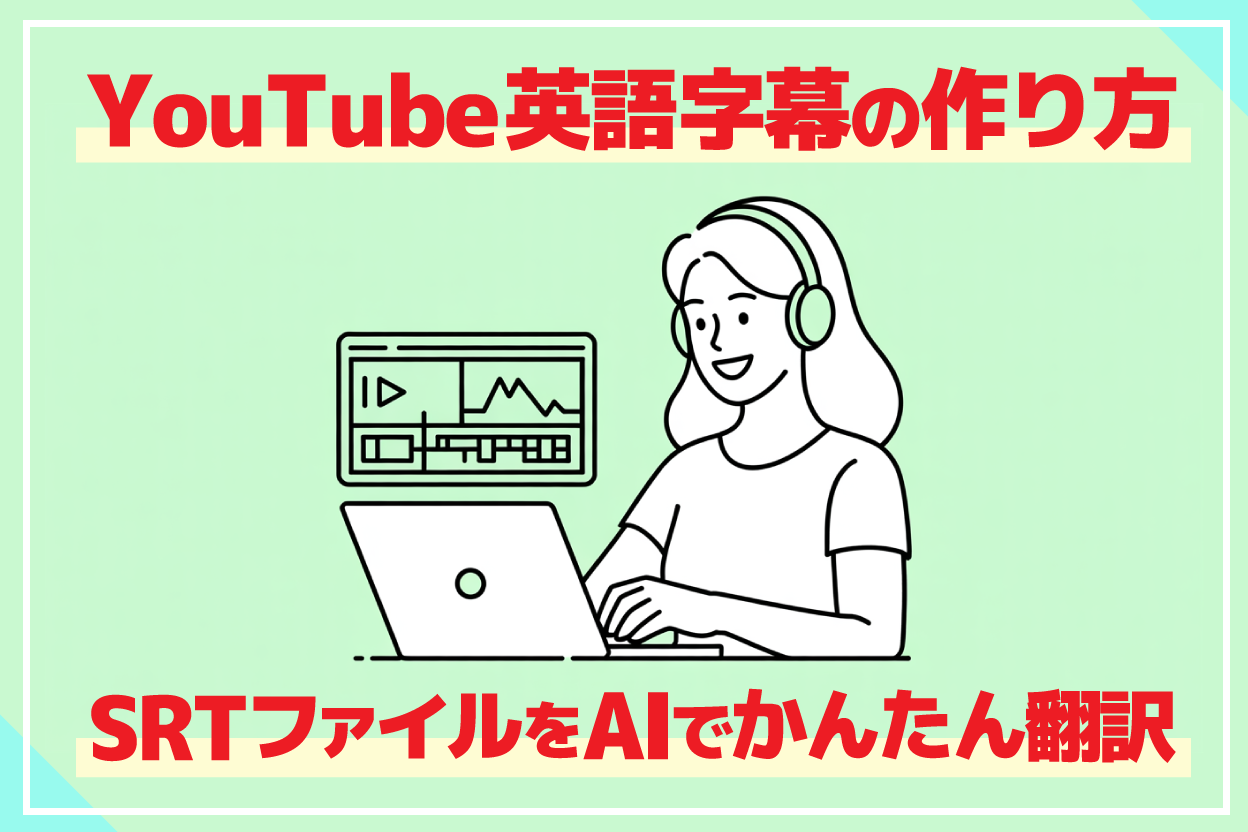
Ilmainen: YouTube-tekstitykset AI:lla – Luo automaattisesti!
28. marraskuuta 2025
Miten videoiden tekstitykset luodaan automaattisesti?

YouTube-videoiden tekstitysten automaattinen luominen on suositeltavaa!
Käytätkö tuntikausia tekstitysten luomiseen videota tehdessäsi?
Videon äänen muuntaminen tekstiksi ja tekstitysten luominen on yksi aikaa vievimmistä tehtävistä videoeditoinnissa.
Itse asiassa uusimman tekoälyn avulla voit luoda videotekstitykset automaattisesti.
Lataamalla videon uusimpaan tekoälypalveluun, puheentunnistus muuntaa puhutun sisällön automaattisesti tekstiksi.
Voit ladata sen SRT-tiedostona ja lisätä tekstitykset helposti videoeditointiohjelmiin tai YouTubeen.
Tässä artikkelissa kerromme yksityiskohtaisesti miten tekstitykset luodaan automaattisesti!
Kerromme myös, miten tekstitykset lisätään Adobe Premiereen, DaVinci Resolveen ja YouTube-videoihin, joten mikset kokeilisi automaattisesti luotuja tekstityksiä videoihisi?
【Ilmainen】Suositellut tekoälypalvelut automaattiseen tekstitykseen

Jos haluat luoda videotekstitykset automaattisesti, Mr. Transcription on suositeltava!
Mr. Transcription on tekoälypalvelu, joka tunnistaa videon äänen ja muuntaa sen automaattisesti tekstiksi.
Sen suurin ominaisuus on, että se voi luoda tekstitykset suoraan videosta.
Kun lataat videotiedoston sivustolle, puheentunnistuksen tekoäly luo automaattisesti tekstin videotiedostosta.
Muunnetun tekstin voi ladata suoraan SRT-muodossa.
Sen jälkeen sinun tarvitsee vain ladata SRT-tiedosto videoeditointiohjelmaan tai YouTubeen, ja tekstitykset lisätään automaattisesti ja helposti.
Lisäksi Mr. Transcription on ilmainen!
Koska sitä voi käyttää ilman rekisteröitymistä tai kirjautumista, miksi et kokeilisi luoda YouTube-videotekstityksiä automaattisesti ilmaiseksi Mr. Transcription -palvelulla?
【Ilmainen】Miten automaattinen tekstitys toimii? Yksityiskohtainen käyttöohje
Esittelemme nyt, miten tekstitykset luodaan automaattisesti tekoälypohjaisella puheentunnistuspalvelulla Mr. Transcription!
Mr. Transcription on tekoälypalvelu, jonka avulla kuka tahansa voi helposti luoda YouTube-videoiden tekstitykset yksinkertaisilla toiminnoilla.
Voit tallentaa videotekstitykset SRT-muodossa ja ladata ne helposti videoeditointiohjelmiin tai YouTubeen.
1. Valmistele videotiedosto tekstitysten lisäämistä varten
Ensin valmistele videotiedosto, johon haluat luoda tekstitykset automaattisesti.
Mr. Transcription tukee seuraavia videotiedostomuotoja:
- MP4
- MOV
- AVI
- FLV
- MKV
- WEBM
- WMV
- 3GP
Se tukee kaikkia yleisimpiä videotiedostomuotoja, joten voit ladata tiedostoja videoeditointiohjelmista tai suoraan puhelimella kuvattuja tiedostoja.
On suositeltavaa viedä vain videon ääniraita ja transkriboida se
Jos editoit videoita YouTube- tai muille videosivustoille, on olemassa suositeltava tapa.
Se on saattaa muu editointi valmiiksi ensin ja sitten viedä vain videon ääniraita MP3- tai WAV-muodossa ja ladata se.
Videoeditointiohjelmalla koodatut tiedostot voivat olla useita gigatavuja.
Äänitiedostot ovat vain muutamia megatavuja tai kymmeniä megatavuja, joten ne latautuvat hetkessä.
Näin voit luoda tekstitykset paljon sujuvammin kuin lataamalla koko videotiedoston.
2. 【Ilmainen】Muunna videon ääni tekstiksi transkriptiolla
Kun olet valmistellut video- tai äänitiedoston, Mr. Transcription -palvelu muuntaa sen tekstiksi.
Avaa ensin Mr. Transcription -palvelun etusivu.
Etusivulla voit valita video- tai äänitiedoston jommallakummalla seuraavista tavoista:
- Vedä ja pudota tiedosto
- Napsauta "Valitse tiedosto"

Valitse videossa käytetty kieli.
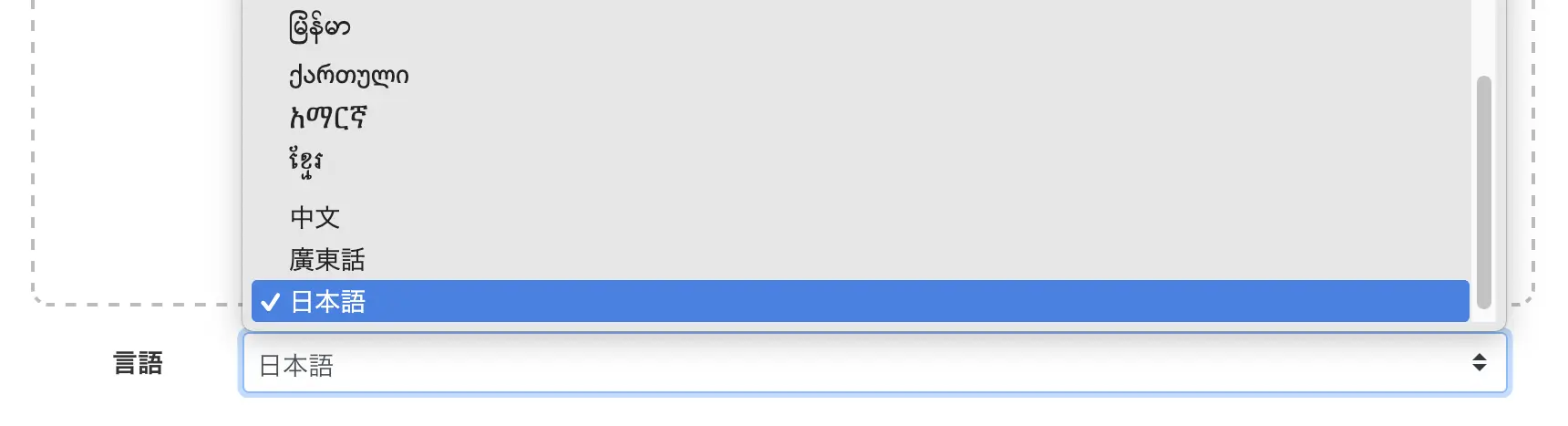
Yleensä tietokoneellasi käytetty kieli (esim. "suomi", jos käytät suomea) on valittuna.
Jos haluat luoda YouTube-videotekstityksiä ulkomaisille yleisöille, valitse videossa käytetty kieli, kuten englanti.
Valmistelut ovat nyt valmiit.
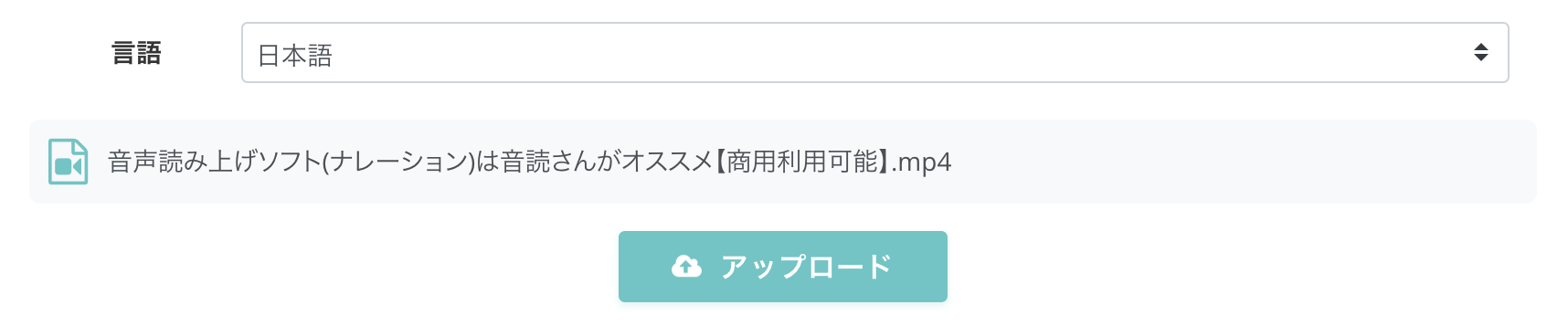
Napsauta latauspainiketta.
Kun lataus on valmis, transkriptio alkaa automaattisesti.

Mr. Transcription käyttää uusinta puheentunnistuksen tekoälyä.
Pitkienkin video- ja äänitiedostojen käsittely kestää vain 10 minuuttia.
Jos käytät palvelua rekisteröitymättä tai kirjautumatta sisään, odota, että käsittely valmistuu pitämällä näyttö auki.
Jos olet rekisteröitynyt ja kirjautunut sisään, saat sähköposti-ilmoituksen, kun transkriptio on valmis.

Voit tarkistaa käsittelyn tulokset ilmoitusviestin linkki-URL-osoitteesta tai valikon "Historia"-sivulta.
Videon tekstityksen transkriptio valmis
Kun transkriptio on valmis, näyttö vaihtuu ja transkription tulokset näytetään.
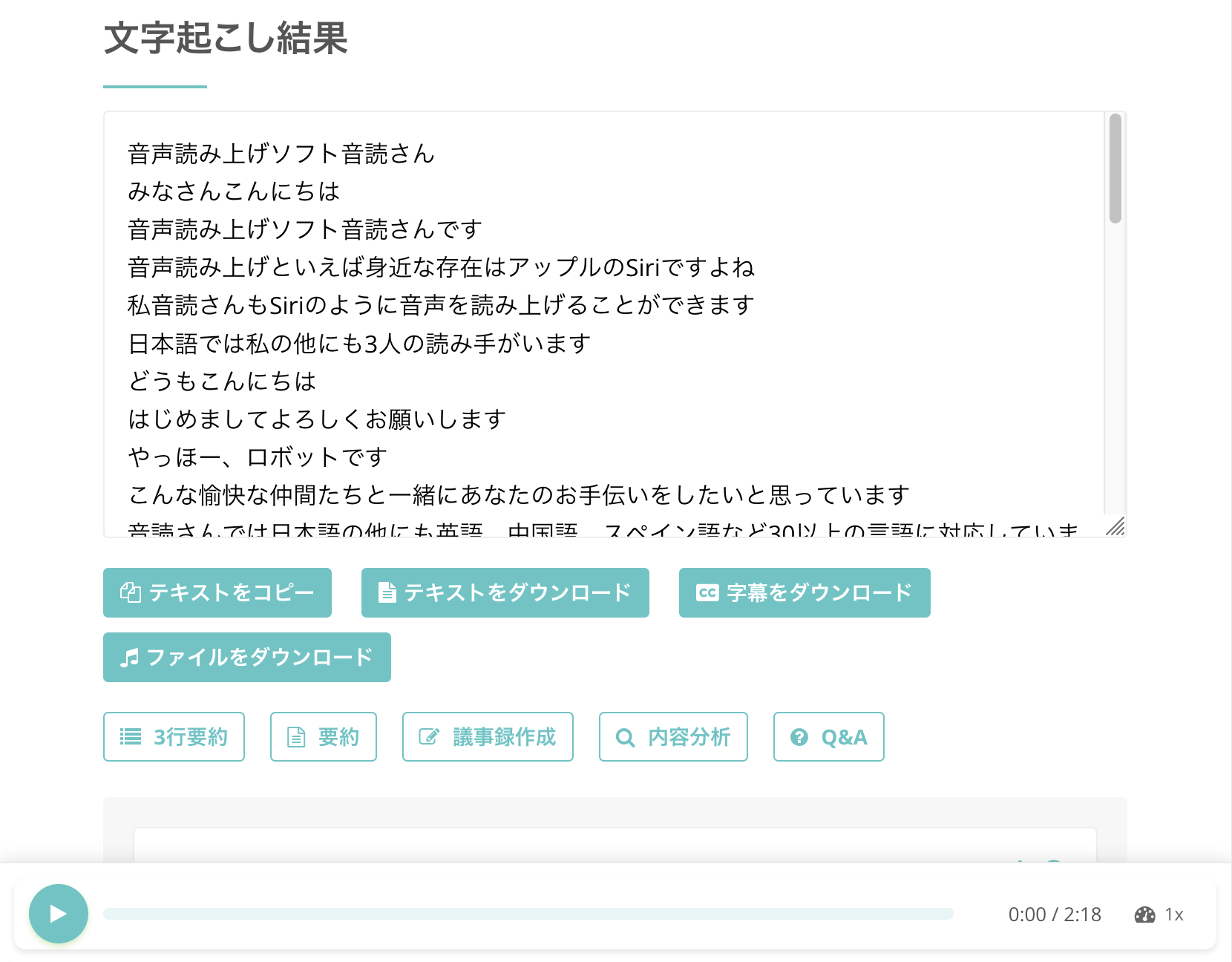
Mr. Transcription -palvelussa tekstiksi muunnetun sisällön tallentaminen tekstitykseksi ei vaadi erityisiä toimenpiteitä.
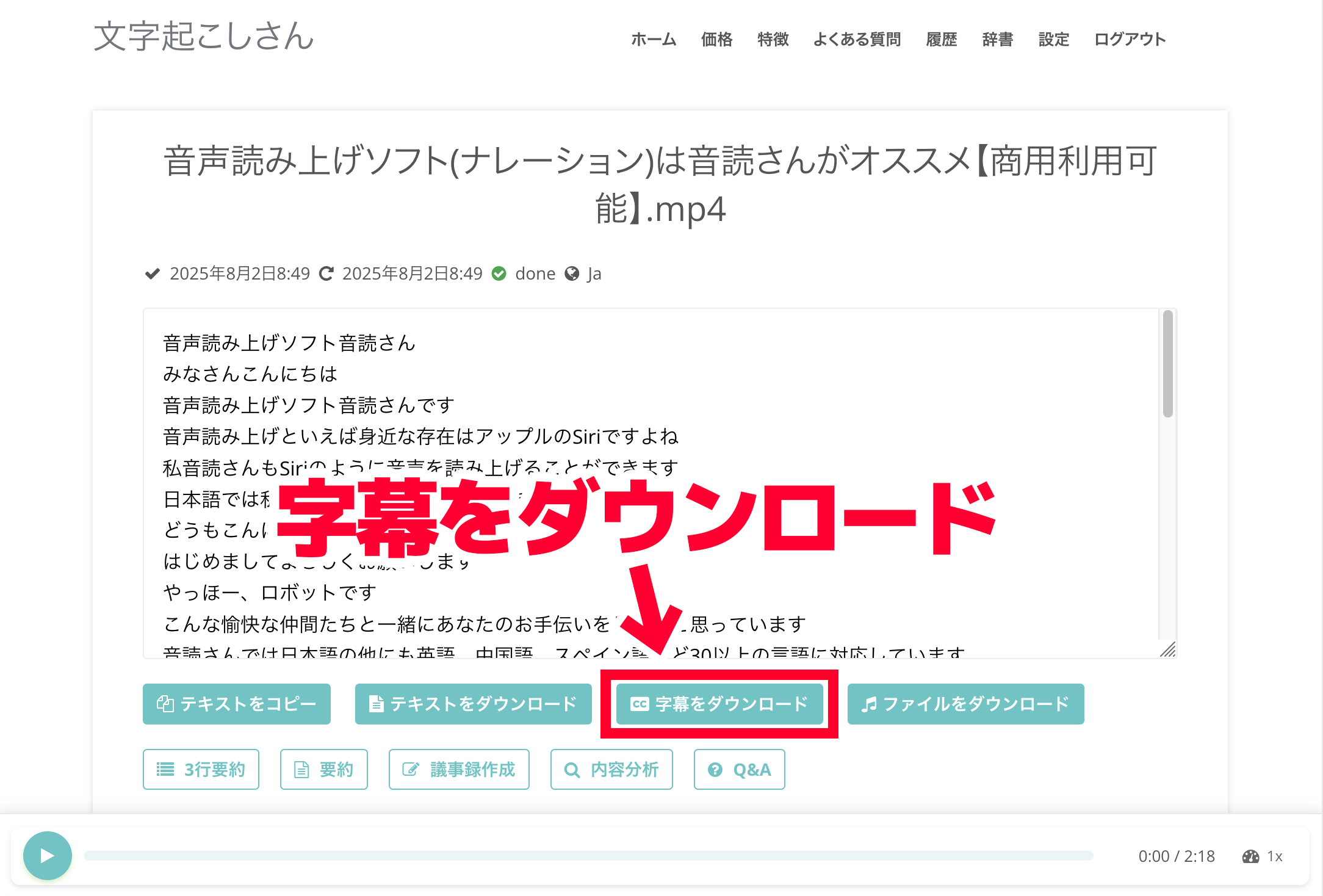
Sinun tarvitsee vain napsauttaa "Lataa tekstitykset" -painiketta.
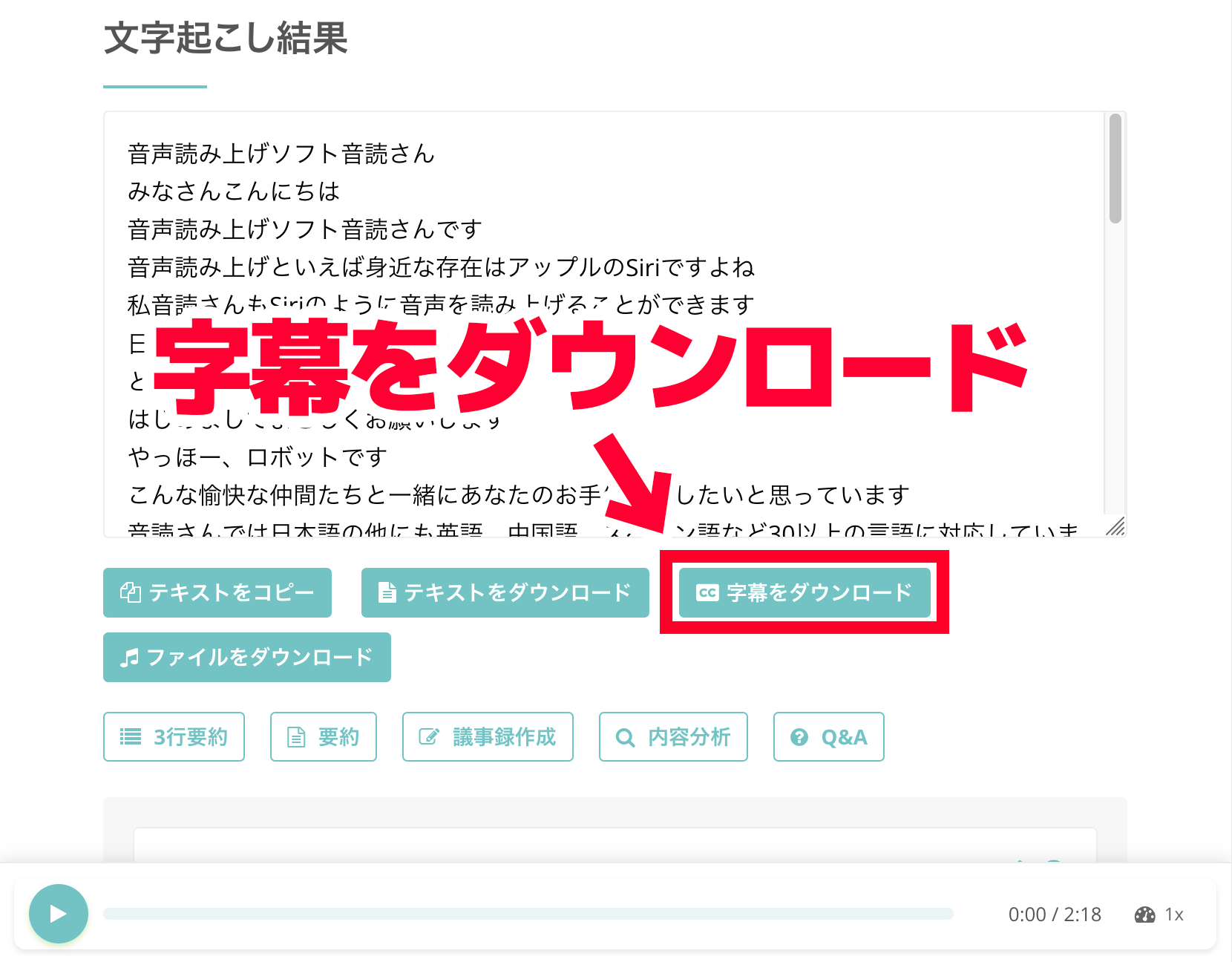
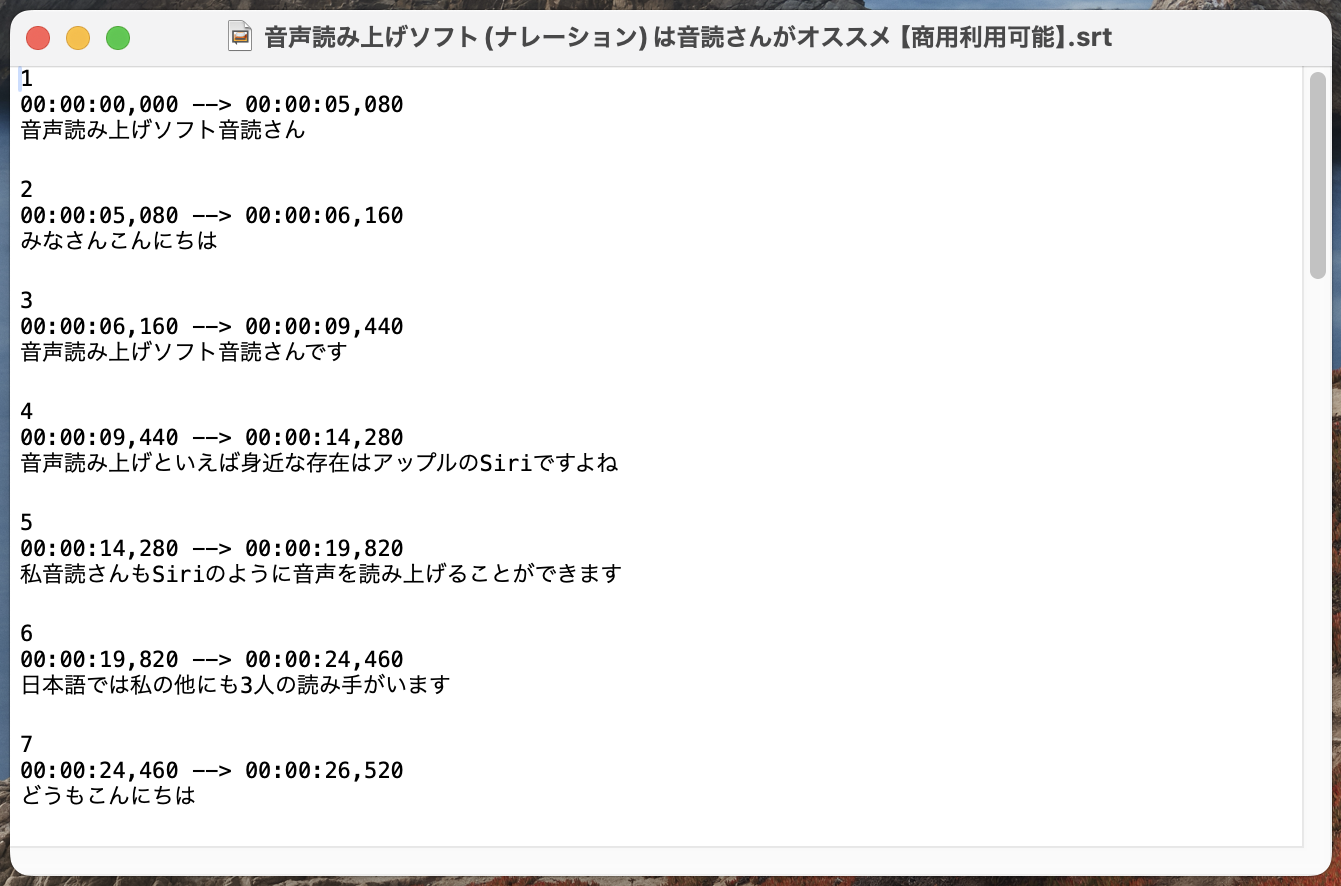
Kun avaat ladatun tiedoston tekstieditorilla, se on automaattisesti muunnettu videotekstitysten SRT-muotoon, kuten tässä näkyy.
Ladattavissa myös historiasivulta
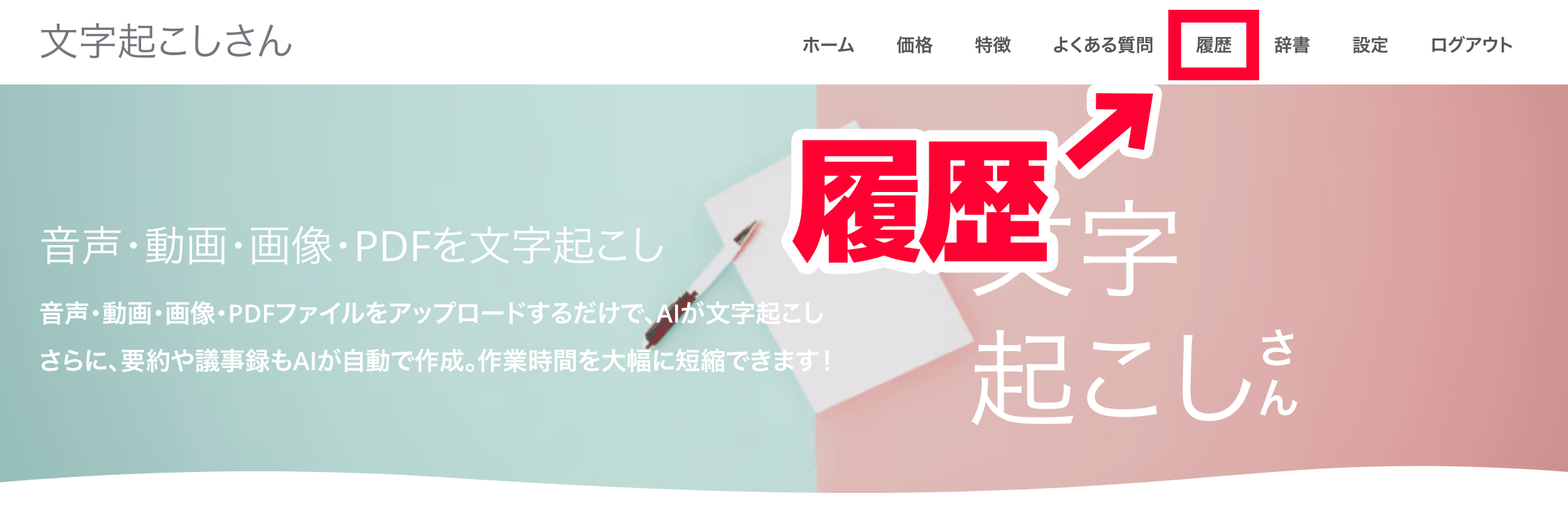
Mr. Transcription -palvelulla luodut SRT-tiedostot voi ladata myös historiasivulta.
Historiasivun voi avata Mr. Transcription -sivun valikosta.
Kun historiasivu avautuu, napsauta tiedostonimen kohtaa.
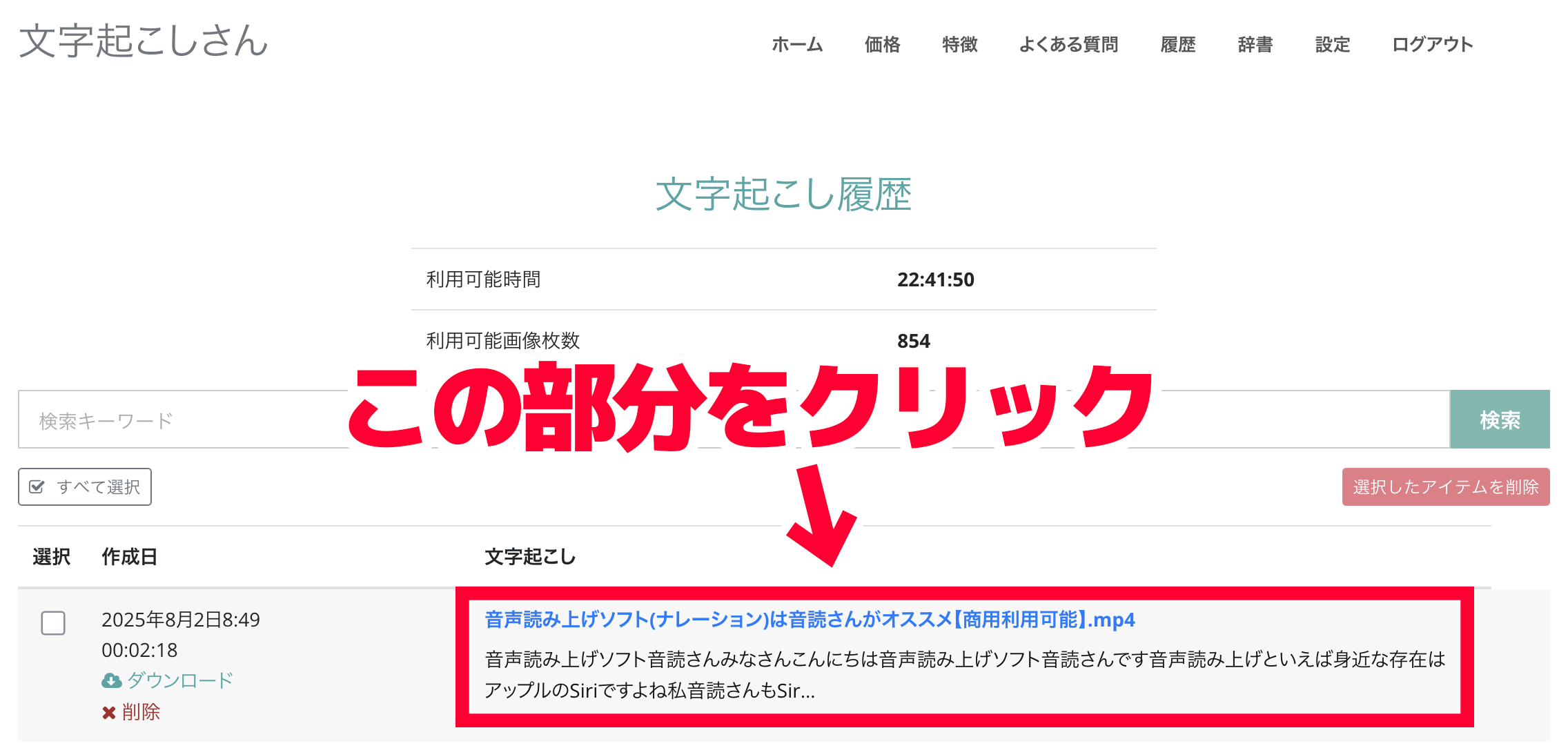
Transkription tulosten yksityiskohtainen sivu avautuu, joten tallenna tiedosto napsauttamalla "Lataa tekstitykset".
Historiasivulla näkyvät kaikki aiemmat transkription tulokset luettelona, joten voit tallentaa aiemmin transkriptoidun tekstin uudelleen tekstitykseksi.
3. Lisää tekstitykset videoeditointiohjelmaan tai YouTube-hallintapaneeliin
Näin olet luonut videotekstitysten SRT-tiedoston automaattisesti ilmaiseksi tekoälypohjaisella transkriptiopalvelulla Mr. Transcription.
Sen jälkeen sinun tarvitsee vain ladata SRT-tiedosto videoeditointiohjelmiin, kuten Adobe Premiere Prohon tai DaVinci Resolveen, tai YouTubeen ladatun videon yksityiskohtien näkymään.
SRT-tiedosto on laajalti käytetty standardimuoto videotekstityksille.
Sitä voi käyttää monissa eri tilanteissa, videoeditointiohjelmista videosivustoihin.
Koska tekstitykset voidaan lisätä automaattisesti ja helposti, miksi et kokeilisi luoda videotekstitysten SRT-tiedostoa automaattisesti Mr. Transcription -palvelulla?
Miten automaattisesti luodut tekstitykset lisätään Adobe Premiere Prohon
Tässä osiossa selitetään, miten tekoälypohjaisella transkriptiopalvelulla Mr. Transcription automaattisesti luotu SRT-tiedosto lisätään videoon.
Ensin esitellään, miten tekstitykset lisätään SRT-tiedostosta Adobe Premiere Prohon, videoeditointiohjelmaan, jota myös ammattilaiset käyttävät.
※Tässä selitetään Windows-versiolla Adobe Premiere Prosta.
1. Tuo tekstityksen SRT-tiedosto projektiin
Tekstitysten lisääminen SRT-tiedostosta Adobe Premiere Prohon on erittäin helppoa.
Avaa ensin videon editointiprojekti, johon haluat lisätä tekstitykset.
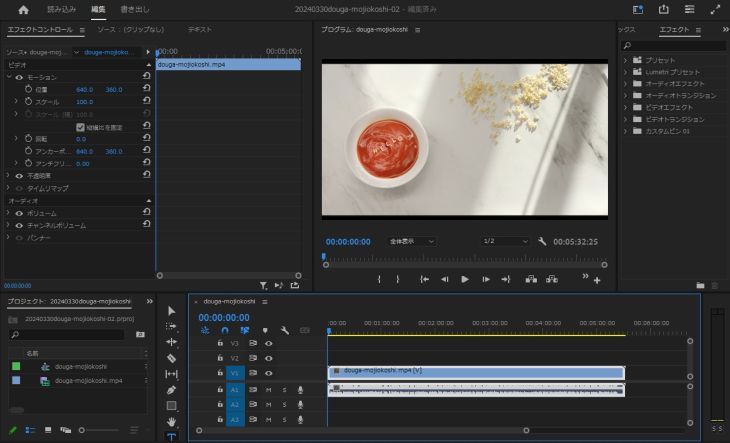
Tämän näytön vasemmassa alakulmassa on projektipaneeli (jossa näkyy luettelo videoista, äänistä ja muista materiaaleista).
Tuo SRT-tiedosto tänne.
Menetelmä on sama kuin muiden materiaalien, kuten videoiden ja äänien, tuomisessa:
- Vedä ja pudota tiedosto suoraan projektipaneeliin
- Valitse "Tuo" Tiedosto-valikosta
■ AI-transkriptiopalvelu "Mr. Transscription"
"Mr. Transcription" on online-transkriptiotyökalu, jota voidaan käyttää nollasta alkukustannuksista ja 1 000 jenistä kuukaudessa (* ilmainen versio saatavilla).
- Tukee yli 20 tiedostomuotoa, kuten ääntä, videota ja kuvia
- Voidaan käyttää sekä tietokoneelta että älypuhelimesta
- Tukee teknisiä termejä, kuten sairaanhoito, IT ja pitkäaikaishoito
- Tukee tekstitystiedostojen luomista ja kaiuttimien erottelua
- Tukee transkriptiota noin 100 kielellä, mukaan lukien englanti, kiina, japani, korea, saksa, ranska, italia jne.
Voit käyttää sitä lataamalla äänitiedoston sivustosta. Transkription teksti on saatavilla sekunneista kymmeniin minuutteihin.
Voit käyttää sitä ilmaiseksi, jos kirjoitat sen enintään 10 minuutiksi, joten kokeile sitä kerran.

"Herran transkriptio" voi helposti transkriptoida äänestä, videosta ja kuvista.
Transkription avulla voit kopioida ilmaiseksi jopa 10 minuuttia.
Voit kopioida, ladata, etsiä, poistaa jne. Kirjoitetun tekstin.
Voit myös luoda tekstitystiedostoja, mikä on ihanteellinen haastatteluvideoiden transkriptioon.
HP: mojiokoshi3.com
Email: mojiokoshi3.com@gmail.com
Email: mojiokoshi3.com@gmail.com
|
Aiheeseen liittyvä artikkeli
Transkriptio audio / video / kuvan transkriptiota varten. Se on transkriptiopalvelu, jota kuka tahansa voi käyttää ilmaiseksi ilman asennusta.
- Mikä on herra Transkriptio?
- Kuvien, äänien ja videoiden transkriptio Mr. Transcriptionin avulla
- Ilmainen rekisteröinti
- Arviointisuunnitelma
- manuaalinen