AmiVoice ScribeAssist : Transcription IA de Réunions Facile
Sous-titres YouTube gratuits IA : guide facile et rapide
28 novembre 2025

Comment créer automatiquement des sous-titres pour une vidéo ?

Pour ajouter des sous-titres à vos vidéos YouTube, la création automatique est la meilleure option !
Passez-vous des heures à créer des sous-titres lorsque vous réalisez une vidéo ?
Transformer l'audio d'une vidéo en texte pour créer des sous-titres est l'une des tâches les plus chronophages du montage vidéo.
En fait, en utilisant l'IA de pointe, vous pouvez créer automatiquement des sous-titres vidéo.
Il suffit de télécharger votre vidéo sur un service d'IA moderne, et le contenu parlé sera automatiquement transcrit en texte grâce à la reconnaissance vocale.
Vous pouvez ensuite télécharger le fichier au format SRT et insérer facilement les sous-titres dans votre logiciel de montage vidéo ou sur YouTube.
Cet article vous expliquera en détail comment créer automatiquement des sous-titres !
Nous aborderons également comment ajouter des sous-titres à Adobe Premiere, DaVinci Resolve et aux vidéos YouTube. Alors, pourquoi ne pas essayer d'ajouter des sous-titres générés automatiquement à vos vidéos ?
【Gratuit】Les meilleurs services d'IA pour la création automatique de sous-titres

Si vous souhaitez créer automatiquement des sous-titres pour vos vidéos, Mr. Transcription est le service qu'il vous faut !
Mr. Transcription est un service d'IA capable de reconnaître l'audio d'une vidéo et de le transcrire automatiquement en texte.
Sa principale caractéristique est qu'il peut créer des sous-titres directement à partir de la vidéo.
Lorsque vous téléchargez un fichier vidéo sur le site, l'IA de reconnaissance vocale crée automatiquement du texte à partir du fichier vidéo.
Le texte converti peut être téléchargé directement au format SRT.
Il vous suffit ensuite d'importer le fichier SRT dans votre logiciel de montage vidéo ou sur YouTube pour insérer facilement et automatiquement les sous-titres.
De plus, Mr. Transcription est gratuit !
Aucune inscription ni connexion n'est requise, alors pourquoi ne pas commencer par créer automatiquement des sous-titres pour vos vidéos YouTube gratuitement avec Mr. Transcription ?
【Gratuit】Comment créer automatiquement des sous-titres : guide détaillé
Découvrons sans plus attendre comment créer automatiquement des sous-titres à l'aide du service de transcription IA, Mr. Transcription !
Mr. Transcription est un service d'IA qui permet à quiconque de créer facilement des sous-titres pour des vidéos YouTube grâce à des opérations simples.
Vous pouvez enregistrer les sous-titres vidéo au format SRT et les importer facilement dans votre logiciel de montage vidéo ou sur YouTube.
1. Préparez le fichier vidéo pour l'ajout des sous-titres

Tout d'abord, préparez le fichier vidéo pour lequel vous souhaitez créer automatiquement des sous-titres.
Les formats de fichiers vidéo pris en charge par Mr. Transcription sont :
- MP4
- MOV
- AVI
- FLV
- MKV
- WEBM
- WMV
- 3GP
Comme il prend en charge tous les principaux formats de fichiers vidéo, vous pouvez télécharger directement des fichiers exportés depuis un logiciel de montage vidéo ou même des fichiers récemment filmés avec votre smartphone.
Il est également recommandé de n'exporter que la piste audio de la vidéo pour la transcription
Lorsque vous montez des vidéos pour des sites comme YouTube, il existe une méthode recommandée.
Il s'agit de finaliser le montage de tout sauf les sous-titres, puis d'exporter uniquement la piste audio de la vidéo au format MP3 ou WAV et de la télécharger.
La taille des fichiers encodés par un logiciel de montage vidéo peut dépasser plusieurs Go.
Les fichiers audio sont beaucoup plus petits, de quelques Mo à quelques dizaines de Mo, ce qui permet un téléchargement instantané.
Cela vous permet de créer des sous-titres beaucoup plus facilement que de télécharger le fichier vidéo entier.
2. 【Gratuit】Transcrire l'audio de la vidéo en texte
Une fois que vous avez préparé le fichier vidéo ou audio, transcrivez-le en texte avec Mr. Transcription.
Tout d'abord, ouvrez la page d'accueil de Mr. Transcription.
Sur la page d'accueil,
- Glissez-déposez le fichier
- Cliquez sur "Sélectionner un fichier"
Sélectionnez le fichier vidéo ou audio en utilisant l'une de ces méthodes.

Sélectionnez la langue utilisée dans la vidéo.
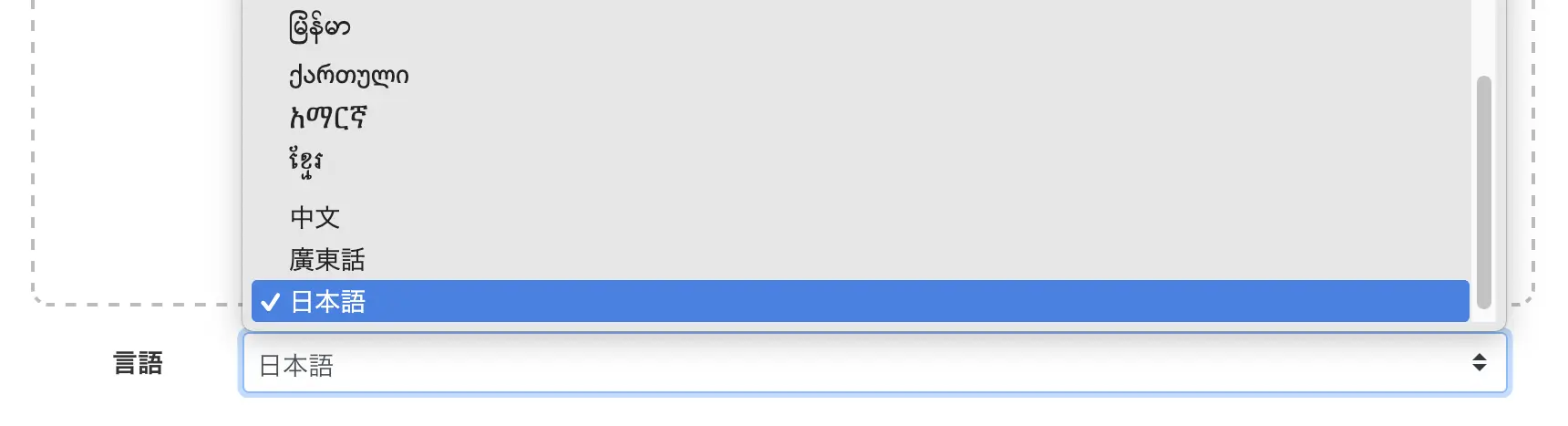
Normalement, la langue utilisée sur votre PC (par exemple, "Français" si vous utilisez le français) est sélectionnée.
Si vous souhaitez créer des sous-titres YouTube pour un public étranger, sélectionnez la langue utilisée dans la vidéo, comme l'anglais.
La préparation est maintenant terminée.
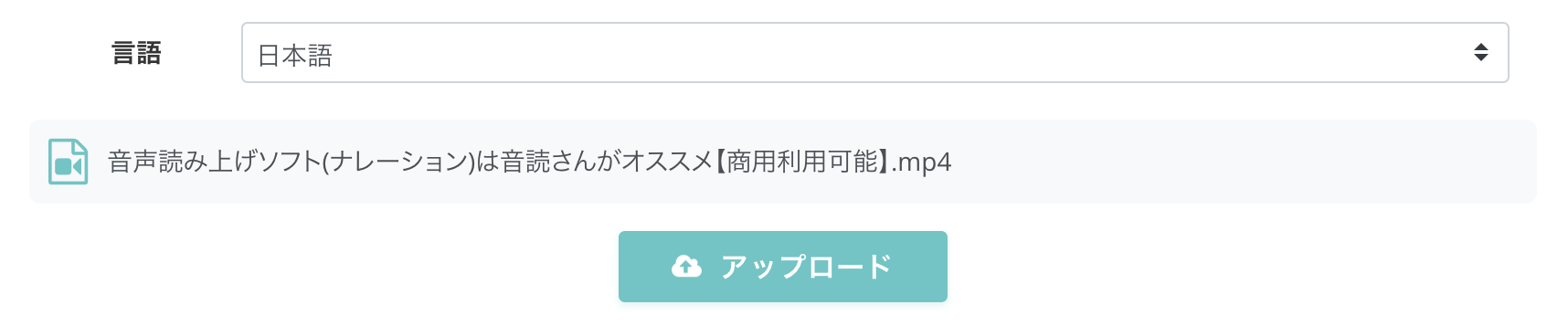
Cliquez sur le bouton de téléchargement.
Une fois le téléchargement terminé, la transcription commencera automatiquement.

Mr. Transcription utilise la dernière technologie d'IA de reconnaissance vocale.
Même les fichiers vidéo/audio longs sont traités en seulement 10 minutes.
Si vous utilisez le service sans inscription ni connexion, restez sur la page jusqu'à ce que le traitement soit terminé.
Si vous êtes inscrit et connecté, vous recevrez une notification par e-mail une fois le traitement de la transcription terminé.

Vous pouvez vérifier les résultats du traitement via le lien URL dans l'e-mail de notification ou sur la page "Historique" du menu.
Traitement de la transcription des sous-titres vidéo terminé
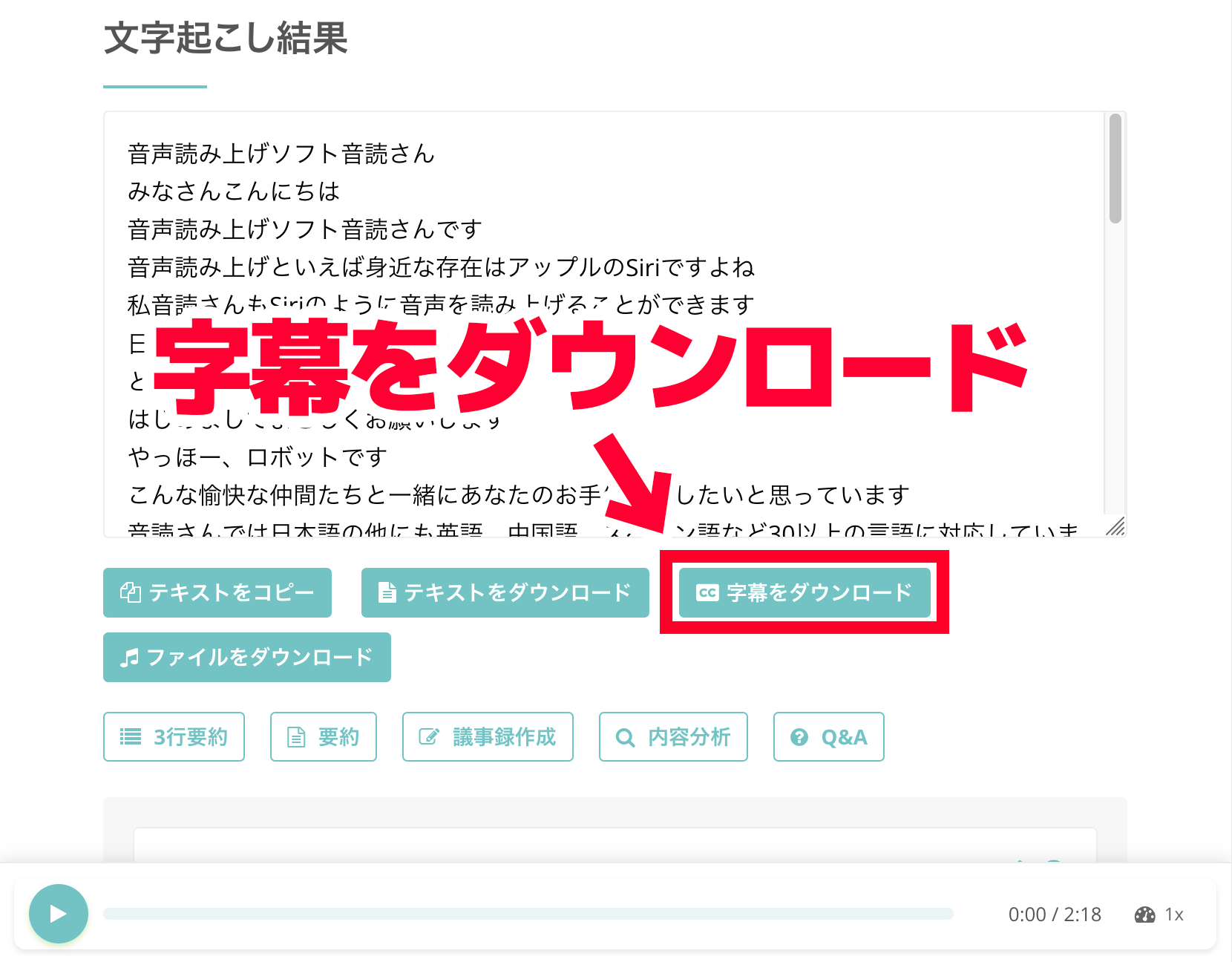
Une fois le traitement de la transcription terminé, l'écran change et affiche les résultats de la transcription.
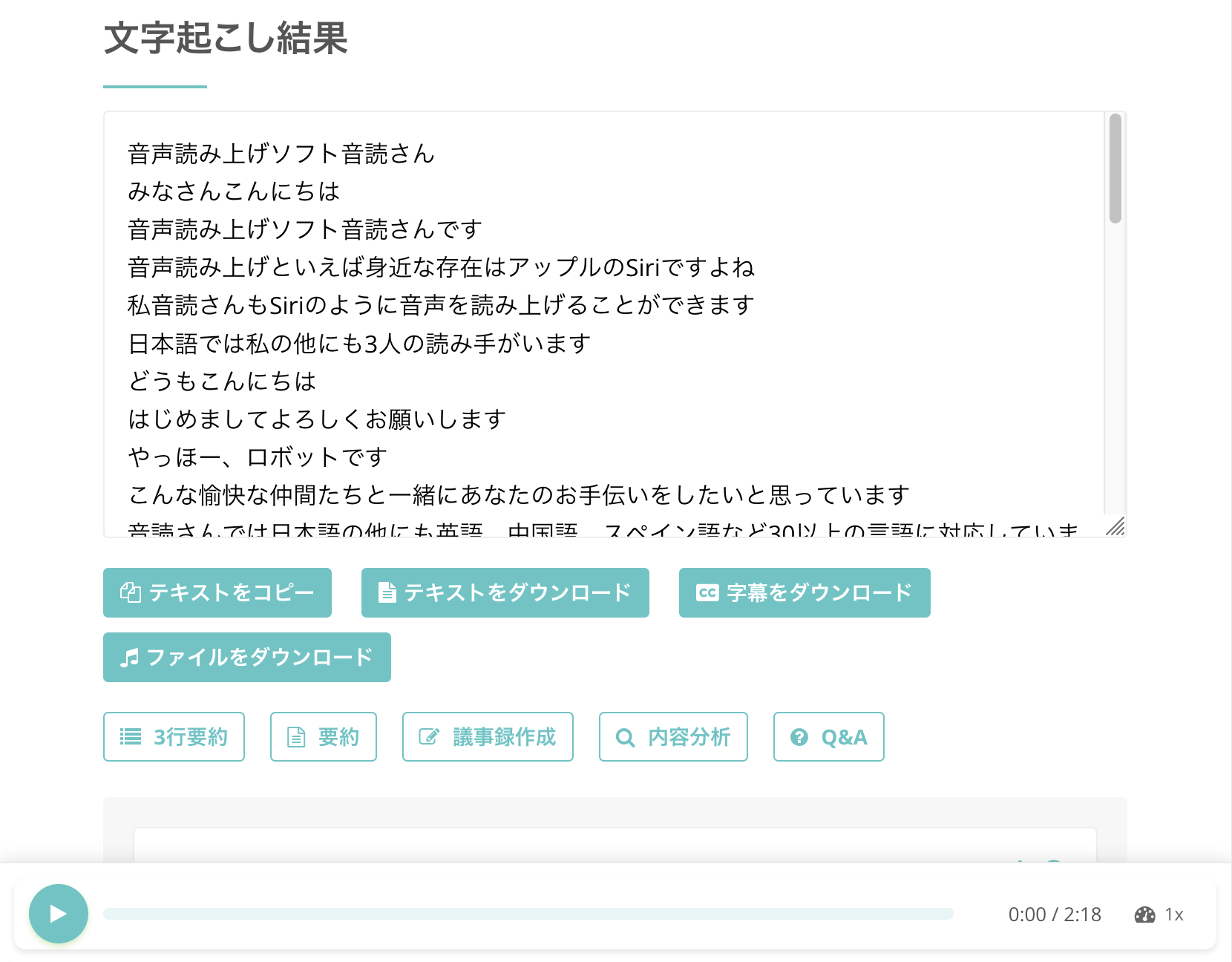
Avec Mr. Transcription, aucune opération spéciale n'est nécessaire pour enregistrer le contenu transcrit en tant que sous-titres.
Il suffit de cliquer sur le bouton "Télécharger les sous-titres".
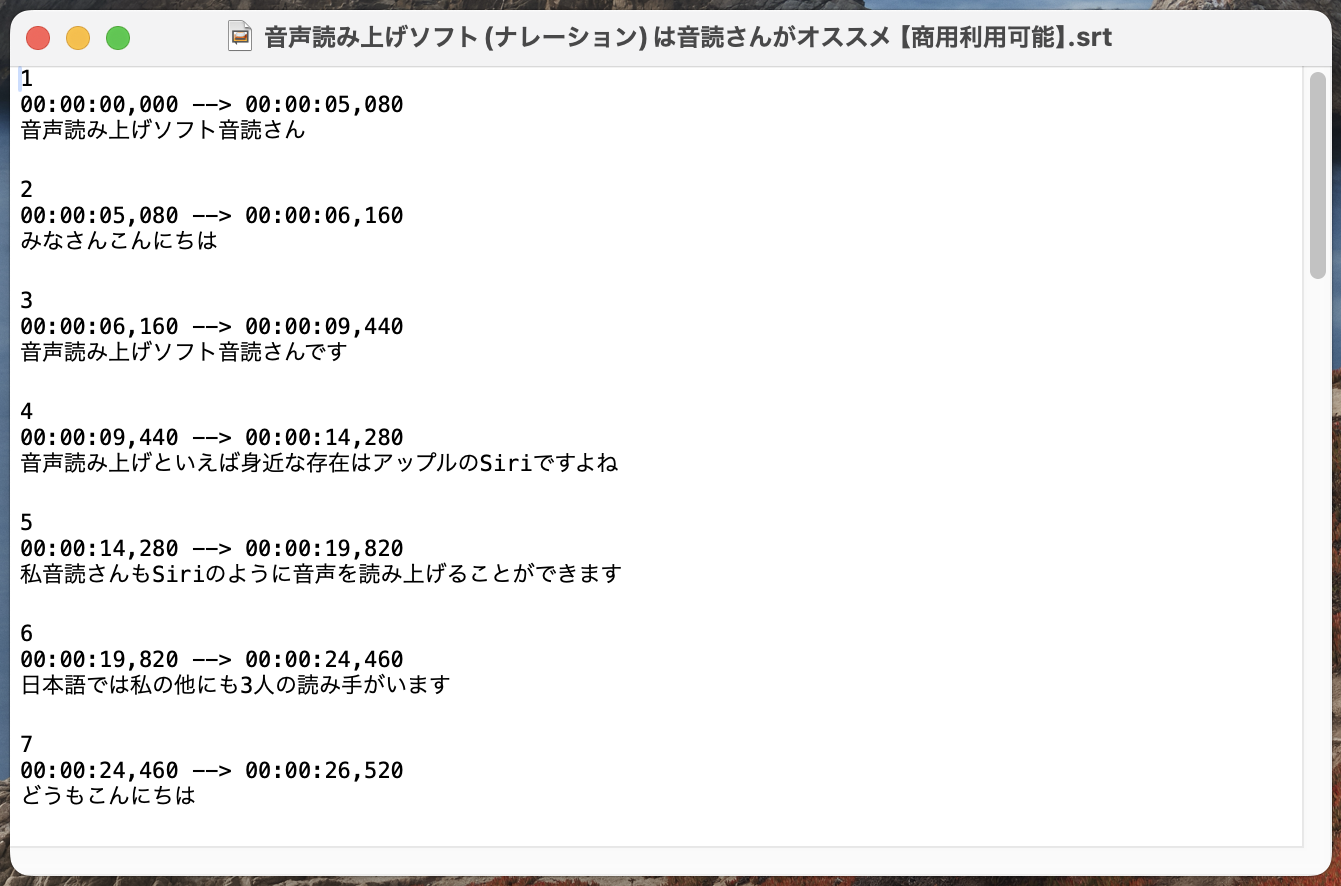
Lorsque vous ouvrez le fichier téléchargé avec un éditeur de texte, il est automatiquement converti au format SRT pour les sous-titres vidéo, comme ceci.
Téléchargement également disponible depuis la page d'historique
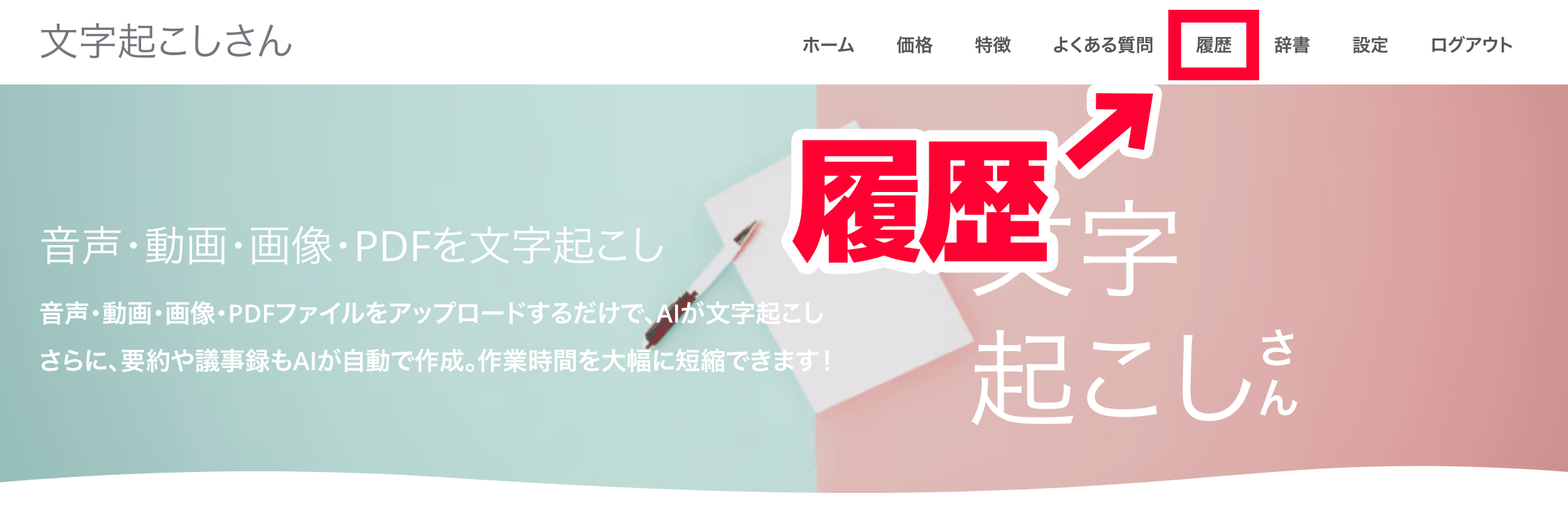
Les fichiers SRT créés avec Mr. Transcription peuvent également être téléchargés depuis la page d'historique.
La page d'historique peut être ouverte depuis le menu de la page de Mr. Transcription.
Une fois la page d'historique ouverte, cliquez sur la partie où le nom du fichier est affiché.
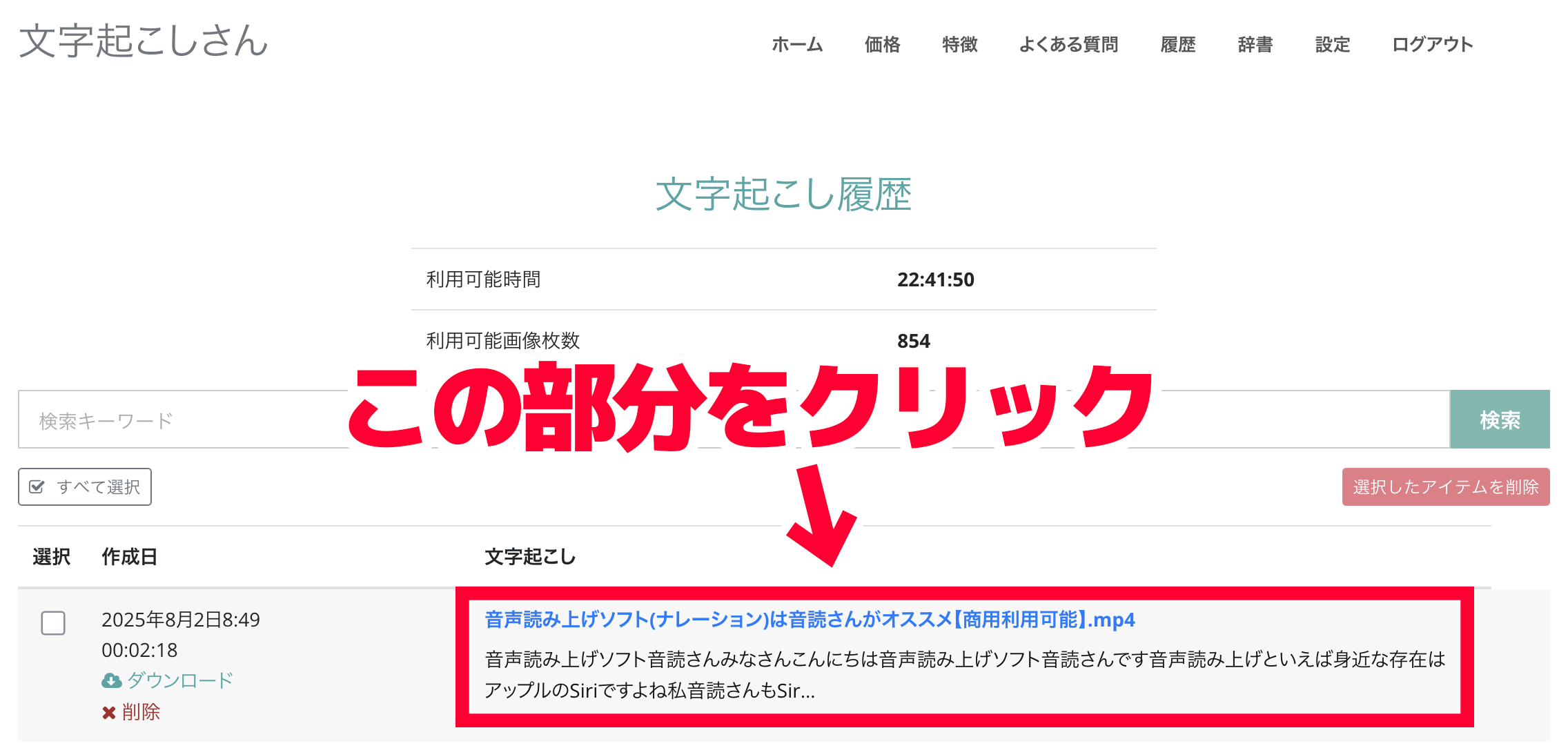
La page de détails des résultats de la transcription s'ouvre, alors cliquez sur "Télécharger les sous-titres" pour enregistrer le fichier.
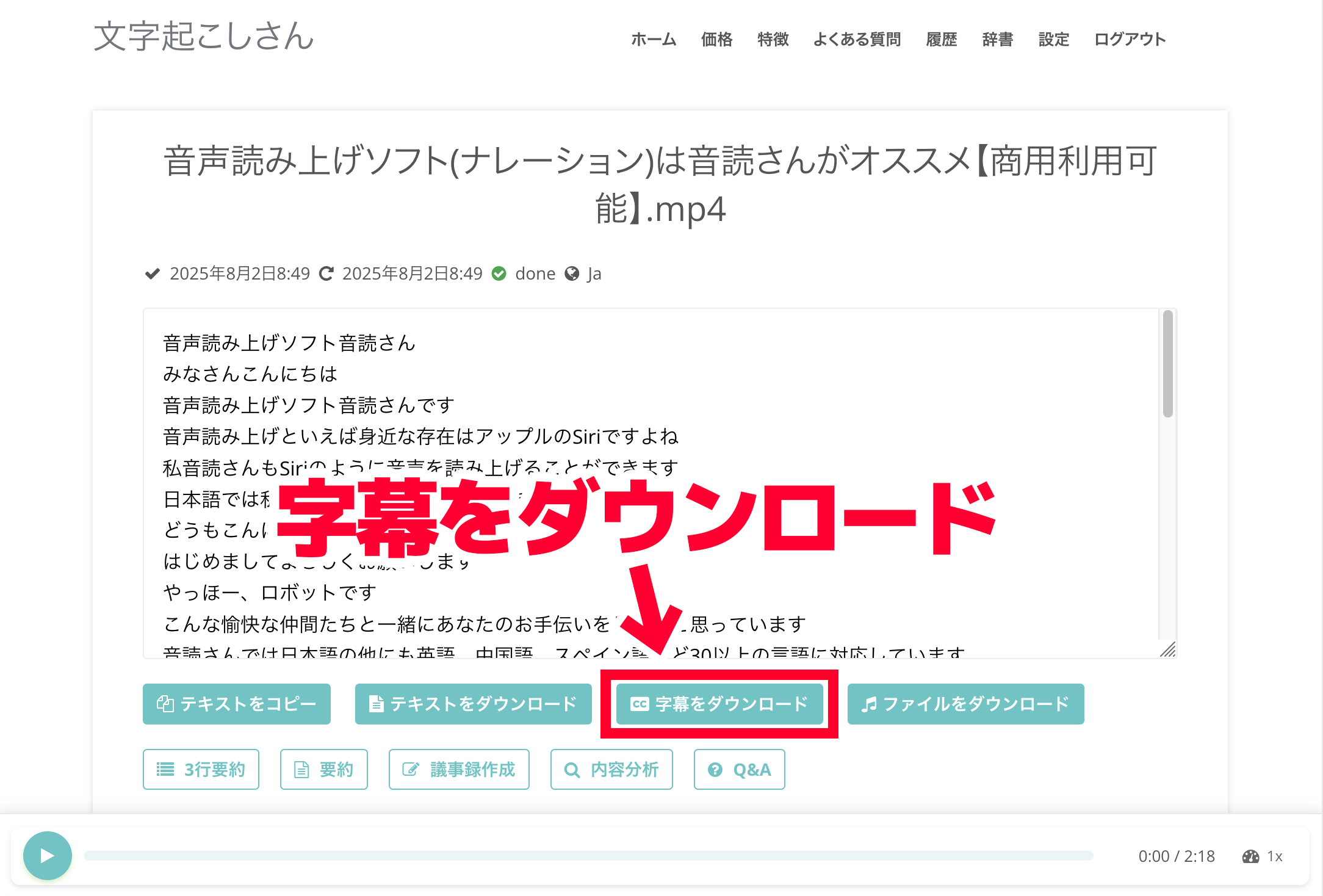
La page d'historique affiche une liste des résultats de transcription précédents, il est donc possible de réenregistrer le texte transcrit précédemment en tant que sous-titres.
3. Insérer des sous-titres avec un logiciel de montage vidéo ou l'interface de gestion YouTube
Grâce au service de transcription IA Mr. Transcription, vous avez pu créer automatiquement des fichiers SRT de sous-titres vidéo gratuitement.
Il ne vous reste plus qu'à importer les fichiers SRT dans des logiciels de montage vidéo tels qu'Adobe Premiere Pro ou DaVinci Resolve, ou dans l'écran de détails d'une vidéo téléchargée sur YouTube.
Le fichier SRT est un format de fichier standard largement utilisé pour les sous-titres vidéo.
Il peut être utilisé dans une large gamme de situations, des logiciels de montage vidéo aux sites de partage de vidéos.
Comme il permet d'insérer facilement des sous-titres automatiquement, pourquoi ne pas commencer par créer automatiquement des fichiers SRT de sous-titres vidéo avec Mr. Transcription ?
Comment insérer des sous-titres générés automatiquement dans Adobe Premiere Pro
Nous allons maintenant expliquer comment insérer des fichiers SRT générés automatiquement par le service de transcription IA Mr. Transcription dans une vidéo.
Tout d'abord, nous allons vous montrer comment ajouter des sous-titres avec un fichier SRT dans Adobe Premiere Pro, un logiciel de montage vidéo utilisé par les professionnels.
*Nous utiliserons la version Windows d'Adobe Premiere Pro pour cette explication.
1. Importer le fichier SRT des sous-titres dans le projet
Insérer des sous-titres à partir d'un fichier SRT dans Adobe Premiere Pro est très simple.
Tout d'abord, ouvrez le projet de montage de la vidéo dans laquelle vous souhaitez insérer les sous-titres.
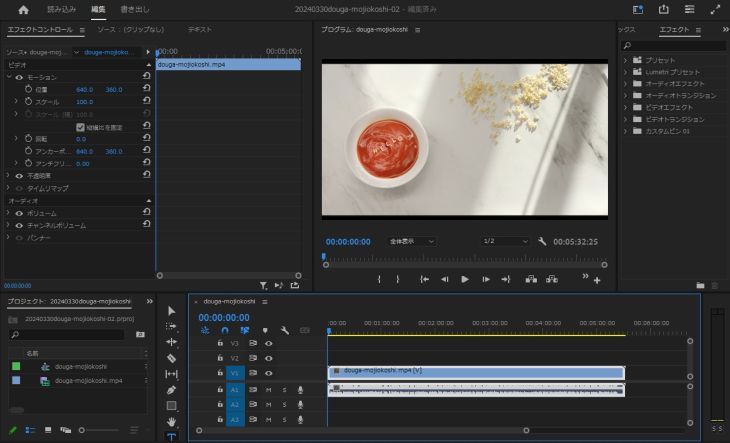
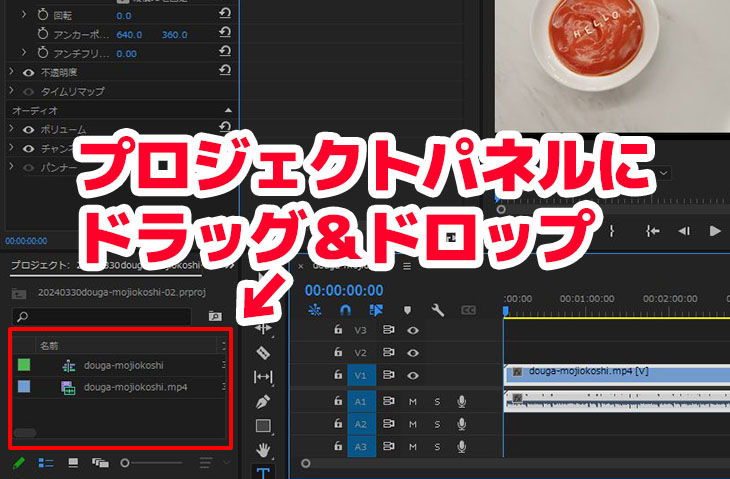
En bas à gauche de cet écran se trouve le panneau Projet (où la liste des médias tels que les vidéos et les audios est affichée).
Importez le fichier SRT ici.
La méthode est la même que pour l'importation d'autres médias tels que des vidéos ou des audios :
- Glissez-déposez le fichier directement dans le panneau Projet
- Sélectionnez "Importer" dans le menu Fichier
L'une ou l'autre méthode convient.
Cette fois, nous avons glissé-déposé le fichier SRT.
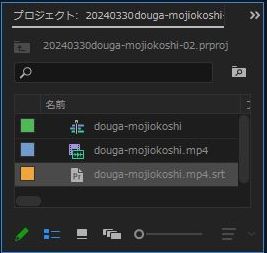
Lorsque le fichier SRT est importé, Adobe Premiere Pro le reconnaît automatiquement comme un fichier de sous-titres vidéo (légendes).
2. Placer les sous-titres sur la timeline
Ensuite, glissez-déposez le fichier SRT importé sur la timeline pour le placer.
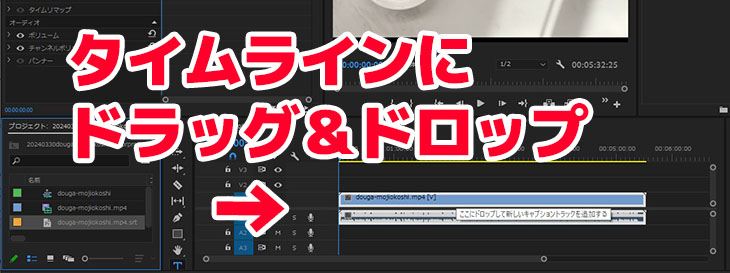
Une boîte de dialogue "Nouvelle piste de légende" apparaît, vérifiez le contenu et cliquez sur "OK".
■ Service de transcription IA "Mr. Transcription"
"Mr. Transcription" est un outil de transcription en ligne qui peut être utilisé à partir d'un coût initial nul et de 1 000 yens par mois (* version gratuite disponible).
- Prend en charge plus de 20 formats de fichiers tels que l'audio, la vidéo et les images
- Peut être utilisé à la fois sur PC et smartphone
- Prend en charge les termes techniques tels que soins médicaux, informatique et soins de longue durée
- Prend en charge la création de fichiers de sous-titres et la séparation des haut-parleurs
- Prend en charge la transcription dans environ 100 langues, dont l'anglais, le chinois, le japonais, le coréen, l'allemand, le français, l'italien, etc.
Pour l'utiliser, il suffit de télécharger le fichier audio depuis le site. Le texte de transcription est disponible en quelques secondes à quelques dizaines de minutes.
Vous pouvez l'utiliser gratuitement si vous le transcrivez jusqu'à 10 minutes, alors essayez-le une fois.

C'est "M. Transcription" qui peut facilement transcrire à partir d'audio, de vidéo et d'images.
La transcription vous permet de transcrire jusqu'à 10 minutes gratuitement.
Vous pouvez copier, télécharger, rechercher, supprimer, etc. le texte transcrit.
Vous pouvez également créer des fichiers de sous-titres, ce qui est idéal pour la transcription de vidéos d'interview.
HP: mojiokoshi3.com
Email: mojiokoshi3.com@gmail.com
Email: mojiokoshi3.com@gmail.com
|
Article associé
Transcription pour transcription audio/vidéo/image. C'est un service de transcription que tout le monde peut utiliser gratuitement sans installation.
- Qu'est-ce que M. Transcription?
- Transcription d'images, de sons et de vidéos avec M. Transcription
- Inscription gratuite
- Plan tarifaire
- manuel