文字起こしさんの支払い方法と領収書について。クレジットカード決済や銀行振込に対応!
Google डॉक्स में मुफ़्त ट्रांसक्रिप्शन के 4 आसान तरीके
9 अक्टूबर 2026
क्या आप जानते थे कि जिस Google डॉक्स का आप रोज़ इस्तेमाल करते हैं, उसमें "वॉइस टाइपिंग (ट्रांसक्रिप्शन)" की सुविधा मौजूद है?
- आप मुफ़्त में ट्रांसक्रिप्शन करना चाहते हैं।
- आप काम में हमेशा Google डॉक्स का इस्तेमाल करते हैं।
- रीयल-टाइम वॉइस ट्रांसक्रिप्शन के अलावा, आप रिकॉर्डिंग को टेक्स्ट में बदलना और इमेज या PDF से टेक्स्ट निकालना भी आज़माना चाहते हैं।
अगर आप इनमें से किसी श्रेणी में आते हैं, तो इस सुविधा का इस्तेमाल न करना सचमुच नुकसान की बात है!

मैं जानना चाहता हूँ कि Google डॉक्स के ट्रांसक्रिप्शन से क्या-क्या किया जा सकता है!
इसी ज़रूरत को ध्यान में रखकर, इस लेख में हम Google डॉक्स में उपलब्ध ट्रांसक्रिप्शन टूल के बारे में समझाएँगे।
Google डॉक्स के ट्रांसक्रिप्शन के बारे में जानकारी खोजने पर अक्सर सिर्फ़ "रीयल-टाइम वॉइस टाइपिंग" या "ऑडियो डेटा को टेक्स्ट में बदलना" में से कोई एक तरीका ही बताया गया मिलता है, इसलिए इस लेख में ट्रांसक्रिप्शन से जुड़ी सभी सुविधाओं को पूरी तरह समझाया गया है।
यह लेख पढ़ लेने के बाद, नया ऐप इंस्टॉल किए बिना, सिर्फ़ Google डॉक्स से ही आप आवाज़ से लेख लिखने और मीटिंग के मिनट्स का ट्रांसक्रिप्शन करने जैसे कई काम आसानी से कर पाएँगे।
साथ ही, Google डॉक्स जिस काम में कमज़ोर है, यानी MP3 जैसी ऑडियो फ़ाइल अपलोड करके ट्रांसक्रिप्शन करने का एक अनुशंसित तरीका भी बताएँगे।
कृपया अंत तक पढ़ें।
[मुफ़्त] Google डॉक्स से भी आसान, अनुशंसित AI ट्रांसक्रिप्शन सेवा

अगर आप ऑडियो फ़ाइल के ट्रांसक्रिप्शन का तरीका ढूँढ रहे हैं, तो "Mr. Transcription" भी अनुशंसित है!
"Mr. Transcription" एक मुफ़्त और आसानी से इस्तेमाल होने वाली AI ट्रांसक्रिप्शन सेवा है।
Google डॉक्स में MP3 जैसी ऑडियो फ़ाइल का ट्रांसक्रिप्शन करने के लिए PC में चल रही आवाज़ को रिकॉर्ड करने की जटिल सेटिंग करनी पड़ती है।
इसके मुकाबले "Mr. Transcription" में किसी झंझट भरी सेटिंग की ज़रूरत नहीं!
बस फ़ाइल अपलोड करने से ही ऑडियो फ़ाइल का ट्रांसक्रिप्शन आसानी से हो जाता है!
रजिस्ट्रेशन या लॉग-इन के बिना मुफ़्त ट्रांसक्रिप्शन किया जा सकता है, तो क्यों न यहाँ से इसे आज़माएँ?
[मुफ़्त] Google डॉक्स में आसानी से ट्रांसक्रिप्शन करने के 4 तरीके

तो अब जानते हैं कि Google डॉक्स में आसानी से ट्रांसक्रिप्शन कैसे किया जाए। यहाँ 4 तरीके समझाए गए हैं।
रीयल-टाइम वॉइस टाइपिंग
Google डॉक्स में ट्रांसक्रिप्शन करने का सबसे आसान तरीका "रीयल-टाइम वॉइस टाइपिंग" है।
रीयल-टाइम वॉइस टाइपिंग में माइक्रोफ़ोन में बोलते ही आवाज़ अपने-आप टेक्स्ट में बदल जाती है।
एक ही Google डॉक्स में भी OS के अनुसार संचालन का तरीका और इंटरफ़ेस (दिखावट) थोड़ा अलग होता है, इसलिए हर OS के लिए अलग-अलग तरीका समझाया गया है।
कंप्यूटर (Windows और Mac) के लिए चरण
सबसे पहले, Windows या Mac कंप्यूटर पर ब्राउज़र से Google डॉक्स इस्तेमाल करते समय रीयल-टाइम वॉइस टाइपिंग का तरीका।
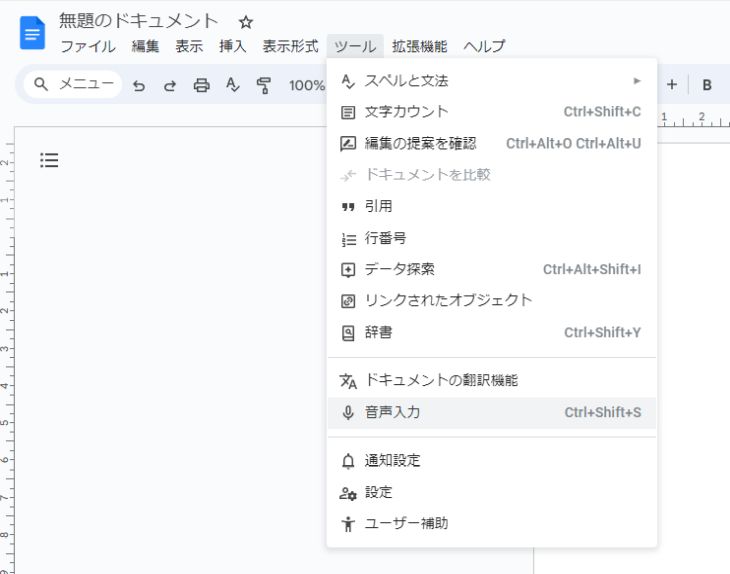
1.टूल → वॉइस टाइपिंग (Ctrl+Shift+S / ⌘+Shift+S)
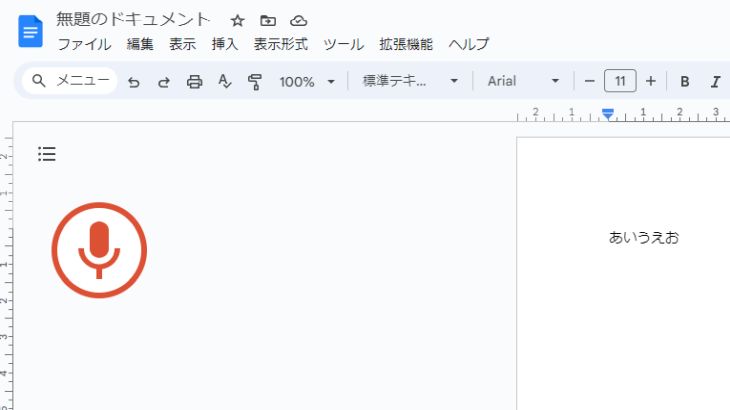
2.माइक्रोफ़ोन पर क्लिक करके ट्रांसक्रिप्शन शुरू करें (माइक्रोफ़ोन लाल हो जाता है)

3.समाप्त करने के लिए माइक्रोफ़ोन पर एक बार फिर क्लिक करें
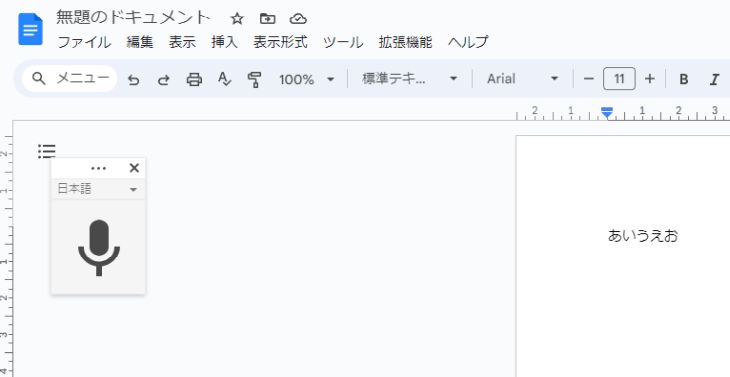
इस तरह Google Chrome जैसे ब्राउज़र से कंप्यूटर पर वॉइस टाइपिंग की जा सकती है।
iPhone के लिए चरण
अब iPhone में वॉइस टाइपिंग का तरीका।
iPhone में Google डॉक्स की वॉइस टाइपिंग के बजाय iPhone में पहले से मौजूद वॉइस टाइपिंग से टेक्स्ट दर्ज किया जाता है।
1.स्क्रीन कीबोर्ड के निचले हिस्से में माइक्रोफ़ोन बटन पर टैप करें
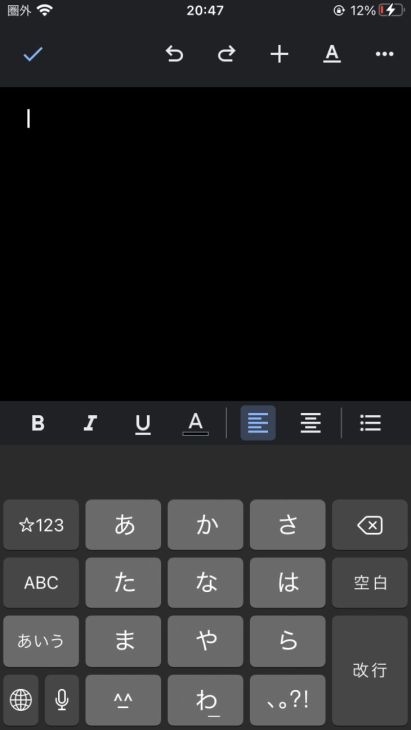
2.तरंग (वेवफ़ॉर्म) दिखाई देती है (ट्रांसक्रिप्शन शुरू)
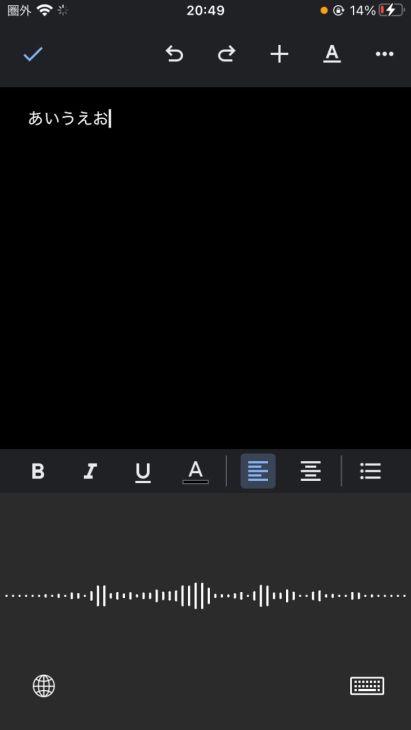
3.समाप्त करने के लिए तरंग पर टैप करें
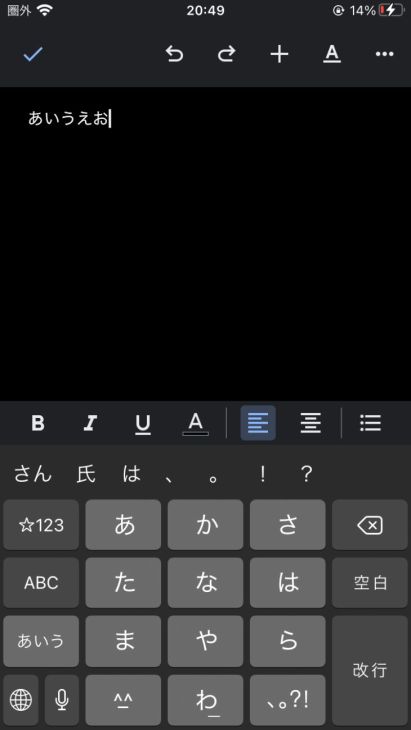
iPhone में भी इसी तरह Google डॉक्स में ट्रांसक्रिप्शन किया जा सकता है।
Android के लिए चरण
अंत में, Android स्मार्टफ़ोन पर Google डॉक्स से ट्रांसक्रिप्शन करने की प्रक्रिया।
※यहाँ उदाहरण के तौर पर Android 12 के आधार पर समझाया गया है।
1.स्क्रीन कीबोर्ड के माइक्रोफ़ोन बटन पर टैप करें
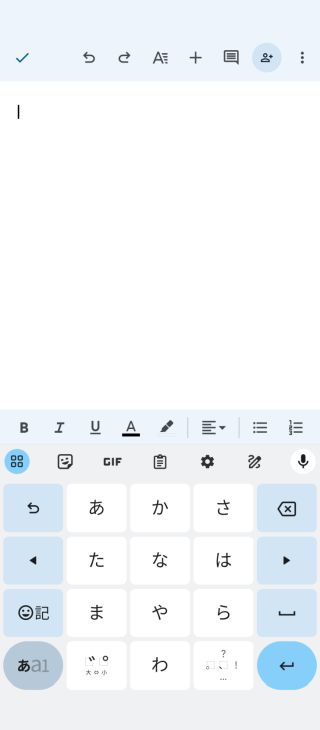
2.माइक्रोफ़ोन बटन का रंग बदलता है और ट्रांसक्रिप्शन शुरू हो जाता है
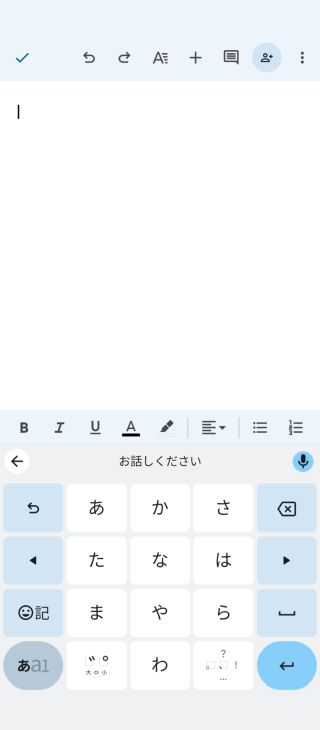
3.माइक्रोफ़ोन बटन पर दोबारा टैप करने से ट्रांसक्रिप्शन समाप्त हो जाता है
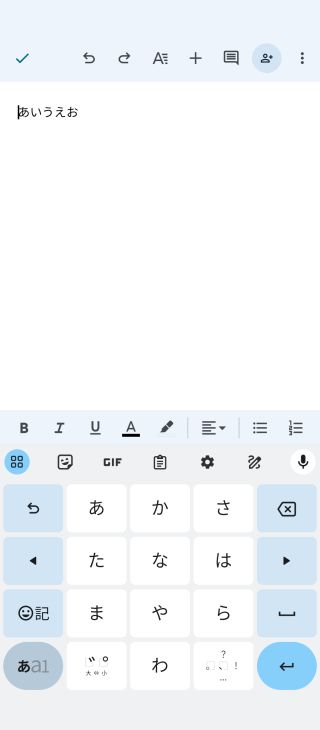
इस तरह Google डॉक्स में ट्रांसक्रिप्शन हो गया।
अतिरिक्त: विराम चिह्न और प्रतीक दर्ज करने का तरीका
सिर्फ़ शब्द ही नहीं, अक्सर इस्तेमाल होने वाले प्रतीक भी आवाज़ से दर्ज किए जा सकते हैं।
- पूर्ण विराम (。): まる
- अल्प विराम (、): とうてん
- जापानी कोष्ठक (「」): かぎかっこ/かぎかっことじ
इनके अलावा भी कई कीवर्ड हैं जिनसे प्रतीक दर्ज किए जा सकते हैं, कृपया आज़माकर देखें।
आवाज़ से टाइप करें - दस्तावेज़ editor सहायता
iPhone में आवाज़ से टेक्स्ट दर्ज करें - Apple सहायता (जापान)
आवाज़ से टाइप करें - Android - Gboard सहायता
PC और Google डॉक्स से ऑडियो या वीडियो का ट्रांसक्रिप्शन करने का तरीका
ऊपर बताया गया तरीका रीयल-टाइम में बोली गई बातों को वॉइस टाइपिंग से दर्ज करने का था।
दरअसल, Windows या Mac कंप्यूटर में थोड़ी और तरकीब लगाकर Google डॉक्स से रिकॉर्ड किए गए डेटा का भी ट्रांसक्रिप्शन किया जा सकता है।
Google डॉक्स में ट्रांसक्रिप्शन की प्रक्रिया
Google डॉक्स की सुविधा से ट्रांसक्रिप्शन की प्रक्रिया इस प्रकार है।
- पहले से स्टीरियो मिक्सर सुविधा की सेटिंग कर लें
- ऑडियो या वीडियो डेटा चलाएँ
- Google डॉक्स के माइक्रोफ़ोन बटन पर क्लिक करें (ट्रांसक्रिप्शन शुरू)
"स्टीरियो मिक्सर" वह सुविधा है जिससे कंप्यूटर माइक्रोफ़ोन की आवाज़ के साथ-साथ डिवाइस के अंदर चल रही आवाज़ को भी पहचान सकता है।
Windows और Mac में ज़रूरी सेटिंग का तरीका काफ़ी अलग है, इसलिए यहाँ दोनों को अलग-अलग समझाया जा रहा है।
Windows में स्टीरियो मिक्सर की सेटिंग
Windows में नीचे बताए अनुसार सेटिंग करने से चलाई गई आवाज़ को Google डॉक्स पहचान सकता है।
1.सेटिंग: सिस्टम → साउंड → इनपुट चुनें और "साउंड डिवाइस प्रबंधित करें" पर क्लिक करें
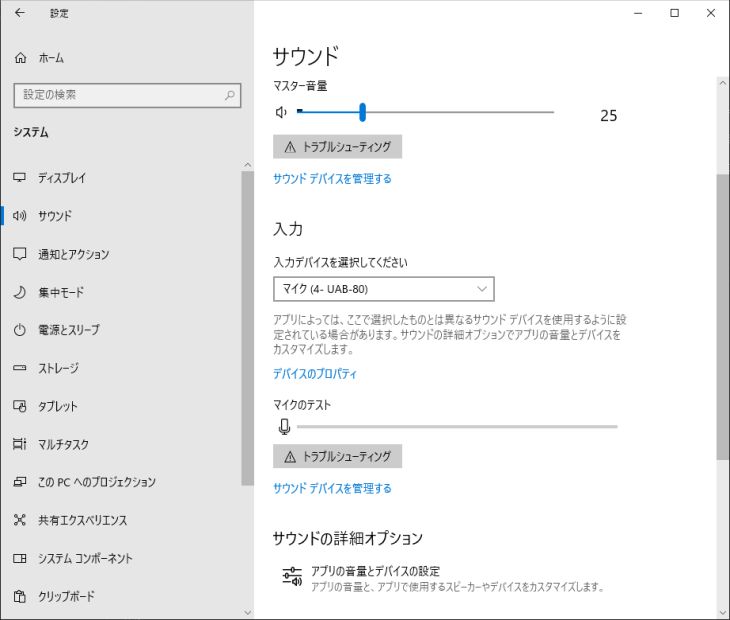
2.इनपुट डिवाइस: स्टीरियो मिक्सर चुनें
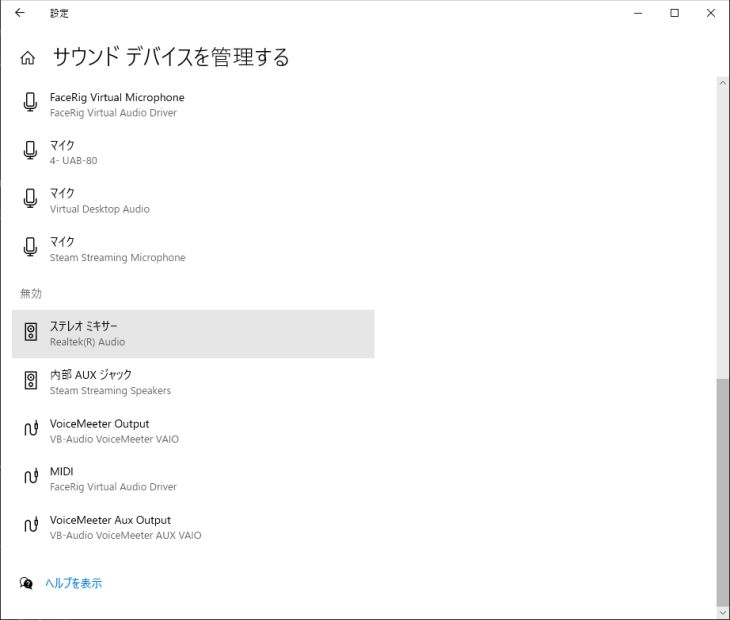
3."सक्षम करें" पर क्लिक करें
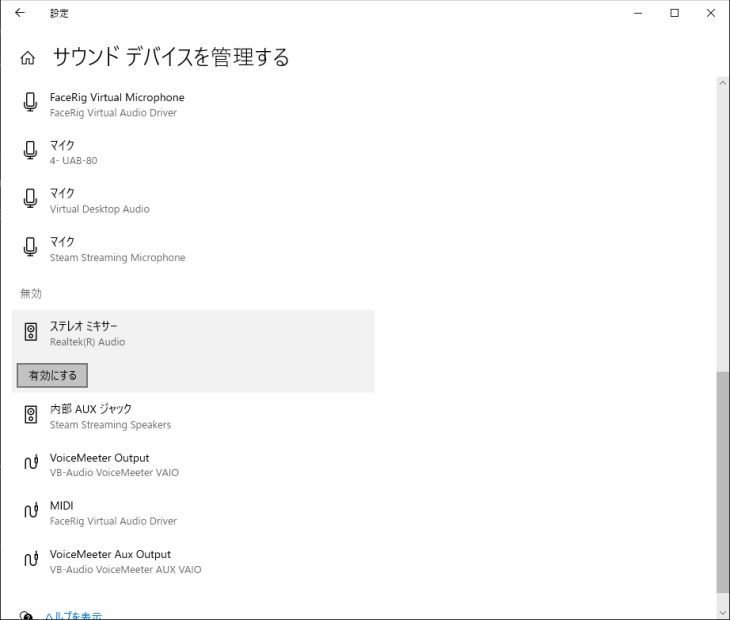
4.पिछली स्क्रीन पर लौटें और इनपुट में स्टीरियो मिक्सर चुनें
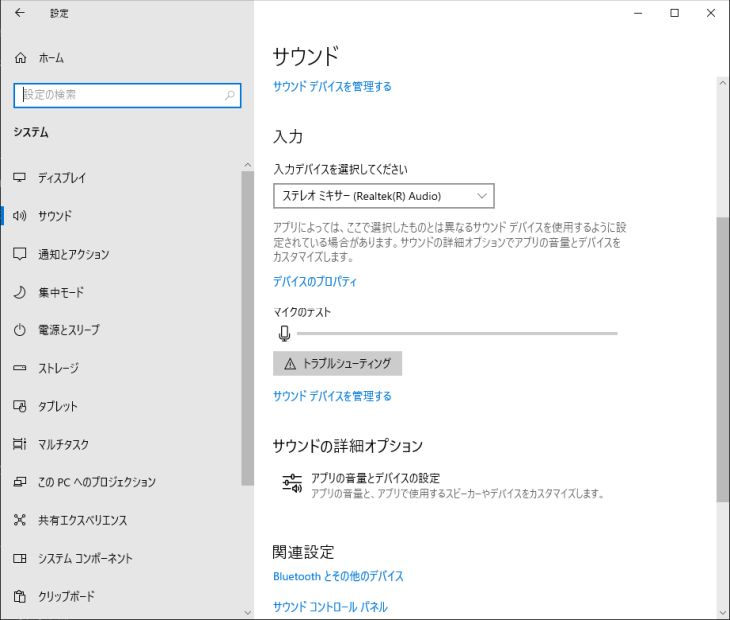
※अगर स्टीरियो मिक्सर दिखाई न दे, तो हर PC निर्माता की साइट से "Realtek ऑडियो ड्राइवर" डाउनलोड करके इंस्टॉल करने पर अक्सर समस्या हल हो जाती है।
संदर्भ: उन्नत सेटिंग के लिए "VB-Audio VoiceMeeter Banana" भी अनुशंसित है
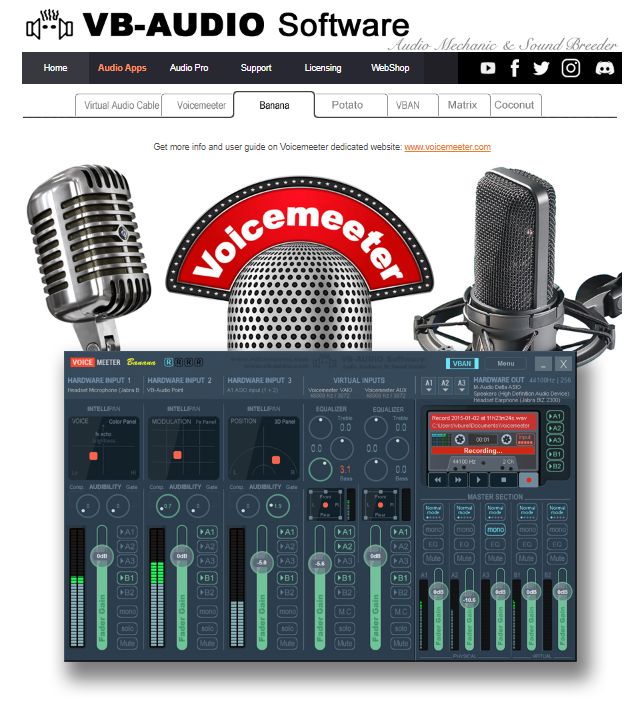
यह ऐसा सॉफ़्टवेयर है जिसे शुरू में ही अच्छी तरह इस्तेमाल करना कठिन है, लेकिन अगर आप और बारीक सेटिंग करना चाहते हैं, तो "VB-Audio VoiceMeeter Banana" नामक सॉफ़्टवेयर से PC के अंदर बज रही आवाज़ को पहचानने, रिकॉर्ड करने और संपादित करने जैसे उन्नत काम किए जा सकते हैं।
VB-Audio VoiceMeeter Banana मुफ़्त में भी इस्तेमाल किया जा सकता है और यह डोनेशनवेयर (दान माँगने वाला सॉफ़्टवेयर) है।
नीचे बताए गए Mac के "वर्चुअल ऑडियो डिवाइस" सॉफ़्टवेयर जैसा ही काम यह भी कर सकता है, इसलिए रुचि हो तो इसके बारे में खोजकर देखना भी अनुशंसित है।
Mac में स्टीरियो मिक्सर की सेटिंग
Mac में साउंड मिक्सर सुविधा डिफ़ॉल्ट रूप से मौजूद नहीं होती, इसलिए
- वर्चुअल ऑडियो डिवाइस
- ऑडियो मिक्स ऐप
इन दोनों को आपको खुद जुटाना होगा।
ऐसा कहने पर भी चिंता की बात नहीं है, क्योंकि दोनों के मुफ़्त ऐप उपलब्ध हैं।
Mac में स्टीरियो मिक्सर सुविधा सेट करने की प्रक्रिया
Mac में स्टीरियो मिक्सर सुविधा इस प्रक्रिया से सेट की जा सकती है।
1.Soundflower या Blackhole इंस्टॉल करें ※
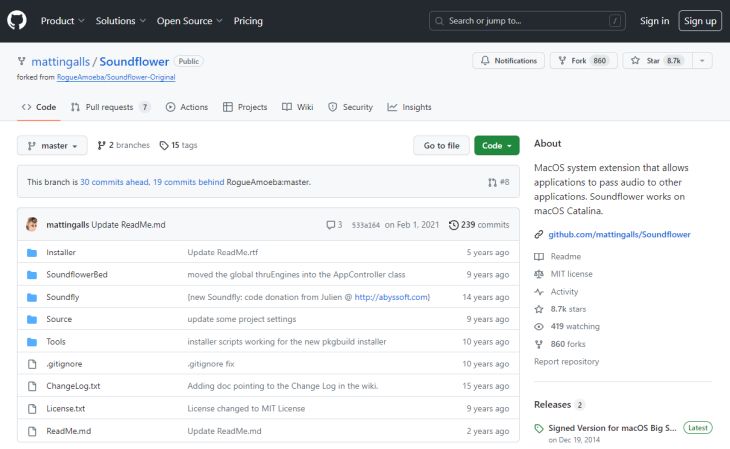
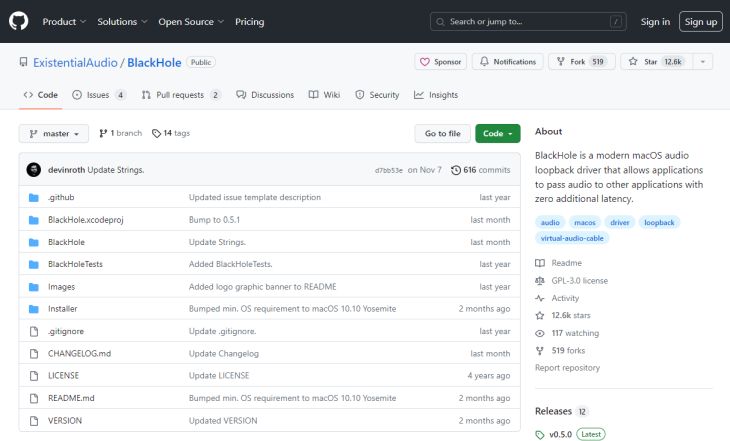
सबसे पहले वर्चुअल ऑडियो डिवाइस ऐप इंस्टॉल करें।
Soundflower और Blackhole, दोनों को GitHub से डाउनलोड करके इंस्टॉल किया जाता है।
※M1 Mac में Soundflower ठीक से काम नहीं करता, इसलिए इसी तरह के "वर्चुअल ऑडियो डिवाइस" ऐप Blackhole का इस्तेमाल करना अनुशंसित है।
2.LadioCast (ऑडियो मिक्स ऐप) इंस्टॉल करें
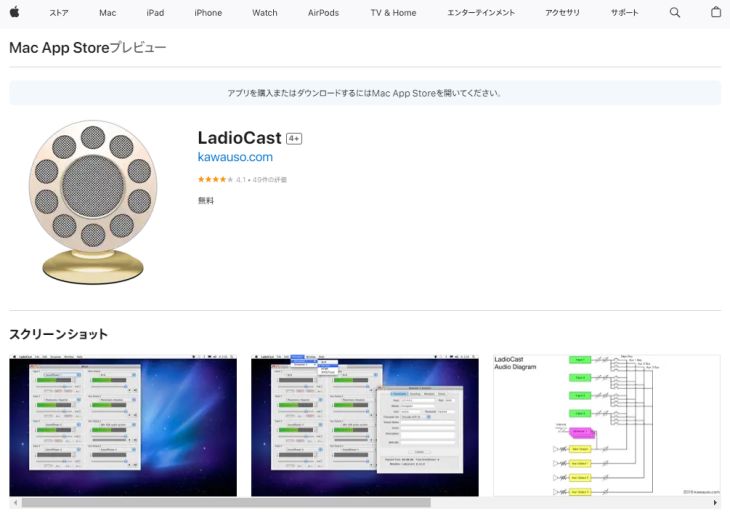
इसके बाद, ऑडियो मिक्स ऐप LadioCast इंस्टॉल करें।
यह Mac App Store से इंस्टॉल किया जा सकता है।
3.सिस्टम सेटिंग से सेटिंग करें
※यहाँ Soundflower इस्तेमाल करने की स्थिति के आधार पर समझाया गया है।
सबसे पहले इनपुट और आउटपुट की सेटिंग करें।
- आउटपुट: Soundflower (64ch)
- इनपुट: Soundflower (64ch)
इसके बाद LadioCast की सेटिंग करें।
- इनपुट: Soundflower (64ch) → "Main" और "Aux 1" सक्षम करें
- आउटपुट Main: Soundflower (2ch)
- आउटपुट Aux 1: इनबिल्ट आउटपुट
इस तरह Mac में भी Google डॉक्स से ट्रांसक्रिप्शन करना संभव हो गया।
लेकिन बताई गई प्रक्रिया से भी समझ आता है कि इसके लिए जटिल सेटिंग की ज़रूरत है।
अगर आप सहजता और आसानी से ट्रांसक्रिप्शन करना चाहते हैं, तो नीचे बताई गई "Mr. Transcription" जैसी AI ट्रांसक्रिप्शन सेवा भी अनुशंसित है।
स्मार्टफ़ोन में चलाई गई ऑडियो फ़ाइल को माइक्रोफ़ोन से पहचानना
स्मार्टफ़ोन में कोई उपयुक्त स्टीरियो मिक्सर ऐप नहीं है, इसलिए स्मार्टफ़ोन के स्पीकर से चलाई गई ऑडियो फ़ाइल को सीधे इनबिल्ट माइक्रोफ़ोन से पहचानने के अलावा कोई उपाय नहीं है।
- रिकॉर्ड की गई आवाज़ चलाएँ
- Google डॉक्स में ट्रांसक्रिप्शन करें
लेकिन स्मार्टफ़ोन में कोई उपयुक्त स्टीरियो मिक्सर ऐप नहीं है, इसलिए स्मार्टफ़ोन के स्पीकर से चलाई गई ऑडियो फ़ाइल को सीधे इनबिल्ट माइक्रोफ़ोन से पहचानने के अलावा कोई उपाय नहीं है, और जब तक ऑडियो डेटा और प्लेबैक का माहौल बहुत अच्छा न हो, यह तरीका सफल नहीं होता।
ऐसी स्थिति में विशेष ट्रांसक्रिप्शन सेवा का इस्तेमाल करना अनुशंसित है।
अनुशंसित विशेष ट्रांसक्रिप्शन सेवा "Mr. Transcription"
जो लोग ऑडियो फ़ाइल का ट्रांसक्रिप्शन आसानी से और सहजता से करना चाहते हैं, उनके लिए "Mr. Transcription" अनुशंसित है!
"Mr. Transcription" एक AI ट्रांसक्रिप्शन सेवा है जो Google डॉक्स से अधिक सटीकता के साथ आवाज़ को टेक्स्ट में बदल सकती है।
ट्रांसक्रिप्शन के नतीजे में हर वक्ता के कथन के साथ एक प्ले बटन दिया गया है।
आवाज़ चलाने पर चल रहे हिस्से के अनुसार टेक्स्ट का प्रदर्शन बदलता है, इसलिए जो हिस्सा सुनने में मुश्किल था, उसे उसी समय दोबारा सुना भी जा सकता है।
यहाँ से ब्राउज़र में खोलकर अभी ट्रांसक्रिप्शन किया जा सकता है।
और सबसे बड़ी बात, "Mr. Transcription" मुफ़्त है!
जब आपको ऑडियो फ़ाइल का ट्रांसक्रिप्शन करना हो, तो क्यों न "Mr. Transcription" को मुफ़्त में आज़माएँ?
परिस्थिति के अनुसार Google डॉक्स से ट्रांसक्रिप्शन के तरीके
अब मीटिंग के मिनट्स और इमेज या PDF से टेक्स्ट निकालने जैसी परिस्थितियों के अनुसार ट्रांसक्रिप्शन के तरीके समझाए गए हैं।
मीटिंग के मिनट्स (Zoom, Microsoft Teams आदि)
अगर सभी प्रतिभागी एक ही जगह मौजूद हैं, तो अब तक बताए गए तरीकों से सभी की आवाज़ का एक साथ ट्रांसक्रिप्शन किया जा सकता है।
लेकिन वेब मीटिंग में अगर सिर्फ़ मिनट्स लिखने वाला व्यक्ति वॉइस टाइपिंग चालू करे, तो सिर्फ़ उसी की आवाज़ टेक्स्ट में बदलती है।
स्टीरियो मिक्सर सुविधा का इस्तेमाल करने से माइक्रोफ़ोन और स्पीकर, दोनों की आवाज़ का एक साथ ट्रांसक्रिप्शन हो सकता है, लेकिन इससे भी आसान एक तरीका है, जो आगे बताया गया है।
Google डॉक्स में मीटिंग के मिनट्स का ट्रांसक्रिप्शन
इस प्रक्रिया से Google डॉक्स में मीटिंग के मिनट्स का ट्रांसक्रिप्शन किया जा सकता है।
- Google डॉक्स की शेयर सुविधा से एक ही दस्तावेज़ सभी के साथ साझा करें
- प्रतिभागी अपने-अपने डिवाइस पर वेब मीटिंग टूल और Google डॉक्स खोलें
- एक साथ वॉइस टाइपिंग (ट्रांसक्रिप्शन) शुरू करें
लेकिन यह मूल रूप से अपेक्षित इस्तेमाल नहीं है, इसलिए समस्याओं से सावधान रहें।
अगर ट्रांसक्रिप्शन ठीक से न हो, और बाद में संपादन आसान रहे, इसके लिए Zoom की रिकॉर्डिंग सुविधा का इस्तेमाल करके या अलग से रिकॉर्डर (स्मार्टफ़ोन) तैयार करके एहतियात के तौर पर ऑडियो डेटा भी सुरक्षित रखें।
इस लेख में ZOOM के ट्रांसक्रिप्शन का तरीका विस्तार से समझाया गया है।
कृपया इसे ज़रूर पढ़ें।

ZOOM में मीटिंग के मिनट्स आसानी से बनाने के लिए ट्रांसक्रिप्शन का तरीका क्या है? ऑनलाइन मीटिंग को कुशल बनाने की अनुशंसित तकनीकें
ZOOM की वेब मीटिंग की सामग्री का ट्रांसक्रिप्शन करने का तरीका समझाया गया है। ZOOM की मानक सुविधा का इस्तेमाल करने वाला तरीका और अनुशंसित ट्रांसक्रिप्शन टूल के साथ मिलाकर इस्तेमाल करने का तरीका विस्तार से बताया गया है!
इमेज या PDF से टेक्स्ट निकालना
- इमेज या PDF फ़ाइल को Google ड्राइव में अपलोड करें
- फ़ाइल पर राइट-क्लिक करें
- इसके साथ खोलें → Google डॉक्स
ऐसा करने से Google डॉक्स में इमेज या PDF से ट्रांसक्रिप्शन किया जा सकता है।
मूल इमेज या PDF डेटा के साथ, अपने-आप ट्रांसक्रिप्ट किया गया टेक्स्ट दिखाई देता है।
समर्थित फ़ाइलें jpg, png, gif और pdf, ये चार हैं (आकार 2MB तक)।
PDF या फ़ोटो फ़ाइलों को टेक्स्ट में बदलें - कंप्यूटर - Google ड्राइव सहायता
साथ ही, इमेज या pdf फ़ाइल का ट्रांसक्रिप्शन और भी सुविधाजनक ढंग से करने का तरीका इस लेख में बताया गया है, कृपया ज़रूर पढ़ें!

[मुफ़्त विकल्प सहित] इमेज, PDF और फ़ोटो से टेक्स्ट निकालने वाले 7 अनुशंसित OCR ऐप [2026 संस्करण]
इमेज, PDF और फ़ोटो को OCR से टेक्स्ट में बदलने वाले 7 अनुशंसित ऐप की तुलना मुफ़्त सीमा, सटीकता और हस्तलिखित टेक्स्ट के समर्थन के आधार पर की गई है। स्मार्टफ़ोन की फ़ोटो, स्कैन किए दस्तावेज़ और स्क्रीनशॉट से टेक्स्ट निकालने के चरण और उपयोग के तरीके भी बताए गए हैं।
इमेज का ट्रांसक्रिप्शन इमेज ट्रांसक्रिप्शन टूल से और PDF का ट्रांसक्रिप्शन PDF ट्रांसक्रिप्शन टूल से मुफ़्त में आज़माया जा सकता है।
Google डॉक्स में ट्रांसक्रिप्शन न हो पाने पर समाधान
माइक्रोफ़ोन में बोलने पर भी ट्रांसक्रिप्शन न हो, तो इसके 3 संभावित कारण नीचे दिए गए हैं।
- PC पर ब्राउज़र को माइक्रोफ़ोन की अनुमति नहीं दी गई है
- स्मार्टफ़ोन में वॉइस टाइपिंग चालू नहीं है
इनमें से हर एक का समाधान नीचे दिए तरीकों से किया जा सकता है।
PC पर ब्राउज़र को माइक्रोफ़ोन की अनुमति देने का तरीका
Windows और Mac के ब्राउज़र (Google Chrome) में नीचे दिए तरीके से माइक्रोफ़ोन की अनुमति दी जा सकती है।
1.Google Chrome की सेटिंग से "निजता और सुरक्षा" चुनें
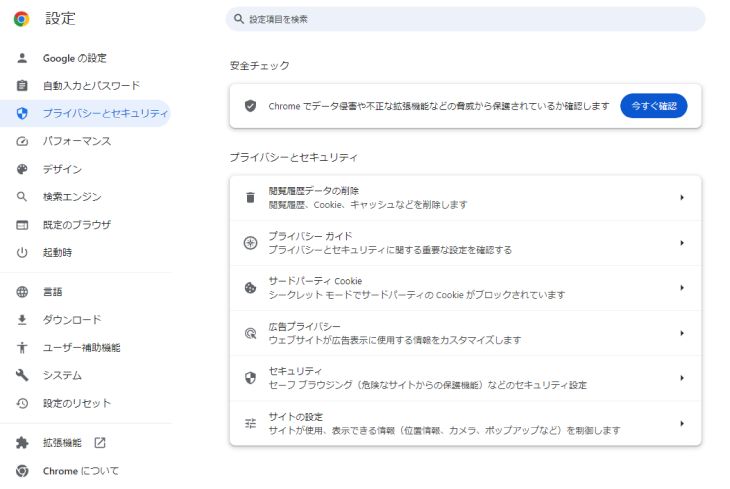
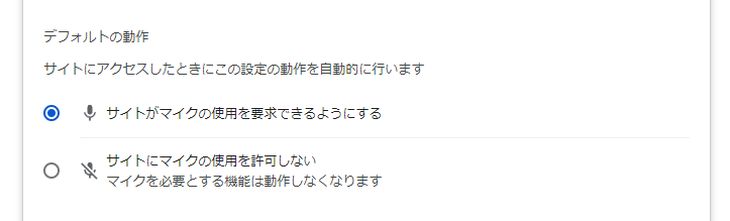
2."साइट सेटिंग" से अनुमतियाँ (माइक्रोफ़ोन) चुनें
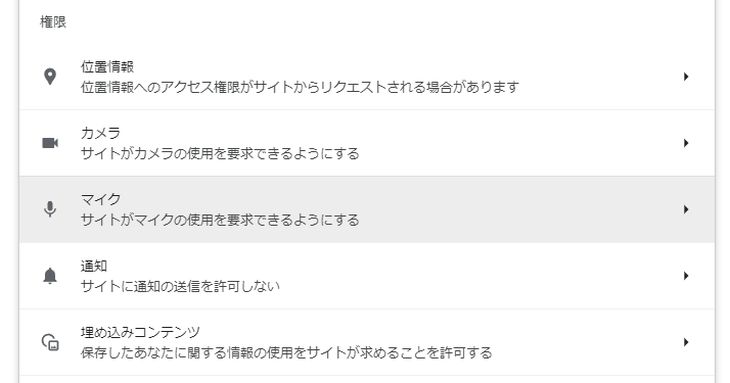
3."साइटें माइक्रोफ़ोन के इस्तेमाल का अनुरोध कर सकती हैं" को चालू करें
स्मार्टफ़ोन में वॉइस टाइपिंग चालू करने का तरीका
iPhone और Android, दोनों में वॉइस टाइपिंग क्रमशः नीचे दिए तरीकों से चालू की जा सकती है।
iPhone
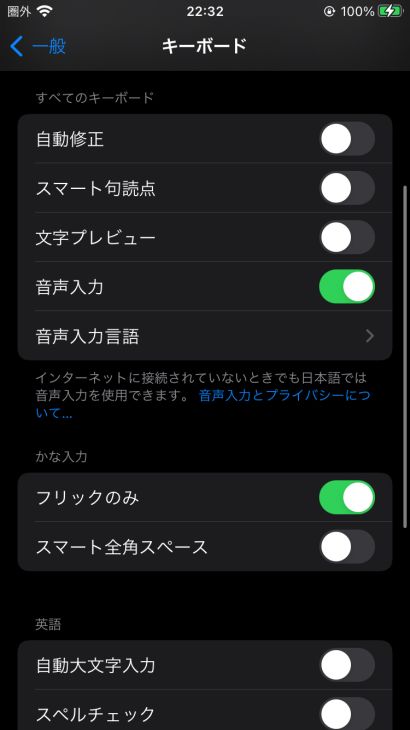
iPhone में नीचे दिए तरीके से माइक्रोफ़ोन की अनुमति दी जा सकती है।
1.सेटिंग ऐप से "सामान्य" खोलें
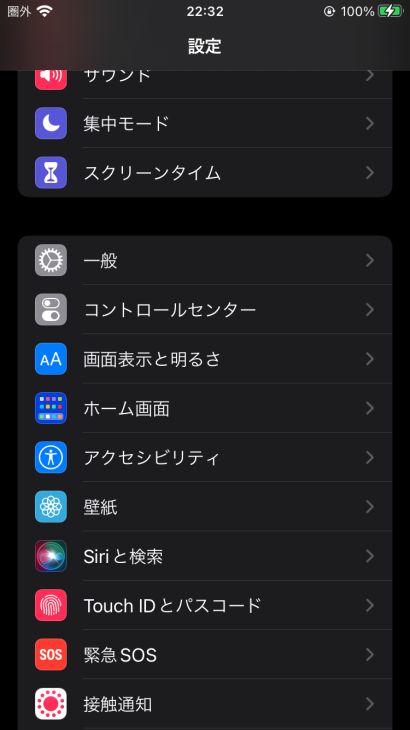
2."कीबोर्ड" में जाकर "डिक्टेशन सक्षम करें" को चालू करें
Android
※यहाँ उदाहरण के तौर पर Android 12 के आधार पर समझाया गया है।
1.सेटिंग ऐप खोलें
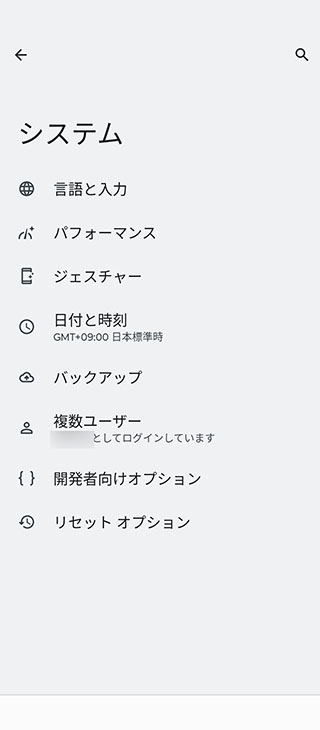
2."भाषा और इनपुट" खोलें
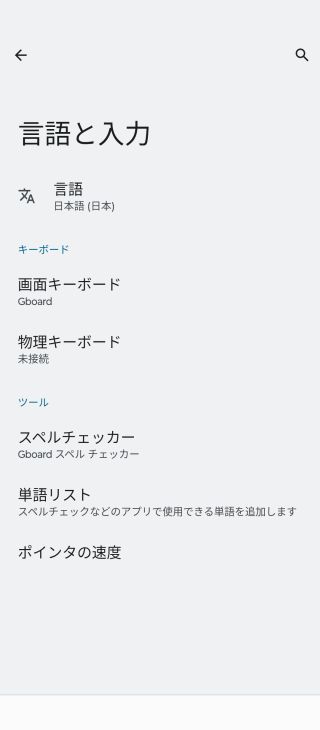
3."ऑन-स्क्रीन कीबोर्ड" से "Gboard" चुनें
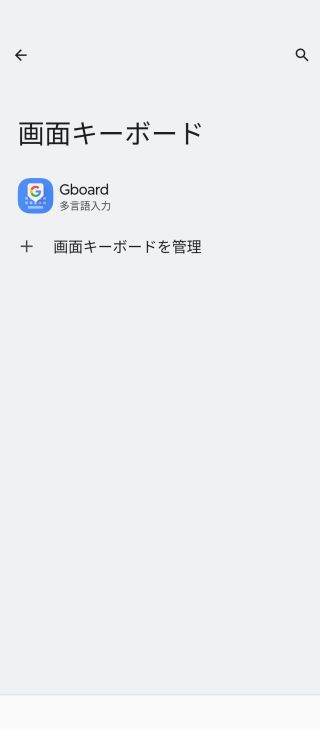
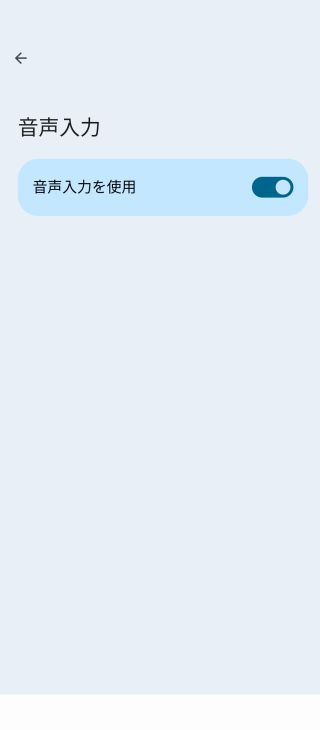
4.Gboard की सेटिंग स्क्रीन पर "वॉइस टाइपिंग" चुनें
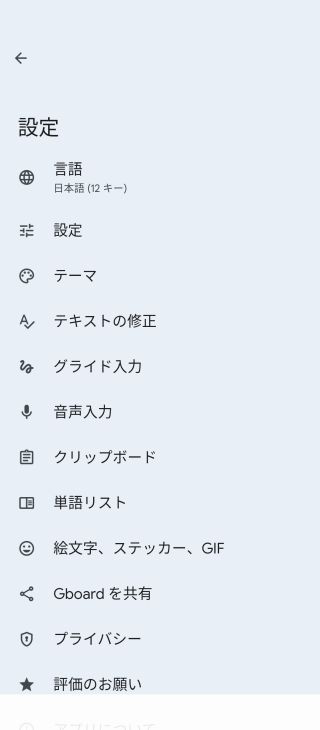
5.वॉइस टाइपिंग चालू करें
ऑडियो डेटा चलाने पर भी ट्रांसक्रिप्शन न होने की स्थिति में
ऑडियो डेटा चलाने पर भी ट्रांसक्रिप्शन न हो, तो इसके संभावित कारण ये हैं।
- स्टीरियो मिक्सर चालू नहीं है।
- ब्राउज़र सक्रिय नहीं है।
अक्सर दूसरा कारण "ब्राउज़र सक्रिय नहीं है" ही होता है।
ध्यान रखें कि अगर कोई दूसरी विंडो सक्रिय कर दी जाए, तो Google डॉक्स अपने-आप ट्रांसक्रिप्शन रोक देता है।
ट्रांसक्रिप्शन करते समय,
ऑडियो डेटा चलाएँ → ट्रांसक्रिप्शन शुरू करने का बटन क्लिक करें
इसी क्रम में करने पर विफलता की संभावना कम रहती है, इसलिए इसे याद रखना अनुशंसित है।
ट्रांसक्रिप्शन की सटीकता कम होने पर
अगर Google डॉक्स आवाज़ को पहचान रहा है लेकिन ट्रांसक्रिप्शन की सटीकता कम है, तो इसके संभावित कारण ये हैं।
- आवाज़ धीमी है
- शोर आ रहा है
- बोलने की गति तेज़ है
रीयल-टाइम वॉइस टाइपिंग में माइक्रोफ़ोन के पास मुँह रखकर धीरे और साफ़ बोलने का ध्यान रखना, और जहाँ तक संभव हो उच्च गुणवत्ता वाला बाहरी माइक्रोफ़ोन इस्तेमाल करना अनुशंसित है।
रिकॉर्डिंग के डेटा से ट्रांसक्रिप्शन करते समय Audacity जैसे संपादन ऐप से शोर हटाने और आवाज़ व गति को समायोजित करने पर ट्रांसक्रिप्शन की सटीकता बढ़ती है।
इन उपायों के बाद भी अगर ट्रांसक्रिप्शन ठीक से न हो या बीच में रुक जाए, तो इस लेख में बताई गई अनुशंसित सेवाओं का इस्तेमाल करने से ट्रांसक्रिप्शन सहजता से हो सकता है।
Google डॉक्स में ट्रांसक्रिप्शन करने के नुकसान

अब तक बताए गए अनुसार, थोड़ी तरकीब लगाने पर Google डॉक्स का इस्तेमाल आवाज़ के ट्रांसक्रिप्शन के लिए किया जा सकता है।
लेकिन यह मूल रूप से ट्रांसक्रिप्शन के लिए बनाई गई सेवा नहीं है, इसलिए इसके नुकसान भी हैं।
यहाँ Google डॉक्स में ट्रांसक्रिप्शन करने के नुकसान समझाए गए हैं।
1. सेटिंग जटिल है
अब तक बताए अनुसार, Google डॉक्स में MP3 जैसी ऑडियो फ़ाइल का ट्रांसक्रिप्शन करने के लिए बहुत जटिल सेटिंग की ज़रूरत होती है।
अगर आपको PC की ज़्यादा जानकारी नहीं है, तो सिर्फ़ सेटिंग में ही कई घंटे लग सकते हैं…।
अगर आप सहजता से ट्रांसक्रिप्शन शुरू करना चाहते हैं, तो "Mr. Transcription" जैसी विशेष सेवा ज़्यादा सुविधाजनक है।
2. Google डॉक्स को खुला रखना पड़ता है
Google डॉक्स में ट्रांसक्रिप्शन करते समय पूरे काम के दौरान Google डॉक्स को खुला रखना ज़रूरी है।
ट्रांसक्रिप्शन की जाने वाली ऑडियो फ़ाइल के अलावा कोई और आवाज़ PC पर बज गई, तो उसका भी ट्रांसक्रिप्शन हो जाता है, इसलिए दूसरे सॉफ़्टवेयर इस्तेमाल नहीं किए जा सकते।
3. एक निश्चित समय बाद रुक जाता है
Google डॉक्स की आवाज़ पहचानने की सुविधा लगभग 5 से 10 मिनट में अपने-आप रुक जाती है।
लंबी ऑडियो फ़ाइल का ट्रांसक्रिप्शन करने के लिए हर बार रुकने पर सुविधा को दोबारा चालू करना पड़ता है, जो बहुत असुविधाजनक है।
4. स्मार्टफ़ोन से इस्तेमाल नहीं किया जा सकता
स्मार्टफ़ोन वाले Google डॉक्स में इस लेख में बताई गई सेटिंग नहीं की जा सकती, इसलिए ऑडियो फ़ाइल का ट्रांसक्रिप्शन नहीं हो पाता।
इसके मुकाबले "Mr. Transcription" जैसी विशेष सेवा PC, स्मार्टफ़ोन, टैबलेट, किसी भी माहौल में इस्तेमाल की जा सकती है!
Google डॉक्स के अलावा 4 अनुशंसित ट्रांसक्रिप्शन सेवाएँ
अंत में, ऐसी सेवाएँ बताई गई हैं जिनसे उन परिस्थितियों में भी सहजता से ट्रांसक्रिप्शन हो सकता है जिनमें Google डॉक्स कमज़ोर है!
हमारी अनुशंसा AI ट्रांसक्रिप्शन सेवा की है।
जिन ऑडियो और वीडियो फ़ाइलों में Google डॉक्स कमज़ोर है, उनका भी आसानी से और सहजता से ट्रांसक्रिप्शन हो सकता है।
1.Mr. Transcription
Google डॉक्स के अलावा कोई ट्रांसक्रिप्शन सेवा ढूँढ रहे लोगों के लिए यह अनुशंसित है।
"Mr. Transcription" नवीनतम AI पर आधारित ट्रांसक्रिप्शन सेवा है, जिसमें ऑडियो, वीडियो, इमेज और PDF फ़ाइल सिर्फ़ अपलोड करके आसानी से ट्रांसक्रिप्शन किया जा सकता है।
पहले से रिकॉर्ड की गई आवाज़ का Google डॉक्स में ट्रांसक्रिप्शन करने के लिए इस लेख में बताई गई जैसी जटिल प्रक्रिया अपनानी पड़ती है, लेकिन "Mr. Transcription" में ऐसी किसी मेहनत की ज़रूरत नहीं है।
उच्च प्रदर्शन वाले नवीनतम AI से लंबी ऑडियो फ़ाइल का भी सिर्फ़ 1 मिनट के आसपास में ट्रांसक्रिप्शन हो जाता है।
और सबसे बड़ी बात, "Mr. Transcription" मुफ़्त है!
रजिस्ट्रेशन या लॉग-इन के बिना 3 मिनट तक की फ़ाइल का ट्रांसक्रिप्शन किया जा सकता है, तो क्यों न सबसे पहले "Mr. Transcription" को आज़माएँ?
2.Speechy Lite
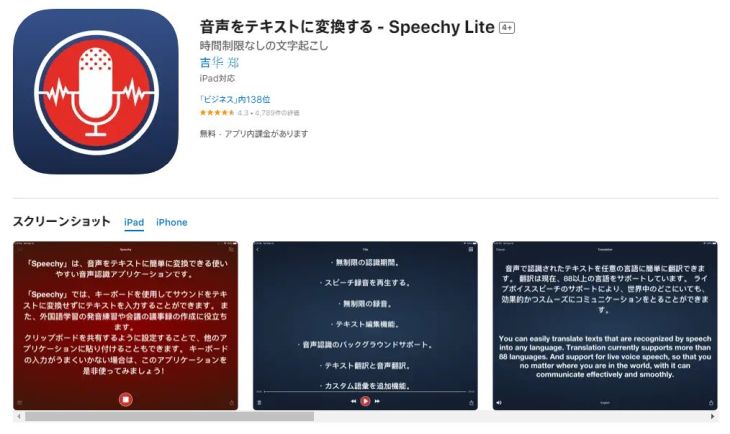
Speechy Lite iPhone पर आसानी से ट्रांसक्रिप्शन करने के लिए बेहतरीन ऐप है।
ट्रांसक्रिप्ट किया गया टेक्स्ट और रिकॉर्डिंग डेटा आसानी से दूसरे ऐप के साथ साझा किए जा सकते हैं।
3.Speechnotes
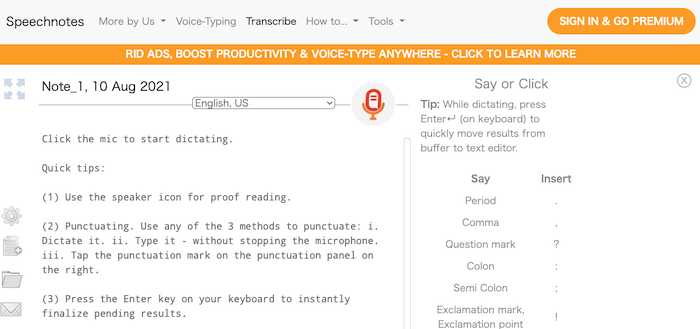
ऊपर बताया गया Speechy Lite सिर्फ़ iPhone के लिए है, इसलिए Android उपयोगकर्ताओं के लिए यह ऐप अनुशंसित है।
प्रतीकों के लिए वॉइस कमांड के अलावा कीबोर्ड शॉर्टकट भी समर्थित हैं।
4.Otter

सटीक अंग्रेज़ी ट्रांसक्रिप्शन चाहने वालों के लिए अनुशंसित सेवा यह है।
यह अंग्रेज़ी, फ़्रेंच, स्पेनिश, जापानी आदि भाषाओं को समर्थन देने वाली AI ट्रांसक्रिप्शन सेवा है। कई लोगों की बातचीत में भी यह वक्ताओं को अच्छी तरह अलग पहचान लेती है, इसलिए मीटिंग के मिनट्स के टूल के रूप में भी बेहतरीन है।
Google डॉक्स से ट्रांसक्रिप्शन करने के तरीके: सारांश
इस लेख में Google डॉक्स की ट्रांसक्रिप्शन सुविधा के बारे में समझाया गया।
Google डॉक्स को अक्सर Microsoft Word के विकल्प के रूप में देखा जाता है, लेकिन असल में इसमें Word से भी ज़्यादा सुविधाजनक कई सुविधाएँ हैं।
तो क्यों न इस लेख की मदद से इसकी विविध सुविधाओं का भरपूर इस्तेमाल करें?
साथ ही, ट्रांसक्रिप्शन के लिए बनी विशेष सेवाएँ भी इस्तेमाल में आसान हैं, इसलिए उन्हें Google डॉक्स के साथ मिलाकर इस्तेमाल करना भी अनुशंसित है!
एआई ट्रांसक्रिप्शन सेवा "मिस्टर ट्रांसक्रिप्शन"
"मिस्टर ट्रांसक्रिप्शन" एक ऑनलाइन ट्रांसक्रिप्शन टूल है जिसका उपयोग शून्य प्रारंभिक लागत और 1,000 येन प्रति माह (* निःशुल्क संस्करण उपलब्ध) से किया जा सकता है।
- ऑडियो, वीडियो और छवियों जैसे 20 से अधिक फ़ाइल स्वरूपों का समर्थन करता है
- पीसी और स्मार्टफोन दोनों से इस्तेमाल किया जा सकता है
- चिकित्सा देखभाल, आईटी, और दीर्घकालिक देखभाल जैसे तकनीकी शब्दों का समर्थन करता है
- उपशीर्षक फ़ाइलों के निर्माण और वक्ता विभाजन का समर्थन करता है
- अंग्रेजी, चीनी, जापानी, कोरियाई, जर्मन, फ्रेंच, इतालवी आदि सहित लगभग 100 भाषाओं में प्रतिलेखन का समर्थन करता है।
इसका उपयोग करने के लिए, बस साइट से ऑडियो फ़ाइल अपलोड करें। ट्रांसक्रिप्शन टेक्स्ट सेकंड से लेकर दसियों मिनट में उपलब्ध होता है।
यदि आप इसे 10 मिनट तक ट्रांसक्राइब करते हैं, तो आप इसे निःशुल्क उपयोग कर सकते हैं, इसलिए कृपया इसे एक बार आज़माएं।

यह "मिस्टर ट्रांसक्रिप्शन" है जो ऑडियो, वीडियो और छवियों से आसानी से ट्रांसक्राइब कर सकता है।
ट्रांसक्रिप्शन आपको 10 मिनट तक मुफ्त में ट्रांसक्राइब करने की अनुमति देता है।
आप लिखित पाठ की प्रतिलिपि बना सकते हैं, डाउनलोड कर सकते हैं, खोज सकते हैं, हटा सकते हैं, आदि।
आप उपशीर्षक फ़ाइलें भी बना सकते हैं, जो साक्षात्कार वीडियो के ट्रांसक्रिप्शन के लिए आदर्श है।
HP: mojiokoshi3.com
Email: mojiokoshi3.com@gmail.com
Email: mojiokoshi3.com@gmail.com
संबंधित लेख
ऑडियो / वीडियो / इमेज ट्रांसक्रिप्शन के लिए ट्रांसक्रिप्शन। यह एक ट्रांसक्रिप्शन सेवा है जिसे कोई भी बिना इंस्टालेशन के मुफ्त में उपयोग कर सकता है।
- मिस्टर ट्रांसक्रिप्शन क्या है?
- श्रीमान ट्रांसक्रिप्शन के साथ छवियों, ध्वनियों और वीडियो का ट्रांसक्रिप्शन
- निःशुल्क पंजीकरण
- मूल्य का रेखाचित्र
- नियमावली
- अन्य मुफ़्त सेवाओं को भी आज़माएँ






