Mr. Transcription में एरर? ट्रांसक्रिप्शन के कारण और समाधान
2026 में Windows 11 के लिए 10 बेहतरीन ट्रांसक्रिप्शन ऐप
10 नवमबर 2026

कंप्यूटर इतने उन्नत हो गए हैं, तो काश मीटिंग के मिनट्स भी ऑटोमैटिक ट्रांसक्रिप्शन से बन जाते...।
क्या मीटिंग के मिनट्स या इंटरव्यू का ट्रांसक्रिप्शन करना आपके लिए मुश्किल साबित हो रहा है?
स्मार्टफ़ोन पर वॉइस इनपुट और मीटिंग या वेब मीटिंग की रिकॉर्डिंग अब रोज़मर्रा की बात होती जा रही है।
लेकिन ऑडियो या वीडियो डेटा से हाथ से मीटिंग के मिनट्स तैयार करने में काफ़ी मेहनत और समय लगता है, है न?
इसलिए इस लेख में हमने आपके रोज़ इस्तेमाल होने वाले Windows कंप्यूटर पर कुशलता से ट्रांसक्रिप्शन करने के तरीक़े, और अनुशंसित टूल व लोकप्रिय ऐप एक जगह इकट्ठा किए हैं!
Windows पर ट्रांसक्रिप्शन करने के तीन तरीक़े हैं।
- अभी बोली जा रही आवाज़ को उसी समय टेक्स्ट में बदलना
- पहले से रिकॉर्ड की गई ऑडियो या वीडियो फ़ाइलों को टेक्स्ट में बदलना
- आवाज़ को इंटरनेट पर भेजे बिना सिर्फ़ कंप्यूटर के अंदर प्रोसेस करना
अपने उद्देश्य के अनुसार सही तरीक़ा चुनने से आप साधारण कामों में समय गँवाए बिना ज़रूरी कामों पर ध्यान दे पाएँगे।
हम अनुशंसित तरीक़ों के बारे में विस्तार से बता रहे हैं, इसलिए कृपया अंत तक पढ़ें।
Windows पर ट्रांसक्रिप्शन के तीन तरीक़े
सबसे पहले, Windows पर ट्रांसक्रिप्शन के तीनों तरीक़ों की विशेषताएँ और वे किन स्थितियों के लिए उपयुक्त हैं, यह बताते हैं।
अभी बोली जा रही आवाज़ को उसी समय टेक्स्ट में बदलना हो, तो Windows की मानक वॉइस इनपुट सुविधा का उपयोग किया जा सकता है।
PC के माइक्रोफ़ोन में बोलने भर से आपकी कही बात सीधे नोटपैड या Word की स्क्रीन पर लिख जाती है।
※ इसके उपयोग के लिए इंटरनेट कनेक्शन आवश्यक है।
पहले से रिकॉर्ड की गई ऑडियो या वीडियो फ़ाइलों का ट्रांसक्रिप्शन करना हो, तो Microsoft 365 (Word) की रिकॉर्डिंग ट्रांसक्रिप्शन सुविधा, या ब्राउज़र से फ़ाइल अपलोड करने वाली AI ट्रांसक्रिप्शन सेवा की सलाह दी जाती है।
दोनों ऑनलाइन सेवाएँ हैं और फ़ाइल अपलोड करते ही अपने-आप टेक्स्ट में बदल देती हैं।
आवाज़ को इंटरनेट पर भेजे बिना सिर्फ़ कंप्यूटर के अंदर प्रोसेस करना हो, तो लोकल स्तर पर चलने वाला ट्रांसक्रिप्शन ऐप इंस्टॉल करने का तरीक़ा भी है।
जब कंपनी के नियमों के कारण ऑनलाइन वेब ऐप इस्तेमाल न किए जा सकें, तब यह तरीक़ा उपयुक्त रहता है।
हालाँकि इसमें ट्रांसक्रिप्शन की सटीकता कम हो सकती है, और कंप्यूटर की क्षमता के अनुसार प्रोसेसिंग की गति बदल सकती है।
हर तरीक़े के लिए उपयोगी अनुशंसित ऐप और सॉफ़्टवेयर आगे दिए गए 10 विकल्पों में एक साथ बताए गए हैं, कृपया देखें!
Windows 11 के लिए अनुशंसित 10 ऑटोमैटिक ट्रांसक्रिप्शन ऐप और सॉफ़्टवेयर
नोटपैड जैसे टेक्स्ट एडिटर या Word में एक-एक अक्षर "हाथ से टाइप" करके ट्रांसक्रिप्शन करना बहुत मेहनत का काम है।
दरअसल, Windows पर उपलब्ध ट्रांसक्रिप्शन ऐप और सॉफ़्टवेयर की मदद से कहीं कम समय में और अधिक सटीकता से ट्रांसक्रिप्शन किया जा सकता है!
तो आइए, सबसे पहले अनुशंसित ऐप और लोकप्रिय सॉफ़्टवेयर देखते हैं!
- Mr. Transcription
- User Local
- Google डॉक्स
- Okoshiyasu2
- Express Scribe
- Voice Rep Pro 4
- Voice Code
- Shunkan Text
- Rec Text AI
- Scribe Assist
1. Mr. Transcription|हर तरह के काम की सुविधाओं वाला लोकप्रिय अनुशंसित वेब ऐप

"Mr. Transcription" हर काम के लिए उपयुक्त, अनुशंसित AI ट्रांसक्रिप्शन सेवा है।
यह ब्राउज़र से इस्तेमाल होने वाला वेब ऐप है और बेशक Windows 11 के साथ काम करता है।
इसकी ख़ासियत है ट्रांसक्रिप्शन के कई तरीक़ों को एक साथ सँभाल पाने की बहुमुखी क्षमता।
और Mr. Transcription मुफ़्त में इस्तेमाल किया जा सकता है!
ऑडियो और वीडियो के अलावा यह तस्वीरों और PDF फ़ाइलों से टेक्स्ट निकालने (OCR) को भी सपोर्ट करता है।
तस्वीरों का ट्रांसक्रिप्शन इमेज ट्रांसक्रिप्शन टूल से और PDF का ट्रांसक्रिप्शन PDF ट्रांसक्रिप्शन टूल से मुफ़्त में आज़माया जा सकता है।
इमेज OCR सुविधा खड़ी लिखावट वाले टेक्स्ट को भी सपोर्ट करती है।
यह MP3, WAV, WMA, M4A जैसी ऑडियो फ़ाइलों और MP4, MOV जैसी वीडियो फ़ाइलों सहित कई फ़ॉर्मैट सपोर्ट करता है, इसलिए फ़ाइल को जस की तस अपलोड करने भर से आसानी से ऑटोमैटिक ट्रांसक्रिप्शन हो जाता है।

Mr. Transcription की समर्थित फ़ाइलें और फ़ाइल आकार की सीमा, और असमर्थित फ़ाइलों को समर्थित फ़ाइलों में बदलने का तरीक़ा
Mr. Transcription की समर्थित फ़ाइलों के बारे में, और फ़ाइल समर्थित न होने पर क्या करना चाहिए, यह बताया गया है।
नवीनतम AI स्पीच रिकग्निशन इंजन से फटाफट ट्रांसक्रिप्शन!
"Mr. Transcription" नवीनतम AI स्पीच रिकग्निशन इंजन का उपयोग करता है!
लंबी ऑडियो फ़ाइल को भी सिर्फ़ 1 मिनट के आसपास में टेक्स्ट में बदला जा सकता है।
इसके अलावा यह जापानी, अंग्रेज़ी, कोरियाई, चीनी सहित 100 भाषाओं को सपोर्ट करता है, और स्पीकर सेपरेशन से मीटिंग जैसी आवाज़ों को बोलने वाले हर व्यक्ति के अनुसार अलग-अलग ट्रांसक्रिप्ट करने जैसी कई उपयोगी सुविधाएँ देता है!
वीडियो सबटाइटल के लिए SRT फ़ाइल भी बनाई जा सकती है।
सारांश, विश्लेषण और मीटिंग मिनट्स बनाने की सुविधा भी मौजूद है!
Mr. Transcription में सारांश, विश्लेषण और मीटिंग मिनट्स बनाने की सुविधा भी है!
ऑडियो, वीडियो, तस्वीर या PDF फ़ाइल का ट्रांसक्रिप्शन परिणाम दिखने के बाद, बटन दबाते ही नवीनतम AI अपने-आप सामग्री की जाँच करता है।
कुछ ही देर में सारांश और विश्लेषण के परिणाम या मीटिंग मिनट्स की फ़ाइल तैयार हो जाती है!
किसी और AI सेवा के बिना, एक ही जगह पर ऑडियो और वीडियो का भरपूर उपयोग किया जा सकता है!
सारांश, विश्लेषण और मीटिंग मिनट्स बनाने की सुविधा के बारे में विस्तार से इस लेख में बताया गया है।

[मुफ़्त] Mr. Transcription में AI सारांश और मीटिंग मिनट्स बनाने की सुविधा आई! उपयोग की विस्तृत जानकारी
Mr. Transcription में AI सारांश सुविधा और मीटिंग मिनट्स बनाने की सुविधा जोड़ी गई है! इस सुविधा से आवाज़ से ट्रांसक्रिप्ट किए गए लंबे टेक्स्ट का आसानी से सारांश बनाया जा सकता है। मीटिंग मिनट्स भी बटन दबाकर आसानी से बन जाते हैं! रोज़मर्रा के काम, पढ़ाई और जानकारी के संगठन को और सहज बनाने के लिए...
[मुफ़्त] हर कोई इस्तेमाल कर सकता है, आसान संचालन वाला वेब ऐप

"Mr. Transcription" का संचालन आसान है: होम पेज खोलने के बाद बस फ़ाइल अपलोड करें, बस इतना ही आसान संचालन।
बाक़ी सब कुछ AI सँभाल लेता है।

Mr. Transcription के उपयोग की गाइड [रजिस्ट्रेशन से ट्रांसक्रिप्शन पूरा होने तक]
Mr. Transcription का उपयोग कैसे करें, यह रजिस्ट्रेशन, अपलोड और परिणाम की जाँच तक तस्वीरों के साथ समझाया गया है। शुल्क योजनाएँ, AI सारांश और सबटाइटल आउटपुट जैसी उपयोगी सुविधाएँ भी शामिल हैं।
यह पूरी तरह ऑटोमैटिक AI ट्रांसक्रिप्शन सेवा है, इसलिए कोई भी बिना उलझे आसानी से ऑडियो और वीडियो को टेक्स्ट में बदल सकता है।
अगर आप Windows 11 कंप्यूटर पर इस्तेमाल करने के लिए ऑटोमैटिक ट्रांसक्रिप्शन सेवा या ऐप ढूँढ रहे हैं, तो सबसे पहले "Mr. Transcription" की सलाह दी जाती है!
बिना रजिस्ट्रेशन के रोज़ 3 मिनट तक मुफ़्त आज़माया जा सकता है, और मुफ़्त सदस्य रोज़ 10 मिनट तक ट्रांसक्रिप्शन कर सकते हैं, तो क्यों न सबसे पहले AI ट्रांसक्रिप्शन की क्षमता खुद आज़माएँ?
2. User Local ऑडियो मिनट्स सिस्टम|सरल ट्रांसक्रिप्शन वेब ऐप
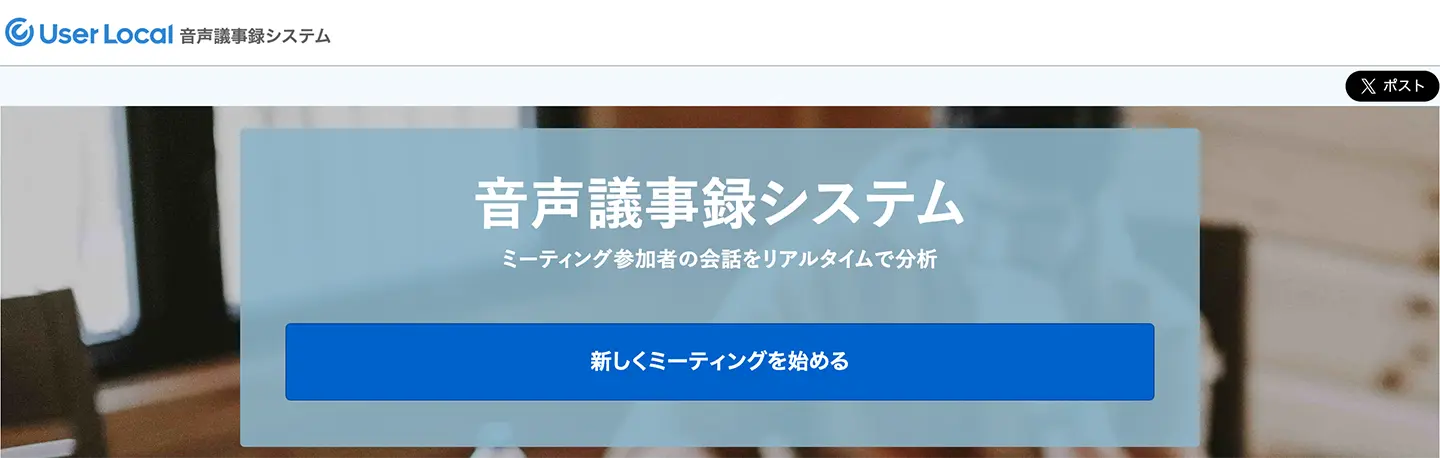
User Local ऑडियो मिनट्स सिस्टम ब्राउज़र से इस्तेमाल होने वाला ऑटोमैटिक ट्रांसक्रिप्शन वेब ऐप है।
अपने नाम के अनुरूप यह मीटिंग मिनट्स के लिए सबसे उपयुक्त सेवा है; सिर्फ़ URL साझा करने से यह हर वक्ता के अनुसार टाइमस्टैम्प के साथ बातें व्यवस्थित कर देती है।
प्रतिभागियों की बातों का अपने-आप ट्रांसक्रिप्शन होता है, और अपनी कही बातों की सामग्री में सुधार भी किया जा सकता है।
इसके अलावा हर उपयोगकर्ता के कथन का "सकारात्मक/नकारात्मक" और "5 भावनाओं (ख़ुशी, पसंद, उदासी, डर, क्रोध)" के आधार पर भाव-विश्लेषण करने और ख़ास शब्द निकालने जैसी अपनी अनूठी सुविधाएँ भी हैं।
मीटिंग मिनट्स के लिए ट्रांसक्रिप्शन सेवा ढूँढ रहे लोगों के लिए अनुशंसित सेवा है।
3. Google डॉक्स|लोकप्रिय वेब ऐप से सरल ट्रांसक्रिप्शन

दरअसल Google डॉक्स से भी सरल ट्रांसक्रिप्शन किया जा सकता है।
जो लोग इसे रोज़ इस्तेमाल करते हैं, उनके लिए वॉइस इनपुट से आसानी से ट्रांसक्रिप्शन करना एक फ़ायदा है।
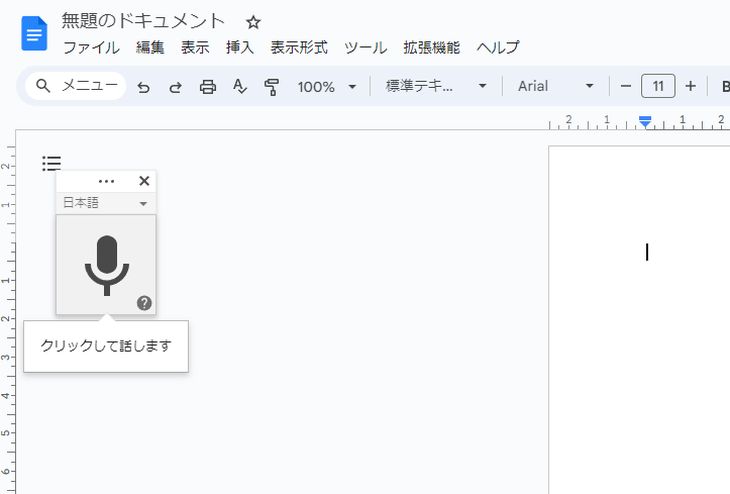
इसकी बुनियादी सुविधा के रूप में माइक्रोफ़ोन में बोलने पर ट्रांसक्रिप्शन करने वाली वॉइस इनपुट सुविधा है।
इस तरह माइक्रोफ़ोन पर क्लिक करते ही ट्रांसक्रिप्शन शुरू हो जाता है।
इसके अलावा, उपयोग का तरीक़ा थोड़ा बदलकर ऑडियो फ़ाइल का ऑटोमैटिक ट्रांसक्रिप्शन भी किया जा सकता है।
ऑडियो फ़ाइल को टेक्स्ट में बदलते समय "स्टीरियो मिक्सर" नामक सुविधा सेट करनी होती है, ताकि प्लेयर में चल रही आवाज़ को Google डॉक्स पहचान सके।
सेटिंग: ध्वनि → रिकॉर्डिंग → "स्टीरियो मिक्सर" पर राइट-क्लिक करें → डिफ़ॉल्ट डिवाइस के रूप में सेट करें: चालू
यह सेटिंग करने पर ब्राउज़र में खुला Google डॉक्स प्लेयर की आवाज़ को पहचान सकता है।
इसके बाद इसी स्थिति में MP3, WAV, WMA जैसी ऑडियो फ़ाइल चलाने पर ऑडियो फ़ाइल का ऑटोमैटिक ट्रांसक्रिप्शन हो जाता है।
उपयोग में आसानी के लिहाज़ से "Mr. Transcription" जैसी ट्रांसक्रिप्शन के लिए बनी AI सेवा अधिक सुविधाजनक है, लेकिन जो लोग रोज़ Google डॉक्स इस्तेमाल करते हैं, उनके लिए यह एक आसान तरीक़ा है।

[मुफ़्त] Google डॉक्स में आसानी से ट्रांसक्रिप्शन करने के 4 तरीक़े
Google डॉक्स की वॉइस इनपुट सुविधा का अच्छा उपयोग करना चाहने वालों के लिए रीयल-टाइम ट्रांसक्रिप्शन, ऑडियो डेटा को टेक्स्ट में बदलना, वेब मीटिंग के मिनट्स, तस्वीरों और PDF से टेक्स्ट निकालना जैसे तरीक़े विस्तार से समझाए गए हैं।
4. Okoshiyasu2|आवाज़ सुनते हुए ट्रांसक्रिप्शन करने के लिए लोकप्रिय सहायक ऐप
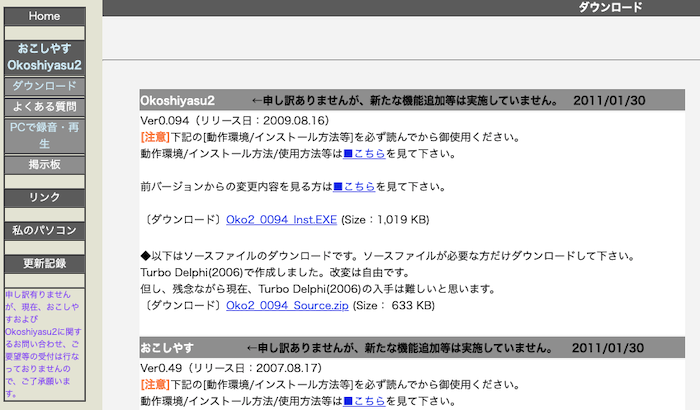
Okoshiyasu2 Windows के लिए ट्रांसक्रिप्शन-विशेष प्लेयर ऐप (ऑडियो प्लेबैक सॉफ़्टवेयर) है।
आवाज़ सुनते हुए कीबोर्ड से ट्रांसक्रिप्शन करने के लिए Windows का पुराना और मानक ऐप है, जिसमें चलाना, रोकना, पीछे करना और आगे बढ़ाना जैसे संचालन कीबोर्ड से हाथ हटाए बिना किए जा सकते हैं।
यह 2009 में आख़िरी बार अपडेट हुआ ट्रांसक्रिप्शन प्लेबैक सॉफ़्टवेयर है, इसलिए समर्थित ऑडियो फ़ाइलें सिर्फ़ WAV, MP3, WMA और ogg तक सीमित हैं।
स्मार्टफ़ोन से रिकॉर्ड की गई आवाज़ के मामले में मॉडल के अनुसार पहले से कन्वर्ट करना पड़ सकता है, यह इसकी कमज़ोरी है।
लेकिन संचालन बहुत सरल है, इसलिए उपयोग में उलझन नहीं होती और तुरंत इस्तेमाल किया जा सकता है, यही इसकी ताक़त है।
5. Express Scribe|Windows के लिए ट्रांसक्रिप्शन प्लेयर ऐप
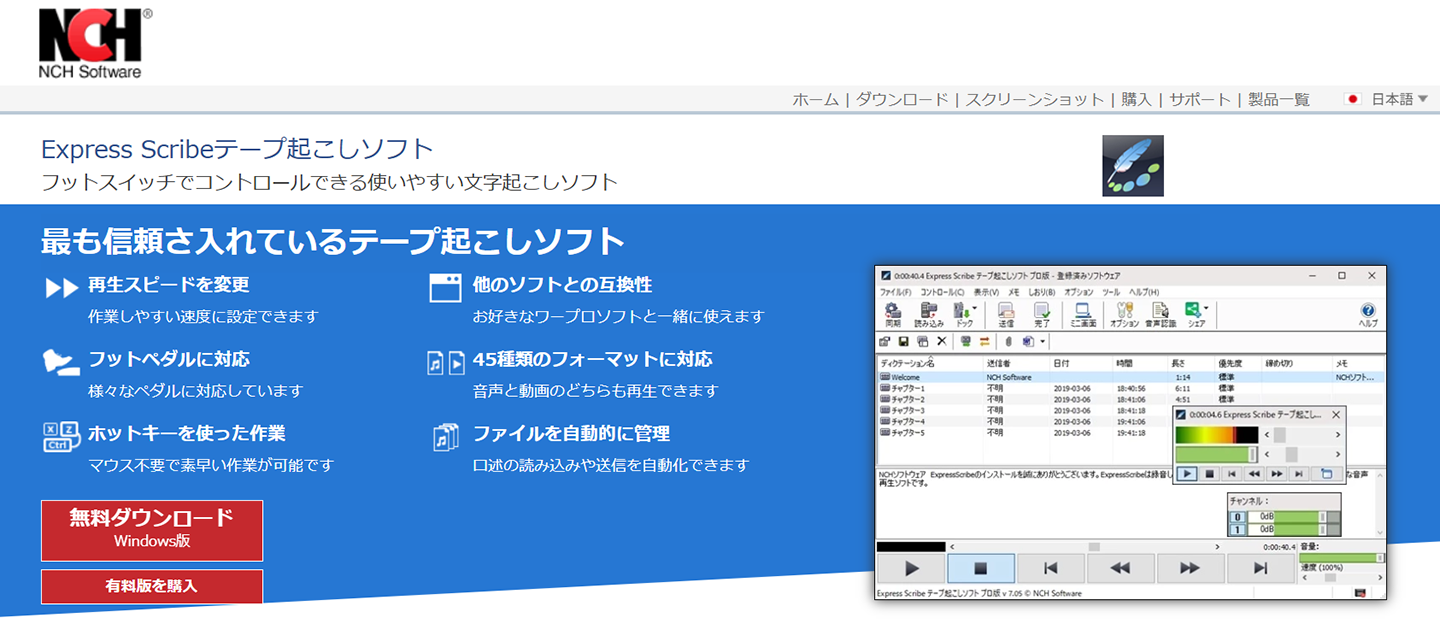
Express Scribe भी Windows PC पर इस्तेमाल किया जा सकने वाला ट्रांसक्रिप्शन-विशेष प्लेयर ऐप (ऑडियो प्लेबैक सॉफ़्टवेयर) है।
इसकी मुफ़्त योजना और सशुल्क योजना दोनों हैं।
ऊपर बताए गए Okoshiyasu2 की तरह इसमें चलाना, रोकना, पीछे करना और आगे बढ़ाना सहजता से हो जाता है, और पेशेवर उपयोग को ध्यान में रखकर फ़ुट पेडल (पैर से चलाए जाने वाला पेडल) से संचालन भी इसमें समर्थित है, यह इसकी ख़ास बात है।
फ़ुट पेडल इस्तेमाल करने पर दोनों हाथ खाली रहते हैं, इसलिए कीबोर्ड से और अधिक सहजता से ट्रांसक्रिप्शन किया जा सकता है।
इसे अच्छी तरह इस्तेमाल करने के लिए अभ्यास चाहिए, लेकिन कीबोर्ड से हाथ से ट्रांसक्रिप्शन करते समय यह प्लेबैक सॉफ़्टवेयर भरोसेमंद साथी साबित होता है।
6. Voice Rep Pro 4|Windows पर इंस्टॉल करके इस्तेमाल किया जाने वाला ट्रांसक्रिप्शन ऐप
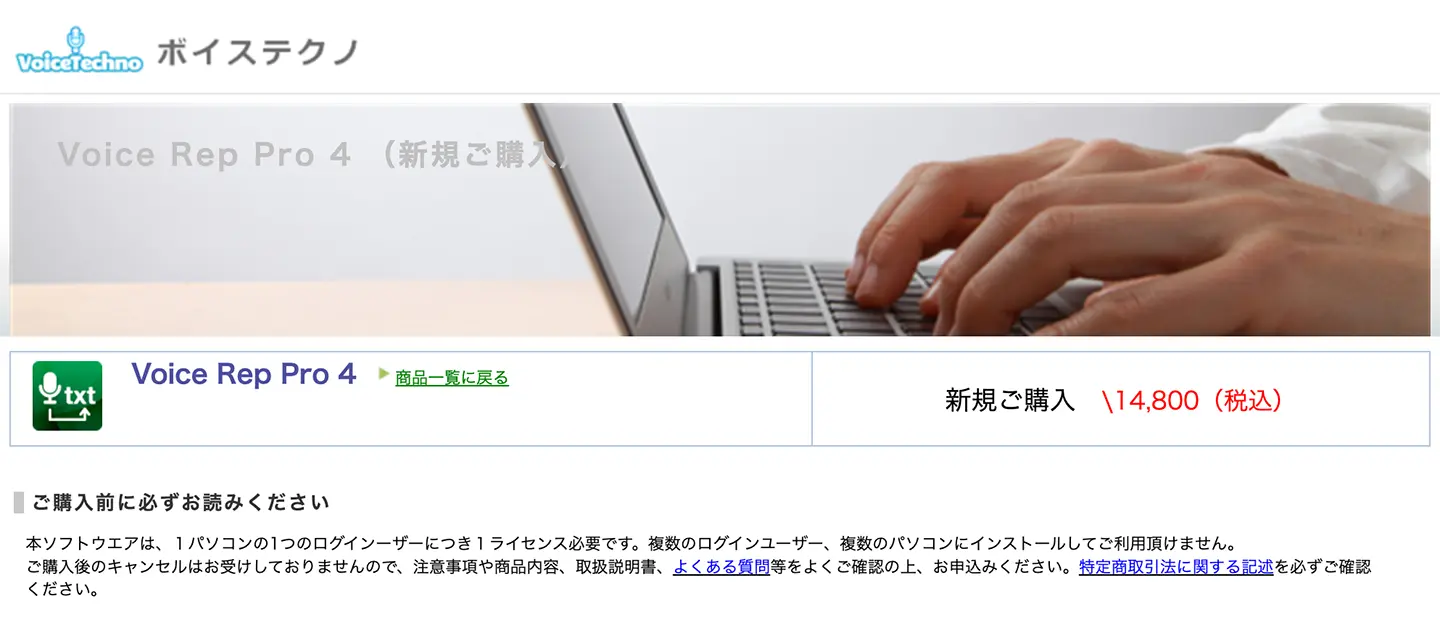
Voice Rep Pro 4 Windows PC पर इंस्टॉल करके इस्तेमाल किया जाने वाला ऑटोमैटिक ट्रांसक्रिप्शन ऐप है।
इंटरनेट के ज़रिए स्पीच रिकग्निशन करने वाली ऑटोमैटिक ट्रांसक्रिप्शन सेवा, और ट्रांसक्रिप्शन एडिटर व प्लेबैक सॉफ़्टवेयर एक सेट में आते हैं, जिससे सहजता से ट्रांसक्रिप्शन किया जा सकता है।
स्पीच रिकग्निशन में Google के इंजन का उपयोग किया गया है।
पहचानी जा सकने वाली ऑडियो फ़ाइल के फ़ॉर्मैट MP3, WAV और WMA हैं।
साथ ही ट्रांसक्रिप्शन एडिटर में प्रूफ़रीडिंग टूल भी है, इसलिए यह ऑटोमैटिक ट्रांसक्रिप्शन और कीबोर्ड से ट्रांसक्रिप्शन को मिलाकर काम करने के लिए बिल्कुल उपयुक्त है।
इसे एक बार की ख़रीद पर सिर्फ़ एक कंप्यूटर पर इस्तेमाल होने वाले लाइसेंस के रूप में बेचा जाता है।
7. Voice Code|रीयल-टाइम में ट्रांसक्रिप्शन करने वाला Windows ऐप
Voice Code Sourcenext द्वारा उपलब्ध कराया गया ऑटोमैटिक ट्रांसक्रिप्शन टूल है।
यह Windows PC पर इंस्टॉल करके इस्तेमाल किया जाने वाला ऐप है, जो माइक्रोफ़ोन से आने वाले वॉइस इनपुट के आधार पर ऑटोमैटिक ट्रांसक्रिप्शन करता है।
यह मूल रूप से माइक्रोफ़ोन में रीयल-टाइम में बोलने को मानकर बना टूल है, इसलिए रिकॉर्ड की गई आवाज़ का ट्रांसक्रिप्शन करने के लिए चल रही आवाज़ को सुनते हुए उसे दोबारा बोलने जैसा तरीक़ा अपनाना पड़ता है।
Voice Rep Pro 4 की तरह इसमें भी ऑटोमैटिक ट्रांसक्रिप्शन के लिए Google का स्पीच रिकग्निशन इंजन इस्तेमाल होता है।
यह जापानी भाषा के ट्रांसक्रिप्शन के लिए विशेष टूल है, और ट्रांसक्रिप्शन पूरा होने के बाद पूरे टेक्स्ट में अपने-आप विराम चिह्न डालने की सुविधा भी इसमें है।
8. Shunkan Text|Windows के लिए इमेज OCR ऐप
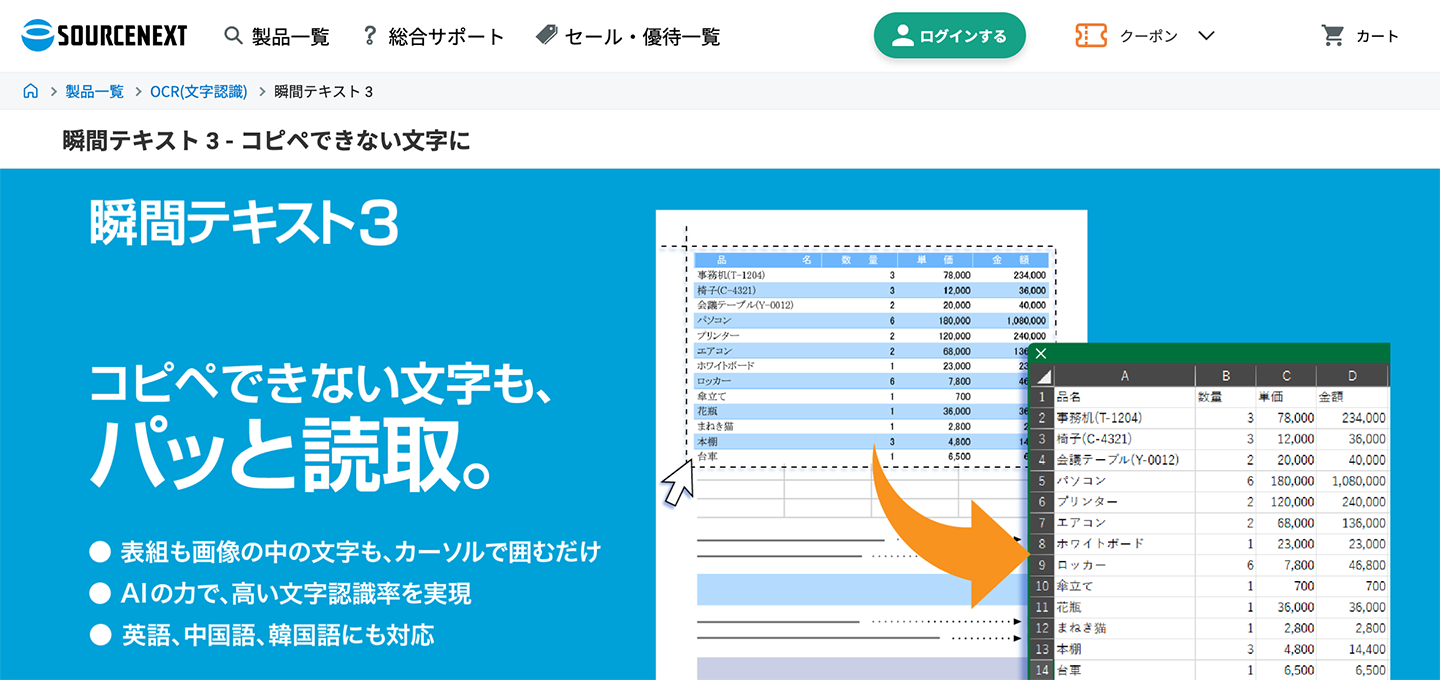
Shunkan Text तस्वीरों में मौजूद अक्षरों का ऑटोमैटिक ट्रांसक्रिप्शन करने वाला ऐप है।
तस्वीर में लिखे अक्षरों को पहचानकर (OCR) टेक्स्ट में बदलने से उन्हें टेक्स्ट फ़ाइल के रूप में कॉपी किया जा सकता है।
क्षेत्र चुनकर सिर्फ़ उसी हिस्से का ट्रांसक्रिप्शन किया जा सकता है, इसलिए पर्चे या पोस्टर का ट्रांसक्रिप्शन करते समय अगल-बगल लिखे अलग-अलग वाक्यों के आपस में मिल जाने से बचा जा सकता है।
इसका उपयोग सीमित है, लेकिन सिर्फ़ तस्वीरों का ट्रांसक्रिप्शन करना हो तो यह बहुत सुविधाजनक विकल्प है।
9. Rec Text AI|ऑफ़लाइन इस्तेमाल किया जा सकने वाला Windows ट्रांसक्रिप्शन ऐप
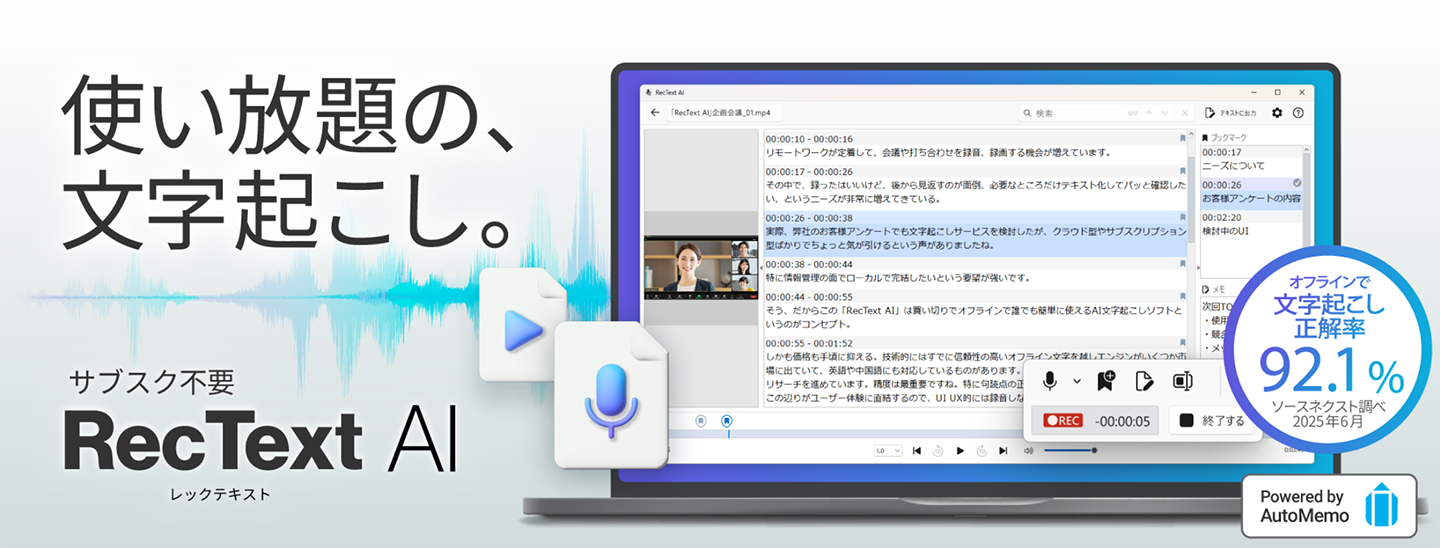
Windows 11 कंप्यूटर पर ऑफ़लाइन इस्तेमाल हो सकने वाला ट्रांसक्रिप्शन ऐप ढूँढ रहे लोगों के लिए Rec Text AI की सलाह दी जाती है।
Rec Text AI, Windows 11 कंप्यूटर पर इंस्टॉल करके इस्तेमाल किया जाने वाला ट्रांसक्रिप्शन ऐप है।
इसे उन स्थितियों के लिए बनाया गया है जब ऑफ़लाइन ऐप की ज़रूरत हो, जैसे कंपनी के नियमों के कारण वेब ऐप इस्तेमाल न हो सकें, या इंटरनेट कनेक्शन तेज़ न हो।
इसकी सुविधाएँ सीमित हैं, लेकिन इसमें AI ट्रांसक्रिप्शन ऐप के आधार पर विकसित स्पीच रिकग्निशन इंजन लगा है।
यह जापानी और अंग्रेज़ी भाषाओं को सपोर्ट करता है।
यह सशुल्क सॉफ़्टवेयर है और एक बार की ख़रीद के रूप में बेचा जाता है।
10. Scribe Assist|कंपनियों और सार्वजनिक संस्थाओं के लिए ऑफ़लाइन ट्रांसक्रिप्शन ऐप
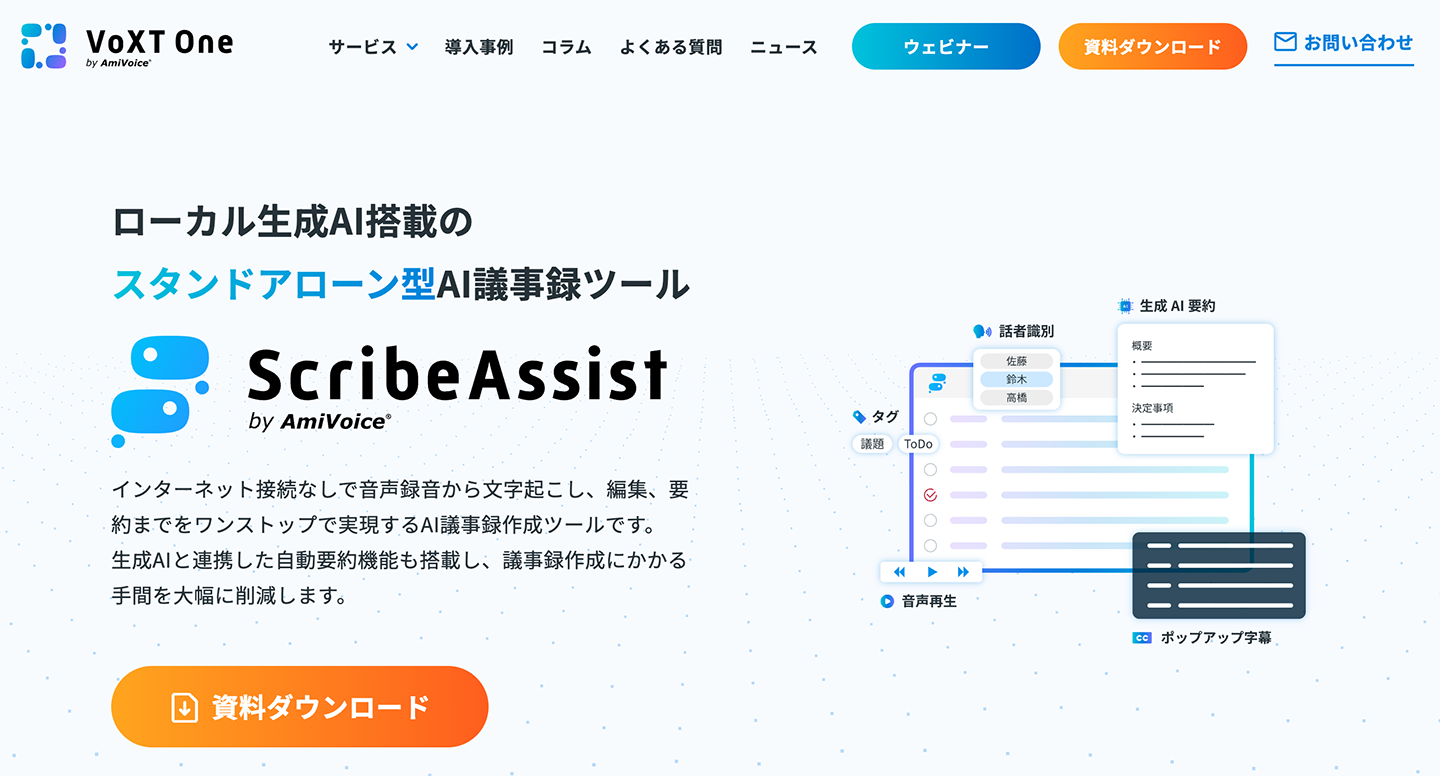
Scribe Assist Windows 11 पर ऑफ़लाइन इस्तेमाल हो सकने वाला ट्रांसक्रिप्शन ऐप है।
यह AI ऐप इंटरनेट के बिना ऑफ़लाइन, लोकल स्तर पर इस्तेमाल हो सकता है, और स्टैंडअलोन रूप में ट्रांसक्रिप्शन, संपादन और सारांश बना सकता है।
इसमें ZOOM सहित वेब मीटिंग ऐप के साथ तालमेल की सुविधा भी है।
इसे उन कंपनियों और सार्वजनिक संस्थाओं के उपयोग को ध्यान में रखकर बनाया गया है जो ऑनलाइन वेब ऐप इस्तेमाल नहीं कर सकतीं।
यह संस्थाओं के लिए बना Windows ऐप है, इसलिए शुल्क और कीमत के लिए उपयोग से पहले कोटेशन लेना आवश्यक है।
उद्देश्य के अनुसार Windows पर ट्रांसक्रिप्शन के तीन तरीक़ों की तुलना
अब तक Windows कंप्यूटर पर कुशलता से ट्रांसक्रिप्शन करने के लिए अनुशंसित ऐप के बारे में बताया गया।
ट्रांसक्रिप्शन का तरीक़ा चुनते समय ध्यान देने की बात है कि किस तरह की आवाज़ को, कहाँ प्रोसेस करना है।
यहाँ से तीनों तरीक़ों की विशेषताओं के बारे में और विस्तार से बताते हैं।
1. Windows की मानक सुविधा से रीयल-टाइम वॉइस इनपुट करना
अभी बोली जा रही आवाज़ को उसी समय टेक्स्ट में बदलना हो, तो Windows 11 और Windows 10 में मानक रूप से मौजूद वॉइस इनपुट सुविधा उपयोगी है।
वॉइस इनपुट शुरू करने के लिए बस "Windows कुंजी + H कुंजी" दबाना काफ़ी है।
इसके बाद माइक्रोफ़ोन में बोलने भर से आपकी कही बात सीधे नोटपैड या Word जैसी स्क्रीन पर लिख जाती है।
※ इसके उपयोग के लिए इंटरनेट कनेक्शन आवश्यक है।
इनपुट किए गए टेक्स्ट का संपादन और सहेजना नोटपैड या Word जैसे खुले हुए ऐप में किया जाता है।
उपयोग का विस्तृत तरीक़ा आगे "Windows की मानक वॉइस इनपुट सुविधा से रीयल-टाइम ट्रांसक्रिप्शन का तरीक़ा" में बताया गया है।
2. पहले से रिकॉर्ड की गई ऑडियो और वीडियो फ़ाइलों का ट्रांसक्रिप्शन करना
पहले से रिकॉर्ड की गई फ़ाइलों को टेक्स्ट में बदलना हो, तो फ़ाइल लोड करके ट्रांसक्रिप्शन करने वाली सेवा का उपयोग करने की सलाह दी जाती है।
Microsoft 365 (Word) की रिकॉर्डिंग ट्रांसक्रिप्शन सुविधा से Word सॉफ़्टवेयर के भीतर आवाज़ रिकॉर्ड करके ट्रांसक्रिप्शन परिणाम दिखाया जा सकता है, या पहले से रिकॉर्ड की गई फ़ाइल (WAV, MP4, M4A, MP3) अपलोड करके भी ट्रांसक्रिप्शन किया जा सकता है।
※ यह Windows की मानक सुविधा नहीं, बल्कि Word (Microsoft 365) की सुविधा है।
हालाँकि, Windows संस्करण के Word ऐप में इस सुविधा का उपयोग करने के लिए व्यवसायों व संगठनों के लिए उपलब्ध योजना की सदस्यता आवश्यक है।
(Word के वेब संस्करण में व्यक्तिगत योजना में भी इसका उपयोग किया जा सकता है)
Microsoft 365 की ट्रांसक्रिप्शन सुविधा ऑनलाइन प्रोसेस होती है और रिकॉर्डिंग डेटा OneDrive में सहेजा जाता है।
ट्रांसक्रिप्शन परिणाम हर वक्ता के अनुसार अलग-अलग दिखाया जाता है।
दिखाए गए ट्रांसक्रिप्शन में सुधार करने के बाद उसे Word दस्तावेज़ में शामिल किया जा सकता है।
Google डॉक्स में भी माइक्रोफ़ोन में बोली गई आवाज़ को टेक्स्ट में बदलने वाली वॉइस इनपुट सुविधा है।
लेकिन Google डॉक्स में पहले से रिकॉर्ड की गई ऑडियो फ़ाइल सीधे अपलोड नहीं की जा सकती।
फ़ाइल का ट्रांसक्रिप्शन करना हो, तो कंप्यूटर पर ऑडियो फ़ाइल चलाकर उसकी आवाज़ को Google डॉक्स से पहचान करवाने का तरीक़ा अपनाना पड़ता है।
विस्तृत तरीक़ा पहले Google डॉक्स के परिचय में बताया जा चुका है।
ब्राउज़र से इस्तेमाल होने वाली ट्रांसक्रिप्शन सेवा भी अनुशंसित है
इससे भी आसान और अनुशंसित तरीक़ा है, ब्राउज़र से फ़ाइल अपलोड करके ट्रांसक्रिप्शन करना।
AI ट्रांसक्रिप्शन सेवा "Mr. Transcription" MP3, WAV, MP4 जैसे कई फ़ॉर्मैट की ऑडियो और वीडियो फ़ाइलों को सपोर्ट करती है।
फ़ाइल अपलोड करने भर से नवीनतम AI अपने-आप उसे टेक्स्ट में बदल देता है।
सॉफ़्टवेयर इंस्टॉल करने की ज़रूरत नहीं है, और इंटरनेट हो तो कई कंप्यूटरों से या बाहर से भी इस्तेमाल किया जा सकता है।
Mr. Transcription में ट्रांसक्रिप्शन के बाद उसी जगह AI सारांश, विश्लेषण और मीटिंग मिनट्स बनाने की सुविधाएँ भी इस्तेमाल की जा सकती हैं।
सुविधाओं का विवरण और उपयोग का तरीक़ा इस लेख में बताया गया है, इसे भी देखें।
[मुफ़्त] Mr. Transcription में AI सारांश और मीटिंग मिनट्स बनाने की सुविधा आई! उपयोग की विस्तृत जानकारी
Mr. Transcription में AI सारांश सुविधा और मीटिंग मिनट्स बनाने की सुविधा जोड़ी गई है! इस सुविधा से आवाज़ से ट्रांसक्रिप्ट किए गए लंबे टेक्स्ट का आसानी से सारांश बनाया जा सकता है। मीटिंग मिनट्स भी बटन दबाकर आसानी से बन जाते हैं! रोज़मर्रा के काम, पढ़ाई और जानकारी के संगठन को और सहज बनाने के लिए...
3. लोकल ऐप से आवाज़ को सिर्फ़ कंप्यूटर के अंदर प्रोसेस करना
आवाज़ का डेटा इंटरनेट पर भेजे बिना सिर्फ़ कंप्यूटर के अंदर ट्रांसक्रिप्शन करना हो, तो लोकल स्तर पर चलने वाला ट्रांसक्रिप्शन ऐप इंस्टॉल करने का तरीक़ा भी है।
जब कंपनी के नियमों के कारण ऑनलाइन वेब ऐप इस्तेमाल न किए जा सकें, या इंटरनेट कनेक्शन तेज़ न हो, तब यह तरीक़ा काम आता है।
इस लेख में बताए गए ऐप में से Rec Text AI और Scribe Assist इसी प्रकार के ऐप हैं।
Rec Text AI पहले से रिकॉर्ड की गई ऑडियो और वीडियो फ़ाइलें (MP4, WMV, WAV, MP3, M4A) लोड करके ट्रांसक्रिप्शन से लेकर परिणाम में सुधार और टेक्स्ट सहेजने तक का पूरा काम कंप्यूटर के अंदर ही कर सकता है।
हालाँकि पहली बार प्रमाणीकरण, प्रोडक्ट रजिस्ट्रेशन और अपडेट के समय इंटरनेट कनेक्शन ज़रूरी है।
Scribe Assist ट्रांसक्रिप्शन और संपादन करने वाला स्टैंडअलोन ऐप है।
※ कुछ सारांश सुविधाओं के उपयोग के समय इंटरनेट कनेक्शन आवश्यक होता है।
लोकल प्रोसेसिंग वाले ऐप की स्पीच रिकग्निशन क्षमता ऑनलाइन वेब ऐप की तुलना में सीमित होती है।
साथ ही कंप्यूटर के अंदर ही AI इंजन चलता है, इसलिए ट्रांसक्रिप्शन की गति कंप्यूटर की स्पेसिफ़िकेशन पर निर्भर करती है।
आराम से इस्तेमाल करने के लिए उच्च स्पेसिफ़िकेशन वाला कंप्यूटर आवश्यक है।
इसके अलावा, कुछ ट्रांसक्रिप्शन ऐप Microsoft Store पर भी वितरित किए जाते हैं।
Microsoft Store सिर्फ़ ऐप पाने की जगह है, इसलिए वहाँ सूचीबद्ध होने का मतलब यह नहीं कि वह Microsoft का बनाया ऐप या Windows की मानक सुविधा है।
कौन-सी संस्था इसे जारी करती है और आवाज़ कहाँ प्रोसेस होती है, यह हर ऐप के लिए अलग से जाँच लें।
इंस्टॉल किए जाने वाले कुछ ऐप में भी स्पीच रिकग्निशन ऑनलाइन होता है
Windows पर इंस्टॉल करके इस्तेमाल किए जाने वाले ऐप में कुछ ऐसे भी हैं जिनमें स्पीच रिकग्निशन खुद इंटरनेट के ज़रिए होता है।
Voice Rep Pro 4 कंप्यूटर पर इंस्टॉल करके इस्तेमाल किया जाने वाला ऐप है, लेकिन स्पीच रिकग्निशन के लिए यह ऑनलाइन Google के इंजन का उपयोग करता है।
इसलिए जहाँ इंटरनेट न हो, वहाँ इसका उपयोग नहीं किया जा सकता।
Voice Code भी इंस्टॉल किया जाने वाला ऐप है, और इससे सिर्फ़ माइक्रोफ़ोन में रीयल-टाइम में बोली गई आवाज़ का ट्रांसक्रिप्शन किया जा सकता है।
पहले से रिकॉर्ड की गई ऑडियो फ़ाइल को सीधे लोड करके ट्रांसक्रिप्शन नहीं किया जा सकता।
कंप्यूटर पर इंस्टॉल होने वाला हर ऐप ऑफ़लाइन इस्तेमाल हो, यह ज़रूरी नहीं, इसलिए ऑफ़लाइन माहौल में उपयोग करना हो तो पहले यह जाँच लेने की सलाह दी जाती है कि ऐप स्पीच रिकग्निशन किस तरह करता है।
हाथ से ट्रांसक्रिप्शन में उपयोगी विशेष प्लेयर ऐप (ऑडियो प्लेबैक सॉफ़्टवेयर)
खुद कीबोर्ड पर टाइप करके ट्रांसक्रिप्शन करना हो, तो मानक मीडिया प्लेयर के बजाय विशेष ऑडियो प्लेबैक ऐप का उपयोग करके आवाज़ सुनते हुए काम करने की सलाह दी जाती है।
इस लेख में बताए गए ऐप में से Okoshiyasu2 और Express Scribe ट्रांसक्रिप्शन-विशेष प्लेयर ऐप (प्लेबैक सॉफ़्टवेयर) हैं।
पहले Asuka 21 Co., Ltd. द्वारा उपलब्ध कराया गया "टेप ट्रांसक्रिप्शन प्लेयर" भी एक पुराना और लोकप्रिय प्लेबैक सॉफ़्टवेयर था, लेकिन दुर्भाग्य से अब उसे डाउनलोड नहीं किया जा सकता।
"टेप ट्रांसक्रिप्शन प्लेयर" के विकास की ज़िम्मेदारी सँभालने वाली Loop Sessions LLC ने इसके अधिकार प्राप्त कर लिए हैं, और इसे इस पेज पर दोबारा जारी किया गया है।
ट्रांसक्रिप्शन-विशेष प्लेयर का उपयोग करने पर ऑडियो का नियंत्रण शॉर्टकट कुंजियों से आसानी से हो जाता है, और शोर हटाने जैसी उपयोगी सुविधाएँ भी मिलती हैं, जिससे काम कहीं अधिक कुशल हो जाता है।
AI से ट्रांसक्रिप्शन संभव हो जाने के आज के दौर में भी ट्रांसक्रिप्शन के लिए बने ऑडियो प्लेबैक सॉफ़्टवेयर AI ट्रांसक्रिप्शन की गई फ़ाइल की अंतिम जाँच और फ़िनिशिंग में काम आते हैं।
साथ ही, Shunkan Text तस्वीरों में लिखे अक्षर पढ़ने (OCR) वाला ऐप है।
इसका उपयोग ऑडियो या वीडियो के ट्रांसक्रिप्शन से अलग है, इसलिए काग़ज़ी सामग्री या स्क्रीनशॉट को टेक्स्ट में बदलना हो तब इसका उपयोग करें।
Windows 11 और अनुशंसित AI ऐप से मीटिंग मिनट्स का ऑटोमैटिक ट्रांसक्रिप्शन कैसे करें?

ट्रांसक्रिप्शन के उपयोग के प्रमुख मौक़ों में से एक है मीटिंग के मिनट्स।
कंपनियों में इस्तेमाल होने वाले PC अधिकतर Windows वाले होते हैं, इसलिए इस लेख में बताए ट्रांसक्रिप्शन ऐप का उपयोग करने से ट्रांसक्रिप्शन का काम एक झटके में कुशल और तेज़ हो सकता है।
तो वास्तव में ट्रांसक्रिप्शन कैसे किया जाता है?
यहाँ वेब ऐप "Mr. Transcription" का उपयोग करके मीटिंग के मिनट्स का ऑटोमैटिक ट्रांसक्रिप्शन करने की प्रक्रिया बताई गई है!
1. मीटिंग की सामग्री रिकॉर्ड करें
सबसे पहले IC रिकॉर्डर या स्मार्टफ़ोन तैयार करें और मीटिंग की सामग्री रिकॉर्ड करें।
ध्यान रखने की बात यह है कि माइक्रोफ़ोन की दिशा इस तरह रखें कि मीटिंग में शामिल सभी लोगों की आवाज़ रिकॉर्ड हो।
सभी दिशाओं की आवाज़ रिकॉर्ड करने वाला ओमनीडायरेक्शनल माइक्रोफ़ोन बाहर से जोड़ना भी अनुशंसित है।
रिकॉर्डिंग के तरीक़े के बारे में इस लेख में विस्तार से बताया गया है, कृपया देखें।
[AI ट्रांसक्रिप्शन] उच्च सटीकता वाले ट्रांसक्रिप्शन के लिए रिकॉर्डिंग के 6 सुझाव
उच्च सटीकता वाला AI ट्रांसक्रिप्शन करने के लिए रिकॉर्डिंग के समय कुछ तकनीकें महत्वपूर्ण हैं। इस लेख में AI से ट्रांसक्रिप्शन करते समय रिकॉर्डिंग के सर्वोत्तम सुझाव बताए गए हैं। उच्च गुणवत्ता का माइक्रोफ़ोन, माइक्रोफ़ोन की उचित स्थिति, शांत रिकॉर्डिंग माहौल, वक्ता का स्पष्ट उच्चारण, अकेला...
2. मीटिंग मिनट्स का रिकॉर्ड किया ऑडियो डेटा Windows 11 कंप्यूटर में ले जाएँ
IC रिकॉर्डर या स्मार्टफ़ोन से रिकॉर्ड किया गया मीटिंग मिनट्स का ऑडियो डेटा Windows 11 कंप्यूटर में कॉपी करें।
3. AI ट्रांसक्रिप्शन वेब ऐप "Mr. Transcription" का पेज खोलें
मीटिंग मिनट्स का ट्रांसक्रिप्शन करने के लिए "Mr. Transcription" का होम पेज खोलें।
4. ऑडियो फ़ाइल अपलोड करें
"Mr. Transcription" के होम पेज पर "फ़ाइल चुनें" पर क्लिक करें या फ़ाइल को ड्रैग एंड ड्रॉप करके मीटिंग मिनट्स की ऑडियो फ़ाइल अपलोड करें।
Mr. Transcription MP3, WAV, WMA, M4A, AIFC, FLAC, AAC, AIFF, AIFC जैसे सभी प्रमुख ऑडियो फ़ाइल फ़ॉर्मैट सपोर्ट करता है, इसलिए फ़ाइल को जस की तस अपलोड करना काफ़ी है।
5. मीटिंग मिनट्स का ऑटोमैटिक ट्रांसक्रिप्शन शुरू
ऑडियो फ़ाइल अपलोड होते ही मीटिंग मिनट्स का ट्रांसक्रिप्शन अपने-आप शुरू हो जाता है।

रजिस्टर और लॉग इन करके इस्तेमाल करने पर ट्रांसक्रिप्शन पूरा होते ही ईमेल से सूचना मिलती है, इसलिए प्रोसेसिंग शुरू होने के बाद पेज बंद किया जा सकता है।
(※ रजिस्टर या लॉग इन किए बिना इस्तेमाल करने पर पेज खुला रखकर प्रोसेसिंग पूरी होने का इंतज़ार करें)
6. मीटिंग मिनट्स की आवाज़ का ऑटोमैटिक ट्रांसक्रिप्शन पूरा
ट्रांसक्रिप्शन पूरा होने पर सामग्री अपने-आप दिख जाती है।
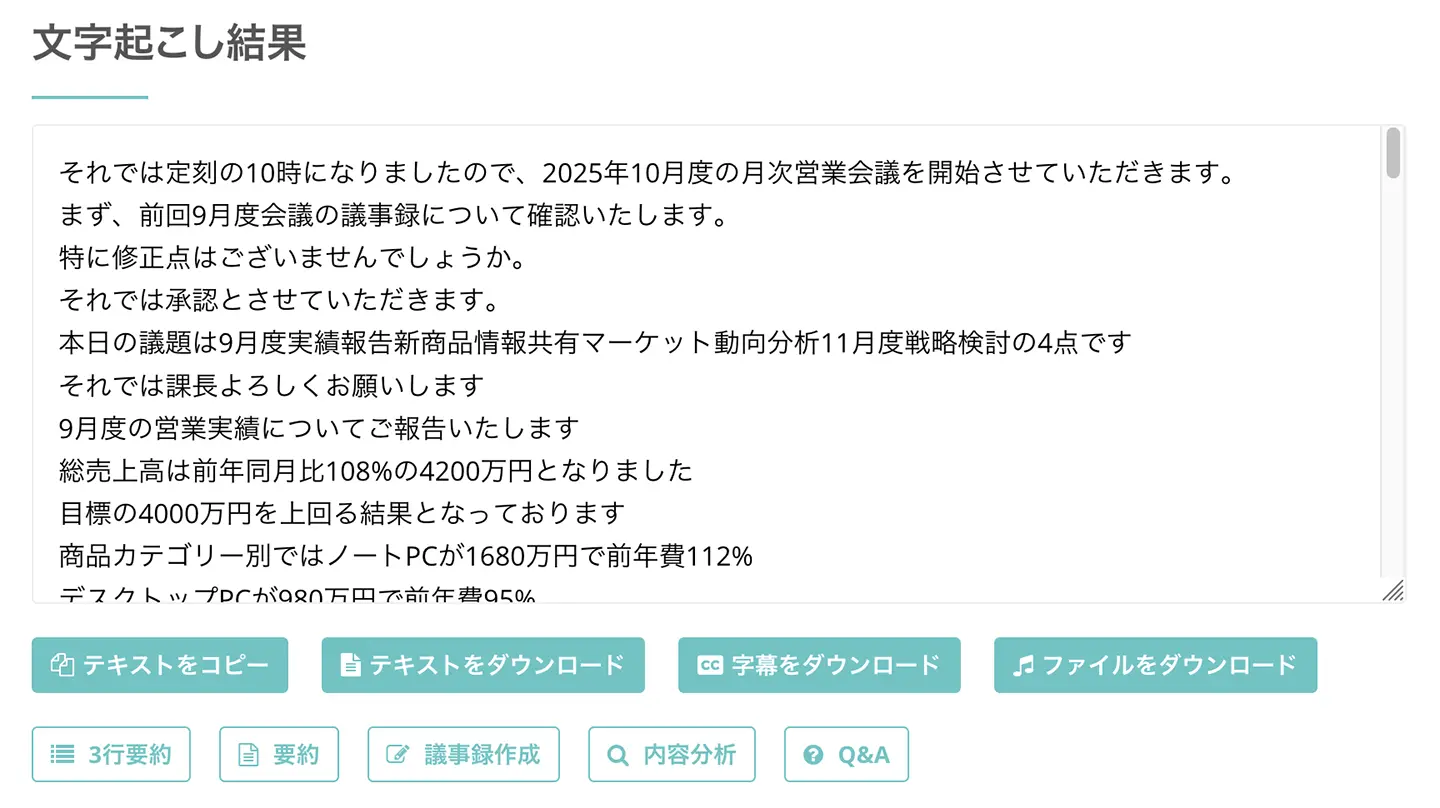
इस तरह मीटिंग मिनट्स की आवाज़ का Windows 11 के ब्राउज़र में ऑटोमैटिक ट्रांसक्रिप्शन हो गया।
7. Mr. Transcription की AI सुविधा से मीटिंग मिनट्स अपने-आप बनाएँ
Mr. Transcription ऑडियो या वीडियो के ट्रांसक्रिप्शन परिणाम के टेक्स्ट से अपने-आप सारांश, विश्लेषण और मीटिंग मिनट्स बना सकता है।
मीटिंग मिनट्स बनाने का तरीक़ा बहुत आसान है।
ट्रांसक्रिप्शन परिणाम के नीचे दिखने वाला "मिनट्स बनाएँ" बटन दबाते ही प्रोसेसिंग शुरू हो जाती है।

इस तरह नवीनतम AI तुरंत मीटिंग मिनट्स बना देता है!
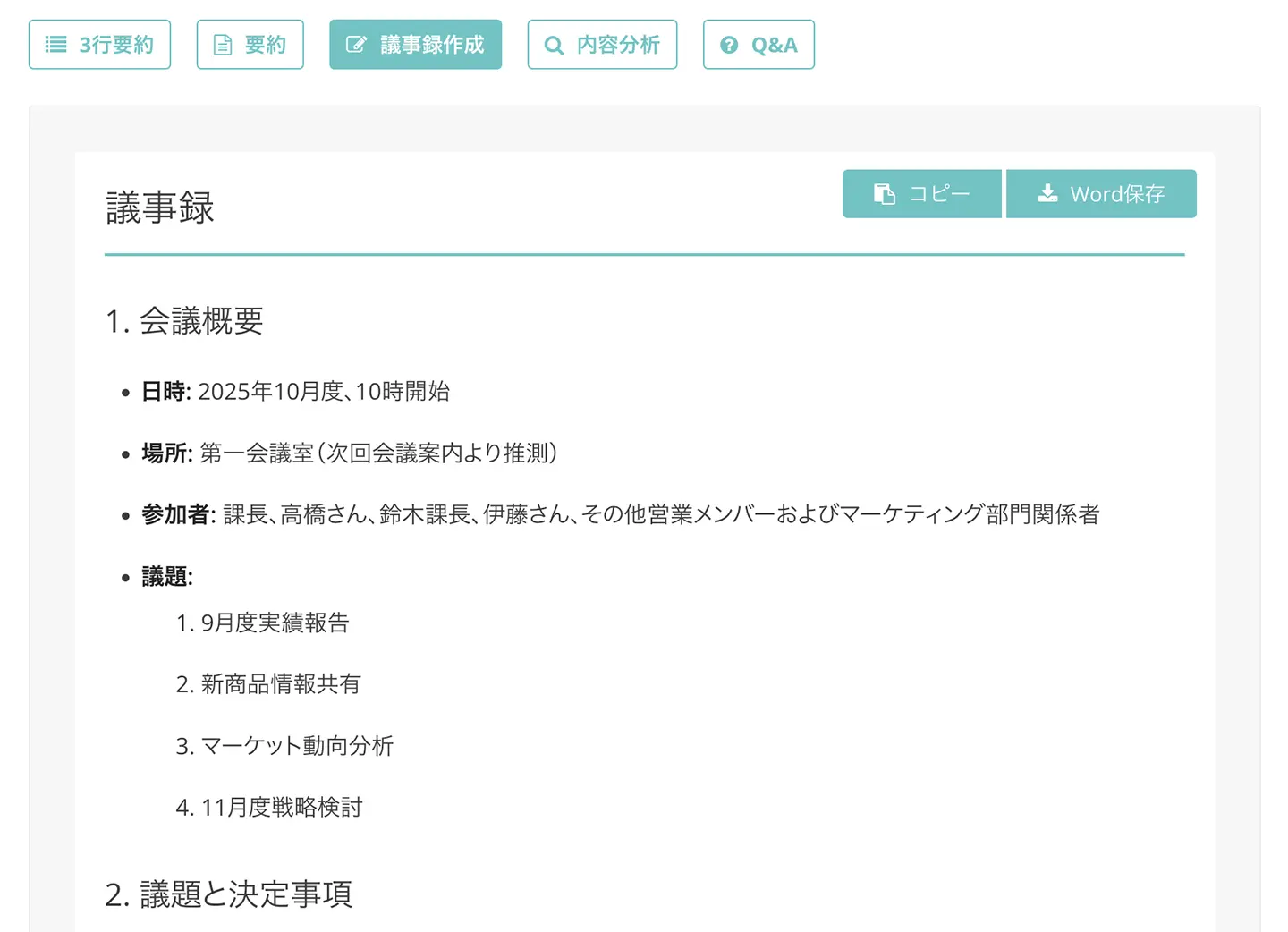
इस तरह "Mr. Transcription" से ऑडियो फ़ाइल से अपने-आप मीटिंग मिनट्स बनाए जा सकते हैं!
यह मुफ़्त में उपलब्ध है, तो क्यों न आप भी सबसे पहले "Mr. Transcription" से मीटिंग मिनट्स बनाकर देखें?
Windows की मानक वॉइस इनपुट सुविधा से रीयल-टाइम ट्रांसक्रिप्शन का तरीक़ा
कंपनी ने AI ट्रांसक्रिप्शन सेवा या विशेष सॉफ़्टवेयर की अनुमति नहीं दी……

ऐसे में आज़माने लायक है Windows की मानक वॉइस इनपुट सुविधा।
Windows 11 और Windows 10 में माइक्रोफ़ोन में बोली गई आवाज़ को रीयल-टाइम में टेक्स्ट में बदलने वाली वॉइस इनपुट सुविधा मानक रूप से मौजूद है।
मानक वॉइस इनपुट सुविधा का उपयोग करने के लिए अंतर्निहित या बाहरी माइक्रोफ़ोन आवश्यक है।
साथ ही उपयोग के लिए इंटरनेट कनेक्शन ज़रूरी है, और यह ऑफ़लाइन माहौल को सपोर्ट नहीं करता।
इसके अलावा, इस सुविधा से सिर्फ़ अभी माइक्रोफ़ोन में बोली जा रही आवाज़ का ट्रांसक्रिप्शन हो सकता है; पहले से रिकॉर्ड की गई ऑडियो फ़ाइल लोड करके ट्रांसक्रिप्शन नहीं किया जा सकता।
इसकी सटीकता बहुत ऊँची नहीं है, यह भी एक कमी है।
पहले से रिकॉर्ड की गई फ़ाइल को टेक्स्ट में बदलना हो, तो पहले बताया गया "पहले से रिकॉर्ड की गई ऑडियो और वीडियो फ़ाइलों का ट्रांसक्रिप्शन करना" वाला तरीक़ा अनुशंसित है।
अब Windows की मानक वॉइस इनपुट सुविधा से ट्रांसक्रिप्शन करने की प्रक्रिया संक्षेप में बताते हैं।
※ यहाँ Windows 11 का उदाहरण दिया गया है
Windows 11 की वॉइस इनपुट सुविधा से ट्रांसक्रिप्शन की प्रक्रिया
Windows 11 में मानक रूप से मौजूद वॉइस इनपुट सुविधा से ट्रांसक्रिप्शन करने के लिए सबसे पहले नोटपैड या Word जैसा ऐप खोलें और टेक्स्ट लिखने की स्थिति में लाएँ।
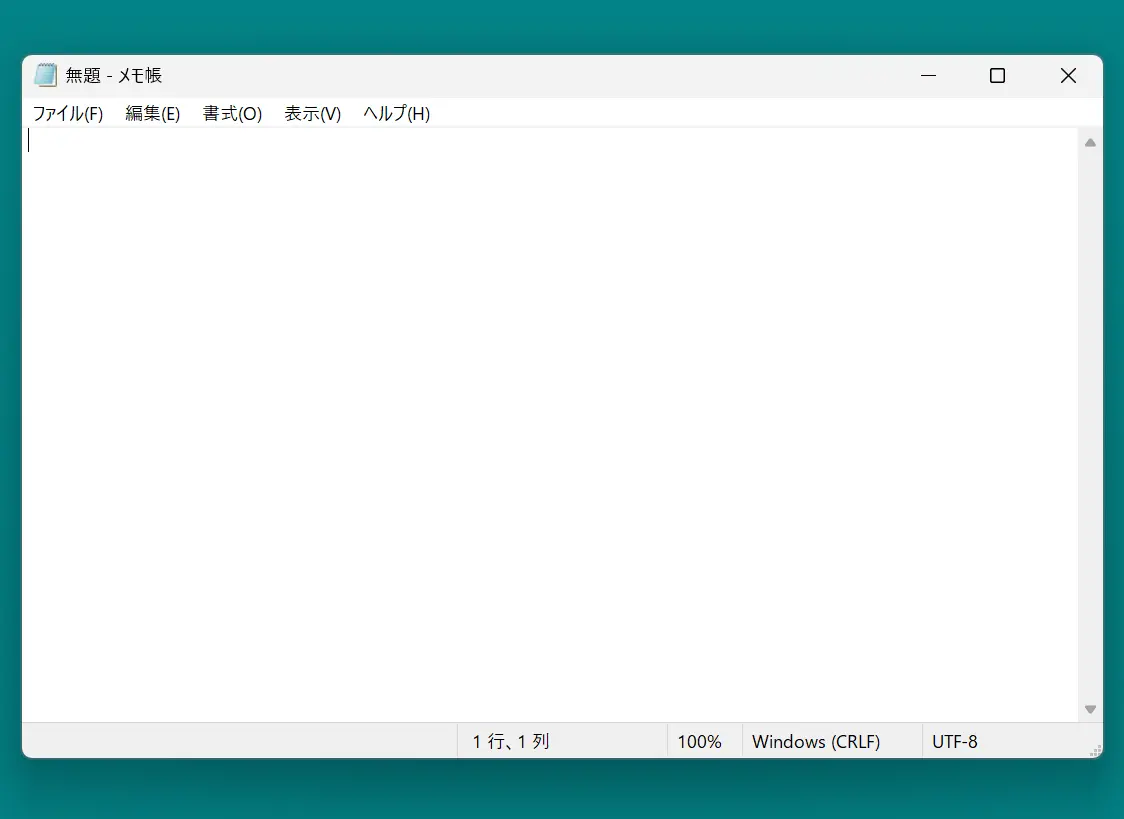
इसके बाद "Windows कुंजी + H कुंजी" दबाकर स्पीच रिकग्निशन सेवा का टूलबार शुरू करें।
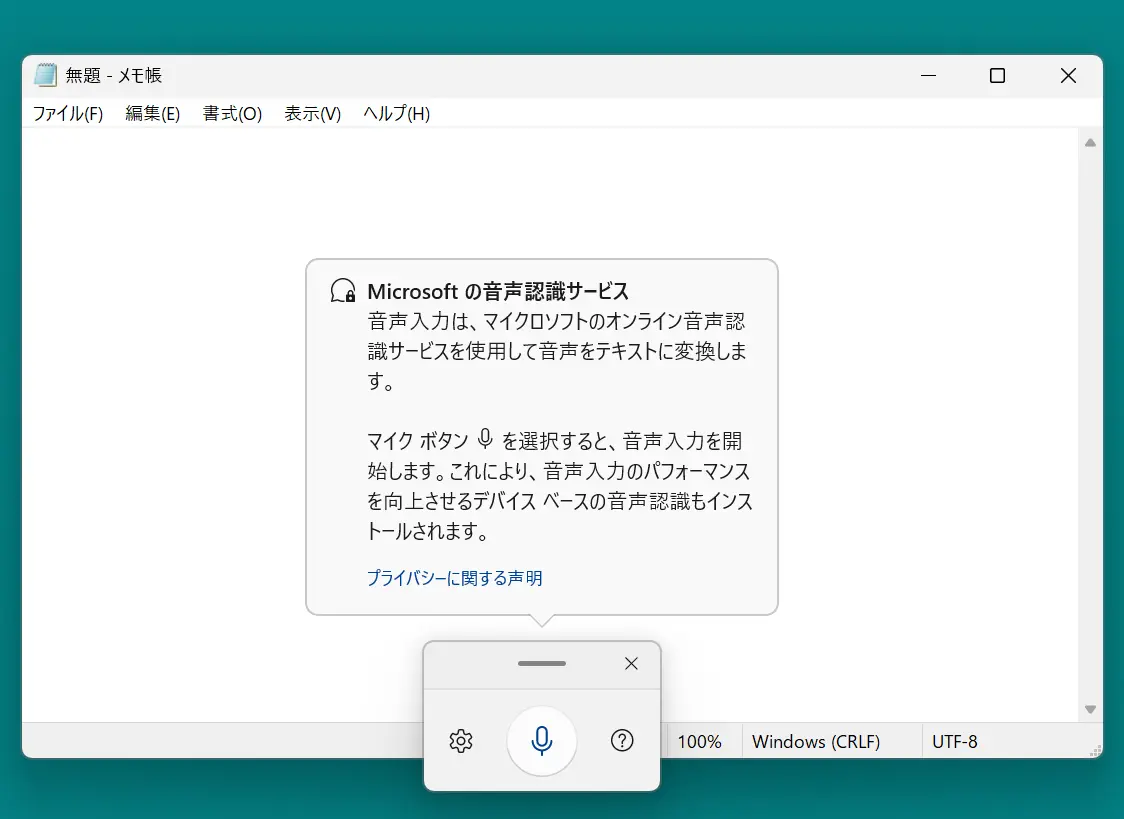
वॉइस इनपुट शुरू करने से पहले सेटिंग आइकन (गियर का चिह्न) दबाकर प्रारंभिक सेटिंग करें।
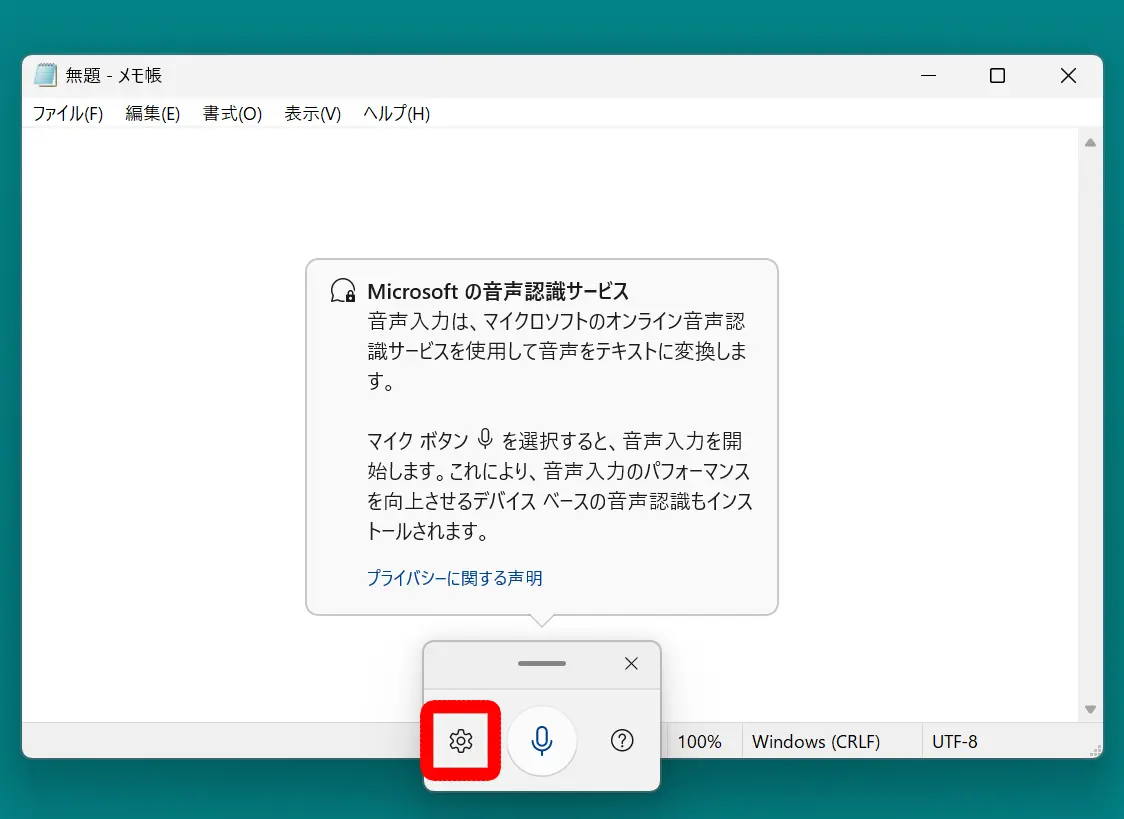
सेटिंग स्क्रीन खुलने पर
- वॉइस इनपुट लॉन्चर
- विराम चिह्नों का ऑटोमैटिक इस्तेमाल
इन दोनों को चालू करें।
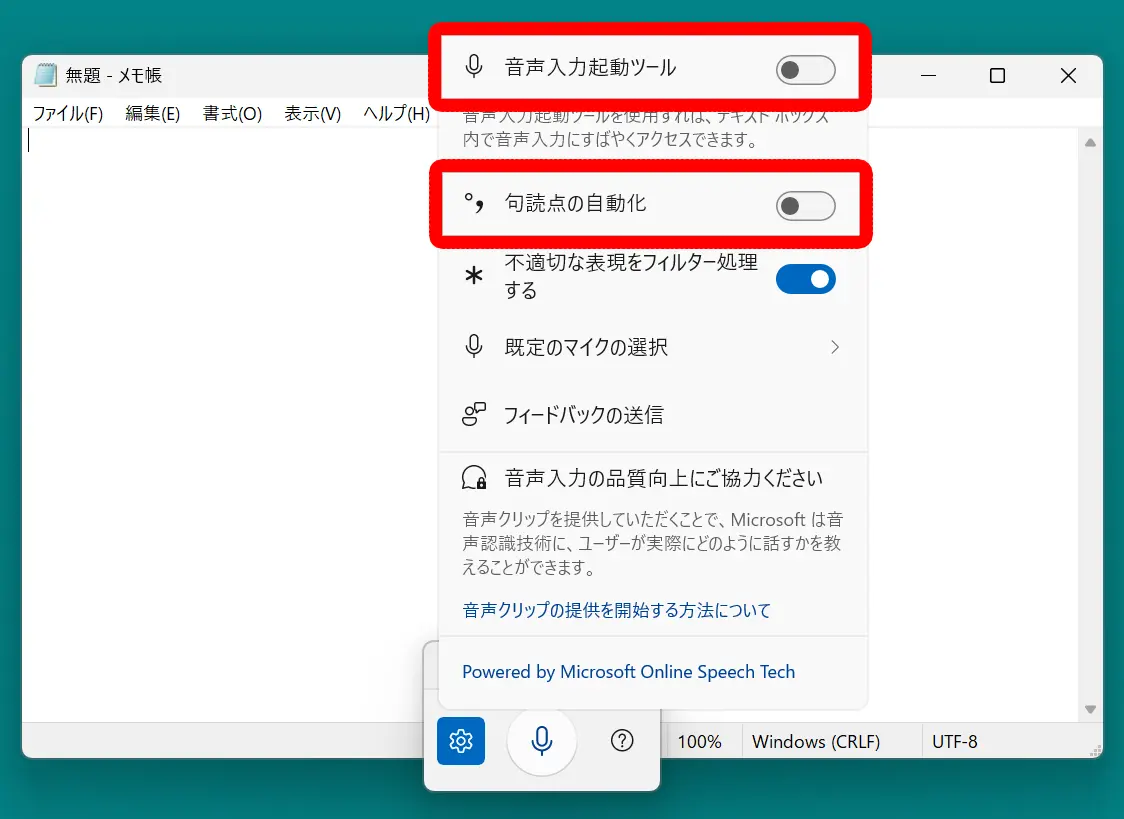
इससे वॉइस इनपुट की तैयारी पूरी हो गई।
माइक्रोफ़ोन आइकन पर क्लिक करने पर वॉइस इनपुट शुरू हो जाता है।
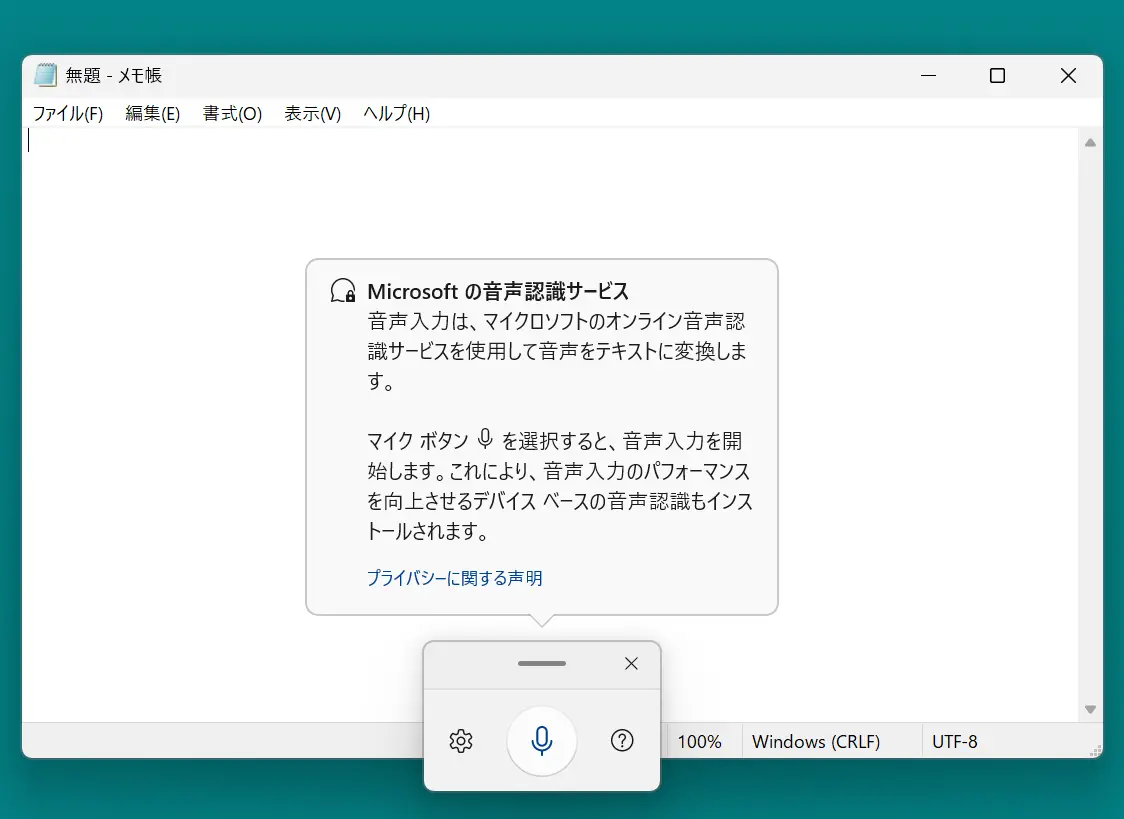
माइक्रोफ़ोन में बोलने पर इस तरह Windows 11 की मानक वॉइस इनपुट सुविधा से ट्रांसक्रिप्शन हो गया।
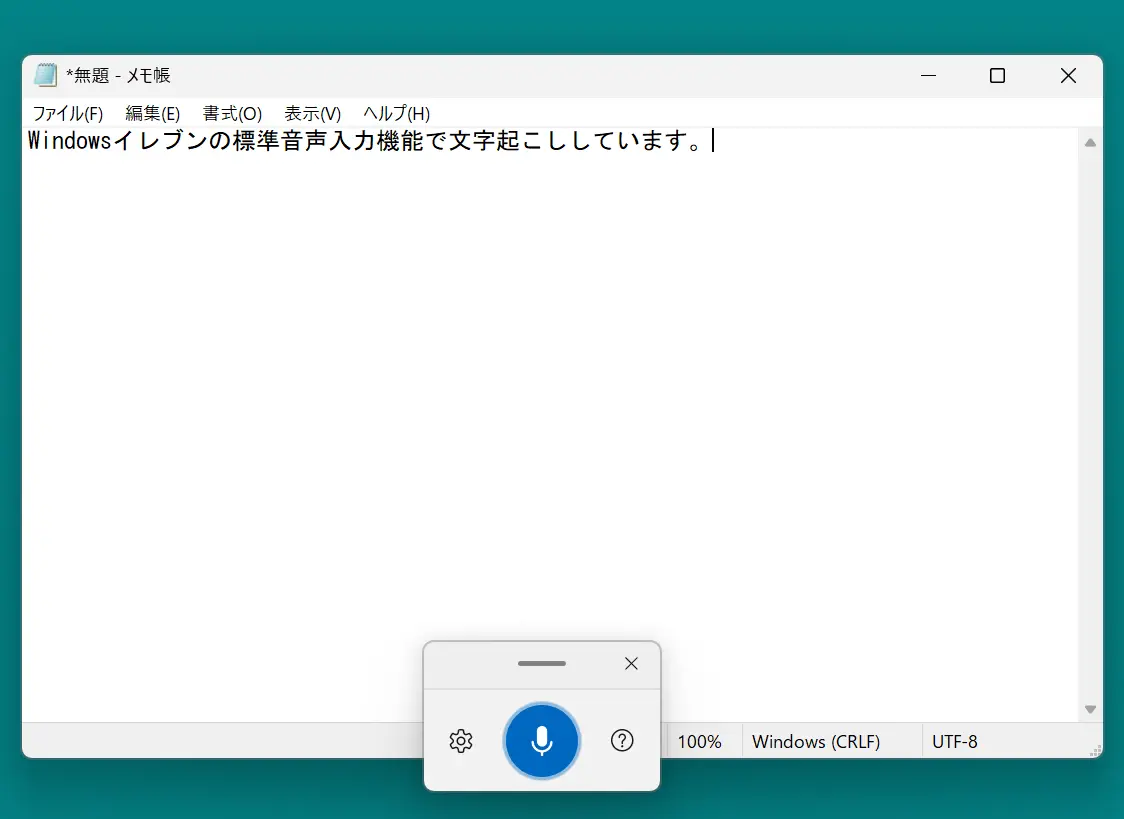
इनपुट पूरा होने पर नोटपैड या Word जैसे ऐप में फ़ाइल सहेज लें, बस काम पूरा।
Windows की मानक वॉइस इनपुट सुविधा से क्या हो सकता है और क्या नहीं
Windows की मानक वॉइस इनपुट सुविधा माइक्रोफ़ोन में बोली गई बात को उसी समय टेक्स्ट में बदल सकती है।
इनपुट किए गए टेक्स्ट का संपादन और सहेजना नोटपैड या Word जैसे इनपुट वाले ऐप में किया जाता है।
ध्यान देने की बात यह है कि इसकी प्रोसेसिंग क्षमता सीमित है।
मीटिंग जैसी जगहों पर जहाँ बहुत सारे लोग एक साथ बोलते हैं, वहाँ ट्रांसक्रिप्शन ठीक से न हो पाने की संभावना रहती है।
इसके अलावा, हाल के वर्षों में तेज़ी से उन्नत हो रही AI ट्रांसक्रिप्शन सेवाओं की तुलना में Windows की मानक ऑटोमैटिक ट्रांसक्रिप्शन सुविधा क्षमता के लिहाज़ से कुछ पीछे रह ही जाती है।
अगर मानक ट्रांसक्रिप्शन सुविधा से संतुष्टि न मिले, तो "Mr. Transcription" जैसी AI ट्रांसक्रिप्शन सेवाओं का उपयोग करने की सलाह दी जाती है!
Windows 11 और लोकप्रिय AI ऐप से ऑटोमैटिक ट्रांसक्रिप्शन की सटीकता बढ़ाने के 3 सुझाव
ऑडियो फ़ाइल (रिकॉर्डिंग डेटा) ज़रूर सहेजें
MP3, WAV, WMA जैसी ऑडियो फ़ाइलें ज़रूर सहेजें और उनका बैकअप भी लें, यह सलाह दी जाती है।
रीयल-टाइम वॉइस इनपुट वाले टूल में रिकॉर्डिंग डेटा रखे बिना भी बातचीत का उसी समय ट्रांसक्रिप्शन हो जाता है, लेकिन ऐसे टूल इस्तेमाल करने पर भी ऑडियो फ़ाइल अलग से सहेज लेना समझदारी है।
बाद में ट्रांसक्रिप्ट किए गए टेक्स्ट में संपादन करते समय भी मूल आवाज़ सुनते हुए काम करना ज़्यादा सहज रहता है।
कभी-कभी ऐसा भी हो सकता है कि ऑटोमैटिक ट्रांसक्रिप्शन ठीक से न हुआ हो और रिकॉर्डिंग डेटा भी न हो, तब समझ नहीं आता कि क्या करें…।
आजकल स्मार्टफ़ोन से भी आसानी से आवाज़ रिकॉर्ड की जा सकती है, इसलिए पूरी सावधानी के लिए बैकअप को सँभालकर रखने की सलाह दी जाती है।
साफ़ आवाज़ की गुणवत्ता में रिकॉर्ड करना भी अनुशंसित है
ऑटोमैटिक ट्रांसक्रिप्शन टूल का परिणाम टूल की अपनी स्पीच रिकग्निशन सटीकता के साथ-साथ इनपुट होने वाली आवाज़ की गुणवत्ता पर भी बहुत निर्भर करता है।
- आसपास का शोर कम आने वाली जगह चुनें
- जहाँ तक हो सके माइक्रोफ़ोन के पास बोलें
- धीरे और स्पष्ट रूप से बोलें
इस तरह जितना हो सके उच्च ध्वनि गुणवत्ता में रिकॉर्ड करने की सलाह दी जाती है।
स्मार्टफ़ोन या कंप्यूटर से रिकॉर्ड करते समय मानक माइक्रोफ़ोन के बजाय उच्च दिशात्मकता वाला बाहरी माइक्रोफ़ोन अलग से लेने पर आवाज़ की गुणवत्ता और बेहतर हो जाती है।
समय हो तो रिकॉर्ड की गई ऑडियो फ़ाइल की आवाज़ का स्तर समायोजित करने और शोर हटाने के लिए विशेष ऐप (Audacity आदि) का उपयोग करना भी अनुशंसित है।
लोकप्रिय और पुराना मुफ़्त ऑडियो एडिटिंग सॉफ़्टवेयर Audacity
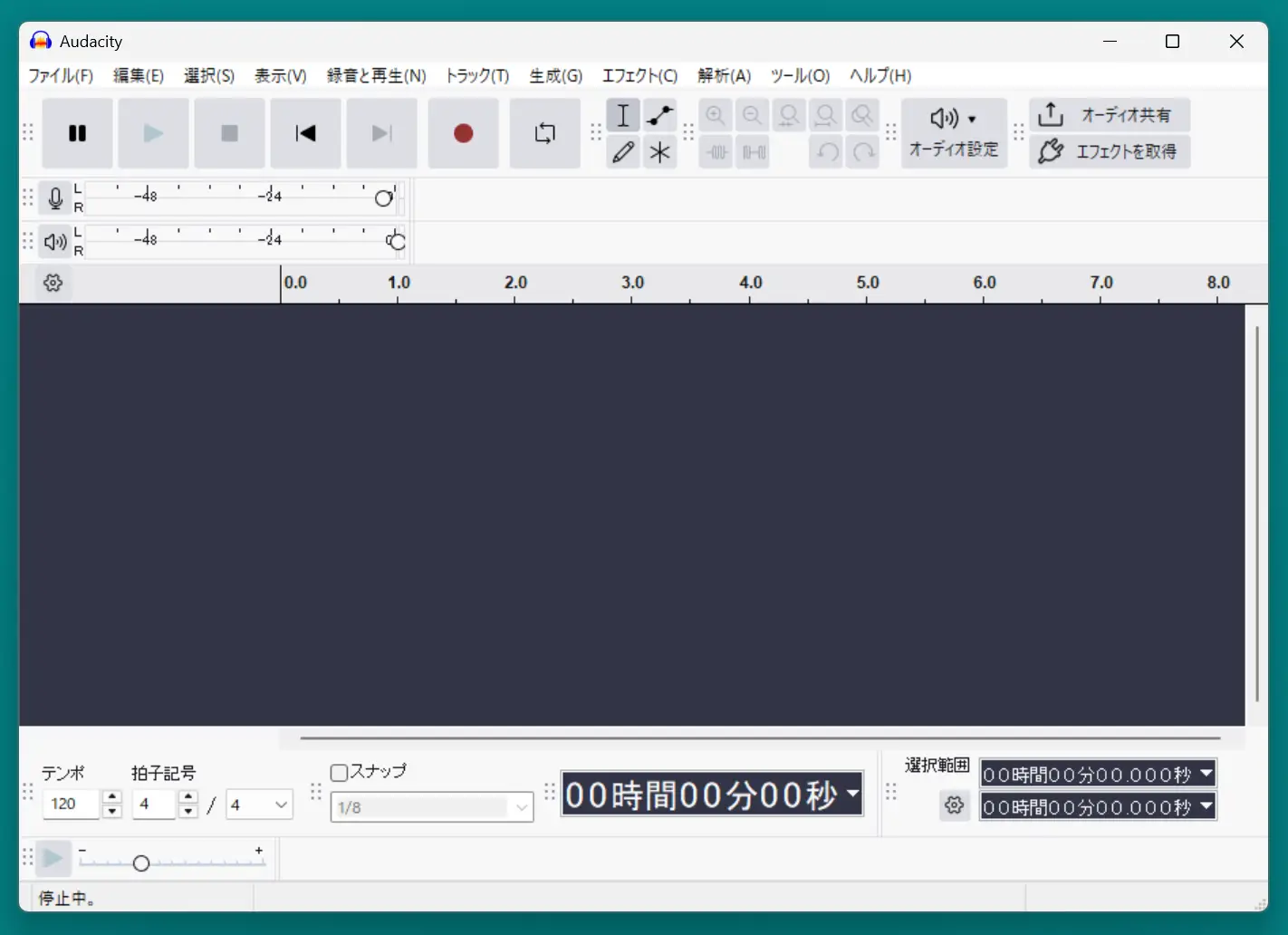
रिकॉर्ड की गई आवाज़ को संपादित करना हो, तो मुफ़्त सॉफ़्टवेयर Audacity (ऑडेसिटी) की सलाह दी जाती है।
Audacity एक लोकप्रिय और मानक मुफ़्त ऑडियो एडिटिंग सॉफ़्टवेयर है, जो Windows, Mac और Linux के लिए मुफ़्त उपलब्ध है।
यह पुराना सॉफ़्टवेयर है और इंटरनेट पर इसके उपयोग की जानकारी भी काफ़ी मिलती है, इसलिए मुफ़्त सॉफ़्टवेयर से ऑडियो संपादित करना हो तो Audacity की सलाह दी जाती है।
उपयोग आसान है: MP3, WAV, WMA जैसी ऑडियो फ़ाइलों को ड्रैग एंड ड्रॉप करके लोड करने के बाद बस आवाज़ का स्तर समायोजित करें और शोर हटाएँ।
माउस से चुनकर काटने या अनचाहे हिस्से हटाने की प्रक्रिया भी एक नज़र में समझ आ जाती है।
Audacity का जापानी संस्करण Windows सॉफ़्टवेयर प्रकाशन साइट "Mado no Mori" (Window Forest) से डाउनलोड किया जा सकता है।
MP3, WAV, WMA जैसी ऑडियो फ़ाइलें संपादित करना चाहते हैं, तो सबसे पहले Audacity डाउनलोड करके देखें।
"Audacity" मुफ़्त ऑडियो एडिटिंग सॉफ़्टवेयर - Mado no Mori
Windows संस्करण के Audacity के फ़्रीज़ होने पर क्या करें
यहाँ बताई गई "जापानी भाषा वाले परिवेश में फ़्रीज़ होने की समस्या" अक्टूबर 2024 में जारी Audacity 3.7.0 में ठीक कर दी गई है।
हालाँकि Windows संस्करण के Audacity में एक ख़राबी है, और उपयोग करते समय कीबोर्ड से टेक्स्ट टाइप करने पर यह फ़्रीज़ हो सकता है।
यह जापानी संस्करण वाले Windows के IME (जापानी इनपुट सॉफ़्टवेयर) के साथ असंगति वाले बग के कारण होता है।
Audacity के बग से बचने के दो तरीक़े हैं।
1. Microsoft IME का पुराना संस्करण इस्तेमाल करें
Windows की "सेटिंग" से "समय और भाषा" → "जापानी" खोलें और उसमें विकल्प सेटिंग में "Microsoft IME का पुराना संस्करण इस्तेमाल करें" चुनें।
ऐसा करने पर Audacity के साथ असंगत IME संस्करण इस्तेमाल नहीं होता, जिससे फ़्रीज़ होने से बचा जा सकता है।
2. Audacity का पुराना संस्करण इस्तेमाल करें
संस्करण 2.4.2 या उससे पहले के पुराने Audacity का उपयोग करके भी फ़्रीज़ होने से बचा जा सकता है।
हालाँकि पुराने संस्करणों में सुरक्षा संबंधी समस्याएँ हो सकती हैं, इसलिए सावधानी रखें।
Audacity के पुराने संस्करण Audacity की आधिकारिक वेबसाइट से जुड़ी इस साइट से डाउनलोड किए जा सकते हैं।
कई ट्रांसक्रिप्शन टूल आज़माएँ
हर ऑटोमैटिक ट्रांसक्रिप्शन टूल की अपनी ताक़त और कमज़ोरी होती है, और डेटा के साथ उसकी अनुकूलता भी कुछ हद तक मायने रखती है।
इसलिए ट्रांसक्रिप्शन ठीक से न हो, तो कोई दूसरा टूल आज़माना भी एक उपाय है।
जैसा कि इस बार बताया गया, मुफ़्त में इस्तेमाल हो सकने वाले ट्रांसक्रिप्शन ऐप और सेवाएँ बहुत सारी हैं, इसलिए पहले से जितने हो सकें उतने इंस्टॉल (या बुकमार्क) कर लें और ज़रूरत के समय के लिए तैयार रहें।
Windows 11 के ऑटोमैटिक ट्रांसक्रिप्शन ऐप और अनुशंसित तरीक़ों का सारांश
इस लेख में Windows 11 कंप्यूटर पर ट्रांसक्रिप्शन करने के तरीक़े बताए गए।
Windows के लिए मुफ़्त और सशुल्क मिलाकर बहुत पहले से अनगिनत ऐप और सॉफ़्टवेयर जारी होते रहे हैं।
टूल ढूँढना और उपयोग सीखना झंझट लगने के कारण बहुत से लोग अनजाने में अपने आदी नोट ऐप या Word का ही उपयोग करते रहते होंगे, है न?
दरअसल AI तकनीक के विकास से अब पहले की तुलना में कहीं कम समय में और बहुत सटीकता से ऑडियो और वीडियो को टेक्स्ट में बदलना संभव हो गया है!
यहाँ बताए गए अनुशंसित Windows ऐप आज़माकर उनकी सुविधा का अनुभव क्यों न करें?
■ एआई ट्रांसक्रिप्शन सेवा "Mr. Transcription"
"Mr. Transcription" एक ऑनलाइन ट्रांसक्रिप्शन टूल है जिसका उपयोग शून्य प्रारंभिक लागत और 1,000 येन प्रति माह (* निःशुल्क संस्करण उपलब्ध) से किया जा सकता है।
- ऑडियो, वीडियो और छवियों जैसे 20 से अधिक फ़ाइल स्वरूपों का समर्थन करता है
- पीसी और स्मार्टफोन दोनों से इस्तेमाल किया जा सकता है
- चिकित्सा देखभाल, आईटी, और दीर्घकालिक देखभाल जैसे तकनीकी शब्दों का समर्थन करता है
- उपशीर्षक फ़ाइलों के निर्माण और वक्ता विभाजन का समर्थन करता है
- अंग्रेजी, चीनी, जापानी, कोरियाई, जर्मन, फ्रेंच, इतालवी आदि सहित लगभग 100 भाषाओं में प्रतिलेखन का समर्थन करता है।
इसका उपयोग करने के लिए, बस साइट से ऑडियो फ़ाइल अपलोड करें। ट्रांसक्रिप्शन टेक्स्ट सेकंड से लेकर दसियों मिनट में उपलब्ध होता है।
यदि आप इसे 10 मिनट तक ट्रांसक्राइब करते हैं, तो आप इसे निःशुल्क उपयोग कर सकते हैं, इसलिए कृपया इसे एक बार आज़माएं।

यह "Mr. Transcription" है जो ऑडियो, वीडियो और छवियों से आसानी से ट्रांसक्राइब कर सकता है।
Mr. Transcription आपको 10 मिनट तक मुफ्त में ट्रांसक्राइब करने की अनुमति देता है।
आप लिखित पाठ की प्रतिलिपि बना सकते हैं, डाउनलोड कर सकते हैं, खोज सकते हैं, हटा सकते हैं, आदि।
आप उपशीर्षक फ़ाइलें भी बना सकते हैं, जो साक्षात्कार वीडियो के ट्रांसक्रिप्शन के लिए आदर्श है।
HP: mojiokoshi3.com
Email: mojiokoshi3.com@gmail.com
Email: mojiokoshi3.com@gmail.com
संबंधित लेख
ऑडियो / वीडियो / इमेज ट्रांसक्रिप्शन के लिए Mr. Transcription। यह एक ट्रांसक्रिप्शन सेवा है जिसे कोई भी बिना इंस्टालेशन के मुफ्त में उपयोग कर सकता है।
- Mr. Transcription क्या है?
- Mr. Transcription के साथ छवियों, ध्वनियों और वीडियो का ट्रांसक्रिप्शन
- निःशुल्क पंजीकरण
- मूल्य का रेखाचित्र
- नियमावली
- अन्य मुफ़्त सेवाओं को भी आज़माएँ






