Trascrivere Video: Guida AI e Sottotitoli Facili con Mr. Trascrizione
Sottotitoli YouTube Automatici Gratis con AI: Guida Completa
28 Novembre 2025

Come creare sottotitoli automatici per i video?

Per i video di YouTube, la creazione automatica di sottotitoli è la soluzione migliore!
Quando crei video, passi ore a creare i sottotitoli?
Trasformare l'audio di un video in testo per creare sottotitoli è una delle attività che richiede più tempo nell'editing video.
In realtà, utilizzando l'ultima intelligenza artificiale, puoi creare sottotitoli video automaticamente.
Basta caricare il video su un servizio AI all'avanguardia e il contenuto parlato verrà automaticamente trascritto in testo tramite riconoscimento vocale.
Puoi scaricarlo come file SRT e inserire facilmente i sottotitoli nel software di editing video o su YouTube.
In questo articolo, spiegheremo in dettaglio come creare sottotitoli automaticamente!
Spiegheremo anche come inserire sottotitoli in Adobe Premiere, DaVinci Resolve e nei video di YouTube, quindi perché non provi anche tu a inserire sottotitoli generati automaticamente nei tuoi video?
【Gratuito】I migliori servizi AI per la creazione automatica di sottotitoli

Se vuoi creare sottotitoli per video automaticamente, ti consigliamo Mr. Transcription!
Mr. Transcription è un servizio AI che può riconoscere l'audio di un video e trasformarlo automaticamente in testo.
La sua caratteristica principale è che può creare sottotitoli direttamente dal video.
Quando carichi un file video sul sito, l'AI di riconoscimento vocale crea automaticamente il testo dal file video.
Il testo convertito può essere scaricato direttamente in formato SRT.
Successivamente, basta caricare il file SRT nel software di editing video o su YouTube per inserire i sottotitoli automaticamente e facilmente.
Inoltre, Mr. Transcription è gratuito!
Puoi usarlo senza registrazione o login, quindi perché non provi a creare sottotitoli per video di YouTube automaticamente e gratuitamente con Mr. Transcription?
【Gratuito】Qual è il metodo consigliato per la creazione automatica di sottotitoli? Spiegazione dettagliata dell'utilizzo
Ora, presentiamo subito come creare sottotitoli automaticamente utilizzando il servizio di trascrizione AI Mr. Transcription!
Mr. Transcription è un servizio AI che permette a chiunque di creare facilmente sottotitoli per video di YouTube con semplici operazioni.
Puoi salvare i sottotitoli video in formato SRT e caricarli facilmente nel software di editing video o su YouTube.
1. Prepara il file video per l'inserimento dei sottotitoli

Innanzitutto, prepara il file video per la creazione automatica dei sottotitoli.
I formati di file video supportati da Mr. Transcription sono:
- MP4
- MOV
- AVI
- FLV
- MKV
- WEBM
- WMV
- 3GP
Sono supportati tutti i principali formati di file video, quindi puoi caricare direttamente file esportati da software di editing video o file appena registrati con lo smartphone.
Si consiglia anche di esportare solo la traccia audio del video per la trascrizione
C'è un metodo consigliato quando si edita un video per siti come YouTube.
Si tratta di completare prima tutte le modifiche tranne i sottotitoli, quindi esportare solo la traccia audio del video in formati come MP3 o WAV e caricarla.
La dimensione del file codificato con il software di editing video può superare diversi GB.
I file audio hanno una dimensione molto inferiore, da pochi MB a decine di MB, quindi il caricamento è istantaneo.
In questo modo, puoi creare sottotitoli molto più agevolmente rispetto al caricamento diretto del file video.
2. 【Gratuito】Trascrivi l'audio del video in testo
Una volta preparati i file video o audio, trasformali in testo con Mr. Transcription.
Innanzitutto, apri la pagina principale di Mr. Transcription.
Nella pagina principale, puoi selezionare il file video o audio in uno dei seguenti modi:
- Trascina e rilascia il file
- Clicca su "Seleziona file"

Seleziona la lingua utilizzata nel video.
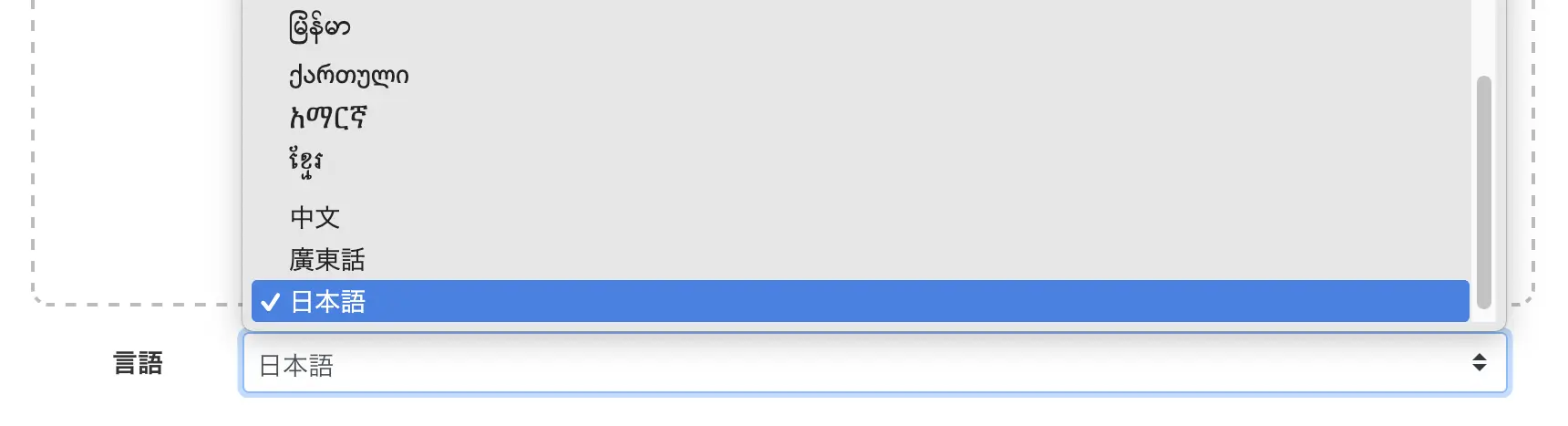
Normalmente, la lingua utilizzata sul PC (ad esempio "Italiano" se è italiano) è già selezionata.
Se vuoi creare sottotitoli per video di YouTube destinati a un pubblico straniero, seleziona la lingua utilizzata nel video, come l'inglese.
Ora la preparazione è completa.
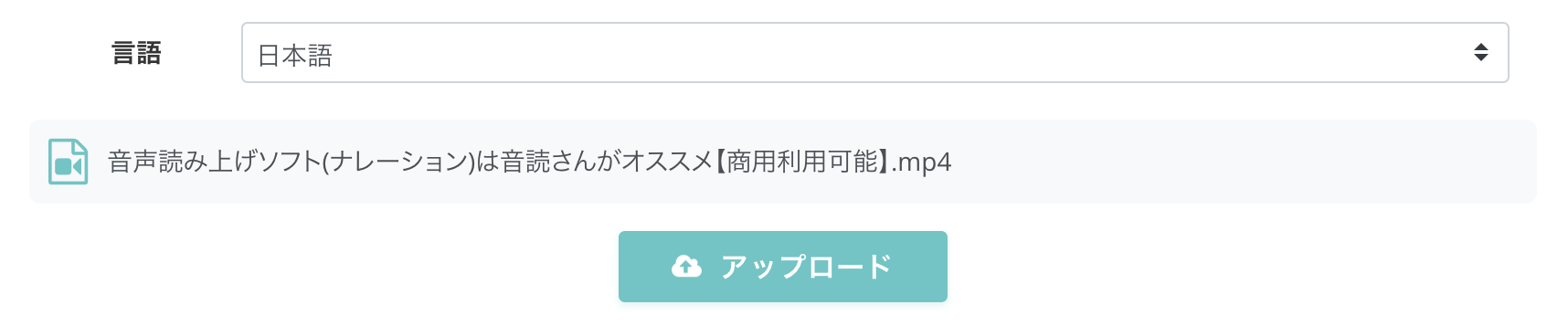
Clicca sul pulsante di caricamento.
Una volta completato il caricamento, la trascrizione inizierà automaticamente.

Mr. Transcription utilizza l'ultima intelligenza artificiale per il riconoscimento vocale.
Anche per video/audio lunghi, l'elaborazione si completa in soli 10 minuti.
Se lo usi senza registrazione o login, attendi il completamento dell'elaborazione mantenendo la schermata aperta.
Se sei registrato e hai effettuato l'accesso, riceverai una notifica via email al completamento dell'elaborazione della trascrizione.

Puoi controllare i risultati dell'elaborazione tramite il link nell'email di notifica o dalla pagina "Cronologia" nel menu.
Elaborazione dei sottotitoli video completata
Una volta terminata l'elaborazione della trascrizione, la schermata cambierà e verranno visualizzati i risultati della trascrizione.
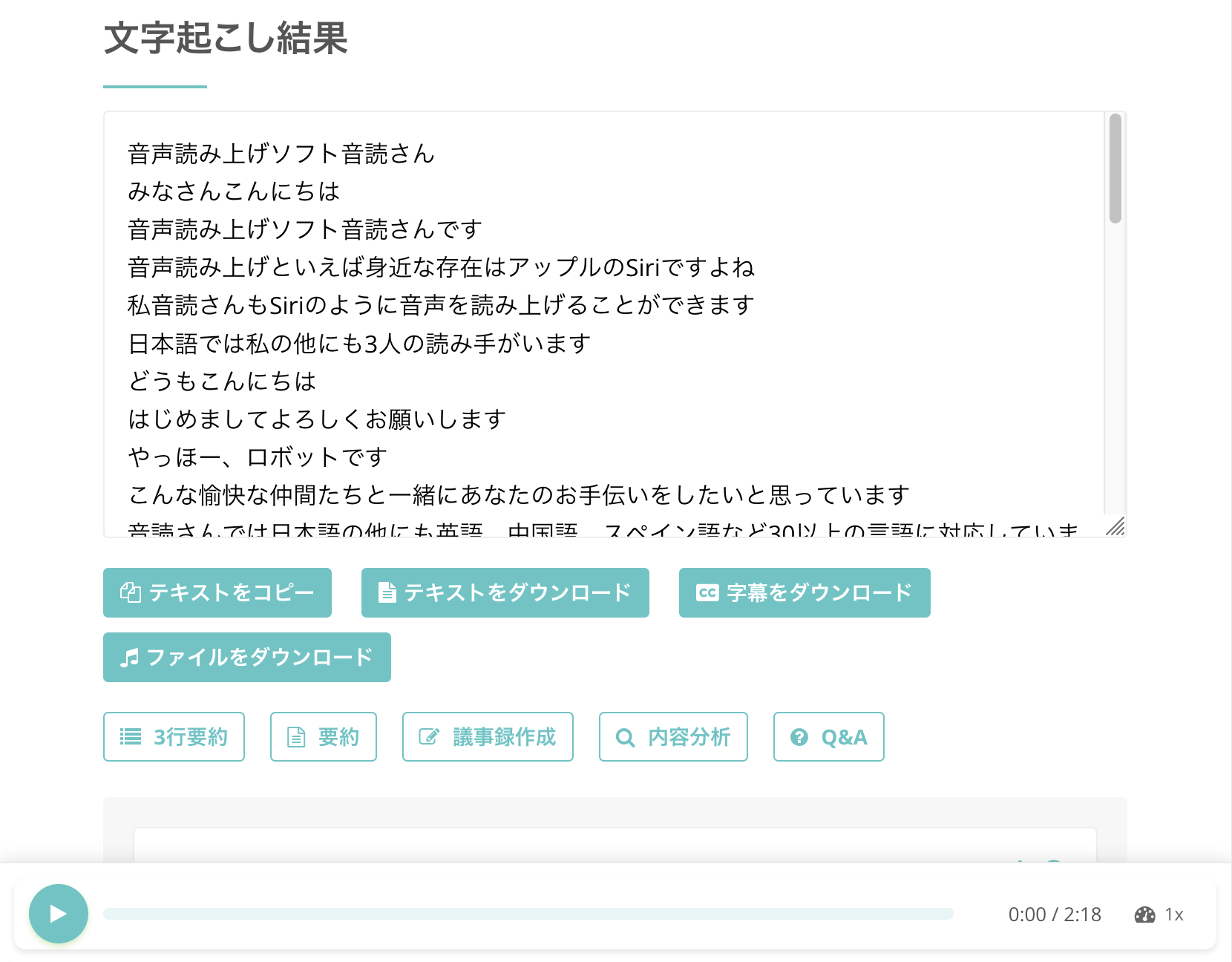
Con Mr. Transcription, non sono necessarie operazioni speciali per salvare il contenuto testuale come sottotitoli.
Basta cliccare sul pulsante "Scarica sottotitoli".
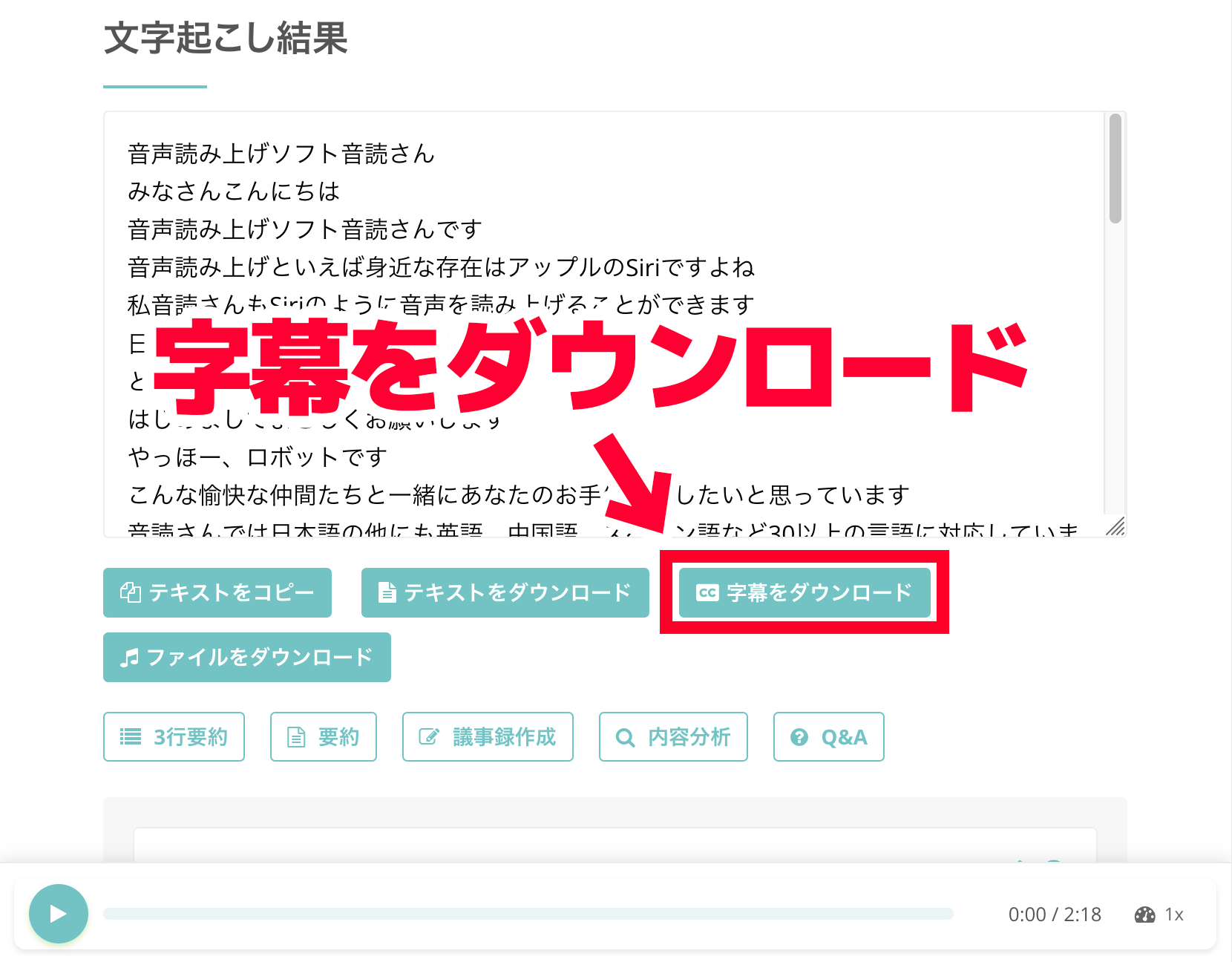
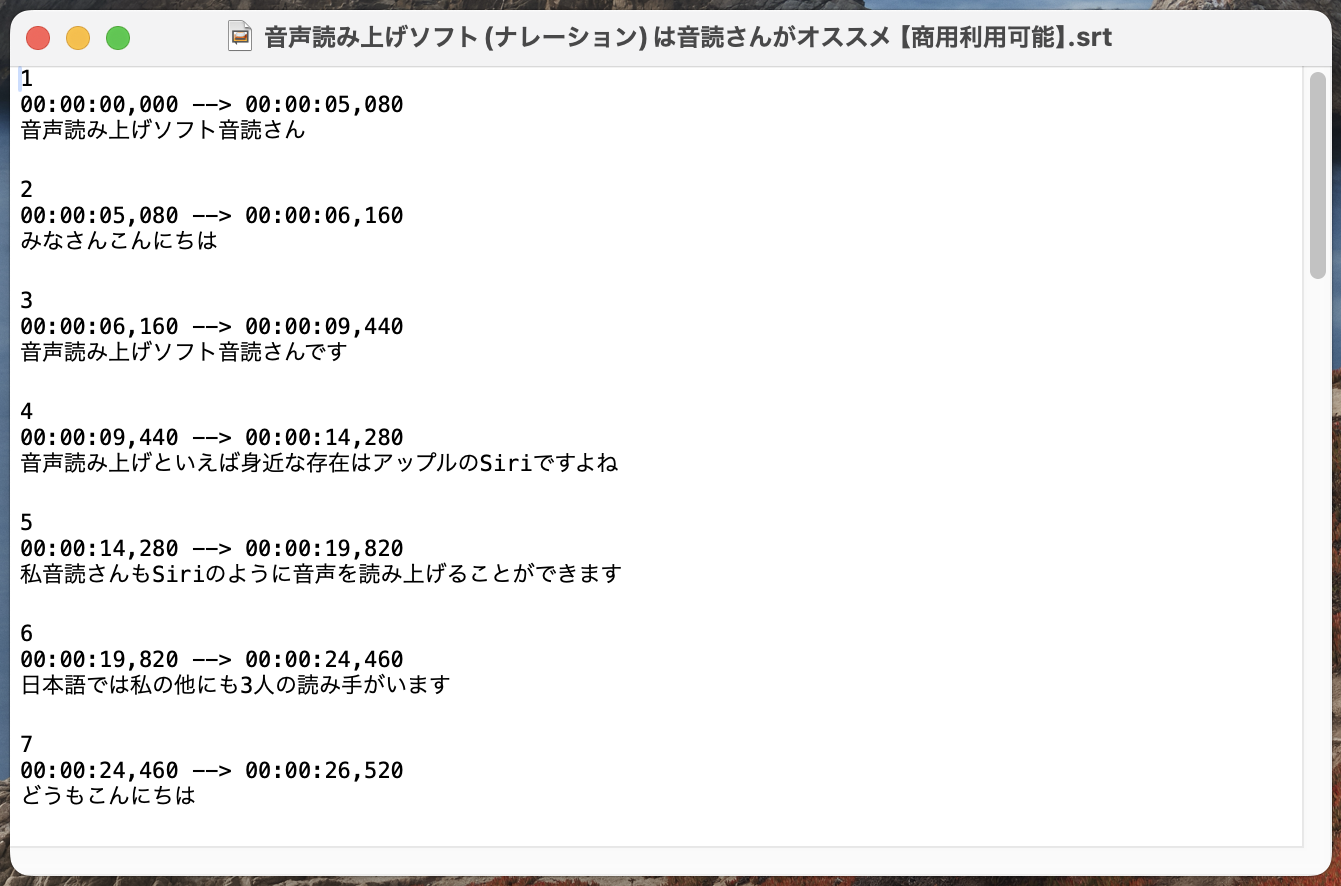
Aprendo il file scaricato con un editor di testo, vedrai che è stato automaticamente convertito nel formato SRT per i sottotitoli video, come mostrato.
Disponibile anche per il download dalla pagina della cronologia
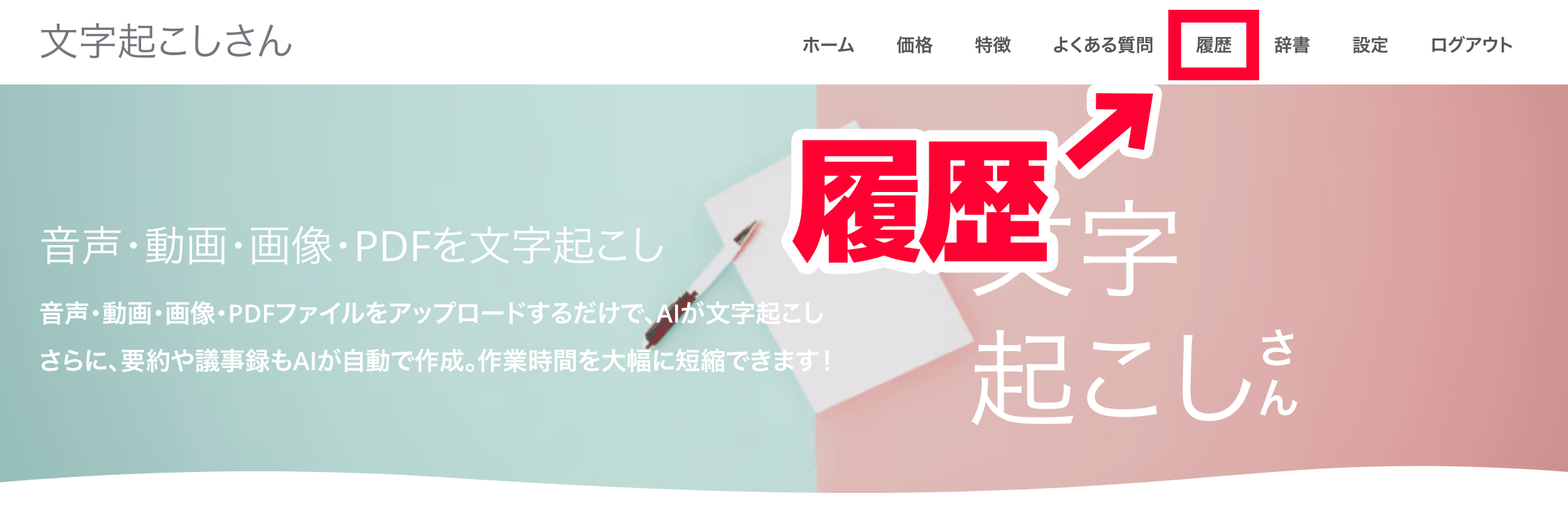
I file SRT creati con Mr. Transcription possono essere scaricati anche dalla pagina della cronologia.
La pagina della cronologia può essere aperta dal menu della pagina di Mr. Transcription.
Una volta aperta la pagina della cronologia, clicca sulla parte in cui è visualizzato il nome del file.
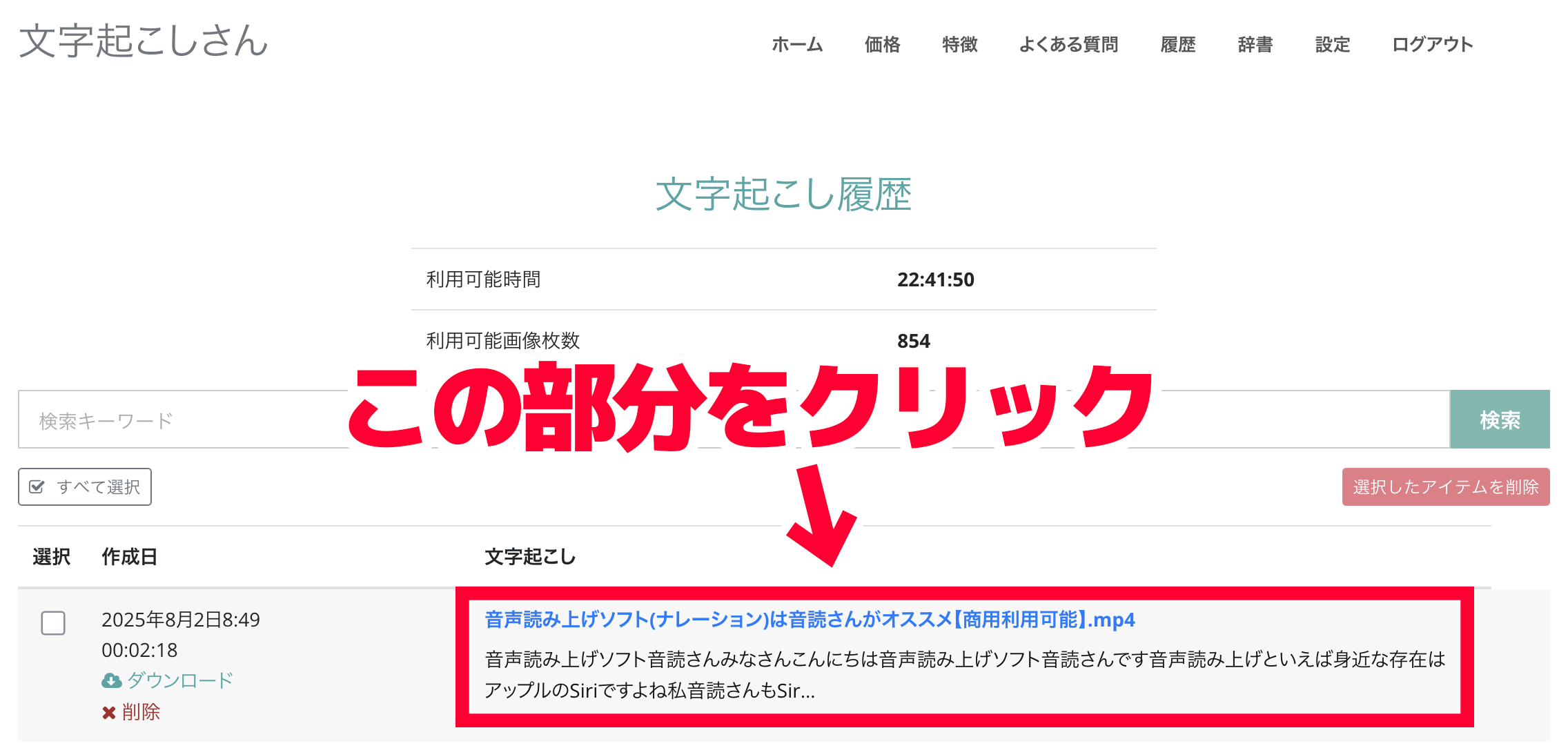
Si aprirà la pagina dei dettagli del risultato della trascrizione, quindi clicca su "Scarica sottotitoli" per salvare il file.
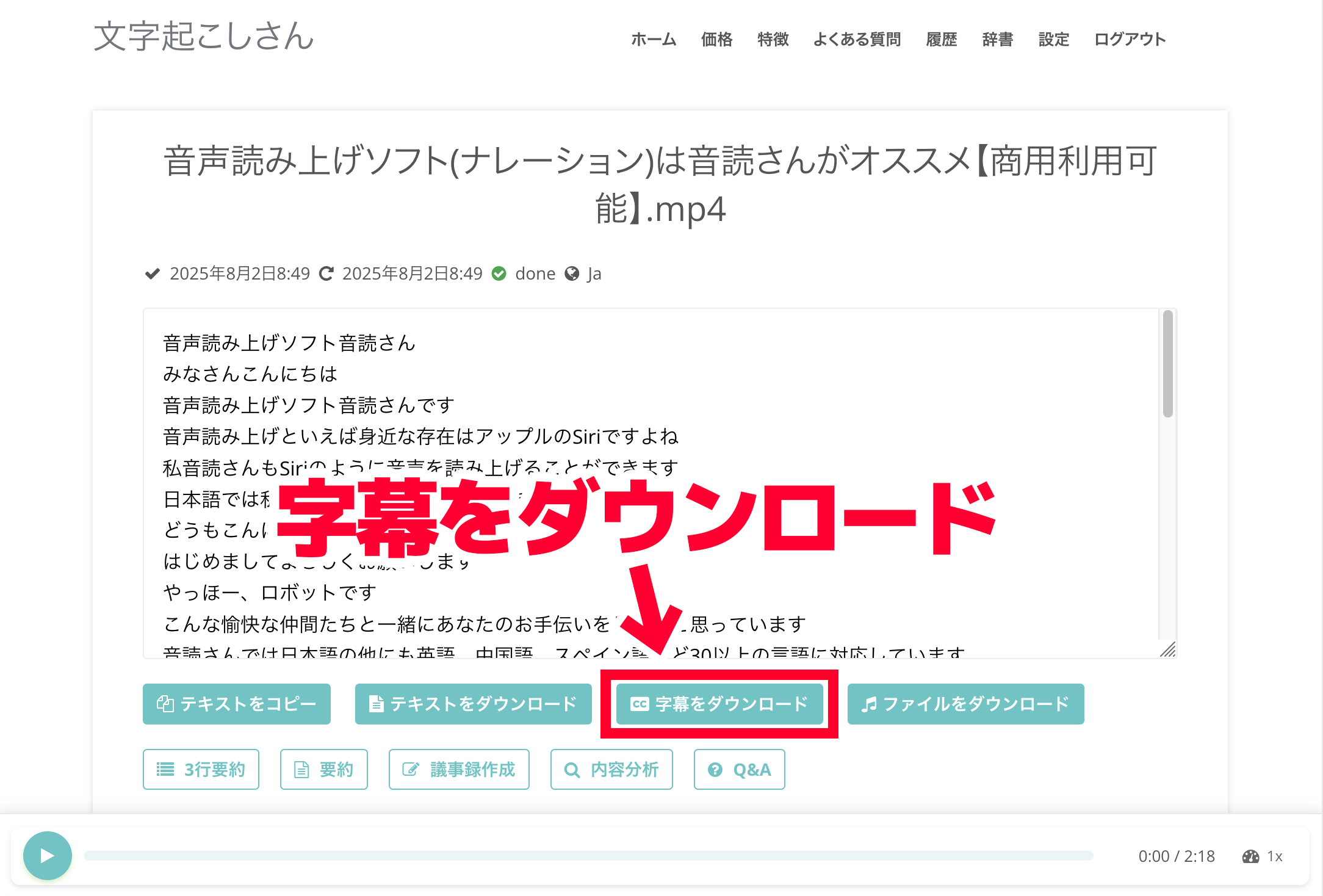
Nella pagina della cronologia sono visualizzati in elenco tutti i risultati delle trascrizioni precedenti, quindi è possibile salvare nuovamente come sottotitoli il testo trascritto in passato.
3. Inserisci i sottotitoli nel software di editing video o nella gestione di YouTube
In questo modo, abbiamo potuto creare automaticamente file SRT per sottotitoli video gratuitamente utilizzando il servizio di trascrizione AI Mr. Transcription.
Ora, basta caricare il file SRT nel software di editing video come Adobe Premiere Pro o DaVinci Resolve, o nella schermata dei dettagli del video caricato su YouTube.
Il file SRT è un formato standard ampiamente utilizzato per i sottotitoli video.
Può essere utilizzato in una vasta gamma di situazioni, dal software di editing video ai siti di video.
È facile inserire automaticamente i sottotitoli, quindi perché non provi anche tu a creare automaticamente file SRT per i sottotitoli video con Mr. Transcription?
Come inserire sottotitoli creati automaticamente in Adobe Premiere Pro
Da qui in poi, spiegheremo come inserire file SRT creati automaticamente con il servizio di trascrizione AI Mr. Transcription nei video.
Innanzitutto, presenteremo come inserire sottotitoli con file SRT in Adobe Premiere Pro, un software di editing video utilizzato anche dai professionisti.
*Qui la spiegazione si basa sulla versione Windows di Adobe Premiere Pro.
1. Importa il file SRT dei sottotitoli nel progetto
Inserire i sottotitoli da un file SRT in Adobe Premiere Pro è molto semplice.
Innanzitutto, apri il progetto video in cui desideri inserire i sottotitoli.
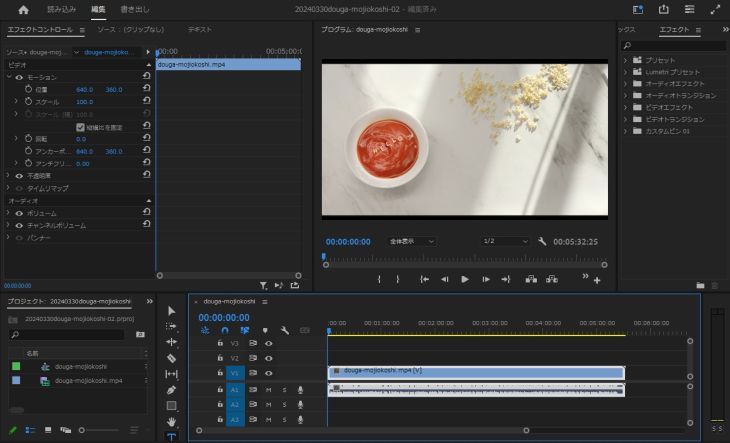
In basso a sinistra di questa schermata si trova il pannello Progetto (la sezione che mostra l'elenco dei materiali come video e audio).
Qui importeremo il file SRT.
Il metodo è lo stesso di quando si importano altri materiali come video e audio:
- Trascina e rilascia il file direttamente nel pannello Progetto
- Seleziona "Importa" dal menu File
In questo caso, abbiamo trascinato e rilasciato il file SRT.
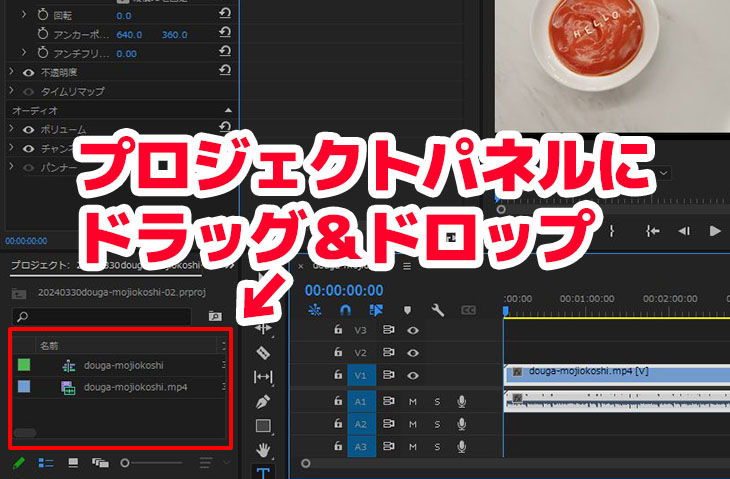
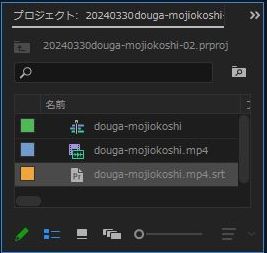
Quando il file SRT viene caricato, Adobe Premiere Pro lo riconosce automaticamente come file di sottotitoli video (caption).
2. Posiziona i sottotitoli sulla timeline
Successivamente, trascina e rilascia il file SRT importato sulla timeline per posizionarlo.
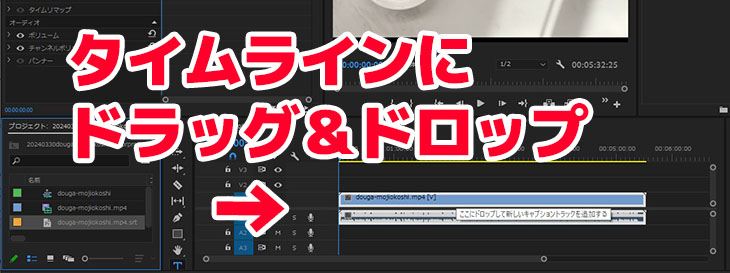
Verrà visualizzata la finestra di dialogo "Nuova traccia didascalie", controlla il contenuto e clicca su "OK".
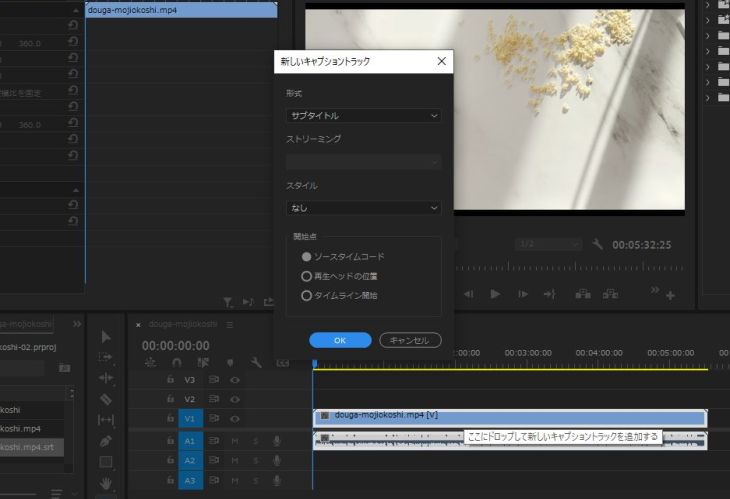
Una traccia "Sottotitoli" verrà aggiunta nella riga superiore della timeline e i sottotitoli verranno inseriti.
■ Servizio di trascrizione AI "Mr. Transscription"
"Mr. Transcription" è uno strumento di trascrizione online che può essere utilizzato a partire da zero costi iniziali e 1.000 yen al mese (*versione gratuita disponibile).
- Supporta più di 20 formati di file come audio, video e immagini
- Utilizzabile sia da PC che da smartphone
- Supporta termini tecnici come assistenza medica, IT e assistenza a lungo termine
- Supporta la creazione di file di sottotitoli e la separazione degli oratori
- Supporta la trascrizione in circa 100 lingue tra cui inglese, cinese, giapponese, coreano, tedesco, francese, italiano, ecc.
Per utilizzarlo basta caricare il file audio dal sito. Il testo della trascrizione è disponibile da secondi a decine di minuti.
Puoi usarlo gratuitamente se lo trascrivi per un massimo di 10 minuti, quindi provalo una volta.

È "Mr. Trascrizione" che può facilmente trascrivere da audio, video e immagini.
La trascrizione ti consente di trascrivere gratuitamente fino a 10 minuti.
Puoi copiare, scaricare, cercare, eliminare, ecc. il testo trascritto.
Puoi anche creare file di sottotitoli, ideali per la trascrizione di video di interviste.
HP: mojiokoshi3.com
Email: mojiokoshi3.com@gmail.com
Email: mojiokoshi3.com@gmail.com
|
Articolo correlato
Trascrizione per audio/video/trascrizione di immagini. È un servizio di trascrizione che chiunque può utilizzare gratuitamente senza installazione.
- Che cos'è il signor Trascrizione?
- Trascrizione di immagini, suoni e video con Mr. Transcription
- Registrazione gratuita
- Piano tariffario
- Manuale




![ChatGPT non trascrive? Soluzioni e 3 Strumenti Top [2025]](https://storage.googleapis.com/mojiokoshi3/post/image/chatgpt_cant_speech_to_text_tmb.webp)