話者分離で文字起こし!話者識別で会議やインタビューを発言者ごとにテキスト化する方法
نسخ Google Meet: دليل 'Mr. Transcription' وAI الأفضل 2024
13 أكتوبر، 2026


أرغب في تفريغ محتوى Google Meet ولكن لا أستطيع!
لا تقلق! يمكنك تفريغ المحتوى باستخدام "كوي موجي"!

يُعد Google Meetأداة للمؤتمرات عبر الويب (مكالمات الفيديو) تقدمها Google.
عند استخدام Google Meet لعقد اجتماعات عبر الويب، يرغب الكثيرون في تفريغ محتوى الاجتماع.
ومع ذلك، لا يحتوي Google Meet على وظيفة تفريغ مدمجة، لذلك لا يمكنك تحويل محتوى الاجتماع إلى نص مباشرة.
لكن لا تقلق!
باستخدام إضافة Google Chrome "كوي موجي"، يمكنك تفريغ محتوى اجتماعات Google Meet ومكالمات الفيديو!
في هذه المقالة، سنشرح كيفية تفريغ Google Meet باستخدام "كوي موجي"، بالإضافة إلى أدوات تفريغ الصوت بالذكاء الاصطناعي الموصى بها.
لقد أصبح تفريغ الصوت سهلاً لأي شخص بفضل الذكاء الاصطناعي.
لماذا لا تجرب تفريغ الصوت بسهولة باستخدام Google Meet و"كوي موجي" وأدوات تفريغ الصوت بالذكاء الاصطناعي الموصى بها؟
خدمات تفريغ الصوت بالذكاء الاصطناعي الموصى بها للاجتماعات (مجانية)

لتفريغ محاضر الاجتماعات، نوصي بـ Mr. Transcription!
يُعد Mr. Transcriptionخدمة تفريغ صوت بالذكاء الاصطناعي موصى بها لتفريغ الصوت المسجل، بما في ذلك محاضر الاجتماعات.
يقوم الذكاء الاصطناعي تلقائيًا بتحويل الملفات الصوتية المسجلة إلى نص بمجرد تحميلها.
يمكن لأي شخص تفريغ الصوت بسهولة، حيث يتم تحميل الملفات المسجلة باستخدام المذكرات الصوتية على هواتف iPhone أو Android من هذه الصفحة فقط.
يتميز الذكاء الاصطناعي للتعرف على الكلام المستخدم في Mr. Transcription بأداء عالٍ، حيث يمكنه تفريغ الصوت في دقيقة واحدة فقط.
نظرًا لأنها خدمة تستخدم تحميل الملفات، فلا توجد أخطاء في التعرف الشائعة في التفريغ في الوقت الفعلي.
إنشاء محاضر اجتماعات تلقائيًا باستخدام Mr. Transcription

يتميز Mr. Transcriptionبميزة إنشاء محاضر الاجتماعات!
بمجرد تحويل الصوت إلى نص، ما عليك سوى الضغط على زر "إنشاء محضر اجتماع"، وسيتم إعداد المحضر في غضون ثوانٍ قليلة.
يمكن تنزيل ملف محضر الاجتماع بصيغة Word.
نظرًا لأنه يمكنك تحويل الصوت إلى نص وإنشاء محضر الاجتماع في آن واحد، يمكنك إعداد المحضر بسلاسة شديدة فور انتهاء الاجتماع.
لا حاجة لإضافات مزعجة! خدمة تحويل الصوت إلى نص بالذكاء الاصطناعي مجانية
لا يمكن تحويل الصوت في Google Meet مباشرة، لذلك تحتاج إلى تثبيت إضافة "كوي موجي" لتحويل الصوت إلى نص.
في المقابل، لا يتطلب Mr. Transcription أي إضافات مزعجة.
علاوة على ذلك، Mr. Transcriptionمتاح للاستخدام مجانًا!
يمكن للأعضاء المجانيين تحويل الصوت إلى نص مجانًا لمدة 10 دقائق يوميًا، لذا يمكنك تحويل الصوت إلى نص على الفور.
إذا كنت تبحث عن أداة لتحويل الصوت إلى نص، بما في ذلك محاضر الاجتماعات، فلماذا لا تجرب Mr. Transcription أولاً؟
كيفية تحويل الصوت في Google Meet إلى نص؟
خدمة Google Meet، التي تقدمها Google للاجتماعات عبر الويب (مكالمات الفيديو).
هل يمكن تحويل الصوت في Google Meet إلى نص؟
الخلاصة هي أنه لا يمكن تحويل الصوت إلى نص مباشرة، لذلك يجب استخدام إضافة تسمى "كوي موجي".
ما هو Google Meet؟
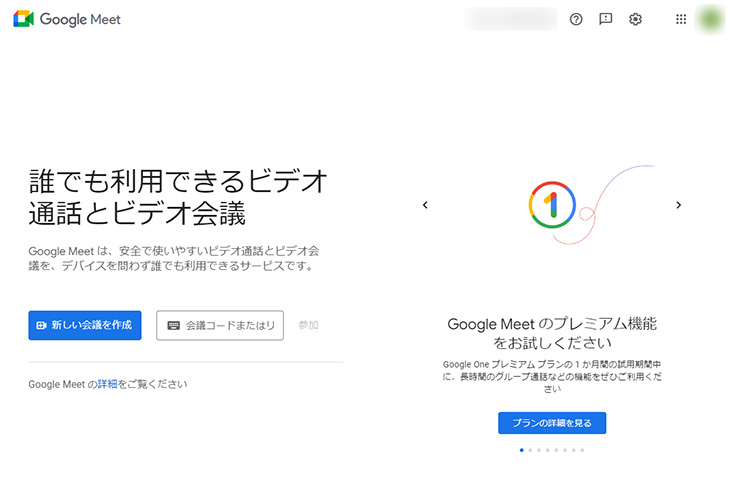
Google Meet هي خدمة تقدمها Google، وتتيح لك إجراء اجتماعات عبر الويب (مكالمات الفيديو) مثل ZOOM.
الميزة هي أنه يمكنك تسجيل الدخول باستخدام حساب Google الخاص بك.
إذا كنت تستخدم Gmail أو هاتف Android، يمكنك استخدام هذا الحساب لإجراء اجتماعات عبر الويب.
بالإضافة إلى ذلك، يمكن استخدام Google Meet من خلال تطبيق الهاتف الذكي.
يحتوي Google Meet على ميزة إنشاء الترجمة
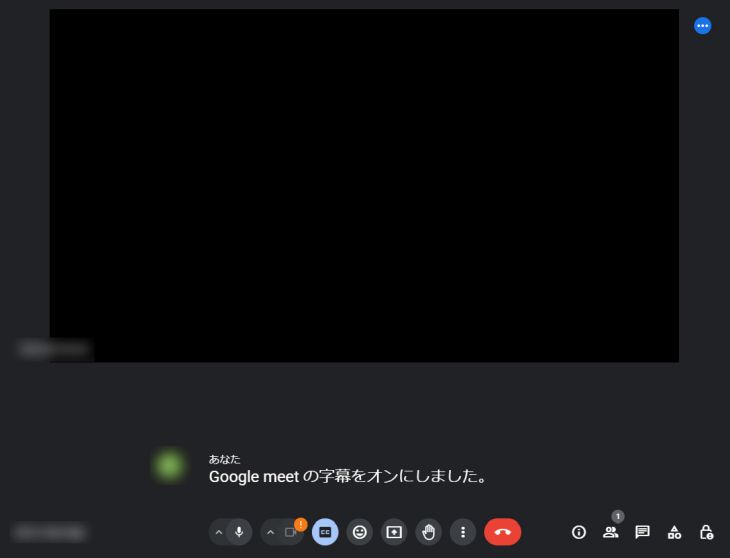
يحتوي Google Meet على ميزة تحويل الكلام المنطوق إلى ترجمة.
عند تشغيل الترجمة في اجتماع Google Meet (مكالمة الفيديو)، تظهر الترجمة في أسفل الشاشة بهذا الشكل.
لا يحتوي Google Meet على ميزة تحويل الصوت إلى نص
ميزة إنشاء الترجمة في Google Meet للأسف لا تحتوي على ميزة حفظ.
نظرًا لعدم إمكانية الحفظ، فمن المستحيل الاحتفاظ بالنص المعروض كترجمة في شكل محضر اجتماع مباشرة.
ولكن، باستخدام إضافة "كوي موجي"، يمكن تحويل الكلام المنطوق في Google Meet إلى نص وحفظه.
تفعيل تفريغ الصوت باستخدام إضافة "こえもじ"
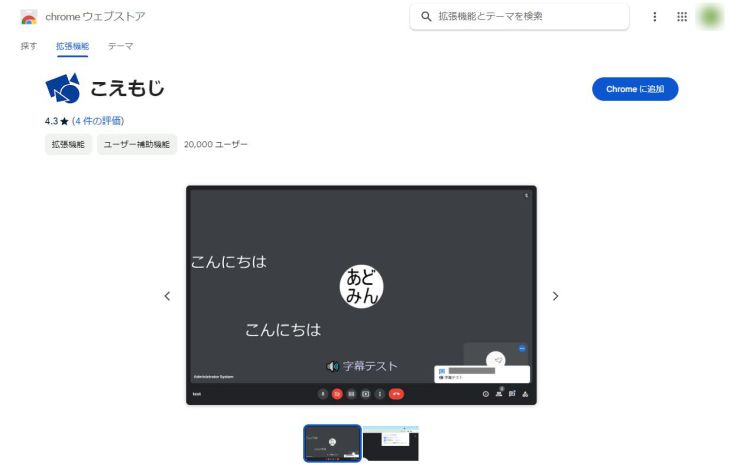
"こえもじ" هي إضافة تقوم بإرسال محتوى ترجمات Google Meet كدردشة.
يحتوي Google Meet على وظيفة الدردشة النصية بالإضافة إلى مكالمات الفيديو.
عند تثبيت "こえもじ"، يمكنك إضافة وظيفة إلى Google Meet لحفظ محتوى الترجمة باستخدام ميزة الدردشة.
كيفية تفريغ Google Meet باستخدام "こえもじ"
إذًا، كيف يمكن تفريغ اجتماعات الويب أو مكالمات الفيديو في Google Meet باستخدام "こえもじ"؟
سنشرح كيفية تثبيت "こえもじ" على Google Chrome على أجهزة الكمبيوتر التي تعمل بنظامي Windows أو Mac، وطريقة تفريغ الصوت.
1. تثبيت "こえもじ" على Google Chrome
أولاً، قم بتثبيت "こえもじ" على Google Chrome.
افتح صفحة "こえもじ" في سوق Chrome الإلكتروني من هذا الرابط.
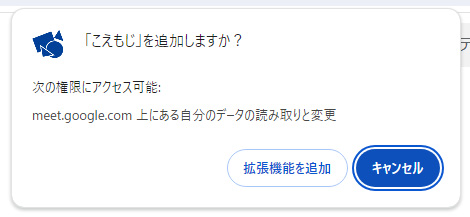
انقر على "إضافة إلى Chrome".
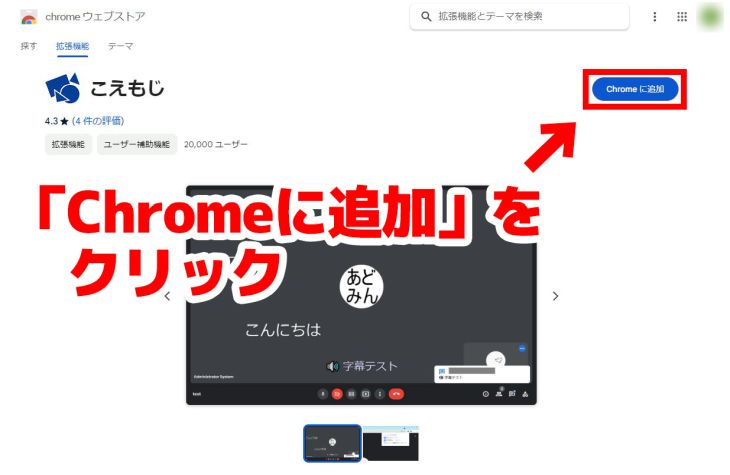
بعد النقر، ستظهر نافذة تأكيد، انقر على "إضافة إضافة".
سيظهر إشعار بأن "こえもじ" قد تمت إضافته إلى Chrome.
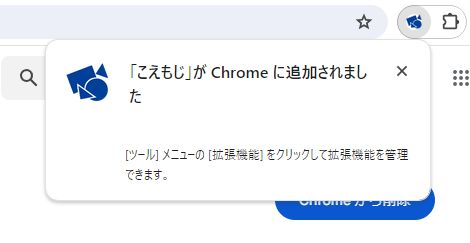
بهذا، تم تثبيت "こえもじ" على Google Chrome.
2. إعداد "こえもじ" ليصبح قابلاً للاستخدام
قم بإعداد "こえもじ" ليصبح قابلاً للاستخدام في Google Meet.
انقر على أيقونة الإضافات (أيقونة على شكل قطعة أحجية) في الزاوية العلوية اليمنى من Google Chrome.
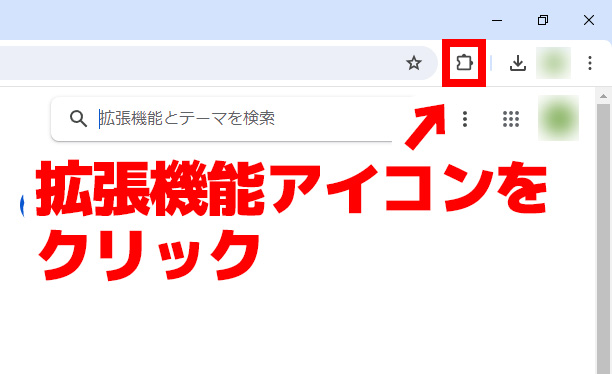
عند النقر على الأيقونة، ستظهر قائمة بالإضافات المثبتة.
من القائمة، انقر على "こえもじ".
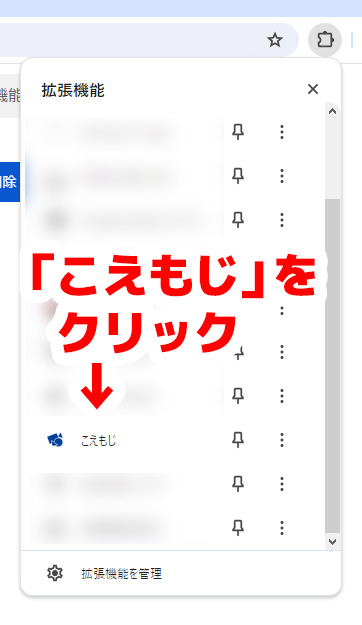
عند النقر على "こえもじ"، ستظهر شاشة إعدادات "こえもじ".
شاشة الإعدادات بسيطة للغاية كما هو موضح.
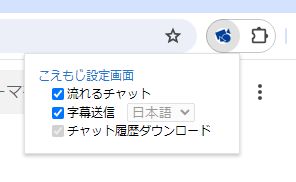
- دردشة متدفقة
- إرسال الترجمة
تأكد من تحديد كلا الخيارين.
إذا لم يتم تحديدهما، فقم بتحديدهما معًا.
بهذا، أصبحت جاهزًا لتفريغ اجتماعات الويب (مكالمات الفيديو) في Google Meet باستخدام "こえもじ".
3. بدء اجتماع في Google Meet
بعد تثبيت "كوي موجي"، ابدأ اجتماع الويب في Google Meet.
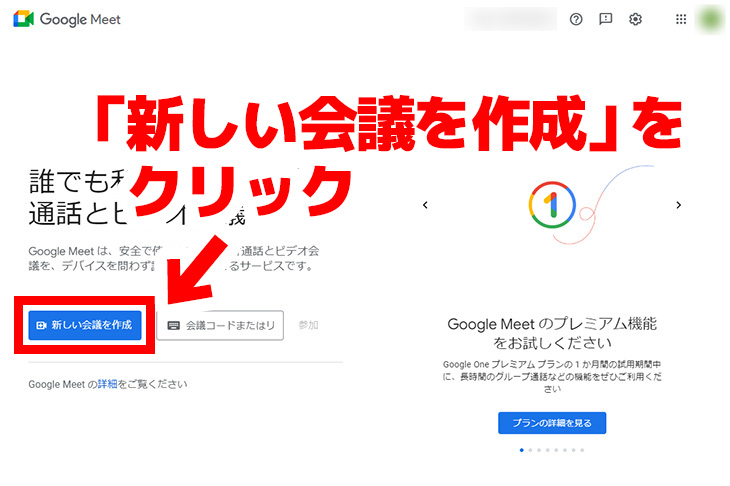
افتح الصفحة الرئيسية لـ Google Meet.
بعد فتح الصفحة الرئيسية، انقر على "إنشاء اجتماع جديد".
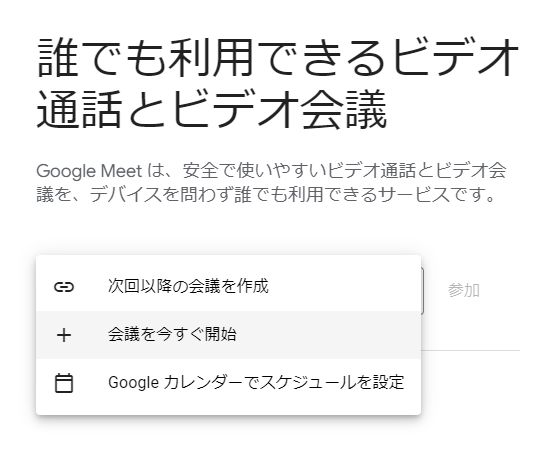
من القائمة التي تظهر، انقر على "بدء اجتماع الآن" لبدء اجتماع ويب في Google Meet.
※عندما تتم دعوتك من قبل شخص آخر، يمكنك فتح الاجتماع من خلال رابط الدعوة.
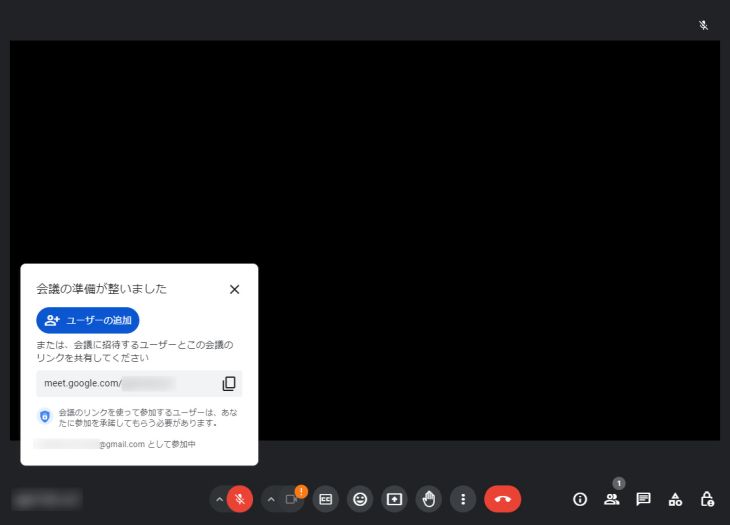
سيتم عرض شاشة اجتماع الويب بهذا الشكل.
4. تشغيل الميكروفون
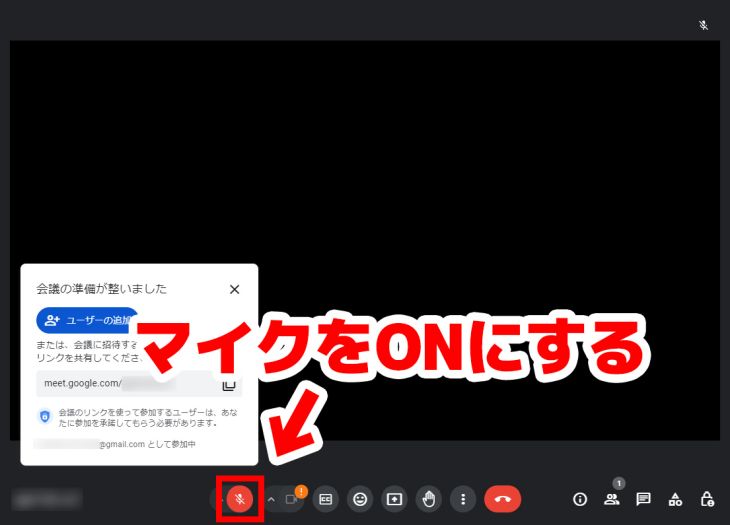
بعد بدء الاجتماع، قم بتشغيل الميكروفون.
يمكنك تبديل تشغيل وإيقاف الميكروفون (كتم الصوت) بالنقر على أيقونة الميكروفون.
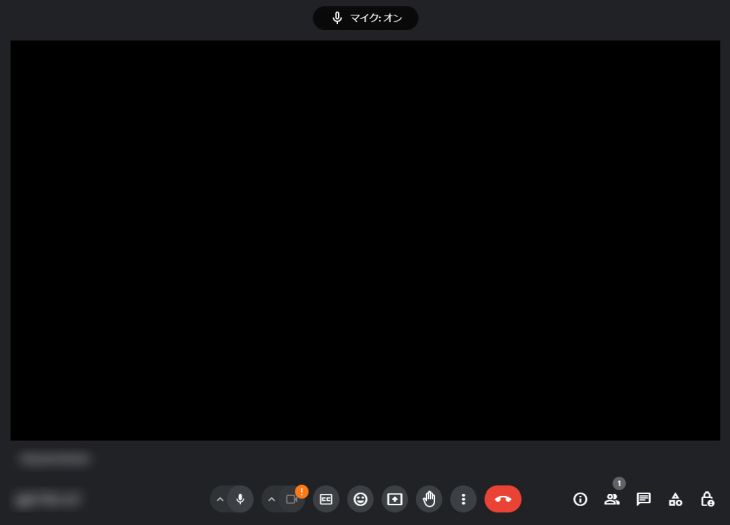
عند تشغيل الميكروفون، ستظهر عبارة "الميكروفون: قيد التشغيل" في الجزء العلوي من الشاشة.
5. تشغيل الترجمة
عندما تكون جاهزًا، قم بتشغيل ميزة الترجمة في Google Meet.
لتشغيل ميزة الترجمة، انقر على الأيقونة المكتوب عليها "CC" في أسفل الشاشة.
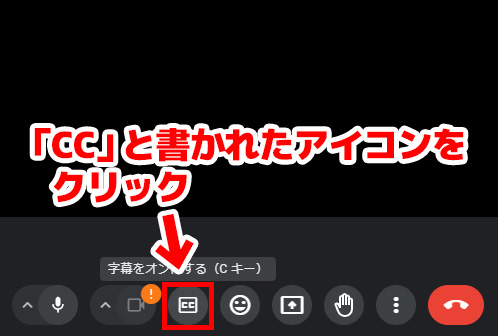
الآن، تم تشغيل الترجمة.
عند تشغيل الترجمة في Google Meet، سيتم التعرف على الكلام الذي تقوله وعرض الترجمة في الوقت الفعلي في أسفل الشاشة.
6. ضبط لغة الترجمة إلى اليابانية
عند استخدام ميزة الترجمة التلقائية في Google Meet لأول مرة، يجب تغيير إعدادات اللغة من الإنجليزية إلى اليابانية.
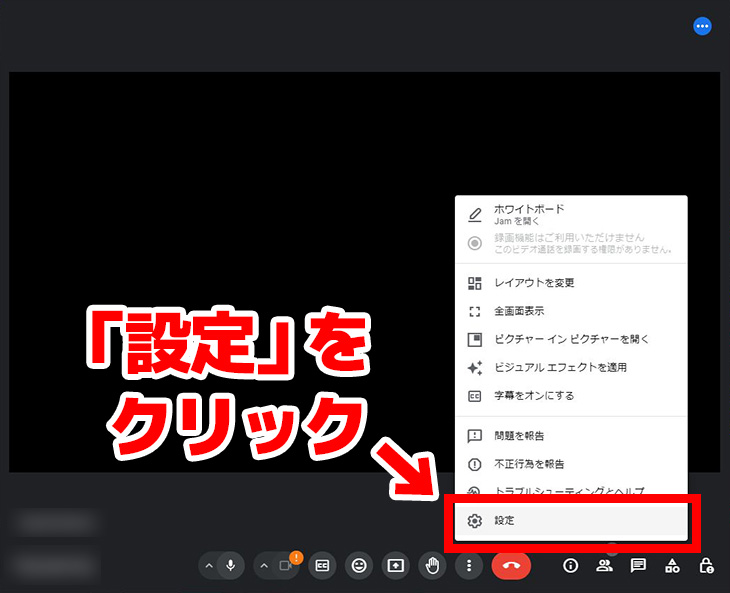
لضبط اللغة، انقر أولاً على "المزيد من الخيارات" (الأيقونة التي تحتوي على ثلاث نقاط عمودية).
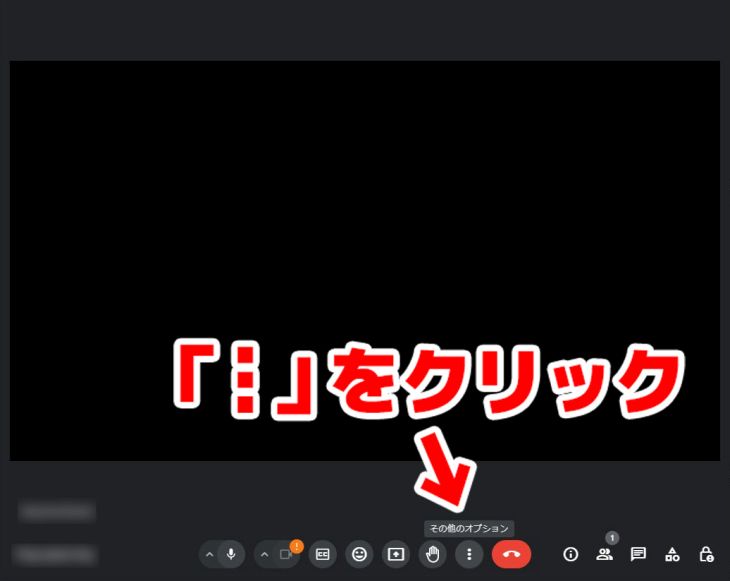
ستظهر قائمة الخيارات، انقر على "الإعدادات".
ستفتح شاشة الإعدادات، انقر على "الترجمة التلقائية".
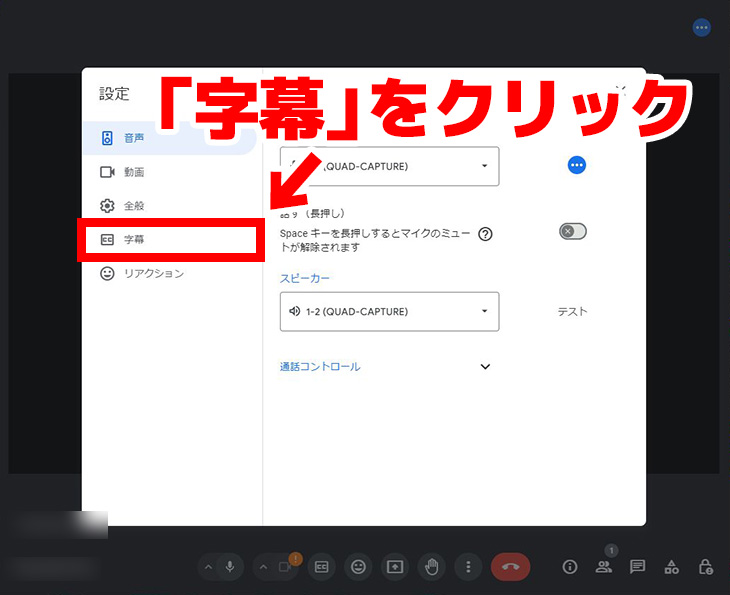
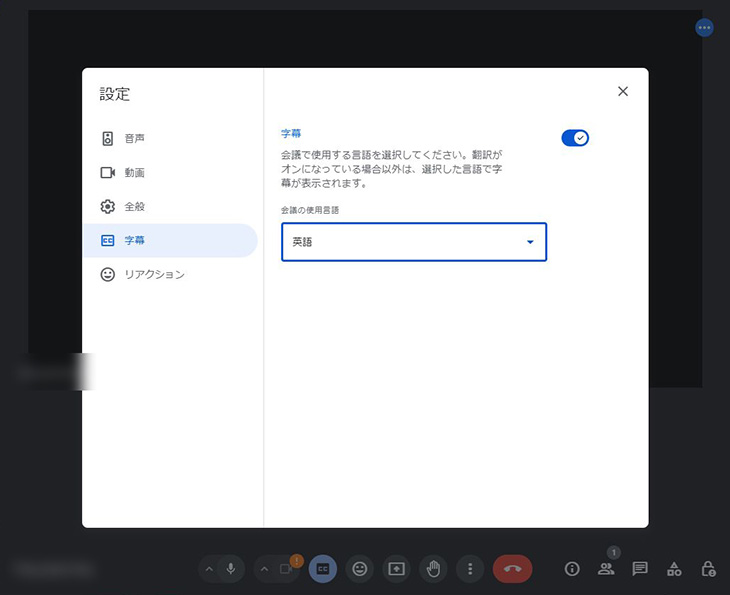
لقد فُتحت شاشة إعدادات الترجمة التلقائية.
كما ترى، عند استخدام ميزة الترجمة التلقائية في Google Meet لأول مرة، تكون اللغة مضبوطة على الإنجليزية.
انقر على جزء "الإنجليزية" لفتح قائمة اختيار اللغة، ثم انقر على "اليابانية" لتحديدها.
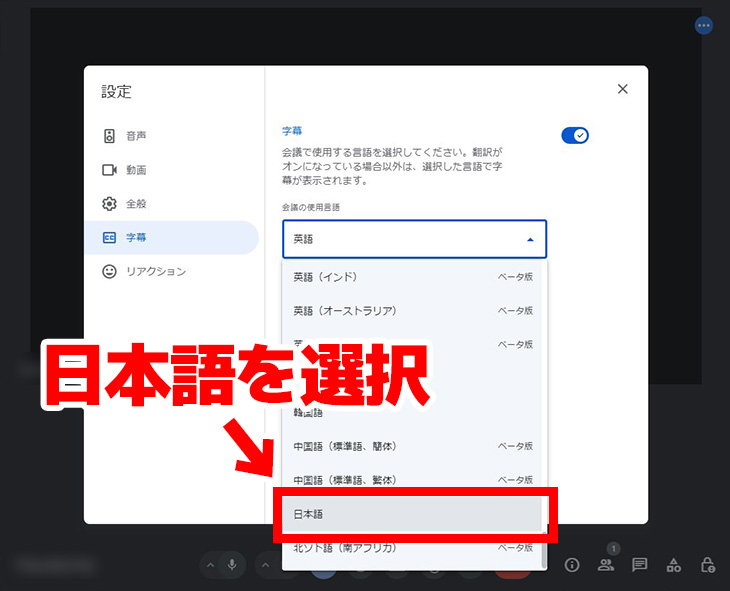
بهذا، تم ضبط ترجمة Google Meet إلى اليابانية.
7. Mr. Transcription يقوم بنسخ الترجمة
عند تثبيت "Mr. Transcription" وتشغيل ميزة الترجمة التلقائية في Google Meet، ستظهر نافذة دردشة تلقائيًا على اليمين.
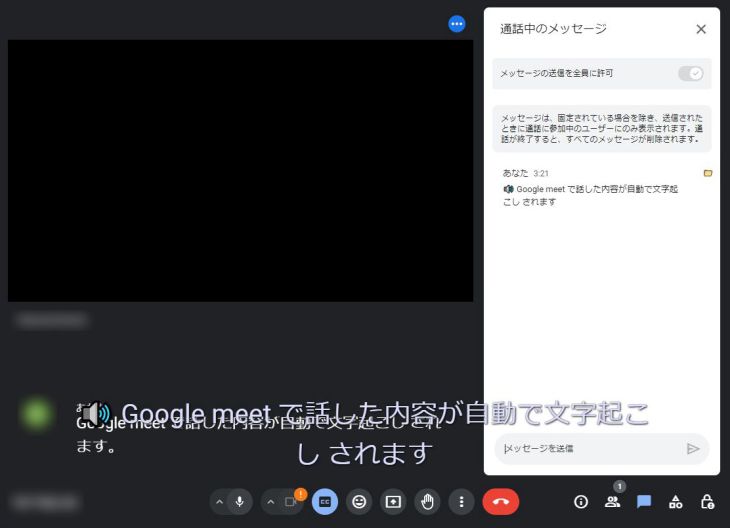
عند التحدث وميزة الترجمة التلقائية قيد التشغيل، يقوم "Mr. Transcription" تلقائيًا بنشر محتوى الترجمة في نافذة الدردشة كما هو موضح.
8. حفظ المحتوى المنسوخ بواسطة "Mr. Transcription"
سنقوم بحفظ المحتوى الذي قام "Mr. Transcription" بنسخه ونشره في نافذة الدردشة.
للحفظ، انقر على أيقونة المجلد التي تظهر في نافذة الدردشة.
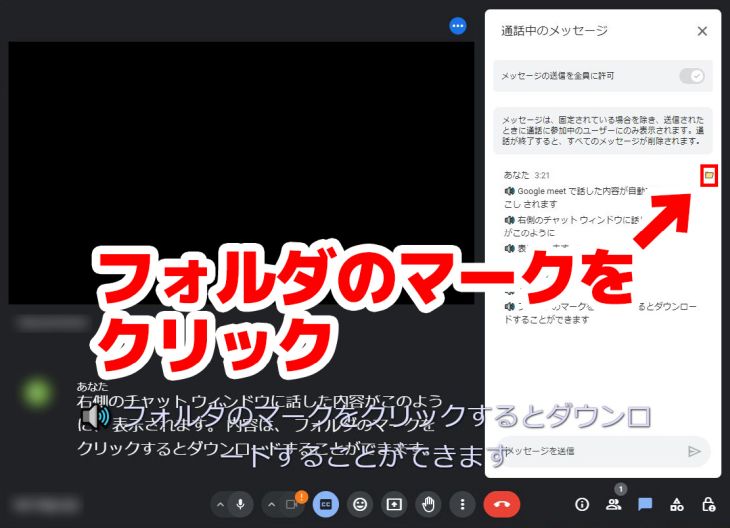
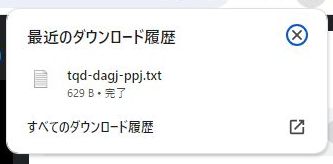
عند النقر، سيتم تنزيل محتوى النسخ تلقائيًا بتنسيق ملف نصي.
عند فتح الملف النصي، ستجد محتوى Google Meet المنسوخ محفوظًا بهذا الشكل.
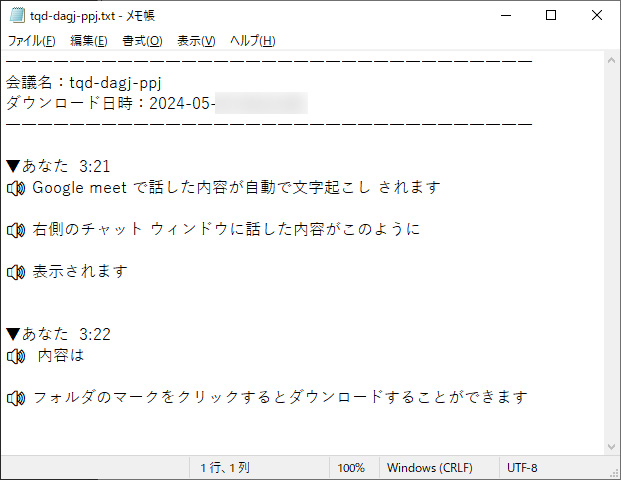
بهذا، تكون عملية نسخ Google Meet باستخدام "Mr. Transcription" قد اكتملت.
ماذا تفعل عندما لا يستطيع "كويوموجي" نسخ الصوت؟
في بعض الأحيان، بعد تثبيت "كويوموجي" وإعداده، قد لا يظهر النسخ الصوتي بشكل صحيح في نافذة الدردشة.
في مثل هذه الحالات، يمكن حل المشكلة أحيانًا عن طريق تغيير إعدادات الصوت في جهاز الكمبيوتر.
※ يتم شرح الإعدادات الخاصة بأجهزة الكمبيوتر التي تعمل بنظام Windows.
تعيين الميكروفون الافتراضي الذي يستخدمه Windows
إذا قمت بتثبيت "كويوموجي" ولكن نتائج النسخ الصوتي لا تظهر في دردشة Google Meet، فقد يتم إصلاح ذلك عن طريق تعيين الميكروفون الافتراضي الذي يستخدمه Windows.
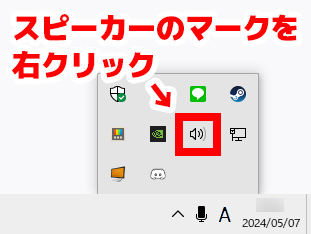
انقر بزر الماوس الأيمن على أيقونة مكبر الصوت في الركن الأيمن السفلي من شريط المهام (صينية النظام).
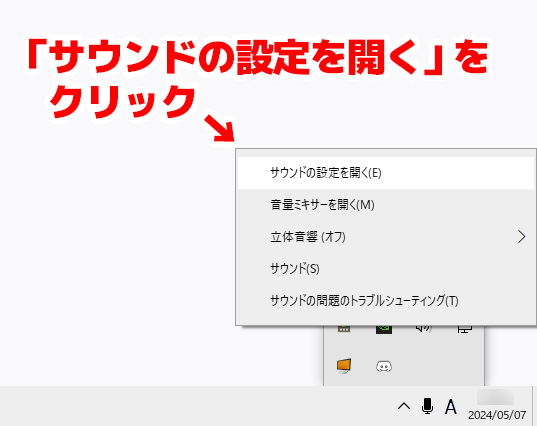
ستظهر قائمة النقر بزر الماوس الأيمن، ثم انقر على "فتح إعدادات الصوت".
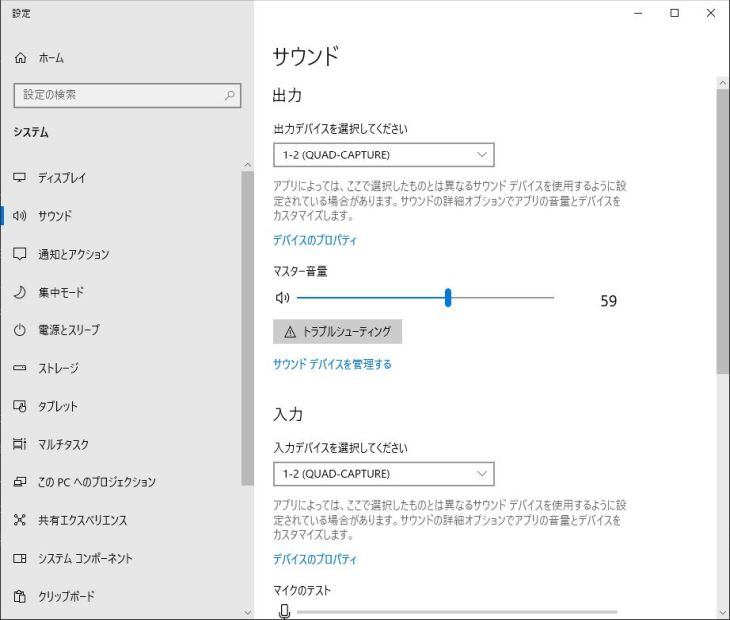
ستفتح شاشة الإعدادات.
في شاشة الإعدادات، ضمن "الإدخال"، حدد الميكروفون الذي ستستخدمه في اجتماع Google Meet.
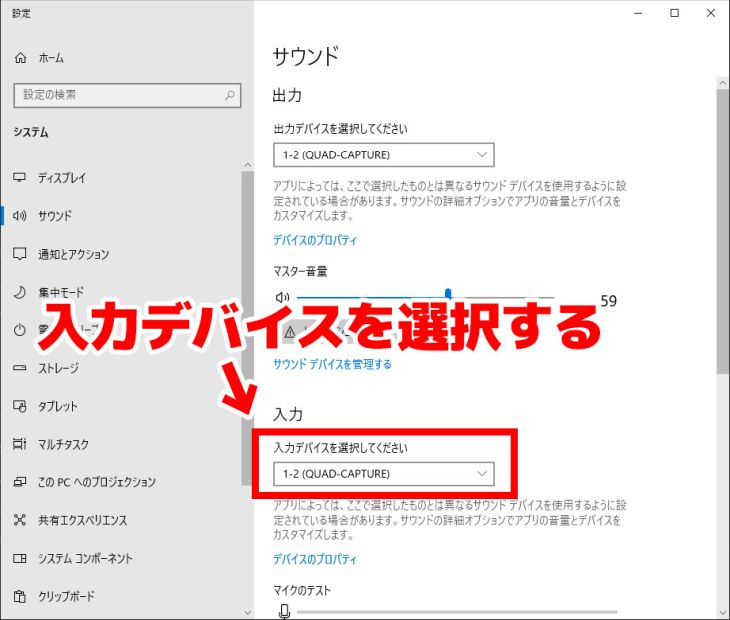
إذا كنت تواجه مشكلة في نسخ Google Meet باستخدام "كويوموجي"، فمن المستحسن تجربة هذا الإعداد.
نسخ اجتماعات ZOOM و Microsoft Teams باستخدام الذكاء الاصطناعي
تشرح هذه المقالة أيضًا طرق نسخ اجتماعات ZOOM و Microsoft Teams.
يرجى الاطلاع عليها.

ما هي طريقة النسخ التي تسهل إنشاء محاضر الاجتماعات في ZOOM؟ تقنيات فعالة موصى بها للاجتماعات عبر الإنترنت
نحن نشرح كيفية نسخ محتوى اجتماعات الويب في ZOOM. نشرح بالتفصيل الطريقة التي تستخدم وظائف ZOOM القياسية والطريقة التي تجمع بين أدوات النسخ الموصى بها!

ما هي طريقة نسخ وتسجيل اجتماعات الويب في Microsoft Teams؟ إنشاء محاضر اجتماعات سهلة باستخدام النسخ بالذكاء الاصطناعي
سنشرح ثلاث طرق لنسخ وإنشاء محاضر اجتماعات الويب عند عقد اجتماع باستخدام Microsoft Teams.
خدمة النسخ بالذكاء الاصطناعي الموصى بها لنسخ اجتماعات الويب
على الرغم من أنه من الممكن نسخ اجتماعات الويب ومكالمات الفيديو في Google Meet باستخدام "كوي موجي" بهذه الطريقة، إلا أن ذلك يتطلب مهام شاقة مثل التثبيت وإعدادات الصوت.
في الواقع، هناك طريقة سهلة لنسخ المحتوى دون الحاجة إلى مهام شاقة.
إنها خدمة نسخ بالذكاء الاصطناعي يمكنها نسخ الملفات المسجلة بمجرد تحميلها.
خدمة النسخ الصوتي بالذكاء الاصطناعي الموصى بها: Mr. Transcription
لنسخ محتوى اجتماعات الويب، نوصي بخدمة النسخ الصوتي بالذكاء الاصطناعيMr. Transcription!
Mr. Transcription هي خدمة نسخ صوتي بالذكاء الاصطناعي تتيح لأي شخص نسخ الصوت بسهولة باستخدام أحدث تقنيات الذكاء الاصطناعي.
باستخدام أحدث تقنيات التعرف على الصوت بالذكاء الاصطناعي، يمكنك نسخ الصوت بدقة عالية في دقيقة واحدة فقط.
الاستخدام سهل للغاية، ما عليك سوى فتح الصفحة الرئيسية من هنا وتحميل الملف!
لا يلزم أي تثبيت مزعج على الإطلاق!
ميزة إنشاء محاضر الاجتماعات متوفرة! محاضر الاجتماعات جاهزة بضغطة زر
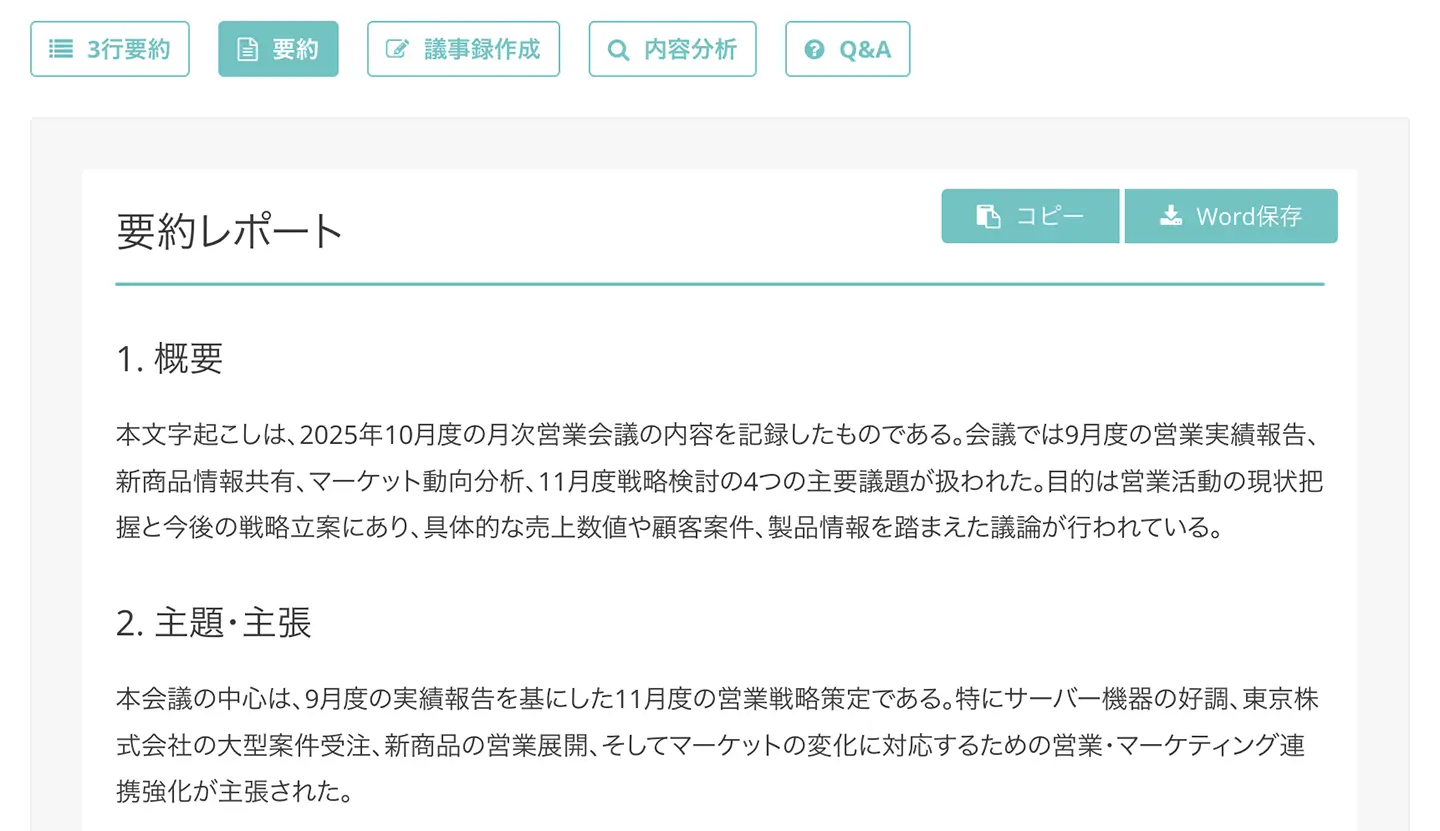
من مميزات Mr. Transcription أنها تتضمن ميزة إنشاء محاضر الاجتماعات.
ميزة إنشاء محاضر الاجتماعات هي وظيفة تقوم بإنشاء محضر اجتماع من نتائج النسخ الصوتي باستخدام أحدث تقنيات الذكاء الاصطناعي.
بعد الانتهاء من النسخ الصوتي، ما عليك سوى الضغط على زر "إنشاء محضر اجتماع"، وسيكون المحضر جاهزًا في بضع ثوانٍ فقط!
يمكن تنزيل ملف محضر الاجتماع بتنسيق Word.
نظرًا لأنه يمكن إجراء النسخ الصوتي وإنشاء محاضر الاجتماعات بشكل متكامل، يمكنك إنشاء محاضر اجتماعات بسهولة بالغة.
توجد تطبيقات أخرى للنسخ الصوتي تدعم إنشاء محاضر الاجتماعات.
في هذه المقالة "7 تطبيقات نسخ صوتي موصى بها لإنشاء محاضر اجتماعات! نقدم أدوات موصى بها لزيادة الكفاءة"، نقارن ونقدم تطبيقات لإنشاء محاضر الاجتماعات. يرجى الاطلاع عليها أيضًا.
نسخ صوتي مريح باستخدام أحدث تقنيات الذكاء الاصطناعي!
يتميز Mr. Transcription بما يلي:
- نسخ صوتي فائق السرعة حتى للملفات الصوتية الطويلة في حوالي دقيقة واحدة
- دعم 100 لغة
بالإضافة إلى ذلك، Mr. Transcriptionمجاني!
يمكنك نسخ الملفات الصوتية التي تصل مدتها إلى 3 دقائق يوميًا مجانًا دون تسجيل أو تسجيل دخول، لذا يمكنك تحويل الصوت والفيديو إلى نص بسهولة الآن.
وإذا قمت بالتسجيل، يمكنك نسخ الصوت مجانًا لمدة تصل إلى 10 دقائق يوميًا!
إذا كنت مترددًا بشأن طريقة النسخ الصوتي، فلماذا لا تجرب Mr. Transcription مجانًا أولاً؟
شرح كيفية إنشاء محاضر اجتماعات باستخدام Mr. Transcription
إذا كنت ترغب في إنشاء محضر اجتماع من تسجيل صوتي للاجتماع، فإن Mr. Transcription هو الخيار الأمثل!
سنشرح هنا ببساطة كيفية نسخ الصوت وإنشاء محضر اجتماع باستخدام Mr. Transcription.
1. تفريغ الصوت باستخدام Mr. Transcription
أولاً، نقوم بتفريغ الملف الصوتي.
افتح صفحة Mr. Transcription.
حدد الملف بالضغط على "اختيار ملف" أو بالسحب والإفلات.

اضغط على "تحميل" لرفع الملف.

بمجرد اكتمال التحميل، تبدأ عملية التفريغ.
بعد انتهاء التفريغ، تتغير الشاشة وتظهر نتائج التفريغ.

يمكنك التحقق من نتائج التفريغ بشكل فردي لكل جزء.
يمكنك أيضًا تشغيل الصوت لكل جزء والتحقق من نتائج التفريغ باستخدام زر التشغيل بجانب كل عبارة.
عند تشغيل الصوت في المشغل الموجود أسفل الشاشة، يتغير عرض النص ليتناسب مع موضع التشغيل.
إذا كنت مسجلاً أو قمت بتسجيل الدخول، يمكنك إغلاق الشاشة أثناء المعالجة بعد اكتمال التحميل.
في هذه الحالة، ستتلقى إشعارًا عبر البريد الإلكتروني عند انتهاء التفريغ.
يمكنك التحقق من نتائج التفريغ عبر الرابط الموجود في البريد الإلكتروني أو من "السجل" في القائمة.

2. إنشاء محضر اجتماع باستخدام Mr. Transcription
بعد ذلك، قم بإنشاء محضر اجتماع باستخدام وظيفة إنشاء محضر الاجتماع في Mr. Transcription.
أسفل نتائج التفريغ، ستظهر أزرار مثل "ملخص" و"إنشاء محضر اجتماع" كما هو موضح.

عند الضغط على زر "إنشاء محضر اجتماع" من بين هذه الأزرار، تبدأ عملية إنشاء محضر الاجتماع.
تكتمل معالجة الذكاء الاصطناعي في بضع ثوانٍ فقط!
تتغير الشاشة ويظهر محضر الاجتماع الذي تم إنشاؤه كما هو موضح.
يمكن حفظ محضر الاجتماع بصيغة Word.
بهذا، تكتمل عملية إنشاء محضر اجتماع باستخدام Mr. Transcription.
يمكنك إعداد محضر اجتماع بسهولة بالغة، فلماذا لا تجرب وظيفة إنشاء محضر الاجتماع في Mr. Transcription؟
أداة تفريغ الصوت هي الأفضل لمحاضر اجتماعات الويب
عندما ترغب في إنشاء محضر اجتماع لاجتماع ويب مثل Google Meet، يوصى باستخدام أداة تفريغ الصوت لتفريغ المحتوى.
من خلال الجمع بين Google Meet و"كوي موجي"، أو باستخدام Mr. Transcription، يمكن لأي شخص تفريغ المحتوى بسهولة وسرعة.
عند تفريغ اجتماعات الويب، لماذا لا تجرب أداة تفريغ الصوت بالذكاء الاصطناعي؟
■ خدمة النسخ بالذكاء الاصطناعي "Mr. Transscription"
"Mr. Transcription" هي أداة نسخ عبر الإنترنت يمكن استخدامها من الصفر بتكلفة أولية و 1000 ين شهريًا (* يتوفر إصدار مجاني).
- يدعم أكثر من 20 تنسيقًا للملفات مثل الصوت والفيديو والصور
- يمكن استخدامه من كل من الكمبيوتر الشخصي والهاتف الذكي
- يدعم المصطلحات الفنية مثل الرعاية الطبية وتكنولوجيا المعلومات والرعاية طويلة الأجل
- يدعم إنشاء ملفات الترجمة وفصل المتحدثين
- يدعم النسخ بما يقرب من 100 لغة بما في ذلك الإنجليزية والصينية واليابانية والكورية والألمانية والفرنسية والإيطالية وغيرها.
لاستخدامه ، ما عليك سوى تحميل الملف الصوتي من الموقع. يتوفر نص النسخ في ثوانٍ إلى عشرات الدقائق.
يمكنك استخدامه مجانًا إذا قمت بنسخه لمدة تصل إلى 10 دقائق ، لذا يرجى تجربته مرة واحدة.

إنه "Mr. Transcription" الذي يمكنه بسهولة النسخ من الصوت والفيديو والصور.
يسمح لك النسخ بالنسخ لمدة تصل إلى 10 دقائق مجانًا.
يمكنك نسخ ، تنزيل ، بحث ، حذف ، إلخ. النص المكتوب.
يمكنك أيضًا إنشاء ملفات ترجمة ، وهي مثالية لنسخ مقاطع الفيديو الخاصة بالمقابلة.
HP: mojiokoshi3.com
Email: mojiokoshi3.com@gmail.com
Email: mojiokoshi3.com@gmail.com
مقالات لها صلة
نسخ الصوت / الفيديو / نسخ الصور. إنها خدمة نسخ يمكن لأي شخص استخدامها مجانًا دون تثبيت.
- ما هو السيد النسخ؟
- نسخ الصور والأصوات ومقاطع الفيديو مع السيد النسخ
- تسجيل مجاني
- خطة التقييم
- يدوي
- جرب خدماتنا المجانية الأخرى






