文字起こしさんの有料プランを解約(キャンセル)する方法
5 أدوات للتفريغ النصي على Mac وMacBook وiMac
9 نوفمبر، 2026
تطبيقات التفريغ النصي التي تعمل على جهاز Mac قليلة، وهذا أمر مزعج…
بعد أن أصبحت أدوات التسجيل سهلة الاستخدام، زادت فرص حفظ اجتماعات العمل ولقاءاته في ملفات صوتية ثم تفريغها نصياً (كتابة محضر الاجتماع)، أليس كذلك؟
لكن برامج التفريغ النصي المعروفة للحاسوب هي في الغالب مخصصة لنظام Windows فقط.
إن كنتم تعملون على MacBook أو iMac، فربما تواجهون صعوبة في العثور على برنامج مناسب؟

لا أجد أي أداة تفريغ نصي تعمل على Mac!
لذلك جمعنا في هذه المقالة 5 أدوات وبرامج للتفريغ النصي تناسب MacBook وiMac تماماً!
إذا قرأتم هذه المقالة فستتمكنون من التفريغ النصي بسهولة على جهاز MacBook أو iMac الذي تستخدمونه حالياً، دون الحاجة إلى تجهيز حاسوب Windows.
تابعوا القراءة حتى النهاية!
3 طرق للتفريغ النصي على Mac
في البداية، سنشرح 3 طرق للتفريغ النصي على MacBook أو iMac.
هناك ثلاث طرق رئيسية للتفريغ النصي باستخدام الأدوات والبرامج، وهي كما يلي.
- التفريغ النصي يدوياً باستخدام برنامج تفريغ التسجيلات
- التفريغ النصي تلقائياً باستخدام أداة تفريغ نصي تعمل في المتصفح
- التفريغ النصي تلقائياً باستخدام تطبيق تفريغ نصي يُثبَّت على الجهاز
لنتعرف عليها واحدة تلو الأخرى.
1. التفريغ النصي يدوياً باستخدام برنامج تفريغ التسجيلات
التفريغ النصي باستخدام برنامج تفريغ التسجيلات هو الطريقة التقليدية.
تستمعون إلى الملف الصوتي المسجَّل وتكتبون النص بأنفسكم على لوحة المفاتيح.
ولأنها كانت الطريقة الوحيدة في السابق، توجد برامج وتطبيقات كثيرة مخصصة لتفريغ التسجيلات، مثل مشغلات الصوت الخاصة.
أكبر مشكلة فيها أنها تتطلب جهداً ووقتاً كبيرين.
تفريغ ساعة واحدة من الصوت يحتاج إلى 3 إلى 4 ساعات مهما كان العمل سلساً.
إذا كنتم ستبدؤون التفريغ النصي الآن، فإن «أدوات التفريغ النصي» و«تطبيقات التفريغ النصي» التي سنعرضها لاحقاً أسهل وأكثر راحة!
2. التفريغ النصي تلقائياً باستخدام أداة تعمل في المتصفح
هذه هي الطريقة التي نوصي بها!
وهي التفريغ النصي باستخدام أداة تفريغ نصي حديثة تعتمد على الذكاء الاصطناعي.
أي أنكم تفتحون موقع أداة التفريغ النصي في المتصفح الذي تتصفحون هذه الصفحة منه الآن، وتبدؤون التفريغ من هناك.
فعلى سبيل المثال، مع «Mr. Transcription»، يكفي رفع الملف من الصفحة الرئيسية ليبدأ التفريغ النصي.

وبعد ذلك يمكنكم ترك الأمر للذكاء الاصطناعي.
فهي لا تتطلب جهداً كبيراً، واستخدامها سهل أيضاً.
ولأنه يمكن استخدامها من أي مكان، يمكنكم التفريغ النصي من MacBook حتى خارج المنزل!

دليل استخدام Mr. Transcription (من التسجيل حتى اكتمال التفريغ النصي)
شرح لطريقة استخدام Mr. Transcription بالصور، من التسجيل ورفع الملفات إلى مراجعة النتيجة. كما يتضمن خطط الأسعار والميزات المفيدة مثل التلخيص بالذكاء الاصطناعي وتصدير الترجمات.
هناك أنواع متعددة من أدوات التفريغ النصي بالذكاء الاصطناعي على الويب
ومن أدوات التفريغ النصي التلقائي على الويب ما يلي:
- أدوات تفرّغ مقاطع الفيديو والصور وملفات PDF إضافة إلى الصوت
- أدوات تحوّل الملفات الصوتية المسجَّلة (مثل mp3) إلى نص
- أدوات تحوّل الصوت المُدخَل في الوقت الفعلي إلى نص
- أدوات تدعم التعرف على الكلام بالإنجليزية والصينية وتستطيع الترجمة أيضاً
- أدوات يمكن ربطها بأدوات اجتماعات الويب مثل Zoom وMicrosoft Teams
أي أن هناك أنواعاً مختلفة كثيرة.
وبفضل تطور الذكاء الاصطناعي ظهرت أدوات مثل «Mr. Transcription» تفرّغ نصياً بدقة عالية وبسرعة أكبر بكثير من التفريغ اليدوي.
إذا كنتم محتارين، فجرّبوا التفريغ النصي بالذكاء الاصطناعي مجاناً أولاً!
3. التفريغ النصي تلقائياً باستخدام تطبيق تفريغ نصي يُثبَّت على الجهاز
وأخيراً، هناك أيضاً طريقة تثبيت تطبيق (برنامج) على MacBook أو iMac والتفريغ النصي من خلاله.
قد تبدو التطبيقات المثبَّتة والتطبيقات المعتمدة على الويب متشابهة، لكن
- التطبيق المثبَّت: يمكن استخدامه دون اتصال بالإنترنت أيضاً (مع بعض الاستثناءات)
- التطبيق المعتمد على الويب: يمكن استخدامه على أجهزة متعددة
لكل منهما خصائص مختلفة، لذا اختاروا الأنسب لبيئة عملكم.
لكن معظم برامج التفريغ النصي المثبَّتة لا تدعم نظام Mac، لذلك يلزم حل بديل هو «استخدام تطبيق محاكاة افتراضية» (سنشرحه لاحقاً).
نوصي بأداة تفريغ نصي بالذكاء الاصطناعي تعتمد على الويب
عرضنا ثلاث طرق، ولكن إذا كنتم محتارين فنوصي باستخدام «أداة تفريغ نصي تعتمد على الويب»!
فأحدث تقنيات الذكاء الاصطناعي تفرّغ النص بسرعة وبجودة عالية.
أفضل 5 أدوات تفريغ نصي متوافقة مع Mac
والآن لنتعرف بالتفصيل على الأدوات المتاحة للتفريغ النصي على MacBook وiMac!
1. Mr. Transcription
أول أداة نوصي بها هي أداة التفريغ النصي بالذكاء الاصطناعي «Mr. Transcription»!
«Mr. Transcription» أداة تفريغ نصي تعمل على الويب.
وأبرز ميزاتها سهولة استخدامها الكبيرة.
افتحوا هذا الرابط في متصفح الويب وارفعوا الملف، ثم اتركوا كل شيء للذكاء الاصطناعي عالي الأداء!
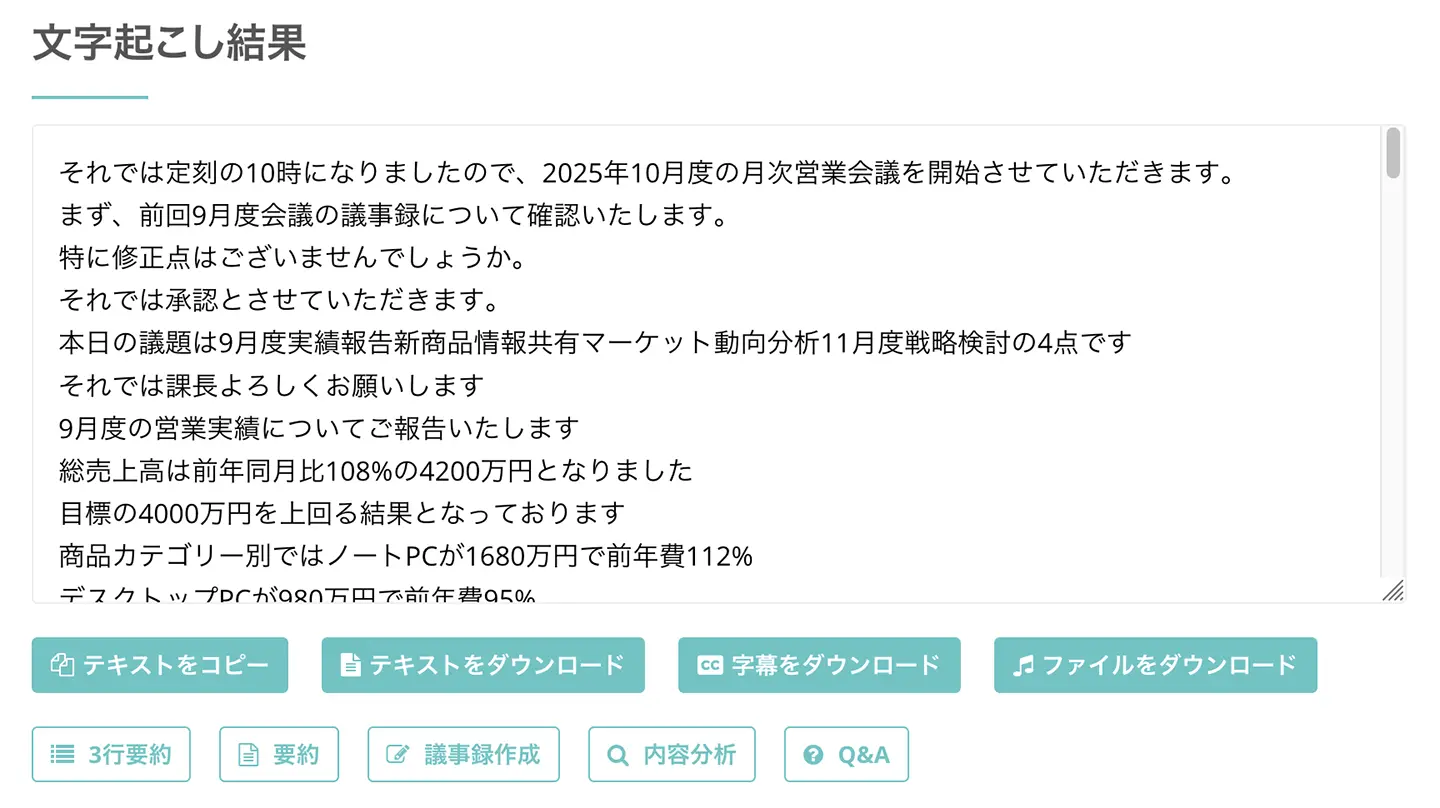
كما أنها تدعم أكثر من 20 صيغة ملف.
يكفي رفع الملفات الصوتية ومقاطع الفيديو المحفوظة على الهاتف الذكي كما هي، فلا توجد أي خطوات مزعجة.
ويمكنها أيضاً استخراج النص من ملفات الصور وبيانات PDF (OCR).
يمكنكم تجربة التفريغ النصي للصور مجاناً عبر أداة التفريغ النصي للصور، وتفريغ ملفات PDF عبر أداة التفريغ النصي لملفات PDF.
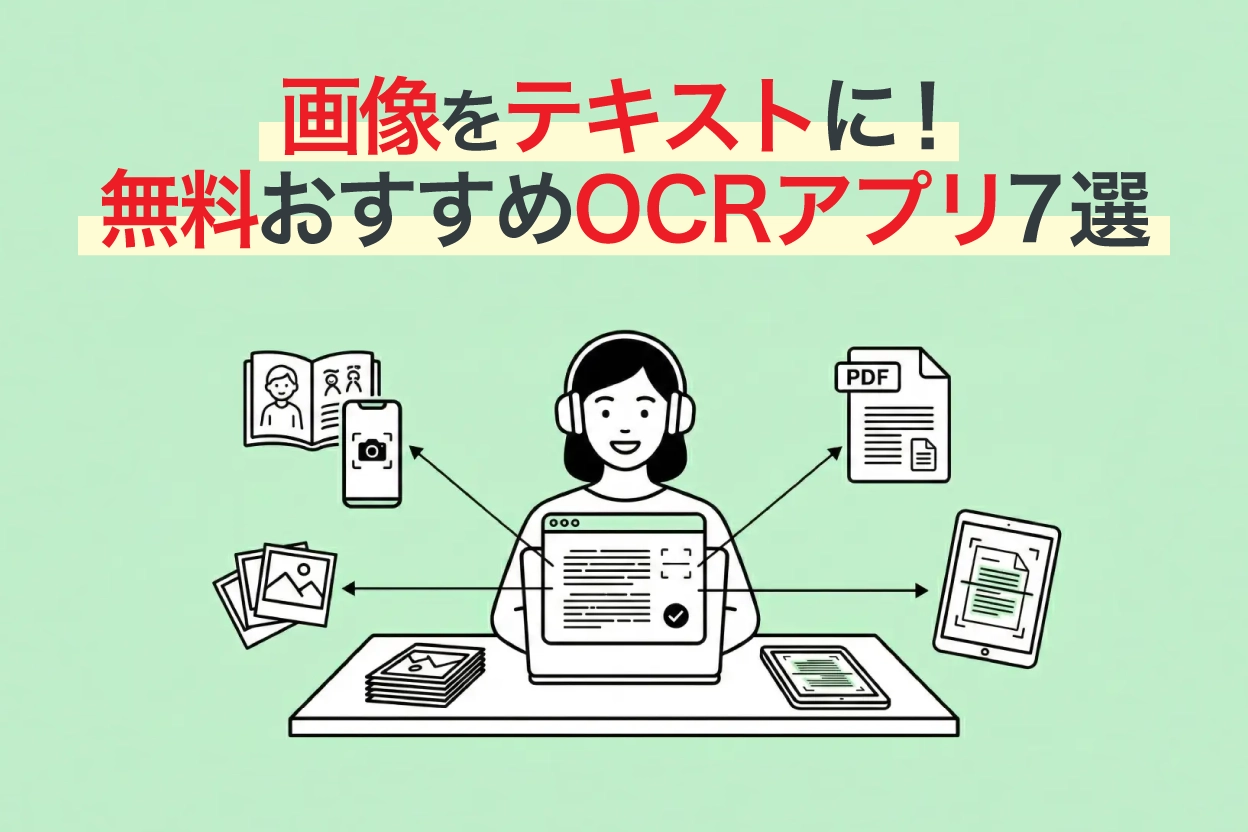
أفضل 7 تطبيقات OCR لتفريغ الصور وPDF والصور الفوتوغرافية وتحويلها إلى نص [مع خيارات مجانية] [إصدار 2026]
مقارنة بين 7 تطبيقات OCR موصى بها لتفريغ الصور وPDF والصور الفوتوغرافية وتحويلها إلى نص من حيث الحصة المجانية والدقة ودعم الكتابة اليدوية. كما نشرح خطوات استخراج النص من صور الهاتف الذكي والمستندات الممسوحة ضوئياً ولقطات الشاشة وطرق الاستفادة منه.
وعلى عكس البرامج المثبَّتة، يمكن استخدامها من أي مكان، لذا تناسب أيضاً التفريغ النصي خارج المنزل مع MacBook.
ولا تعمل على Mac فقط، بل يمكن استخدامها أيضاً من iPhone وiPad.
يمكن استخدام «Mr. Transcription» دون تسجيل أو تسجيل دخول إذا كانت المدة في حدود 3 دقائق.
وبعد التسجيل المجاني، يمكنكم تحويل ما يصل إلى 10 دقائق من الصوت أو الفيديو والصور (10 صور) إلى نص!
كما يمكنكم حفظ سجل التفريغ النصي والبحث فيه.
«Mr. Transcription» خدمة تفريغ نصي بالذكاء الاصطناعي موصى بها، تتميز بتعدد إمكاناتها.
للمزيد من التفاصيل، اطلعوا على هذه الصفحة!
2. Express Scribe
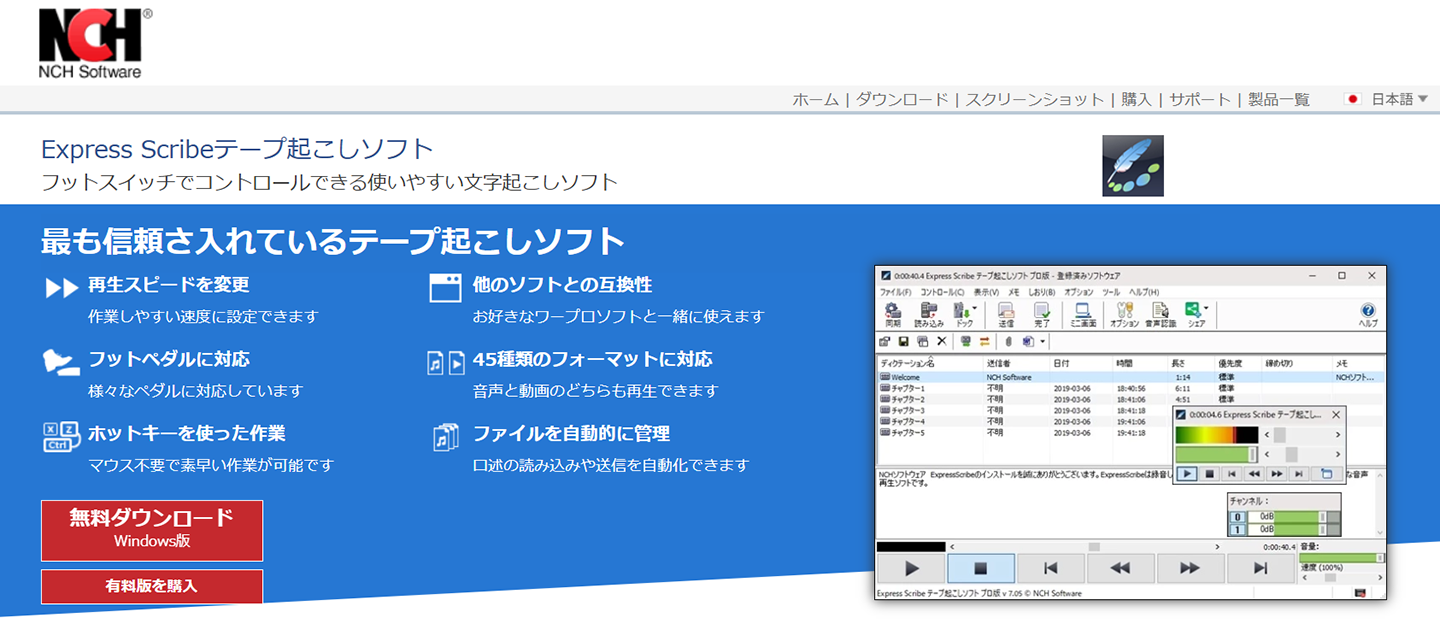
Express Scribe برنامج مثبَّت يجعل عمل التفريغ النصي اليدوي أكثر كفاءة، ويتوفر بنسخة Windows ونسخة Mac أيضاً.
التحكم بالصوت عبر مفاتيح الاختصار أو دواسة القدم وتغيير سرعة التشغيل ممكنان، كما يدعم البرنامج الإرسال والاستقبال التلقائي للملفات وغيرها.
تتوفر نسخة مجانية للاستخدام الشخصي (مع قيود على الملفات المدعومة)، لذا تناسب المبتدئين في التفريغ النصي أيضاً.
وهو خيار مفيد عند البحث عن برنامج مثبَّت.
3. Speechnotes
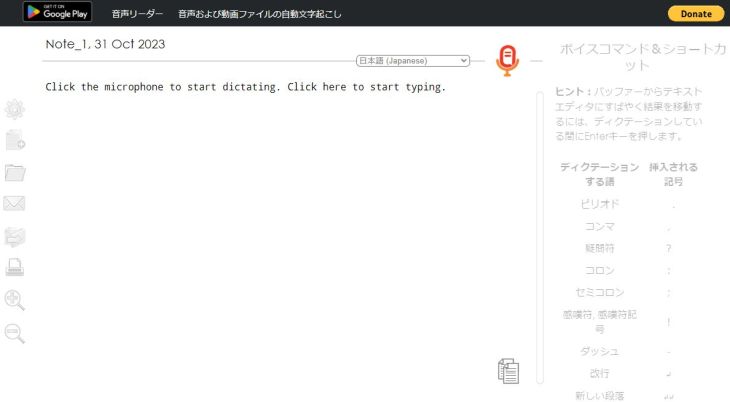
وهذه أداة تعتمد على الويب تناسب تماماً التفريغ النصي في الوقت الفعلي بسهولة.
الإدخال الصوتي في Google Docs يتوقف عن التفريغ إذا قمتم بعمل آخر، لكن ميزة هذه الأداة الكبيرة أنها تعمل في الخلفية.
ويتوفر لها أيضاً تطبيق Android.
وهي مدفوعة، لكنها تدعم أيضاً تحويل الملفات الصوتية إلى نص.
4. Sloos
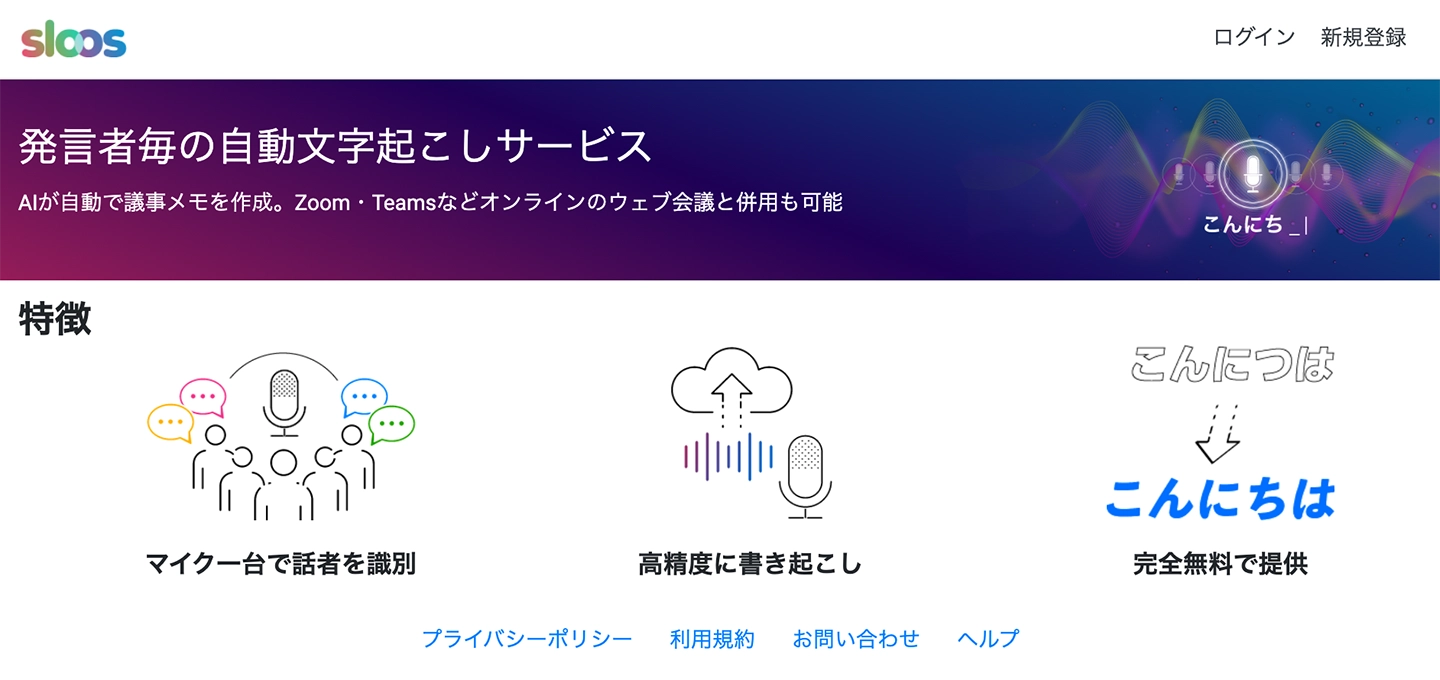
إذا أردتم كتابة محاضر الاجتماعات بسهولة، فننصح أيضاً بأداة Sloos التي تعمل على الويب.
فهي تميّز المتحدثين بميكروفون واحد، لذا يكفي وضع جهاز Mac واحد لإجراء التفريغ النصي حتى في مكان يتحدث فيه عدة أشخاص معاً.
Zoom وMicrosoft Teams، وهما من أدوات اجتماعات الويب الشائعة، يمكن استخدامهما معها أيضاً، لذا تناسب الاجتماعات عبر الإنترنت في وقتنا الحالي.
سعر الخطة الفردية 800 ين شهرياً، ويمكن تجربتها عبر نسخة تجريبية مجانية تصل إلى 30 يوماً.
إذا لم تجربوا مثل هذه الأدوات من قبل، فلماذا لا تبدؤون بهذه؟
5. Notta

تفريغ لغات أجنبية أو الترجمة إلى اليابانية: هذا تطبيق ويب نوصي به لمن يريد ذلك.
وكما هو الحال في «Mr. Transcription»، يدعم عدداً كبيراً من اللغات: التفريغ النصي بـ 104 لغات منها اليابانية والإنجليزية، والترجمة إلى 42 لغة.
إلى جانب نسخة الويب التي تعمل في المتصفح، يتوفر تطبيق للهاتف الذكي. وميزاته غنية، لذا قد يكفيكم تثبيته إن أردتم استخدامه في أغراض متنوعة.
شرح أداة التفريغ النصي Notta: طريقة الاستخدام والميزات والأسعار [مع خيار مجاني]
شرح ميزات Notta وطريقة استخدامها وخطط أسعارها وفق أحدث معلومات 2026. كما نعرض حدود الخطة المجانية وطريقة كتابة محاضر الاجتماعات ومقارنة مع مواقع التفريغ النصي المجانية التي لا تتطلب تسجيلاً.
التفريغ النصي بالميزات المدمجة في Mac
وكمعلومة مفيدة، سنعرّفكم أيضاً بطريقة التفريغ النصي باستخدام الميزات المدمجة أصلاً في MacBook أو iMac لديكم.
استخدام الإدخال الصوتي المدمج في Mac في الوقت الفعلي
أولاً، هذه طريقة تستخدم ميزة الإدخال الصوتي المدمجة في MacBook وiMac.
هل تعلمون أن Mac يحتوي أصلاً على ميزة الإدخال الصوتي؟
إعدادات النظام → لوحة المفاتيح → الإملاء
افتحوا المسار أعلاه ثم اضبطوا الإعدادات التالية.
- الإملاء: تشغيل
- استخدام الإملاء المحسّن: تشغيل
- اللغة: إضافة لغة (الإنجليزية الأمريكية / البريطانية) *1
- الاختصار: تعيين مفتاح التشغيل (الافتراضي الضغط على مفتاح Fn مرتين)
*1: إذا اقتصر الأمر على اليابانية، يصعب إدخال الأحرف اللاتينية، لذا ننصح بإضافة الإنجليزية أيضاً.
بعد ذلك يكفي الضغط على مفتاح الاختصار الذي حددتموه لتظهر أيقونة الميكروفون في حقل الإدخال في التطبيقات المدعومة (ويمكن أيضاً إدخال علامات الترقيم والرموز وفواصل الأسطر والفقرات صوتياً).
التطبيقات المدعومة كثيرة جداً، وتعمل بشكل جيد في تطبيقات المكتب وتطبيقات الملاحظات ومختلف المتصفحات، فجرّبوها مرة واحدة على الأقل.
إملاء الرسائل والمستندات على Mac - دعم Apple
لتفريغ الملفات الصوتية، أداة التفريغ النصي بالذكاء الاصطناعي أنسب
لكن بطبيعة الحال، هذه الطريقة لا تتيح إلا التعرف على الكلام في الوقت الفعلي.
التعرف على الكلام بالذكاء الاصطناعي في Mac نفسه عالي الجودة، كما يتضح من أداء Siri، لكنه أقل ملاءمة لغرض التفريغ النصي مقارنة بخدمات التفريغ النصي بالذكاء الاصطناعي التي تُستخدم في المتصفح.
إذا كان لديكم ملف صوتي مسجَّل بالفعل، فننصح باستخدام أداة تفريغ نصي بالذكاء الاصطناعي مثل «Mr. Transcription»!
طريقة تفريغ الصوت والفيديو في Google Docs

وهناك طريقة أخرى، وهي فتح Google Docs من متصفح Mac والتفريغ النصي منه.
تتضمن الأداة المألوفة «Google Docs» الإدخال الصوتي في الوقت الفعلي، وميزة تفريغ الصوت أو الفيديو الذي يُشغَّل في الخلفية.
لكن Mac، على عكس Windows، لا يحتوي على خلاط صوت مدمج، لذا يلزم لاستخدام هذه الميزة ضبط عنصرين منفصلين: «جهاز صوت افتراضي» و«تطبيق لمزج الصوت».
الخطوات ثلاث كما يلي.
- Soundflower (جهاز صوت افتراضي): تثبيته
- LadioCast (تطبيق لمزج الصوت): تثبيته
- إعدادات النظام / إعدادات LadioCast
هناك عنصران لضبط الصوت في إعدادات النظام.
- الإخراج: Soundflower (64ch)
- الإدخال: Soundflower (64ch)
وإعدادات LadioCast ثلاثة كما يلي.
- الإدخال: Soundflower (64ch) → تفعيل «Main» و«Aux 1»
- إخراج Main: Soundflower (2ch)
- إخراج Aux 1: المخرج المدمج
بعد ذلك شغّلوا الملف الصوتي المراد تفريغه وابدؤوا أداة الإدخال الصوتي في Google Docs، وعندها يُدخَل النص في المحرر تلقائياً.
تتطلب هذه الطريقة تثبيت برامج وضبط إعدادات معقدة، لذا تناسب المستخدمين المتقدمين.

[مجاناً] 4 طرق للتفريغ النصي بسهولة في Google Docs
لمن يريد الاستفادة الكاملة من الإدخال الصوتي في Google Docs، نشرح بالتفصيل طرقاً مثل التفريغ النصي في الوقت الفعلي وتحويل البيانات الصوتية إلى نص وكتابة محاضر اجتماعات الويب واستخراج النص من الصور وملفات PDF.
أداة التفريغ النصي بالذكاء الاصطناعي تبقى الأكثر راحة
هكذا يتضح أن التفريغ النصي ممكن فعلاً باستخدام أدوات Mac المدمجة أو Google Docs المألوف لديكم.
لكن الإعدادات المزعجة أمر لا مفر منه.
أما الأدوات والبرامج المصممة منذ البداية للتفريغ النصي بالذكاء الاصطناعي، فلا توجد فيها أي نقطة تُربككم عند البدء في استخدامها.
أدوات Mac المدمجة وGoogle Docs مجانية، لكن يمكنكم أيضاً تجربة أداة التفريغ النصي بالذكاء الاصطناعي مجاناً.
للتفريغ النصي بسلاسة على MacBook أو iMac، ننصح بتجربة أداة تفريغ نصي بالذكاء الاصطناعي سهلة ومريحة!
نصائح للتفريغ النصي بسلاسة على Mac
وأخيراً، نعرض لكم نصائح للتفريغ النصي بمزيد من السلاسة على MacBook أو iMac.
1. اختاروا خدمة تفريغ نصي تدعم ملفات M4A وMOV
عند اختيار خدمة تفريغ نصي، يجب الانتباه إلى التأكد من أنها تدعم صيغ الملفات الشائعة في منتجات Apple مثل MacBook وiMac وiPhone.
فإذا اخترتم خدمة تتيح رفع صيغة الملفات الصوتية «M4A» وصيغة ملفات الفيديو «MOV» كما هي، فيمكنكم التفريغ فوراً دون تحويل الملف، وهذا سلس جداً.
فعلى سبيل المثال، «Mr. Transcription» يدعم صيغتي M4A وMOV، لذا يناسب تماماً التفريغ النصي على MacBook وiMac!

الملفات المدعومة في Mr. Transcription وأحجامها: كيفية تحويل الملفات غير المدعومة إلى ملفات مدعومة
نعرض لكم الملفات المدعومة في Mr. Transcription، وما يجب فعله مع الملفات غير المدعومة.
2. انتبهوا إلى جودة صوت التسجيل
ميكروفون MacBook المدمج عالي الجودة جداً مقارنة بميكروفون حواسيب Windows.
لكن إذا كان بعيداً عن المتحدث أو كانت هناك ضوضاء كثيرة، فلن يفيد أداؤه الجيد.
عند التسجيل بـ MacBook ننصح بـوضعه في مكان يلتقط أصوات الجميع جيداً، وإذا لم تكن النتيجة جيدة فننصح بـتوصيل ميكروفون خارجي بجهاز MacBook ونحو ذلك.
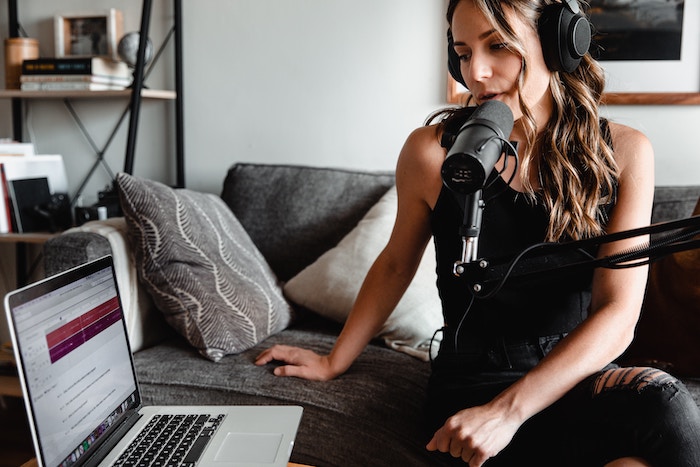
[التفريغ النصي بالذكاء الاصطناعي] 6 نقاط للتسجيل من أجل تفريغ نصي عالي الدقة
للحصول على تفريغ نصي عالي الدقة بالذكاء الاصطناعي، تُعد بعض تقنيات التسجيل مهمة. تعرض هذه المقالة أفضل نقاط التسجيل للتفريغ النصي بالذكاء الاصطناعي. ميكروفون عالي الجودة ميكروفون في موضع مناسب بيئة تسجيل هادئة نطق واضح للمتحدث شخص واحد...
3. ننصح بـ GarageBand لتعديل الصوت
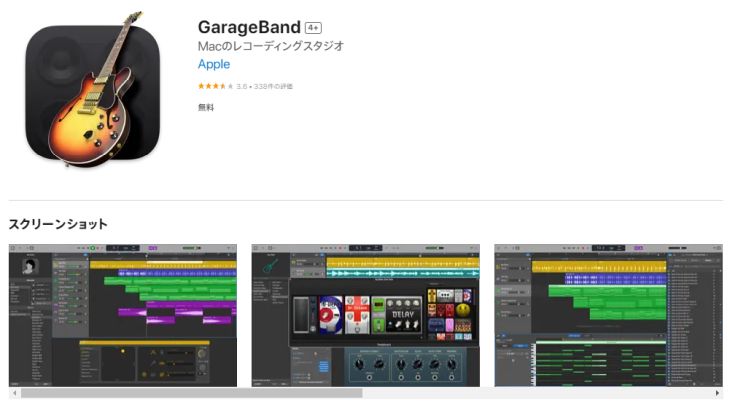
التفريغ النصي بالذكاء الاصطناعي عالي الأداء جداً، لذا يمكن رفع الصوت المسجَّل كما هو والحصول على تفريغ عالي الجودة، لكن قد ترغبون أحياناً في تعديل الملف الصوتي مسبقاً.
في هذه الحالة ننصح باستخدام تطبيق Apple الرسمي GarageBand المتوفر على MacBook وiMac.
وهو تطبيق مجاني، ومع ذلك يتيح تحريراً للصوت (قص ولصق ومعالجة وغيرها) يضاهي التطبيقات المدفوعة.
إذا لم يكن لديكم، فلماذا لا تثبتونه الآن على MacBook أو iMac؟
الخلاصة
شرحنا في هذه المرة أدوات وبرامج التفريغ النصي التي تعمل على Mac أيضاً.
وفي الختام، نلخص مرة أخرى التطبيقات والخدمات والبرامج التي عرضناها في المقالة.
- Mr. Transcription (يدعم الصوت والفيديو والصور وPDF، وإمكاناته غنية)
- Express Scribe (تفريغ نصي يدوي)
- Speechnotes (في الوقت الفعلي)
- Sloos (محاضر الاجتماعات)
- Notta (دعم لغات متعددة وترجمة)
مقارنة بـ Windows، تميل التطبيقات المتاحة على Mac إلى أن تكون أقل (في مختلف المجالات)، لكن إذا بحثتم جيداً فستجدون على Mac عدة أدوات مفيدة.
وإذا كنتم تفكرون «أريد أن أجرّب التفريغ النصي على Mac!»، فلا تترددوا وخوضوا التجربة!
نشرح أيضاً طريقة التفريغ النصي على حاسوب Windows وعلى iPhone في المقالتين التاليتين.
■ خدمة النسخ بالذكاء الاصطناعي "Mr. Transcription"
"Mr. Transcription" هي أداة نسخ عبر الإنترنت يمكن استخدامها من الصفر بتكلفة أولية و 1000 ين شهريًا (* يتوفر إصدار مجاني).
- يدعم أكثر من 20 تنسيقًا للملفات مثل الصوت والفيديو والصور
- يمكن استخدامه من كل من الكمبيوتر الشخصي والهاتف الذكي
- يدعم المصطلحات الفنية مثل الرعاية الطبية وتكنولوجيا المعلومات والرعاية طويلة الأجل
- يدعم إنشاء ملفات الترجمة وفصل المتحدثين
- يدعم النسخ بما يقرب من 100 لغة بما في ذلك الإنجليزية والصينية واليابانية والكورية والألمانية والفرنسية والإيطالية وغيرها.
لاستخدامه ، ما عليك سوى تحميل الملف الصوتي من الموقع. يتوفر نص النسخ في ثوانٍ إلى عشرات الدقائق.
يمكنك استخدامه مجانًا إذا قمت بنسخه لمدة تصل إلى 10 دقائق ، لذا يرجى تجربته مرة واحدة.

إنه "Mr. Transcription" الذي يمكنه بسهولة النسخ من الصوت والفيديو والصور.
يسمح لك Mr. Transcription بالنسخ لمدة تصل إلى 10 دقائق مجانًا.
يمكنك نسخ ، تنزيل ، بحث ، حذف ، إلخ. النص المكتوب.
يمكنك أيضًا إنشاء ملفات ترجمة ، وهي مثالية لنسخ مقاطع الفيديو الخاصة بالمقابلة.
HP: mojiokoshi3.com
Email: mojiokoshi3.com@gmail.com
Email: mojiokoshi3.com@gmail.com
مقالات لها صلة
Mr. Transcription لنسخ الصوت / الفيديو / الصور. إنها خدمة نسخ يمكن لأي شخص استخدامها مجانًا دون تثبيت.
- ما هو Mr. Transcription؟
- نسخ الصور والأصوات ومقاطع الفيديو مع Mr. Transcription
- تسجيل مجاني
- خطة التقييم
- يدوي
- جرب خدماتنا المجانية الأخرى






