効率的な文字起こし(テープ起こし)の練習方法【おすすめ問題あり】
أفضل 10 برامج لتفريغ الصوت على Windows 11 لعام 2026
10 نوفمبر، 2026

بما أن أجهزة الكمبيوتر تطورت إلى هذا الحد، ليت محاضر الاجتماعات تُكتب بالتفريغ التلقائي أيضًا...
هل تعانون من صعوبة تفريغ محاضر الاجتماعات والمقابلات إلى نص؟
أصبح الإدخال الصوتي على الهاتف وتسجيل الاجتماعات والاجتماعات عبر الويب صوتًا وفيديو أمرًا مألوفًا أكثر فأكثر.
لكن كتابة محضر الاجتماع يدويًا من ملفات الصوت والفيديو تستغرق الكثير من الجهد والوقت، أليس كذلك؟
لذلك جمعنا في هذه المقالة طرق التفريغ الفعّال على جهاز Windows الذي تستخدمونه يوميًا، وأفضل الأدوات والتطبيقات الشائعة.
هناك ثلاث طرق للتفريغ الصوتي على Windows.
- تحويل الصوت الذي تتحدثون به الآن إلى نص فورًا
- تحويل ملفات الصوت والفيديو المسجّلة مسبقًا إلى نص
- معالجة الصوت داخل الكمبيوتر فقط دون إرساله إلى الإنترنت
وباختيار الطريقة المناسبة لهدفكم، ستتمكنون من التركيز على الأعمال المهمة دون إضاعة الوقت في المهام الروتينية.
نشرح هنا الطرق الموصى بها، فتابعوا القراءة حتى النهاية.
ثلاث طرق للتفريغ الصوتي على Windows
نبدأ بتعريفكم بخصائص الطرق الثلاث للتفريغ على Windows والحالات التي تناسب كلًّا منها.
إذا أردتم تحويل الصوت الذي تتحدثون به الآن إلى نص فورًا، فيمكنكم استخدام ميزة الإدخال الصوتي المدمجة في Windows.
يكفي أن تتحدثوا إلى ميكروفون الكمبيوتر ليظهر ما تقولونه كما هو على شاشة المفكرة أو Word.
* يتطلب الاستخدام اتصالًا بالإنترنت.
إذا أردتم تفريغ ملفات صوت أو فيديو مسجّلة مسبقًا، فنوصي بميزة التفريغ من التسجيلات في Microsoft 365 (Word)، أو بخدمات التفريغ بالذكاء الاصطناعي التي ترفعون إليها الملفات من المتصفح.
كلتاهما خدمة عبر الإنترنت، وتحوّل الملف إلى نص تلقائيًا بمجرد رفعه.
وإذا أردتم معالجة الصوت داخل الكمبيوتر فقط دون إرساله إلى الإنترنت، فهناك أيضًا طريقة تثبيت تطبيق تفريغ يعمل محليًا.
وتُوصى هذه الطريقة عندما لا تسمح لوائح العمل باستخدام تطبيقات الويب عبر الإنترنت.
لكن قد تكون دقة التفريغ أقل، وقد تختلف سرعة المعالجة بحسب أداء الكمبيوتر.
نعرض لكم في القائمة التالية أفضل 10 تطبيقات وبرامج يمكن استخدامها مع كل طريقة، فتابعوا القراءة!
أفضل 10 تطبيقات وبرامج للتفريغ الصوتي التلقائي على Windows 11
التفريغ بكتابة كل حرف يدويًا في محرر نصوص مثل المفكرة أو في Word عملية مرهقة جدًا.
في الواقع، يمكنكم باستخدام تطبيقات وبرامج التفريغ المتاحة على Windows إنجاز التفريغ في وقت أقصر بكثير وبدقة عالية!
لنبدأ فورًا بالتعرف على أفضل التطبيقات والبرامج الشائعة!
- Mr. Transcription
- User Local
- مستندات Google
- Okoshiyasu2
- Express Scribe
- Voice Rep Pro 4
- Voice Code
- Shunkan Text
- Rec Text AI
- Scribe Assist
1. Mr. Transcription – تطبيق ويب موصى به وشائع لتعدد وظائفه

«Mr. Transcription» خدمة تفريغ بالذكاء الاصطناعي متعددة الاستخدامات وموصى بها.
هو تطبيق ويب يُستخدم من المتصفح، ويدعم Windows 11 بالطبع.
وتتمثل ميزته في تنوّع استخدامه الذي يغطي طرق التفريغ المختلفة كلها.
والأفضل أن Mr. Transcription مجاني الاستخدام!
فهو يدعم الصوت والفيديو بالطبع، كما يدعم التفريغ من الصور وملفات PDF (التعرف الضوئي على الحروف OCR).
يمكنكم تجربة تفريغ الصور مجانًا عبر أداة تفريغ الصور، وتفريغ ملفات PDF عبر أداة تفريغ PDF.
كما أن ميزة OCR للصور تدعم النصوص المكتوبة عموديًا أيضًا.
يدعم التطبيق صيغًا واسعة، مثل ملفات الصوت MP3 وWAV وWMA وM4A وملفات الفيديو MP4 وMOV، لذا يكفي رفع الملف كما هو ليُفرَّغ تلقائيًا بسهولة.

الملفات المدعومة وأحجام الملفات المدعومة في Mr. Transcription، وطريقة تحويل الملفات غير المدعومة إلى ملفات مدعومة
نرشدكم إلى الملفات التي يدعمها Mr. Transcription، وإلى ما ينبغي فعله عندما يكون الملف غير مدعوم.
تفريغ سريع وسلس بأحدث محرك للتعرف على الصوت بالذكاء الاصطناعي!
يعتمد «Mr. Transcription» أحدث محرك للتعرف على الصوت بالذكاء الاصطناعي!
حتى الملفات الصوتية الطويلة يمكن تحويلها إلى نص في دقيقة واحدة تقريبًا فقط.
كما يدعم أكثر من 100 لغة منها اليابانية والإنجليزية والكورية والصينية، ويوفّر ميزات مفيدة كثيرة، مثل فصل المتحدثين لتفريغ أصوات الاجتماعات ونحوها بحسب كل متحدث!
ويمكنه أيضًا إنشاء ملفات SRT لترجمة الفيديو.
يتضمن كذلك ميزات التلخيص والتحليل وإعداد محاضر الاجتماعات!
يتضمن Mr. Transcription أيضًا ميزات التلخيص والتحليل وإعداد محاضر الاجتماعات!
بعد ظهور نتيجة تفريغ الصوت أو الفيديو أو الصور أو ملفات PDF، يكفي الضغط على زر ليراجع أحدث ذكاء اصطناعي المحتوى تلقائيًا.
وفي لحظات تصبح نتائج التلخيص والتحليل أو ملف محضر الاجتماع جاهزة!
يمكنكم الاستفادة من الصوت والفيديو في مكان واحد دون استخدام خدمات ذكاء اصطناعي أخرى!
نشرح ميزات التلخيص والتحليل وإعداد المحاضر بالتفصيل في المقالة التالية.

[مجاني] ميزة التلخيص بالذكاء الاصطناعي وإعداد محاضر الاجتماعات في Mr. Transcription: شرح تفصيلي لطريقة الاستخدام
أُضيفت إلى Mr. Transcription ميزة التلخيص بالذكاء الاصطناعي وميزة إعداد محاضر الاجتماعات! تتيح هذه الميزة تلخيص النصوص الطويلة المفرّغة من الصوت بسهولة. ويمكن إنشاء محضر الاجتماع بضغطة زر واحدة! لتصبح مهامكم اليومية ودراستكم وتنظيم معلوماتكم أكثر سلاسة...
[مجاني] تطبيق ويب سهل الاستخدام للجميع

«Mr. Transcription» سهل الاستخدام: بعد فتح الصفحة الرئيسية يكفي رفع الملف.
وبعد ذلك يتولى الذكاء الاصطناعي كل شيء.

دليل استخدام Mr. Transcription [من التسجيل حتى اكتمال التفريغ]
شرح لطريقة استخدام Mr. Transcription بالصور، من التسجيل ورفع الملفات حتى مراجعة النتائج. كما جمعنا فيه الميزات المفيدة، مثل خطط الأسعار والتلخيص بالذكاء الاصطناعي وإخراج الترجمة.
وبما أنها خدمة تفريغ بالذكاء الاصطناعي تعمل بالكامل تلقائيًا، يمكن لأي شخص تحويل الصوت والفيديو إلى نص بسهولة ودون حيرة.
إذا كنتم تبحثون عن خدمة أو تطبيق للتفريغ التلقائي على جهاز Windows 11، فنوصي أولًا بـ«Mr. Transcription»!
يمكنكم التجربة مجانًا حتى 3 دقائق يوميًا دون تسجيل، ويمكن للأعضاء المجانيين التفريغ حتى 10 دقائق يوميًا، فلماذا لا تجرّبون أداء التفريغ بالذكاء الاصطناعي أولًا؟
2. نظام محاضر الصوت من User Local – تطبيق ويب بسيط للتفريغ
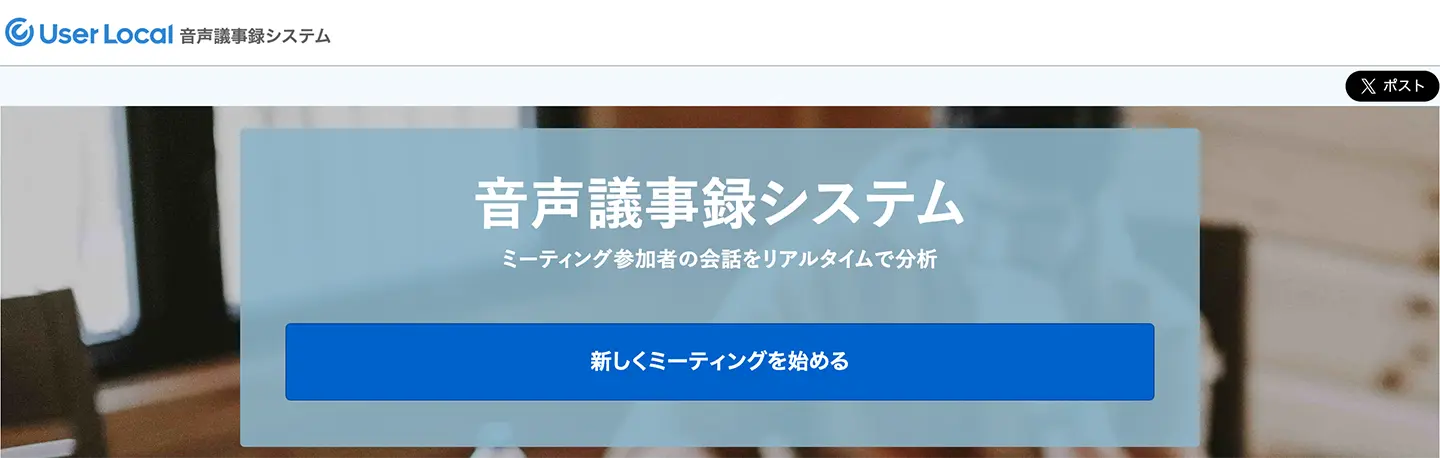
نظام محاضر الصوت من User Local تطبيق ويب للتفريغ التلقائي يُستخدم من المتصفح.
وهو خدمة مناسبة جدًا لمحاضر الاجتماعات كما يوحي اسمها، إذ يكفي مشاركة الرابط ليجمع الكلام بحسب كل متحدث مع الطوابع الزمنية.
تُفرَّغ أقوال المشاركين تلقائيًا، ويمكن أيضًا تعديل محتوى كلامكم أنتم.
كما يتضمن ميزات خاصة به، مثل تحليل المشاعر في كل مقطع من كلام المستخدم («إيجابي/سلبي» و«5 مشاعر: الفرح والمحبة والحزن والخوف والغضب») واستخراج كلمات محددة.
خدمة موصى بها لمن يبحثون عن خدمة تفريغ لمحاضر الاجتماعات.
3. مستندات Google – تفريغ بسيط عبر تطبيق ويب شائع

في الواقع، يمكن أيضًا التفريغ البسيط باستخدام مستندات Google.
وميزته لمن يستخدمونه عادةً أنه يتيح التفريغ بالإدخال الصوتي بسهولة.
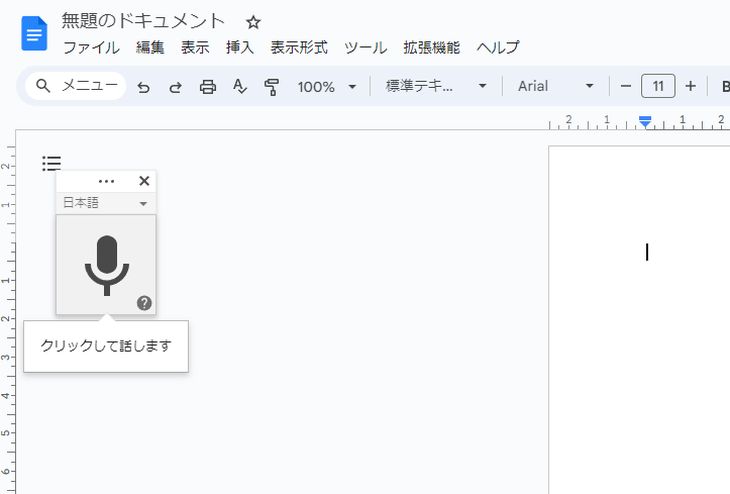
ومن الوظائف الأساسية ميزة الكتابة الصوتية التي تفرّغ ما تقولونه عند التحدث إلى الميكروفون.
هكذا يبدأ التفريغ بمجرد النقر على الميكروفون.
ويمكن أيضًا تفريغ ملفات الصوت تلقائيًا بطريقة استخدام مبتكرة.
عند تحويل ملف صوتي إلى نص، يلزم ضبط ميزة تسمى «Stereo Mix» حتى يتعرف مستندات Google على الصوت الذي يشغّله برنامج التشغيل.
الإعداد: الصوت ← التسجيل ← انقر بزر الماوس الأيمن فوق «Stereo Mix» ← تعيين كجهاز افتراضي: تشغيل
بهذا الإعداد يصبح بإمكان مستندات Google المفتوح في المتصفح التعرف على صوت برنامج التشغيل.
وبعد ذلك، يكفي تشغيل ملف صوتي مثل MP3 أو WAV أو WMA في هذه الحالة ليُفرَّغ الملف تلقائيًا.
من حيث سهولة الاستخدام، تتفوق خدمات الذكاء الاصطناعي المخصصة للتفريغ مثل «Mr. Transcription»، لكنها طريقة سهلة لمن يستخدمون مستندات Google عادةً.

[مجاني] 4 طرق للتفريغ بسهولة في مستندات Google
لمن يريدون إتقان ميزة الكتابة الصوتية في مستندات Google، نشرح بالتفصيل طرقًا مثل التفريغ الفوري، وتحويل بيانات الصوت إلى نص، ومحاضر اجتماعات الويب، واستخراج النصوص من الصور وملفات PDF.
4. Okoshiyasu2 – تطبيق مساعد شائع للتفريغ أثناء الاستماع إلى الصوت
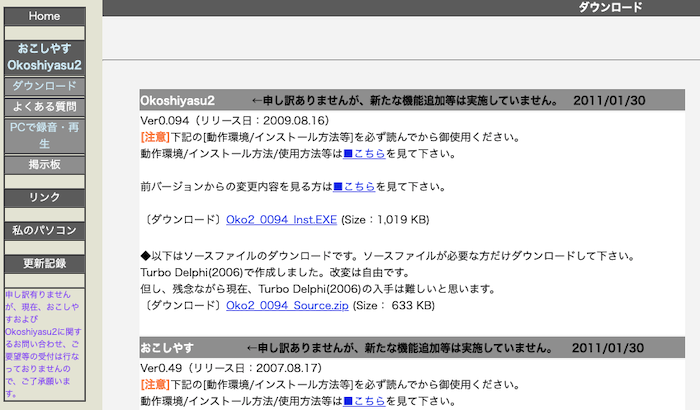
Okoshiyasu2 تطبيق مشغّل مخصص للتفريغ على Windows (برنامج لتشغيل الصوت).
هو تطبيق Windows تقليدي للتفريغ بالكتابة على لوحة المفاتيح أثناء الاستماع إلى الصوت، ويتيح تنفيذ عمليات التشغيل والإيقاف المؤقت والترجيع والتقديم السريع دون رفع اليدين عن لوحة المفاتيح.
وبما أنه برنامج تشغيل للتفريغ صدر آخر تحديث له عام 2009، فإن ملفات الصوت المدعومة تقتصر على WAV وMP3 وWMA وogg.
ومن نقاط ضعفه أن الصوت المسجّل على الهاتف قد يحتاج إلى تحويل مسبق بحسب الجهاز.
لكن قوته أن التشغيل بسيط جدًا، فيمكن استخدامه فورًا دون حيرة.
5. Express Scribe – تطبيق مشغّل لتفريغ التسجيلات على Windows
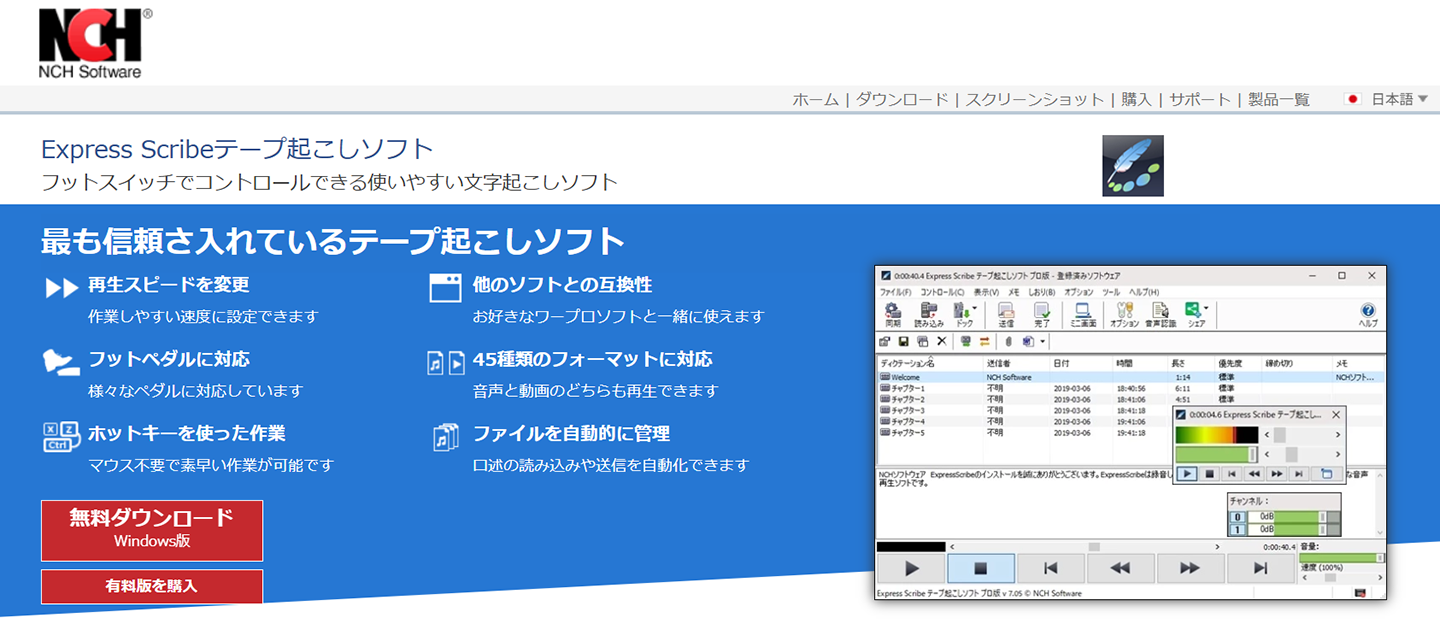
Express Scribe أيضًا تطبيق مشغّل مخصص للتفريغ (برنامج لتشغيل الصوت) يمكن استخدامه على أجهزة Windows.
تتوفر منه خطة مجانية وخطة مدفوعة.
فهو، مثل Okoshiyasu2 الذي عرضناه أعلاه، يتيح التشغيل والإيقاف المؤقت والترجيع والتقديم السريع بسلاسة، كما أن من نقاط قوته أنه، تحسبًا للاستخدام المهني، يدعم التشغيل بواسطة دواسة القدم (دواسة تُشغَّل بالقدم).
وباستخدام دواسة القدم تتحرر اليدان، فتتمكنون من التفريغ بلوحة المفاتيح بسلاسة أكبر.
يتطلب إتقانه بعض الخبرة، لكنه برنامج تشغيل يكون رفيقًا موثوقًا عند التفريغ اليدوي باستخدام لوحة المفاتيح.
6. Voice Rep Pro 4 – تطبيق تفريغ يُثبَّت على Windows
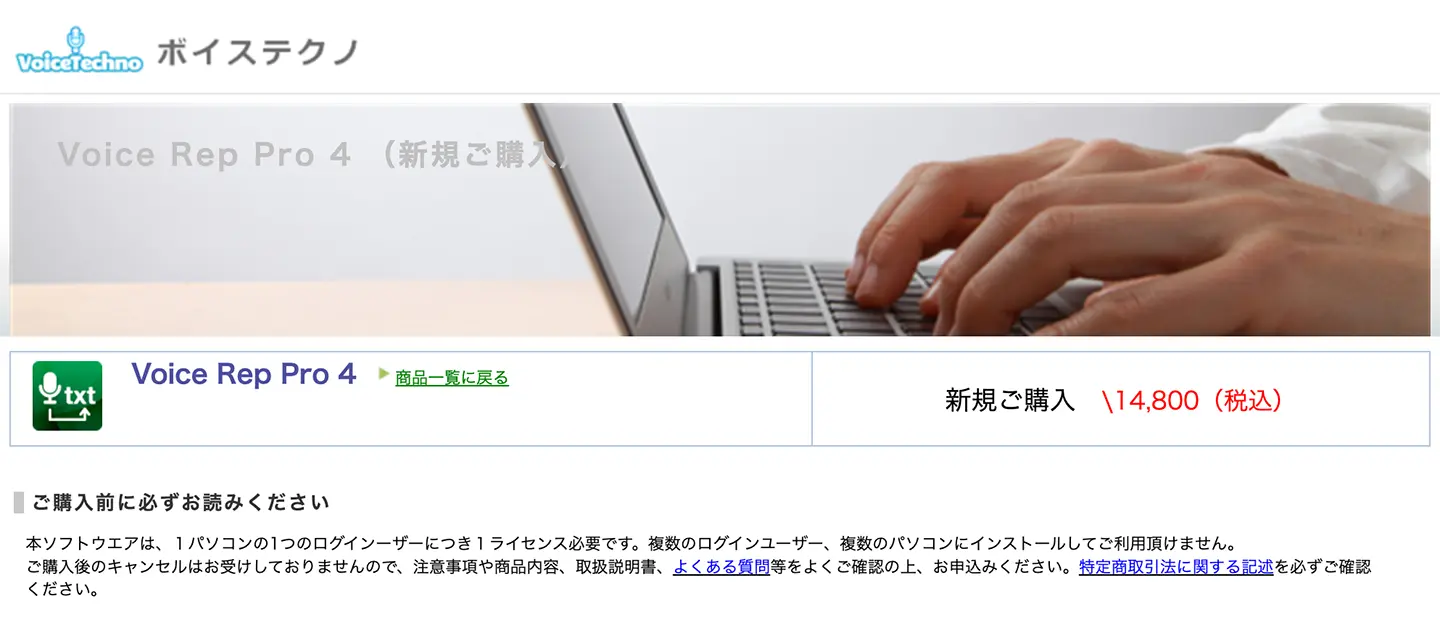
Voice Rep Pro 4 تطبيق تفريغ تلقائي يُثبَّت على جهاز Windows.
يضم خدمة تفريغ تلقائي تتعرف على الصوت عبر الإنترنت، مع محرر ومشغّل مخصصين للتفريغ، مما يتيح التفريغ بسلاسة.
يعتمد التعرف على الصوت على محرك Google.
صيغ ملفات الصوت التي يمكنه التعرف عليها هي MP3 وWAV وWMA.
كما يتضمن محرر التفريغ أداة تدقيق، وهو مثالي للعمل الذي يجمع بين التفريغ التلقائي والتفريغ بلوحة المفاتيح.
يُباع برخصة تتيح استخدامه على جهاز كمبيوتر واحد فقط مقابل عملية شراء واحدة.
7. Voice Code – تطبيق Windows للتفريغ الفوري
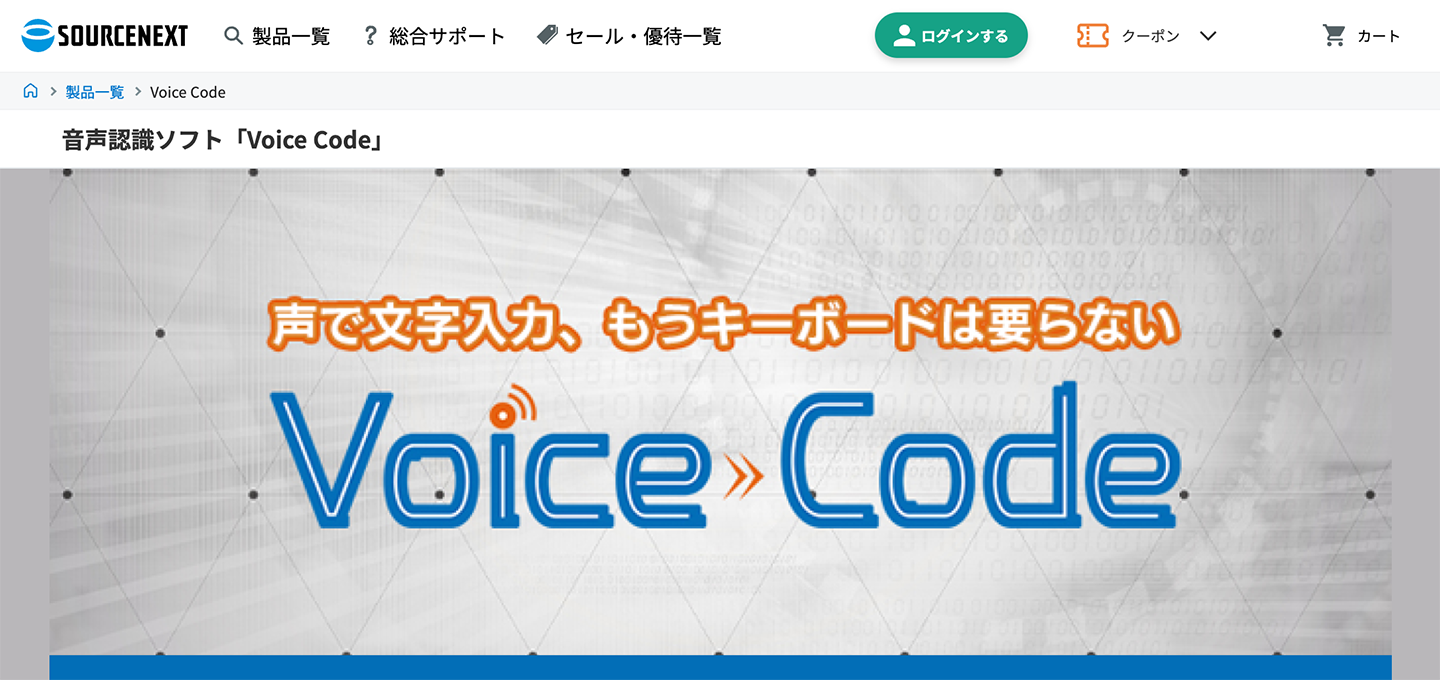
Voice Code أداة تفريغ تلقائي تقدمها شركة Sourcenext.
هو تطبيق يُثبَّت على جهاز Windows ويفرّغ تلقائيًا بناءً على الإدخال الصوتي من الميكروفون.
هو في الأساس أداة مبنية على التحدث فوريًا عبر الميكروفون، ولتفريغ صوت مسجّل يلزم أسلوب مثل إعادة ترديد ما تسمعونه أثناء تشغيله.
وكما في Voice Rep Pro 4، يستخدم محرك التعرف على الصوت للتفريغ التلقائي محرك Google.
هي أداة متخصصة في التفريغ باللغة اليابانية، وتتضمن ميزة إدراج علامات الترقيم تلقائيًا في النص كاملًا بعد اكتمال التفريغ.
8. Shunkan Text – تطبيق OCR للصور على Windows
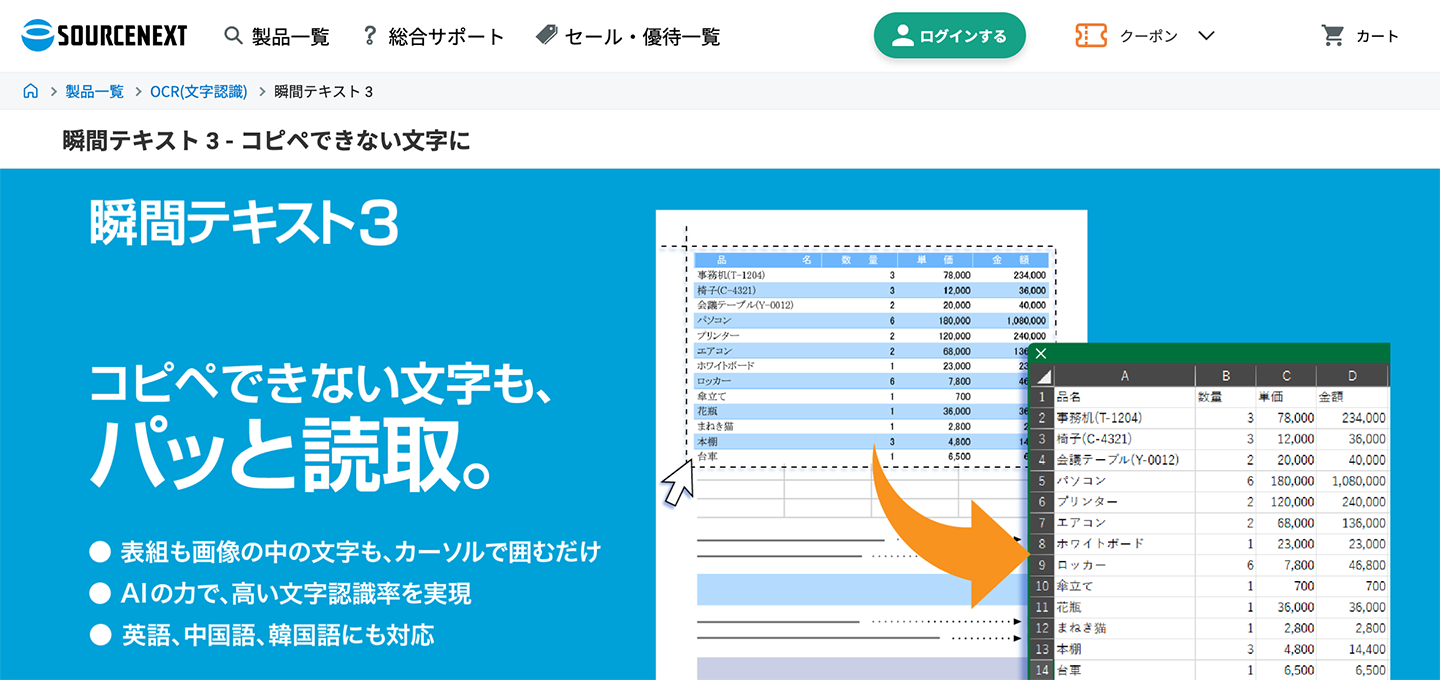
Shunkan Text تطبيق لتفريغ الحروف الموجودة في الصور تلقائيًا.
فبالتعرف الضوئي (OCR) على الحروف المكتوبة في الصورة وتحويلها إلى نص، يصبح بالإمكان نسخها على هيئة ملف نصي.
وبما أنه يمكن تحديد منطقة وتفريغ ذلك الجزء فقط، فيمكن تفادي اختلاط نصوص منفصلة متجاورة عند تفريغ منشور دعائي أو ملصق.
استخداماته محدودة، لكنه خيار مريح جدًا إذا كان المطلوب تفريغ الصور فقط.
9. Rec Text AI – تطبيق تفريغ لـ Windows يعمل دون اتصال
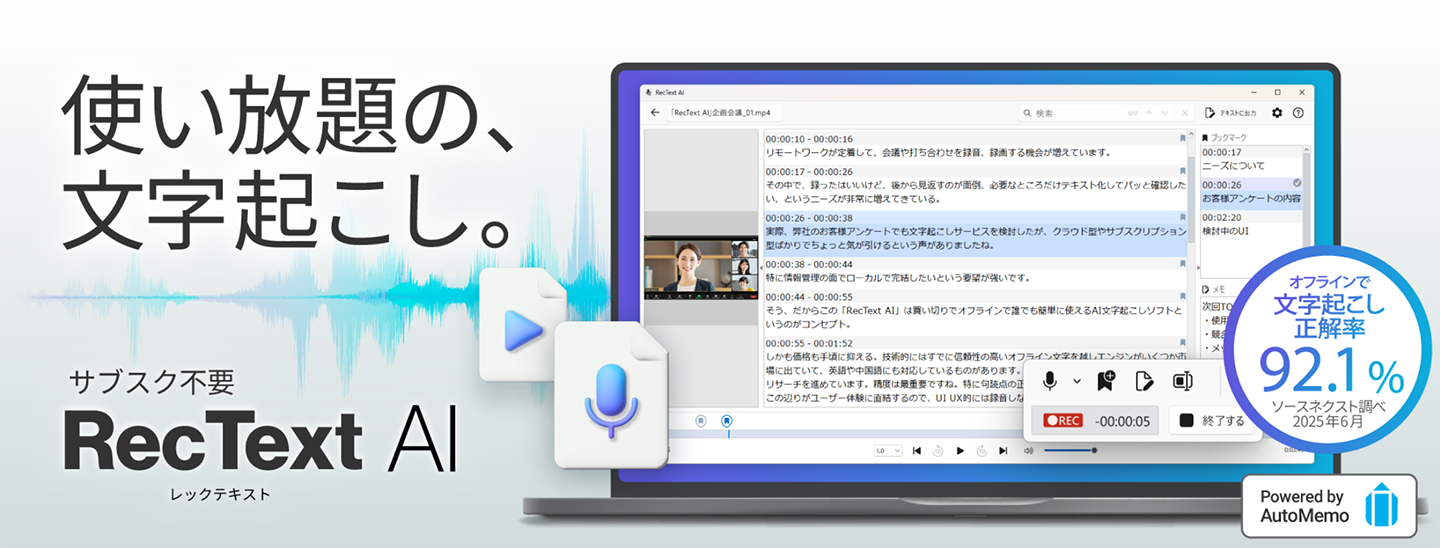
إذا كنتم تبحثون عن تطبيق تفريغ يعمل دون اتصال على جهاز Windows 11، فنوصي بتطبيق Rec Text AI.
Rec Text AI تطبيق تفريغ يُثبَّت على جهاز Windows 11.
طُوّر لمن يحتاجون إلى تطبيق يعمل دون اتصال، مثل الحالات التي لا تسمح فيها لوائح العمل باستخدام تطبيقات الويب، أو التي لا يكون فيها خط الإنترنت سريعًا.
وظائفه محدودة، لكنه مزوّد بمحرك للتعرف على الصوت طُوّر انطلاقًا من تطبيق تفريغ بالذكاء الاصطناعي.
يدعم اللغتين اليابانية والإنجليزية.
هو برنامج مدفوع يُباع بنظام الشراء لمرة واحدة.
10. Scribe Assist – تطبيق تفريغ دون اتصال للشركات والجهات العامة
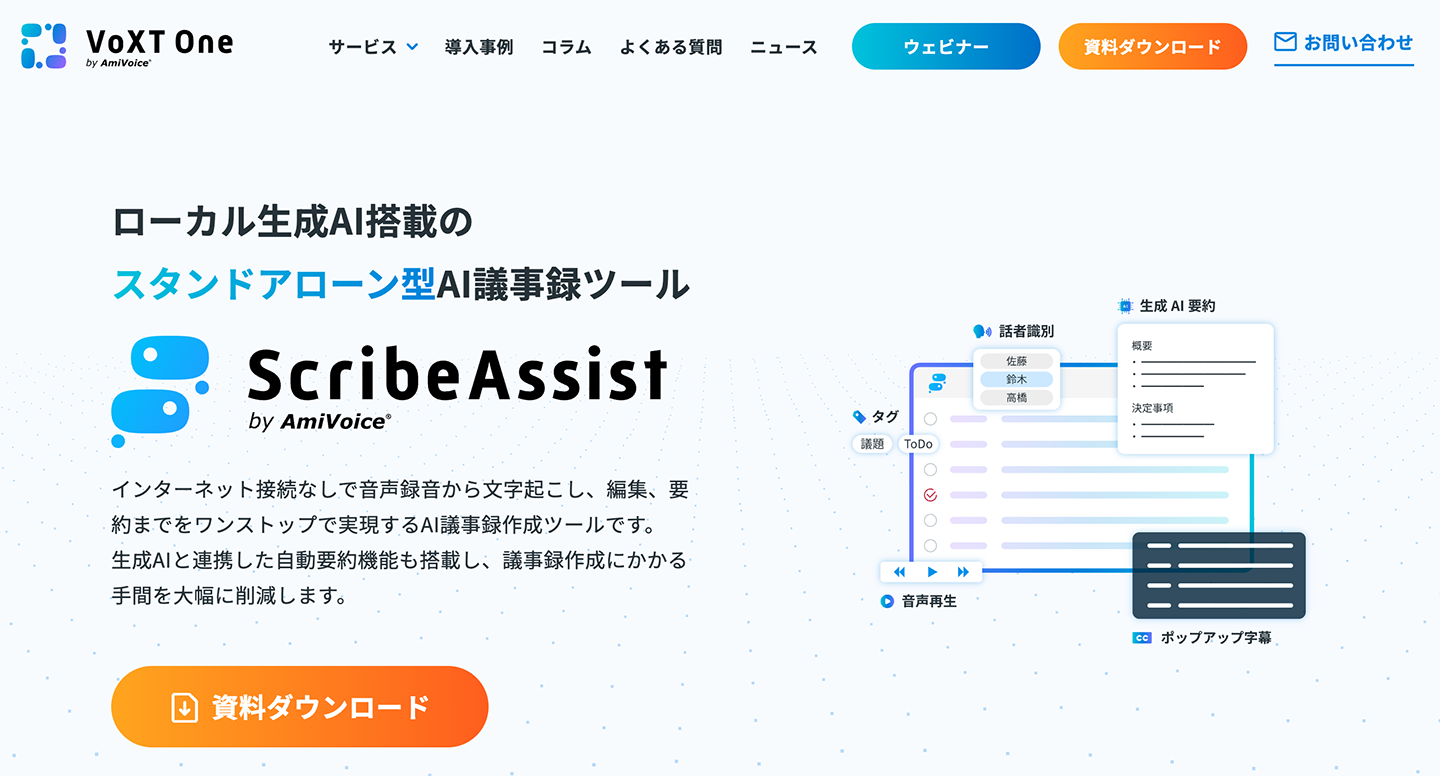
Scribe Assist هو تطبيق تفريغ يعمل دون اتصال على Windows 11.
هو تطبيق ذكاء اصطناعي يعمل محليًا دون اتصال حتى بلا إنترنت، ويتيح التفريغ والتحرير والتلخيص بشكل مستقل.
ويتضمن أيضًا ميزة التكامل مع تطبيقات اجتماعات الويب، وفي مقدمتها ZOOM.
طُوّر لاستخدام الشركات والجهات العامة عندما لا يمكنها استخدام تطبيقات الويب عبر الإنترنت.
وبما أنه تطبيق Windows موجّه للمؤسسات، فإن التكلفة والأسعار تتطلب عرض سعر قبل الاستخدام.
مقارنة الطرق الثلاث للتفريغ على Windows بحسب الهدف
شرحنا حتى الآن التطبيقات الموصى بها للتفريغ بكفاءة على أجهزة Windows.
والمعيار عند اختيار طريقة التفريغ هو أي نوع من الصوت تريدون معالجته، وأين.
نشرح فيما يلي خصائص الطرق الثلاث للتفريغ بمزيد من التفصيل.
1. الإدخال الصوتي الفوري بالميزة المدمجة في Windows
إذا أردتم تحويل الصوت الذي تتحدثون به الآن إلى نص فورًا، فإن ميزة الإدخال الصوتي المدمجة في Windows 11 وWindows 10 مفيدة.
لتشغيل الإدخال الصوتي يكفي الضغط على «مفتاح Windows + مفتاح H».
وبعد ذلك يكفي التحدث عبر الميكروفون ليظهر ما تقولونه كما هو على شاشة المفكرة أو Word ونحوهما.
* يتطلب الاستخدام اتصالًا بالإنترنت.
يتم تحرير النص المُدخل وحفظه في التطبيق المفتوح، مثل المفكرة أو Word.
نشرح طريقة الاستخدام بالتفصيل في القسم اللاحق «طريقة التفريغ الفوري بميزة الإدخال الصوتي المدمجة في Windows».
2. تفريغ ملفات الصوت والفيديو المسجّلة مسبقًا
إذا أردتم تحويل ملفات سبق تسجيلها صوتًا أو فيديو إلى نص، فنوصي باستخدام خدمة تفريغ تقرأ الملفات.
تتيح ميزة التفريغ من التسجيلات في Microsoft 365 (Word) تسجيل الصوت داخل برنامج Word وعرض نتيجة التفريغ، أو رفع ملف مسجّل مسبقًا (WAV وMP4 وM4A وMP3) لتفريغه.
* هذه ليست ميزة مدمجة في Windows، بل ميزة في Word (Microsoft 365).
لكن استخدام هذه الميزة في تطبيق Word لنسخة Windows يتطلب الاشتراك في خطة مخصصة للشركات والمؤسسات.
(يمكن استخدامها في Word للويب حتى مع الخطط الشخصية)
تُعالج ميزة التفريغ في Microsoft 365 عبر الإنترنت، وتُحفظ بيانات التسجيل في OneDrive.
تُعرض نتيجة التفريغ مقسّمة بحسب المتحدثين.
يمكن تعديل التفريغ المعروض ثم إدراجه في مستند Word.
يتضمن مستندات Google أيضًا ميزة إدخال صوتي تحوّل الكلام الموجّه إلى الميكروفون إلى نص.
لكن لا يمكن رفع ملف صوتي مسجّل مسبقًا مباشرة إلى مستندات Google.
وإذا أردتم تفريغ ملف، فيلزم أسلوب يقوم على تشغيل الملف الصوتي على الكمبيوتر وجعل مستندات Google يتعرف على ذلك الصوت.
شرحنا الطريقة التفصيلية في تعريفنا بمستندات Google أعلاه.
خدمات التفريغ التي تُستخدم من المتصفح موصى بها أيضًا
وهناك طريقة أسهل وموصى بها أيضًا، وهي رفع الملف من المتصفح لتفريغه.
خدمة التفريغ بالذكاء الاصطناعي «Mr. Transcription» تدعم ملفات الصوت والفيديو بصيغ واسعة، مثل MP3 وWAV وMP4.
يكفي رفع الملف ليحوّله أحدث ذكاء اصطناعي إلى نص تلقائيًا.
لا حاجة إلى تثبيت برنامج، ويمكن استخدامه من عدة أجهزة كمبيوتر أو خارج المنزل ما دام الإنترنت متاحًا.
ومع Mr. Transcription يمكنكم بعد التفريغ استخدام ميزات التلخيص والتحليل وإعداد المحاضر بالذكاء الاصطناعي مباشرة.
نشرح تفاصيل الميزات وطريقة الاستخدام في المقالة التالية، فاطلعوا عليها أيضًا.
[مجاني] ميزة التلخيص بالذكاء الاصطناعي وإعداد محاضر الاجتماعات في Mr. Transcription: شرح تفصيلي لطريقة الاستخدام
أُضيفت إلى Mr. Transcription ميزة التلخيص بالذكاء الاصطناعي وميزة إعداد محاضر الاجتماعات! تتيح هذه الميزة تلخيص النصوص الطويلة المفرّغة من الصوت بسهولة. ويمكن إنشاء محضر الاجتماع بضغطة زر واحدة! لتصبح مهامكم اليومية ودراستكم وتنظيم معلوماتكم أكثر سلاسة...
3. معالجة الصوت داخل الكمبيوتر فقط بتطبيق محلي
إذا أردتم التفريغ داخل الكمبيوتر فقط دون إرسال بيانات الصوت إلى الإنترنت، فهناك أيضًا طريقة تثبيت تطبيق تفريغ يعمل محليًا.
وهي طريقة مفيدة عندما لا تسمح لوائح العمل باستخدام تطبيقات الويب عبر الإنترنت، أو عندما لا يكون خط الإنترنت سريعًا.
ومن التطبيقات التي عرضناها في هذه المقالة، Rec Text AI وScribe Assist من هذا النوع.
يستطيع Rec Text AI قراءة ملفات صوت وفيديو مسجّلة مسبقًا (MP4 وWMV وWAV وMP3 وM4A) وإجراء كل شيء داخل الكمبيوتر، من التفريغ إلى تعديل النتيجة وحفظ النص.
لكن الاتصال بالإنترنت مطلوب عند التفعيل الأول وتسجيل المنتج والتحديث.
أما Scribe Assist فهو تطبيق مستقل يتيح التفريغ والتحرير.
* يلزم الاتصال بالإنترنت عند استخدام بعض ميزات التلخيص.
تطبيقات المعالجة المحلية محدودة في أداء التعرف على الصوت مقارنةً بتطبيقات الويب عبر الإنترنت.
كما أن محرك الذكاء الاصطناعي يعمل داخل الكمبيوتر، فتتأثر سرعة التفريغ بمواصفات الجهاز.
وللاستخدام المريح يلزم كمبيوتر بمواصفات عالية.
ومن جهة أخرى، يُوزَّع بعض تطبيقات التفريغ عبر Microsoft Store.
وMicrosoft Store مجرد مكان للحصول على التطبيقات، فلا يعني ظهور تطبيق فيه أنه تطبيق من إنتاج Microsoft أو ميزة مدمجة في Windows.
تحققوا في كل تطبيق من الجهة التي أصدرته ومن المكان الذي يُعالج فيه الصوت.
بعض التطبيقات المثبّتة تجري التعرف على الصوت عبر الإنترنت
بعض التطبيقات التي تُثبَّت على Windows تجري عملية التعرف على الصوت نفسها عبر الإنترنت.
Voice Rep Pro 4 تطبيق يُثبَّت على الكمبيوتر، لكنه يستخدم محرك Google عبر الإنترنت للتعرف على الصوت.
لذلك لا يمكن استخدامه في أماكن لا يتوفر فيها اتصال بالإنترنت.
و Voice Code أيضًا تطبيق مثبّت، ولا يفرّغ إلا الصوت الذي تتحدثون به فوريًا عبر الميكروفون.
ولا يمكنه قراءة ملف صوتي مسجّل مباشرة لتفريغه.
ليس كل تطبيق يُثبَّت على الكمبيوتر قابلًا للاستخدام دون اتصال، لذا إذا أردتم استخدامه في بيئة دون اتصال، فنوصي بالتحقق من كيفية إجراء التطبيق للتعرف على الصوت.
تطبيقات المشغّل المخصصة (برامج تشغيل الصوت) المفيدة للتفريغ اليدوي
إذا كنتم تفرّغون بالكتابة بأيديكم على لوحة المفاتيح، فنوصي باستخدام تطبيق تشغيل صوت مخصص والعمل أثناء الاستماع إلى الصوت بدلًا من مشغّل الوسائط المدمج.
ومن التطبيقات التي عرضناها في هذه المقالة، Okoshiyasu2 وExpress Scribe هما تطبيقا المشغّل المخصصان للتفريغ (برنامجا تشغيل).
كان «مشغّل تفريغ الشرائط» الذي كانت تقدمه شركة Asuka 21 أيضًا برنامج تشغيل شائعًا وتقليديًا، لكنه للأسف لم يعد متاحًا للتنزيل.
وقد آلت حقوق «مشغّل تفريغ الشرائط» إلى شركة Loop Sessions LLC التي كانت مسؤولة عن تطويره، وأُعيد نشره على هذه الصفحة.
يتيح مشغّل التفريغ المخصص التحكم في الصوت بسهولة عبر اختصارات لوحة المفاتيح، كما يوفر ميزات مفيدة مثل إزالة الضوضاء، مما يجعل العمل أكثر كفاءة بكثير.
وحتى في هذا العصر الذي صار فيه التفريغ بالذكاء الاصطناعي ممكنًا، تفيد برامج تشغيل الصوت الخاصة بالتفريغ في المراجعة النهائية للملفات المفرّغة بالذكاء الاصطناعي وفي لمساتها الأخيرة.
أما Shunkan Text فهو تطبيق لقراءة الحروف المكتوبة في الصور (OCR).
وبما أن استخدامه يختلف عن تفريغ الصوت والفيديو، فاستعينوا به عندما تريدون تحويل مستندات ورقية أو لقطات شاشة إلى نص.
كيف تفرّغون محاضر الاجتماعات تلقائيًا باستخدام Windows 11 وتطبيقات الذكاء الاصطناعي الموصى بها؟
من أبرز المواقف التي يُستخدم فيها التفريغ محاضر الاجتماعات.
وبما أن أجهزة الكمبيوتر في الشركات غالبًا ما تعمل بنظام Windows، فإن استخدام تطبيقات التفريغ التي عرضناها في هذه المقالة يجعل عملية التفريغ أكثر كفاءة وسرعة بدرجة كبيرة.
إذًا، كيف يتم التفريغ عمليًا؟
نشرح هنا خطوات تفريغ محضر اجتماع تلقائيًا باستخدام تطبيق الويب «Mr. Transcription»!
1. تسجيل محتوى الاجتماع
أولًا، جهّزوا مسجّلًا صوتيًا IC أو هاتفًا ذكيًا وسجّلوا محتوى الاجتماع.
المهم ضبط اتجاه الميكروفون بحيث تُسجَّل أصوات جميع المشاركين في الاجتماع.
ويوصى أيضًا بتوصيل ميكروفون خارجي شامل الاتجاهات (ميكروفون يسجّل الصوت من جميع الاتجاهات).
نشرح طريقة التسجيل بالتفصيل في المقالة التالية، فاطلعوا عليها.
[تفريغ بالذكاء الاصطناعي] 6 نقاط في التسجيل للحصول على تفريغ عالي الدقة
للحصول على تفريغ عالي الدقة بالذكاء الاصطناعي، تُعد بعض الأساليب مهمة عند التسجيل. نعرض في هذه المقالة أهم نقاط التسجيل المثلى عند التفريغ بالذكاء الاصطناعي. ميكروفون عالي الجودة، ميكروفون في موضع مناسب، تهيئة بيئة تسجيل هادئة، وضوح نطق المتحدث، شخص واحد...
2. نقل بيانات الصوت المسجّلة للاجتماع إلى كمبيوتر Windows 11
انسخوا بيانات الصوت الخاصة بمحضر الاجتماع المسجّلة بمسجّل IC أو هاتف ذكي إلى كمبيوتر Windows 11.
3. فتح صفحة تطبيق الويب للتفريغ بالذكاء الاصطناعي «Mr. Transcription»
لتفريغ محضر الاجتماع، افتحوا الصفحة الرئيسية لـ«Mr. Transcription».
4. رفع ملف الصوت
في الصفحة الرئيسية لـ«Mr. Transcription»، انقروا «اختيار ملف» أو اسحبوا الملف وأفلتوه لرفع ملف صوت محضر الاجتماع.
يدعم Mr. Transcription MP3 وWAV وWMA وM4A وAIFC وFLAC وAAC وAIFF وAIFC، أي جميع صيغ ملفات الصوت الرئيسية، لذا يكفي رفع الملف كما هو.
5. بدء التفريغ التلقائي لمحضر الاجتماع
بمجرد رفع ملف الصوت يبدأ تفريغ محضر الاجتماع تلقائيًا.

إذا كنتم تستخدمون الخدمة بعد التسجيل وتسجيل الدخول، فسيصلكم إشعار بالبريد الإلكتروني عند انتهاء التفريغ، لذا يمكنكم إغلاق الصفحة بعد بدء المعالجة.
(* إذا كنتم تستخدمون الخدمة دون تسجيل أو تسجيل دخول، فانتظروا اكتمال المعالجة مع إبقاء الصفحة مفتوحة)
6. اكتمال التفريغ التلقائي لصوت المحضر
عند اكتمال التفريغ يظهر المحتوى تلقائيًا.
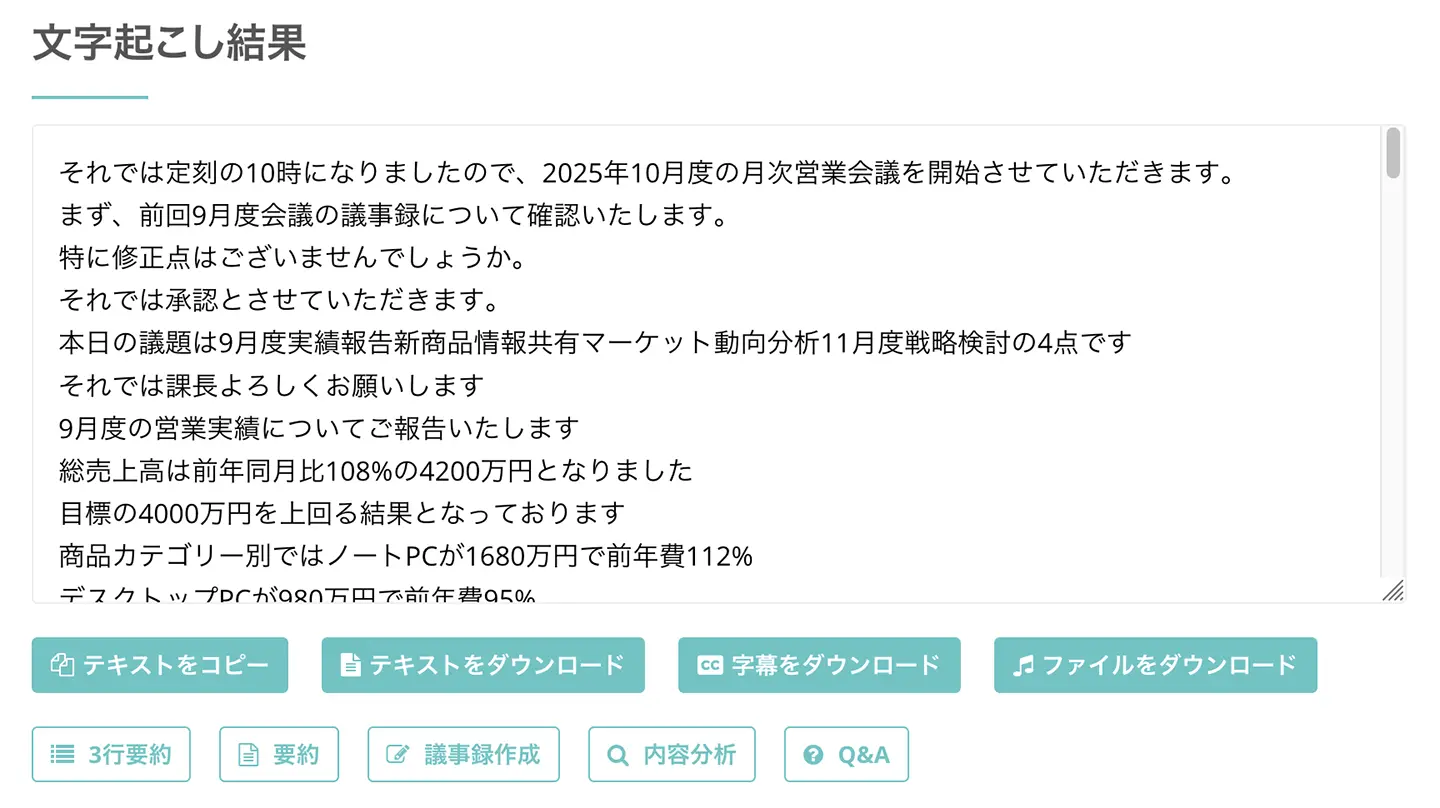
وبذلك تمكنّا من تفريغ صوت محضر الاجتماع تلقائيًا في متصفح Windows 11.
7. إنشاء المحضر تلقائيًا بميزات الذكاء الاصطناعي في Mr. Transcription
يستطيع Mr. Transcription، انطلاقًا من نص نتيجة تفريغ الصوت أو الفيديو، التلخيص والتحليل وإعداد المحاضر تلقائيًا.
وطريقة إعداد المحضر سهلة جدًا.
تبدأ المعالجة بمجرد الضغط على زر «إنشاء محضر» الظاهر أسفل نتيجة التفريغ.

وهكذا يُعدّ أحدث ذكاء اصطناعي المحضر لكم فورًا!
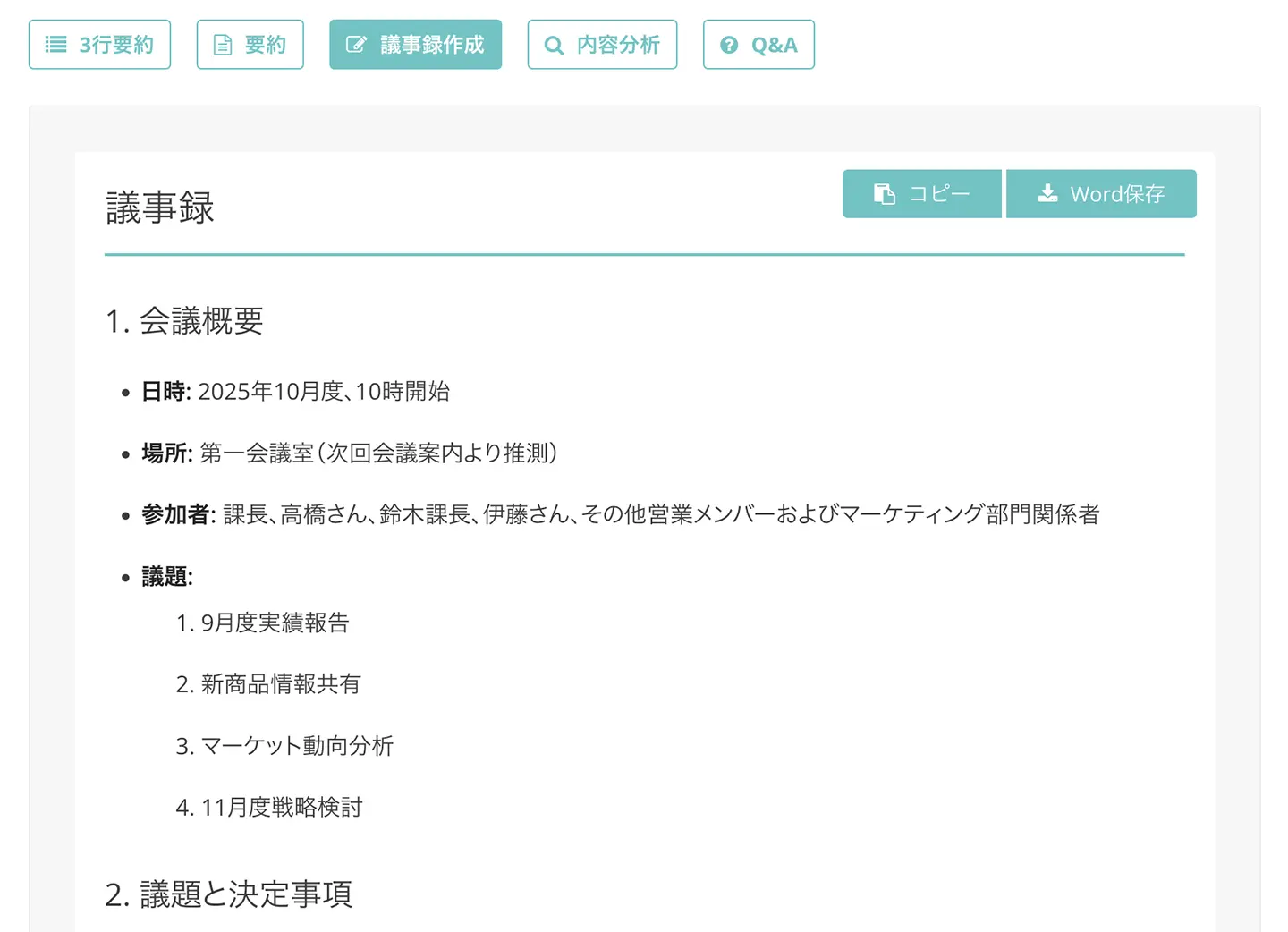
وهكذا، مع «Mr. Transcription» يمكن إنشاء المحضر تلقائيًا من ملف الصوت!
الخدمة مجانية الاستخدام، فلماذا لا تجرّبون أنتم أيضًا إعداد المحاضر مع «Mr. Transcription»؟
طريقة التفريغ الفوري بميزة الإدخال الصوتي المدمجة في Windows
الشركة لم تسمح لنا باستخدام خدمة تفريغ بالذكاء الاصطناعي أو برنامج مخصص……

في مثل هذه الحالة، جرّبوا ميزة الإدخال الصوتي المدمجة في Windows.
يتضمن Windows 11 وWindows 10 ميزة إدخال صوتي مدمجة تحوّل الكلام الموجّه إلى الميكروفون إلى نص فوريًا.
لاستخدام ميزة الإدخال الصوتي المدمجة يلزم ميكروفون داخلي أو خارجي.
كما يتطلب الاستخدام اتصالًا بالإنترنت، ولا تدعم البيئة دون اتصال.
لكن ما تفرّغه هذه الميزة هو الصوت الذي تتحدثون به الآن إلى الميكروفون فقط، ولا يمكنها قراءة ملف صوتي مسجّل مسبقًا وتفريغه.
ومن عيوبها أن دقتها ليست عالية جدًا.
وإذا أردتم تحويل ملف مسجّل مسبقًا إلى نص، فنوصي بطريقة «تفريغ ملفات الصوت والفيديو المسجّلة مسبقًا» التي عرضناها قبل قليل.
نشرح فيما يلي بإيجاز خطوات التفريغ بميزة الإدخال الصوتي المدمجة في Windows.
* نعرض هنا مثالًا على Windows 11
خطوات التفريغ بميزة الإدخال الصوتي في Windows 11
للتفريغ بميزة الإدخال الصوتي المدمجة في Windows 11، افتحوا أولًا تطبيقًا مثل المفكرة أو Word واجعلوه جاهزًا لإدخال النص.
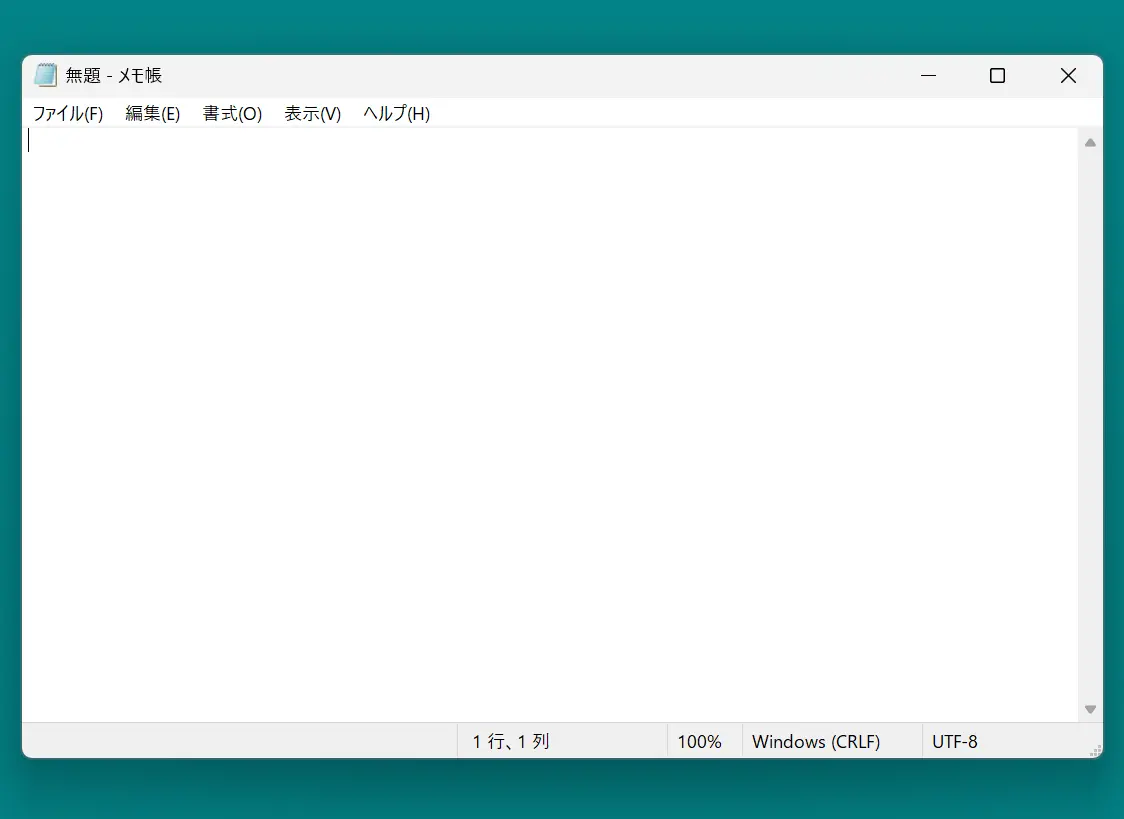
بعد ذلك، اضغطوا «مفتاح Windows + مفتاح H» لتشغيل شريط أدوات خدمة التعرف على الصوت.
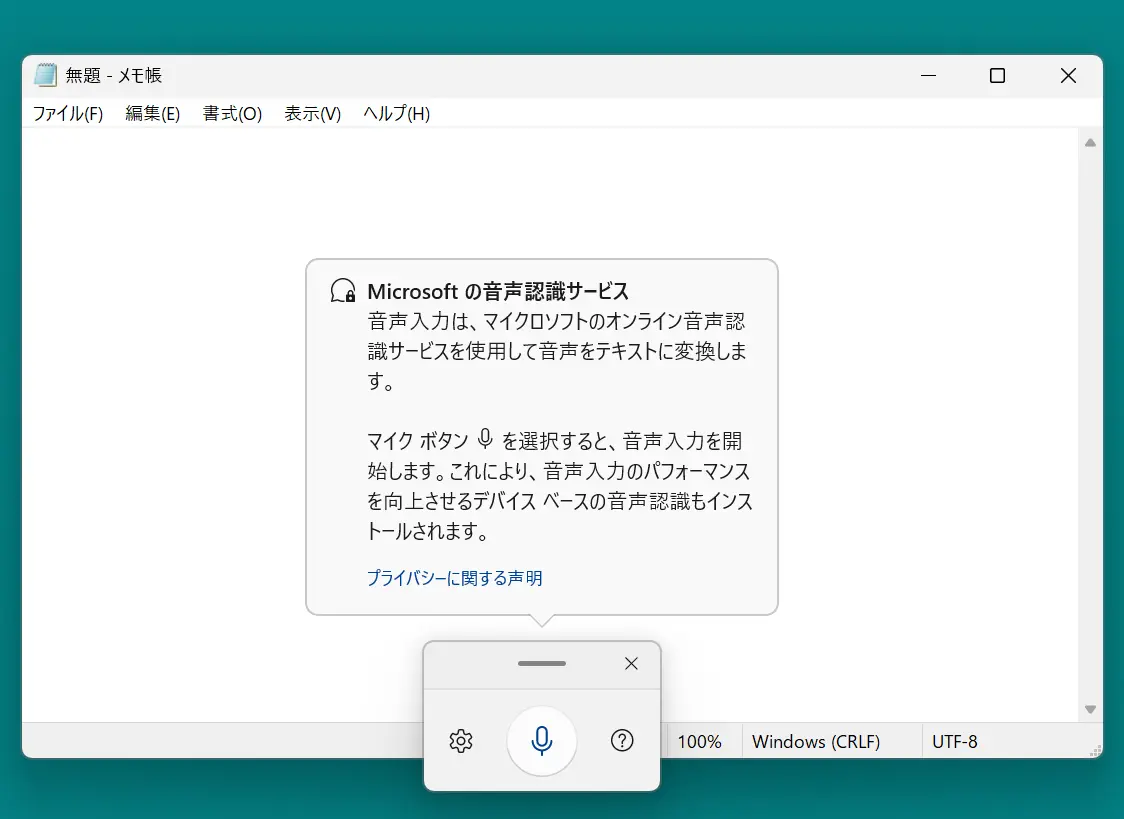
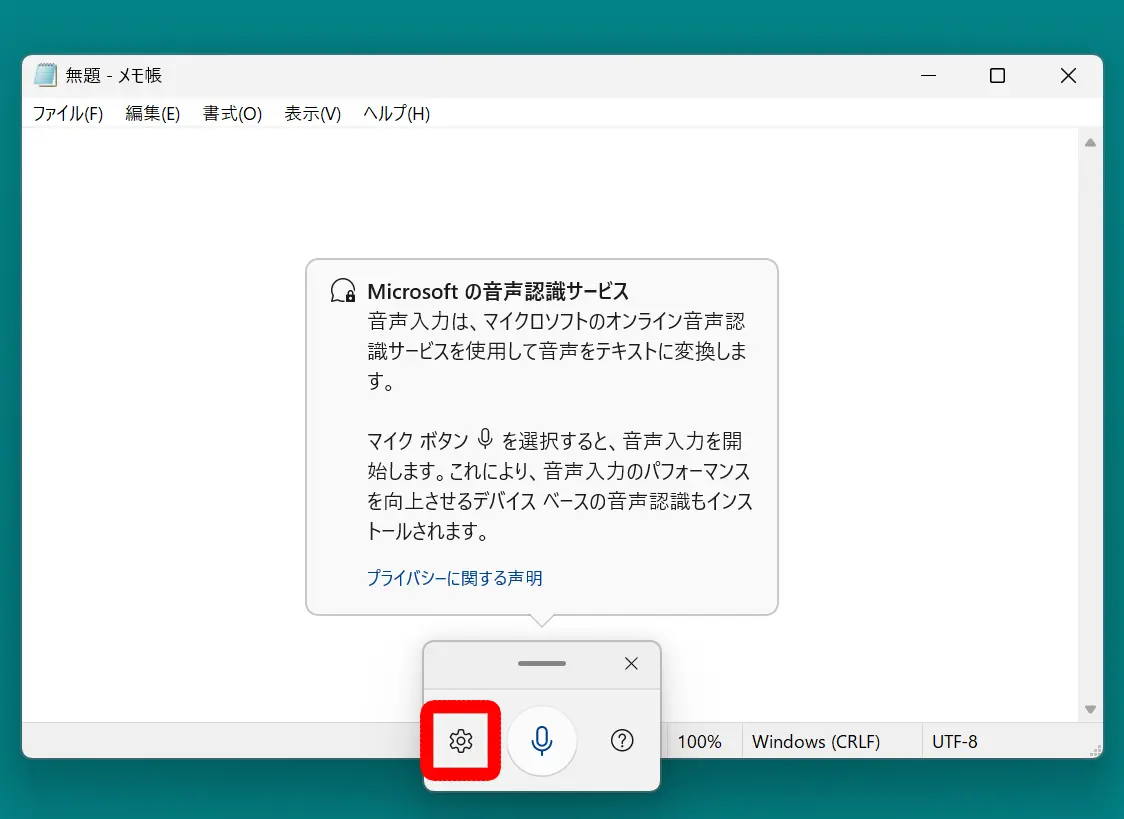
قبل بدء الإدخال الصوتي، اضغطوا أيقونة الإعدادات (رمز الترس) لإجراء الإعداد الأولي.
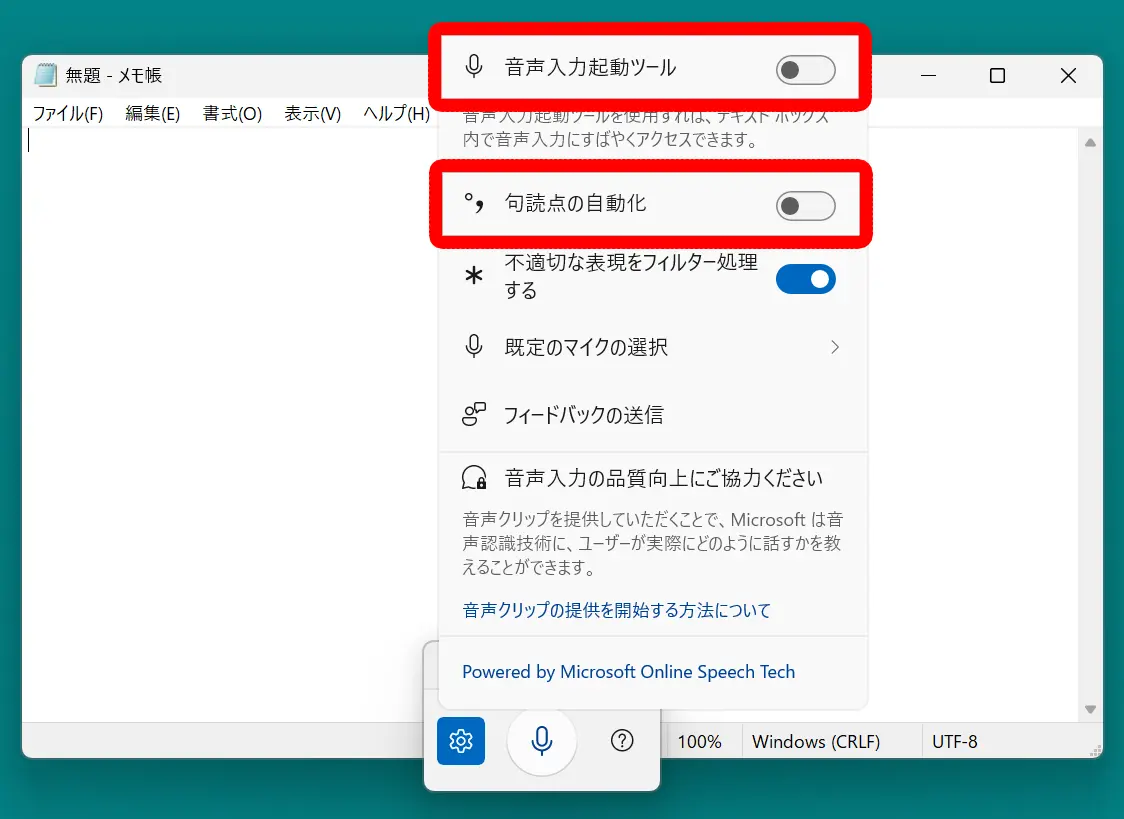
عند فتح شاشة الإعدادات، فعّلوا
- مشغّل الكتابة الصوتية
- علامات الترقيم التلقائية
وشغّلوا هذين الخيارين.
وبذلك يكتمل ما يلزم للإدخال الصوتي.
انقروا أيقونة الميكروفون لبدء الإدخال الصوتي.
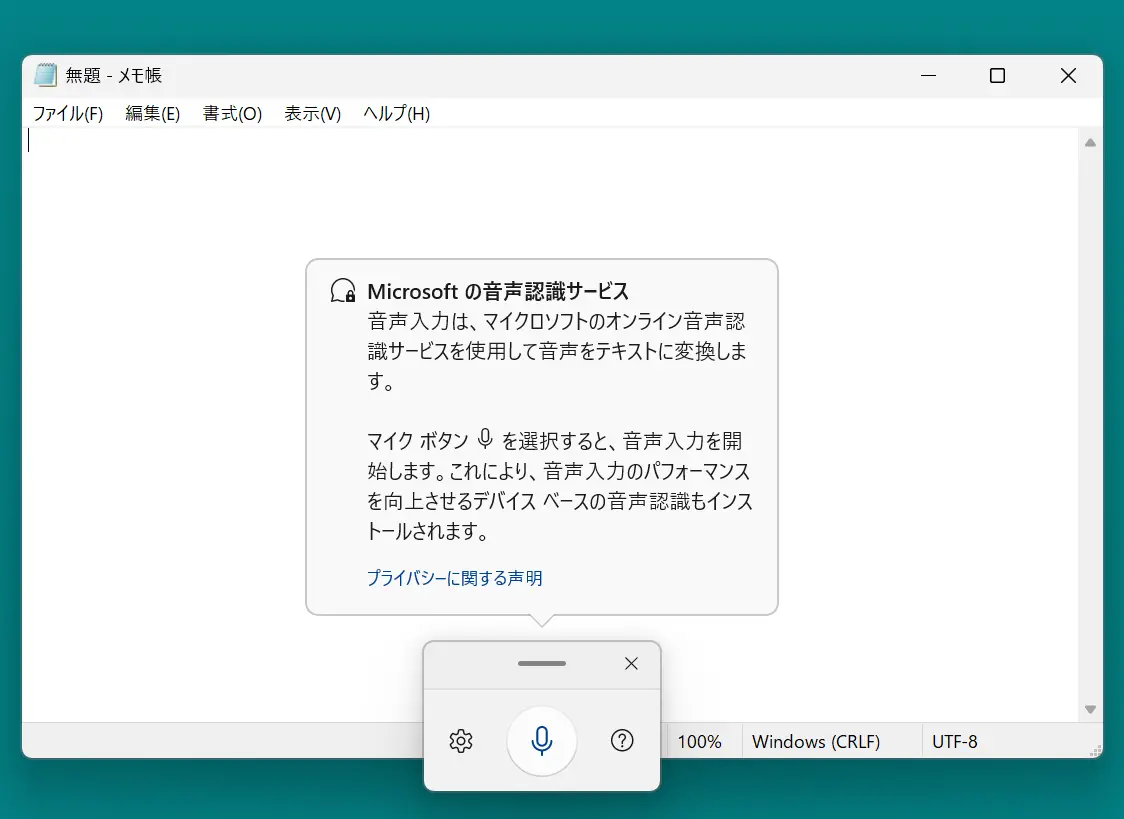
وعند التحدث إلى الميكروفون، يمكنكم هكذا التفريغ بميزة الإدخال الصوتي المدمجة في Windows 11.
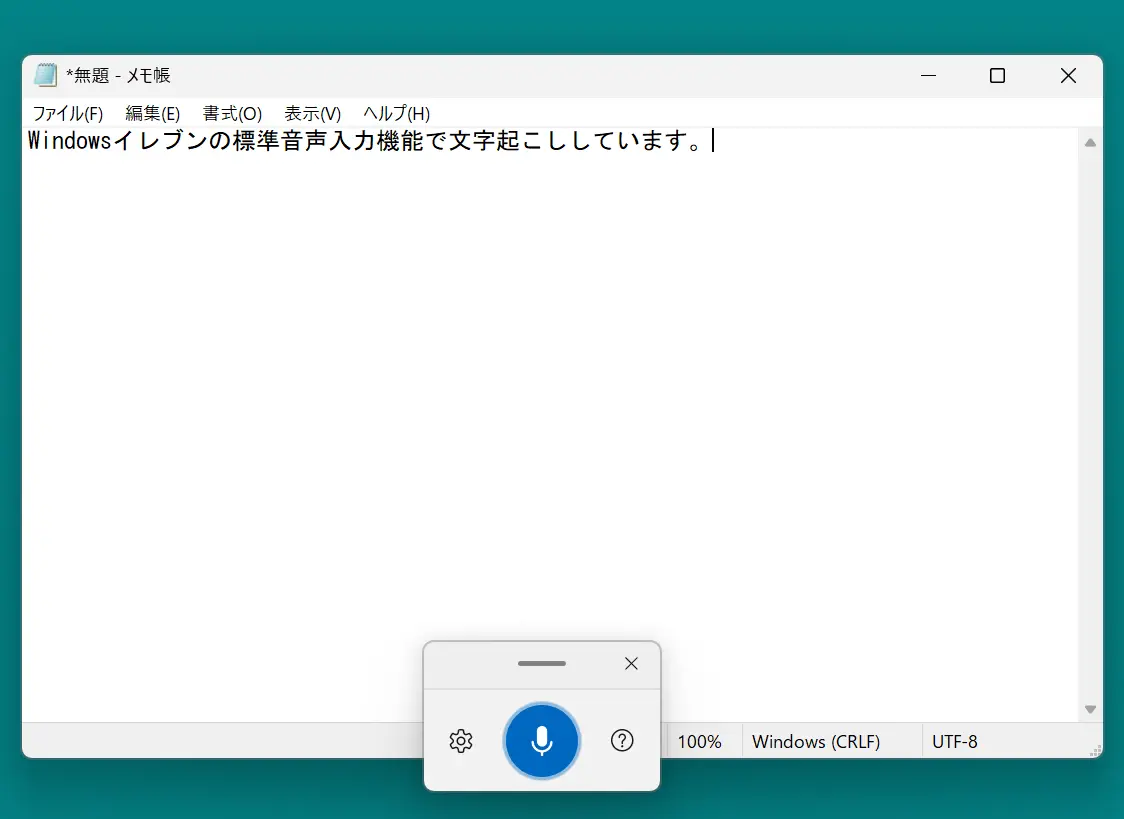
وعند الانتهاء من الإدخال، احفظوا الملف في تطبيق مثل المفكرة أو Word وبذلك ينتهي الأمر.
ما يمكن وما لا يمكن فعله بميزة الإدخال الصوتي المدمجة في Windows
ما تتيحه ميزة الإدخال الصوتي المدمجة في Windows هو تحويل ما تقولونه إلى الميكروفون إلى نص في اللحظة نفسها.
يتم تحرير النص المُدخل وحفظه في التطبيق الذي أُدخل فيه، مثل المفكرة أو Word.
والأمر الذي ينبغي الانتباه إليه أن أداء المعالجة محدود.
ففي المواقف التي يتحدث فيها عدد كبير من الأشخاص في وقت واحد، مثل الاجتماعات، قد لا يتم التفريغ جيدًا.
كما أن ميزة التفريغ التلقائي المدمجة في Windows أدنى في الأداء، لا محالة، مقارنةً بخدمات التفريغ بالذكاء الاصطناعي التي تتطور باستمرار في السنوات الأخيرة.
وإذا لم تكن ميزة التفريغ المدمجة كافية لكم، فنوصي باستخدام خدمات التفريغ بالذكاء الاصطناعي وفي مقدمتها «Mr. Transcription»!
3 نصائح لرفع دقة التفريغ التلقائي على Windows 11 وتطبيقات الذكاء الاصطناعي الشائعة
احرصوا دائمًا على حفظ ملف الصوت (بيانات التسجيل)
نوصي بحفظ ملفات الصوت مثل MP3 وWAV وWMA دائمًا، وبأخذ نسخة احتياطية منها أيضًا.
مع الأدوات التي تدعم الإدخال الصوتي الفوري يمكن تفريغ المحادثة في لحظتها دون الاحتفاظ ببيانات التسجيل، لكن حتى عند استخدام هذه الأدوات، من الحكمة حفظ ملف الصوت بشكل منفصل.
وعند تعديل النص المفرّغ لاحقًا، يكون العمل أسلس إذا استمعتم إلى الصوت الأصلي.
وقد يحدث أحيانًا أن يكون التفريغ التلقائي غير سليم دون وجود بيانات تسجيل، فتقفون حائرين….
وبما أن تسجيل الصوت أصبح سهلًا حتى على الهاتف في الآونة الأخيرة، فنوصي بحفظ النسخ الاحتياطية بعناية من باب الاحتياط.
يُنصح أيضًا بتسجيل الصوت بجودة نقية
لا تتوقف جودة أدوات التفريغ التلقائي على دقة التعرف على الصوت في الأداة نفسها فحسب، بل تتأثر كثيرًا بـجودة الصوت المُدخل.
- اختاروا مكانًا لا تدخله الضوضاء المحيطة بسهولة
- تحدثوا قريبًا من الميكروفون قدر الإمكان
- تحدثوا ببطء ووضوح
نوصي بالتسجيل بأعلى جودة صوت ممكنة على هذا النحو.
وعند التسجيل بالهاتف أو الكمبيوتر، يتحسن الصوت أكثر إذا جهّزتم ميكروفونًا خارجيًا عالي الاتجاهية بدلًا من الميكروفون المدمج.
وإن توفر لديكم الوقت، يُنصح أيضًا بضبط مستوى الصوت وإزالة الضوضاء من ملف الصوت المسجّل باستخدام تطبيق مخصص (مثل Audacity).
Audacity – برنامج مجاني شائع وتقليدي لتحرير الصوت
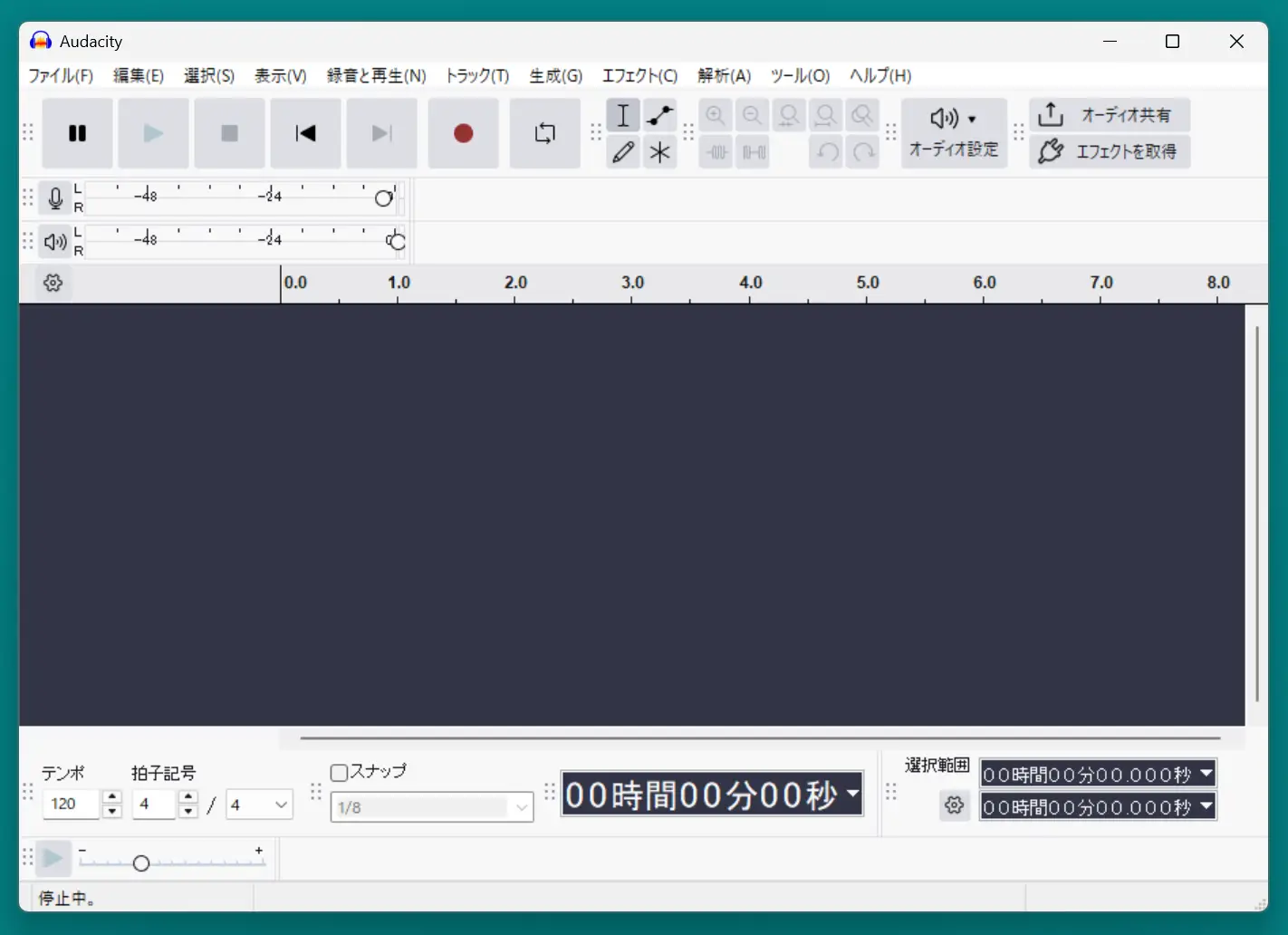
لتحرير الصوت المسجّل، نوصي بالبرنامج المجاني Audacity (أوداسيتي).
Audacity برنامج مجاني شائع وتقليدي لتحرير الصوت، ويتوفر مجانًا لأنظمة Windows وMac وLinux.
وبما أنه برنامج قديم وتتوفر عنه معلومات استخدام كثيرة على الإنترنت، فنوصي باستخدام Audacity لتحرير الصوت ببرنامج مجاني.
استخدامه سهل: بعد قراءة ملفات الصوت مثل MP3 وWAV وWMA بالسحب والإفلات، يكفي ضبط مستوى الصوت وإزالة الضوضاء.
كما أن عمليات التحديد بالماوس والقص وحذف الأجزاء غير المرغوبة واضحة من النظرة الأولى.
يمكن تنزيل النسخة اليابانية من Audacity من موقع «Mado no Mori» (Window Forest) الذي ينشر برامج Windows.
وإذا كنتم تريدون تحرير ملفات الصوت مثل MP3 وWAV وWMA، فجرّبوا تنزيل Audacity أولًا.
«Audacity» برنامج مجاني لتحرير الصوت - Mado no Mori
كيفية التعامل مع تجمّد Audacity على Windows
تم إصلاح «مشكلة التجمّد في البيئة اليابانية» الموضحة هنا في الإصدار Audacity 3.7.0 الذي صدر في أكتوبر 2024.
لكن في نسخة Windows من Audacity عيبًا، إذ قد يتجمد البرنامج عند الكتابة بلوحة المفاتيح أثناء استخدامه.
ويرجع ذلك إلى خطأ برمجي ناتج عن عدم التوافق مع IME (برنامج الإدخال الياباني) في نسخة Windows اليابانية.
هناك طريقتان لتفادي هذا الخطأ في Audacity.
1. استخدام إصدار سابق من Microsoft IME
افتحوا «الإعدادات» في Windows ثم «الوقت واللغة» ← «اليابانية»، وفي إعدادات الخيارات داخلها اختاروا «استخدام الإصدار السابق من Microsoft IME».
وبذلك لن يُستخدم الإصدار من IME غير المتوافق مع Audacity، فيمكن تفادي التجمّد.
2. استخدام إصدار قديم من Audacity
قد يمكن أيضًا تفادي التجمّد باستخدام إصدار قديم من Audacity، هو الإصدار 2.4.2 أو أقدم.
لكن انتبهوا إلى أن الإصدارات القديمة قد تنطوي على مشكلات أمنية.
يمكن تنزيل الإصدارات القديمة من Audacity من هذا الموقع المرتبط من الموقع الرسمي لـ Audacity.
جرّبوا عدة أدوات تفريغ
لكل أداة تفريغ تلقائي نقاط قوة وضعف، وهناك قدر من التوافق أو عدمه مع البيانات.
لذلك، إذا لم ينجح التفريغ، فإن تجربة أداة أخرى خيار وارد.
كما عرضنا، توجد تطبيقات وخدمات تفريغ مجانية كثيرة جدًا، فثبّتوا (أو احفظوا في المفضلة) أكبر عدد ممكن منها مسبقًا لتكونوا مستعدين عند الحاجة.
ملخص تطبيقات التفريغ التلقائي على Windows 11 والطرق الموصى بها
شرحنا في هذه المقالة طرق التفريغ على أجهزة Windows 11.
صدرت على Windows منذ زمن طويل تطبيقات وبرامج لا تُحصى، مجانية ومدفوعة.
ألا يستخدم كثيرون ببساطة تطبيقات الملاحظات أو Word المعتادة لأن البحث عن الأدوات وتعلّم استخدامها مزعج؟
في الواقع، بفضل تقدم تقنيات الذكاء الاصطناعي، أصبح بالإمكان تحويل الصوت والفيديو إلى نص في وقت أقصر بكثير من السابق وبدقة عالية!
فلماذا لا تجرّبون التطبيقات الموصى بها لـ Windows التي عرضناها لتلمسوا سهولتها بأنفسكم؟
■ خدمة النسخ بالذكاء الاصطناعي "Mr. Transcription"
"Mr. Transcription" هي أداة نسخ عبر الإنترنت يمكن استخدامها من الصفر بتكلفة أولية و 1000 ين شهريًا (* يتوفر إصدار مجاني).
- يدعم أكثر من 20 تنسيقًا للملفات مثل الصوت والفيديو والصور
- يمكن استخدامه من كل من الكمبيوتر الشخصي والهاتف الذكي
- يدعم المصطلحات الفنية مثل الرعاية الطبية وتكنولوجيا المعلومات والرعاية طويلة الأجل
- يدعم إنشاء ملفات الترجمة وفصل المتحدثين
- يدعم النسخ بما يقرب من 100 لغة بما في ذلك الإنجليزية والصينية واليابانية والكورية والألمانية والفرنسية والإيطالية وغيرها.
لاستخدامه ، ما عليك سوى تحميل الملف الصوتي من الموقع. يتوفر نص النسخ في ثوانٍ إلى عشرات الدقائق.
يمكنك استخدامه مجانًا إذا قمت بنسخه لمدة تصل إلى 10 دقائق ، لذا يرجى تجربته مرة واحدة.

إنه "Mr. Transcription" الذي يمكنه بسهولة النسخ من الصوت والفيديو والصور.
يسمح لك Mr. Transcription بالنسخ لمدة تصل إلى 10 دقائق مجانًا.
يمكنك نسخ ، تنزيل ، بحث ، حذف ، إلخ. النص المكتوب.
يمكنك أيضًا إنشاء ملفات ترجمة ، وهي مثالية لنسخ مقاطع الفيديو الخاصة بالمقابلة.
HP: mojiokoshi3.com
Email: mojiokoshi3.com@gmail.com
Email: mojiokoshi3.com@gmail.com
مقالات لها صلة
Mr. Transcription لنسخ الصوت / الفيديو / الصور. إنها خدمة نسخ يمكن لأي شخص استخدامها مجانًا دون تثبيت.
- ما هو Mr. Transcription؟
- نسخ الصور والأصوات ومقاطع الفيديو مع Mr. Transcription
- تسجيل مجاني
- خطة التقييم
- يدوي
- جرب خدماتنا المجانية الأخرى






