裁判の証拠用に集めた大量の録音データからほしいデータを選ぶの大変な時に知っておきたい対処法【AIで文字起こし】
نسخ اجتماعات ZOOM: 3 طرق سهلة لتبسيط محاضر الجلسات أونلاين
14 أكتوبر، 2026

من الصعب تدوين محاضر الاجتماعات بعد اجتماع ZOOM...
عند الحديث عن أدوات الاجتماعات عبر الإنترنت، فإن ZOOM هو الخيار الأول.
هل تقضي الكثير من الوقت والجهد في إعداد محاضر اجتماعات الويب باستخدام ZOOM؟
في الواقع، يمكن إعداد محاضر اجتماعات ZOOM بسهولة بالغة باستخدام أدوات تفريغ الصوت المريحة!
يحتوي ZOOM نفسه على وظيفة تفريغ الصوت كأداة مساعدة لاجتماعات الويب.
ومع ذلك، نظرًا لأن أداة تفريغ الصوت القياسية في ZOOM هي مجرد أداة مساعدة، فمن المستحسن استخدام أداة ذكاء اصطناعي متخصصة في تفريغ الصوت لإنشاء محاضر اجتماعات أكثر ملاءمة.
في هذه المقالة، سنقدم طرق تفريغ الصوت الموصى بها التي ستجعل إعداد محاضر الاجتماعات بعد اجتماع ZOOM أسهل بكثير!
سنقدم كلاً من وظيفة تفريغ الصوت القياسية في ZOOM وطرق تفريغ الصوت باستخدام أدوات خارجية، لذا يرجى الرجوع إليها إذا كنت تواجه صعوبة في إعداد محاضر الاجتماعات.
هل يمكن تفريغ محاضر اجتماعات ZOOM بسهولة؟
عند عقد اجتماع، من المهم إعداد محضر اجتماع.
بالطبع، يجب إعداد محاضر اجتماعات الويب التي تستخدم ZOOM.
كيف يمكننا تفريغ اجتماعات الويب في ZOOM بسهولة؟
يحتوي ZOOM على وظيفة لإنشاء محاضر الاجتماعات

باختصار، يمكن تفريغ الصوت وإنشاء محاضر الاجتماعات باستخدام وظائف ZOOM القياسية وحدها.
يحتوي ZOOM على وظائف إنشاء الترجمة وتنزيلها، والتي يمكن استخدامها لإنشاء محاضر الاجتماعات.
ومع ذلك، نظرًا لأن الوظيفة الرئيسية هي عرض الترجمة فقط، فسيتطلب الأمر تحريرًا لاحقًا لتلخيص تصريحات كل متحدث وتنسيقها بطريقة سهلة القراءة.
لإنشاء محاضر اجتماعات أكثر كفاءة، يوصى باستخدام أدوات خارجية مخصصة لتفريغ الصوت.
يوصى بالتعاون بين ZOOM وأدوات تفريغ الصوت

لتفريغ محاضر اجتماعات الويب في ZOOM بكفاءة، يوصى بتفريغ محتوى الاجتماع باستخدام أداة ذكاء اصطناعي متخصصة.
يحتوي تطبيق ZOOM على وظيفة تسجيل.
عند تشغيل التسجيل، يتم حفظه تلقائيًا بعد انتهاء الاجتماع، وبعد ذلك يمكنك تفريغ الصوت بسهولة عن طريق تحميله إلى أداة تفريغ الصوت مثل Mr. Transcription.
إذا قمت بتشغيل فصل المتحدثين، فيمكنك أيضًا تفريغ الصوت تلقائيًا لكل متحدث!
خدمة Mr. Transcription الموصى بها لتحويل كلام ZOOM إلى نص

خدمة تحويل الكلام إلى نص بالذكاء الاصطناعي الموصى بها لمحاضر اجتماعات الويب باستخدام ZOOM هي Mr. Transcription.
Mr. Transcription هي خدمة تحويل الكلام إلى نص يابانية الأصل تستخدم أحدث تقنيات الذكاء الاصطناعي.
طريقة الاستخدام سهلة، ما عليك سوى رفع ملف محتوى اجتماع ZOOM من هذه الصفحة الرئيسية!
يمكنك رفع ملف "mp4" الذي يتم حفظه عند تسجيل ZOOM مباشرةً، لذا لا داعي لتحويل الملفات.
علاوة على ذلك، يمكنك بسهولة إنشاء محاضر الاجتماعات من الصوت باستخدام وظيفة إنشاء محاضر الاجتماعات!
تكتمل عملية الإنشاء في بضع ثوانٍ فقط ويمكن تنزيل ملف محضر الاجتماع بصيغة Word، لذا يمكنك إكمال محضر الاجتماع فور انتهاء الاجتماع.
Mr. Transcriptionمتاح للاستخدام مجانًا!
يمكنك تحويل الكلام إلى نص مجانًا لمدة 3 دقائق يوميًا بدون تسجيل أو تسجيل دخول، ولمدة 10 دقائق يوميًا عند تسجيل حساب، لذا يمكنك البدء في إنشاء محاضر الاجتماعات بسهولة الآن.
إذا كنت مترددًا بشأن تحويل كلام ZOOM إلى نص، فلماذا لا تجرب Mr. Transcription أولاً؟
نسخ Microsoft Teams و Google Meet بسهولة باستخدام أحدث تقنيات الذكاء الاصطناعي
يشرح هذا المقال أيضًا كيفية نسخ محتوى اجتماعات الويب في Microsoft Teams و Google Meet، وهما من برامج اجتماعات الويب الأكثر استخدامًا بجانب ZOOM.
نرجو الاطلاع عليه.

ما هي طريقة نسخ وتسجيل اجتماعات الويب في Microsoft Teams؟ إنشاء محاضر اجتماع بسهولة باستخدام النسخ بالذكاء الاصطناعي
نوضح ثلاث طرق لنسخ وإنشاء محاضر اجتماعات الويب عند عقد اجتماع باستخدام Microsoft Teams.

كيفية نسخ اجتماع في Google Meet؟ استخدام إضافة "Koemoji" وأفضل طرق النسخ بالذكاء الاصطناعي
نوضح كيفية نسخ اجتماعات Google Meet باستخدام إضافة "Koemoji" وأفضل طرق النسخ بالذكاء الاصطناعي.
كيفية إنشاء محاضر اجتماعات باستخدام ZOOM و Mr. Transcription
لنسخ اجتماعات الويب التي تتم عبر ZOOM بشكل مريح وموثوق، يوصى باستخدام أداة نسخ مخصصة تعمل بالذكاء الاصطناعي!
باستخدام Mr. Transcription، يمكنك ليس فقط نسخ المحتوى ولكن أيضًا إنشاء محاضر الاجتماعات باستخدام أحدث تقنيات الذكاء الاصطناعي!
سنشرح كيفية النسخ وإنشاء محاضر الاجتماعات باستخدام أداة النسخ بالذكاء الاصطناعي Mr. Transcription.
1. حفظ محتوى اجتماع ZOOM
أولاً، نحفظ محتوى اجتماع الويب باستخدام وظيفة التسجيل في ZOOM.
الطريقة سهلة للغاية، ما عليك سوى النقر على زر "تسجيل" في القائمة السفلية لشاشة اجتماع ZOOM.

بهذا يبدأ تسجيل اجتماع الويب.
أثناء التسجيل، ستظهر عبارة "جارٍ التسجيل" في الزاوية العلوية اليسرى من الشاشة.
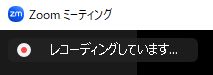
عند انتهاء اجتماع الويب، يتم حفظه تلقائيًا بصيغة mp4.
أثناء الحفظ، يظهر "تحويل تسجيل الاجتماع" بهذا الشكل.
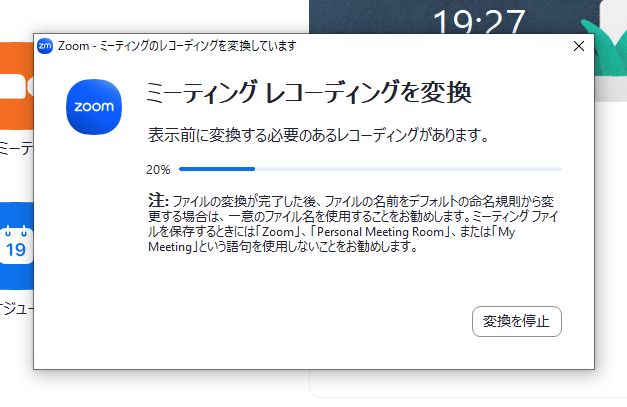
عند اختفاء هذا العرض، يكون الحفظ قد اكتمل.
ملاحظة: لا يمكن الحفظ إلا لمضيف اجتماع الويب
عند تسجيل محتوى اجتماع ZOOM، يجب الانتباه إلى أن هذه الوظيفة لا يمكن استخدامها إلا من قبل مضيف الاجتماع.
لذا، يجب طلب من مضيف الاجتماع الحفظ، أو طلب منهم تحويل دور المضيف إلى الشخص الذي يرغب في الحفظ.
2. رفع ملف mp4 إلى Mr. Transcription
بعد انتهاء اجتماع الويب، نقوم بتحميله إلى أداة تحويل الكلام إلى نص بالذكاء الاصطناعي Mr. Transcription لتحويله إلى نص.
افتح الصفحة الرئيسية لـ Mr. Transcription من هذا الرابط.
طريقة الرفع سهلة جداً!
ما عليك سوى سحب وإفلات ملف mp4 في قسم "اسحب الملفات هنا" في الصفحة الرئيسية، أو اختيار الملف من زر "تحديد".

يدعم Mr. Transcription تحميل ملفات mp4، لذا لا داعي لتحويل الملف المسجل، يمكنك رفعه مباشرة.
الذكاء الاصطناعي للتعرف على الصوت في Mr. Transcription عالي الأداء.
يمكنه معالجة الملفات الطويلة في حوالي دقيقة واحدة فقط (والملفات القصيرة في بضع ثوانٍ!)، لذا يمكنك التحقق من نتائج تحويل الكلام إلى نص فور انتهاء الاجتماع.
3. بدء تحويل الكلام إلى نص
بعد الانتهاء من الرفع، تبدأ عملية تحويل الكلام إلى نص تلقائيًا.

بعد بدء المعالجة، يمكنك إغلاق نافذة المتصفح.
ستصلك رسالة بريد إلكتروني عند اكتمال المعالجة.
※ إذا كنت تستخدم الخدمة مجانًا دون تسجيل أو تسجيل دخول، فيجب أن تظل نافذة المتصفح مفتوحة.
4. اكتمال تفريغ النص
عند الانتهاء من تفريغ النص، يمكنك التحقق من النتائج في صفحة "السجل".
يمكن فتح صفحة "السجل" من قائمة الموقع الرسمي Mr. Transcription.

إذا أبقيت الصفحة الرئيسية مفتوحة، فسيتم تحديث عرض الصفحة الرئيسية وستظهر نتائج تفريغ النص.

5. إنشاء محضر اجتماع باستخدام Mr. Transcription
بعد اكتمال تفريغ النص، حان وقت إنشاء محضر الاجتماع!
يوجد أسفل نتائج تفريغ النص أزرار "ملخص" و "إنشاء محضر اجتماع".

لإنشاء محضر اجتماع، اضغط على زر "إنشاء محضر اجتماع".
عند الضغط على الزر، يبدأ الذكاء الاصطناعي الحديث في إنشاء محضر الاجتماع.
في بضع ثوانٍ فقط، يكتمل محضر اجتماعك على هذا النحو!

يمكن تنزيل محضر الاجتماع الذي تم إنشاؤه بصيغة Word.
بهذا، تكون قد أكملت عملية تفريغ نص اجتماع ZOOM عبر الويب وإنشاء محضر الاجتماع باستخدام Mr. Transcription!
بهذه الطريقة، باستخدام الأداة المتخصصة Mr. Transcription، يمكنك إنشاء محاضر اجتماعات ZOOM بسلاسة أكبر بكثير من استخدام الوظائف القياسية لـ ZOOM!
يتيح لك Mr. Transcription تفريغ الملفات التي تصل مدتها إلى 3 دقائق مجاناً دون الحاجة إلى تسجيل أو تسجيل دخول!
علاوة على ذلك، عند التسجيل المجاني، يمكنك تفريغ 10 دقائق مجاناً يومياً!
يمكنك أيضاً استخدام ميزة إنشاء محاضر الاجتماعات مجاناً دون أي رسوم إضافية.
لماذا لا تجرب تفريغ النص المجاني باستخدام Mr. Transcription أولاً؟
كيفية تفريغ محضر اجتماع باستخدام وظيفة ZOOM القياسية
بعد ذلك، سنشرح كيفية تفريغ محضر اجتماع بشكل مبسط باستخدام وظيفة ZOOM القياسية.
1. إعداد الترجمة في موقع ZOOM الإلكتروني
لتحويل الترجمة إلى نص باستخدام وظيفة ZOOM القياسية، يجب عليك أولاً إجراء الإعدادات مسبقًا من الموقع الإلكتروني وليس من التطبيق.
سجل الدخول إلى موقع ZOOM الإلكتروني من هنا.
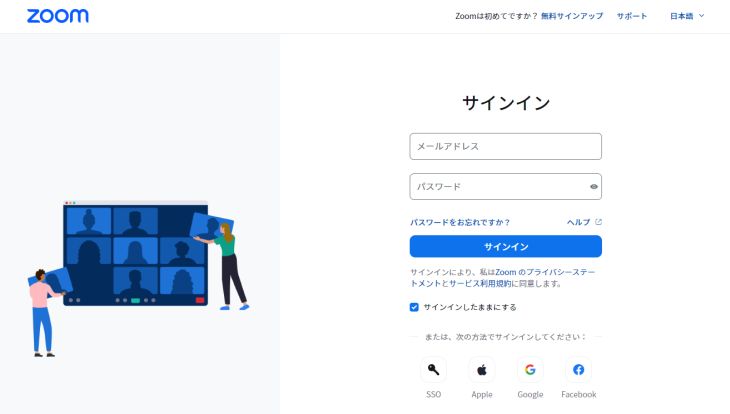
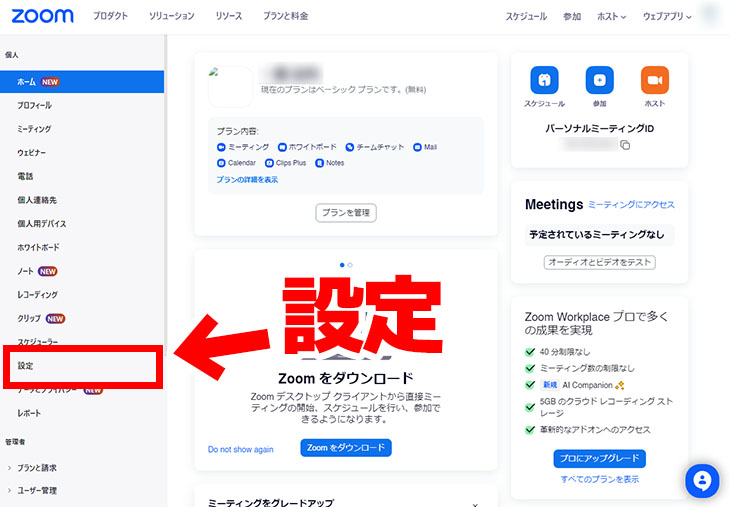
بعد تسجيل الدخول إلى ZOOM، افتح "الإعدادات" من القائمة.
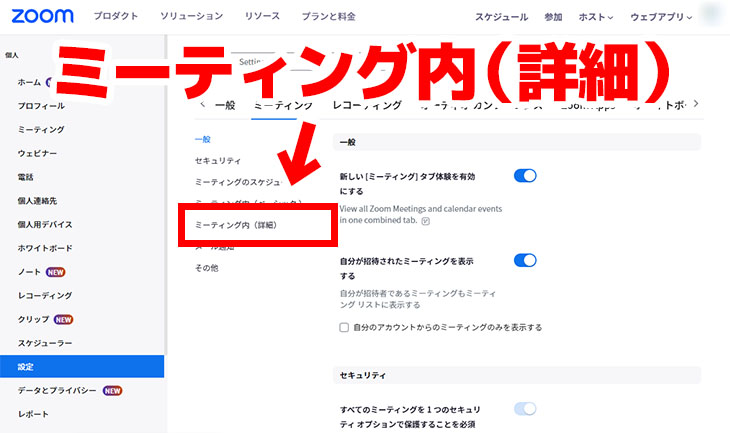
بعد فتح الإعدادات، انقر على "في الاجتماع (متقدم)".
عند النقر، ستنتقل إلى قسم إعداد الترجمة.
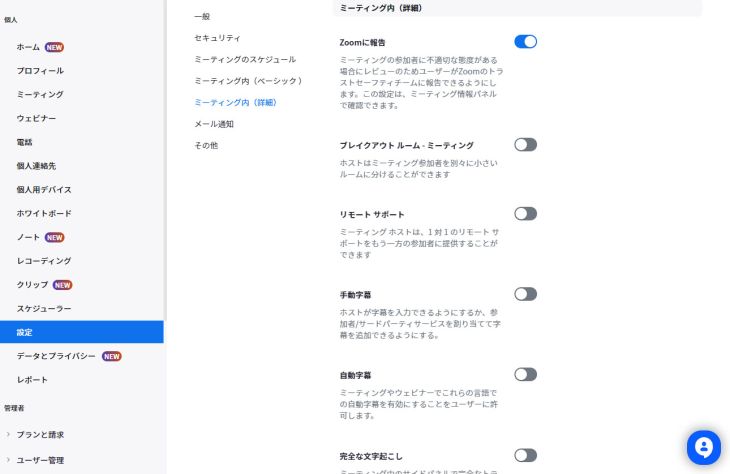
تفعيل ثلاث وظائف
- الترجمة التلقائية
- النسخ الكامل
- حفظ الترجمة
قم بتفعيل هذه الوظائف الثلاث.
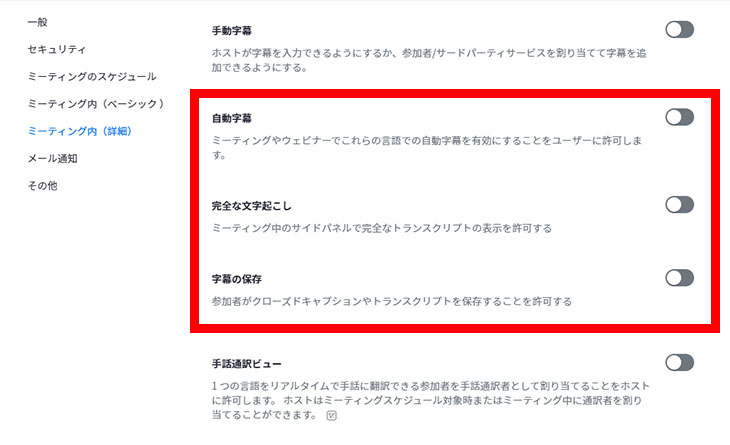
بالنسبة لـ "الترجمة التلقائية" و "النسخ الكامل"، ستظهر شاشة تأكيد، لذا انقر على "تمكين".
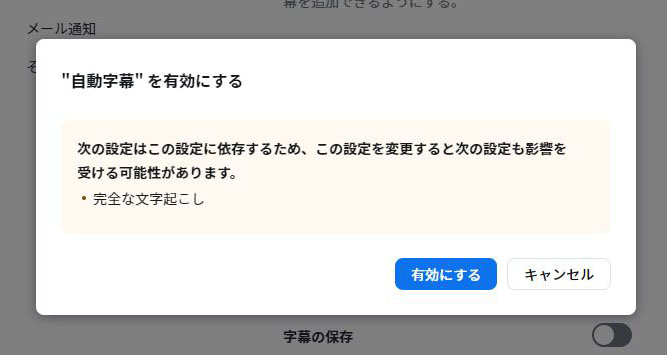
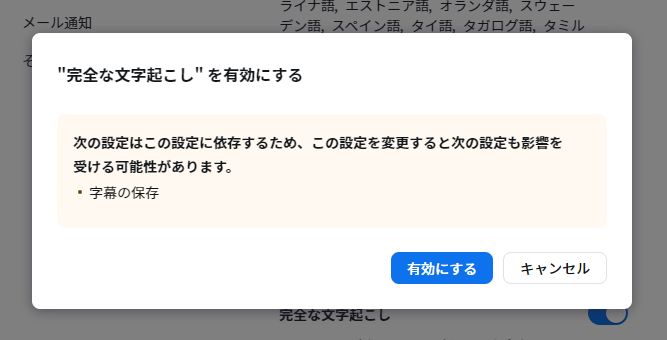
عند تفعيل "الترجمة التلقائية" و "النسخ الكامل" و "حفظ الترجمة"، سيبدو الأمر هكذا.
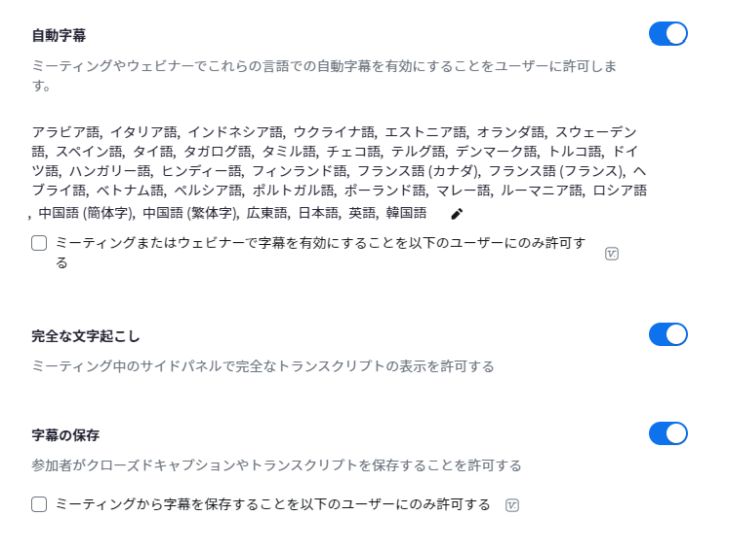
بهذا، تكون قد أكملت الاستعدادات لعرض الترجمة في اجتماعات ZOOM عبر الويب.
بعد الانتهاء من هذا الإعداد، يمكنك إغلاق الموقع الإلكتروني.
2. عرض الترجمة في اجتماع ZOOM عبر الويب
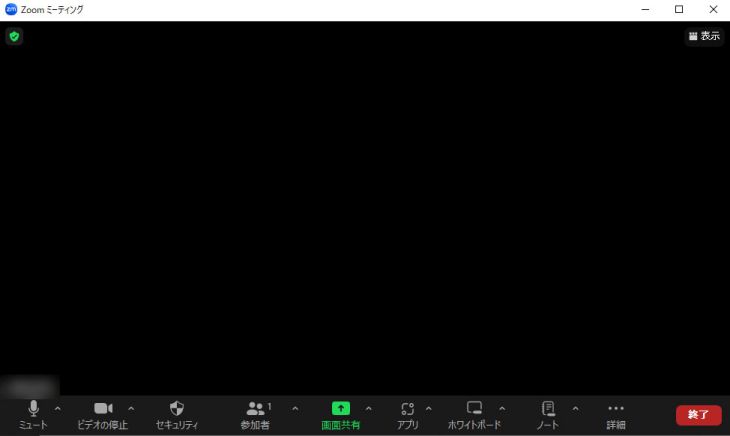
بمجرد بدء اجتماع الويب في ZOOM، قم بعرض الترجمة.
لعرض الترجمة، انقر على "إظهار الترجمة" من القائمة الموجودة أسفل الشاشة.
مكان "إظهار الترجمة"
يختلف مكان "إظهار الترجمة" حسب حجم النافذة.
عندما تكون النافذة مكبرة، يظهر الزر في القائمة الموجودة أسفل الشاشة، لذا يكفي النقر عليه.

عندما تكون النافذة صغيرة، انقر على "المزيد" في القائمة، ثم انقر على "الترجمة" الموجودة بداخلها.
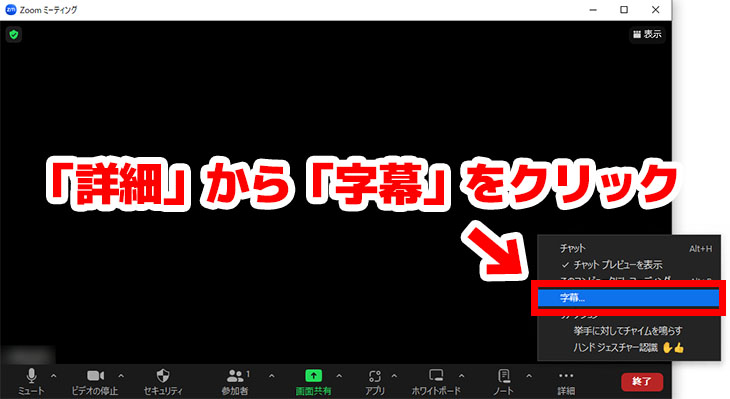
يمكنك عرض الترجمة بالنقر على "إظهار الترجمة" من القائمة التي تظهر.
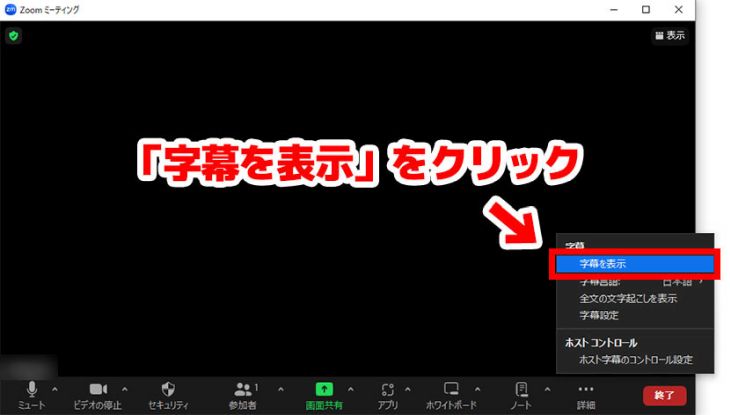
إعداد لغة الترجمة
عند النقر على "إظهار الترجمة"، ستفتح نافذة إعداد لغة الترجمة، اختر اللغة العربية (أو اللغة المطلوبة) ثم انقر على "حفظ".
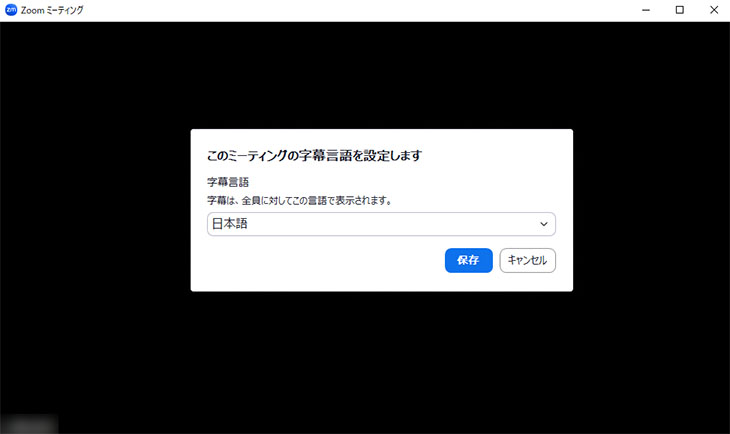
الآن، أصبح تطبيق ZOOM على الكمبيوتر جاهزًا لعرض الترجمة.
تظهر الترجمة
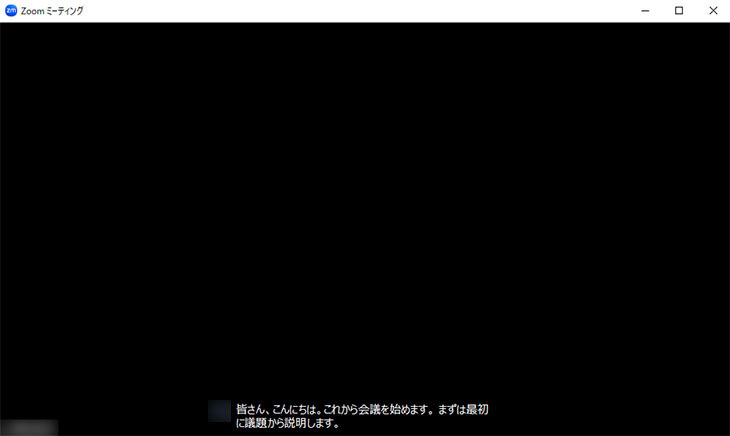
في تطبيق ZOOM على الكمبيوتر، تظهر الترجمة المكتوبة أسفل الشاشة بهذا الشكل.
إذا نقرت على "إظهار النص الكامل" من قائمة الترجمة،
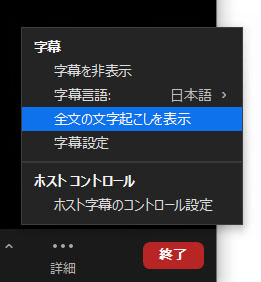
يمكنك عرض ومراجعة المحتوى المكتوب.
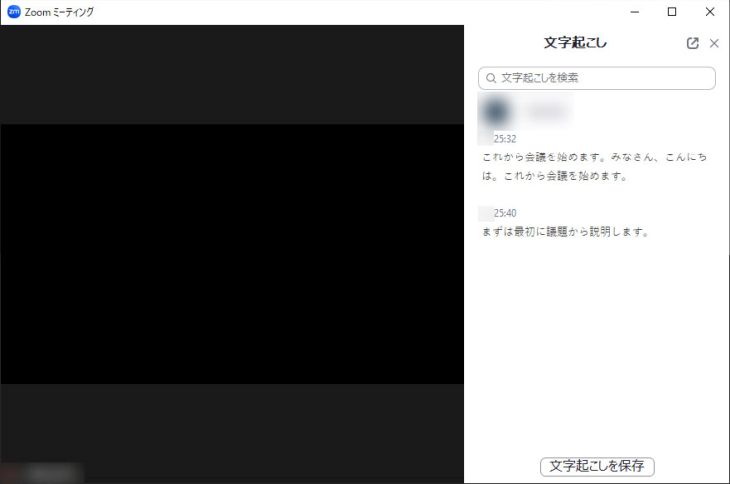
3. حفظ محتوى تفريغ الترجمة
لإنشاء محضر اجتماع، يمكنك أيضًا حفظ محتوى الترجمة الذي قام ZOOM بتفريغه.
لحفظ محتوى الترجمة المفرغة، انقر فوق "حفظ التفريغ" في شاشة قائمة الترجمة التي تظهر عند النقر على "عرض التفريغ الكامل".
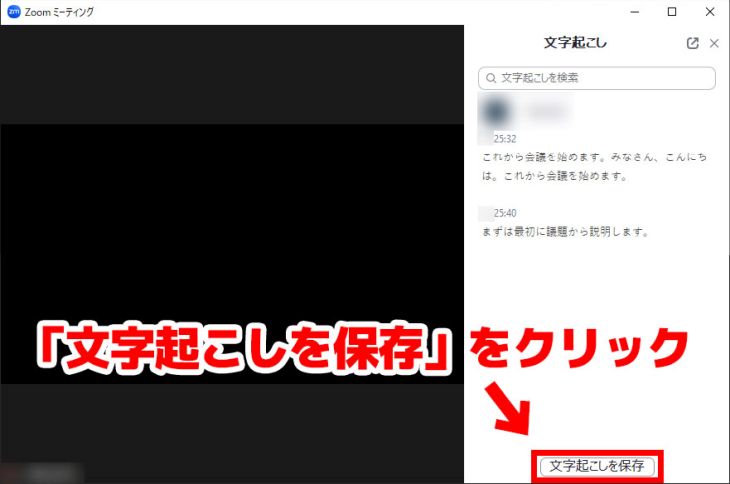
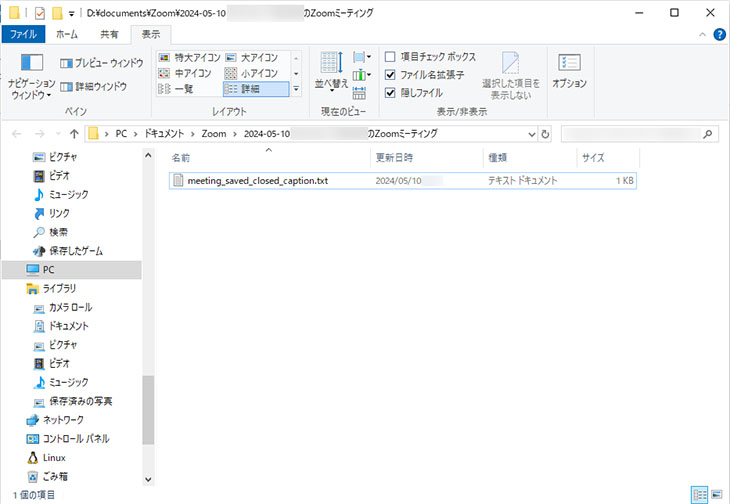
عند النقر، سيتم حفظ محتوى الاجتماع المفرغ كملف نصي.
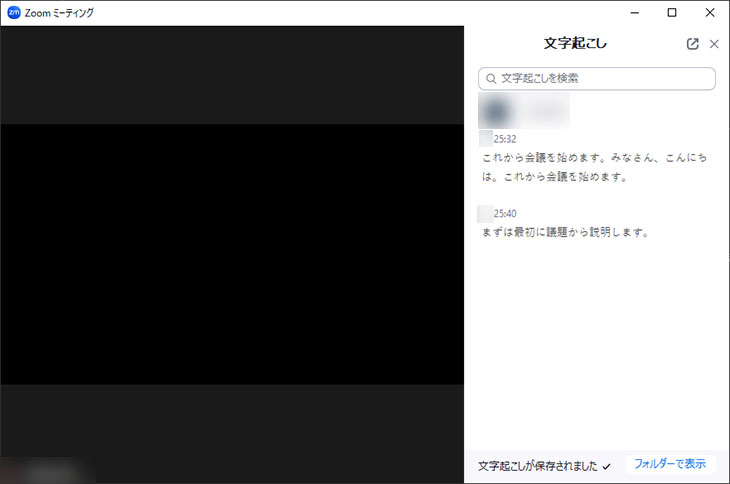
عند النقر على "إظهار في المجلد"، سيتم فتح موقع الحفظ.
عند فتح الملف النصي، يتم حفظ المحتوى المفرغ بهذا الشكل.
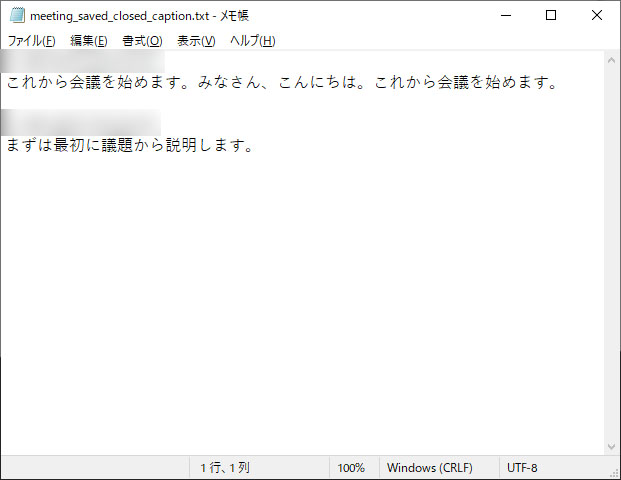
وبهذا، تكتمل عملية تفريغ اجتماع الويب باستخدام وظيفة ZOOM القياسية لإنشاء محضر الاجتماع.
بعد ذلك، ستحتاج إلى تحرير الملف النصي المفرغ لإنشاء محضر اجتماع رسمي.
نقاط يجب الانتباه إليها عند استخدام وظيفة ZOOM القياسية للتفريغ
عند استخدام وظيفة ZOOM القياسية لتفريغ محضر الاجتماع، هناك نقطة مهمة يجب الانتباه إليها.
وهي أنه يجب عليك دائمًا حفظ محتوى التفريغ قبل انتهاء اجتماع الويب.
إذا غادرت الاجتماع أو قام المضيف بإنهاء الاجتماع، فلن تتمكن من حفظ المحتوى المفرغ.
احرص على عدم نسيان حفظ المحتوى المهم لمحضر الاجتماع.
بالنسبة للاجتماعات التي يفتحها المستخدمون المجانيون، تنتهي تلقائيًا بعد 40 دقيقة، لذا يجب توخي الحذر بشكل خاص.
لتجنب نسيان حفظ محتوى التفريغ، يوصى باستخدام خدمة تفريغ مخصصة.
أداة التفريغ المخصصة هي الأفضل لمحاضر اجتماعات ZOOM!
تزداد فرص استخدام اجتماعات الويب باستمرار.
يمكن تفريغ اجتماعات ZOOM باستخدام الوظيفة القياسية، ولكن استخدام أداة مخصصة يمكن أن يجعل العملية أسرع وأكثر سلاسة.
باستخدام أداة تفريغ AI مخصصة، يمكن لمحرك التعرف على الصوت عالي الأداء تفريغ الأصوات الصعبة مثل المصطلحات التقنية واللغات الأجنبية بدقة عالية!
لماذا لا تجرب إنشاء محاضر اجتماعات سريعة ودقيقة باستخدام أداة تفريغ AI؟
■ خدمة النسخ بالذكاء الاصطناعي "Mr. Transscription"
"Mr. Transcription" هي أداة نسخ عبر الإنترنت يمكن استخدامها من الصفر بتكلفة أولية و 1000 ين شهريًا (* يتوفر إصدار مجاني).
- يدعم أكثر من 20 تنسيقًا للملفات مثل الصوت والفيديو والصور
- يمكن استخدامه من كل من الكمبيوتر الشخصي والهاتف الذكي
- يدعم المصطلحات الفنية مثل الرعاية الطبية وتكنولوجيا المعلومات والرعاية طويلة الأجل
- يدعم إنشاء ملفات الترجمة وفصل المتحدثين
- يدعم النسخ بما يقرب من 100 لغة بما في ذلك الإنجليزية والصينية واليابانية والكورية والألمانية والفرنسية والإيطالية وغيرها.
لاستخدامه ، ما عليك سوى تحميل الملف الصوتي من الموقع. يتوفر نص النسخ في ثوانٍ إلى عشرات الدقائق.
يمكنك استخدامه مجانًا إذا قمت بنسخه لمدة تصل إلى 10 دقائق ، لذا يرجى تجربته مرة واحدة.

إنه "Mr. Transcription" الذي يمكنه بسهولة النسخ من الصوت والفيديو والصور.
يسمح لك النسخ بالنسخ لمدة تصل إلى 10 دقائق مجانًا.
يمكنك نسخ ، تنزيل ، بحث ، حذف ، إلخ. النص المكتوب.
يمكنك أيضًا إنشاء ملفات ترجمة ، وهي مثالية لنسخ مقاطع الفيديو الخاصة بالمقابلة.
HP: mojiokoshi3.com
Email: mojiokoshi3.com@gmail.com
Email: mojiokoshi3.com@gmail.com
مقالات لها صلة
نسخ الصوت / الفيديو / نسخ الصور. إنها خدمة نسخ يمكن لأي شخص استخدامها مجانًا دون تثبيت.
- ما هو السيد النسخ؟
- نسخ الصور والأصوات ومقاطع الفيديو مع السيد النسخ
- تسجيل مجاني
- خطة التقييم
- يدوي
- جرب خدماتنا المجانية الأخرى






