7 मुफ्त OCR ऐप्स: इमेज/PDF को टेक्स्ट में बदलें | Mr. Transcription
iPhone कंट्रोल सेंटर में स्क्रीन रिकॉर्डिंग कैसे जोड़ें (iOS)
14 मार्च 2026

मेरे iPhone के कंट्रोल सेंटर में स्क्रीन रिकॉर्डिंग बटन नहीं दिख रहा है...

कभी-कभी आपको अपने iPhone या iPad के कंट्रोल सेंटर में स्क्रीन रिकॉर्डिंग बटन नहीं मिलता है।
स्क्रीन रिकॉर्डिंग सुविधा को कंट्रोल सेंटर सेटिंग्स से आसानी से जोड़ा जा सकता है।
इस लेख में, हम स्क्रीनशॉट के साथ समझाएंगे कि iPhone के कंट्रोल सेंटर में स्क्रीन रिकॉर्डिंग सुविधा कैसे जोड़ें।
आप इसी प्रक्रिया का उपयोग करके स्क्रीन रिकॉर्डिंग के अलावा अन्य सुविधाओं को भी कंट्रोल सेंटर में जोड़ सकते हैं, इसलिए कृपया इसे देखें।
※यह iOS26 स्क्रीन पर समझाया गया है।
कंट्रोल सेंटर में स्क्रीन रिकॉर्डिंग सुविधा जोड़ने के चरण
कभी-कभी आपको अपने iPhone या iPad के कंट्रोल सेंटर में स्क्रीन रिकॉर्डिंग सुविधा नहीं मिलती है।
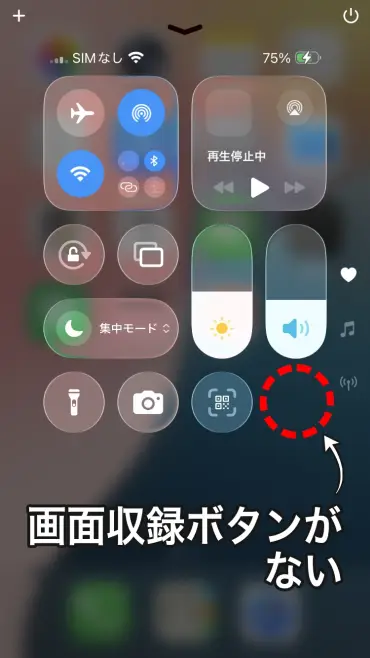
इस मामले में, आपको कंट्रोल सेंटर में स्क्रीन रिकॉर्डिंग सुविधा जोड़नी होगी।
1. कंट्रोल सेंटर की संपादन स्क्रीन खोलें
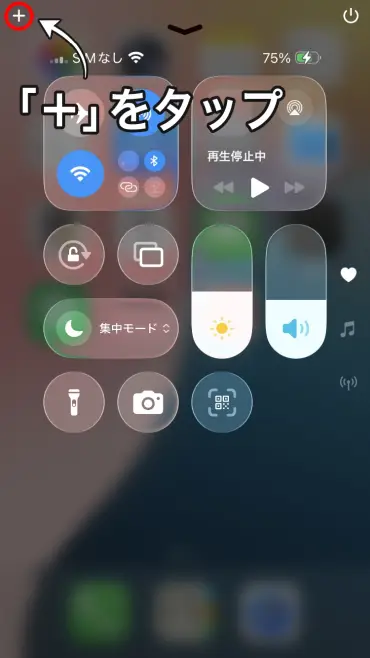
स्क्रीन रिकॉर्डिंग सुविधा जोड़ने के लिए, सबसे पहले, कंट्रोल सेंटर के ऊपरी बाईं ओर "+" पर टैप करें और कंट्रोल संपादन स्क्रीन में प्रवेश करें।
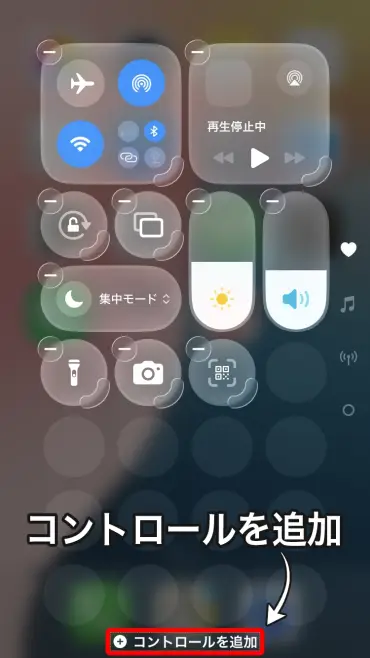
2. "कंट्रोल जोड़ें" पर टैप करें
स्क्रीन के नीचे "कंट्रोल जोड़ें" पर टैप करें।
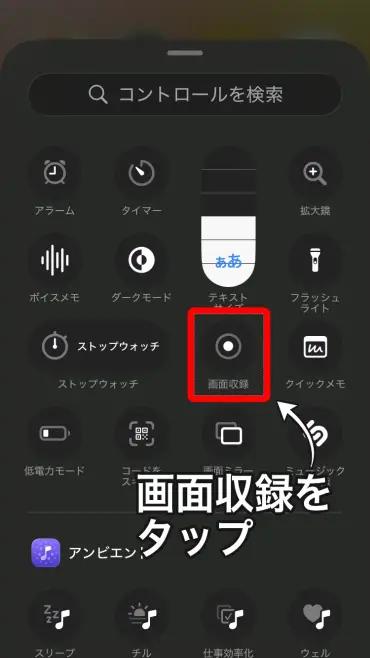
3. "स्क्रीन रिकॉर्डिंग" चुनें
जोड़े जा सकने वाले कंट्रोल्स की एक सूची प्रदर्शित होगी, इसलिए "स्क्रीन रिकॉर्डिंग" पर टैप करें।
फिर, स्क्रीन रिकॉर्डिंग सुविधा कंट्रोल सेंटर में जुड़ जाएगी।
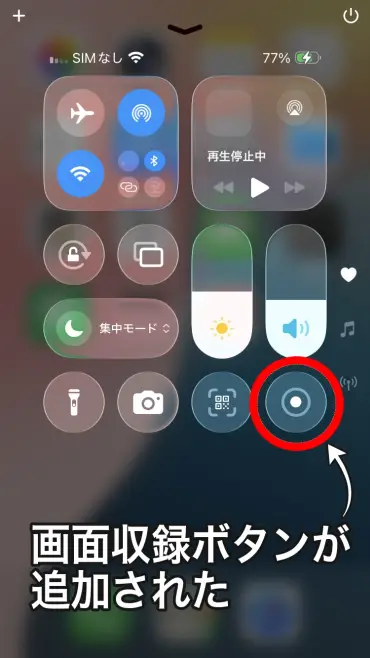
अब आप कंट्रोल सेंटर से स्क्रीन रिकॉर्डिंग का उपयोग कर सकते हैं।
स्क्रीन रिकॉर्डिंग के अलावा अन्य सुविधाओं को भी इसी प्रक्रिया से जोड़ा जा सकता है
ऊपर बताई गई प्रक्रिया का उपयोग स्क्रीन रिकॉर्डिंग के अलावा अन्य कंट्रोल्स को जोड़ने के लिए भी किया जा सकता है।
"कंट्रोल जोड़ें" स्क्रीन में टाइमर, कैलकुलेटर, अलार्म, टेक्स्ट साइज़ और कई अन्य सुविधाएँ उपलब्ध हैं।
यदि आप अक्सर उपयोग की जाने वाली सुविधाओं को कंट्रोल सेंटर में जोड़ते हैं, तो आप ऐप्स खोजने की परेशानी के बिना तुरंत उन तक पहुंच सकते हैं, जो सुविधाजनक है।
यदि आप स्क्रीन रिकॉर्डिंग के साथ रिकॉर्ड किए गए वीडियो को ट्रांसक्राइब करना चाहते हैं

यदि आप स्क्रीन रिकॉर्डिंग के साथ रिकॉर्ड किए गए वीडियो की सामग्री को टेक्स्ट में बदलना चाहते हैं, तो AI ट्रांसक्रिप्शन साइट Mr. Transcription की सिफारिश की जाती है।
आप वीडियो फ़ाइल को सीधे अपलोड कर सकते हैं, और AI स्वचालित रूप से ऑडियो को ट्रांसक्राइब कर देगा।
यह तब भी सुविधाजनक है जब आप LINE कॉल या वेब कॉन्फ्रेंस की स्क्रीन रिकॉर्डिंग को ट्रांसक्राइब करके मीटिंग मिनट्स बनाना चाहते हैं।
आप इसे बिना पंजीकरण के मुफ्त में उपयोग कर सकते हैं, इसलिए कृपया इसे आज़माएं।
एआई ट्रांसक्रिप्शन सेवा "मिस्टर ट्रांसक्रिप्शन"
"मिस्टर ट्रांसक्रिप्शन" एक ऑनलाइन ट्रांसक्रिप्शन टूल है जिसका उपयोग शून्य प्रारंभिक लागत और 1,000 येन प्रति माह (* निःशुल्क संस्करण उपलब्ध) से किया जा सकता है।
- ऑडियो, वीडियो और छवियों जैसे 20 से अधिक फ़ाइल स्वरूपों का समर्थन करता है
- पीसी और स्मार्टफोन दोनों से इस्तेमाल किया जा सकता है
- चिकित्सा देखभाल, आईटी, और दीर्घकालिक देखभाल जैसे तकनीकी शब्दों का समर्थन करता है
- उपशीर्षक फ़ाइलों के निर्माण और स्पीकर पृथक्करण का समर्थन करता है
- अंग्रेजी, चीनी, जापानी, कोरियाई, जर्मन, फ्रेंच, इतालवी आदि सहित लगभग 100 भाषाओं में प्रतिलेखन का समर्थन करता है।
इसका उपयोग करने के लिए, बस साइट से ऑडियो फ़ाइल अपलोड करें। ट्रांसक्रिप्शन टेक्स्ट सेकंड से लेकर दसियों मिनट में उपलब्ध होता है।
यदि आप इसे 10 मिनट तक ट्रांसक्राइब करते हैं, तो आप इसे निःशुल्क उपयोग कर सकते हैं, इसलिए कृपया इसे एक बार आज़माएं।

यह "मिस्टर ट्रांसक्रिप्शन" है जो ऑडियो, वीडियो और छवियों से आसानी से ट्रांसक्राइब कर सकता है।
ट्रांसक्रिप्शन आपको 10 मिनट तक मुफ्त में ट्रांसक्राइब करने की अनुमति देता है।
आप लिखित पाठ की प्रतिलिपि बना सकते हैं, डाउनलोड कर सकते हैं, खोज सकते हैं, हटा सकते हैं, आदि।
आप उपशीर्षक फ़ाइलें भी बना सकते हैं, जो साक्षात्कार वीडियो के ट्रांसक्रिप्शन के लिए आदर्श है।
HP: mojiokoshi3.com
Email: mojiokoshi3.com@gmail.com
Email: mojiokoshi3.com@gmail.com
संबंधित लेख
ऑडियो / वीडियो / इमेज ट्रांसक्रिप्शन के लिए ट्रांसक्रिप्शन। यह एक ट्रांसक्रिप्शन सेवा है जिसे कोई भी बिना इंस्टालेशन के मुफ्त में उपयोग कर सकता है।
- मिस्टर ट्रांसक्रिप्शन क्या है?
- श्रीमान ट्रांसक्रिप्शन के साथ छवियों, ध्वनियों और वीडियो का ट्रांसक्रिप्शन
- निःशुल्क पंजीकरण
- मूल्य का रेखाचित्र
- नियमावली
- अन्य मुफ़्त सेवाओं को भी आज़माएँ





