सर्वश्रेष्ठ ट्रांसक्रिप्शन सर्विस: AI, व्यक्ति या पेशेवर चुनें?
LINE में वॉइस इनपुट: सेटिंग से भेजने तक (iPhone, Android)
9 अक्टूबर 2026


मैं LINE में वॉइस इनपुट से मैसेज भेजना चाहता हूँ!
LINE में वॉइस इनपुट से मैसेज भेजने के लिए iPhone/iPad या Android स्मार्टफोन में वॉइस इनपुट फ़ीचर चालू करें और कीबोर्ड के माइक आइकन पर टैप करें — बस इतना ही काफ़ी है।
इस लेख में LINE में वॉइस इनपुट से मैसेज भेजने का तरीका सेटिंग से लेकर असली इनपुट की प्रक्रिया तक, स्क्रीनशॉट के साथ विस्तार से समझाया गया है।
※ iPhone के लिए iOS 18 और Android स्मार्टफोन के लिए Android 12 की स्क्रीन के आधार पर समझाया गया है।
वॉइस इनपुट सेट करने का तरीका (iPhone और Android)
LINE के मैसेज वॉइस इनपुट से लिखने के लिए सबसे पहले स्मार्टफोन का वॉइस इनपुट फ़ीचर चालू करना ज़रूरी है।
iPhone और iPad में वॉइस इनपुट सेट करने का तरीका
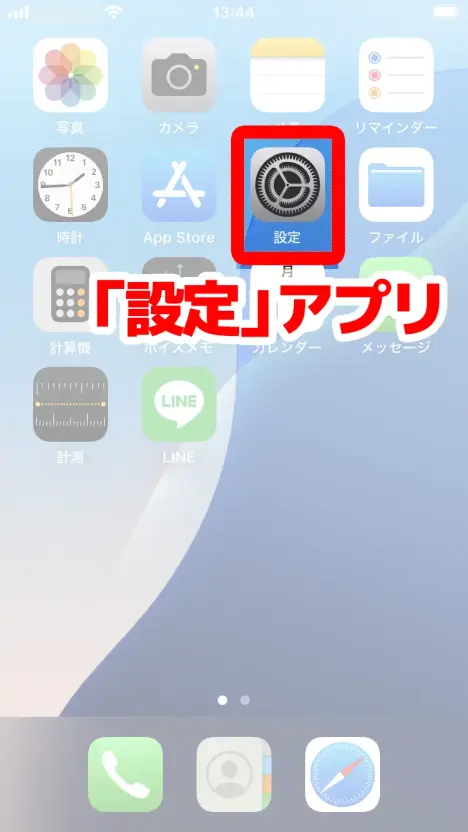
iPhone या iPad के iOS में वॉइस इनपुट फ़ीचर चालू करने के लिए सबसे पहले "सेटिंग्ज़" ऐप खोलें।
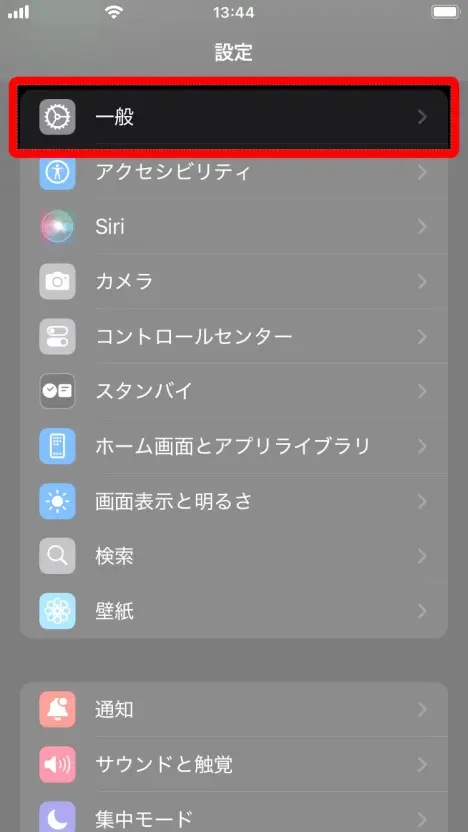
"सेटिंग्ज़" ऐप में से "सामान्य" खोलें।
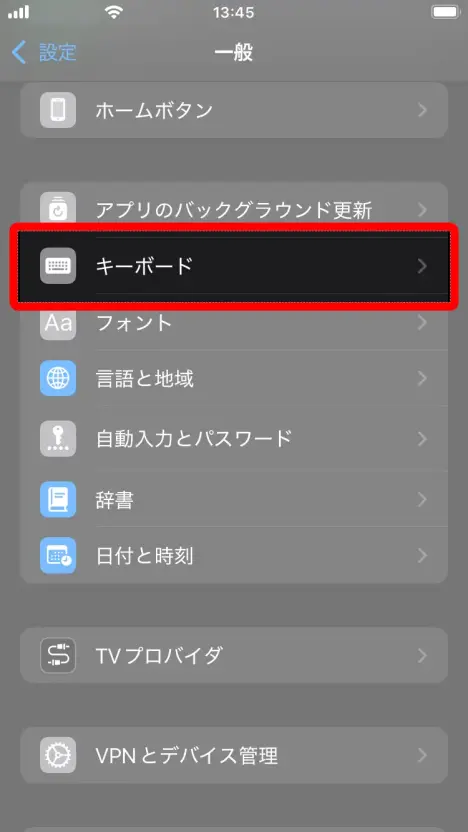
"कीबोर्ड" चुनें।
"कीबोर्ड" के अंदर "डिक्टेशन सक्षम करें" को चालू करें।
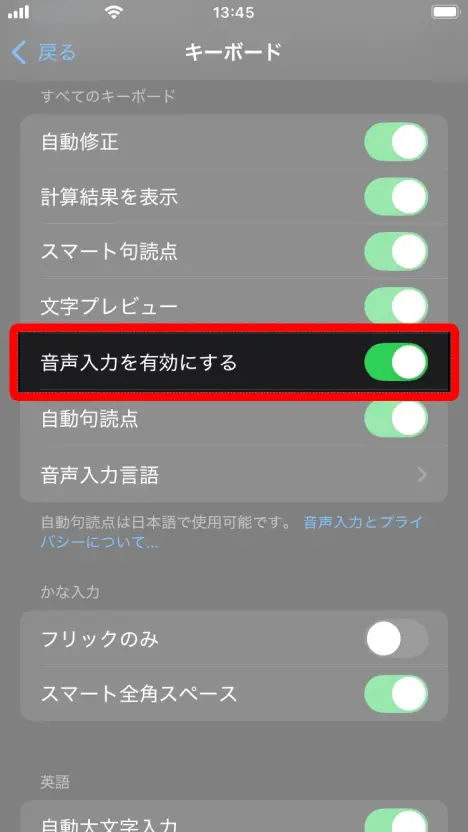
इस तरह iPhone और iPad पर वॉइस इनपुट की तैयारी पूरी हो गई।
Android स्मार्टफोन में वॉइस इनपुट सेट करने का तरीका
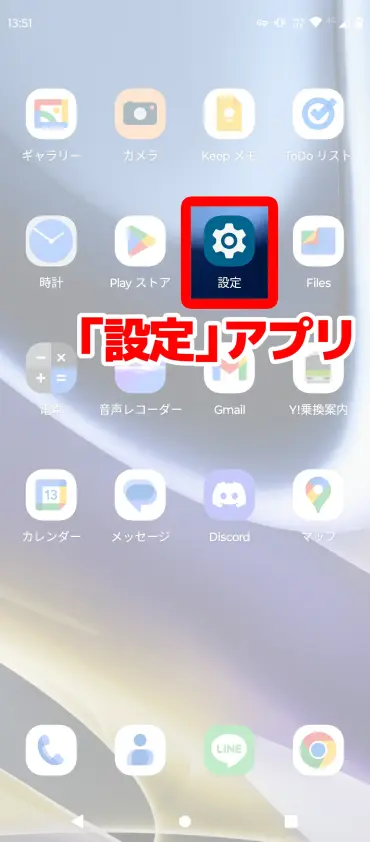
Android स्मार्टफोन में वॉइस इनपुट फ़ीचर चालू करने के लिए सबसे पहले "सेटिंग" ऐप खोलें।
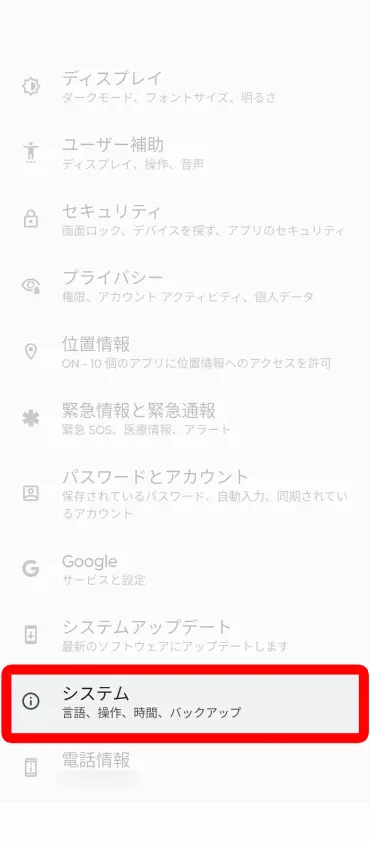
"सेटिंग" ऐप को स्क्रोल करके सबसे नीचे के पास मौजूद "सिस्टम" चुनें।
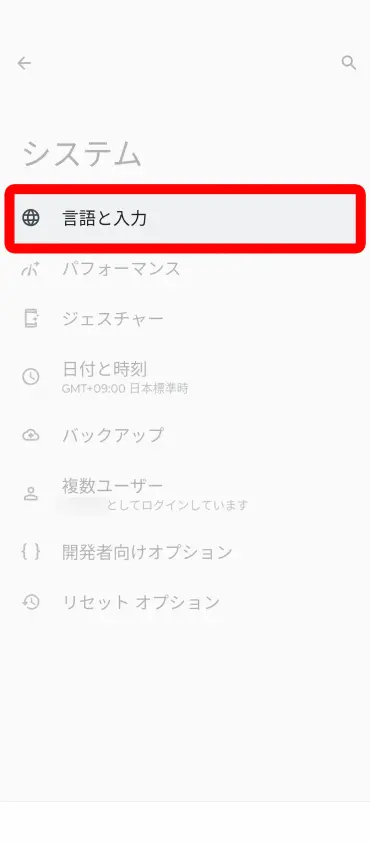
इसके बाद "सिस्टम" के अंदर "भाषाएँ और इनपुट" खोलें।
"भाषाएँ और इनपुट" की स्क्रीन पर "ऑन-स्क्रीन कीबोर्ड" चुनें।
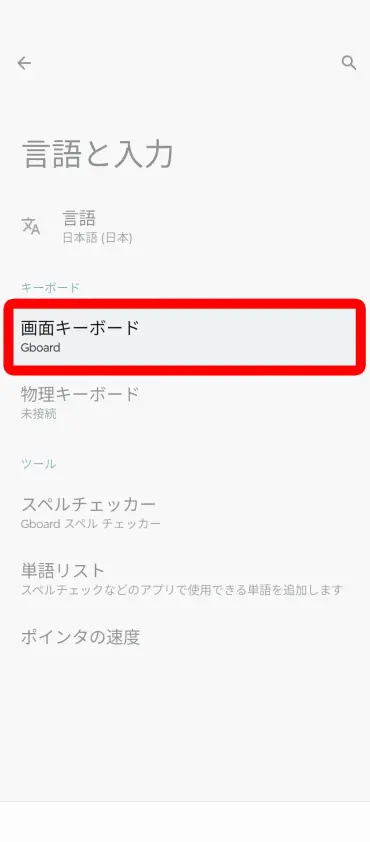
"ऑन-स्क्रीन कीबोर्ड" खोलने पर अभी इंस्टॉल किए गए कीबोर्ड की सूची दिखाई देती है, इसलिए आप जिस कीबोर्ड का आम तौर पर इस्तेमाल करते हैं, उसे चुनें (यहाँ "Gboard" चुना गया है)।
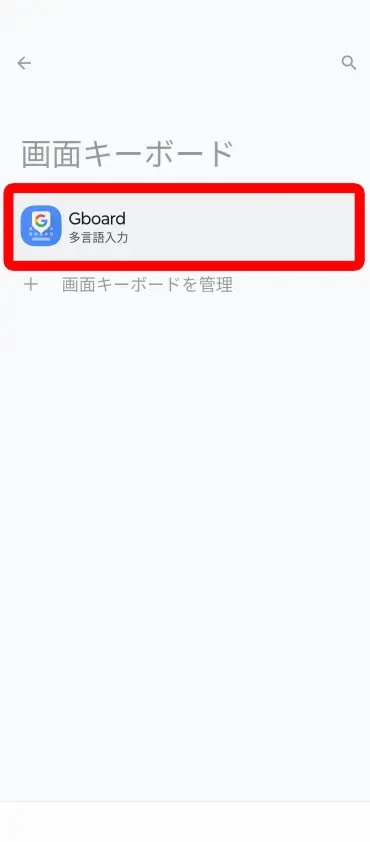
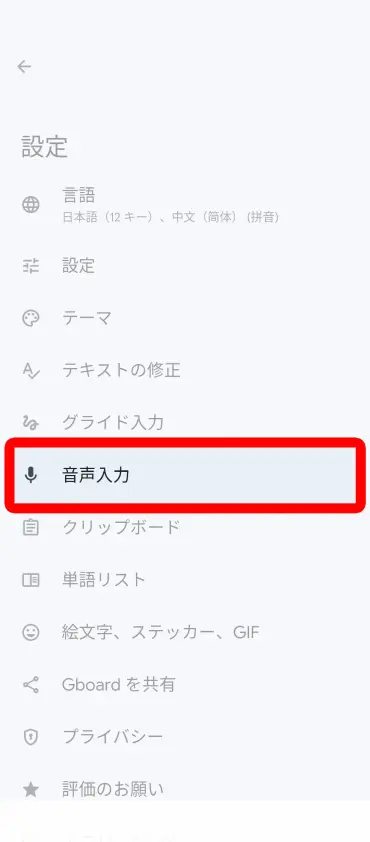
कीबोर्ड की सेटिंग स्क्रीन पर "वॉइस टाइपिंग" चुनें।
खुलने वाली स्क्रीन पर वॉइस इनपुट को चालू करें।
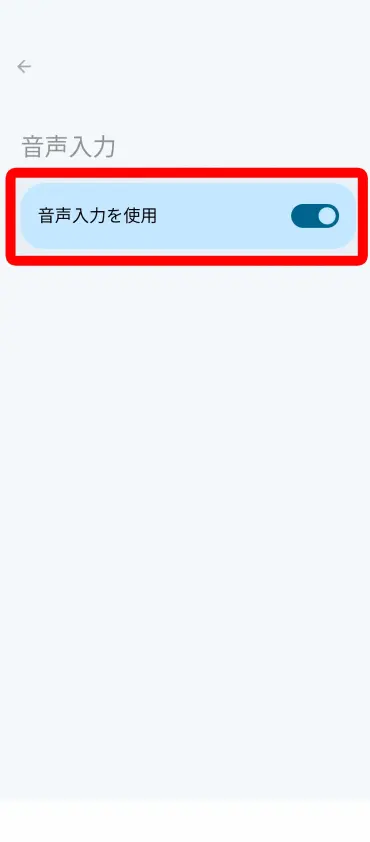
इस तरह Android स्मार्टफोन पर वॉइस इनपुट की तैयारी पूरी हो गई।
※ Android स्मार्टफोन में, इस्तेमाल किए जा रहे कीबोर्ड ऐप के अनुसार सेटिंग का तरीका अलग हो सकता है।
LINE में वॉइस इनपुट से मैसेज भेजने की प्रक्रिया
सेटिंग पूरी होने के बाद, आइए असल में LINE में वॉइस इनपुट आज़माएँ।
iPhone पर LINE में वॉइस इनपुट करना
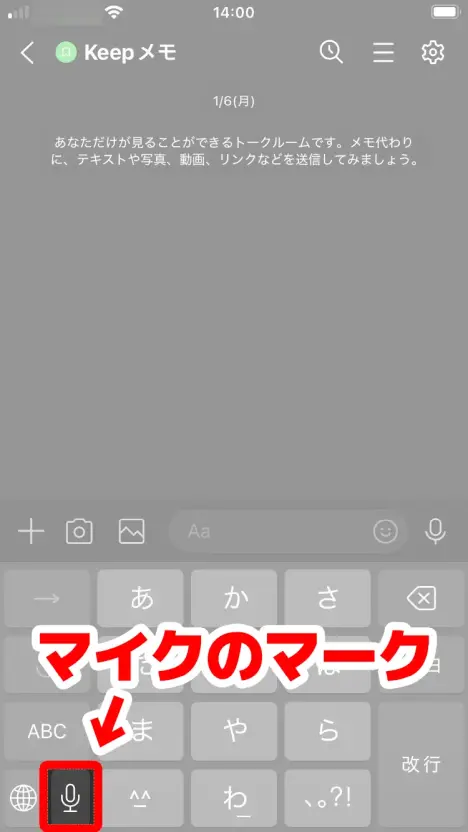
LINE की मैसेज स्क्रीन पर मैसेज लिखने वाले बॉक्स को चुनें और कीबोर्ड खोलें।
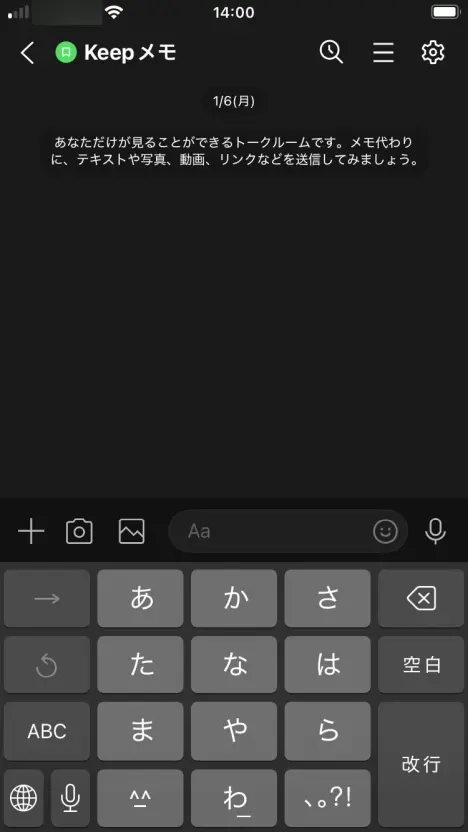
कीबोर्ड के निचले बाएँ कोने में मौजूद माइक का निशान टैप करें।
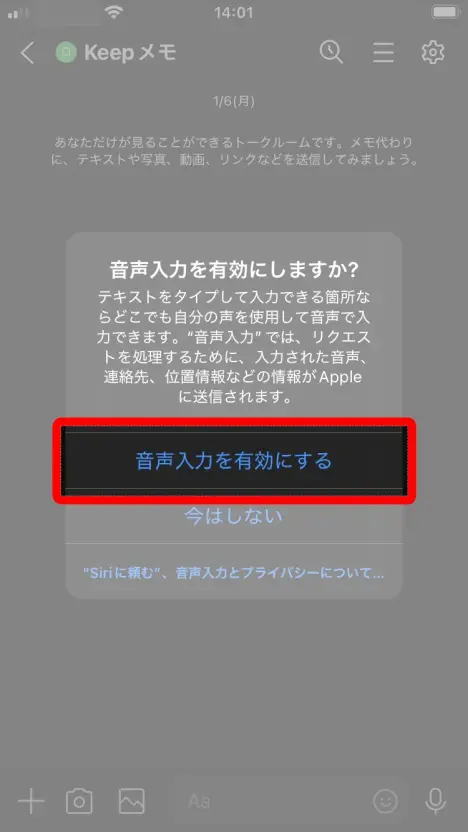
इस समय "डिक्टेशन सक्षम करें?" दिखाई दे, तो "डिक्टेशन सक्षम करें" चुनें।
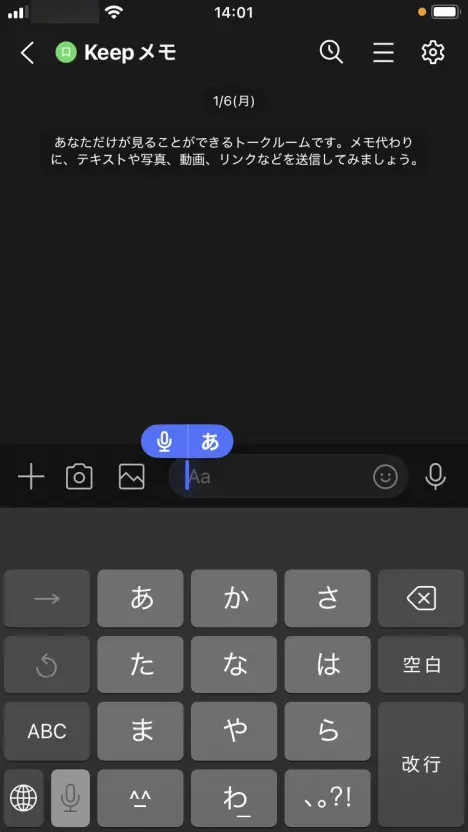
इनपुट बॉक्स में माइक और "あ" का निशान दिखाई देने लगता है, यानी अब वॉइस इनपुट किया जा सकता है।
इस स्थिति में iPhone या iPad के माइक में बोलने पर, आपकी बोली हुई बात इस तरह टेक्स्ट में बदल जाती है।
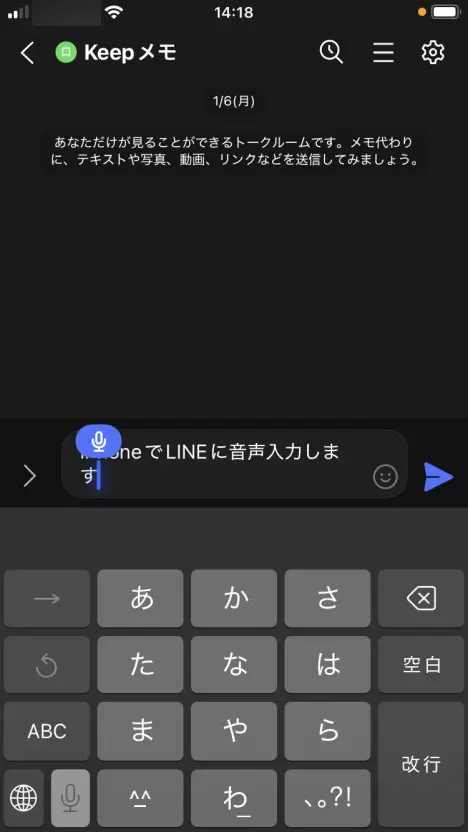
भेजें बटन दबाने पर टेक्स्ट में बदली हुई बात भेजी जा सकती है।
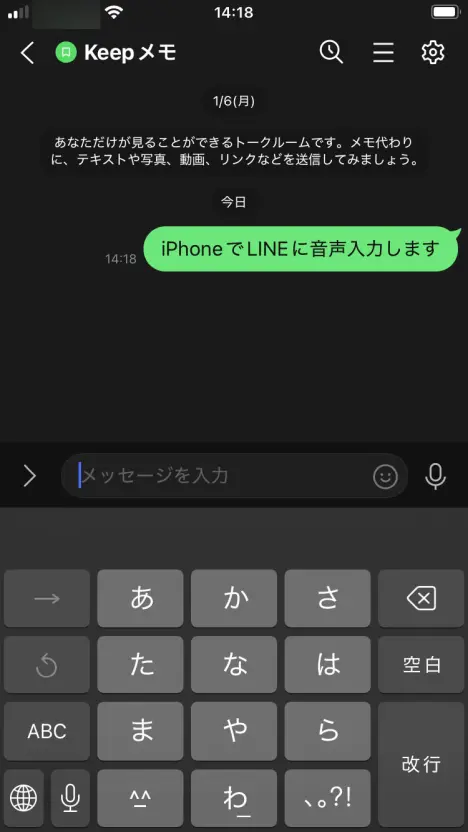
कीबोर्ड के निचले बाएँ कोने में माइक के निशान पर दोबारा टैप करने से वॉइस इनपुट बंद हो जाता है।
Android स्मार्टफोन पर LINE में वॉइस इनपुट करना
LINE की मैसेज स्क्रीन पर मैसेज लिखने वाले बॉक्स को चुनें और कीबोर्ड खोलें।
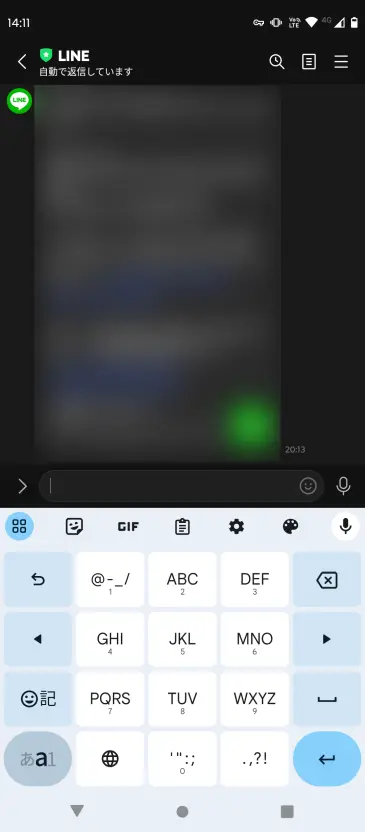
कीबोर्ड के ऊपरी दाएँ कोने में मौजूद माइक के निशान पर टैप करें।
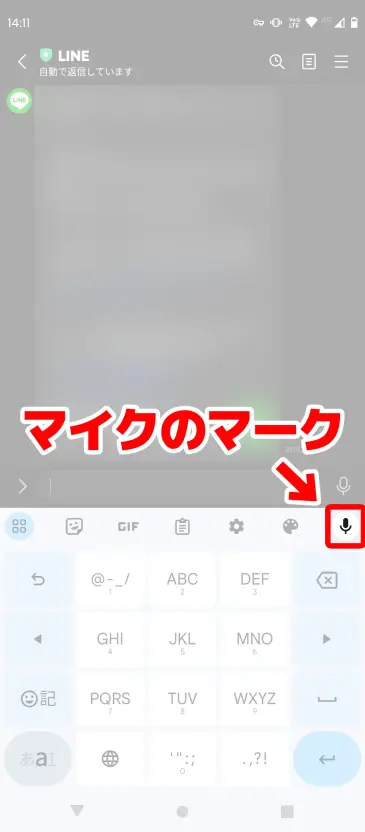
※ LINE के इनपुट बॉक्स के दाईं ओर वाले माइक पर नहीं, बल्कि उसके ठीक नीचे वाले माइक पर टैप करें।
इनपुट बॉक्स के दाईं ओर का माइक "वॉइस मैसेज" (आवाज़ को जस का तस भेजने वाला फ़ीचर) है, इसलिए गलती न करें।
"अब बोलें" दिखाई देता है, यानी अब वॉइस इनपुट किया जा सकता है।
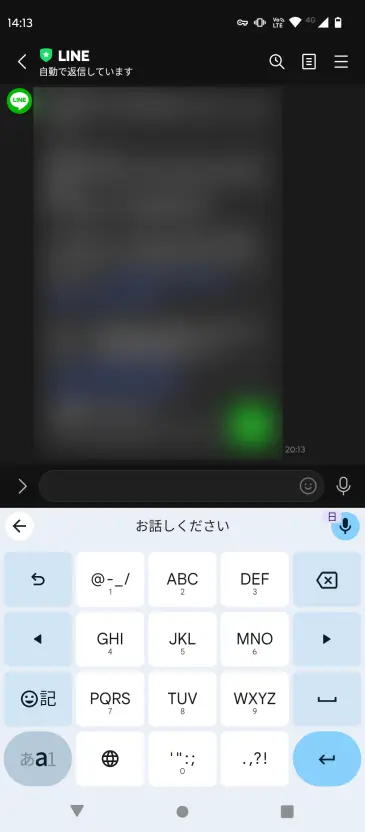
इस स्थिति में Android स्मार्टफोन के माइक में बोलने पर, बात इस तरह टेक्स्ट में बदल जाती है।
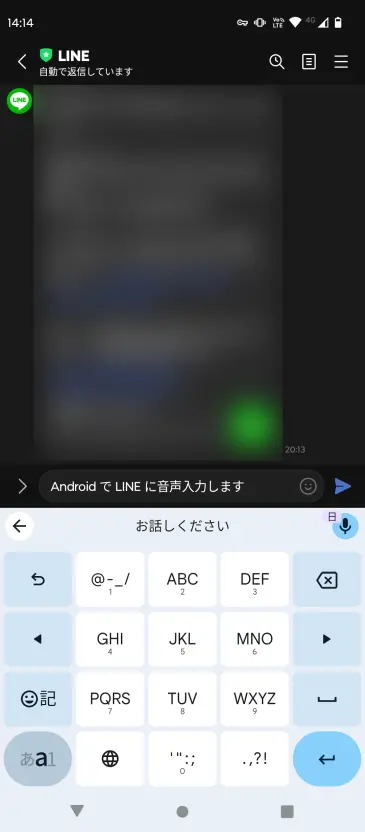
भेजें बटन दबाने पर टेक्स्ट में बदली हुई बात भेजी जा सकती है।
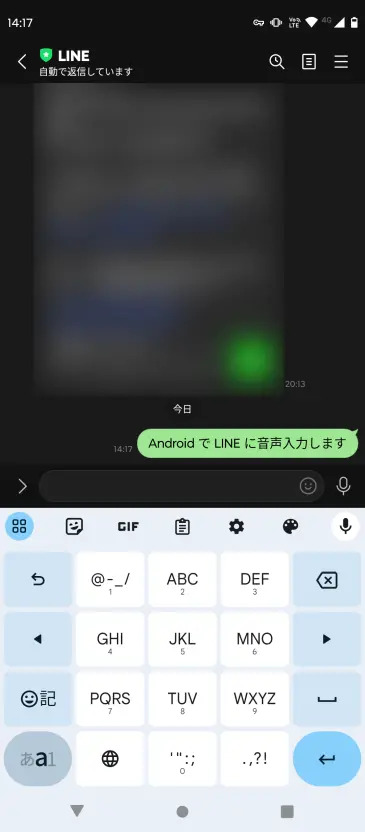
माइक के बटन को दोबारा दबाने या किसी दूसरे बटन पर टैप करने से वॉइस इनपुट बंद हो जाता है।
वॉइस इनपुट न होने पर क्या करें
अगर LINE में वॉइस इनपुट नहीं हो पा रहा है, तो नीचे दी गई बातें जाँचकर देखें।
वॉइस इनपुट की सेटिंग बंद है
iPhone और iPad में "सेटिंग्ज़" → "सामान्य" → "कीबोर्ड" → "डिक्टेशन सक्षम करें" चालू है या नहीं, यह जाँचें।
Android स्मार्टफोन में "सेटिंग" → "सिस्टम" → "भाषाएँ और इनपुट" → "ऑन-स्क्रीन कीबोर्ड" → इस्तेमाल किया जा रहा कीबोर्ड → "वॉइस टाइपिंग" चालू है या नहीं, यह जाँचें।
LINE ऐप को माइक की अनुमति नहीं दी गई है
iPhone में "सेटिंग्ज़" → "LINE" → "माइक्रोफ़ोन" चालू है, और Android में "सेटिंग" → "ऐप्स" → "LINE" → "अनुमतियाँ" → "माइक्रोफ़ोन" की अनुमति दी गई है, यह जाँचकर देखें।
गलत माइक आइकन पर टैप किया जा रहा है
LINE में माइक के दो आइकन होते हैं।
कीबोर्ड पर मौजूद माइक वॉइस इनपुट (बोली को टेक्स्ट में बदलना) के लिए है, और इनपुट बॉक्स के दाईं ओर का माइक वॉइस मैसेज (आवाज़ भेजना) के लिए है।
वॉइस इनपुट करना हो, तो कीबोर्ड वाले माइक पर टैप करें।
इसके उलट, रिकॉर्ड की हुई आवाज़ को जस का तस सामने वाले तक पहुँचाना हो, तो वॉइस मैसेज का इस्तेमाल करें।
वॉइस मैसेज भेजने का तरीका इस लेख में विस्तार से बताया गया है: 『LINE में वॉइस मैसेज भेजने का तरीका【iPhone और Android के लिए】』।
इसे भी ज़रूर देखें।
ऑडियो फ़ाइल को टेक्स्ट में बदलने के लिए 『Mr. Transcription』

LINE के मैसेज वॉइस इनपुट से भेजने के अलावा, कभी-कभी वॉइस मैसेज या कॉल की आवाज़ को टेक्स्ट में बदलना भी ज़रूरी हो जाता है।
ऐसे में AI ट्रांसक्रिप्शन साइट 『Mr. Transcription』 की सलाह दी जाती है।
बस ऑडियो फ़ाइल अपलोड करें, और नवीनतम AI उच्च सटीकता से उसे टेक्स्ट में बदल देगा।
रजिस्ट्रेशन की ज़रूरत नहीं है और यह मुफ़्त है, इसलिए ज़रूर आज़माएँ।
एआई ट्रांसक्रिप्शन सेवा "मिस्टर ट्रांसक्रिप्शन"
"मिस्टर ट्रांसक्रिप्शन" एक ऑनलाइन ट्रांसक्रिप्शन टूल है जिसका उपयोग शून्य प्रारंभिक लागत और 1,000 येन प्रति माह (* निःशुल्क संस्करण उपलब्ध) से किया जा सकता है।
- ऑडियो, वीडियो और छवियों जैसे 20 से अधिक फ़ाइल स्वरूपों का समर्थन करता है
- पीसी और स्मार्टफोन दोनों से इस्तेमाल किया जा सकता है
- चिकित्सा देखभाल, आईटी, और दीर्घकालिक देखभाल जैसे तकनीकी शब्दों का समर्थन करता है
- उपशीर्षक फ़ाइलों के निर्माण और वक्ता विभाजन का समर्थन करता है
- अंग्रेजी, चीनी, जापानी, कोरियाई, जर्मन, फ्रेंच, इतालवी आदि सहित लगभग 100 भाषाओं में प्रतिलेखन का समर्थन करता है।
इसका उपयोग करने के लिए, बस साइट से ऑडियो फ़ाइल अपलोड करें। ट्रांसक्रिप्शन टेक्स्ट सेकंड से लेकर दसियों मिनट में उपलब्ध होता है।
यदि आप इसे 10 मिनट तक ट्रांसक्राइब करते हैं, तो आप इसे निःशुल्क उपयोग कर सकते हैं, इसलिए कृपया इसे एक बार आज़माएं।

यह "मिस्टर ट्रांसक्रिप्शन" है जो ऑडियो, वीडियो और छवियों से आसानी से ट्रांसक्राइब कर सकता है।
ट्रांसक्रिप्शन आपको 10 मिनट तक मुफ्त में ट्रांसक्राइब करने की अनुमति देता है।
आप लिखित पाठ की प्रतिलिपि बना सकते हैं, डाउनलोड कर सकते हैं, खोज सकते हैं, हटा सकते हैं, आदि।
आप उपशीर्षक फ़ाइलें भी बना सकते हैं, जो साक्षात्कार वीडियो के ट्रांसक्रिप्शन के लिए आदर्श है।
HP: mojiokoshi3.com
Email: mojiokoshi3.com@gmail.com
Email: mojiokoshi3.com@gmail.com
संबंधित लेख
ऑडियो / वीडियो / इमेज ट्रांसक्रिप्शन के लिए ट्रांसक्रिप्शन। यह एक ट्रांसक्रिप्शन सेवा है जिसे कोई भी बिना इंस्टालेशन के मुफ्त में उपयोग कर सकता है।
- मिस्टर ट्रांसक्रिप्शन क्या है?
- श्रीमान ट्रांसक्रिप्शन के साथ छवियों, ध्वनियों और वीडियो का ट्रांसक्रिप्शन
- निःशुल्क पंजीकरण
- मूल्य का रेखाचित्र
- नियमावली
- अन्य मुफ़्त सेवाओं को भी आज़माएँ





