Mr. Transcription: แจ้งเลขผู้เสียภาษีอิเล็กทรอนิกส์ (e-Tax Invoice)
10 แอปถอดเสียง iPhone ฟรีที่ดีที่สุดปี 2025 พร้อมวิธีใช้
7 มิถุนายน 2025

อยากถอดเสียง Voice Memo บน iPhone มาใช้ให้เกิดประโยชน์!
Voice Memo บน iPhone และ iPad จะกลายเป็นเครื่องมือที่สะดวกยิ่งขึ้นด้วยการถอดเสียงฟรี!
ฟังก์ชัน Voice Memo บน iPhone และ iPad ที่มีประโยชน์ในการประชุม การบรรยาย และการสัมภาษณ์ เป็นเครื่องมือที่สะดวกสบายในการบันทึกข้อมูลจำนวนมากได้อย่างง่ายดาย
แต่การถอดเสียง Voice Memo เหล่านั้นเป็นข้อความในภายหลังต้องใช้เวลาและความพยายามอย่างมาก
โดยเฉพาะอย่างยิ่งสำหรับการบันทึกเสียงที่ยาวนาน ภาระนี้ไม่สามารถประมาณค่าได้
ในบทความนี้ เพื่อแก้ไขปัญหาดังกล่าว เราจะเปรียบเทียบแอปและบริการถอดเสียงฟรีที่มีให้สำหรับ iOS บน iPhone และ iPad อย่างละเอียด และโดยเฉพาะอย่างยิ่ง แนะนำตัวเลือกที่ยอดเยี่ยมที่สามารถรองรับข้อมูลเสียงที่ยาวนานได้
คุณจะพบแอปถอดเสียงฟรีที่ดีที่สุดสำหรับ iPhone และ iPad และวิธีแปลง Voice Memo ที่ยาวนานเป็นข้อความได้อย่างง่ายดายเมื่ออ่านบทความนี้!
โดยเฉพาะอย่างยิ่ง "Mojiokoshi-san" ที่ใช้งานง่ายบนเบราว์เซอร์ ควรเป็นตัวช่วยที่แข็งแกร่งสำหรับผู้ใช้ iPhone และ iPad จำนวนมากในการถอดเสียงที่ยาวนานได้ฟรี
คุณต้องการใช้ Voice Memo บน iPhone และ iPad ของคุณให้เกิดประโยชน์มากยิ่งขึ้นด้วยข้อมูลล่าสุดนี้หรือไม่?
【ฟรี】บริการถอดเสียงที่แนะนำสำหรับ Voice Memo บน iPhone

หากคุณต้องการถอดเสียง Voice Memo บน iPhone "Mojiokoshi-san" คือตัวเลือกที่แนะนำ!
"Mojiokoshi-san" เป็นบริการถอดเสียง AI ที่สามารถใช้งานได้ทันทีจาก Safari บน iPhone
ทุกคนสามารถแปลงเสียง Voice Memo เป็นข้อความด้วย AI ล่าสุดได้อย่างง่ายดาย
แม้แต่เสียงที่ยาวนานก็สามารถถอดเสียงได้ในเวลาเพียง 10 นาที ทำให้สามารถแปลงเสียงต่างๆ เช่น การประชุม การสัมภาษณ์ และการบรรยายเป็นข้อความได้อย่างสะดวกสบาย
ยิ่งไปกว่านั้น "Mojiokoshi-san" ยัง ฟรี!
คุณสามารถทดลองใช้งานได้ทันทีโดยไม่ต้องลงทะเบียนหรือเข้าสู่ระบบ ดังนั้นลองใช้ "Mojiokoshi-san" ดูก่อนไหม?
【แก้ปัญหาฟรี!】คุณมีปัญหาในการถอดเสียง Voice Memo บน iPhone หรือไม่?
ผู้ใช้ iPhone จำนวนมากใช้ฟังก์ชัน Voice Memo ในชีวิตประจำวัน แต่บางครั้งก็ประสบปัญหาต่างๆ เมื่อถอดเสียงข้อมูลที่บันทึกไว้
แต่จริงๆ แล้ว คุณสามารถแก้ไขปัญหาในการถอดเสียง Voice Memo บน iPhone ได้โดยใช้แอปและบริการถอดเสียงที่มีฟังก์ชันการทำงานสูงที่สามารถใช้งานได้ฟรี!
คุณจัดการกับข้อมูลเสียงของการประชุม การบรรยาย หรือการสัมภาษณ์ที่บันทึกไว้นานๆ อย่างไร?
มีหลายครั้งที่คุณต้อง บันทึกเสียงที่ยาวนานด้วย Voice Memo บน iPhone หรือ iPad เช่น การจัดทำรายงานการประชุม การทบทวนเนื้อหาการบรรยายในมหาวิทยาลัย หรือการบันทึกการสัมภาษณ์ที่สำคัญ
การแปลงข้อมูลเสียงที่มีค่าเป็นข้อความด้วยวิธีเดิมๆ ต้องใช้เวลาและความพยายามอย่างมาก
การฟังทีละคำและพิมพ์ด้วยแป้นพิมพ์เป็นงานที่ต้องใช้สมาธิและเหนื่อยล้ามาก
ความเป็นจริงคือมีภาระทางจิตใจมากพอๆ กับต้นทุนด้านเวลา
ในกรณีเช่นนี้ บริการถอดเสียงที่สามารถแปลงเป็นข้อความด้วย AI ล่าสุดเป็นสิ่งที่แนะนำ
คุณสามารถถอดเสียงได้เพียงแค่อัปโหลดไฟล์เสียง ดังนั้นจึงไม่จำเป็นต้องใช้เวลาหรือความพยายาม
หากคุณกำลังประสบปัญหาในการจัดการบันทึกเสียงที่ยาวนาน การใช้แอปหรือบริการถอดเสียงฟรีที่แนะนำในบทความนี้เป็นวิธีที่ดีที่สุดในการแก้ไขปัญหาทั้งหมดในคราวเดียว
เสน่ห์ของแอป/บริการถอดเสียง iPhone/iPad ฟรีคืออะไร
แอปและบริการถอดเสียงสำหรับ iPhone ที่ใช้งานได้ฟรีมีข้อดีมากมาย
ข้อได้เปรียบที่ใหญ่ที่สุดคือ สามารถปรับปรุงประสิทธิภาพการถอดเสียงได้อย่างมากโดยไม่มีค่าใช้จ่าย
ซึ่งช่วยให้คุณสามารถใช้เวลาที่เคยใช้ในการถอดเสียงไปกับกิจกรรมที่มีประโยชน์อื่นๆ ได้
นอกจากนี้ ด้วยความก้าวหน้าของเทคโนโลยี AI ในช่วงไม่กี่ปีที่ผ่านมา แม้แต่เครื่องมือฟรีก็สามารถถอดเสียงที่ยาวนานได้อย่างแม่นยำสูง
ความแม่นยำในการจดจำภาษาไทยก็ดีขึ้นเช่นกัน และสามารถรองรับ คำศัพท์เฉพาะทางและชื่อเฉพาะ ได้
อีกหนึ่งเสน่ห์คือมีแอปและบริการที่ใช้งานง่ายซึ่งสามารถเชื่อมโยงกับไฟล์ที่บันทึกด้วย Voice Memos ของ iPhone หรือ iPad และมีฟังก์ชันการแก้ไขที่หลากหลาย
ความรู้พื้นฐานเกี่ยวกับการถอดเสียง iPhone/iPad: วิธีแปลง Voice Memos เป็นข้อความฟรี
เราจะอธิบายประเด็นสำคัญที่คุณควรรู้เกี่ยวกับการถอดเสียง ซึ่งเป็นการแปลงบันทึกเสียงที่บันทึกด้วย iPhone หรือ iPad ให้เป็นข้อมูลข้อความ
โดยเฉพาะอย่างยิ่ง การทำความเข้าใจความแตกต่างระหว่างฟังก์ชันมาตรฐานที่มาพร้อมกับ iOS ของ iPhone และแอปหรือบริการถอดเสียงเฉพาะเป็นสิ่งสำคัญอย่างยิ่ง
การทราบทางเลือกในการแปลงข้อมูลเสียงของ Voice Memos เป็นข้อความก็เป็นประโยชน์ในการเลือกเครื่องมือที่เหมาะสมที่สุด
"Voice Memos" ฟังก์ชันมาตรฐานของ iOS คืออะไร?
แอป "Voice Memos" ที่มาพร้อมกับ iOS ของ iPhone และ iPad เป็น เครื่องมือที่สะดวกสบายที่สามารถบันทึกเสียงได้อย่างง่ายดาย
มีการใช้งานในสถานการณ์ต่างๆ เช่น บันทึกการประชุม บันทึกการบรรยาย และบันทึกแนวคิด
เสียงที่บันทึกมักจะ บันทึกในรูปแบบไฟล์ m4a
ไฟล์ m4a เป็นรูปแบบเสียงเฉพาะของ Apple ที่มีคุณสมบัติในการบันทึกเสียงคุณภาพสูงด้วยขนาดไฟล์ที่ค่อนข้างเล็ก
อย่างไรก็ตาม ฟังก์ชันการถอดเสียงของแอป "Voice Memos" นั้นจำกัดอยู่เพียงการป้อนข้อมูลแบบเรียลไทม์โดยใช้ Siri
โดยทั่วไปแล้ว การใช้แอปหรือบริการภายนอกเป็นวิธีที่นิยมในการถอดเสียงไฟล์ Voice Memos ที่บันทึกไว้ได้อย่างมีประสิทธิภาพ
การเชื่อมโยงข้อมูล Voice Memos กับเครื่องมือถอดเสียงได้อย่างราบรื่นเป็นหนึ่งในประเด็นที่ส่งผลต่อความสะดวกในการใช้งาน
ทำไมต้องใช้แอป/บริการถอดเสียงเฉพาะสำหรับ iPhone/iPad?
iOS ของ iPhone และ iPad มี ฟังก์ชันการป้อนข้อมูลด้วยเสียงผ่าน Siri แต่ เหมาะสำหรับการแปลงคำพูดสั้นๆ แบบเรียลไทม์เป็นข้อความ
สำหรับ การถอดเสียงไฟล์ Voice Memos ที่บันทึกไว้เป็นเวลานานในภายหลัง หรือเมื่อต้องการ ความแม่นยำที่สูงขึ้นและฟังก์ชันการแก้ไข จำเป็นต้องใช้แอปหรือบริการถอดเสียงเฉพาะ
เครื่องมือเฉพาะมีการปรับแต่งเอ็นจิ้น AI การรู้จำเสียงขั้นสูง และมีความสามารถในการแปลงเสียงเป็นข้อความได้อย่างแม่นยำ แม้ในสภาพแวดล้อมที่มีเสียงรบกวนพื้นหลังมาก หรือมีผู้พูดหลายคน
นอกจากนี้ มักจะมีฟังก์ชันที่สะดวกสบายเพื่อช่วยในการถอดเสียง เช่น การแทรกเครื่องหมายวรรคตอนอัตโนมัติ ฟังก์ชันแยกผู้พูด และการเพิ่มการประทับเวลา
เนื่องจากมีแอปและบริการถอดเสียงประสิทธิภาพสูงที่สามารถใช้งานได้ ฟรี เพิ่มขึ้นเรื่อยๆ การใช้ประโยชน์จากสิ่งเหล่านี้สามารถช่วยประหยัดเวลาได้อย่างมากและปรับปรุงความแม่นยำเมื่อเทียบกับการทำงานด้วยตนเอง
เพื่อให้ใช้ประโยชน์จากข้อมูลเสียงที่สำคัญที่บันทึกด้วย Voice Memos ของ iPhone หรือ iPad ได้อย่างเต็มที่ การมีเครื่องมือถอดเสียง AI เฉพาะเป็นสิ่งจำเป็น!
ประเภทของแอป/บริการถอดเสียงที่รองรับ iOS: แบบติดตั้งและแบบเบราว์เซอร์
เครื่องมือถอดเสียงที่สามารถใช้ได้กับ iOS ของ iPhone และ iPad แบ่งออกเป็น 2 ประเภทหลักๆ ได้แก่ "แอปแบบติดตั้ง" และ "บริการแบบเบราว์เซอร์"
แอปแบบติดตั้งคือ ดาวน์โหลดโดยตรงไปยัง iPhone/iPad จาก App Store และใช้งาน
ข้อดีคือเมื่อติดตั้งแล้ว อาจสามารถใช้งานแบบออฟไลน์ได้ (แต่การประมวลผลการถอดเสียงส่วนใหญ่มักจะออนไลน์) และสามารถเชื่อมโยงกับฟังก์ชันของ iPhone/iPad ได้อย่างใกล้ชิด
ในทางกลับกัน ข้อเสียคือความยุ่งยากในการติดตั้งและอัปเดตแอป และการใช้พื้นที่เก็บข้อมูลของ iPhone หรือ iPad
บริการแบบเบราว์เซอร์คือ ใช้งานผ่านเว็บเบราว์เซอร์ เช่น Safari
ตัวอย่างที่โดดเด่นคือ "Mojiokoshi-san"
ข้อดีของประเภทนี้คือ ไม่จำเป็นต้องติดตั้งแอป จึงไม่กินพื้นที่เก็บข้อมูลของ iPhone หรือ iPad และไม่ได้รับผลกระทบจากการอัปเดตเวอร์ชัน iOS
เป็นจุดที่น่าสนใจ
หากคุณสร้างบัญชี คุณจะสามารถเข้าถึงได้จากทุกอุปกรณ์ ซึ่งเป็นคุณสมบัติที่สะดวกสบายอีกด้วย
แอปและบริการถอดเสียงฟรีสำหรับ iPhone/iPad ที่แนะนำ 10 อันดับแรก [รองรับระยะเวลานาน - อัปเดตล่าสุดปี 2025]
ในปี 2025 มีแอปและบริการถอดเสียงฟรีมากมายสำหรับผู้ใช้ iPhone และ iPad
จากนี้ไป เราจะแนะนำเครื่องมือที่รองรับ iOS ที่คัดสรรมาอย่างดี ซึ่งสามารถถอดเสียงบันทึกเสียงที่ยาวนานได้ และมีแผนบริการฟรีที่ครอบคลุม!
- Mojiokoshi-san
- Texter
- Speechy Lite
- CLOVA Note
- Notta
- Rimo Voice
- Smart Shoki
- Otter.ai
- AI GIJIROKU
- Google Docs
1. [ฟรี] Mojiokoshi-san: บริการเว็บที่แนะนำสำหรับการถอดเสียงบันทึกเสียง iPhone
สิ่งแรกที่เราจะแนะนำคือบริการเว็บ "Mojiokoshi-san" ซึ่งสามารถใช้งานได้อย่างง่ายดายจากเบราว์เซอร์ (เช่น Safari) บน iPhone/iPad
คุณสมบัติของ "Mojiokoshi-san" คือไม่จำเป็นต้องติดตั้งแอป และสามารถถอดเสียงได้ฟรีโดยไม่ต้องกังวลเรื่องพื้นที่เก็บข้อมูลของ iPhone/iPad
มีความแม่นยำในการจดจำภาษาญี่ปุ่นสูงมาก และสามารถประมวลผลไฟล์บันทึกเสียงที่ยาวนานได้อย่างเสถียร
แน่นอนว่ารองรับรูปแบบ m4a ที่บันทึกด้วย iPhone และ iPad
ใช้งานง่ายมาก
เพียงอัปโหลดไฟล์ที่บันทึกด้วยแอป Voice Memos ของ iPhone ไปยังเว็บไซต์ "Mojiokoshi-san" คุณก็สามารถถอดเสียงได้อย่างง่ายดาย
เรียกได้ว่าเป็นตัวเลือกที่ทรงพลังสำหรับผู้ใช้ iPhone ในการถอดเสียงที่ยาวนานได้ฟรี
ด้วยฟังก์ชันที่หลากหลายของ "Mojiokoshi-san" การแปลงเสียงที่ยาวนานเป็นข้อความก็สะดวกสบาย
ประสิทธิภาพสูงของ AI ล่าสุดก็เป็นเสน่ห์ของ "Mojiokoshi-san"
ด้วย AI จดจำเสียงล่าสุดที่สามารถถอดเสียงได้อย่างรวดเร็วและแม่นยำ แม้ไฟล์เสียงที่ยาวนานก็สามารถถอดเสียงได้ในเวลาเพียง 10 นาที!
แน่นอนว่าความแม่นยำก็ยอดเยี่ยม
แม้แต่เสียงในสาขาที่มีคำศัพท์เฉพาะทางมาก เช่น การแพทย์, IT, การดูแลผู้สูงอายุ ก็ไม่มีปัญหา
นอกจากนี้ "Mojiokoshi-san" ยังรองรับหลายภาษาถึง 100 ภาษา รวมถึงภาษาอังกฤษ, ฝรั่งเศส, เยอรมัน, จีน, เกาหลี
รองรับการส่งออกไฟล์คำบรรยาย (รูปแบบ SRT) ดังนั้นจึงสามารถสร้างคำบรรยายวิดีโอได้ด้วย!
ถอดเสียงบันทึกเสียงฟรีด้วย "Mojiokoshi-san"
ยิ่งไปกว่านั้น "Mojiokoshi-san" ใช้งานได้ฟรี!
เมื่อใช้แอปหรือบริการถอดเสียง สิ่งที่น่ากังวลคือความแม่นยำในการถอดเสียง
ด้วย "Mojiokoshi-san" คุณสามารถใช้งานได้ฟรีทันที ดังนั้นจึงไม่ต้องกังวลเรื่องนั้น
สามารถถอดเสียงได้โดยไม่ต้องลงทะเบียนหรือเข้าสู่ระบบ ดังนั้นคุณลองสัมผัสประสบการณ์ "Mojiokoshi-san" ด้วยตัวเองตอนนี้เลยไหม?
2. Texter: แอปถอดเสียงที่รองรับบันทึกเสียง iPhone

Texter เป็นแอปถอดเสียงที่ขับเคลื่อนด้วย AI ซึ่งมีทั้งเวอร์ชัน iOS และ Android
รองรับการถอดเสียงภาษาญี่ปุ่น ทำให้สามารถถอดเสียงได้อย่างราบรื่นจากแอป
ในแผนฟรี คุณสามารถทดลองถอดเสียงได้นานสูงสุด 1 นาที
แอป Texter มีฟังก์ชันนำเข้าไฟล์จาก Voice Memos ของ iPhone/iPad และฟังก์ชันแก้ไข/แชร์ผลการถอดเสียง
อินเทอร์เฟซค่อนข้างเรียบง่าย และได้รับการออกแบบมาให้ใช้งานง่ายบน iPhone
3. Speechy Lite: แอปถอดเสียงแบบเรียลไทม์ที่เรียบง่าย
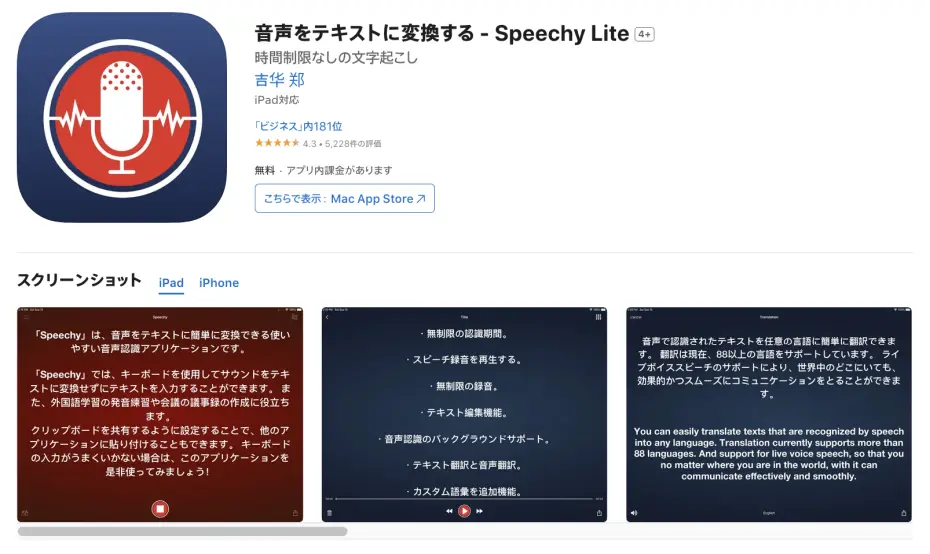
Speechy Lite เป็นแอปถอดเสียงที่เชี่ยวชาญด้านการรู้จำเสียงแบบเรียลไทม์ ซึ่งมีให้ใช้งานบน iOS สำหรับ iPhone และ iPad
มีฟังก์ชันที่เรียบง่ายที่แปลงคำพูดเป็นข้อความได้ทันที และสามารถใช้งานได้ฟรี (มีโฆษณา)
4. CLOVA Note: แอปถอดเสียงสำหรับ iPhone ที่มีฟังก์ชันหลากหลาย
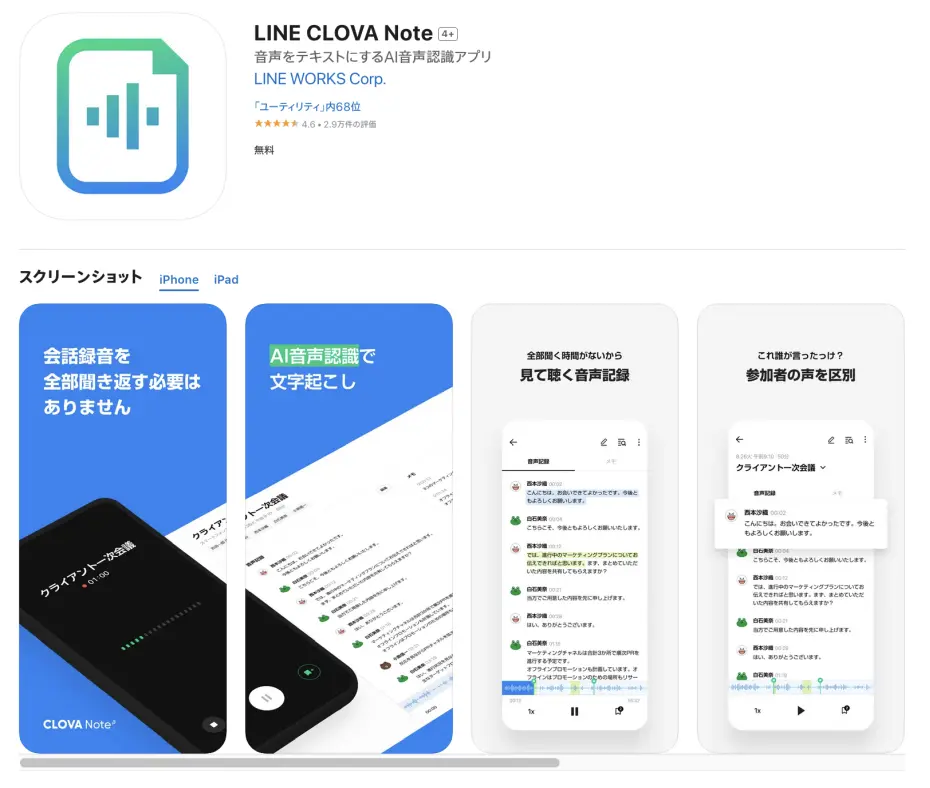
ต่อไปคือแอปถอดเสียงฟรี "CLOVA Note" ที่พัฒนาและให้บริการโดย LINE
เป็นแอปถอดเสียงที่ติดตั้งและใช้งานบน iPhone และ iPad และรองรับการแปลงเป็นข้อความภาษาญี่ปุ่น
สามารถนำเข้าไฟล์ที่บันทึกด้วย Voice Memos ของ iPhone ได้
5. Notta: บริการถอดเสียง AI สำหรับ iPhone ที่รองรับภาษาญี่ปุ่น
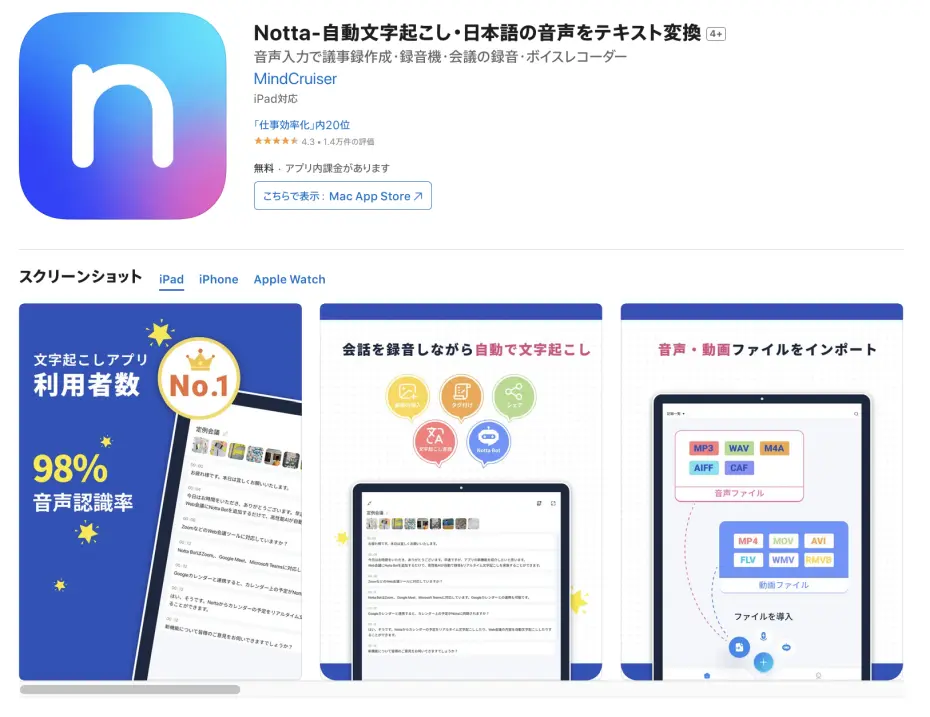
Notta เป็นบริการถอดเสียงที่ขับเคลื่อนด้วย AI ซึ่งมีทั้งแอปเฉพาะสำหรับ iOS และบริการเว็บ
6. Rimo Voice: บริการถอดเสียง AI และสร้างรายงานการประชุมที่เชี่ยวชาญภาษาญี่ปุ่น

Rimo Voice เป็นบริการถอดเสียง AI และช่วยสร้างรายงานการประชุมที่เชี่ยวชาญภาษาญี่ปุ่นโดยเฉพาะ
สามารถใช้งานได้ในฐานะบริการเว็บผ่านเบราว์เซอร์บน iPhone/iPad เพียงอัปโหลดไฟล์เสียง ก็จะทำการถอดเสียงได้อย่างแม่นยำสูง
ไฟล์เสียงรองรับรูปแบบ m4a ซึ่งเป็นรูปแบบทั่วไปของ Voice Memos บน iPhone
7. Smart Shoki: บริการที่รองรับ iOS สำหรับการสร้างรายงานการประชุมโดยเฉพาะ
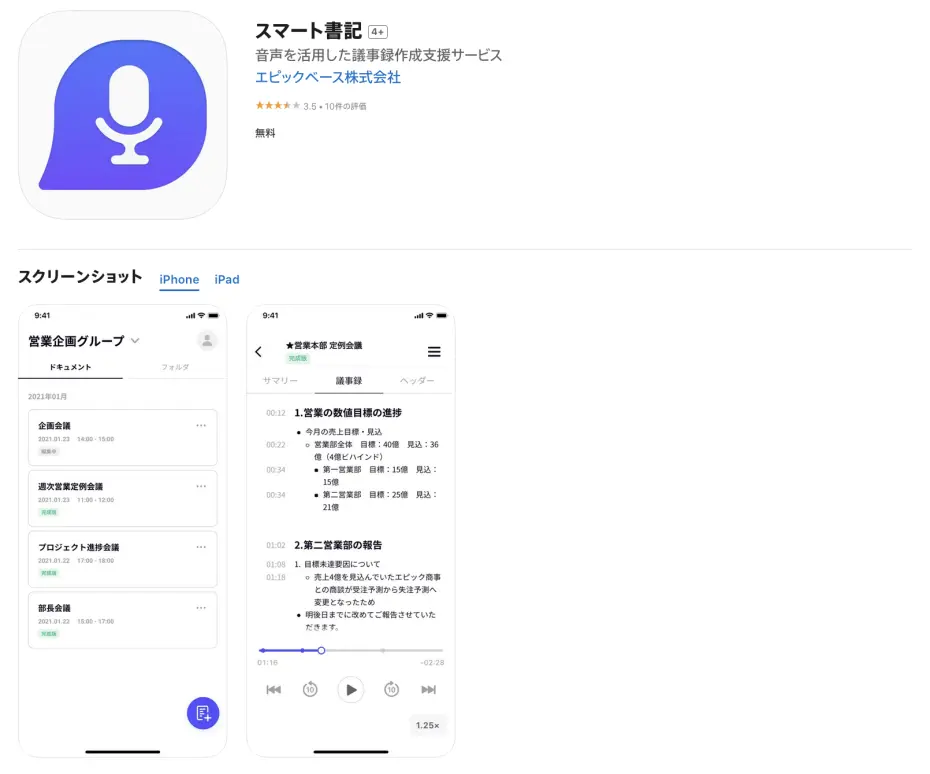
Smart Shoki เป็นบริการถอดเสียง AI ที่เชี่ยวชาญในการสร้างรายงานการประชุม มีทั้งเวอร์ชันแอปสำหรับ iOS และเวอร์ชันบริการเว็บ
8. Otter.ai: แอป iOS ที่ดีที่สุดสำหรับการถอดเสียงภาษาอังกฤษ
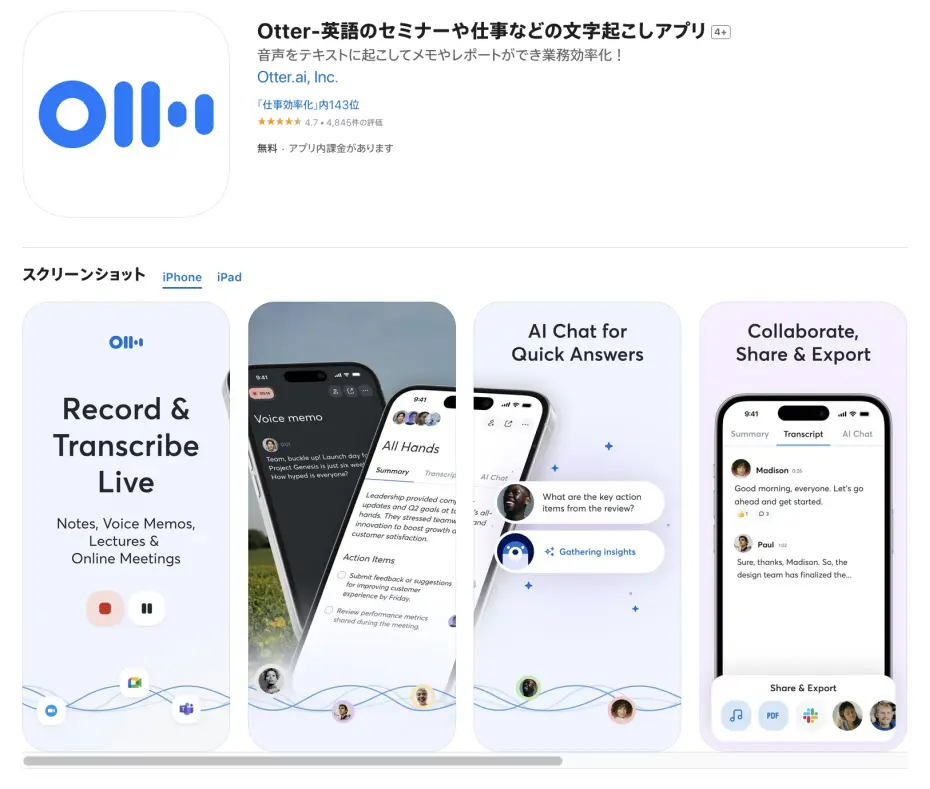
Otter.ai เป็นบริการถอดเสียงที่รองรับ iPhone/iPad ที่สามารถถอดเสียงภาษาอังกฤษได้
9. AI GIJIROKU: บริการที่รองรับ iOS ที่เหมาะสำหรับการสร้างรายงานการประชุม
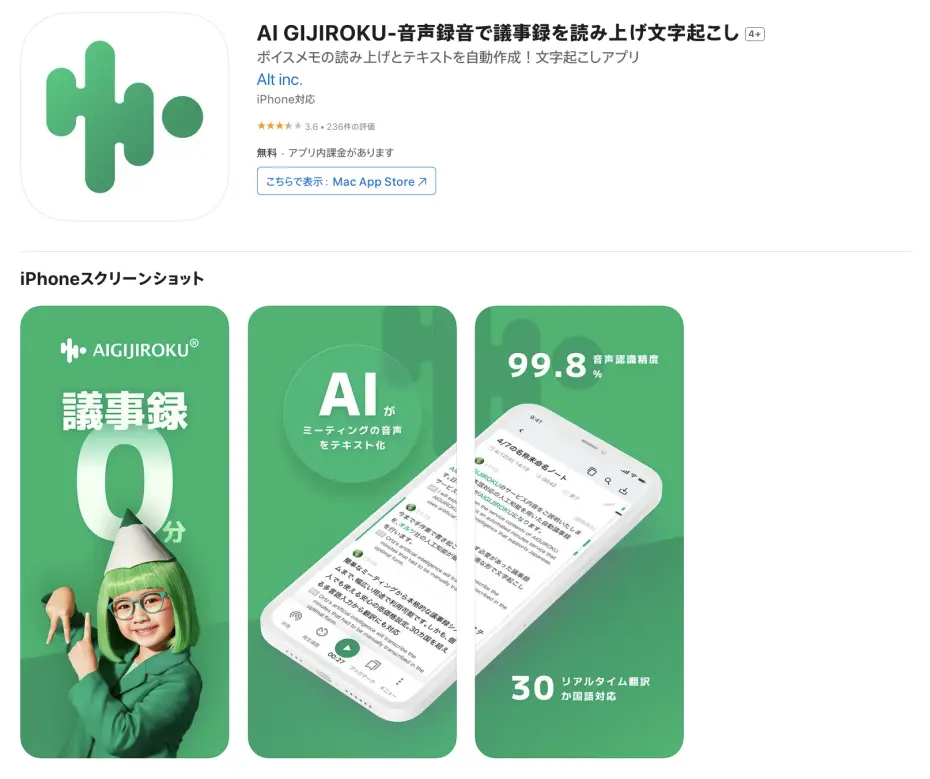
AI GIJIROKU เป็นบริการถอดเสียง AI ที่เชี่ยวชาญในการสร้างรายงานการประชุมตามชื่อ
10. การป้อนข้อมูลด้วยเสียงของ Google Docs: สามารถถอดเสียงได้ฟรีโดยการปรับใช้
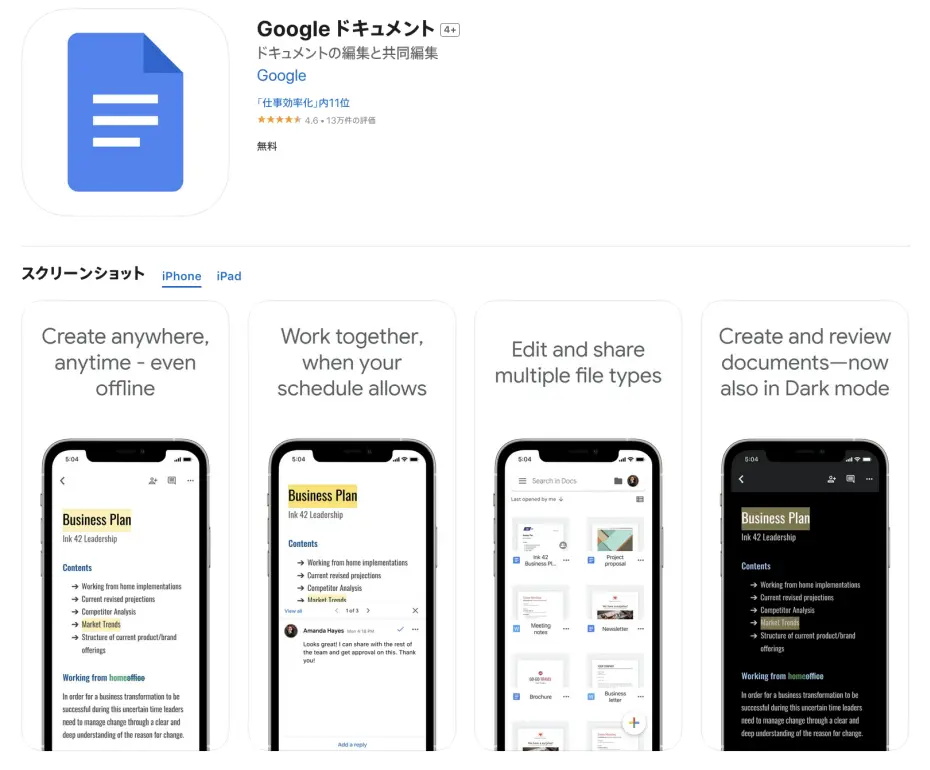
แม้ว่าจะไม่ใช่แอปถอดเสียงโดยเฉพาะ แต่ฟังก์ชันการป้อนข้อมูลด้วยเสียงของ Google Docs สำหรับ iPhone/iPad ก็มีประโยชน์เช่นกัน
เมื่อติดตั้งแอป Google Docs บน iPhone แล้ว เปิดเอกสารใหม่และแตะไอคอนไมโครโฟน เนื้อหาที่พูดแบบเรียลไทม์จะถูกแปลงเป็นข้อความ
ข้อดีคือใช้งานได้ฟรี
อย่างไรก็ตาม นี่ไม่ใช่การใช้งานที่ตั้งใจไว้แต่แรก ดังนั้นหากคุณต้องการถอดเสียงบันทึกเสียงที่ยาวนาน คุณจะต้องใช้:
- เล่นบันทึกเสียงบน iPhone พร้อมกับใช้ Google Docs บนอุปกรณ์อื่น (เช่น PC หรือสมาร์ทโฟนเครื่องอื่น) เพื่อป้อนข้อมูลด้วยเสียง
- อ่านเนื้อหาโดยตรงเข้าสู่ไมโครโฟนของ iPhone
นอกจากนี้ หากใช้งานเป็นเวลานาน ฟังก์ชันอาจหยุดทำงานโดยอัตโนมัติ
นี่คือวิธีการใช้งานแอป iOS ที่มีประโยชน์เมื่อคุณต้องการถอดเสียงฟรีไม่ว่าจะด้วยวิธีใดก็ตาม
บทความที่เกี่ยวข้อง: [ฟรี] 4 วิธีง่ายๆ ในการถอดเสียงด้วย Google Docs
[ภาคปฏิบัติ] มาลองถอดเสียงบันทึกเสียง iPhone/iPad ด้วย 'Mojiokoshi-san' กัน! (เวอร์ชัน 2025)
ถัดไป เราจะอธิบายขั้นตอนการถอดเสียงบันทึกเสียง iPhone/iPad ด้วย "Mojiokoshi-san" อย่างละเอียด
ขั้นตอนที่ 1: บันทึกและแชร์ไฟล์เสียงจากบันทึกเสียง iOS
ขั้นแรก แชร์ไฟล์เสียงจากแอปบันทึกเสียงบน iPhone/iPad
เปิดแอปบันทึกเสียง
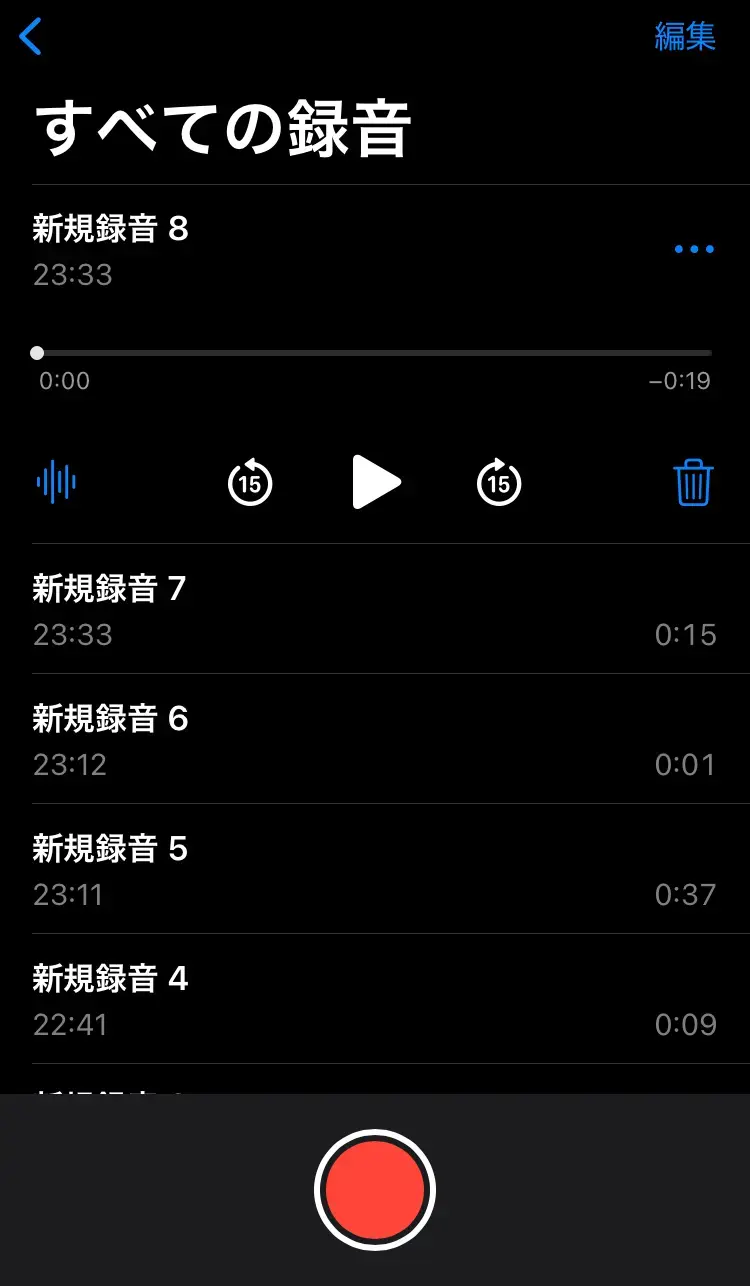
เมื่อเปิดแอปบันทึกเสียงแล้ว แตะ "..." ทางด้านขวาของไฟล์ที่คุณต้องการบันทึก
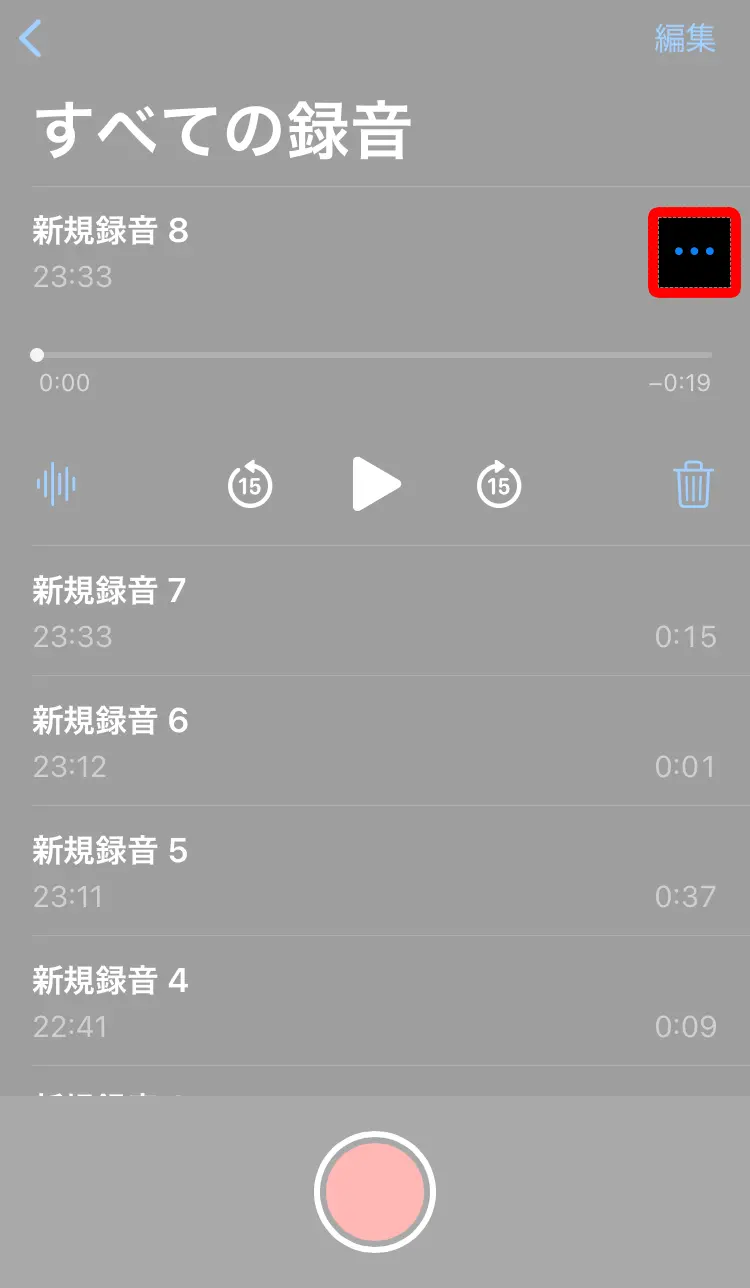
จากนั้นตัวเลือกเมนูจะปรากฏขึ้น ให้ เลือก "แชร์" จากตัวเลือกเหล่านั้น

เมื่อรายการตัวเลือกการแชร์ปรากฏขึ้น ให้ เลื่อนลงเล็กน้อย
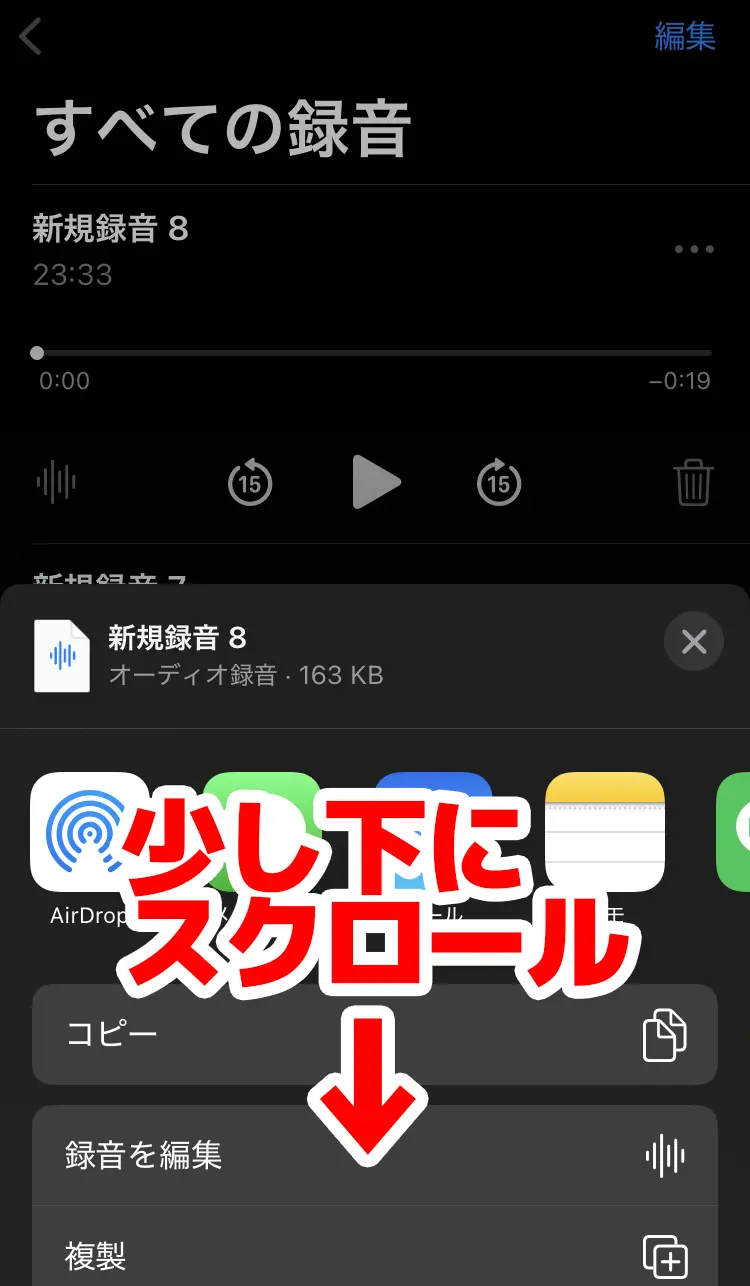
จะมีรายการ "บันทึกไปยัง "ไฟล์"" ให้แตะ
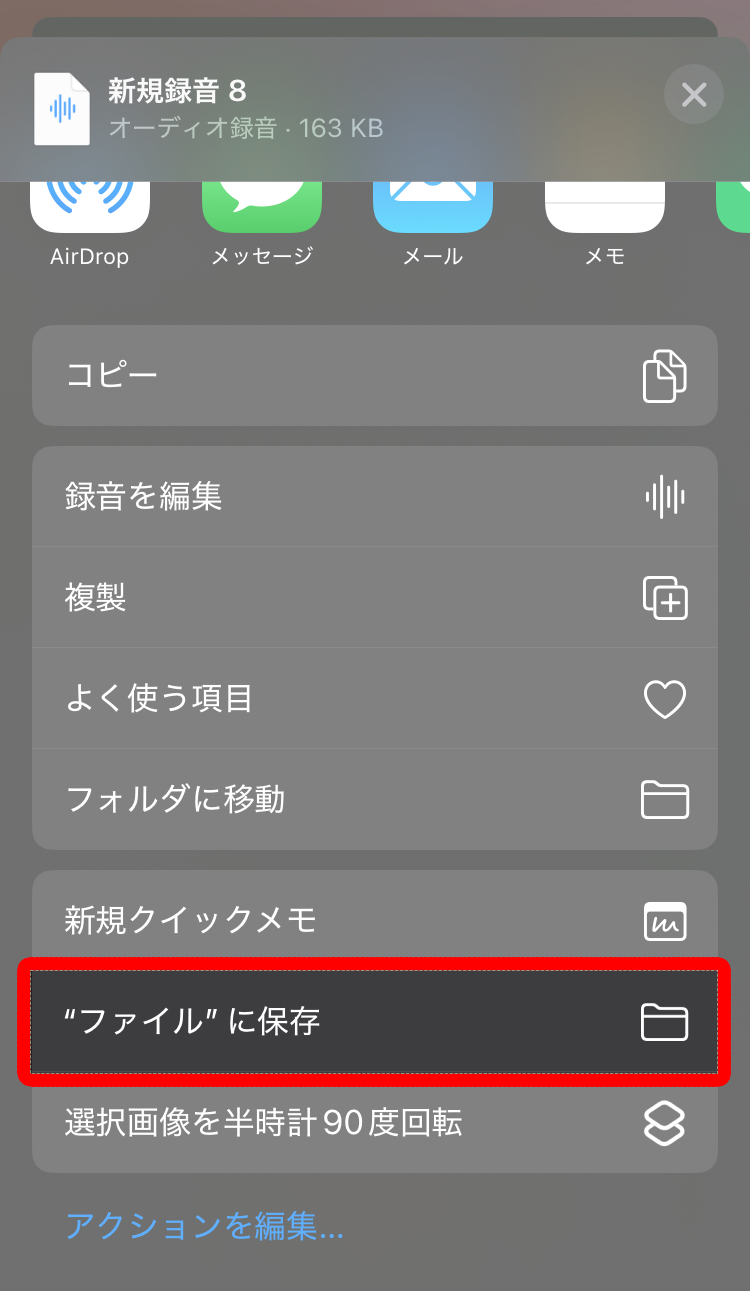
คุณสามารถเลือกโฟลเดอร์ใน iCloud Drive หรือโฟลเดอร์ "บน iPhone ของฉัน" บน iPhone เป็นปลายทางในการบันทึกได้
เลือกตำแหน่งที่เข้าถึงได้ง่ายจาก "Mojiokoshi-san" ในภายหลัง (เช่น โฟลเดอร์ดาวน์โหลด หรือโฟลเดอร์ที่สร้างขึ้นโดยเฉพาะ) แล้ว แตะ "บันทึก" ที่มุมขวาบน
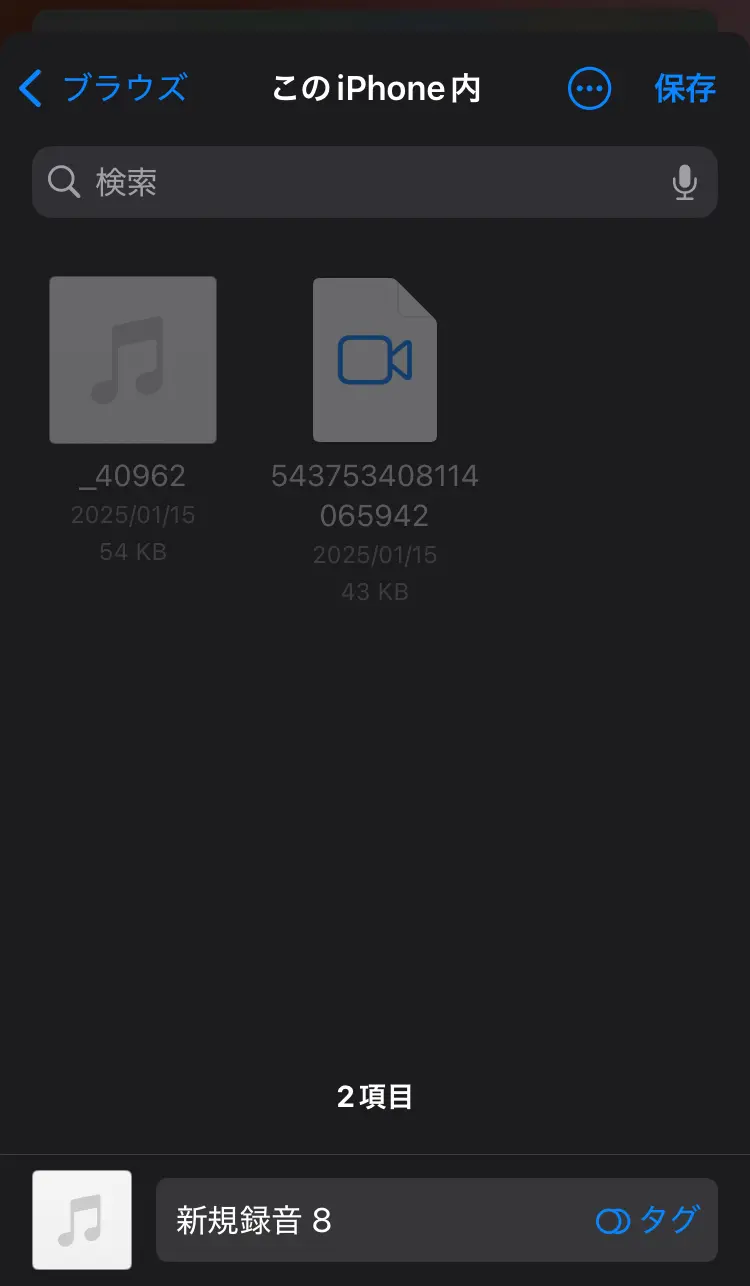
ตอนนี้ไฟล์เสียงบันทึก (รูปแบบ m4a) ได้ถูกบันทึกไปยังตำแหน่งที่ระบุแล้ว
ขั้นตอนที่ 2: เข้าถึง "Mojiokoshi-san" ใน Safari และอัปโหลดไฟล์
ถัดไป เปิด Safari ซึ่งเป็นเว็บเบราว์เซอร์มาตรฐานของ iPhone
(สามารถใช้เบราว์เซอร์อื่นได้ แต่ในที่นี้จะใช้ Safari เป็นตัวอย่าง)
เปิด หน้าแรกของ "Mojiokoshi-san"
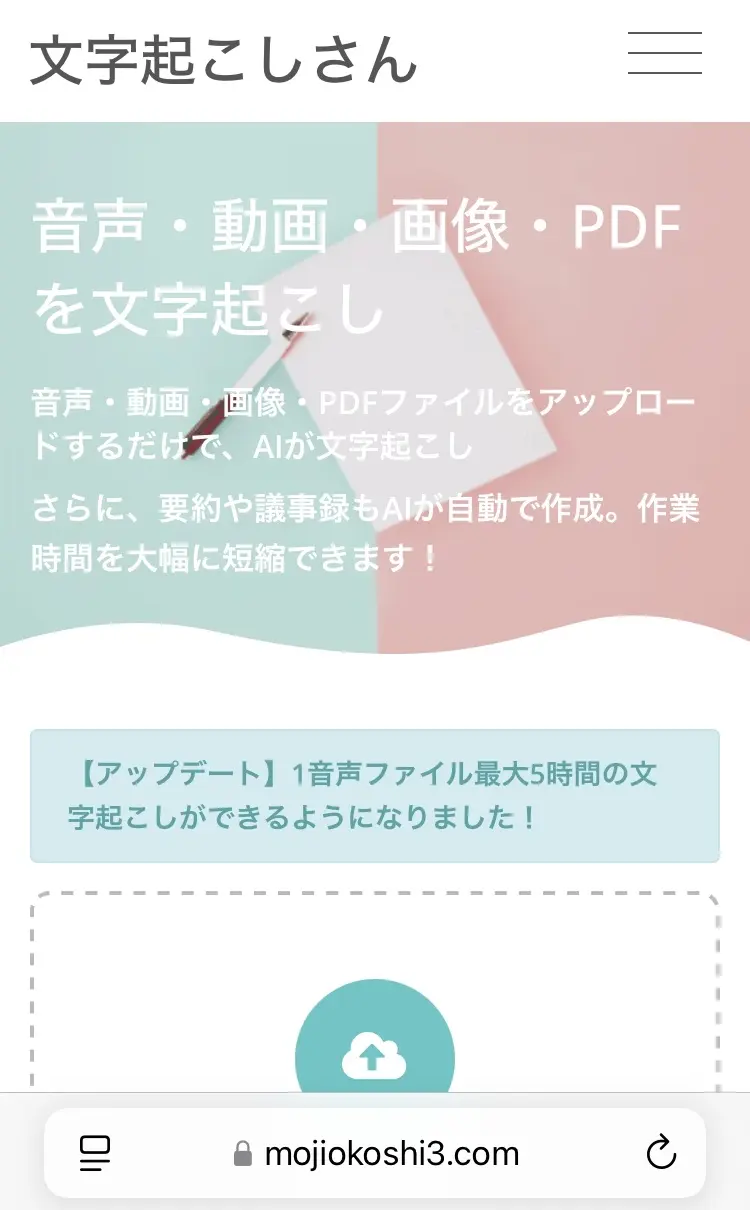
เลื่อนลงมาเล็กน้อยจะพบส่วนสำหรับอัปโหลดไฟล์
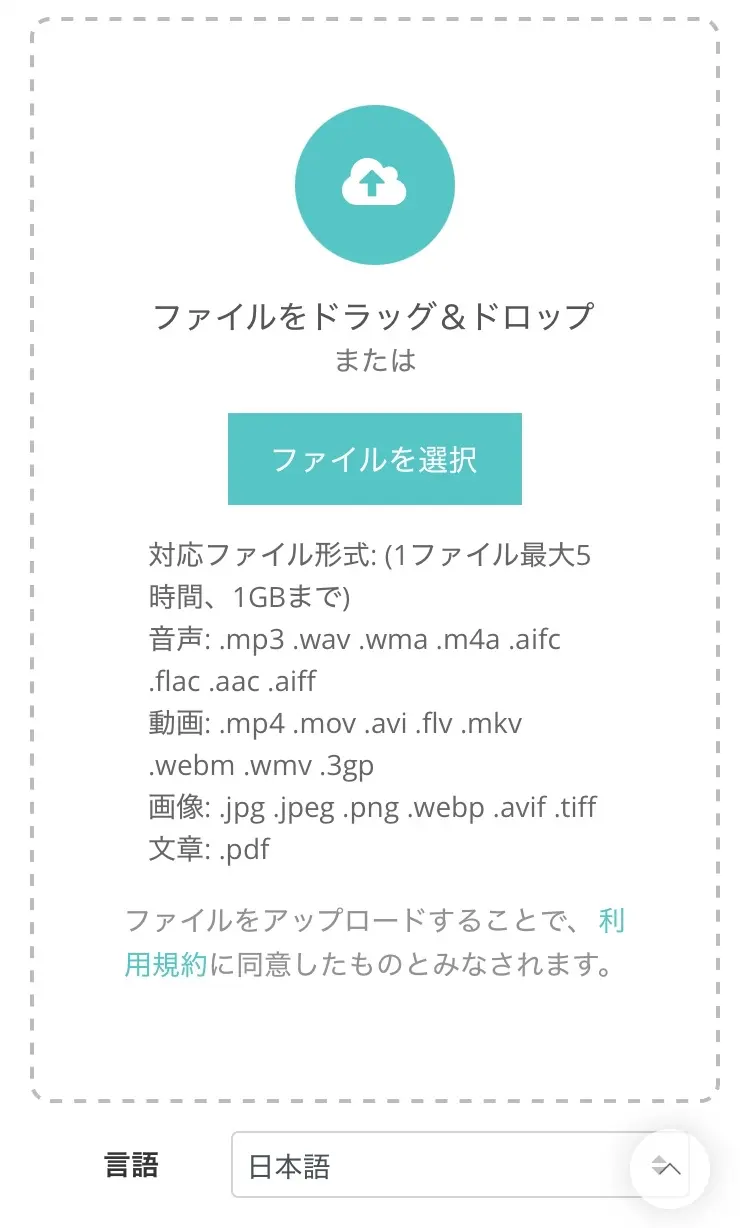
เมื่อแตะ "เลือกไฟล์" จะมีตัวเลือกวิธีการเลือกไฟล์ปรากฏขึ้น
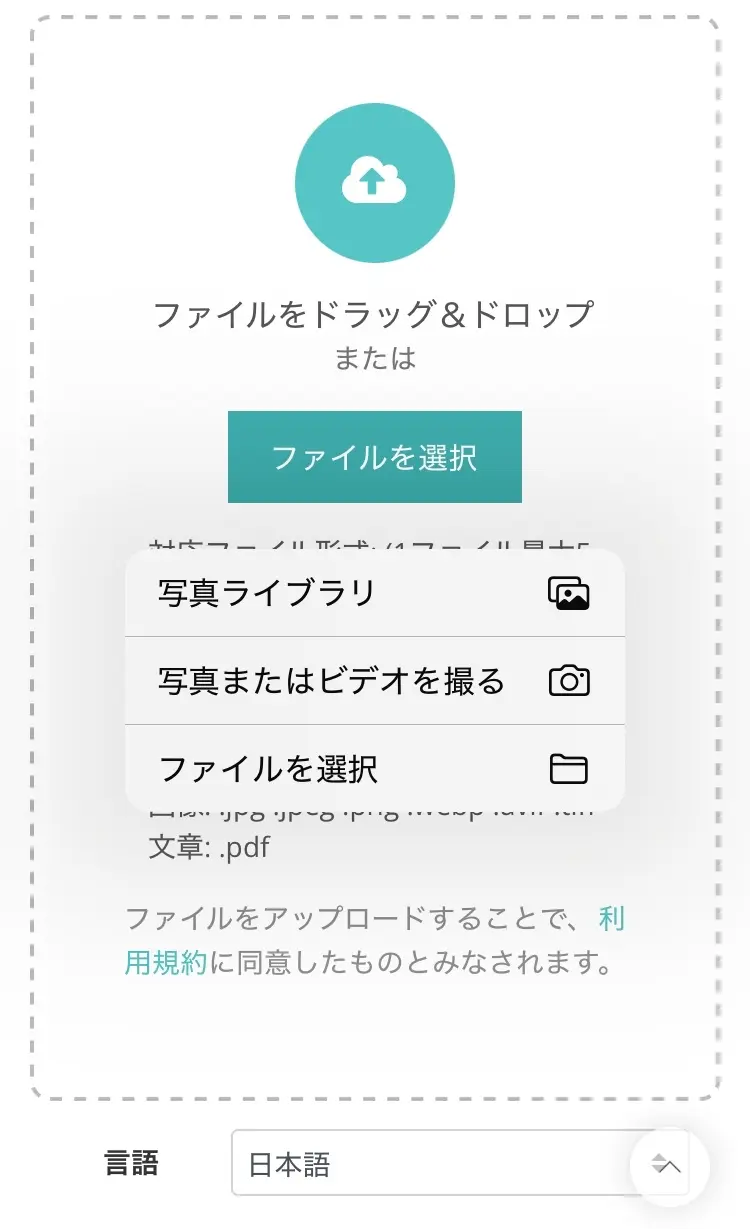
ครั้งนี้เราจะเลือก"เลือกไฟล์"
『Mojiokoshi-san』สามารถถอดเสียงจากรูปภาพและวิดีโอได้ด้วย!

หน้าจอเลือกไฟล์ของ iOS จะเปิดขึ้น ให้เปิดโฟลเดอร์ที่คุณบันทึกไฟล์เสียง Voice Memos ไว้ (เช่น iCloud Drive หรือโฟลเดอร์ "On My iPhone")
เลือกไฟล์ m4a ที่บันทึกไว้
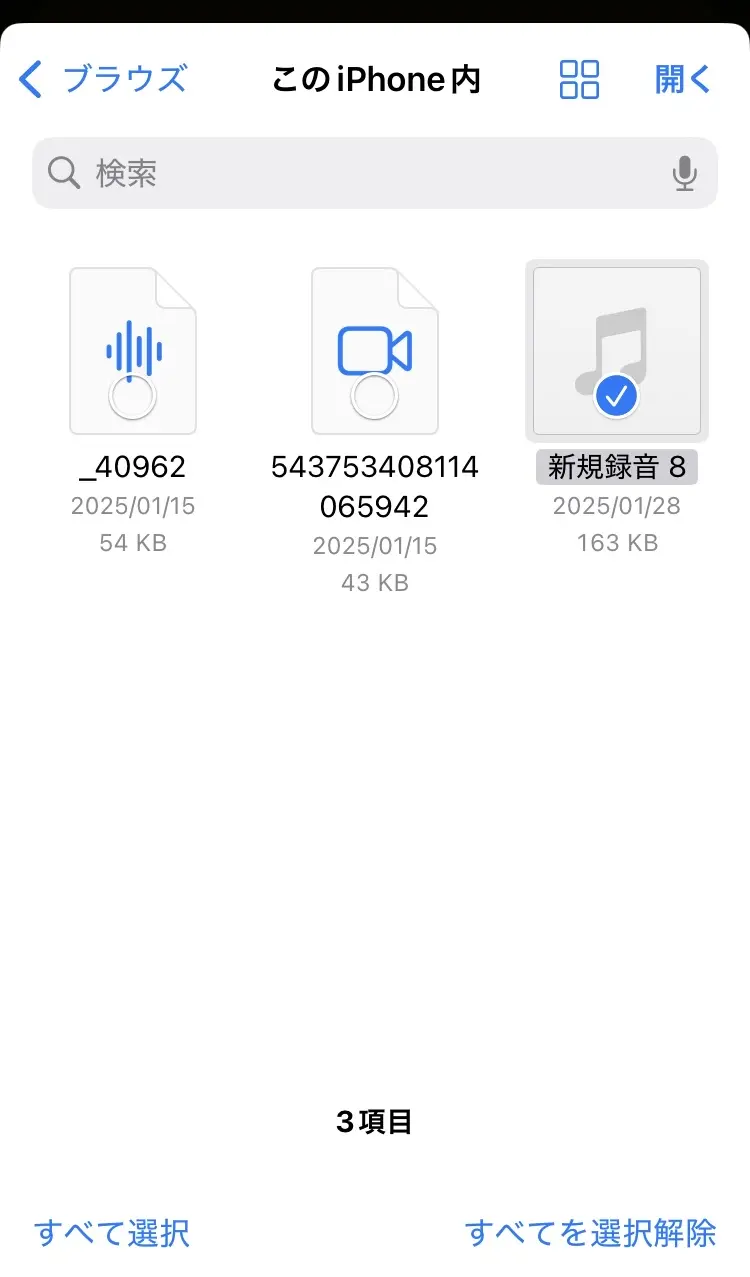
สถานะที่เลือกไฟล์แล้ว
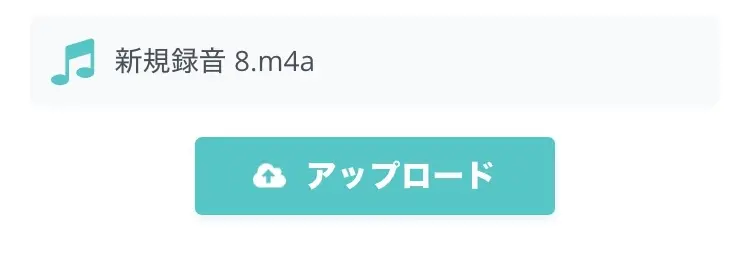
เมื่อกดปุ่ม "อัปโหลด" การอัปโหลดจะเริ่มขึ้น
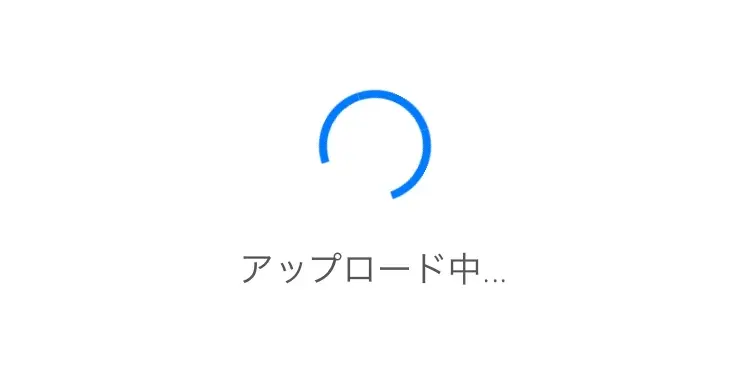
เมื่ออัปโหลดเสร็จสิ้น กระบวนการถอดเสียงจะเริ่มขึ้นโดยอัตโนมัติ
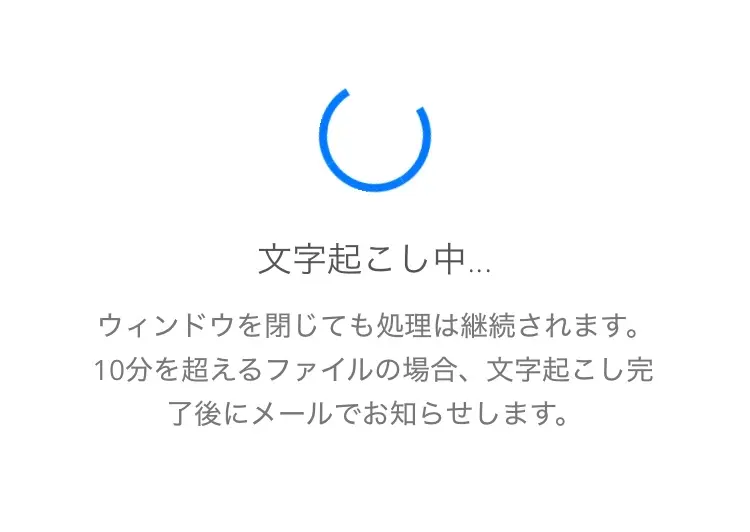
แม้ไฟล์ที่มีความยาวนานก็สามารถอัปโหลดได้อย่างง่ายดายด้วยขั้นตอนเหล่านี้
ขั้นตอนที่ 3: ตรวจสอบและแก้ไขผลการถอดเสียง และส่งออก
เมื่อกระบวนการถอดเสียงเสร็จสมบูรณ์ ข้อความที่ถอดเสียงจะปรากฏบนหน้าจอ
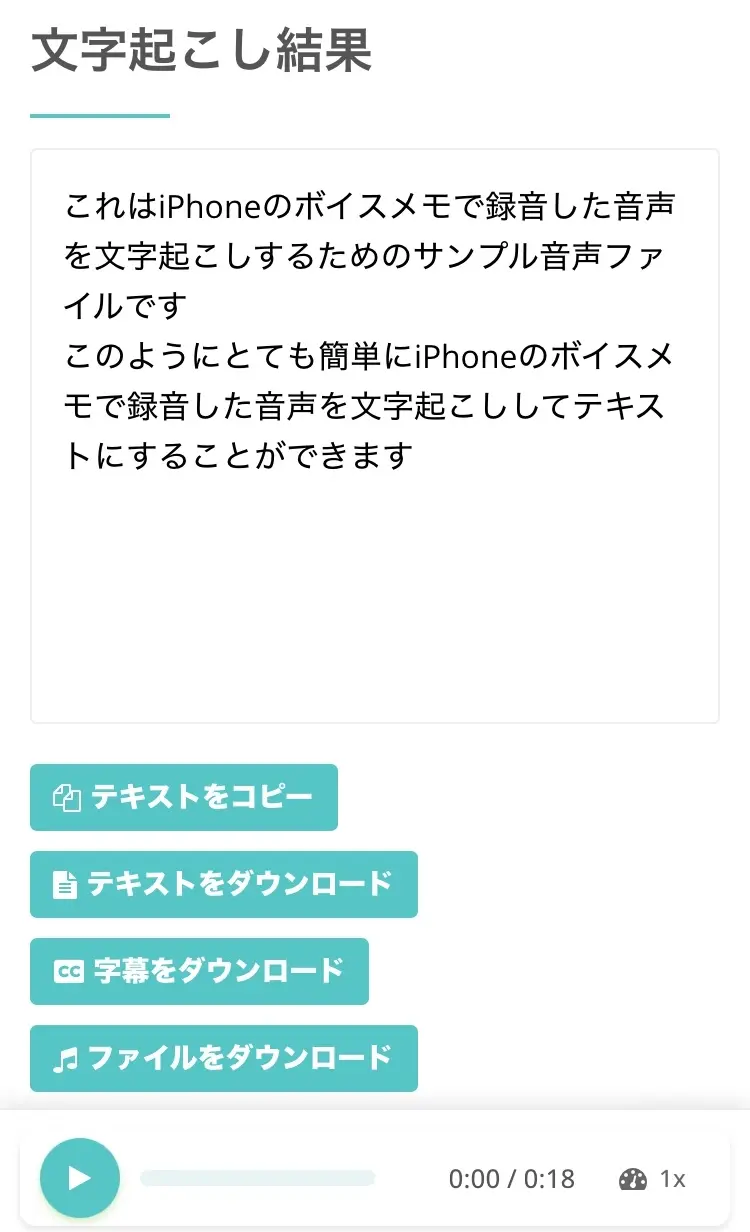
ตรวจสอบข้อความที่แสดงบนหน้าจอ iPhone เพื่อหาคำผิดหรือข้อผิดพลาดในการจดจำ
ผลการถอดเสียงสามารถดาวน์โหลดเป็นไฟล์ข้อความหรือไฟล์คำบรรยายได้
เมื่อลงทะเบียนและเข้าสู่ระบบ คุณจะสามารถตรวจสอบผลการถอดเสียงที่ผ่านมาได้จากหน้า "ประวัติ"
เพียงเท่านี้ กระบวนการถอดเสียงไฟล์เสียงที่บันทึกด้วย Voice Memos บน iPhone ก็เสร็จสมบูรณ์แล้ว!
ดังนั้น การแปลงไฟล์เสียงที่บันทึกด้วย Voice Memos บน iPhone/iPad ให้เป็นข้อความด้วย『Mojiokoshi-san』จึงเป็นเรื่องง่ายมาก
คุณเองก็อยากลองใช้『Mojiokoshi-san』จาก iPhone/iPad ดูไหม?
เคล็ดลับเพิ่มความแม่นยำในการถอดเสียง iPhone และข้อควรระวังในการบันทึกเสียงนาน (ฉบับปี 2025)
เมื่อบันทึกเสียงบันทึกช่วยจำด้วย iPhone และแปลงเป็นข้อความด้วยแอปหรือบริการถอดเสียง คุณสามารถปรับปรุงความแม่นยำได้อย่างมากด้วยการปรับเปลี่ยนเล็กน้อย
นอกจากนี้ หากคุณวางแผนที่จะบันทึกเสียงเป็นเวลานาน มีประเด็นสำคัญบางประการที่คุณควรทราบ
การทำความเข้าใจเคล็ดลับและข้อควรระวังเหล่านี้จะช่วยให้คุณถอดเสียงจาก iPhone ได้อย่างราบรื่นและมีคุณภาพสูงขึ้น
แม้จะใช้เครื่องมือฟรี การปรับเปลี่ยนเหล่านี้ก็มีประสิทธิภาพอย่างยิ่ง
จัดสภาพแวดล้อมการบันทึกเสียง (ลดเสียงรบกวน)
ความแม่นยำของการถอดเสียงขึ้นอยู่กับคุณภาพของข้อมูลเสียงต้นฉบับเป็นอย่างมาก
เมื่อบันทึกเสียงบันทึกช่วยจำด้วย iPhone สิ่งสำคัญคือต้องจัดสภาพแวดล้อมการบันทึกเสียงเพื่อให้สามารถบันทึกเสียงที่ชัดเจนที่สุดเท่าที่จะเป็นไปได้
ประการแรก พยายามลดเสียงรบกวนรอบข้างให้มากที่สุด
หากมีเสียงลมจากเครื่องปรับอากาศ เสียงพิมพ์คีย์บอร์ด หรือเสียงพูดคุยรอบข้างดังเข้ามามาก แอปถอดเสียงจะจดจำเสียงได้ยากขึ้น
การบันทึกในห้องที่เงียบสงบเป็นสิ่งที่ดีที่สุด
นอกจากนี้ สิ่งสำคัญคือต้องรักษาระยะห่างที่เหมาะสม ไม่ให้ผู้พูดอยู่ใกล้หรือไกลจากไมโครโฟนของ iPhone มากเกินไป
คำนึงถึงทิศทางของไมโครโฟน และวาง iPhone ในตำแหน่งที่สามารถรับเสียงของผู้พูดได้อย่างชัดเจน
หากเป็นไปได้ การใช้ไมโครโฟนภายนอกสำหรับ iPhone จะช่วยให้บันทึกเสียงคุณภาพสูงขึ้นได้ และส่งผลให้ความแม่นยำในการถอดเสียงดีขึ้น
การปรับเปลี่ยนเหล่านี้จะสร้างความแตกต่างอย่างมาก โดยเฉพาะอย่างยิ่งเมื่อบันทึกเสียงเป็นเวลานาน หรือเมื่อประมวลผลด้วยแอปถอดเสียงฟรีในภายหลัง
ระวังตำแหน่งและวิธีการวาง iPhone
นอกจากนี้ หากวาง iPhone โดยตรงบนโต๊ะหรือพื้นผิวอื่น ๆ ระหว่างการบันทึก อาจมีการสั่นสะเทือนเกิดขึ้นได้
วางบนผ้าเนื้อนุ่ม เช่น ผ้าเช็ดหน้า หรือหากถือด้วยมือ ให้ระวังอย่าบังส่วนไมโครโฟน
นอกเหนือจากการใช้งานสำหรับการประชุมหรืองานอื่น ๆ การวาง iPhone บนโต๊ะหรือแท่นวางเฉพาะจะดีที่สุด
ระวังตำแหน่งและวิธีการวาง iPhone เพื่อหลีกเลี่ยงเสียงรบกวนและการสั่นสะเทือน
การใช้แบตเตอรี่และพื้นที่เก็บข้อมูลเมื่อบันทึกเสียงนาน
เมื่อบันทึกเสียงบันทึกช่วยจำนาน ๆ ด้วย iPhone จำเป็นต้องระวังการใช้แบตเตอรี่และพื้นที่เก็บข้อมูล
แอปบันทึกเสียงสามารถบันทึกต่อไปได้แม้หน้าจอจะปิดอยู่ แต่ก็ยังคงทำงานในพื้นหลัง ซึ่งจะใช้แบตเตอรี่ในระดับหนึ่ง
โดยเฉพาะอย่างยิ่งหากคุณวางแผนที่จะบันทึกเสียงเป็นเวลานานหลายชั่วโมง ขอแนะนำให้ชาร์จ iPhone ให้เต็มล่วงหน้า เตรียมแบตเตอรี่สำรอง หรือบันทึกไปพร้อมกับชาร์จไปด้วย
หากแบตเตอรี่หมดระหว่างการบันทึก ข้อมูลอาจสูญหายได้
นอกจากนี้ หากบันทึกเสียงเป็นเวลานาน ขนาดไฟล์จะค่อนข้างใหญ่
หากพื้นที่เก็บข้อมูลของ iPhone เหลือน้อย อาจเกิดปัญหาพื้นที่ไม่พอระหว่างการบันทึก และการบันทึกอาจหยุดลงได้
ก่อนการบันทึก ให้ตรวจสอบพื้นที่ว่างใน iPhone โดยไปที่"การตั้งค่า" > "ทั่วไป" > "พื้นที่จัดเก็บข้อมูล iPhone" และจัดระเบียบไฟล์หรือแอปที่ไม่จำเป็นเพื่อให้มีพื้นที่เพียงพอ
สรุป: การถอดเสียงบันทึกช่วยจำ iPhone นาน ๆ ด้วย 'Mojiokoshi-san' สะดวกสบายและแนะนำ!
ในบทความนี้ เราได้อธิบายรายละเอียดเกี่ยวกับแอปและบริการฟรีต่าง ๆ รวมถึงจุดสำคัญในการเลือกและการใช้งาน
เมื่อคุณสามารถถอดเสียงข้อมูลได้ง่าย ๆ ฟรี และมีประสิทธิภาพ แม้จะเป็นข้อมูลที่มีความยาว การใช้งาน iPhone ของคุณก็จะขยายขอบเขตออกไปอย่างมาก
มาพัฒนา iPhone ของคุณให้เป็นเครื่องมือจัดการข้อมูลที่ทรงพลังที่สุดกันเถอะ
หากต้องการถอดเสียงจาก iPhone หรือ iPad ตอนนี้ ขอแนะนำ'Mojiokoshi-san'
สิ่งที่คุณต้องการคือ iPhone และการเชื่อมต่ออินเทอร์เน็ตเท่านั้น
ไม่ต้องดาวน์โหลดแอปให้ยุ่งยาก ไม่ต้องตั้งค่าที่ซับซ้อน
มาลองสัมผัสประสบการณ์บริการถอดเสียง AI ล่าสุดกันก่อนไหม?
■ AI文字起こしサービス『文字起こしさん』
『文字起こしさん』は初期費用ゼロ&月額1,000円から利用できる(※無料版あり)オンライン文字起こしツールです。
- 音声・動画・画像など20以上のファイル形式に対応
- パソコン・スマホどちらからも利用可能
- 医療・IT・介護などの専門用語にも対応
- 字幕ファイルの作成や、話者分離にも対応
- 英語、中国語、日本語、韓国語、ドイツ語、フランス語、イタリア語など約100言語の文字起こしに対応
利用方法はサイトから音声ファイルをアップロードするだけ。数秒〜数十分であっという間に文字起こしテキストが手に入ります。
10分までの文字起こしなら無料で利用できますので、まずは一度お試しください。

音声・動画・画像から文字起こしが簡単にできる「文字起こしさん」です。
文字起こしさんでは無料で5分までの文字起こしが可能です。
文字起こしした文章のコピー、ダウンロード、検索、削除などができます。
字幕ファイルの作成もできるのでインタビュー動画などの文字起こしにも最適です。
HP: mojiokoshi3.com
Email: mojiokoshi3.com@gmail.com
Email: mojiokoshi3.com@gmail.com
←前の記事
|
関連記事
音声・動画・画像の文字起こしなら文字起こしさん。インストール不要で誰でも無料で利用できる文字起こしサービスです。