Ücretsiz AI Ses Transkripsiyonu: Mr. Transcription ile Hızlı ve Doğru
Web Konferanslarını Metne Çevirme: 3 Hızlı Yol! Toplantı Notları
27 Eylül 2025

Web toplantılarını yazıya dökmek çok zor... Otomatik olarak toplantı tutanağı oluşturmak istiyorum!
Uzaktan çalışmanın yaygınlaşmasıyla hayatımıza giren web toplantıları.
ZOOM, Microsoft Teams ve Google Meet gibi web toplantı araçları günlük hayatımızın vazgeçilmez bir parçası haline geldi.
Aslında, web toplantılarının tutanaklarını yapay zeka tabanlı yazıya dökme araçları kullanarak kolayca oluşturabilirsiniz.
En son yapay zeka yazıya dökme hizmetlerini kullanarak, toplantı tutanakları otomatik olarak anında hazır olur!Sadece 10 dakikada yazıya döküldüğü için, herkes web toplantılarının içeriğini kolayca metne dönüştürebilir.
Yapay zeka tabanlı yazıya dökme hizmetlerini kullanarak web toplantılarını kolayca yazıya dökmeye ne dersiniz?
Web Toplantılarını Yazıya Dökmek İçin Önerilen Hizmetler
Web toplantısı tutanakları oluşturmak için yapay zeka yazıya dökme hizmeti olan Mr. Transcription'ı öneririz.

Mr. Transcription, iki farklı son teknoloji yapay zeka ile yazıya dökme yapabilen bir web hizmetidir.
Gerçek zamanlı yazıya dökme araçlarına kıyasla, daha yüksek doğrulukla yazıya dökme yapabilmesiyle öne çıkar.Kullanımı da çok kolay!
Ana sayfadan ses veya video dosyalarını yüklemeniz yeterlidir.
En Son Yapay Zeka Özelliği ile Otomatik Toplantı Tutanakları Oluşturun!
Mr. Transcription, toplantı tutanağı oluşturma özelliğine sahiptir!
Ses verilerini yazıya döktükten sonra, sadece "Toplantı Tutanağı Oluştur" düğmesine basarak toplantı içeriğini otomatik olarak bir tutanak olarak özetleyebilirsiniz.Hazırlanan tutanaklar Word formatında indirilebilir, böylece kolayca kullanabilirsiniz!
Yazıya dökme ve tutanak oluşturma işlemlerini tek bir hizmetle tamamlayabildiğiniz için, toplantıların yazıya dökülmesi için Mr. Transcription en uygun çözümdür.100 Dil Desteği
Mr. Transcription, yabancı ülkelerle yapılan web toplantılarının yazıya dökülmesi için de önerilir!
Japonca ve İngilizce dahil 100 dili desteklediği için, yabancı şirketlerle iş yaparken "söyledim" veya "söylemedim" gibi sorunları önleyebilirsiniz.Ücretsiz Yazıya Dökme Hizmeti
Üstelik Mr. Transcriptionücretsizdir.
Kayıt veya giriş yapmaya gerek kalmadan 3 dakikaya kadar sesleri ücretsiz olarak yazıya dökebilirsiniz!
Öncelikle buradan Mr. Transcription'ı denemeye ne dersiniz?
Web Toplantılarını Yazıya Dökmek İçin 3 Yöntem
Web toplantılarını yazıya dökmek için hangi yöntemler var?

Web toplantılarını yazıya dökmek için 3 yöntem bulunmaktadır.
- Web toplantı aracının yerleşik özellikleriyle yazıya dökme
- Yazıya dökme hizmetiyle kayıt dosyalarını yazıya dökme
- Yazıya dökme hizmetiyle gerçek zamanlı yazıya dökme
1. Web Toplantı Aracının Yerleşik Özellikleriyle Yazıya Dökme
ZOOM, Microsoft Teams ve Google Meet gibi web toplantı araçları, standart özellikler veya eklentiler kullanılarak yazıya dökülebilir.
İlk olarak, web toplantı araçlarının standart özelliklerini veya eklentilerini kullanarak yazıya dökme yöntemini kısaca açıklayalım.
ZOOM İçin
ZOOM'da, altyazı özelliği kullanılarak web toplantılarının içeriği basitçe yazıya dökülebilir.
ZOOM Altyazı Özelliğini Kullanma
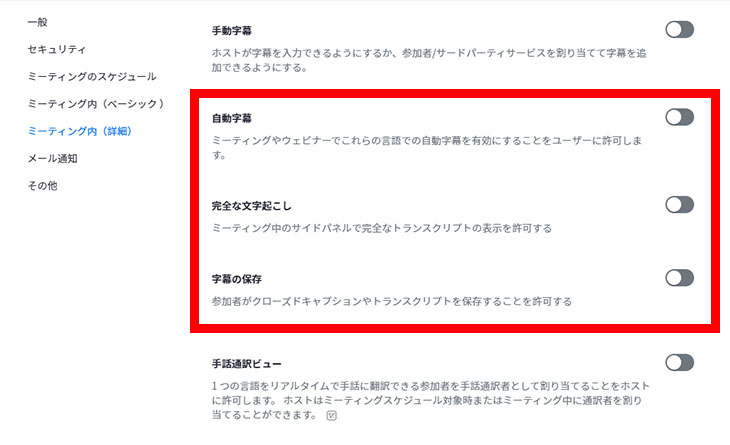
Öncelikle, ZOOM web sitesine giriş yapın ve ayarlar ekranında şunları açın:
- Otomatik Altyazı
- Tam Yazıya Dökme
- Altyazıları Kaydet
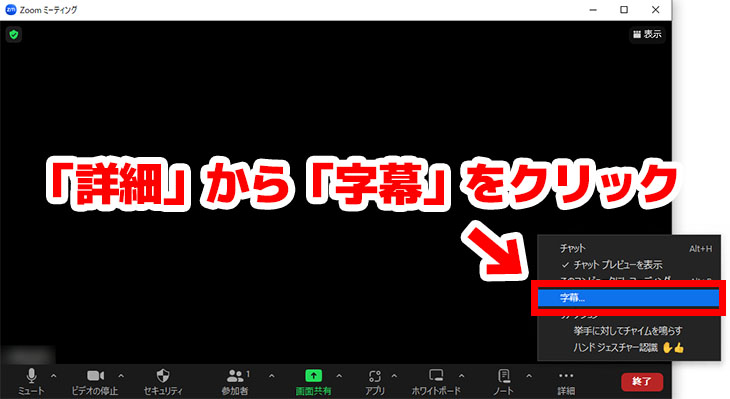
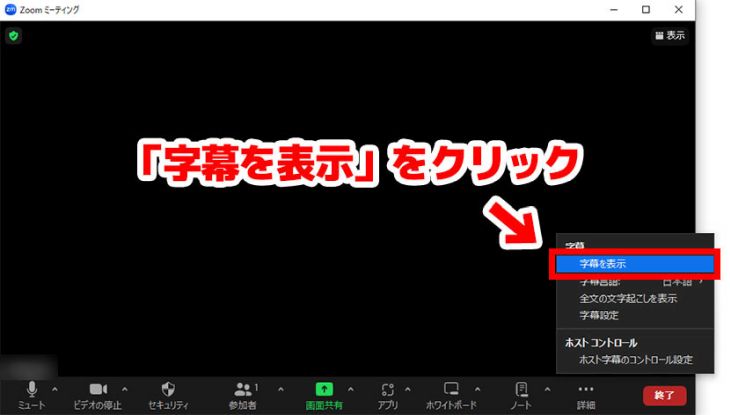
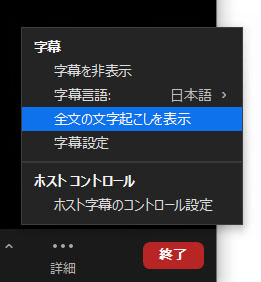
Bu şekilde, yazıya dökülen içerik görüntülenir.
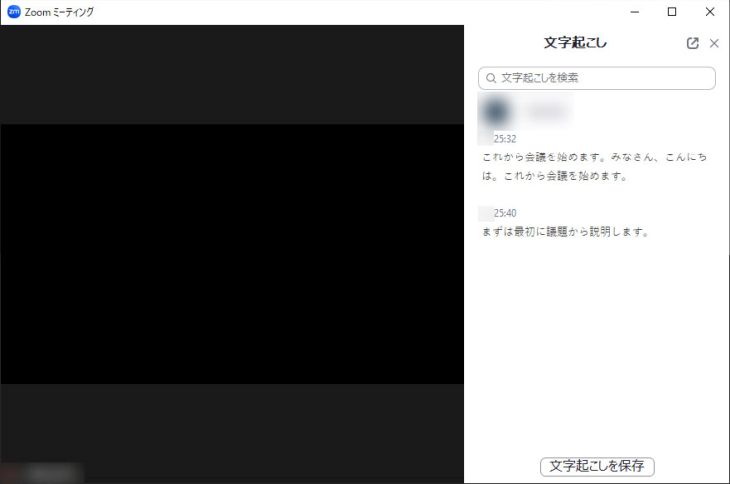
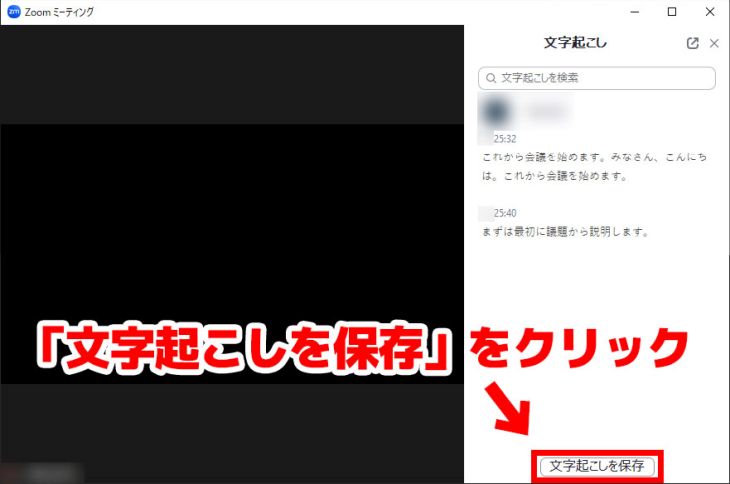
Böylece ZOOM'u yazıya dökme işlemi tamamlanmış olur.
ZOOM'da yazıya dökme yöntemleri hakkında daha detaylı bilgi bu makalede açıklanmıştır.
ZOOM'da kolayca toplantı tutanağı oluşturmak için yazıya dökme yöntemi nedir? Online toplantılar için önerilen verimlilik teknikleri | AI Yazıya Dökme Hizmeti - Mr. Transcription
ZOOM web toplantılarının içeriğini yazıya dökme yöntemleri açıklanmıştır. ZOOM'un standart özelliklerini kullanma yöntemi ve önerilen yazıya dökme araçlarını birleştirme yöntemleri detaylıca açıklanmıştır!
Microsoft Teams İçin
Microsoft Teams'de, "Transkripsiyon" özelliği kullanılarak web toplantılarının içeriği yazıya dökülebilir.
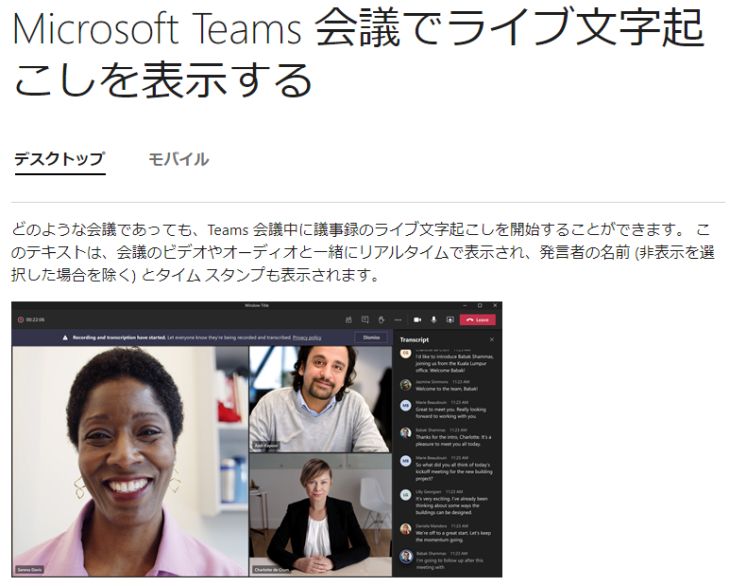
Ancak, transkripsiyon özelliğini kullanabilmek için Office 365 veya Microsoft 365 gibi ücretli bir plana abone olmanız gerekmektedir.
Microsoft Teams'de yazıya dökme yöntemleri hakkında daha detaylı bilgi bu makalede açıklanmıştır.
Microsoft Teams web toplantılarının yazıya dökme ve kayıt yöntemleri nelerdir? AI yazıya dökme ile kolay toplantı tutanağı oluşturma | AI Yazıya Dökme Hizmeti - Mr. Transcription
Microsoft Teams'de web toplantısı düzenlerken yazıya dökme ve toplantı tutanağı oluşturmak için 3 yöntem açıklanmıştır.
Google Meet İçin
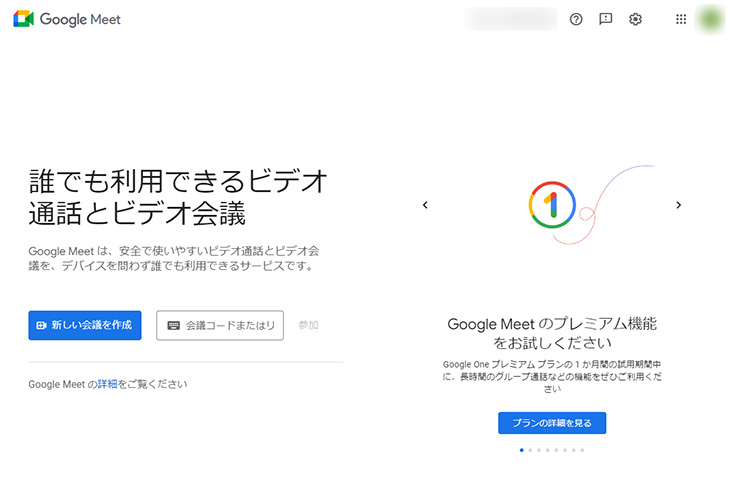
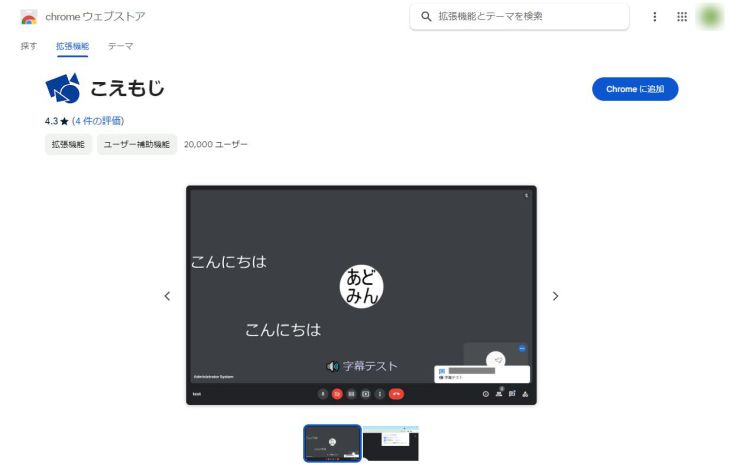
Google Meet'te, "Koemoji" eklentisi kullanılarak web toplantılarının içeriği yazıya dökülebilir.
Koemoji Kullanımı
Öncelikle, Chrome Web Mağazası'nı açın ve Google Chrome'a "Koemoji"yi yükleyin.
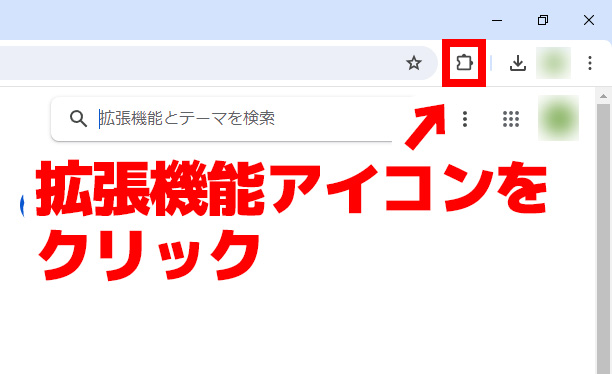
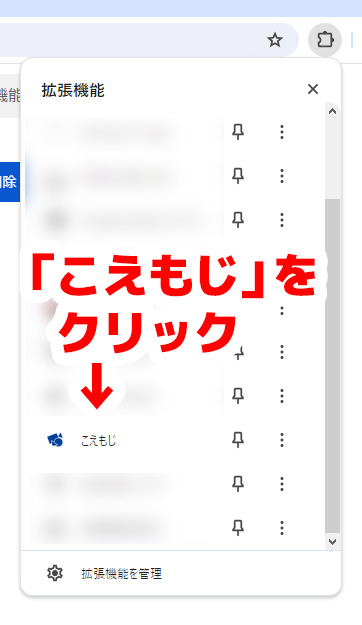
- Akışlı Sohbet
- Altyazı Gönder
seçeneklerinin işaretli olup olmadığını kontrol edin.
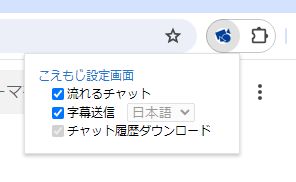
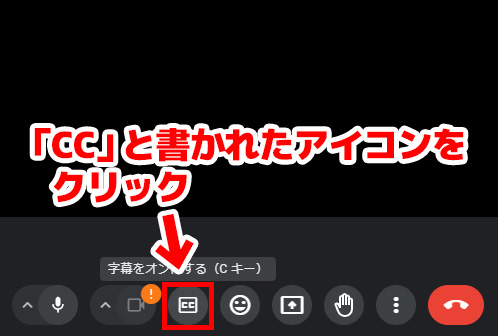
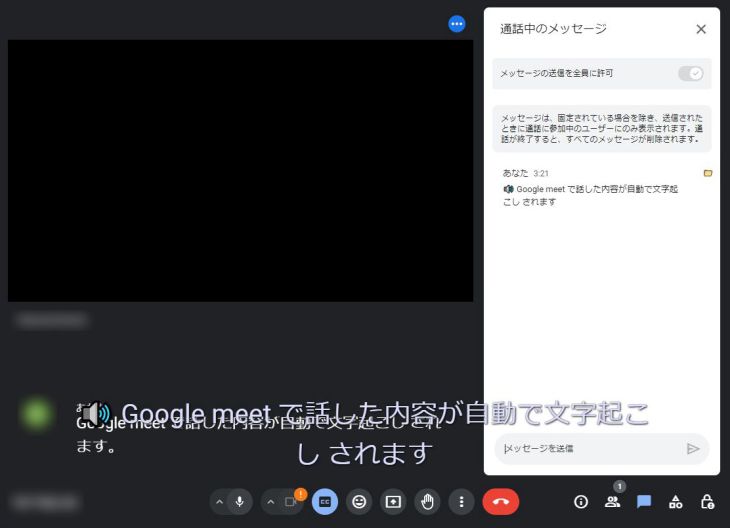
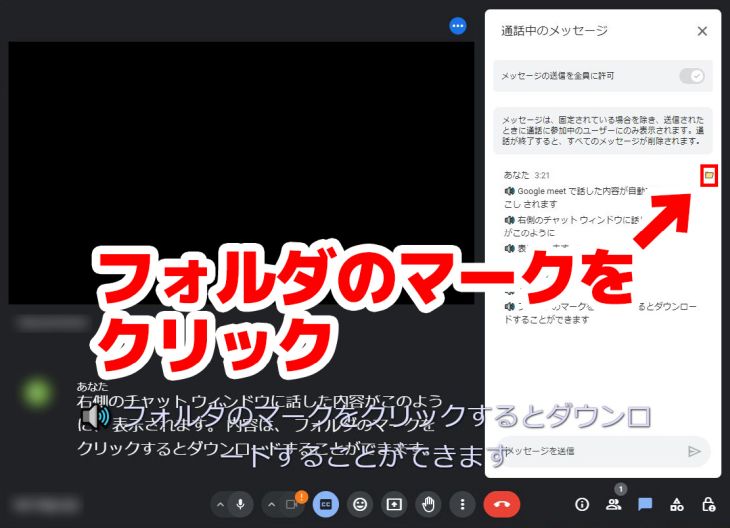
Böylece Google Meet'i yazıya dökme işlemi tamamlanmış olur.
Google Meet'te yazıya dökme yöntemleri hakkında daha detaylı bilgi bu makalede açıklanmıştır.
■ AI transkripsiyon hizmeti "Mr. Transscription"
"Mr. Transkripsiyon", sıfır başlangıç maliyetinden ve ayda 1.000 yen'den (* ücretsiz sürümü mevcuttur) kullanılabilen çevrimiçi bir transkripsiyon aracıdır.
- Ses, video ve görüntü gibi 20'den fazla dosya biçimini destekler
- Hem PC'den hem de akıllı telefondan kullanılabilir
- Tıbbi bakım, BT ve uzun süreli bakım gibi teknik terimleri destekler
- Altyazı dosyalarının oluşturulmasını ve hoparlör ayırmayı destekler
- İngilizce, Çince, Japonca, Korece, Almanca, Fransızca, İtalyanca vb. dahil olmak üzere yaklaşık 100 dilde transkripsiyonu destekler.
Kullanmak için ses dosyasını siteden yüklemeniz yeterlidir. Transkripsiyon metni saniyeler ile onlarca dakika arasında mevcuttur.
10 dakikaya kadar çevirirseniz ücretsiz olarak kullanabilirsiniz, bu yüzden lütfen bir kez deneyin.

Ses, video ve görüntülerden kolayca yazıya aktarabilen "Bay Deşifre" dir.
Transkripsiyon, 10 dakikaya kadar ücretsiz olarak transkripsiyon yapmanızı sağlar.
Yazılı metni kopyalayabilir, indirebilir, arayabilir, silebilirsiniz vb.
Ayrıca röportaj videolarının yazıya dökülmesi için ideal olan altyazı dosyaları da oluşturabilirsiniz.
HP: mojiokoshi3.com
Email: mojiokoshi3.com@gmail.com
Email: mojiokoshi3.com@gmail.com
İlgili makale
Ses / video / görüntü transkripsiyon için transkripsiyon. Kurulum gerektirmeden herkesin ücretsiz olarak kullanabileceği bir transkripsiyon hizmetidir.
- Bay Transkripsiyon nedir?
- Mr. Transcription ile görüntülerin, seslerin ve videoların transkripsiyonu
- Ücretsiz kayıt
- Ücret planı
- Manuel
- Diğer ücretsiz hizmetleri deneyin





