Transskriptionstjenester: Sammenlign AI-apps, firmaer og mere
OCR-apps: Tekst fra billeder, PDF & fotos (Gratis muligheder)
23. oktober 2026
Indholdsfortegnelse
Hvis du vil have gratis transskription, anbefaler vi Transkription-san!
Prøv det nuVil du hurtigt transskribere og tekstbehandle tekst fra billeder, fotos eller skærmbilleder?

Det er besværligt at indtaste tekst fra billeder og PDF'er manuelt... Findes der et værktøj, der kan læse det automatisk?
I så fald anbefales det at bruge de nyeste AI-værktøjer til OCR!
Du kan tekstbehandle trykte materialer, håndskrift og fremmedsprogede dokumenter med høj præcision.
OCR-værktøjer omfatter webapps, der kun kan bruges i browseren, smartphone-apps, der kan læse fotos direkte, og pc-software, der kan håndtere store mængder dokumenter offline. Understøttelse af håndskrift, lodret skrift og fremmedsprog varierer også mellem værktøjerne.
I denne artikel sammenligner vi 7 anbefalede OCR-apps til billeder, PDF'er og fotos baseret på forskelle som gratis funktioner, understøttede formater, understøttede sprog, håndskrift og lodret skrift.
Start med at få et overblik i sammenligningstabellen.
OCR-apps til tekstgenkendelse fra billeder, PDF og fotos: Sammenligningsoversigt [2026]
Vi har samlet en oversigt over gratis muligheder og understøttede formater, og de detaljerede funktioner for hver app forklares under tabellen.
Du kan scrolle sidelæns
| Værktøjsnavn | Type | Gratis brug | Understøttede formater | Understøttede sprog | Håndskrift | Vertikal OCR | AI-resumé |
|---|---|---|---|---|---|---|---|
| Mr. Transcription | Web-app | Op til 10 billeder/dag gratis | Billeder, PDF, lyd, video | 100 sprog | ○ | ○ | ○ |
| Google Docs | Web-app | Gratis | Billeder (under 2MB) | Over 200 sprog | ○ | × | × |
| Microsoft OneNote | PC / Mobil-app | Gratis | Billeder, skærmbilleder, PDF (via billedindsættelse) | Dansk, engelsk og mange andre sprog | △ | × | × |
| LINE (OCR-funktion) | Mobil-app | Gratis | Kameraoptagelse, billeder | Dansk, engelsk og andre | × | × | × |
| Adobe Scan | Mobil-app | OCR op til 25 sider/måned gratis | Kameraoptagelse, billeder→PDF | Hovedsprog | ○ | × | × |
| iPhone Tekstgenkendelse | iOS standardfunktion | Gratis | Billeder i kamera og fotos-app | Dansk, engelsk og andre | ○ | × | × |
| Yomitori Kakumei Ver.17 | PC-installation | Ingen | Billeder, PDF | Dansk, engelsk | ○ | ○ | ○ |
※Priser og gratis muligheder er baseret på information fra marts 2026. Tjek venligst de enkelte tjenesters officielle hjemmesider for de seneste oplysninger.
Lad os se nærmere på hver enkelt app.
7 anbefalede OCR-apps til tekstgenkendelse fra billeder, PDF'er og fotos
1. Mr. Transcription

| Type | Webapp (kompatibel med PC og smartphone) |
|---|---|
| Pris | Betalt (abonnementsbaseret) *Gratis op til 10 billeder om dagen |
| Understøttede formater | Billeder, PDF'er, lyd, video |
| Understøttede sprog | Dansk, engelsk og 100 andre sprog |
| Håndskriftgenkendelse | ○ |
| Vertikal OCR | ○ (Automatisk genkendelse af spalter og overskrifter i aviser, magasiner og bøger) |
| AI-resumé | ○ (3-linjers resumé, resumé, indholdsanalyse, Q&A-generering) |
Billed-til-tekst (OCR) værktøjet 'Mr. Transcription' er en webapp, der automatisk udfører OCR-tekstgenkendelse ved hjælp af AI, blot ved at uploade filer.
Da den kører i browseren, kan den bruges på tværs af pc'er, smartphones og tablets.
Den understøtter ikke kun billeder og PDF'er, men også lyd og video, og dens styrker er understøttelse af 100 sprog og genkendelse af håndskrift.
Du kan prøve den gratis med op til 10 billeder om dagen uden registrering, hvilket gør den til et fremragende førstevalg for dem, der leder efter et OCR-værktøj!
Derudover tilbyder den en unik funktion, som andre OCR-apps ikke har: OCR af vertikal tekst! (Læs mere om vertikal OCR her)
Den kan automatisk genkende og korrekt transskribere vertikal tekst fra aviser, magasiner og bøger, inklusive spalter, overskrifter og billedtekster.
Mens andre værktøjer som Google Docs ofte blander spaltetekst med brødteksten, eliminerer Mr. Transcription behovet for besværlig redigering.
Desuden er det muligt at AI-resumere OCR-resultaterne direkte (Læs mere om AI-resumé her).
Du kan udføre alt fra 3-linjers resuméer, mødereferater, indholdsanalyse og Q&A-generering – alt sammen inden for én tjeneste efter tekstgenkendelsen.
Som du kan se, er Mr. Transcription det anbefalede valg til OCR af billeder og PDF'er!
Hvorfor ikke prøve 'Mr. Transcription'gratis i dag?
2. Google Docs

| Type | Webapp |
|---|---|
| Pris | Gratis (kræver Google-konto) |
| Understøttede formater | Billeder (under 2MB) |
| Understøttede sprog | Over 200 sprog |
| Håndskriftgenkendelse | Ja |
Google Docs er en OCR-metode, der kan bruges gratis med en Google-konto. Ved at uploade billedfiler til Google Drev og vælge "Åbn med Google Docs" udføres automatisk tekstgenkendelse.
En af de fremtrædende funktioner er understøttelsen af over 200 sprog.
Den understøtter også genkendelse af håndskrevet tekst.
Ved test med et prøvebillede var genkendelsesnøjagtigheden tilstrækkelig for et gratis værktøj.
Der er dog en begrænsning på filstørrelsen, da du kun kan uploade filer på op til 2MB.
Hvis du har brug for at behandle højopløselige billeder eller PDF'er med flere sider, bør du overveje at bruge det sammen med andre værktøjer.

【Gratis】4 metoder til nem transskription med Google Docs
For dem, der ønsker at mestre Google Docs' stemmeindtastningsfunktion, forklarer vi detaljeret, hvordan man udfører realtids-transskription, tekstkonvertering af lyddata, referater fra webmøder og tekstekstraktion fra billeder og PDF'er.
3. Microsoft OneNote
| Type | PC-app (Windows / Mac) / Mobilapp (iOS / Android) |
|---|---|
| Pris | Gratis (kan bruges uden Microsoft 365-abonnement) |
| Understøttede formater | Billedfiler, skærmbilleder, PDF (indsat som udskriftsbillede) |
| Understøttede sprog | Dansk, engelsk, kinesisk, koreansk og mange andre sprog |
| Håndskrift-understøttelse | △ (høj præcision for trykt tekst, varierende præcision for håndskrift) |
Microsofts note-app OneNote har en indbygget OCR-funktion, der kan læse tekst fra billeder og konvertere den til tekst.
Du skal blot højreklikke på billedet og vælge "Kopier tekst fra billede" for at kopiere den genkendte tekst til udklipsholderen.
Især praktisk er tekstudtrækning fra skærmbilleder.
Hvis du indsætter et skærmbillede af en webside eller app-skærm i OneNote og bruger OCR, kan du nemt udtrække tekst fra skærmen, som ellers ikke kan kopieres.
Den understøtter også tekstudtrækning fra PDF'er. Hvis du indsætter en PDF som et "udskriftsbillede" i OneNote, indlæses hver side som et billede, og du kan udtrække tekst fra hver side med OCR.
Den er tilgængelig på Windows, Mac, iOS og Android, og en fordel er, at den kan bruges gratis uden et Microsoft 365-abonnement.
For dem, der allerede bruger Office-produkter, er der næsten ingen besvær med at komme i gang.
Microsoft OneNote officielle hjemmeside
4. LINE (OCR-tekstgenkendelsesfunktion)

| Type | Mobilapp (kan også bruges i PC-versionen) |
|---|---|
| Pris | Gratis |
| Understøttede formater | Kameraoptagelser, billeder i chats |
| Understøttede sprog | Dansk, engelsk m.fl. |
| Håndskrift-understøttelse | × |
LINE, som mange bruger på deres smartphones, har også en OCR-funktion, der læser tekst fra billeder taget med kameraet eller billeder vedhæftet i chats.
Da der ikke er behov for at installere en ny app, er den ideel til "casual" brug, hvor du hurtigt vil læse tekst.
Den har også en oversættelsesfunktion, hvilket gør den praktisk til at læse menuer eller skilte under udlandsrejser.
5. Adobe Scan
| Type | Mobilapp (iOS / Android) |
|---|---|
| Pris | Gratis (betalte planer tilgængelige: fra 450 JPY/måned) |
| Understøttede formater | Kameraoptagelse → PDF med OCR / JPEG-output |
| Understøttede sprog | Hovedsprog (japansk, engelsk, hindi m.fl.) |
| Håndskrift | ○ |
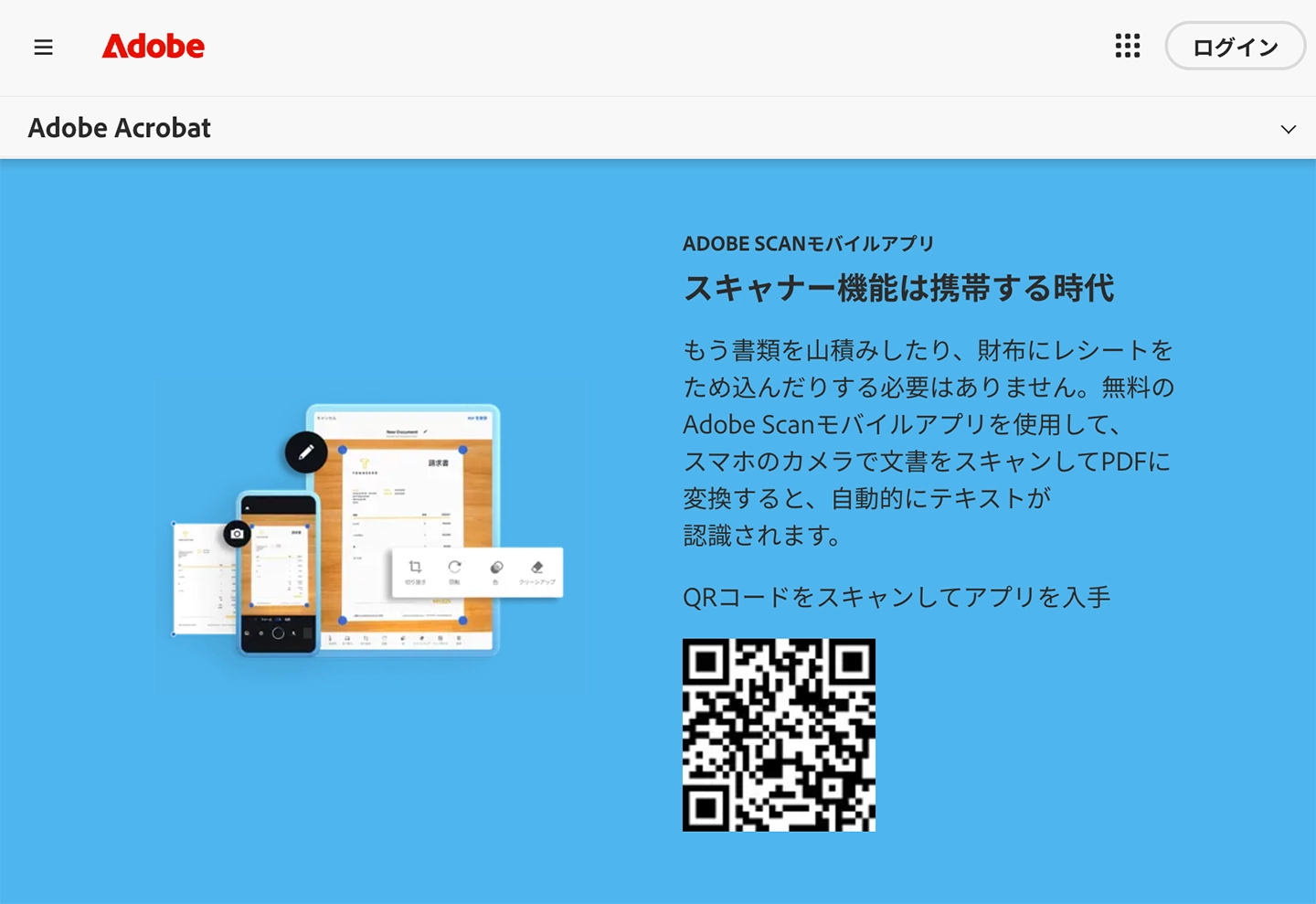
Adobe Scan er en gratis scanner-app med OCR, der tilbydes af Adobe.
Når du tager et billede af et dokument med kameraet, registrerer og korrigerer den automatisk grænserne og skaber en PDF i høj kvalitet.
Den OCR-behandles og konverteres til en PDF, hvor tekst kan søges og kopieres.
Du kan vælge optagelsestilstande til dokumenter, bøger, visitkort, whiteboards m.m., og forvrængning og genskin korrigeres også automatisk.
De scannede PDF'er gemmes automatisk i Adobe Document Cloud og kan tilgås fra pc'er og tablets.
OCR-funktionen er tilgængelig i gratisversionen, men der er en begrænsning på op til 25 sider pr. måned.
Med en betalt plan (Adobe Scan Premium) kan du OCR-behandle op til 100 sider, og du får også adgang til funktioner som fildeling og komprimering.
Ved at integrere med Acrobat Reader-appen kan du direkte tilføje anmærkninger, fremhævelser og signaturer til de scannede PDF'er.
Denne app er ideel for dem, der ønsker at fuldføre alt fra dokumentscanning til brug med kun én smartphone.
Adobe Scan Officiel hjemmeside
6. iPhones Tekstgenkendelsesfunktion (Live Text)
| Type | iOS / iPadOS / macOS standardfunktion |
|---|---|
| Pris | Gratis (indbygget i OS) |
| Understøttede formater | Billeder fra kamera, Fotos-app, Safari |
| Understøttede sprog | Dansk, engelsk, kinesisk, fransk, tysk m.fl. |
| Håndskrift | Ja |
Dette er en standard OCR-funktion indbygget i iPhone (iOS 16 eller nyere), iPad og Mac.
Der kræves ingen app-installation, og du kan genkende og kopiere tekst direkte fra kameraet eller Fotos-appen.
Brugen er meget simpel.
Når du retter kameraet mod tekst, vises et tekstgenkendelsesikon nederst til højre på skærmen.
Ved at trykke på ikonet kan du vælge, kopiere, oversætte og søge i teksten i billedet.
Du kan også udtrække tekst fra billeder, der allerede er gemt i Fotos-appen.
Den understøtter også genkendelse af håndskrift, og teksten digitaliseres i realtid blot ved at holde kameraet over den, hvilket gør den ideel, når du "straks vil kopiere tekst, der er lige foran dig".
Apple Support - Tekstgenkendelse
7. Yomiuri Kakumei Ver.17
| Type | PC-installationssoftware (Windows) |
|---|---|
| Pris | Betalt (engangskøb) |
| Understøttede formater | Billeder, PDF |
| Understøttede sprog | Dansk, engelsk |
| Håndskrift | Ja |
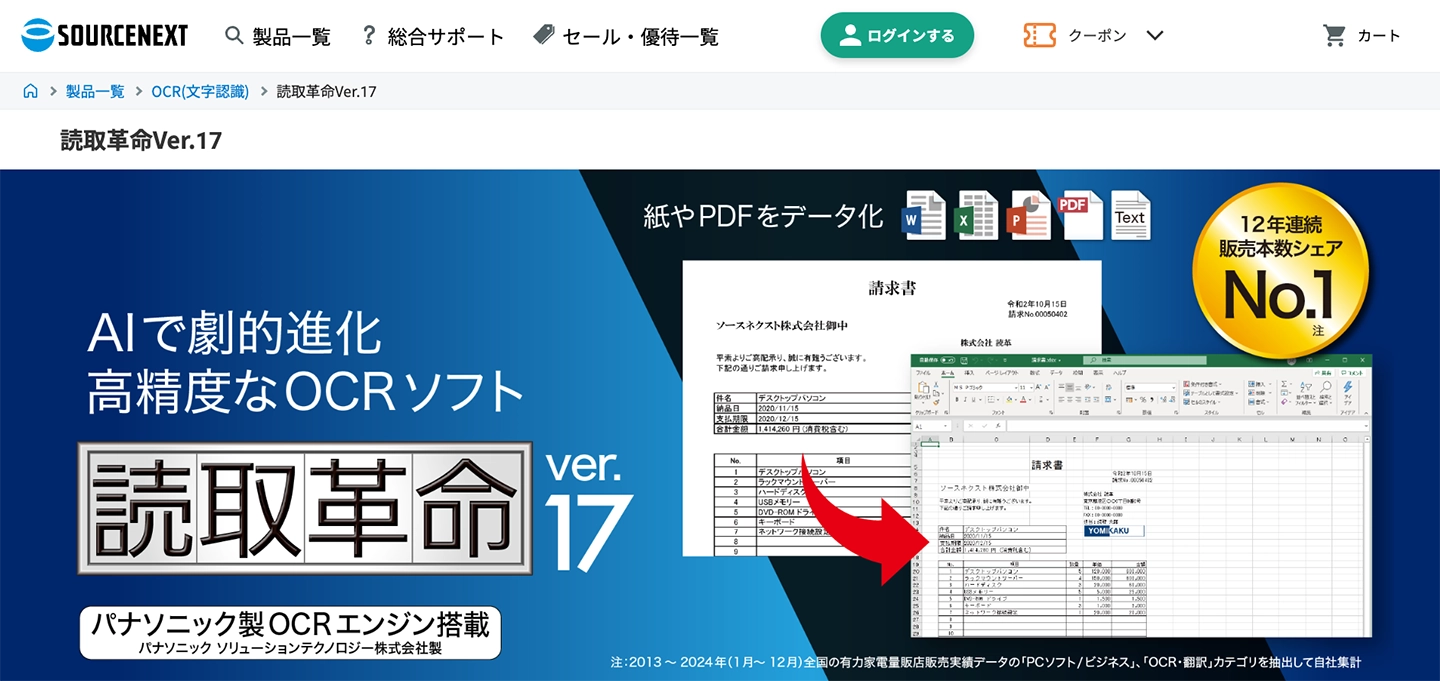
Yomiuri Kakumei er en populær OCR-specialiseret PC-software solgt af SOURCENEXT.
Den seneste Ver.17 inkluderer "AI Total Assist" funktionen, der integrerer med ChatGPT.
Dette gør det muligt for AI at rette OCR-fejl, såsom forveksling af bogstavet O med tallet 0, og at opsummere OCR-tekst.
En anden funktion er den høje OCR-nøjagtighed, som er effektiv til at genkende lavkvalitetsdokumenter fra faxer og kopier samt håndskrift.
Da det er et købsprogram, er der ingen løbende omkostninger, og det kan bruges offline (AI-assistentfunktionen kræver internetforbindelse), hvilket er et plus.
Yomiuri Kakumei Ver.17 Officiel hjemmeside
Sådan vælger du den rigtige OCR-app
Vi har præsenteret syv apps, men du undrer dig måske over, "hvilken skal jeg vælge?" Her er en guide baseret på dine behov.
| Anbefales til | Anbefalet værktøj |
|---|---|
| Ønsker højpræcisions-OCR af billeder, herunder håndskrift og flersproget indhold | Mr. Transcription |
| Ønsker OCR af vertikalt skrevne dokumenter som aviser, magasiner og bøger | Mr. Transcription (med vertikal OCR. Genkender automatisk kolonner og overskrifter) |
| Ønsker at opsummere og analysere OCR-tekst med AI | Mr. Transcription (understøtter AI-resumé, indholdsanalyse og Q&A-generering) |
| Ønsker transskription af både billeder, lyd og video | Mr. Transcription (det eneste alt-i-én-værktøj, der understøtter transskription ud over OCR) |
| Bruger Google ofte og ønsker nem OCR | Google Docs |
| Ønsker hurtig tekstgenkendelse på stedet med en smartphone | LINE / iPhone Live Text |
| Ønsker at udtrække tekst fra skærmbilleder eller tekst på skærmen | Microsoft OneNote |
| Ønsker at scanne dokumenter, konvertere til PDF og administrere dem | Adobe Scan |
| Ønsker at OCR'e store mængder dokumenter offline | Yomitori Kakumei Ver.17 |
Hvis du er i tvivl, anbefales det at prøve Mr. Transcription først.
Mr. Transcription er den eneste service, der understøtter billeder, PDF'er, lyd og video, og som tilbyder vertikal OCR og AI-resumé i én samlet løsning.
[3 trin] Sådan transskriberer og tekster du fra fotos, billeder og skærmbilleder

Her vil vi konkret introducere processen for OCR-tekstning af billeder, fotos og skærmbilleder ved hjælp af den dedikerede billedside for det populære webapp-værktøj 'Mr. Transcription' som eksempel.
Processen for OCR af billeder med Mr. Transcription
OCR-transskription af billeder, fotos og skærmbilleder med Mr. Transcription er nemt og kan gennemføres i 3 trin!
- Gå til Mr. Transcription
- Upload billeder, fotos, skærmbilleder (eller tag et billede med smartphone-kameraet)
- Klik på "Transskriber"-knappen, og kopier det viste resultat
Med disse 3 trin er tekstningen færdig på få sekunder til et par minutter.
Hvis du vil OCR'e en PDF, skal du bruge den dedikerede PDF-side i stedet for den dedikerede billedside.
Lad os se nærmere på hver enkelt.
[Trin 1] Gå til Mr. Transcription
Officiel hjemmeside: Mr. Transcription
Først skal du gå til Mr. Transcriptions hjemmeside.
Du kan bruge det overalt fra en browser på en enhed med internetforbindelse, såsom en smartphone, computer eller tablet.
[Trin 2] Upload billeder (eller tag dem på stedet)
Upload de billeder, fotos eller skærmbilleder, du vil transskribere.
※Hvis du vil OCR-behandle bøger eller trykt materiale, skal du på forhånd tage et billede med din smartphone eller digitalisere det med en scanner.
Scanning med en scanner giver højere nøjagtighed.
Hvis du tager billeder med et kamera, skal du sørge for, at lyset ikke reflekteres fra papirets overflade.
Tricket til at forbedre OCR-nøjagtigheden er at bruge billeder, der er så klare som muligt.
Billeder med sløret tekst eller ekstremt utydelig håndskrift kan resultere i lavere genkendelsesnøjagtighed.
På computer

Der er to måder at uploade fra en computer på.
- Træk og slip billeder ind i rammen
- Klik på "Vælg lyd/billede" og vælg filen
På smartphone/tablet
På smartphones kan du vælge uploadkilde.
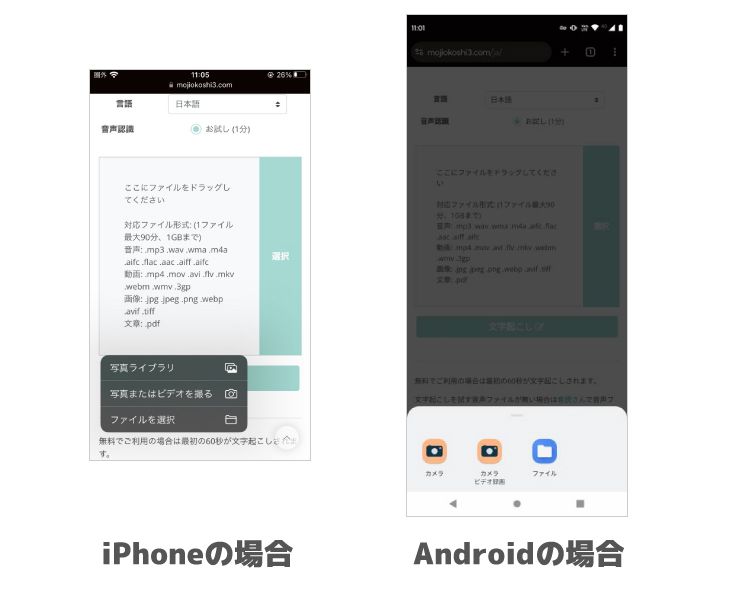
Hvis du vil tage et billede på stedet og OCR-behandle det, skal du vælge "Kamera".
Når du har taget billedet og trykket på OK, uploades det.
Hvis du vil uploade en eksisterende fil, skal du vælge "Vælg fil" (iPhone) eller "Fil" (Android) og vælge billedfilen.
Hvis du vil uploade flere billeder på én gang, skal du gøre følgende:
- Tryk og hold på et billede i mappen
- Marker afkrydsningsfelterne for at aktivere flervalgstilstand
- Vælg de ønskede billeder og upload dem
※Det er ikke muligt at uploade flere billeder, der er taget med kameraet på stedet, samtidigt. Upload venligst billeder, der allerede er gemt i en mappe.
【Trin 3】 Klik på "Transskriber" knappen og kopier resultatet
Når billedet er valgt, skal du klikke på knappen "Transskriber".
Billedanalysen starter, og OCR-behandlingen er færdig, og teksten vises inden for få sekunder til et par minutter.

Når transskriptionsresultatet vises, kopierer du den nødvendige tekst.
Resultatet kan redigeres med det samme eller gemmes som en tekstfil.

Desuden kan Mr. Transcription ikke kun OCR vandret tekst, men også OCR lodret tekst!
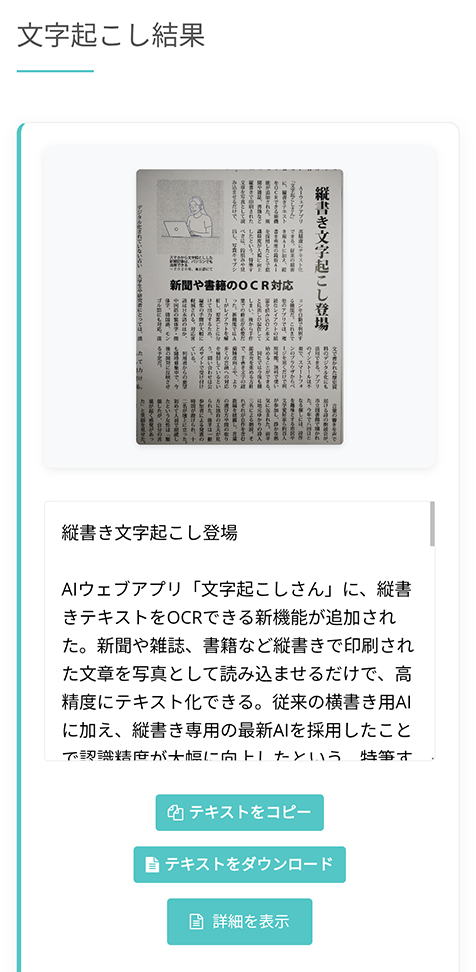
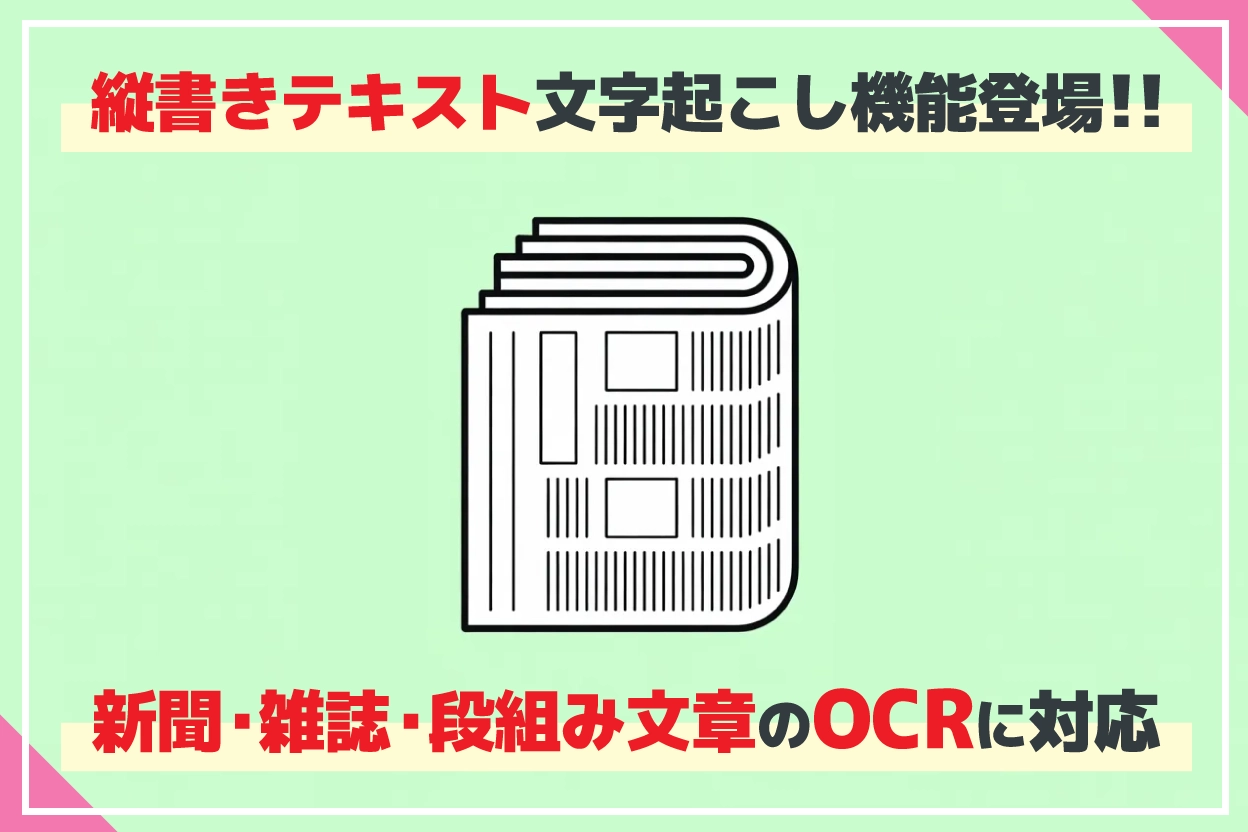
Ny funktion til transskribering af lodret tekst! OCR af aviser, magasiner og bøger er nu endnu mere praktisk!
En ny funktion til AI-baseret OCR af lodret tekst i aviser, magasiner og bøger med høj præcision er nu tilgængelig! Kolonner, overskrifter og billedtekster genkendes automatisk. Vi forklarer, hvordan du bruger Mr. Transcription til at transskribere gratis ved blot at tage et billede med din smartphone.
Data, der er transskriberet én gang, kan altid kontrolleres og redigeres fra historikken!
På denne skærm er det også muligt at opsummere, analysere og oprette mødereferater fra OCR-resultaterne.
For mere information om funktionerne til opsummering, analyse og oprettelse af mødereferater, se venligst denne artikel.

【Gratis】Mr. Transcription får AI-resumé- og mødereferatfunktion! Detaljeret forklaring af brugen
Mr. Transcription har fået AI-resuméfunktion og mødereferatfunktion! Med denne funktion kan du nemt opsummere lange tekster, der er transskriberet fra lyd. Mødereferater kan også nemt oprettes med et enkelt klik! Dette gør daglige opgaver, læring og informationsorganisering endnu mere smidig...
6 scenarier hvor OCR-apps til billeder, PDF'er og fotos er nyttige
Hvilke specifikke situationer er OCR-apps nyttige i?

Her er 6 primære anvendelsesscenarier for OCR-apps!
- Scanning af papirdokumenter og materialer til tekstgenkendelse og digitalisering
- Automatisk registrering af visitkort- og adressebogsoplysninger
- Digital lagring af håndskrevne noter og notatbøger
- Tekstgenkendelse og tekstkonvertering fra fotos
- Tekstgenkendelse og tekstkonvertering af bøger, lærebøger og publikationer
- OCR og oversættelse af engelske (fremmedsprogede) bøger
Ved at konvertere tekst fra papir eller billeder til tekstdata bliver administration, søgning og udnyttelse markant nemmere.
Lad os se nærmere på hver enkelt.
1. Scanning af papirdokumenter og materialer til tekstgenkendelse og digitalisering
En af de mest almindelige anvendelser af OCR er digitalisering af papirdokumenter.
Hvis du har papirdokumenter fra fortiden, der hober sig op i et lager eller på en bogreol, vil konvertering til digitale data med OCR gøre administrationen betydeligt lettere.
Papirdokumenter er ikke kun svære at organisere og søge i, men de risikerer også at blive beskadiget eller gå tabt ved forringelse eller katastrofer.
Hvis de er konverteret til tekst, kan du foretage fuldtekstsøgninger, og sikkerhedskopiering er nemt.
Dette giver store fordele både med hensyn til nem administration og databeskyttelse.
2. Automatisk registrering af visitkort- og adressebogsoplysninger med OCR
Hvis du har uorganiserede visitkort, der hober sig op på dit skrivebord, anbefales det at digitalisere dem med OCR og oprette en database!
Der findes også smartphone-apps, der kan scanne visitkort med kameraet, automatisk genkende navne, firmanavne og titler og registrere dem i en administrationsapp.
Det er vigtigt ikke kun at udveksle visitkort, men også at organisere og udnytte dem korrekt.
3. Digital lagring af håndskrevne noter og notatbøger med OCR-tekstgenkendelse

Det er nemmere at tage hurtige noter eller organisere tanker med papirnoter og notesbøger.
Mange tænker nok sådan.
OCR-tekstgenkendelse anbefales også til dem!
Hvis du konverterer indholdet af håndskrevne noter og dagbøger til tekst med OCR, kan du gemme dem som digitale data på din computer eller smartphone.
Det er meget mere praktisk at bruge dine noter, da du kan søge i teksten, i stedet for blot at gemme dem som billeder!
Nyeste AI understøtter også OCR af håndskrift
De nyeste AI-OCR-værktøjer kan genkende håndskrift med høj præcision, så selv hurtigt nedskrevne noter kan konverteres til tekst.
Præcisionen for håndskrift varierer mellem værktøjerne, så det er vigtigt at vælge et værktøj, der er markeret med "○" for håndskrift i sammenligningstabellen.
Mr. Transcription understøtter OCR af håndskrift og kan læse selv noget sjusket skrift.
4. Tekstgenkendelse og transskription fra fotos
Når du ønsker at digitalisere tekst fra billeder, såsom forklarende skilte ved kulturarv, tekster skrevet på fremmedsprog, menukort på restauranter eller plakater, er OCR-funktionen også yderst nyttig!
Med en AI-tekstgenkendelsesapp kan du uploade fotos taget med din smartphone og automatisk konvertere dem til tekstdata.
Det er også praktisk at udtrække tekst fra billeder af kort eller skilte under udlandsrejser og indsætte dem i en oversættelsesapp.
Både iPhone- og Android-smartphones kan transskribere tekst umiddelbart efter at have taget et billede.
5. Transskribering af bøger, lærebøger og publikationer til tekst (selv-digitalisering)
Ved "selv-digitalisering", hvor man scanner papirbøger og lærebøger for at skabe e-bøger, muliggør OCR-tekstgenkendelse fuldtekstsøgning.
Ved at bruge en kamerabaseret dokumentscanner, der ikke kræver, at bogen skæres op, er det muligt at OCR-scanne og læse trykt materiale, mens bogen er åben.
※Bemærk venligst, at selv-digitaliserede data udelukkende er til personlig brug og ikke må videregives eller offentliggøres til tredjeparter.
6. OCR og oversættelse af engelske (fremmedsprogede) bøger
OCR er også nyttigt, når du ønsker at læse bøger eller trykt materiale på engelsk eller andre fremmedsprog.
Ved at OCR-genkende scannede fremmedsprogede tekster kan du nemt oversætte dem med AI-oversættelsestjenester som DeepL eller Google Translate.
Hvis du vælger et tekstgenkendelsesværktøj, der understøtter mange sprog udover engelsk, såsom kinesisk, koreansk, fransk og spansk, er det muligt at læse bøger fra hele verden.
Hvis du bruger et værktøj, der understøtter flersproget OCR, anbefales Mr. Transcription, som understøtter 100 sprog!
Guide til tekstgenkendelse: Sådan transskriberer du PDF'er, fotos og skærmbilleder til tekst
Vi besvarer spørgsmålet "Kan jeg bruge OCR med dette filformat?" ved at forklare det for hvert filformat.
Tekstgenkendelse og transskribering af PDF'er
Der findes to typer PDF'er: "tekst-PDF'er" (PDF'er med tekstdata) og "billed-PDF'er" (PDF'er, der er scannet som billeder).
Det er "billed-PDF'er", der kræver OCR.
Værktøjer, der understøtter tekstgenkendelse fra PDF'er, inkluderer:
- Mr. Transcription: Kan uploade PDF-filer direkte og udføre OCR. Understøtter også flere sider.
- Google Docs: Upload PDF til Google Drev og vælg "Åbn med Google Docs" for at konvertere til tekst.
- Microsoft OneNote: Indsæt PDF som "udskriftsbillede" og udtræk tekst med OCR side for side.
- Adobe Scan: Tag et billede af papirdokumenter med din smartphone for at oprette OCR-aktiverede PDF'er.
- Yomitori Kakumei Ver.17: Samlet behandling fra PDF-import -> OCR -> Word/Excel-eksport.
Når du vil OCR-behandle en PDF, anbefales det at starte med den gratis prøveperiode (10 billeder om dagen) på PDF-tekstgenkendelse (OCR) siden eller Google Docs.
Processen fra upload til Mr. Transcription til kontrol af OCR-resultater er detaljeret beskrevet i Sådan bruger du OCR til tekstgenkendelse af PDF'er.
Tekstgenkendelse og transskribering fra fotos (JPG, JPEG, PNG)
Tekstgenkendelse fra fotos taget med smartphones eller billedfiler i JPG- og PNG-format understøttes af alle de OCR-apps, der er nævnt her.
Når du transskriberer fra fotos, skal du være opmærksom på tre punkter:
- Tag billedet så vidt muligt forfra, uden skygger eller sløring (skrå optagelser kan reducere genkendelsesnøjagtigheden).
- Tag billedet med tilstrækkelig lysstyrke, så teksten fremstår tydeligt.
- En opløsning på mindst 300 dpi er en god rettesnor (standard smartphone-kameraer er normalt tilstrækkelige).
Både iPhone- og Android-smartphones kan konvertere fotos til tekst ved blot at uploade dem direkte til en OCR-app efter at have taget billedet.
Tekstgenkendelse og tekstkonvertering fra skærmbilleder (screenshots)
Tekst, der er inkluderet i skærmbilleder fra hjemmesider eller app-skærme, kan også transskriberes med OCR.
Det er også praktisk, når du vil udtrække tekst fra skærme, der ikke kan kopieres, PDF'er eller beskyttede dokumenter.
Disse 3 værktøjer anbefales til tekstgenkendelse fra skærmbilleder:
- Mr. Transcription: Nem OCR ved at uploade skærmbilleder
- Microsoft OneNote: Indsæt skærmbillede og højreklik → kopier tekst er den mest flydende metode
- iPhone Tekstgenkendelse: Direkte tekstvalg fra skærmbilleder gemt i Fotos-appen
Sammenligning af tekstgenkendelse og tekstkonvertering fra billeder, PDF'er og fotos
I denne artikel har vi sammenlignet og præsenteret 7 anbefalede apps til tekstgenkendelse og tekstkonvertering fra billeder, PDF'er og fotos ved hjælp af OCR.
Hvis du vil udføre OCR nemt og gratis, anbefales 'Mr. Transcription'!
Dets styrke ligger i dets omfattende kapacitet, der dækker en bred vifte af understøttede formater, flersproget support, understøttelse af håndskrift og lodret tekst, samt AI-resumé, alt sammen i én service!
- En alt-i-én OCR, der understøtter alle billeder, PDF'er, lyd og video
- Indbygget lodret OCR: Automatisk genkendelse af spalter og overskrifter i aviser, magasiner og bøger
- AI-resumé, referatgenerering og indholdsanalyse: Brug transskriptionsresultaterne direkte
- Understøtter 100 sprog, herunder engelske og kinesiske dokumenter
- Understøtter også genkendelse af håndskrift
Manuel indtastning af billeder, PDF'er og fotos bliver en større byrde, jo flere sider der er.
Ved at bruge en OCR-app med AI kan du nøjagtigt konvertere fotos og scannede dokumenter til tekst på få minutter, hvilket frigør tid til andre opgaver.
Hvis du er i tvivl om, hvilken OCR-app du skal vælge, hvorfor så ikke prøve 'Mr. Transcription' gratis først?
■ AI-transskriptionstjeneste "Mr. Transscription"
"Mr. Transcription" er et online transskriptionsværktøj, der kan bruges fra nul startomkostninger og 1.000 yen om måneden (* gratis version tilgængelig).
- Understøtter mere end 20 filformater såsom lyd, video og billeder
- Kan bruges fra både pc og smartphone
- Understøtter tekniske termer såsom lægehjælp, IT og langtidspleje
- Understøtter oprettelse af undertekstfiler og taleradskillelse
- Understøtter transskription på cirka 100 sprog, inklusive engelsk, kinesisk, japansk, koreansk, tysk, fransk, italiensk osv.
For at bruge det skal du bare uploade lydfilen fra webstedet. Transkriptionstekst er tilgængelig på sekunder til titalls minutter.
Du kan bruge det gratis, hvis du transskriberer det i op til 10 minutter, så prøv det en gang.

Det er "Mr. Transskription", der let kan transkribere fra lyd, video og billeder.
Transkription giver dig mulighed for at transskribere i op til 10 minutter gratis.
Du kan kopiere, downloade, søge, slette osv. Den transskriberede tekst.
Du kan også oprette undertekstfiler, hvilket er ideelt til transskription af interviewvideoer.
HP: mojiokoshi3.com
Email: mojiokoshi3.com@gmail.com
Email: mojiokoshi3.com@gmail.com
Relateret artikel
Transskription til lyd / video / billedtranskription. Det er en transskriptionstjeneste, som alle kan bruge gratis uden installation.
- Hvad er Mr. Transcription?
- Transskription af billeder, lyde og videoer med Mr. Transcription
- Gratis registrering
- Takstplan
- brugervejledning
- Prøv også vores andre gratis tjenester