Mr. Transcription: Få mere gratis transskriptionstid!
PDF til JPG/PNG: Gratis & Sikker Konvertering Online – Nem Guide!
21. juni 2026

Indholdsfortegnelse
Hvis du vil have gratis transskription, anbefaler vi Transkription-san!
Prøv det nuJeg vil gerne omdanne specifikke sider fra en stor PDF til billeder.


Jeg vil gerne finde et gratis og sikkert værktøj, der kan konvertere PDF til JPG eller PNG.
Har du oplevet disse problemer, når du arbejder med PDF-filer?
Det kan være svært at indsætte PDF-filer direkte som billeder i dokumenter eller kun bruge specifikke sider, ikke sandt?
I sådanne tilfælde anbefaler vi det gratis onlineværktøj 'PDF Billedkonverter'.
I denne artikel forklarer vi, hvordan du konverterer PDF til JPG/PNG-billeder med PDF Billedkonverter, komplet med illustrationer.
Kunne du tænke dig at opleve en webapp, der gør PDF-filer endnu mere nyttige?
Gratis værktøj til konvertering af PDF til JPG/PNG-billeder: 'PDF Billedkonverter'

'PDF Billedkonverter' er et gratis onlineværktøj, der kan konvertere PDF-filer til JPG- og PNG-billeder.
Ingen registrering eller login er påkrævet. Du skal blot åbne hjemmesiden og vælge din PDF, så kan du straks konvertere den til et billede.
Al behandling fuldføres i browseren, så din PDF-fil sendes aldrig til en server.
Du kan trygt konvertere PDF'er, der indeholder interne virksomhedsdokumenter eller personlige oplysninger.
Hovedfunktioner ved PDF Billedkonverter
PDF Billedkonverter har tre hovedfunktioner.
Sikker og hurtig behandling fuldføres i browseren
PDF Billedkonverter behandler PDF-filer lokalt på din PC uden at uploade dem, hvilket gør den sikker at bruge.
Da konverteringsprocessen fuldføres udelukkende i browseren, sendes PDF-filen aldrig over internettet.
Du kan omdanne fortrolige dokumenter eller PDF'er, der indeholder personlige oplysninger, til billeder uden at bekymre dig om, at de sendes eksternt.
Du behøver ikke at vente på upload, så konverteringen er hurtig.

Vælg mellem JPG og PNG afhængigt af dit behov
Du kan vælge outputformatet mellem JPG og PNG.
Det anbefales at bruge dem efter behov.
- JPG: Mindre filstørrelse. Velegnet til lagring af komplekse billeder som fotos.
- PNG: Understøtter gennemsigtig baggrund. Tekst og figurer gemmes skarpt.
Du kan vælge PNG for høj billedkvalitet til dokumenter eller JPG for nem deling via e-mail eller chat.
Konverter flere sider i en PDF på én gang, download som en ZIP-fil
Når du konverterer en PDF med flere sider, gemmes hver side som en billedfil og kan downloades som en enkelt ZIP-fil.
Når du uploader en PDF-fil, konverteres alle sider på én gang.
Det er helt gratis at bruge, og der er ingen begrænsninger på antallet af sider.
Sådan bruges PDF Billedkonverter
PDF Billedkonverter er meget nem at bruge.
Du skal blot vælge en PDF-fil, så konverteres den automatisk til billeder og downloades.
Trin 1: Vælg konverteringsformat (JPG/PNG)
Når du har åbnet PDF Billedkonverter-siden, skal du først vælge konverteringsformatet, enten JPG eller PNG, for de konverterede billeder.
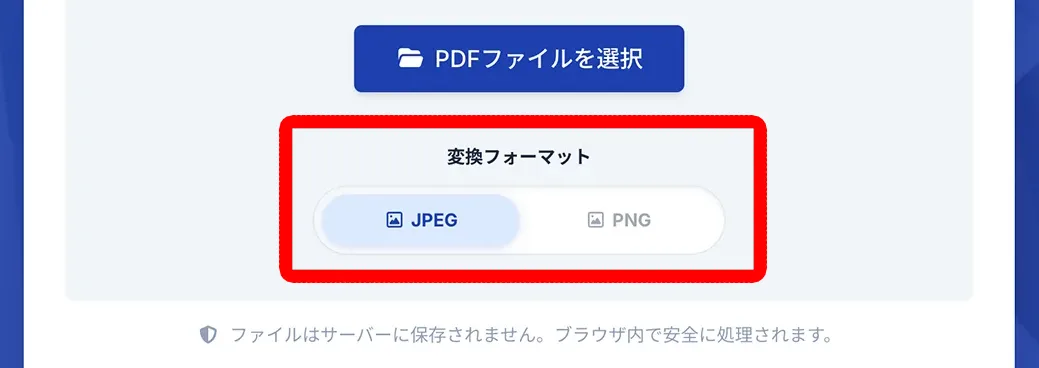
Hvis filstørrelsen er vigtig, anbefales JPG; hvis billedkvalitet eller gennemsigtighed er nødvendig, er PNG et bedre valg.
Trin 2: Vælg PDF-fil
Træk og slip eller klik på knappen "Vælg PDF-fil" for at vælge din PDF-fil.
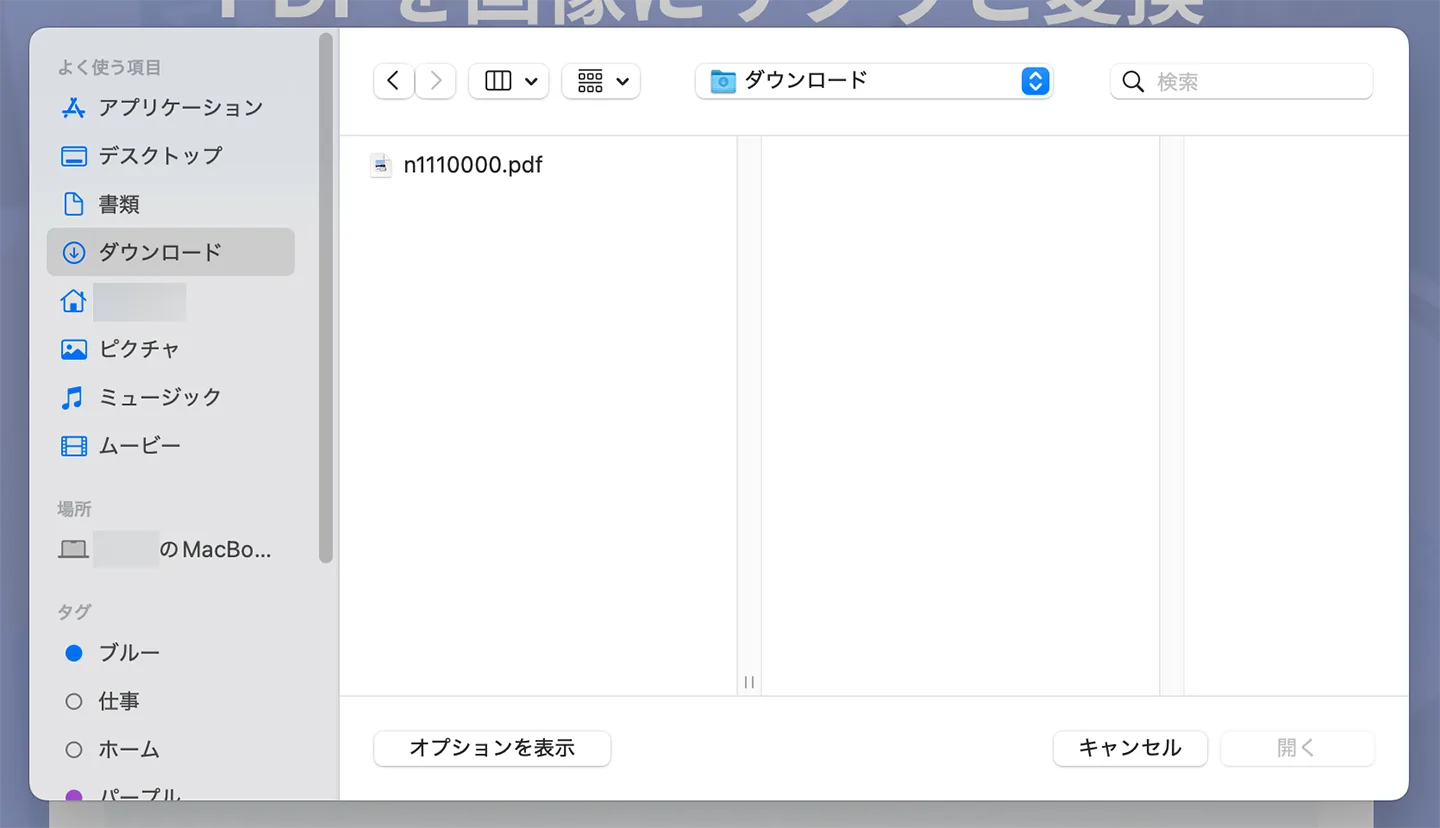
Når filen er valgt, starter konverteringsprocessen til billeder automatisk.

Trin 3: Automatisk konvertering og download som ZIP-fil
Konverteringsprocessen er hurtigt afsluttet.
En ZIP-fil downloades automatisk.
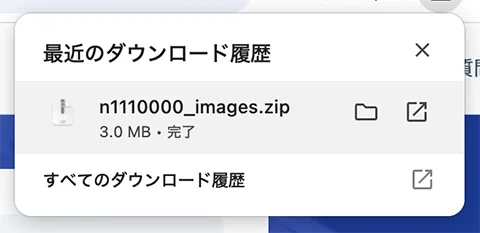
Når ZIP-filen er udpakket, vil hver side i PDF'en være en separat billedfil, som vist her.
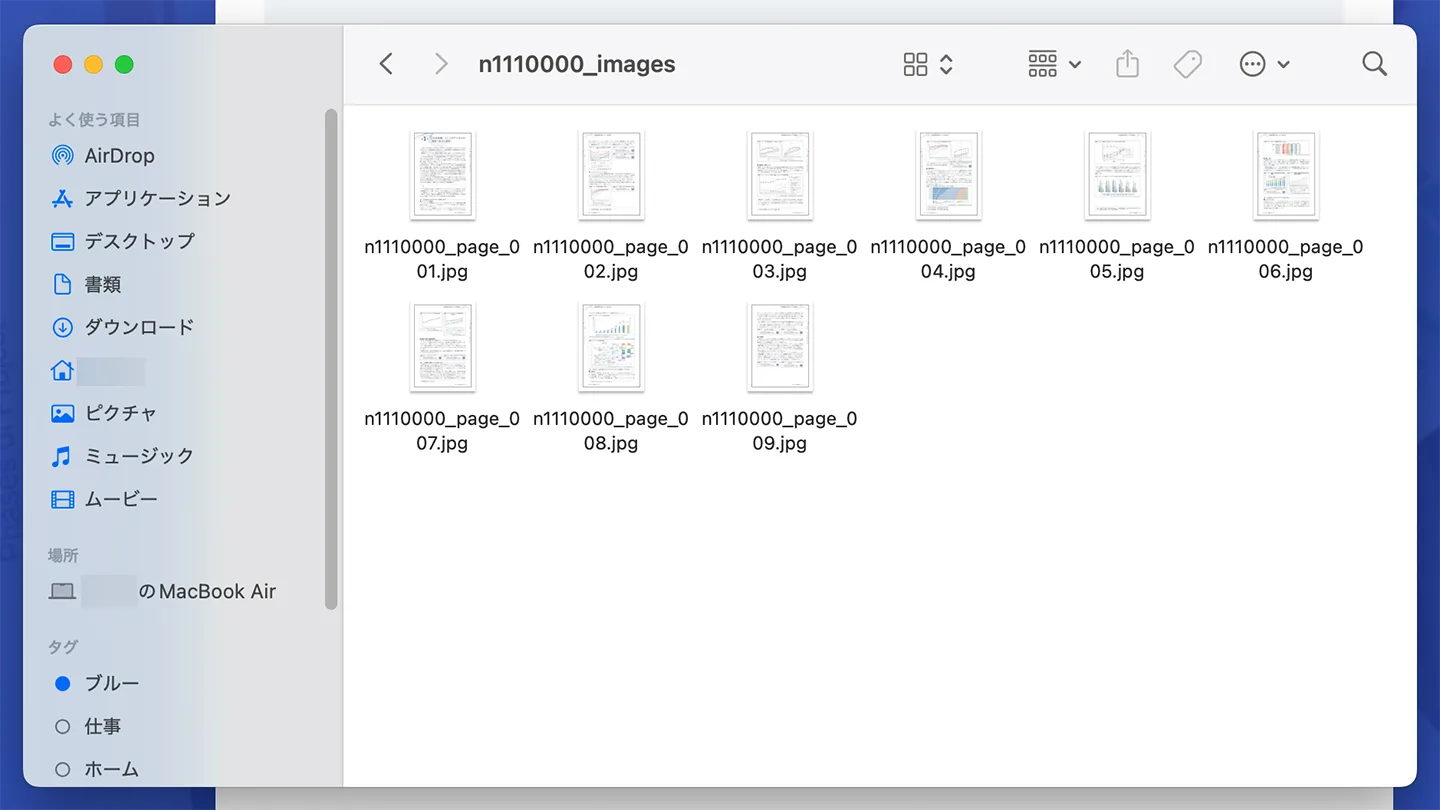
Hermed er processen med at konvertere en PDF-fil til billeder ved hjælp af PDF Billedkonverter afsluttet!
Det er gratis og nemt at bruge, så hvorfor ikke prøve at gøre dine PDF-filer mere nyttige med PDF Billedkonverter?
Anbefalet brug i kombination med Mr. Transcription

PDF Billedkonverter kan bruges endnu mere effektivt i kombination med Mr. Transcription.
Transskriber kun specifikke sider fra en stor PDF
Når Mr. Transcription transskriberer en PDF, udskrives indholdet af alle sider som én tekst.
Derfor, hvis du kun ønsker at transskribere "nogle sider" fra en stor PDF, anbefales det at kombinere den med PDF Billedkonverter.
Metoden er enkel.
Først konverterer du den pågældende PDF-fil til billeder med PDF Billedkonverter.
Når konverteringen er færdig, skal du blot uploade billederne af de sider, du vil transskribere, til Mr. Transcription.
Du kan derefter tekste kun de nødvendige sider.
Nøjagtig transskription af vertikal PDF via billeder
For vertikalt skrevne PDF'er (bøger, magasiner, aviser osv.) kan transskription direkte fra PDF-filen resultere i dårlig genkendelse af linjeskift og spalter.
I sådanne tilfælde kan du opnå høj nøjagtighed ved at konvertere PDF'en til billeder med PDF Billedkonverter og derefter bruge Mr. Transcription's vertikale OCR-funktion.
Du kan læse mere om Mr. Transcription's vertikale OCR-funktion i denne artikel.
Tag et kig.
Mr. Transcription muliggør problemfri transskription af både billeder og PDF'er
På denne måde kan du nemt transskribere PDF-filer, der ellers ville være svære at tekste med Mr. Transcription, ved hjælp af PDF Billedkonverter.
Når du transskriberer PDF-filer:
- Hvis du vil transskribere en del af en PDF eller vertikal tekst: Konverter til billede og upload
- Hvis du vil transskribere hele PDF'en på én gang: Upload PDF-filen direkte
anbefales.
Du kan læse mere om Mr. Transcription's PDF-transskriptionsfunktion i denne artikel.
■ AI-transskriptionstjeneste "Mr. Transscription"
"Mr. Transcription" er et online transskriptionsværktøj, der kan bruges fra nul startomkostninger og 1.000 yen om måneden (* gratis version tilgængelig).
- Understøtter mere end 20 filformater såsom lyd, video og billeder
- Kan bruges fra både pc og smartphone
- Understøtter tekniske termer såsom lægehjælp, IT og langtidspleje
- Understøtter oprettelse af undertekstfiler og taleradskillelse
- Understøtter transskription på cirka 100 sprog, inklusive engelsk, kinesisk, japansk, koreansk, tysk, fransk, italiensk osv.
For at bruge det skal du bare uploade lydfilen fra webstedet. Transkriptionstekst er tilgængelig på sekunder til titalls minutter.
Du kan bruge det gratis, hvis du transskriberer det i op til 10 minutter, så prøv det en gang.

Det er "Mr. Transskription", der let kan transkribere fra lyd, video og billeder.
Transkription giver dig mulighed for at transskribere i op til 10 minutter gratis.
Du kan kopiere, downloade, søge, slette osv. Den transskriberede tekst.
Du kan også oprette undertekstfiler, hvilket er ideelt til transskription af interviewvideoer.
HP: mojiokoshi3.com
Email: mojiokoshi3.com@gmail.com
Email: mojiokoshi3.com@gmail.com
Relateret artikel
Transskription til lyd / video / billedtranskription. Det er en transskriptionstjeneste, som alle kan bruge gratis uden installation.
- Hvad er Mr. Transcription?
- Transskription af billeder, lyde og videoer med Mr. Transcription
- Gratis registrering
- Takstplan
- brugervejledning
- Prøv også vores andre gratis tjenester