Mr. Transcription: 7 tips til effektiv transskription
Skærmoptagelse iPhone: Tilføj til Kontrolcenter [iOS Guide]
14. marts 2026
![Skærmoptagelse iPhone: Tilføj til Kontrolcenter [iOS Guide] | AI-transskriptionstjeneste - Mr. Transcription](https://storage.googleapis.com/mojiokoshi3/post/image/iphone-control-center-add-button_002.webp)
Indholdsfortegnelse
Hvis du vil have gratis transskription, anbefaler vi Transkription-san!
Prøv det nuJeg kan ikke finde skærmoptagelsesknappen i Kontrolcenter på min iPhone...

Det kan ske, at du ikke kan finde skærmoptagelsesknappen i Kontrolcenter på din iPhone eller iPad.
Skærmoptagelsesfunktionen kan nemt tilføjes via indstillingerne i Kontrolcenter.
I denne artikel forklarer vi, hvordan du tilføjer skærmoptagelsesfunktionen til Kontrolcenter på din iPhone, komplet med skærmbilleder.
Du kan bruge den samme procedure til at tilføje andre funktioner end skærmoptagelse til Kontrolcenter, så tag et kig.
※Forklaringen er baseret på iOS 26.
Sådan tilføjer du skærmoptagelsesfunktionen til Kontrolcenter
Det kan ske, at skærmoptagelsesfunktionen ikke findes i Kontrolcenter på din iPhone eller iPad.
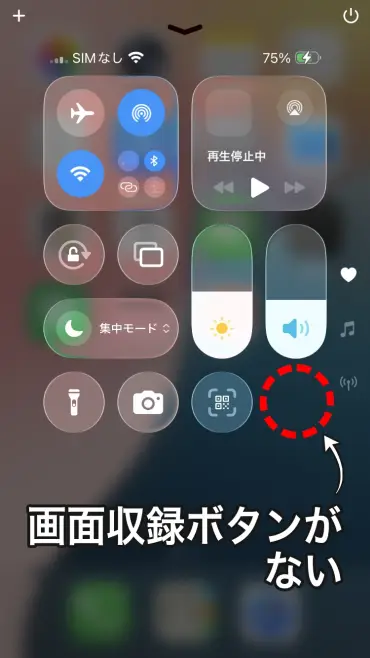
1. Åbn redigeringsskærmen for Kontrolcenter
For at tilføje skærmoptagelsesfunktionen skal du først trykke på "+" øverst til venstre i Kontrolcenter for at åbne redigeringsskærmen for kontroller.
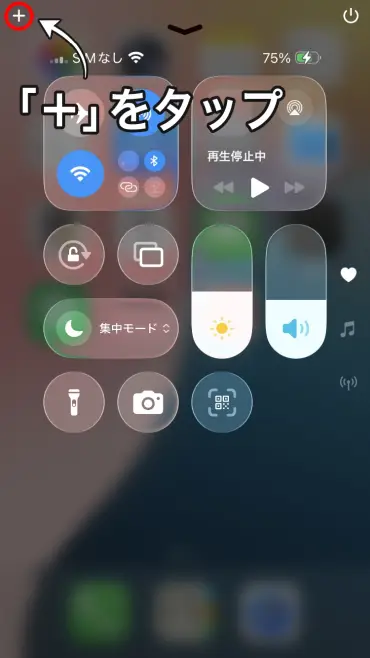
2. Tryk på "Tilføj kontrol"
Tryk på "Tilføj kontrol" nederst på skærmen.
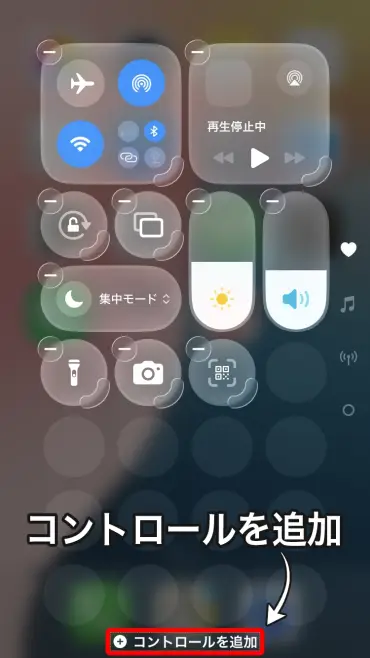
3. Vælg "Skærmoptagelse"
En liste over tilgængelige kontroller vises, så tryk på "Skærmoptagelse".
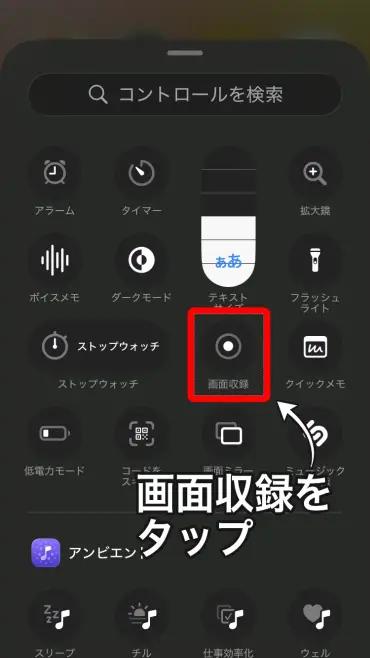
Derefter tilføjes skærmoptagelsesfunktionen til Kontrolcenter.
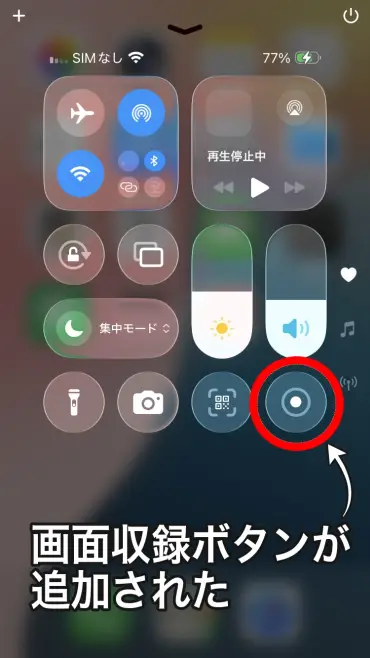
Nu kan du bruge skærmoptagelse fra Kontrolcenter.
Andre funktioner end skærmoptagelse kan tilføjes på samme måde
Proceduren beskrevet ovenfor kan bruges på samme måde til at tilføje andre kontroller end skærmoptagelse.
Skærmen "Tilføj kontrol" tilbyder forskellige funktioner som timer, lommeregner, alarm og tekststørrelse.
Det er praktisk at tilføje ofte brugte funktioner til Kontrolcenter, da du hurtigt kan få adgang til dem uden at skulle lede efter apps.
Hvis du vil transskribere videoer optaget med skærmoptagelse

Hvis du vil omdanne indholdet af en video optaget med skærmoptagelse til tekst, anbefales AI-transskriptionssiden "Mr. Transcription".
Du skal blot uploade videofilen direkte, og AI'en vil automatisk transskribere lyden.
Det er også praktisk, når du vil transskribere skærmoptagelser af LINE-opkald eller webmøder for at lave referater.
Det er gratis og kræver ingen registrering, så prøv det endelig.
■ AI-transskriptionstjeneste "Mr. Transscription"
"Mr. Transcription" er et online transskriptionsværktøj, der kan bruges fra nul startomkostninger og 1.000 yen om måneden (* gratis version tilgængelig).
- Understøtter mere end 20 filformater såsom lyd, video og billeder
- Kan bruges fra både pc og smartphone
- Understøtter tekniske termer såsom lægehjælp, IT og langtidspleje
- Understøtter oprettelse af undertekstfiler og højttaleradskillelse
- Understøtter transskription på cirka 100 sprog, inklusive engelsk, kinesisk, japansk, koreansk, tysk, fransk, italiensk osv.
For at bruge det skal du bare uploade lydfilen fra webstedet. Transkriptionstekst er tilgængelig på sekunder til titalls minutter.
Du kan bruge det gratis, hvis du transskriberer det i op til 10 minutter, så prøv det en gang.

Det er "Mr. Transskription", der let kan transkribere fra lyd, video og billeder.
Transkription giver dig mulighed for at transskribere i op til 10 minutter gratis.
Du kan kopiere, downloade, søge, slette osv. Den transskriberede tekst.
Du kan også oprette undertekstfiler, hvilket er ideelt til transskription af interviewvideoer.
HP: mojiokoshi3.com
Email: mojiokoshi3.com@gmail.com
Email: mojiokoshi3.com@gmail.com
Relateret artikel
Transskription til lyd / video / billedtranskription. Det er en transskriptionstjeneste, som alle kan bruge gratis uden installation.
- Hvad er Mr. Transcription?
- Transskription af billeder, lyde og videoer med Mr. Transcription
- Gratis registrering
- Takstplan
- brugervejledning
- Prøv også vores andre gratis tjenester





