Slet data i Mr. Transcription: Guide til slettefunktioner
LINE talebeskeder: Send nemt på iPhone & Android (Guide)
14. marts 2026

Indholdsfortegnelse
Hvis du vil have gratis transskription, anbefaler vi Transkription-san!
Prøv det nu
Hvordan sender man en talebesked på LINE?
Du kan nemt sende en LINE talebesked ved blot at trykke på mikrofonikonet på meddelelsesskærmen, optage og derefter sende.
En talebesked er en funktion, der giver dig mulighed for at sende optaget lyd via LINE.
Du kan levere følelser og information, som tekst ikke kan formidle, såsom fødselsdags- eller dimissionshilsner eller melodier fra sange, via lyd.
I denne artikel forklarer vi, hvordan man sender LINE talebeskeder for både iPhone og Android med skærmbilleder.
Sådan sender du LINE talebeskeder på iPhone/iPad
Vi forklarer, hvordan du sender talebeskeder på iOS til iPhone/iPad.
1. Tryk på mikrofonikonet
Åbn meddelelsesskærmen, og tryk på mikrofonikonet til højre for indtastningsfeltet.
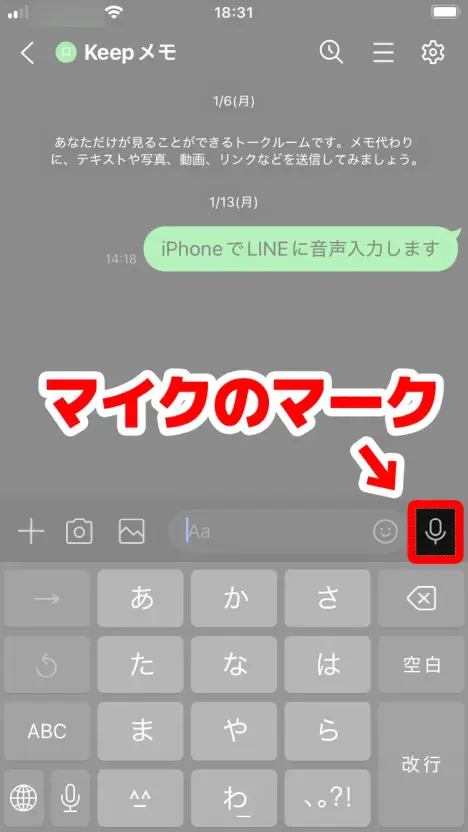
Der vises en meddelelse om "Tryk på knappen for at optage".
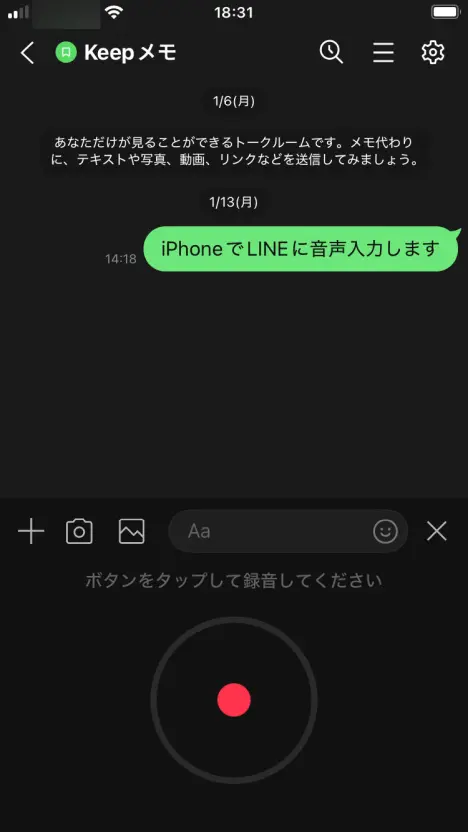
2. Start optagelsen
Tryk på det røde optageikon for at starte optagelsen af talebeskeden.
3. Stop optagelsen og send
Tryk på stopikonet for at stoppe optagelsen af talebeskeden.
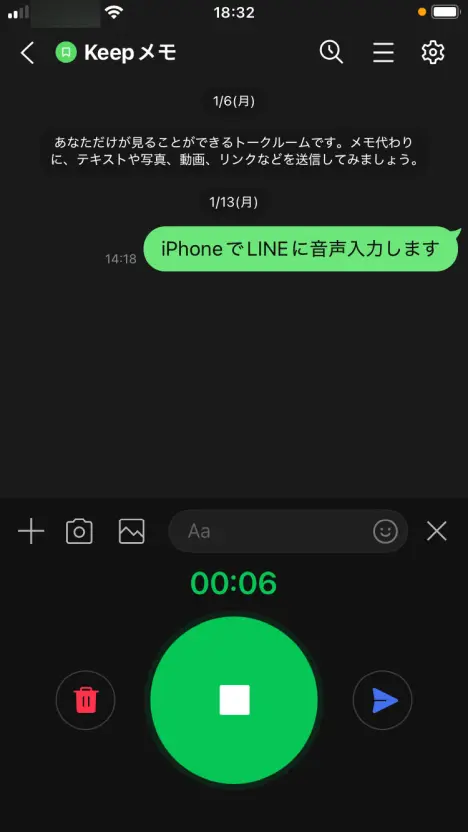
Når du trykker på send-knappen, sendes den optagede lyd som en talebesked.
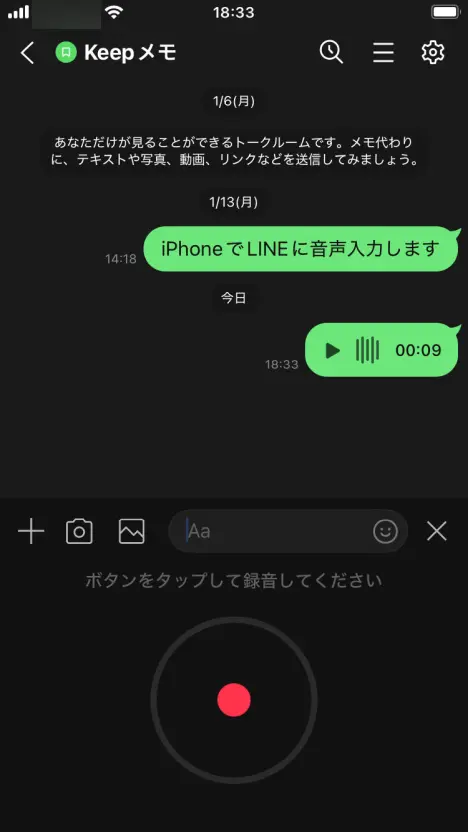
Du kan lytte til den sendte talebesked ved at trykke på afspil-knappen.
Sådan sender du LINE talebeskeder på Android-telefoner
Måden at sende talebeskeder på Android-telefoner er grundlæggende den samme som på iPhone.
1. Tryk på mikrofonikonet
Når du har åbnet meddelelsesskærmen, skal du trykke på mikrofonikonet til højre for indtastningsfeltet.
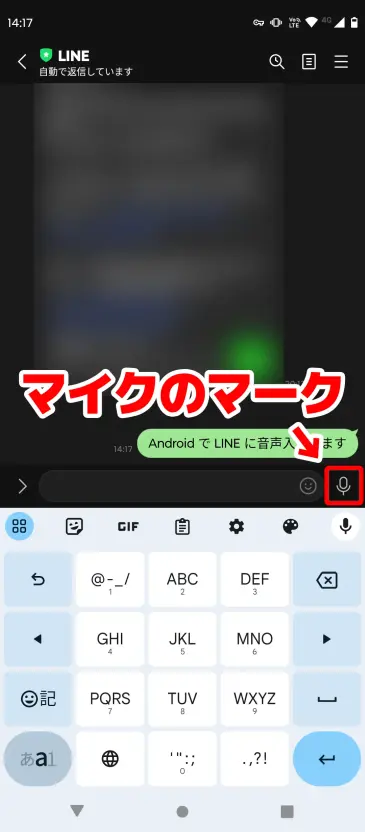
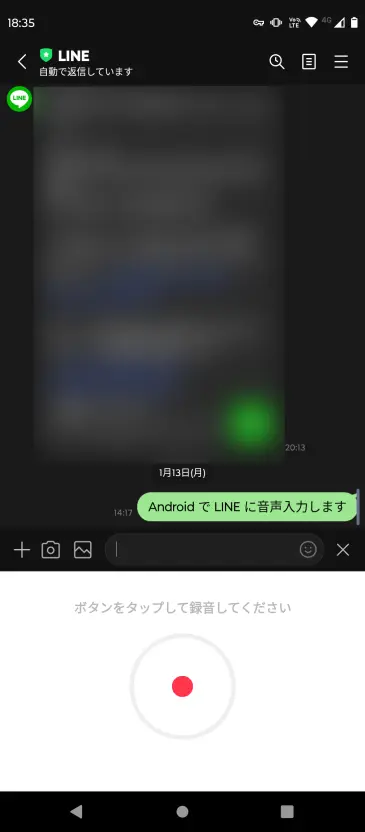
Der vises en meddelelse om "Tryk på knappen for at optage".
2. Start optagelsen
Tryk på det røde optageikon for at starte optagelsen af talebeskeden.
3. Stop optagelsen og send
Tryk på stopikonet for at stoppe optagelsen af talebeskeden.
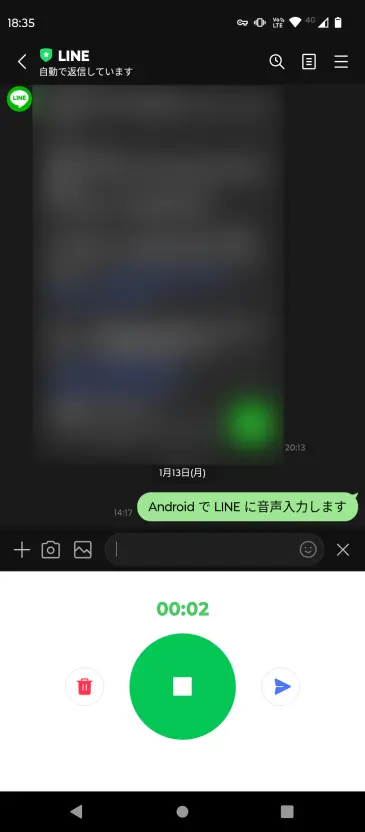
Tryk på send-knappen for at sende den optagede lyd som en talebesked.
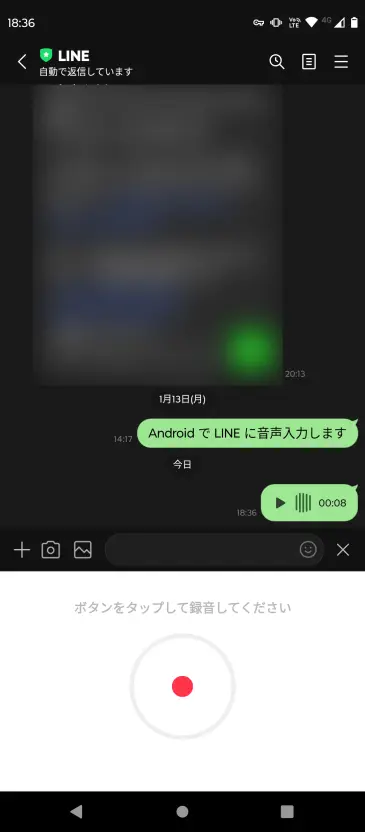
Du kan lytte til indholdet af den sendte talebesked ved at trykke på afspil-knappen.
Vær opmærksom på forskellen mellem talebeskeder og stemmeinput
LINE har to mikrofonikoner, hvilket kan være forvirrende.
For talebeskeder (send lyd direkte) skal du trykke på mikrofonikonet til højre for indtastningsfeltet.
For stemmeinput (konverter tale til tekst og send) skal du trykke på mikrofonikonet på tastaturet.
Forskellen er kun placeringen af mikrofonen, så tryk på den, der passer til dit formål.
Hvis du vil transskribere modtagne talebeskeder

Hvis du vil tjekke indholdet af en modtaget talebesked som tekst, anbefales AI-transskriptionssiden "Mr. Transcription"!
Du skal blot gemme talebeskeden og uploade den til "Mr. Transcription", hvorefter AI automatisk konverterer den til tekst.
Denne artikel forklarer, hvordan man transskriberer talebeskeder, så tag et kig!
![Sådan transskriberer du LINE talebeskeder [iPhone/Android] | AI transskriptionstjeneste - Mr. Transcription](https://storage.googleapis.com/mojiokoshi3/post/image/line-mojiokoshi_tmb_20260304.webp)
Sådan transskriberer du LINE talebeskeder [iPhone/Android] | AI transskriptionstjeneste - Mr. Transcription
Forklarer, hvordan man transskriberer LINE talebeskeder for hver enhed. Inkluderer også tekstkonvertering af LINE opkald, brug af stemmeinput og løsninger, når det ikke virker.
■ AI-transskriptionstjeneste "Mr. Transscription"
"Mr. Transcription" er et online transskriptionsværktøj, der kan bruges fra nul startomkostninger og 1.000 yen om måneden (* gratis version tilgængelig).
- Understøtter mere end 20 filformater såsom lyd, video og billeder
- Kan bruges fra både pc og smartphone
- Understøtter tekniske termer såsom lægehjælp, IT og langtidspleje
- Understøtter oprettelse af undertekstfiler og højttaleradskillelse
- Understøtter transskription på cirka 100 sprog, inklusive engelsk, kinesisk, japansk, koreansk, tysk, fransk, italiensk osv.
For at bruge det skal du bare uploade lydfilen fra webstedet. Transkriptionstekst er tilgængelig på sekunder til titalls minutter.
Du kan bruge det gratis, hvis du transskriberer det i op til 10 minutter, så prøv det en gang.

Det er "Mr. Transskription", der let kan transkribere fra lyd, video og billeder.
Transkription giver dig mulighed for at transskribere i op til 10 minutter gratis.
Du kan kopiere, downloade, søge, slette osv. Den transskriberede tekst.
Du kan også oprette undertekstfiler, hvilket er ideelt til transskription af interviewvideoer.
HP: mojiokoshi3.com
Email: mojiokoshi3.com@gmail.com
Email: mojiokoshi3.com@gmail.com
Relateret artikel
Transskription til lyd / video / billedtranskription. Det er en transskriptionstjeneste, som alle kan bruge gratis uden installation.
- Hvad er Mr. Transcription?
- Transskription af billeder, lyde og videoer med Mr. Transcription
- Gratis registrering
- Takstplan
- brugervejledning
- Prøv også vores andre gratis tjenester




![Skærmoptagelse iPhone: Tilføj til Kontrolcenter [iOS Guide]](https://storage.googleapis.com/mojiokoshi3/post/image/iphone-control-center-add-button_002.webp)
