7 tips der gør transskription dramatisk mere effektiv
Transskription i Windows 11: 10 anbefalede apps (2026)
10. november 2026

Computere er blevet så avancerede, så man skulle tro, at referater også kunne laves med automatisk transskription ...
Er det besværligt for dig at transskribere mødereferater og interviews?
Stemmeindtastning på smartphonen og optagelse af møder og webmøder er blevet en naturlig del af hverdagen.
Men det kræver både arbejde og tid at lave et referat manuelt ud fra lyd- eller videodata, ikke sandt?
Derfor har vi i denne artikel samlet metoder til at transskribere effektivt på den Windows-computer, du bruger til daglig, samt anbefalede værktøjer og populære apps!
Der er tre måder at transskribere på i Windows.
- Omsætte tale til tekst med det samme, mens der tales
- Omsætte en allerede optaget lyd- eller videofil til tekst
- Behandle lyden udelukkende på computeren uden at sende den til internettet
Når du vælger den metode, der passer til dit formål, kan du koncentrere dig om det vigtige arbejde i stedet for at bruge tid på ensformige opgaver.
Vi gennemgår de anbefalede metoder, så læs gerne med til sidst.
Tre måder at transskribere på i Windows
Først præsenterer vi de tre metoder til transskription i Windows og de situationer, de egner sig til.
Hvis du vil omsætte tale til tekst med det samme, mens der tales, kan du bruge Windows' indbyggede stemmeindtastning.
Du taler blot ind i pc'ens mikrofon, og det, du siger, bliver skrevet direkte ind i Notesblok eller Word.
* Internetforbindelse er nødvendig for at bruge funktionen.
Hvis du vil transskribere en allerede optaget lydfil eller videofil, anbefaler vi transskriptionsfunktionen til optagelser i Microsoft 365 (Word) eller en AI-transskriptionstjeneste, hvor du uploader filen fra browseren.
Begge er onlinetjenester, der automatisk omsætter filen til tekst, når du har uploadet den.
Hvis du vil behandle lyden udelukkende på computeren uden at sende den til internettet, kan du også installere en transskriptionsapp, der kører lokalt.
Denne metode er et godt valg, hvis virksomhedens regler ikke tillader brug af onlinewebapps.
Nøjagtigheden kan dog være lavere, og behandlingshastigheden kan variere afhængigt af computerens ydeevne.
I de følgende 10 anbefalinger præsenterer vi apps og programmer til hver af metoderne, så læs gerne med!
10 anbefalede apps og programmer til automatisk transskription i Windows 11
Transskription er meget besværlig, hvis man skriver hvert eneste tegn "i hånden" i et tekstprogram som Notesblok eller i Word.
Faktisk kan du med de transskriptionsapps og -programmer, der findes til Windows, transskribere meget hurtigere og med høj nøjagtighed!
Lad os straks se på de anbefalede apps og populære programmer!
- Mr. Transcription
- UserLocal
- Google Docs
- Okoshiyasu2
- Express Scribe
- Voice Rep Pro 4
- Voice Code
- Shunkan Text
- Rec Text AI
- Scribe Assist
1. Mr. Transcription: en populær og anbefalet webapp med alle de vigtigste funktioner
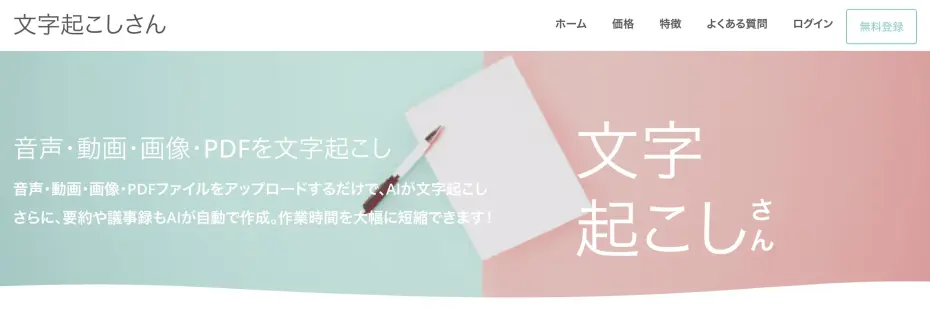
"Mr. Transcription" er en alsidig og anbefalet AI-transskriptionstjeneste.
Det er en webapp, der bruges fra browseren, og den fungerer naturligvis med Windows 11.
Styrken er, at den kan håndtere stort set alle former for transskription.
Og Mr. Transcription er gratis at bruge!
Den understøtter ikke kun lyd og video, men også transskription fra billeder og PDF-filer (OCR).
Du kan prøve det gratis med værktøjet til billedtransskription for billeder og værktøjet til PDF-transskription for PDF-filer.
OCR-funktionen til billeder understøtter også lodret tekst.
Den understøtter mange formater, f.eks. lydfiler som MP3, WAV, WMA og M4A og videofiler som MP4 og MOV, så du blot kan uploade filen, som den er, og få den transskriberet automatisk.

Filer og filstørrelser, som Mr. Transcription understøtter, og hvordan du gør en ikke-understøttet fil brugbar
Her kan du se, hvilke filer Mr. Transcription understøtter, og hvad du kan gøre, hvis din fil ikke er understøttet.
Hurtig transskription med den nyeste AI-talegenkendelse!
"Mr. Transcription" bruger den nyeste AI-talegenkendelse!
Selv lange lydfiler kan omsættes til tekst på kun ca. 1 minut.
Den har desuden mange praktiske funktioner, f.eks. understøttelse af 100 sprog som japansk, engelsk, koreansk og kinesisk, og talerseparering, så lyd fra møder kan transskriberes for hver enkelt taler!
Du kan også lave SRT-filer til videountertekster.
Også med funktioner til resumé, analyse og referater!
Mr. Transcription har også funktioner til resumé, analyse og referater!
Når transskriptionen af lyd, video, billeder eller PDF-filer vises, gennemgår den nyeste AI automatisk indholdet, så snart du trykker på en knap.
Et resumé, en analyse eller en referatfil er klar med det samme!
Du kan udnytte lyd og video i én og samme tjeneste uden at bruge andre AI-tjenester!
I denne artikel kan du læse mere om funktionerne til resumé, analyse og referater.

[Gratis] Mr. Transcription får AI-resumé og funktion til mødereferater: sådan bruger du dem
Mr. Transcription har fået en AI-resuméfunktion og en funktion til mødereferater! Med den kan du nemt lave et resumé af lange tekster, der er transskriberet fra lyd. Mødereferater kan også laves med et enkelt tryk på en knap! Det gør dagligt arbejde, læring og organisering af oplysninger...
[Gratis] En webapp med enkel betjening, som alle kan bruge
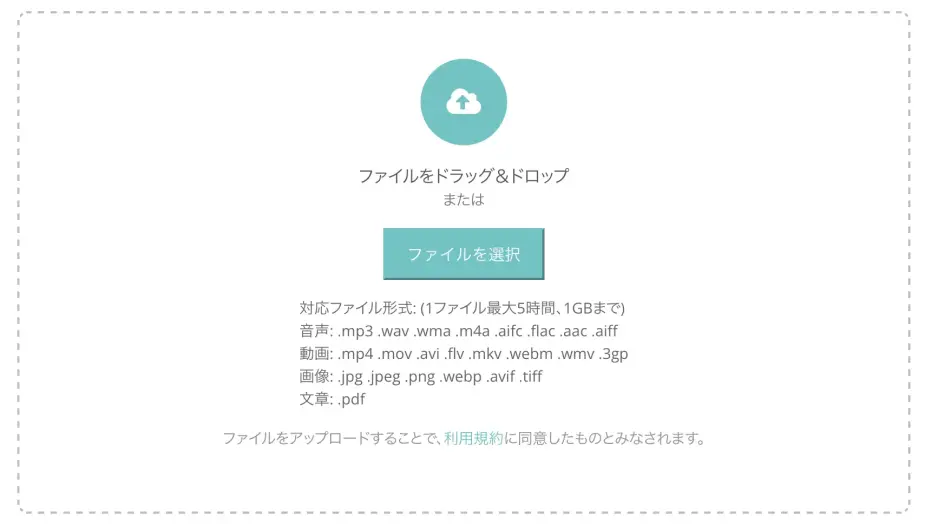
Med "Mr. Transcription" åbner du forsiden og uploader blot filen, så den er enkel at betjene.
Resten klarer AI'en.

Guide til Mr. Transcription [fra registrering til færdig transskription]
Sådan bruger du Mr. Transcription, fra registrering og upload til visning af resultatet, med billeder. Her finder du også priser og praktiske funktioner som AI-resumé og undertekster.
Det er en helt automatisk AI-transskriptionstjeneste, så alle kan nemt og uden besvær omsætte lyd og video til tekst.
Hvis du leder efter en automatisk transskriptionstjeneste eller app til Windows 11, er "Mr. Transcription" det første, vi anbefaler!
Du kan prøve den gratis op til 3 minutter om dagen uden at registrere dig, og som gratis medlem kan du transskribere op til 10 minutter om dagen. Hvorfor ikke prøve, hvad AI-transskription kan?
2. UserLocal Voice Minutes System: en enkel webapp til transskription
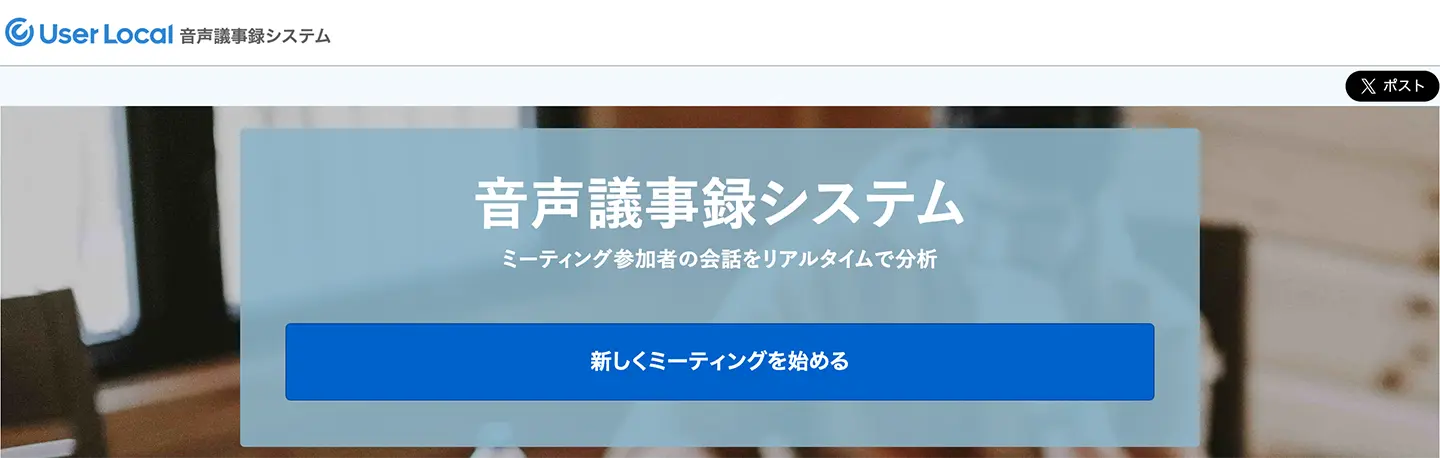
UserLocal Voice Minutes System er en webapp til automatisk transskription, som bruges fra browseren.
Som navnet antyder, er den velegnet til referater: du deler blot en URL, og tjenesten samler alt pr. taler med tidsstempler.
Deltagernes udsagn transskriberes automatisk, og du kan rette indholdet af dine egne udsagn.
Den har også særlige funktioner, f.eks. at analysere stemningen i hver brugers udsagn som "positiv/negativ" og efter "5 følelser (glæde, kærlighed, sorg, frygt og vrede)" samt at udtrække bestemte ord.
Det er en tjeneste, vi anbefaler til dig, der leder efter en transskriptionstjeneste til referater.
3. Google Docs: en populær webapp til enkel transskription

Faktisk kan du også lave en enkel transskription i Google Docs.
Fordelen for dig, der allerede bruger det til daglig, er, at du nemt kan transskribere med stemmeindtastning.
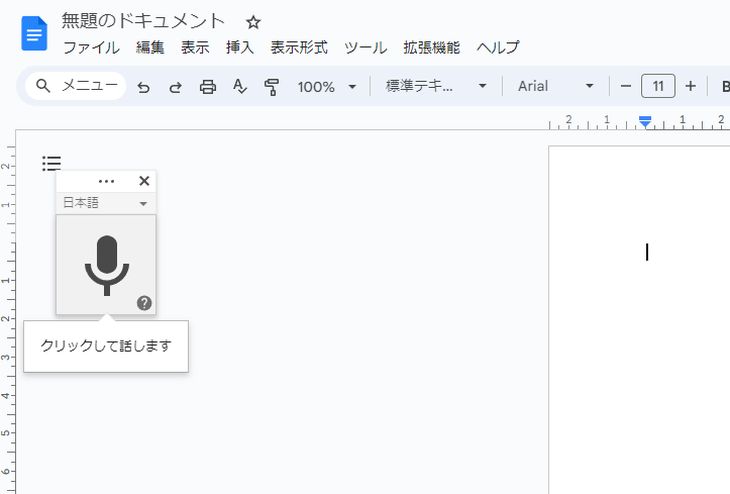
Den grundlæggende funktion er stemmeindtastning, hvor det, du siger i mikrofonen, bliver transskriberet.
Som her starter transskriptionen, når du klikker på mikrofonen.
Med lidt opfindsomhed kan du også transskribere lydfiler automatisk.
Når du vil omsætte en lydfil til tekst, skal du aktivere en funktion kaldet "Stereomixer", så Google Docs kan genkende den lyd, der afspilles i afspilningsprogrammet.
Indstilling: Lyd → Optagelse → højreklik på "Stereomixer" → Angiv som standardenhed: TIL
Med denne indstilling kan Google Docs, som er åbent i browseren, genkende lyden fra afspilningsprogrammet.
Når du i denne tilstand afspiller en lydfil som MP3, WAV eller WMA, bliver lydfilen transskriberet automatisk.
Det er mere praktisk at bruge en AI-tjeneste, der er udviklet til transskription, f.eks. "Mr. Transcription", men for dig, der allerede bruger Google Docs til daglig, er det en nem metode.

[Gratis] 4 måder at transskribere nemt i Google Docs
Til dig, der vil bruge stemmeindtastning i Google Docs til fulde, gennemgår vi, hvordan du transskriberer i realtid, omsætter lyddata til tekst, laver referater af webmøder og udtrækker tekst fra billeder og PDF-filer.
4. Okoshiyasu2: en populær hjælpeapp til transskription, mens du lytter til lyden
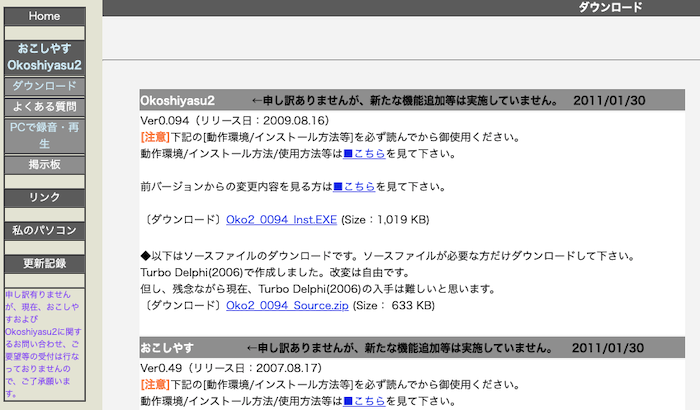
Okoshiyasu2 er en afspillerapp (et program til lydafspilning) til Windows, som er udviklet specielt til transskription.
Den har længe været en standard blandt Windows-apps til at transskribere på tastaturet, mens man lytter til lyden, og du kan styre afspilning, pause, tilbagespoling og hurtig fremspoling uden at tage hænderne fra tastaturet.
Programmet blev sidst opdateret i 2009, så de understøttede lydfiler er begrænset til WAV, MP3, WMA og ogg.
Det er en svaghed, at lyd optaget på en smartphone afhængigt af modellen i nogle tilfælde skal konverteres på forhånd.
Til gengæld er betjeningen meget enkel, så du kan komme i gang med det samme uden at være i tvivl om, hvordan det bruges.
5. Express Scribe: en afspillerapp til Windows til udskrivning af optagelser
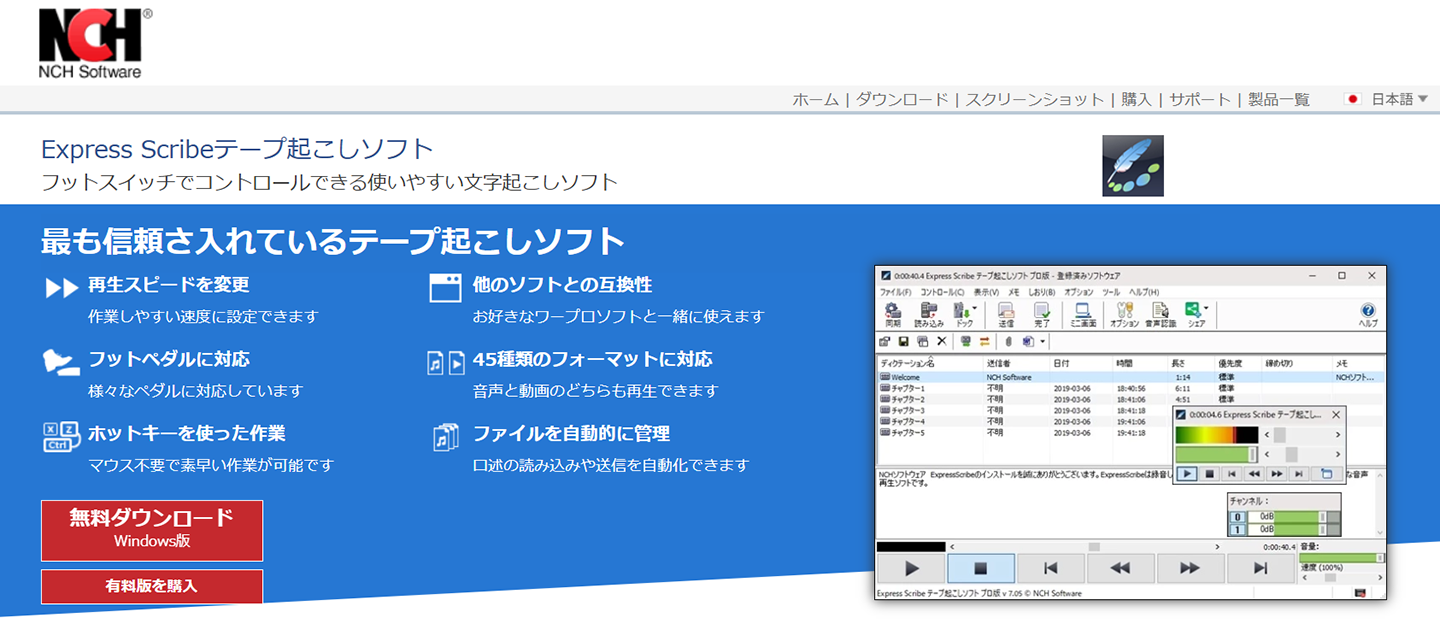
Express Scribe er også en afspillerapp (et program til lydafspilning) til transskription, som kan bruges på en Windows-pc.
Der findes både en gratis og en betalt version.
Ligesom Okoshiyasu2 ovenfor giver den problemfri afspilning, pause, tilbagespoling og hurtig fremspoling, og den er også tænkt til professionel brug, så pointen er, at den understøtter betjening med fodpedal (en pedal, der betjenes med foden).
Med en fodpedal har du begge hænder frie, så du kan transskribere endnu mere smidigt på tastaturet.
Det kræver øvelse at beherske programmet, men det er et afspilningsprogram, der er en god støtte, når du transskriberer manuelt på tastaturet.
6. Voice Rep Pro 4: en transskriptionsapp, som du installerer på Windows
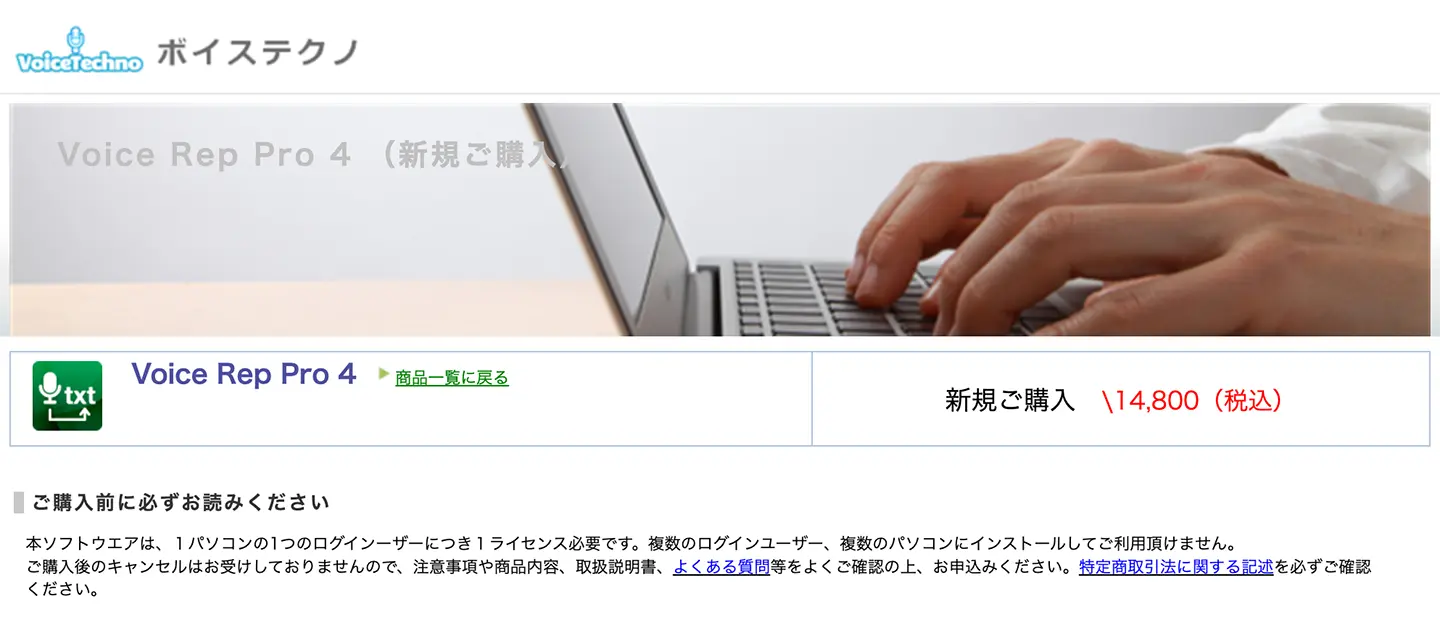
Voice Rep Pro 4 er en app til automatisk transskription, som du installerer på en Windows-pc.
Den leveres som en samlet pakke med en automatisk transskriptionstjeneste, der udfører talegenkendelse via internettet, og en editor og et afspilningsprogram til transskription, så du kan transskribere problemfrit.
Talegenkendelsen bruger Googles motor.
De lydformater, der kan genkendes, er MP3, WAV og WMA.
Editoren til transskription har desuden et korrekturværktøj og er velegnet til at kombinere automatisk transskription og transskription på tastaturet.
Licensen sælges, så ét køb kun kan bruges på én computer.
7. Voice Code: en Windows-app, der kan transskribere i realtid
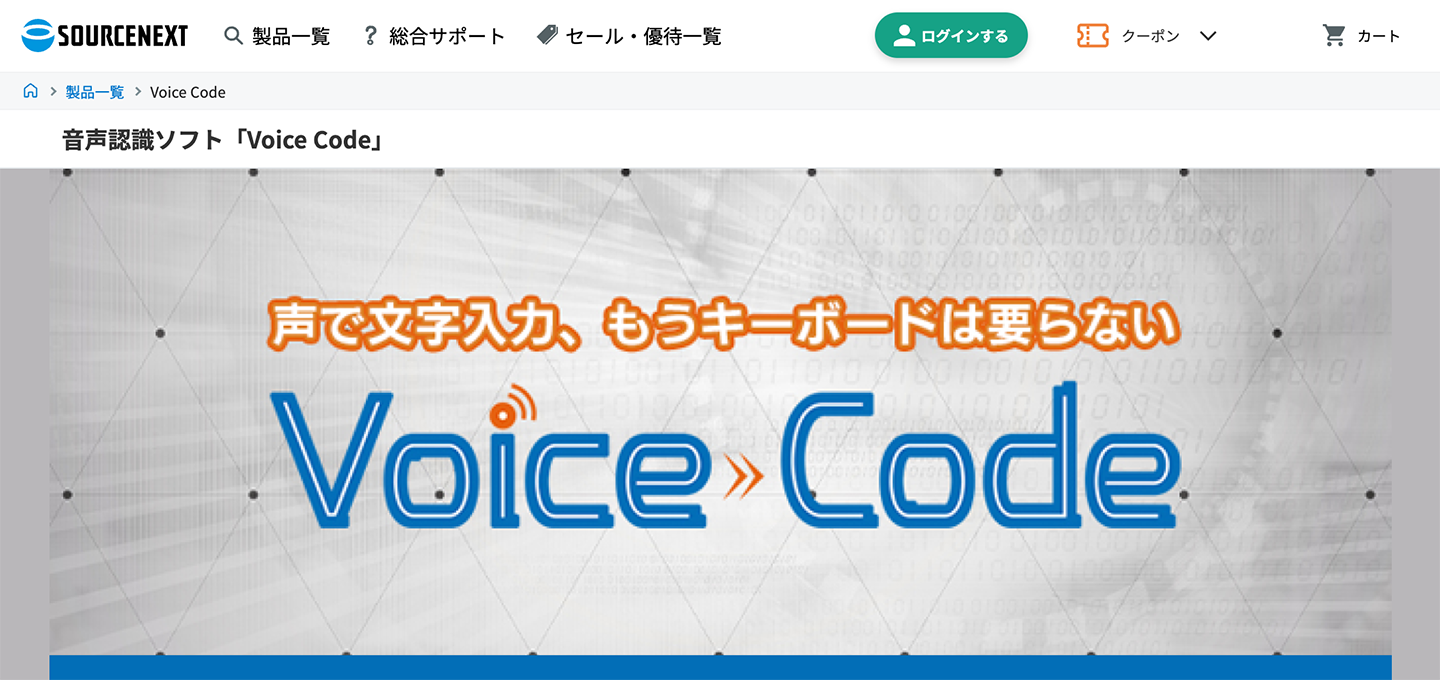
Voice Code er et værktøj til automatisk transskription fra Source Next.
Det er en app, som du installerer på en Windows-pc, og den transskriberer automatisk ud fra stemmeindtastning fra mikrofonen.
Det er grundlæggende et værktøj, der forudsætter, at du taler i mikrofonen i realtid, så hvis du vil transskribere en optaget lyd, skal du finde på en løsning, f.eks. at lytte til den afspillede lyd og gentage det, der bliver sagt.
Ligesom Voice Rep Pro 4 bruger den Googles motor til talegenkendelse ved automatisk transskription.
Det er et værktøj, der er specialiseret i transskription af japansk, og det har også en funktion, der automatisk indsætter tegnsætning i hele teksten, når transskriptionen er færdig.
8. Shunkan Text: en OCR-app til billeder til Windows
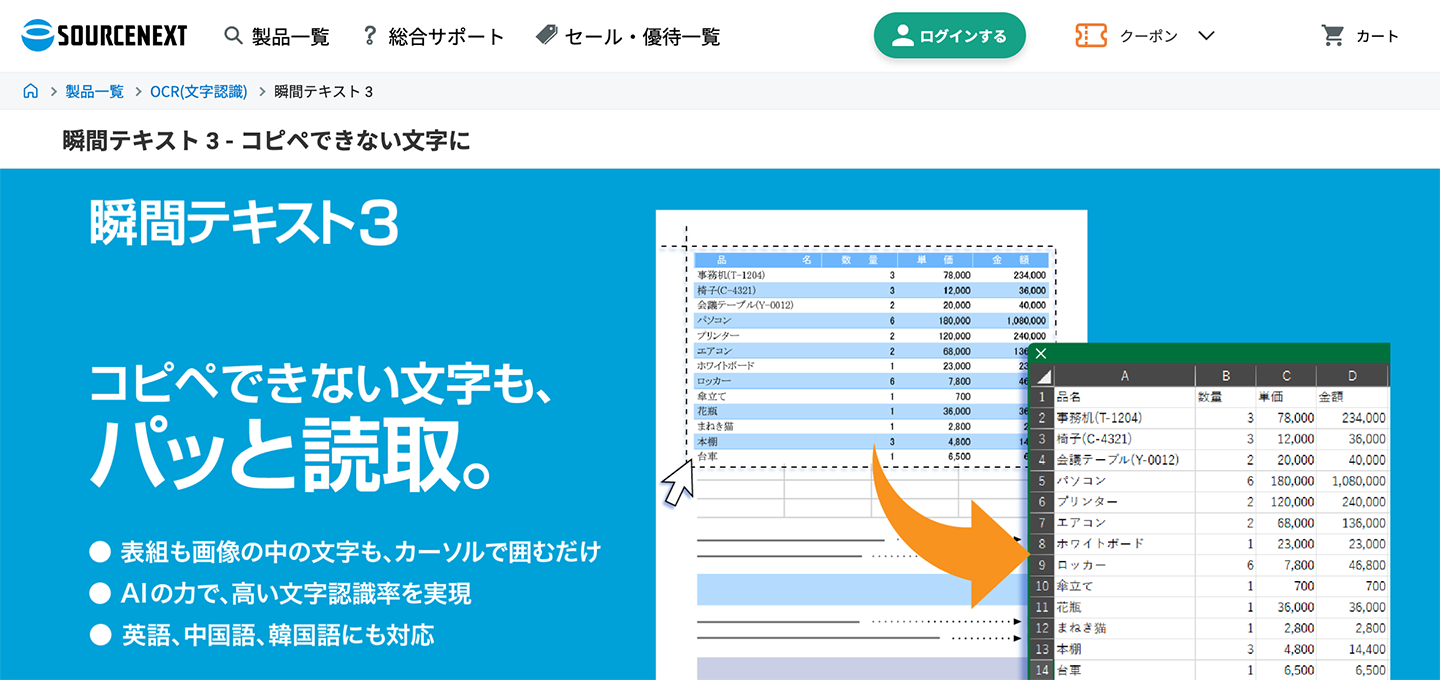
Shunkan Text er en app til automatisk transskription af tekst i billeder.
Den genkender tekst i billeder med tekstgenkendelse (OCR) og konverterer den til tekst, så du kan kopiere den som en tekstfil.
Du kan markere et område og kun transskribere den del, så du undgår, at forskellige tekster, der står side om side, blandes sammen, når du f.eks. transskriberer en folder eller en plakat.
Anvendelsen er begrænset, men hvis du kun skal transskribere billeder, er det et meget praktisk valg.
9. Rec Text AI: en transskriptionsapp til Windows, der kan bruges offline
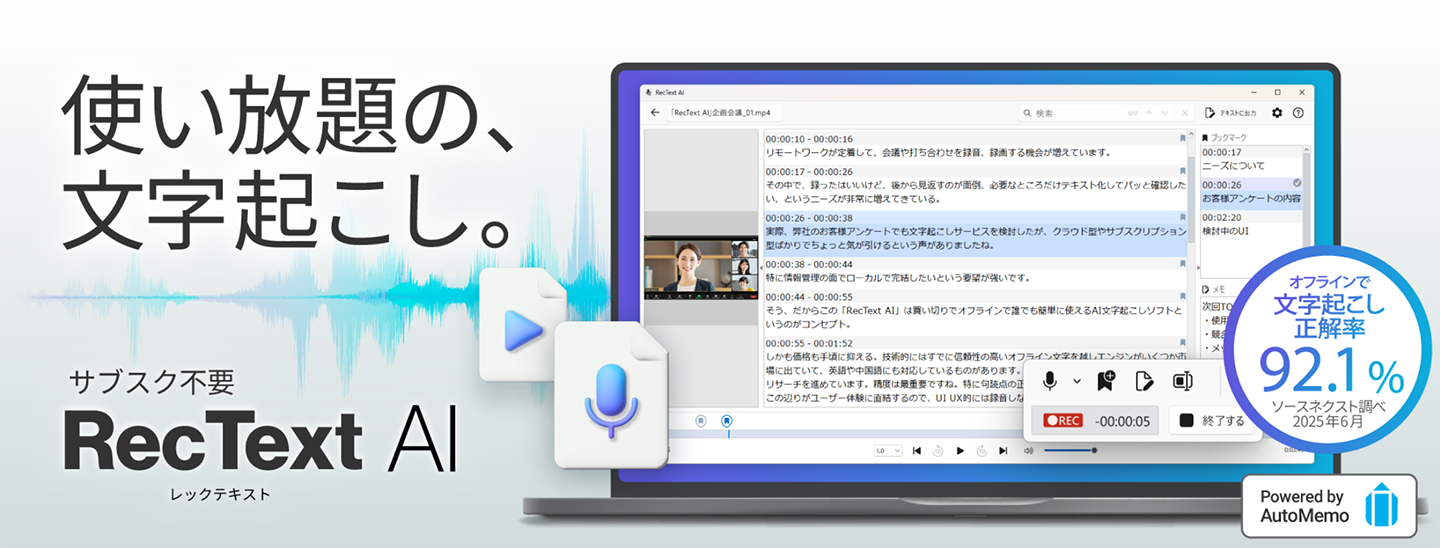
Hvis du leder efter en transskriptionsapp, der kan bruges offline på en Windows 11-pc, kan vi anbefale Rec Text AI.
Rec Text AI er en transskriptionsapp, som du installerer på en Windows 11-pc.
Den er udviklet til situationer, hvor du har brug for en app i et offlinemiljø, f.eks. når virksomhedens regler ikke tillader webapps, eller når internetforbindelsen ikke er hurtig.
Funktionerne er begrænsede, men den har en talegenkendelsesmotor, der er udviklet på baggrund af en AI-transskriptionsapp.
Den understøtter sprogene japansk og engelsk.
Det er et betalt program, som sælges som engangskøb.
10. Scribe Assist: en offline transskriptionsapp til virksomheder og offentlige organisationer
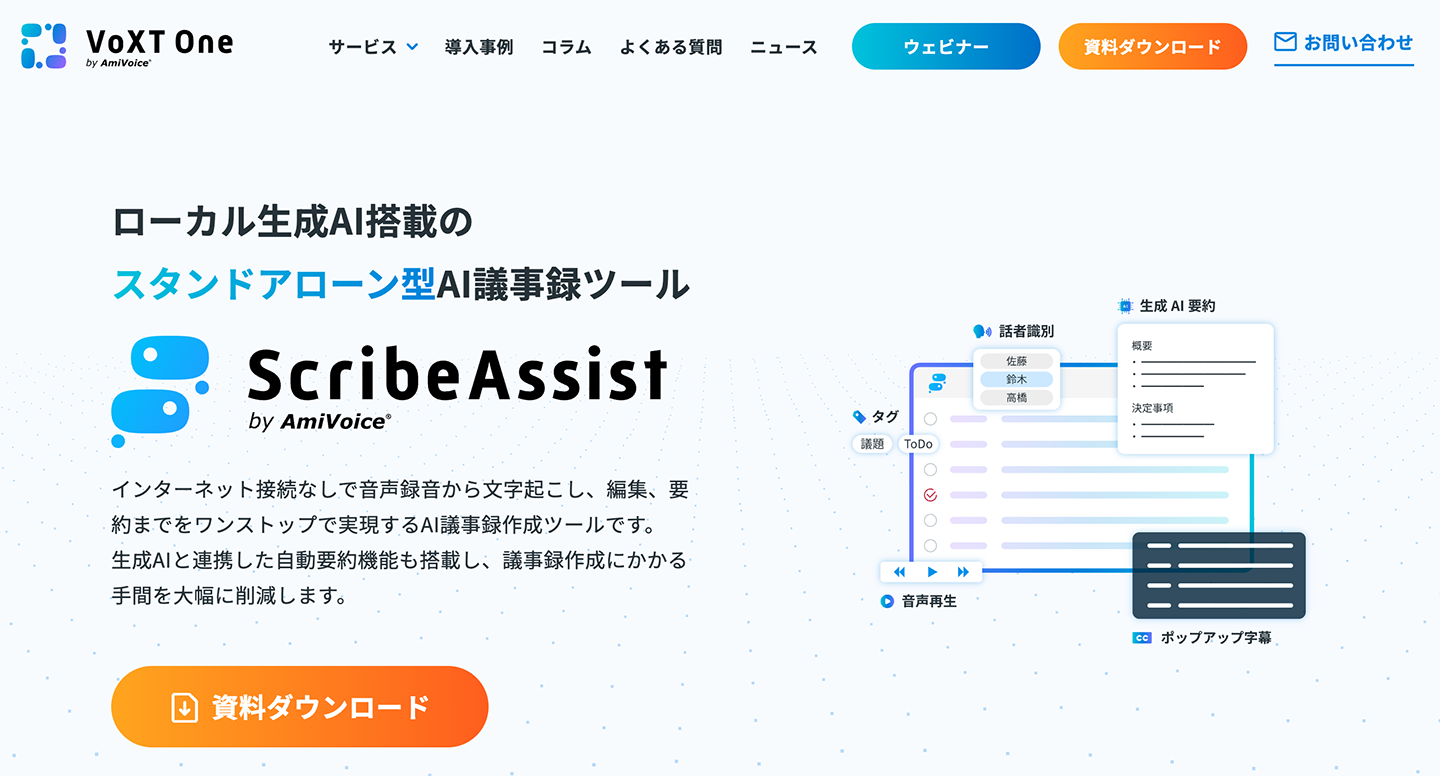
Scribe Assist er en transskriptionsapp, der kan bruges offline i Windows 11.
Det er en AI-app, der kan bruges lokalt og offline uden internet, og den kan transskribere, redigere og lave resuméer som selvstændigt program.
Den har også funktioner til samarbejde med webmødeapps som ZOOM.
Den er udviklet til brug i virksomheder og offentlige organisationer, der ikke kan bruge onlinewebapps.
Da det er en Windows-app til virksomheder, skal du have et tilbud, før du kan få oplyst omkostninger og priser.
Sammenligning af de tre metoder til transskription i Windows efter formål
Indtil nu har vi gennemgået de anbefalede apps til effektiv transskription på en Windows-pc.
Når du vælger metode til transskription, er det vigtigt at overveje hvilken slags lyd du har, og hvor du vil behandle den.
Herfra gennemgår vi egenskaberne ved de tre metoder mere detaljeret.
1. Stemmeindtastning i realtid med Windows' indbyggede funktion
Hvis du vil omsætte tale til tekst med det samme, mens der tales, er stemmeindtastningen, der er indbygget i Windows 11 og Windows 10, praktisk.
Du starter stemmeindtastning ved blot at trykke på "Windows-tasten + H".
Derefter behøver du blot at tale i mikrofonen, så bliver det, du siger, skrevet direkte ind i f.eks. Notesblok eller Word.
* Internetforbindelse er nødvendig for at bruge funktionen.
Den indtastede tekst redigeres og gemmes i det åbne program, f.eks. Notesblok eller Word.
Du kan læse mere om brugen i afsnittet "Sådan transskriberer du i realtid med Windows' indbyggede stemmeindtastning" senere i artiklen.
2. Transskription af allerede optagede lyd- og videofiler
Hvis du vil omsætte en fil, der allerede er optaget, til tekst, anbefaler vi en tjeneste, der kan indlæse filen og transskribere den.
Transskriptionsfunktionen til optagelser i Microsoft 365 (Word) kan optage lyd i selve Word-programmet og vise transskriptionen, eller du kan uploade en allerede optaget fil (WAV, MP4, M4A, MP3) og transskribere den.
* Det er ikke en indbygget Windows-funktion, men en funktion i Word (Microsoft 365).
Hvis du vil bruge funktionen i Word-appen til Windows, kræver det dog et abonnement på en plan til virksomheder og organisationer.
(I Word til internettet kan den bruges med en plan til privatpersoner)
Transskriptionsfunktionen i Microsoft 365 behandler lyden online, og optagelsen gemmes i OneDrive.
Resultatet vises opdelt efter taler.
Du kan rette den viste transskription og derefter indsætte den i Word-dokumentet.
Google Docs har også en stemmeindtastningsfunktion, der omsætter det, du siger i mikrofonen, til tekst.
Du kan dog ikke uploade en allerede optaget lydfil direkte til Google Docs.
Hvis du vil transskribere en fil, skal du finde på en løsning: afspil lydfilen på computeren, og lad Google Docs genkende lyden.
Du kan se, hvordan det gøres, i præsentationen af Google Docs ovenfor.
Vi anbefaler også transskriptionstjenester, der bruges fra browseren
En endnu nemmere og anbefalet metode er at uploade filen fra browseren og lade den transskribere.
AI-transskriptionstjenesten "Mr. Transcription" understøtter mange formater af lyd- og videofiler, f.eks. MP3, WAV og MP4.
Du uploader blot filen, så omsætter den nyeste AI den automatisk til tekst.
Der er ingen software at installere, og så længe du har internet, kan du bruge den fra flere computere og på farten.
Med Mr. Transcription kan du efter transskriptionen også bruge funktionerne til AI-resumé, analyse og referater direkte.
Du kan læse mere om funktionerne og brugen i denne artikel, så læs den gerne også.
[Gratis] Mr. Transcription får AI-resumé og funktion til mødereferater: sådan bruger du dem
Mr. Transcription har fået en AI-resuméfunktion og en funktion til mødereferater! Med den kan du nemt lave et resumé af lange tekster, der er transskriberet fra lyd. Mødereferater kan også laves med et enkelt tryk på en knap! Det gør dagligt arbejde, læring og organisering af oplysninger...
3. Behandl lyden udelukkende på computeren med en lokal app
Hvis du vil transskribere udelukkende på computeren uden at sende lyddata til internettet, kan du også installere en transskriptionsapp, der kører lokalt.
Metoden er nyttig, hvis virksomhedens regler ikke tillader onlinewebapps, eller hvis internetforbindelsen ikke er hurtig.
Blandt dem, vi har præsenteret i denne artikel, er Rec Text AI og Scribe Assist apps af denne type.
Med Rec Text AI kan du indlæse allerede optagede lyd- og videofiler (MP4, WMV, WAV, MP3, M4A) og udføre alt fra transskription til rettelse af resultatet og lagring som tekst på computeren.
Der kræves dog internetforbindelse ved første godkendelse, produktregistrering og opdateringer.
Scribe Assist er en selvstændig app, der kan transskribere og redigere.
* Internetforbindelse er nødvendig, når du bruger visse resuméfunktioner.
Apps med lokal behandling har begrænsninger i talegenkendelsens ydeevne sammenlignet med onlinewebapps.
Da AI-motoren kører på computeren, afhænger transskriptionshastigheden desuden af computerens specifikationer.
For at bruge dem behageligt har du brug for en computer med høj ydeevne.
Nogle transskriptionsapps distribueres også via Microsoft Store.
Microsoft Store er blot et sted, hvor du kan hente apps, så det, at en app er opført der, betyder ikke, at den er fra Microsoft eller en indbygget Windows-funktion.
Kontroller for hver enkelt app, hvem der udgiver den, og hvor lyden behandles.
Nogle installerede apps udfører talegenkendelsen online
Blandt de apps, du installerer på Windows, findes der også nogle, hvor selve talegenkendelsen sker via internettet.
Voice Rep Pro 4 er en app, som du installerer på computeren, men den bruger Googles motor online til talegenkendelsen.
Derfor kan den ikke bruges på steder uden internetforbindelse.
Voice Code er også en installeret app, og den kan kun transskribere stemmer, der tales i mikrofonen i realtid.
Den kan ikke indlæse en allerede optaget lydfil direkte og transskribere den.
Ikke alle apps, der installeres på computeren, kan bruges offline, så hvis du vil bruge en app offline, anbefaler vi, at du kontrollerer, hvordan appen udfører talegenkendelsen.
Særlige afspillerapps (lydafspilningsprogrammer), der hjælper ved manuel transskription
Hvis du transskriberer ved selv at skrive på tastaturet, anbefaler vi at bruge en særlig lydafspiller i stedet for den almindelige medieafspiller og arbejde, mens du lytter til lyden.
Blandt dem, vi har præsenteret i denne artikel, er Okoshiyasu2 og Express Scribe afspillerapps (afspilningsprogrammer) til transskription.
Tidligere var "Tape Okoshi Player" fra Asuka 21 Co., Ltd. også et populært standardprogram til afspilning, men desværre kan det ikke længere downloades.
Loop Sessions LLC, som stod for udviklingen af "Tape Okoshi Player", har overtaget rettighederne, og programmet er genudgivet på denne side.
Med en afspiller til transskription kan du nemt styre lyden med genvejstaster, og du kan også bruge praktiske funktioner som støjreduktion, så arbejdet bliver langt mere effektivt.
Selv nu, hvor man kan transskribere med AI, er et afspilningsprogram til transskription nyttigt til den afsluttende kontrol og finpudsning af filer, der er transskriberet med AI.
Desuden er Shunkan Text en app til at læse tekst i billeder (OCR).
Den bruges til andet end transskription af lyd og video, så brug den, når du vil omsætte papirdokumenter eller skærmbilleder til tekst.
Sådan transskriberer du automatisk referater med Windows 11 og anbefalede AI-apps
En af de vigtigste situationer, hvor transskription bruges, er mødereferater.
De pc'er, der bruges i virksomheder, er ofte Windows-computere, så med de transskriptionsapps, der er præsenteret i denne artikel, kan du gøre transskriptionsarbejdet markant mere effektivt og hurtigt.
Hvordan transskriberer man så helt konkret?
Her gennemgår vi forløbet, når du transskriberer et mødereferat automatisk med webappen "Mr. Transcription"!
1. Optag mødet
Først skal du have en diktafon eller en smartphone klar og optage mødet.
Det er vigtigt at justere mikrofonens retning, så alle mødedeltagernes stemmer bliver optaget.
Det kan også anbefales at tilslutte en ekstern rundstrålende mikrofon (en mikrofon, der optager lyd fra alle retninger).
I denne artikel gennemgår vi optagelse mere detaljeret, så læs den gerne.
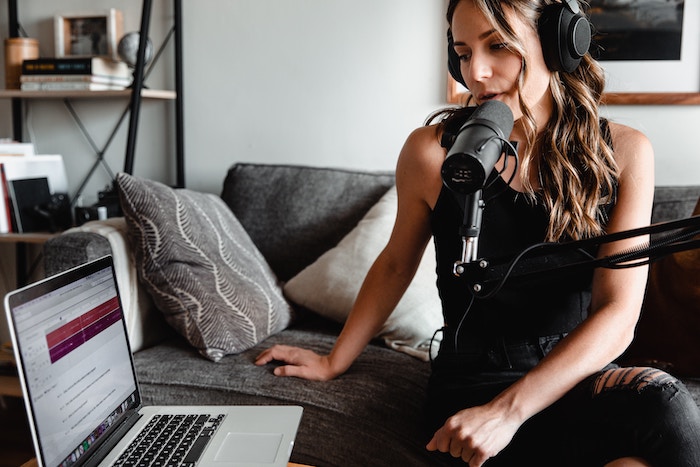
[AI-transskription] 6 tips til optagelse, så du får en nøjagtig transskription
For at få en nøjagtig AI-transskription er nogle teknikker vigtige ved optagelsen. I denne artikel præsenterer vi de bedste tips til optagelse, når du transskriberer med AI. En mikrofon af høj kvalitet, mikrofonen på det rette sted, et stille optagemiljø, tydelig tale fra taleren, én...
2. Overfør den optagede lyd fra mødet til din Windows 11-computer
Kopiér lyddataene fra mødet, som du har optaget med diktafonen eller smartphonen, over på din Windows 11-computer.
3. Åbn siden for AI-transskriptionswebappen "Mr. Transcription"
For at transskribere mødereferatet åbner du forsiden af "Mr. Transcription".
4. Upload lydfilen
Upload mødets lydfil ved at klikke på "Vælg fil" på forsiden af "Mr. Transcription" eller ved at trække og slippe filen.
Mr. Transcription understøtter MP3, WAV, WMA, M4A, AIFC, FLAC, AAC, AIFF og AIFC, altså alle de almindelige lydformater, så du kan bare uploade filen, som den er.
5. Den automatiske transskription af referatet starter
Når lydfilen er uploadet, starter transskriptionen af referatet automatisk.

Hvis du bruger tjenesten som registreret og logget ind bruger, får du en e-mail, når transskriptionen er færdig, så du kan lukke siden, når behandlingen er startet.
(* Hvis du bruger tjenesten uden at registrere dig eller logge ind, skal du lade siden stå åben, indtil behandlingen er færdig)
6. Den automatiske transskription af mødelyden er færdig
Når transskriptionen er færdig, vises indholdet automatisk.
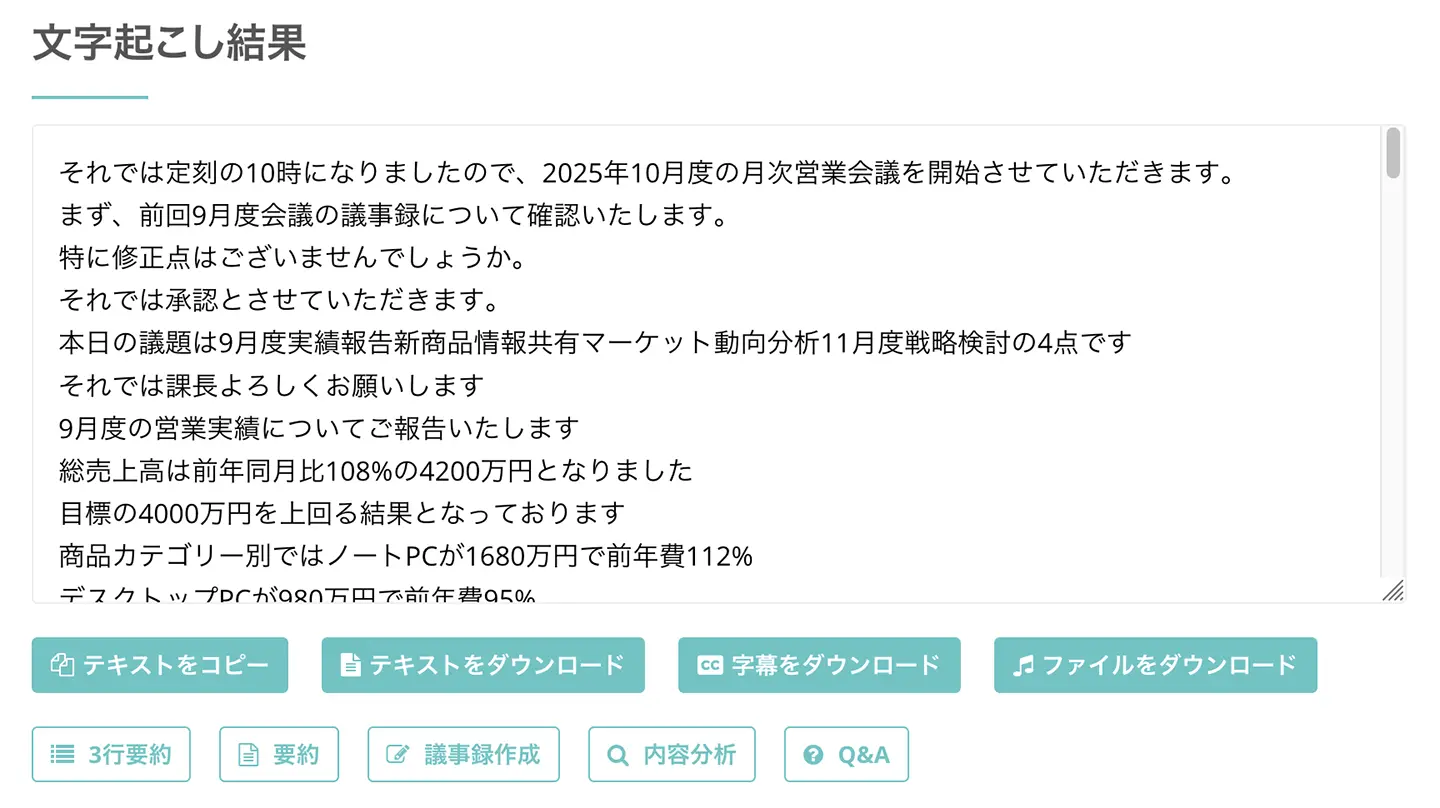
Nu har du transskriberet lyden fra mødet automatisk i browseren på Windows 11.
7. Lav automatisk et referat med AI-funktionen i Mr. Transcription
Mr. Transcription kan ud fra den transskriberede tekst fra lyd og video automatisk lave resuméer, analyser og referater.
Det er meget nemt at lave et referat.
Du starter behandlingen ved blot at trykke på knappen "Opret referat", som vises under transskriptionsresultatet.

Som her laver den nyeste AI med det samme et referat for dig!
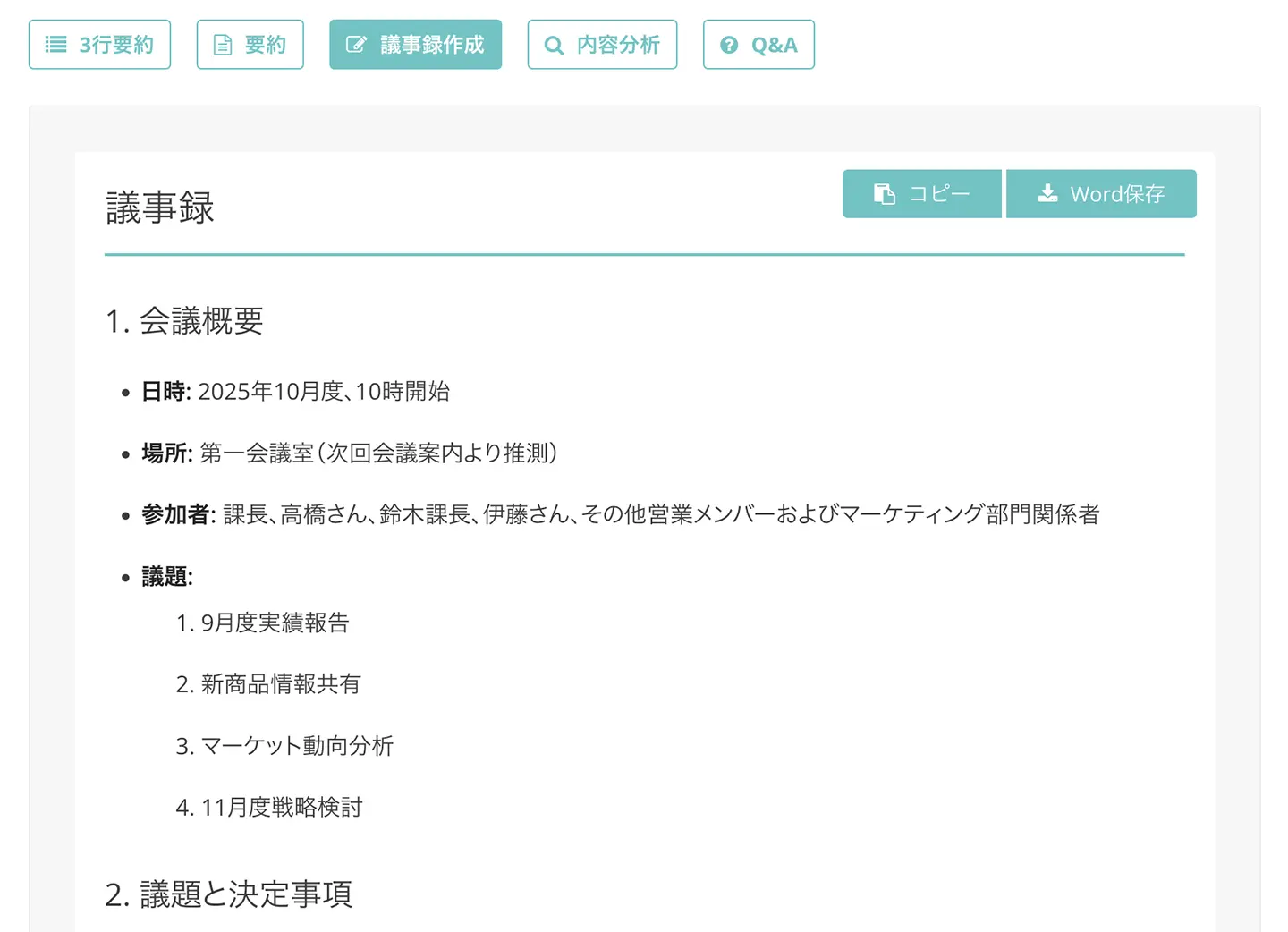
Som du kan se, kan du med "Mr. Transcription" automatisk lave et referat ud fra en lydfil!
Det er gratis at bruge, så hvorfor ikke prøve at lave et referat med "Mr. Transcription"?
Sådan transskriberer du i realtid med Windows' indbyggede stemmeindtastning
Virksomheden gav ikke tilladelse til hverken en AI-transskriptionstjeneste eller et specialprogram ……

I så fald kan du prøve Windows' indbyggede stemmeindtastning.
Windows 11 og Windows 10 har en indbygget stemmeindtastningsfunktion, der omsætter det, du siger i mikrofonen, til tekst i realtid.
For at bruge den indbyggede stemmeindtastning skal du have en indbygget eller ekstern mikrofon.
Funktionen kræver desuden internetforbindelse og fungerer ikke offline.
Funktionen kan dog kun transskribere det, du netop nu siger i mikrofonen, og den kan ikke indlæse en allerede optaget lydfil og transskribere den.
Nøjagtigheden er heller ikke særlig høj, hvilket er en ulempe.
Hvis du vil omsætte en allerede optaget fil til tekst, anbefaler vi metoden "Transskription af allerede optagede lyd- og videofiler", som vi præsenterede tidligere.
Herfra gennemgår vi kort, hvordan du transskriberer med Windows' indbyggede stemmeindtastning.
* Her viser vi et eksempel fra Windows 11
Sådan transskriberer du med stemmeindtastning i Windows 11
For at transskribere med den stemmeindtastning, der er indbygget i Windows 11, skal du først åbne et program som Notesblok eller Word og gøre det klar til at modtage tekst.
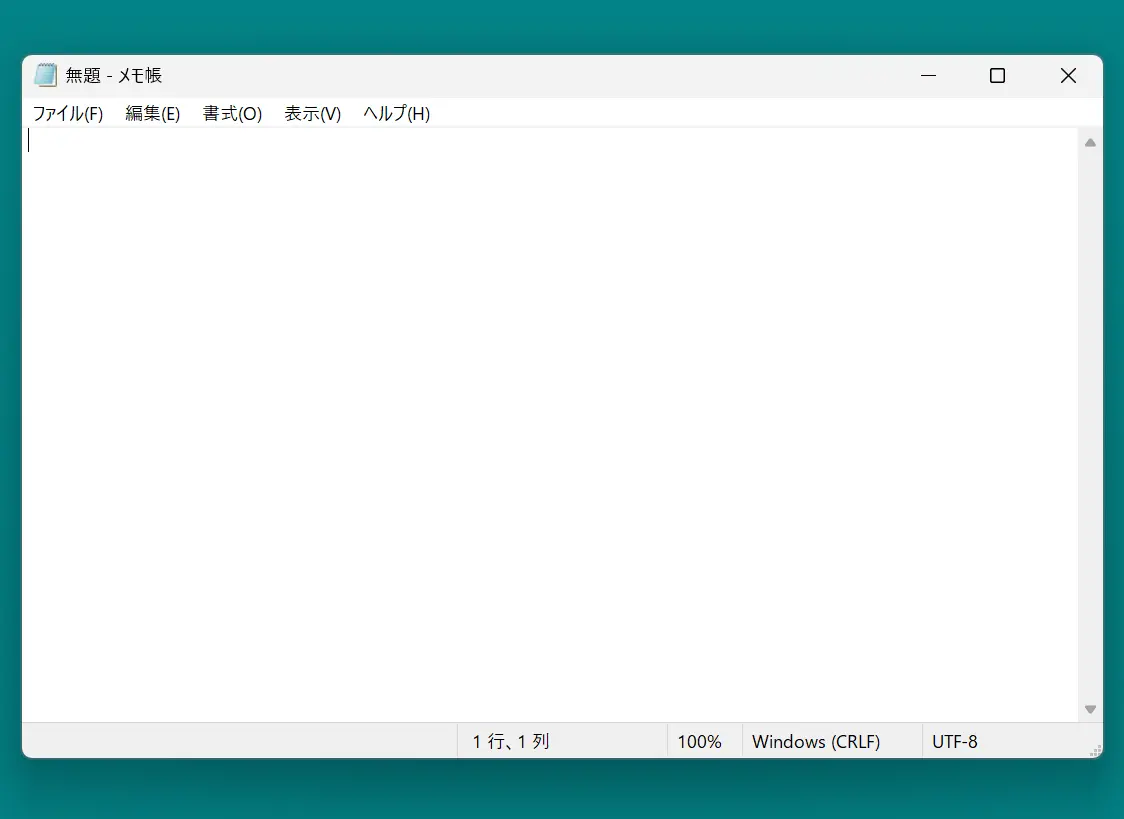
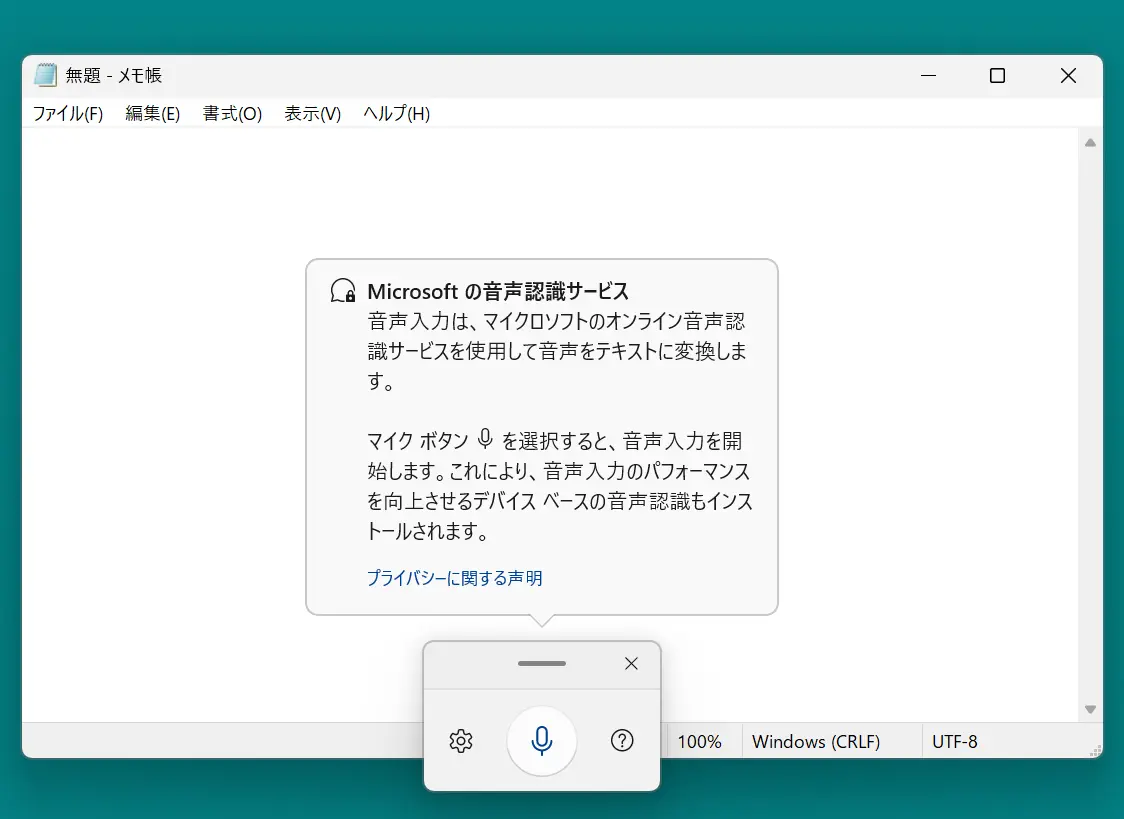
Tryk derefter på "Windows-tasten + H" for at starte værktøjslinjen til talegenkendelse.
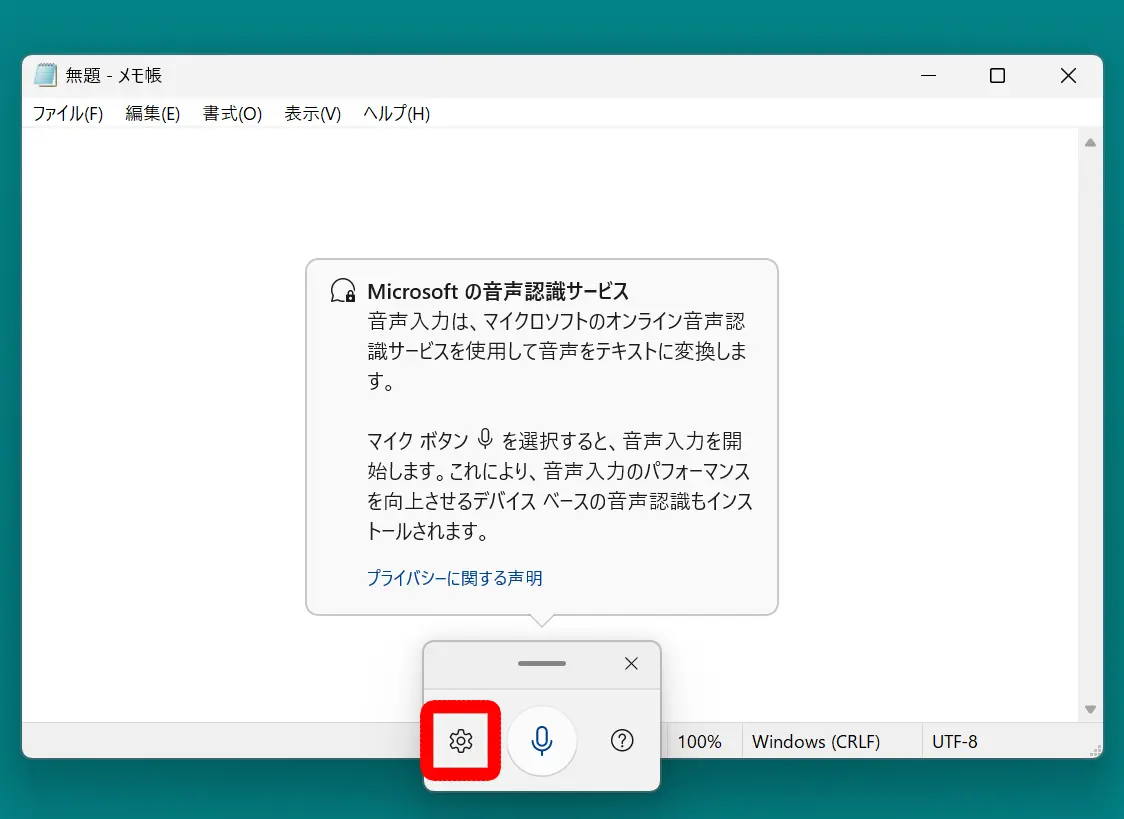
Før du begynder at bruge stemmeindtastning, skal du trykke på ikonet for indstillinger (tandhjulet) og foretage de indledende indstillinger.
Når indstillingsskærmen er åbnet, skal du slå disse to indstillinger til:
- Værktøj til start af stemmeindtastning
- Automatisk tegnsætning
Slå begge indstillinger til.
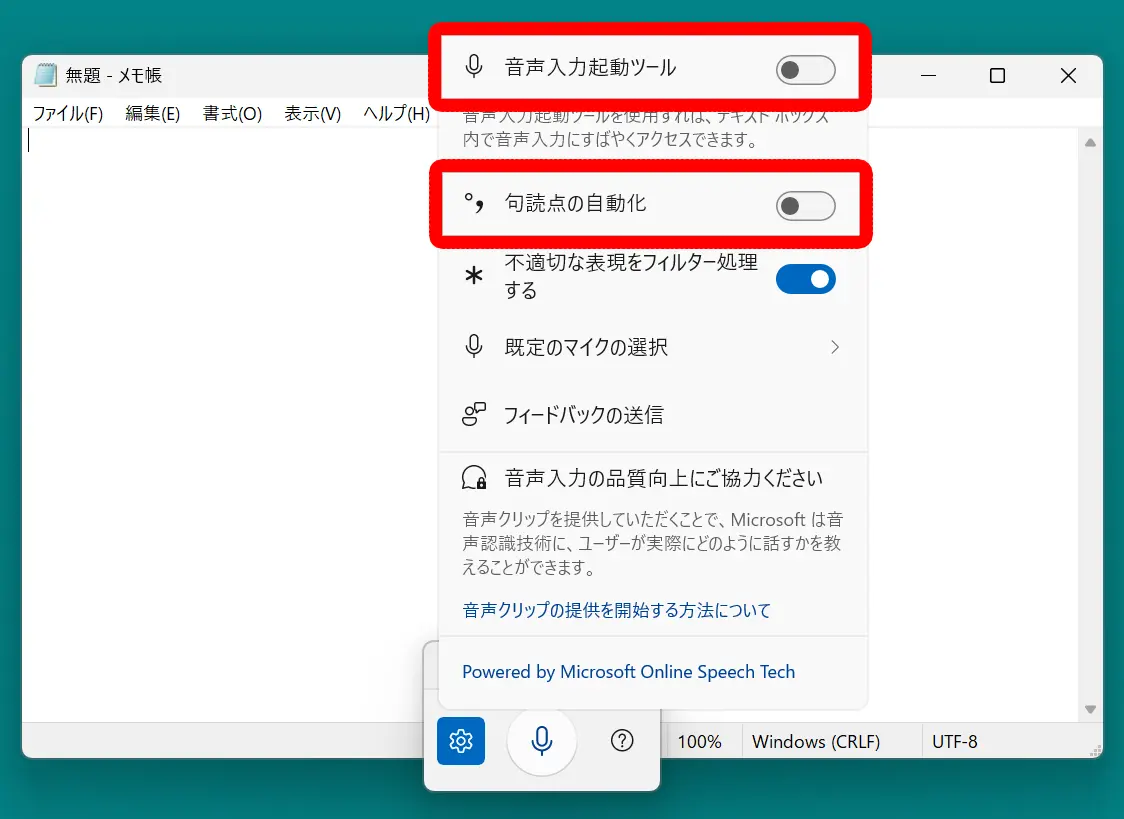
Nu er stemmeindtastningen klar.
Når du klikker på mikrofonikonet, starter stemmeindtastningen.
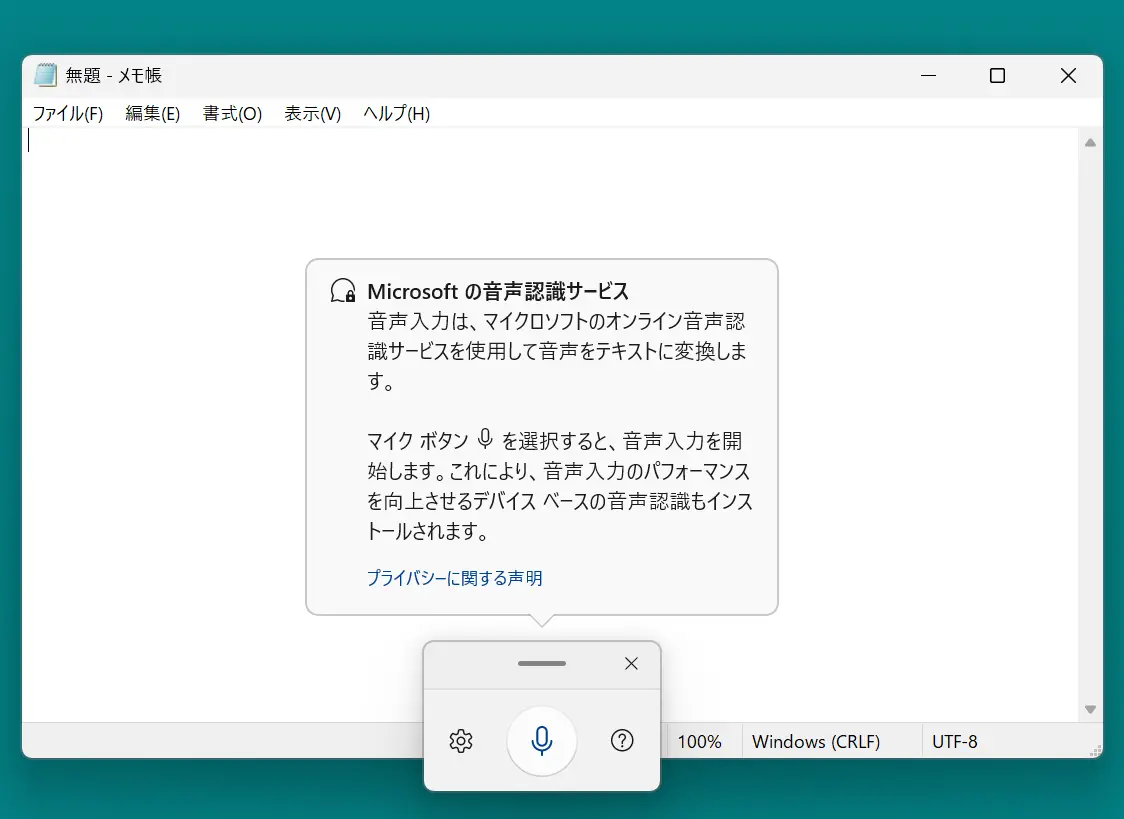
Når du taler i mikrofonen, kan du som her transskribere med Windows 11's indbyggede stemmeindtastning.
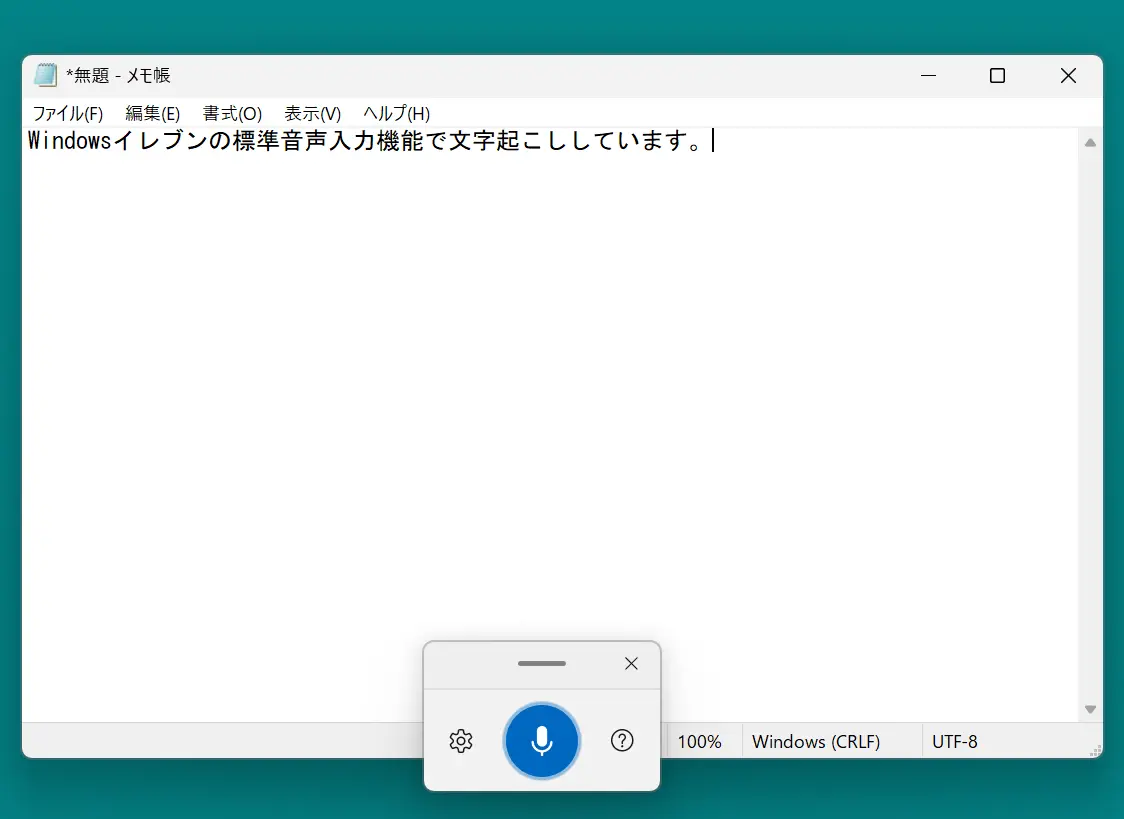
Når du er færdig med at indtaste, gemmer du filen i programmet, f.eks. Notesblok eller Word, og så er du færdig.
Hvad Windows' indbyggede stemmeindtastning kan og ikke kan
Windows' indbyggede stemmeindtastning kan omsætte det, du siger i mikrofonen, til tekst med det samme.
Den indtastede tekst redigeres og gemmes i det program, hvor den er indtastet, f.eks. Notesblok eller Word.
Man skal være opmærksom på, at ydeevnen er begrænset.
Når mange taler samtidig, f.eks. på et møde, kan transskriptionen i nogle tilfælde ikke fungere godt.
Sammenlignet med AI-transskriptionstjenester, som udvikler sig hurtigt i disse år, er Windows' indbyggede automatiske transskription uundgåeligt også dårligere på nogle punkter.
Hvis du ikke er tilfreds med den indbyggede transskriptionsfunktion, anbefaler vi at bruge en AI-transskriptionstjeneste som "Mr. Transcription"!
3 tips til at forbedre nøjagtigheden af automatisk transskription med Windows 11 og populære AI-apps
Gem altid lydfilen (optagelsen)
Vi anbefaler, at du altid gemmer lydfiler som MP3, WAV og WMA og også tager en sikkerhedskopi.
Med værktøjer, der understøtter stemmeindtastning i realtid, kan du transskribere samtalen med det samme uden at gemme en optagelse, men også når du bruger den slags værktøjer, er det klogt at gemme lydfilen separat.
Når du senere skal redigere den transskriberede tekst, går arbejdet også mere smidigt, hvis du kan lytte til den oprindelige lyd.
I nogle tilfælde kan den automatiske transskription være mislykket, og så står man uden optagelse og ved ikke, hvad man skal gøre ….
I dag kan man nemt optage lyd selv på en smartphone, så vi anbefaler, at du for en sikkerheds skyld opbevarer sikkerhedskopien godt.
Optag også gerne lyden med klar lydkvalitet
Resultatet af et værktøj til automatisk transskription afhænger ikke kun af værktøjets egen nøjagtighed i talegenkendelse, men i høj grad af kvaliteten af den lyd, der sendes ind.
- Vælg et sted, hvor der kommer så lidt omgivende støj ind som muligt
- Tal så tæt på mikrofonen som muligt
- Tal langsomt og tydeligt
Vi anbefaler således at optage med så høj lydkvalitet som muligt.
Når du optager med smartphone eller computer, bliver lydkvaliteten endnu bedre, hvis du bruger en ekstern mikrofon med høj retningsvirkning i stedet for den indbyggede mikrofon.
Hvis du har mulighed for det, anbefaler vi også at justere lydstyrken og fjerne støj fra den optagede lydfil med et særligt program (f.eks. Audacity).
Audacity: et populært og gratis standardprogram til lydredigering
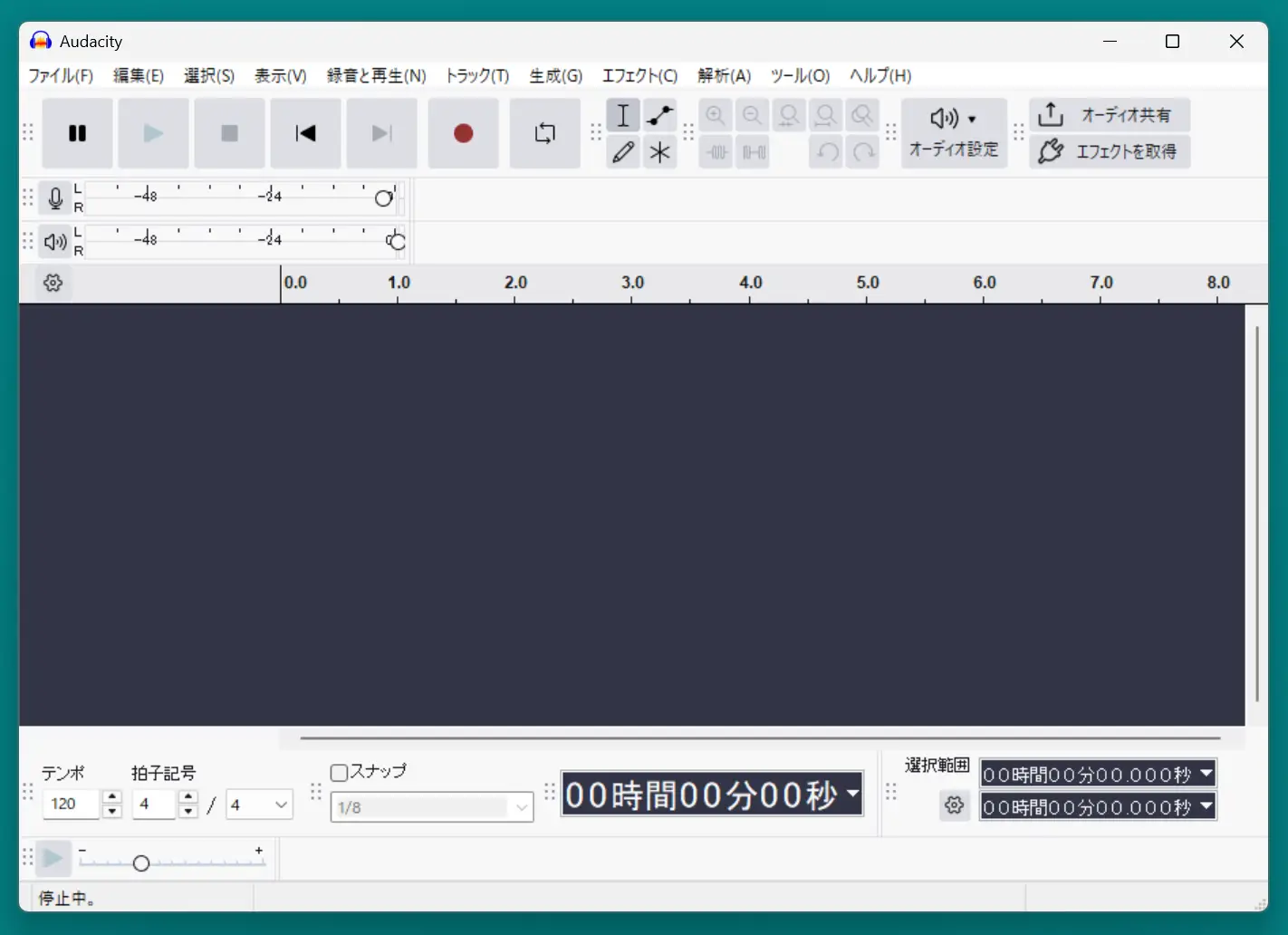
Hvis du vil redigere optaget lyd, anbefaler vi det gratis program Audacity.
Audacity er et populært og gratis standardprogram til lydredigering, som udgives gratis til Windows, Mac og Linux.
Det er et gammelt program, og der findes mange oplysninger om brugen på internettet, så hvis du vil redigere lyd med et gratis program, anbefaler vi Audacity.
Det er nemt at bruge: du trækker og slipper en lydfil som MP3, WAV eller WMA ind i programmet og justerer derefter lydstyrken og fjerner støj.
Det er også let at se, hvordan du markerer med musen og klipper eller fjerner uønskede dele.
Den japanske version af Audacity kan downloades fra "Mado no Mori", et websted med Windows-programmer.
Hvis du vil redigere lydfiler som MP3, WAV eller WMA, kan du starte med at downloade Audacity.
"Audacity", et gratis program til lydredigering - Mado no Mori
Sådan løser du, at Audacity til Windows fryser
Det problem med frysning i japansk sprogmiljø, der beskrives her, blev rettet i Audacity 3.7.0, som udkom i oktober 2024.
Windows-versionen af Audacity har dog en fejl, så programmet i nogle tilfælde fryser, hvis du skriver på tastaturet, mens du bruger det.
Det skyldes en fejl, hvor programmet ikke fungerer godt sammen med IME (japansk inputprogram) i den japanske version af Windows.
Der er to måder at komme uden om fejlen i Audacity.
1. Brug en tidligere version af Microsoft IME
Åbn "Indstillinger" i Windows, gå til "Tid og sprog" → "Japansk", og vælg i indstillingerne under Indstillinger "Brug den tidligere version af Microsoft IME".
Så bruges den version af IME, som ikke fungerer godt sammen med Audacity, ikke længere, og du kan undgå, at programmet fryser.
2. Brug en ældre version af Audacity
Du kan muligvis også undgå frysning ved at bruge en ældre version af Audacity, version 2.4.2 eller tidligere.
Vær dog opmærksom på, at ældre versioner i nogle tilfælde kan have sikkerhedsproblemer.
Ældre versioner af Audacity kan downloades fra Audacitys officielle websted via linket til dette websted.
Prøv flere transskriptionsværktøjer
Værktøjer til automatisk transskription har hvert deres styrker og svagheder, og der er også ofte en vis sammenhæng med de data, der skal transskriberes.
Hvis transskriptionen ikke lykkes, kan det derfor være en idé at prøve et andet værktøj.
Som vi har vist, findes der mange gratis transskriptionsapps og -tjenester, så installér (eller bogmærk) så mange som muligt på forhånd, så du er klar, når der er brug for dem.
Oversigt over automatiske transskriptionsapps og anbefalede metoder til Windows 11
I denne artikel har vi gennemgået, hvordan du transskriberer på en Windows 11-computer.
Til Windows er der gennem tiden udgivet utallige apps og programmer, både gratis og betalte.
Der er nok mange, der alligevel kommer til at bruge en notesapp eller Word, som de er vant til, fordi det er besværligt at lede efter værktøjer og lære at bruge dem?
Faktisk er det med fremskridtene i AI-teknologien blevet muligt at omsætte lyd og video til tekst på meget kortere tid og med høj nøjagtighed, der ikke kan sammenlignes med tidligere!
Hvorfor ikke prøve de anbefalede Windows-apps, vi har præsenteret her, og opleve, hvor praktiske de er?
■ AI-transskriptionstjeneste "Mr. Transcription"
"Mr. Transcription" er et online transskriptionsværktøj, der kan bruges fra nul startomkostninger og 1.000 yen om måneden (* gratis version tilgængelig).
- Understøtter mere end 20 filformater såsom lyd, video og billeder
- Kan bruges fra både pc og smartphone
- Understøtter tekniske termer såsom lægehjælp, IT og langtidspleje
- Understøtter oprettelse af undertekstfiler og taleradskillelse
- Understøtter transskription på cirka 100 sprog, inklusive engelsk, kinesisk, japansk, koreansk, tysk, fransk, italiensk osv.
For at bruge det skal du bare uploade lydfilen fra webstedet. Transkriptionstekst er tilgængelig på sekunder til titalls minutter.

Det er "Mr. Transcription", der let kan transkribere fra lyd, video og billeder.
Gratis medlemsregistrering nu!: 5 timer / måned
Du kan kopiere, downloade, søge, slette osv. Den transskriberede tekst.
Du kan også oprette undertekstfiler, hvilket er ideelt til transskription af interviewvideoer.
HP: mojiokoshi3.com
Email: mojiokoshi3.com@gmail.com
Email: mojiokoshi3.com@gmail.com
Prøv gratis transskription af lyd og billeder
Prøv det nuRelateret artikel
Mr. Transcription til lyd / video / billedtranskription. Det er en transskriptionstjeneste, som alle kan bruge gratis uden installation.
- Hvad er Mr. Transcription?
- Transskription af billeder, lyde og videoer med Mr. Transcription
- Gratis registrering
- Takstplan
- brugervejledning
- Prøv også vores andre gratis tjenester