Mr. Transcription: Neue Spracherkennung & Formate!
IC-Recorder-Aufnahmen kostenlos transkribieren – so geht's
13. Oktober 2026
Inhaltsverzeichnis
Wenn Sie eine kostenlose Transkription wünschen, ist Mojioffice.com empfehlenswert!
Versuchen Sie es jetztWie kann ich Audioaufnahmen von meinem IC-Recorder transkribieren?

Sie wissen nicht genau, wie Sie die auf Ihrem IC-Recorder oder Sprachrecorder gespeicherten Aufnahmen in Text umwandeln können?
In diesem Artikel erklären wir, wie Sie auf einem IC-Recorder oder Sprachrecorder gespeicherte Aufnahmen auf PC oder Smartphone speichern und transkribieren!
Wir zeigen, wie Sie vorhandene Audiodateien mit einem kostenlosen KI-Transkriptionsdienst in Text umwandeln. Lesen Sie gerne weiter.
Das erfahren Sie in diesem Artikel:
- Wie Sie Aufnahmen auf PC oder Smartphone speichern und transkribieren
- Die Unterschiede zwischen kostenlosen KI-Transkriptions-Websites und -Apps, PC-Software für den Offline-Betrieb und Recordern mit Transkriptionsfunktion
- Hinweise zu Audiodateiformaten wie WAV, MP3, AAC und FLAC sowie eine Übersicht der unterstützten Formate
- Empfehlenswerte kostenlose KI-Transkriptions-Websites und -Apps
So transkribieren Sie Aufnahmen eines IC-Recorders
Aufnahmen eines IC-Recorders transkribieren Sie in diesen Schritten:
- Die Aufnahmedatei auf PC oder Smartphone übertragen
- Dateiformat und Dateigröße prüfen
- Die Datei beim KI-Transkriptionsdienst Mr. Transcription hochladen
- Das Ergebnis prüfen, korrigieren und speichern
Das sind die vier Schritte.
Um Aufnahmen vom IC-Recorder selbst zu übertragen, verbinden Sie ihn per USB-Kabel mit dem PC oder entnehmen die microSD-Karte und kopieren die Dateien.
Aufnahmen mit dem Sprachrecorder Ihres Smartphones können Sie über die Teilen-Funktion der App als Datei speichern.
3 Möglichkeiten, Aufnahmen eines IC-Recorders zu transkribieren
Es gibt mehrere Möglichkeiten, mit einem IC-Recorder oder Sprachrecorder aufgenommene Audiodateien zu transkribieren.
Sie können sogar kostenlos transkribieren.
Die wichtigsten Möglichkeiten sind diese drei: kostenlose KI-Transkriptions-Websites und -Apps, PC-Transkriptionssoftware für den Offline-Betrieb und IC-Recorder mit Transkriptionsfunktion. Die Unterschiede im Überblick:
Seitlich scrollbar
| Methode | Vorhandene Dateien nutzbar? | Internetverbindung | Kosten | Lange Aufnahmen | Bedienung |
|---|---|---|---|---|---|
| Kostenlose KI-Transkriptions-Websites und -Apps | Direkt nutzbar, wenn das Format unterstützt wird | Erforderlich | Teils kostenlos | Begrenzung von Dauer und Größe pro Datei | Datei einfach hochladen |
| PC-Software für den Offline-Betrieb | Importierbar, wenn das Format unterstützt wird | Nicht nötig bei Offline-Unterstützung | Kostenlose und kostenpflichtige Varianten | Dauer hängt von der Leistung des Computers ab | Installation und Ersteinrichtung nötig |
| Recorder mit Transkriptionsfunktion | Je nach Produkt prüfen, ob Dateien anderer Geräte nutzbar sind | Bei Cloud-Modellen erforderlich | Teils Gerätekauf plus Nutzungsgebühren | Je nach Modell und Tarif begrenzt | Aufnahme und Transkription auf demselben Gerät |
1. Eine kostenlose KI-Transkriptions-Website oder -App nutzen (empfohlen)
Kurz gesagt: Am meisten empfehlen wir, mit einem IC-Recorder aufgenommene Audiodateien mit einer KI-Transkriptions-Website oder App zu transkribieren.
Sie laden die Audiodatei hoch, und die neueste KI-Spracherkennung transkribiert sie automatisch.
Die Stärken: Die Nutzung ist sehr einfach, und die Qualität ist sehr hoch.
Sobald Sie die Aufnahme Ihres IC-Recorders hochladen, beginnt die Transkription.
Außerdem ist die Transkription schon nach etwa 1 Minute fertig.
Spracherkennung ist ein Gebiet, in dem KI besonders stark ist, sodass sie mit einer Genauigkeit transkribiert, die professionellen Autoren in nichts nachsteht.
Manche KI-Transkriptions-Websites sind sogar kostenlos nutzbar.
In diesem Artikel stellen wir empfehlenswerte KI-Transkriptions-Websites und -Apps vor. Schauen Sie gerne vorbei!
2. PC-Transkriptionssoftware mit Offline-Unterstützung nutzen
Es gibt auch die Möglichkeit, die Aufnahme in eine auf dem Computer installierte Transkriptionssoftware zu laden und in Text umzuwandeln.
Mit Offline-Software können Sie Aufnahmen transkribieren, ohne sie ins Internet zu senden.
Es gibt kostenlose und kostenpflichtige Software; vor der Nutzung müssen Sie sie installieren und einrichten.
Bei der Transkription langer Aufnahmen hängt die Dauer von der Leistung Ihres Computers ab.
3. Einen IC-Recorder mit Transkriptionsfunktion nutzen
Manche IC-Recorder verfügen über eine Transkriptionsfunktion.
Das Besondere: Von der Aufnahme bis zur Transkription erledigen Sie alles mit einem einzigen Gerät.
Allerdings fallen neben den Anschaffungskosten für das Gerät bei manchen Produkten auch Nutzungsgebühren für die Transkription an.
Ob sich Dateien importieren lassen, die Sie bereits mit einem anderen Recorder aufgenommen haben, hängt ebenfalls vom Produkt ab.
Wenn Sie bereits Aufnahmen besitzen, ist eine kostenlose KI-Transkriptions-Website, bei der Sie die Datei nur hochladen müssen, am bequemsten.
Wie Sie Audiodateien ganz allgemein transkribieren, erklären wir ausführlich in diesem Artikel. Lesen Sie ihn gerne ebenfalls.

[Für Einsteiger] Aufgenommene Audiodateien transkribieren: einfache Methoden und Ablauf erklärt
Einsteigerfreundliche Anleitung zum Transkribieren aufgenommener Audiodateien, inklusive Nutzung eines KI-Transkriptionsdienstes, der es einfach macht, mit konkreten Schritten und Ablauf.
Audiodateiformate von IC-Recordern und worauf Sie achten sollten
Beim Transkribieren von Aufnahmen eines IC-Recorders sollten Sie auf das Format der Audiodatei achten.
Welche Dateiformate unterstützt werden, unterscheidet sich je nach KI-Transkriptions-Website oder -App; prüfen Sie dies am besten vorab.
Die wichtigsten Audioformate von IC-Recordern und ihre Unterstützung
Zu den großen Herstellern von in Japan verkauften IC-Recordern zählen 2026 Marken wie SONY, OLYMPUS (OM Digital Solutions), TASCAM, Roland und ZOOM.
Produkte aller dieser Marken können in weit verbreiteten Audiodateiformaten aufnehmen.
Die wichtigsten Dateiformate und ihre Unterstützung bei der KI-Transkriptions-Website Mr. Transcription sehen Sie hier.
Seitlich scrollbar
| Dateiformat | Typische Aufnahmegeräte | Unterstützt von Mr. Transcription | Hinweise |
|---|---|---|---|
| WAV | IC-Recorder allgemein | ◯ | Unkomprimiertes Standardformat mit hoher Klangqualität |
| MP3 | IC-Recorder allgemein | ◯ | Komprimiertes Format, sehr vielseitig |
| AAC | SONY-IC-Recorder usw. | ◯ | Bessere Klangqualität als MP3. Manche Dienste unterstützen es nicht |
| FLAC | Einige Modelle von OLYMPUS u. a. | ◯ | Hi-Res-fähig. Manche Dienste unterstützen es nicht |
| WMA | Einige IC-Recorder | ◯ | Format für Windows |
| M4A | iPhone und Android-Smartphones | ◯ | Standardformat für Sprachmemos auf Smartphones |
| 3GP | Android-Smartphones | ◯ | Einige Android-Sprachrecorder |
Mr. Transcription unterstützt nicht nur WAV und MP3, sondern auch Formate wie AAC, FLAC, M4A und 3GP.
Wenn Sie Ihren IC-Recorder auf WAV oder MP3 einstellen, gibt es grundsätzlich bei keiner KI-Transkriptions-Website oder -App Probleme.
AAC (z. B. SONY): Unterstützung vorab prüfen
Ob AAC-Audiodateien, die einige Modelle wie IC-Recorder von SONY erzeugen, unterstützt werden, hängt von der KI-Transkriptions-Website oder -App ab.
AAC ermöglicht Aufnahmen in besserer Qualität als MP3. Prüfen Sie jedoch vorab, ob die gewünschte KI-Transkriptions-Website oder -App das Format unterstützt.
* Mr. Transcription unterstützt das AAC-Format.
Auch bei hochwertigen Formaten wie FLAC (OLYMPUS u. a.) die Unterstützung prüfen
Einige IC-Recorder, etwa bestimmte Modelle von OLYMPUS (OM Digital Solutions), können im FLAC-Format aufnehmen, das für hochwertige Audioaufnahmen (Hi-Res-Audio) gedacht ist.
FLAC ist ein Dateiformat für Aufnahmen in höchster Klangqualität, etwa für Musik.
Bei manchen Websites und Apps lässt sich die Datei erst nach der Konvertierung in ein gängiges Format wie MP3 transkribieren. Achten Sie daher bei der Aufnahme mit dem IC-Recorder auf die Einstellungen.
* Mr. Transcription unterstützt das FLAC-Format.
Aufnahmen von Smartphone und PC lassen sich ebenfalls per KI transkribieren
Audiodateien, die Sie mit der Sprachrecorder-App eines iPhones (iOS) oder Android-Smartphones aufgenommen haben, lassen sich genauso transkribieren wie Dateien eines eigenständigen IC-Recorders.
Der Vorteil: Sie müssen keinen eigenen IC-Recorder kaufen und können kostenlos aufnehmen. Auch hier müssen Sie jedoch auf das Dateiformat achten.
Sprachrecorder auf Smartphones verwenden diese Dateiformate.
- iPhone (Sprachmemos): M4A
- Android (Easy Voice Recorder usw.): M4A, 3GP, AMR
M4A-Dateien werden von vielen Transkriptions-Websites und -Apps unterstützt, aber 3GP- und AMR-Dateien von Android-Smartphones müssen oft konvertiert werden. Beachten Sie das bitte.
* Mr. Transcription unterstützt M4A- und 3GP-Dateien.
Auch Aufnahmen mit dem Audiorekorder von Windows lassen sich per KI transkribieren.
Aufnahmen mit dem Windows-Audiorekorder werden im M4A-Format gespeichert und können direkt auf eine KI-Transkriptions-Website hochgeladen werden.
Welche Dateiformate Mr. Transcription unterstützt, wie groß Dateien sein dürfen und wie Sie nicht unterstützte Dateien konvertieren, erklären wir ausführlich in diesem Artikel. Lesen Sie ihn gerne ebenfalls.

Von Mr. Transcription unterstützte Dateien und Dateigrößen sowie Konvertierung nicht unterstützter Dateien
Wir zeigen, welche Dateien Mr. Transcription unterstützt und was Sie tun können, wenn Ihre Datei nicht unterstützt wird.
[Kostenlos] Empfohlene Schritte zum Transkribieren von IC-Recorder-Aufnahmen

Im Folgenden erklären wir die konkreten Schritte, wie Sie Aufnahmen eines IC-Recorders mit einer KI-Transkriptions-Website transkribieren.
Als Beispiel zeigen wir den Ablauf mit Mr. Transcription.
Schritt 1: Die Audiodatei vom IC-Recorder auf den Computer übertragen
Übertragen Sie zunächst die mit dem IC-Recorder aufgenommene Audiodatei auf Ihren Computer.
Das Vorgehen unterscheidet sich je nach Modell, in der Regel ist es aber eine der folgenden Möglichkeiten.
- USB-Verbindung: Verbinden Sie den IC-Recorder per USB-Kabel mit dem Computer und kopieren Sie die Audiodatei
- Über microSD: Entnehmen Sie die microSD-Karte aus dem IC-Recorder und lesen Sie sie mit dem Kartenleser Ihres Computers aus
Audiodateien liegen meist in Ordnern wie „VOICE“ oder „RECORDER“.
Kopieren Sie Dateien in Formaten wie WAV oder MP3 auf den Computer.
* Bei der Sprachrecorder-App eines Smartphones können Sie die Datei auch direkt über die Teilen-Funktion der App zu Mr. Transcription hochladen.
Schritt 2: Die Audiodatei auf eine KI-Transkriptions-Website hochladen

Öffnen Sie die Startseite von Mr. Transcription.
Wenn die „Sprache“ nicht zur Audiodatei passt, wählen Sie die Sprache aus, zum Beispiel Japanisch oder Englisch.

Danach ziehen Sie die auf den Computer übertragene Audiodatei einfach per Drag-and-drop auf die Seite.

Sobald Sie die Datei auswählen, startet die Transkription automatisch.
Die KI transkribiert automatisch, Sie müssen nur noch auf das Ergebnis warten.
Selbst lange Audiodaten sind schon nach etwa 1 Minute transkribiert.
Schritt 3: Das Ergebnis prüfen und nutzen
Sobald die Transkription abgeschlossen ist, können Sie den Text auf der Ergebnisseite prüfen.

Auf der Ergebnisseite stehen Ihnen folgende Funktionen zur Verfügung.
- Text bearbeiten: Das Transkriptionsergebnis direkt korrigieren
- Textdatei herunterladen: Das Transkriptionsergebnis speichern
- SRT-Untertiteldatei herunterladen: Als Untertitel für Videos verwenden
- KI-Zusammenfassung, Analyse und Protokollerstellung: Die KI fasst die wichtigsten Punkte von Besprechungen und Interviews automatisch zusammen
- Teilwiedergabe und Bearbeitung: Das Originalaudio abschnittsweise abspielen und den Text bearbeiten
Besonders die Funktion für KI-Zusammenfassung, Analyse und Protokollerstellung ist sehr praktisch, wenn Sie die Aufnahme einer Besprechung transkribieren.
Details dazu finden Sie in diesem Artikel. Schauen Sie gerne vorbei!

[Kostenlos] KI-Zusammenfassung und Protokollerstellung jetzt bei Mr. Transcription! So nutzen Sie die Funktionen im Detail
Bei Mr. Transcription gibt es jetzt eine KI-Zusammenfassung und eine Funktion zur Protokollerstellung! Damit lassen sich lange, aus Audio transkribierte Texte leicht zusammenfassen. Auch Besprechungsprotokolle entstehen per Knopfdruck! Arbeit, Lernen und Informationsordnung gehen so noch reibungsloser...
Empfehlenswerte kostenlose KI-Websites zum Transkribieren von IC-Recorder-Aufnahmen
Im Folgenden stellen wir konkret Dienste vor, die sich zum Transkribieren von mit einem IC-Recorder aufgenommenen Interviews, Vorträgen, Besprechungen und Ähnlichem eignen.
Es gibt auch kostenlose Dienste, probieren Sie daher am besten zuerst eine KI-Transkriptions-Website unverbindlich aus.
1. Mr. Transcription: Empfehlenswerte Web-App zum Transkribieren von IC-Recorder-Aufnahmen
Mr. Transcription ist eine KI-Transkriptions-Web-App aus Japan, mit der sich hochwertige Transkriptionen einfach erstellen lassen.
Mit der neuesten KI-Spracherkennung transkribiert sie selbst lange Audiodateien in nur etwa 1 Minute.
Neben WAV- und MP3-Dateien unterstützt sie auch hochwertige Formate wie FLAC- und AAC-Dateien, sodass Sie die Leistung Ihres IC-Recorders voll ausschöpfen können.
Sie unterstützt außerdem 100 Sprachen, darunter Japanisch und Englisch.
Auch wenn Sie fremdsprachige Aufnahmen transkribieren möchten, ist sie hilfreich.
Außerdem bietet sie eine Funktion, die aus dem Transkriptionsergebnis automatisch KI-Zusammenfassungen und Protokolle erstellt.
Sie eignet sich ideal, wenn Sie die Aufnahme einer Besprechung oder eines Interviews transkribieren und direkt als Protokoll zusammenfassen möchten.
Wenn Sie die Sprechertrennung einschalten, wird auch bei Gesprächen mehrerer Personen angezeigt, „wer spricht“.
Natürlich können Sie sie auch kostenlos nutzen.
Audiodateien eines IC-Recorders lassen sich ebenfalls kostenlos transkribieren, und zwar bis zu folgenden Grenzen:
- Ohne Konto: bis zu 3 Minuten pro Tag
- Mit Konto: bis zu 10 Minuten pro Tag
Innerhalb dieser Grenzen ist die Transkription kostenlos.
* Wenn Sie länger als 10 Minuten transkribieren möchten, finden Sie die kostenpflichtigen Tarife auf der Seite Preise.
Wenn Sie unsicher sind, wie Sie Aufnahmen eines IC-Recorders oder Sprachrecorders transkribieren sollen, empfehlen wir, zuerst Mr. Transcription auszuprobieren.
Ausführlichere Hinweise zur Nutzung finden Sie im Artikel „Anleitung zur Nutzung von Mr. Transcription: von der Registrierung bis zur fertigen Transkription“. Lesen Sie ihn gerne ebenfalls.
2. AutoMemo: KI-Dienst mit IC-Recorder und Transkription im Set
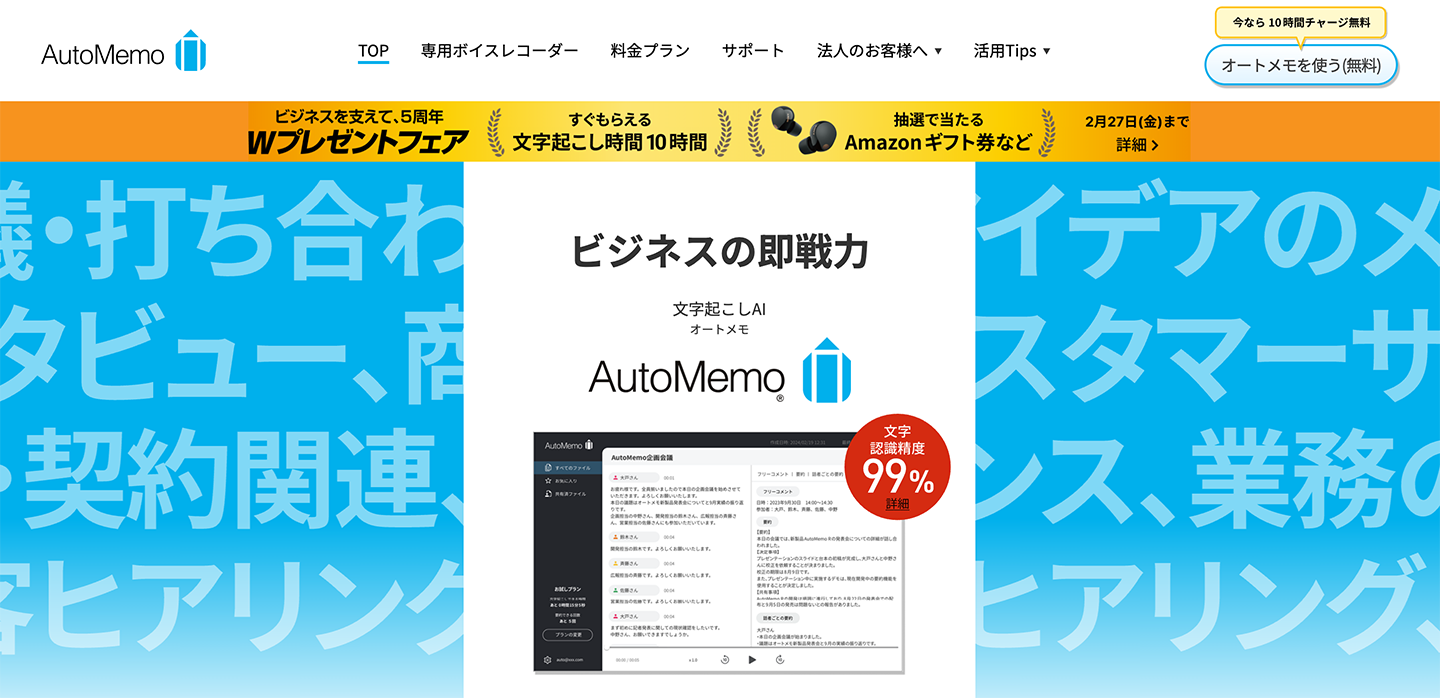
AutoMemo ist ein KI-Transkriptionsdienst des japanischen Unternehmens SOURCENEXT.
Das größte Merkmal: Ein spezieller IC-Recorder und die KI-Transkription werden als Set angeboten.
Wenn Sie den speziellen IC-Recorder (Sprachrecorder) kaufen, werden seine Aufnahmen automatisch transkribiert.
Es gibt zwei spezielle IC-Recorder.
- AutoMemo S (19.800 Yen)
- AutoMemo R (13.860 Yen)
Sie können zwischen beiden wählen.
Für Privatpersonen gibt es einen Testtarif, mit dem Sie pro Monat bis zu 1 Stunde kostenlos transkribieren können.
Wenn Sie die KI-Transkription über das kostenlose Kontingent hinaus nutzen möchten, benötigen Sie einen Tarif für Privatpersonen oder Unternehmen.
Als KI-Spracherkennung kommt Whisper von OpenAI zum Einsatz.
Eine Stunde Audio vom IC-Recorder lässt sich in etwa 20 Minuten transkribieren.
* AutoMemo setzt den Kauf des speziellen IC-Recorders voraus.
Wenn Sie Aufnahmen eines IC-Recorders transkribieren möchten, den Sie bereits besitzen, empfehlen wir die Web-App Mr. Transcription.
3. Otter: Transkriptions-App für PC und Smartphone mit Stärke bei Englisch

Otter ist ein KI-Transkriptionsdienst, der unter anderem Englisch, Französisch, Spanisch und Japanisch unterstützt.
Auch wenn Ihnen das Hörverstehen im Englischen schwerfällt, wandelt die KI die Audiodatei für Sie in Text um.
Außerdem bietet Otter eine Sprechertrennung, die mehrere Sprecher erkennt, und eine Multi-Device-Funktion für PC und Smartphone.
Er eignet sich für alle, die englische Aufnahmen eines IC-Recorders transkribieren möchten.
Er unterstützt jedoch nur wenige Sprachen und eignet sich daher nicht für die Transkription vieler verschiedener Sprachen.
Wenn Sie einen KI-Transkriptionsdienst mit mehr Sprachen suchen, empfehlen wir Mr. Transcription mit Unterstützung für 100 Sprachen.
Möchten Sie Ihre IC-Recorder-Aufnahmen nicht einmal kostenlos transkribieren?
Aufnahmen eines IC-Recorders oder Sprachrecorders transkribieren Sie am besten mit einer KI-Transkriptions-Website oder -App.
Die Transkription ist damit viel schneller und einfacher erledigt als beim Abtippen auf der Tastatur.
Wählen Sie einen Dienst, der neben WAV und MP3 auch hochwertige Formate wie AAC und FLAC unterstützt, erhalten Sie eine hochgenaue Transkription, die die Aufnahmequalität Ihres IC-Recorders nutzt.
Auch Audiodateien, die Sie mit der Sprachrecorder-App eines iPhones oder Android-Smartphones oder mit dem Windows-Audiorekorder aufgenommen haben, lassen sich transkribieren.
Mit Mr. Transcription können Sie ohne Registrierung kostenlos loslegen. Probieren Sie es doch einmal aus!
■ KI-Transkriptionsdienst „Mr. Transkription“
"Mr. Transcription" ist ein Online-Transkriptionstool, das ab null Anschaffungskosten und 1.000 Yen pro Monat genutzt werden kann (* kostenlose Version verfügbar).
- Unterstützt mehr als 20 Dateiformate wie Audio, Video und Bilder
- Kann sowohl vom PC als auch vom Smartphone aus verwendet werden
- Unterstützt Fachbegriffe wie medizinische Versorgung, IT und Langzeitpflege
- Unterstützt die Erstellung von Untertiteldateien und die Sprechertrennung
- Unterstützt die Transkription in etwa 100 Sprachen, darunter Englisch, Chinesisch, Japanisch, Koreanisch, Deutsch, Französisch, Italienisch usw.
Um es zu verwenden, laden Sie einfach die Audiodatei von der Website hoch. Transkriptionstext ist in Sekunden bis zu mehreren zehn Minuten verfügbar.
Sie können es kostenlos verwenden, wenn Sie es bis zu 10 Minuten lang transkribieren, also versuchen Sie es bitte einmal.

Es ist "Mr. Transcription", der leicht von Audio, Video und Bildern transkribieren kann.
Mit der Transkription können Sie bis zu 10 Minuten kostenlos transkribieren.
Sie können den transkribierten Text kopieren, herunterladen, suchen, löschen usw.
Sie können auch Untertiteldateien erstellen, die sich ideal für die Transkription von Interviewvideos eignen.
HP: mojiokoshi3.com
Email: mojiokoshi3.com@gmail.com
Email: mojiokoshi3.com@gmail.com
Verwandter Artikel
Transkription für Audio- / Video- / Bildtranskription. Es ist ein Transkriptionsdienst, den jeder ohne Installation kostenlos nutzen kann.
- Was ist Herr Transkription?
- Transkription von Bildern, Tönen und Videos mit Mr. Transcription
- Kostenlose Anmeldung
- Tarif
- Handbuch
- Testen Sie auch unsere anderen kostenlosen Dienste






