文字起こしさんで見積書・請求書を簡単に発行する方法!銀行振込に対応
Mr. Transcription: Tekstitykset videoihin helposti AI:lla
2. toukokuuta 2024

Tekstityksen lisääminen videoon on kovaa työtä!
Ei hätää, sillä on helppo tapa muokata sitä!

Yksi videoiden tekijöiden vaikeimmista tehtävistä on tekstityksen lisääminen.
Tekstin kirjoittaminen ja alkamis - ja lopetusajan asettaminen on yleensä enemmän työtä kuin videomateriaalin yhdistäminen ja muokkaaminen .
Mutta entä jos tämä tekstitysprosessi voitaisiin automatisoida?
Itse asiassa uusinta tekoälytekniikkaa käyttämällä on mahdollista automatisoida jopa tylsimmätkin tekstitykseen liittyvät tehtävät .
Prosessi on yksinkertainen; lataa vain YouTubelle luomasi mp4-tiedosto AI-transkriptiopalveluun.
Koska sinun ei enää tarvitse tehdä kaikkein tylsimpiä tehtäviä, voit leikata videoiden muokkaamiseen kuluvan ajan puoleen tai enemmän .
Tässä artikkelissa selitämme videosivustojen, kuten YouTuben, mp4-tiedostojen litteroimisen tekstiksi ja tekstityksen lisäämisen .
Selitämme myös kahden suurimman videonmuokkausohjelmiston, Adobe Premieren ja DaVinci Resolven , erityiset toimintaohjeet, joten miksi et käyttäisi tätä viittauksena tekstityksen lisäämiseen videoihisi?
Videoiden litterointi ja tekstitys (YouTube-mp4-videoita tuetaan!)
Työ- tai harrastusvideoita tekeville ihmisille tai YouTube-käyttäjille yksi tylsimpiä tehtäviä on tekstityksen lisääminen.
Itse asiassa on mahdollista helposti lisätä tekstityksiä litteroimalla videoita uusimmalla tekoälyllä.
Tekstityksen lisääminen videoon
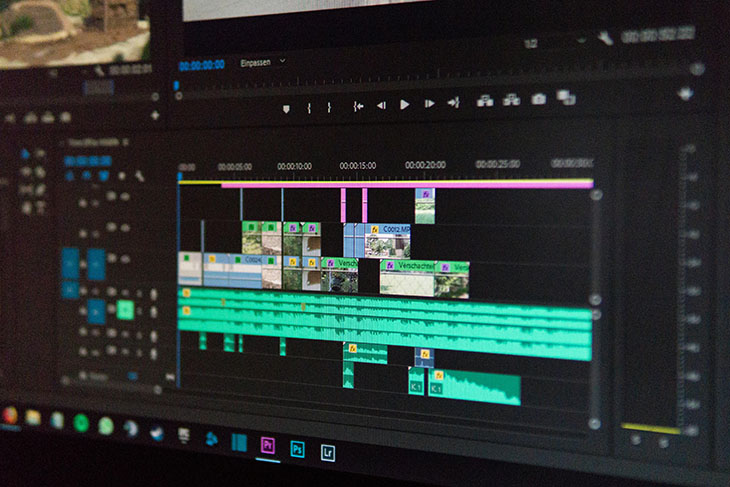
Jos lataat videoita videosivustoille, kuten YouTube, käytät todennäköisesti videonmuokkausohjelmistoa, kuten Adobe Premierea tai DaVinci Resolvea, niiden muokkaamiseen.
Itse asiassa molemmat ohjelmistot tukevat tekstitystiedostojen, kuten "srt-tiedostojen" lataamista , joten voit lisätä tekstityksiä automaattisesti lataamalla tekstitystiedoston sisällön ilman, että sinun tarvitsee kirjoittaa tekstityksiä käsin.

En tiennyt tätä, joten olen lisännyt tekstityksiä käsin koko tämän ajan...
Edellinen menetelmä (manuaalinen syöttö)
Tähän asti tekstitys on ollut tarpeen lisätä manuaalisesti näin.
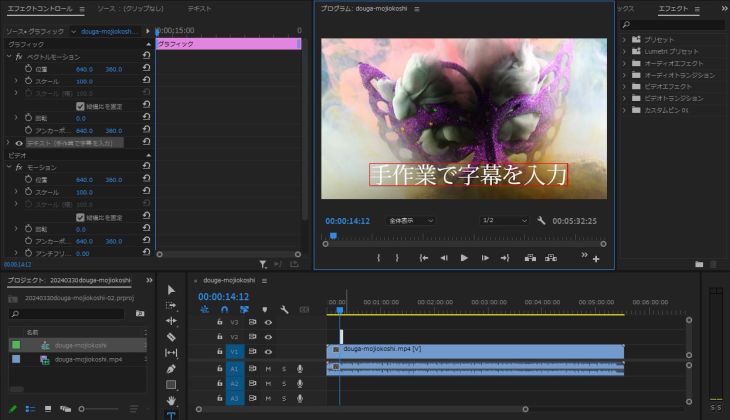
Joka kerta kun lisään tekstityksen
- Syötä tekstityksen teksti
- Aseta alkamis- ja lopetusajat
Kaikkien vaadittujen vaiheiden vuoksi videon editointi kesti hyvin kauan.
Tulevaisuuden tapa toimia (käyttää tekoälyn transkriptiopalveluita)
Mutta tästä eteenpäin se ei ole tarpeen!
Lataa vain tekoälyllä litteroitu tekstitys ja voit lisätä tekstityksiä videoosi heti alusta loppuun!
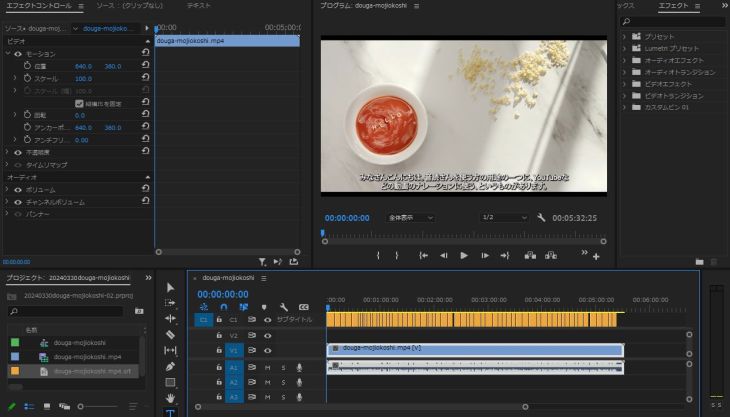
Mitä tulee videoeditointiin, tekstityksen lisääminen on erityisen aikaa vievää tehtävää.
AI-transkriptiotyökalujen käyttäminen voi lyhentää videon muokkausaikaa puoleen tai enemmän .
Mikset kokeilisi tekoälyn transkriptiotyökalua parantaaksesi dramaattisesti videoeditointisi tehokkuutta?
Käytä videon tekstitystekstin transkriptioon "Mr. Transcription"
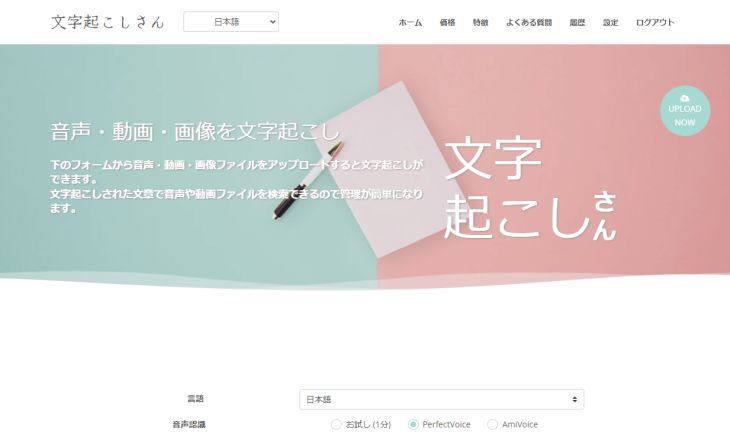
Jos haluat luoda tekstityksiä, suosittelemme "Mr. Transcription"!
"Mr. Transcription" on suositeltu AI-transkriptiotyökalu videoiden tekstitystekstin luomiseen.
Käyttämällä uusinta puheentunnistusälyä voimme luoda laadukasta tekstitystekstiä nopeasti.
Lisäksi, koska voit ladata ja ladata videotiedostoja suoraan , sinun ei tarvitse vaivautua luomaan äänitiedostoja erityisesti tekstityksiä varten.
On olemassa monia tiedostomuotoja, joita voidaan ladata.
- .mp4
- .mov
- .avi
- .flv
- .mkv
- .webm
- .wmv
- .3gp
Kuten näet, se tukee kaikkia tärkeimpiä videotiedostomuotoja.
On mahdollista litteroida suoraan mp4-videoista YouTubeen tai iPhonella kuvatuista videomateriaalin mov-tiedostoista.
Lisäksi se tukee 100 kieltä, mukaan lukien japani ja englanti (käyttäen puheentunnistus-AI "PerfectVoice").
Transkriptio vieraalla kielellä → AI-käännös japaniksi tekstityksen luomiseksi
Sitä voidaan käyttää myös näin.
Lisäksi voit käyttää "Mr. Transcription" -sovellusta ilmaiseksi jopa minuutin ajan ilman rekisteröitymistä tai kirjautumista!
Mikset kasvattaisi videoidesi katselukertoja Mr. Transcriptionilla, tekoälytranskriptiotyökalulla, joka vastaa videoeditorien tarpeisiin?
Kuinka luoda tekstitystiedostoja YouTube mp4-videoista
Tästä eteenpäin selitämme yksityiskohtaisesti tekstitystekstitiedoston litterointiprosessin YouTube mp4 -tiedostosta käyttämällä AI-transkriptiopalvelua "Mr. Transcription".
1. Avaa "Mr. Transcription" -kotisivu
Tekoälytranskriptiopalvelu "Transcription-san" on palvelu, jota voidaan käyttää verkkoselaimella.
Videoita voi ladata yläsivulta.
Napsauta tästä päästäksesi "Mr. Transcription" -sivulle
Sitä voidaan käyttää mistä tahansa ympäristöstä, kuten Windows- tai Mac-tietokoneesta tai iPhone- tai Android-älypuhelimesta, kunhan olet yhteydessä Internetiin.
2. Lataa videosi
Vedä ja pudota video kohtaan "Vedä tiedostosi tähän" tai valitse tiedosto painamalla "Valitse" .
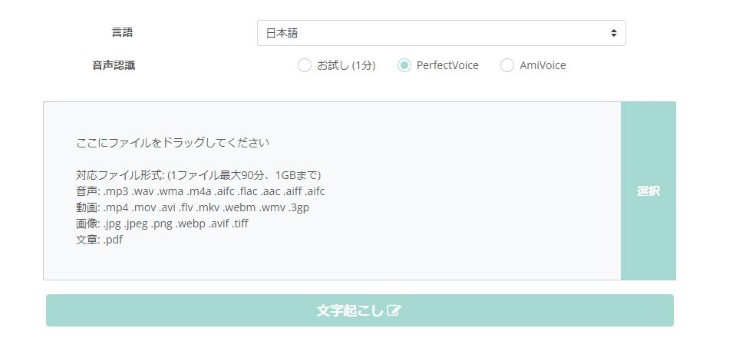
Tämä aloittaa tiedostojesi lataamisen automaattisesti .
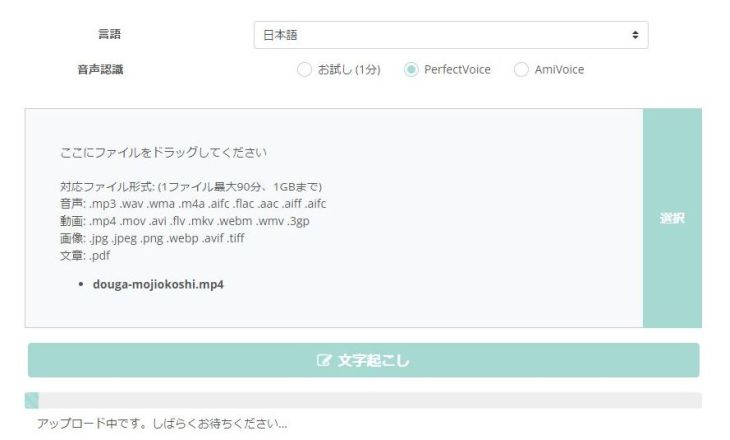
Tällä kertaa latasin YouTubeen koodatun mp4-tiedoston.
3. Aloita tekstitys muuntaaksesi tekstitystekstin
Kun videotiedosto (tässä tapauksessa mp4-tiedosto) on ladattu, transkriptioprosessi alkaa automaattisesti .
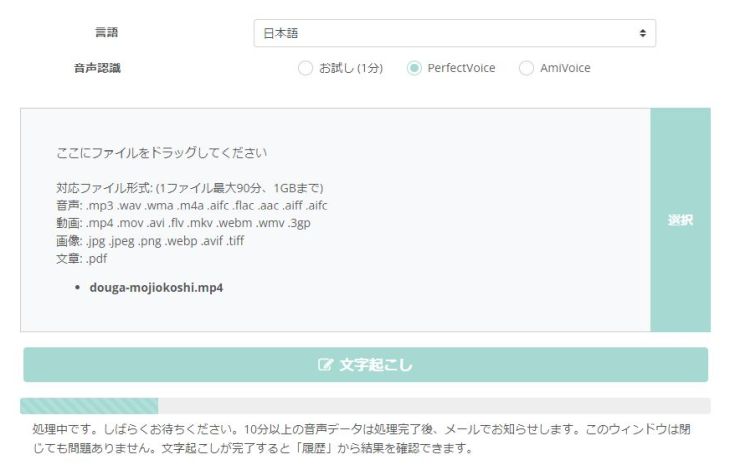
Kun tämä on tehty, voit sulkea selainikkunan.
Saat ilmoituksen sähköpostitse, kun kuvatekstisi on litteroitu.
(Ei tietenkään ole ongelmaa, jos jätät näytön auki.)
4. Transkriptio valmis
Kun transkriptio on valmis, voit tarkastella transkriptiota.
Jos suljet näytön latauksen jälkeen, napsauta "Historia" valikosta ja
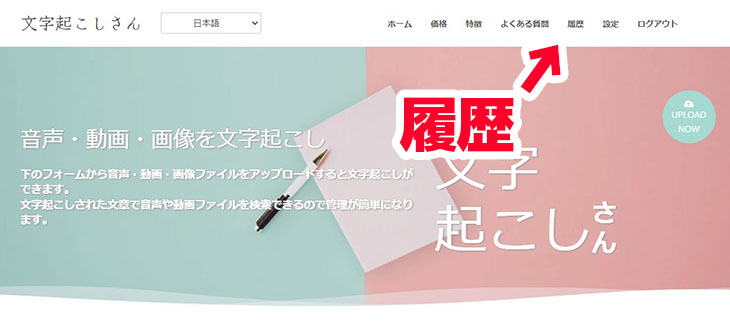
Avaa "Transkriptiohistoria" -sivu .
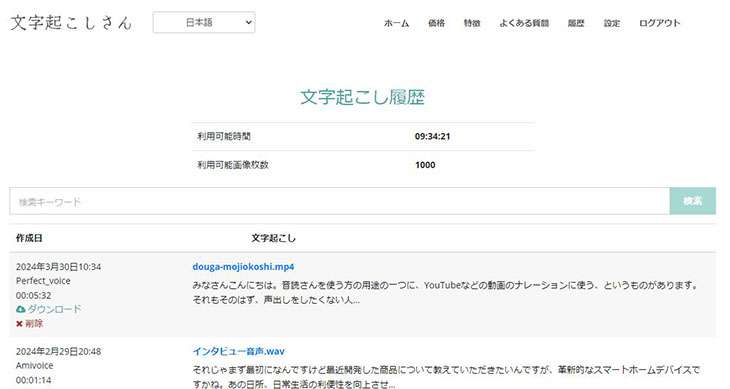
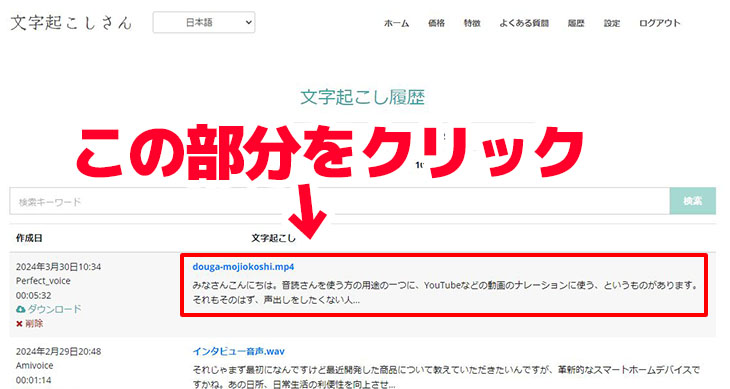
Napsauta tiedoston nimeä (tässä tapauksessa "douga-mojiokoshi.mp4") tässä näytössä,
Tämä avaa tietonäytön .
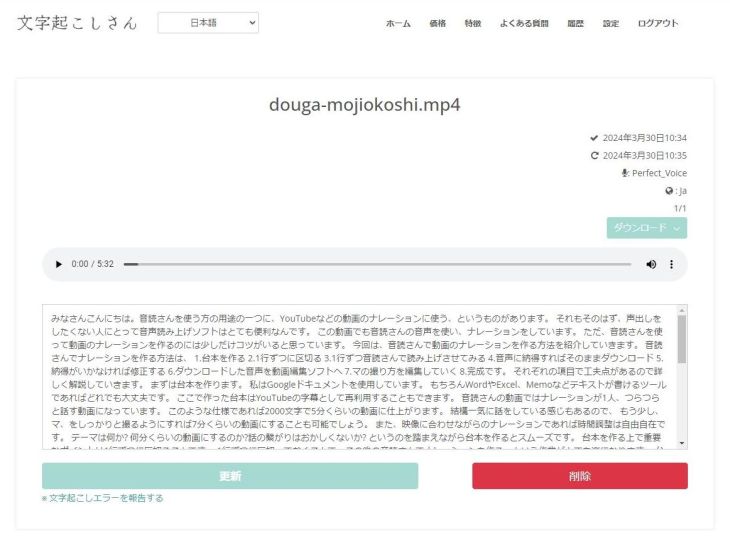
Napsauta "Lataa"-painiketta ja napsauta sitten "Videon tekstitykset" avautuvasta valikosta ladataksesi tekstitystiedoston.
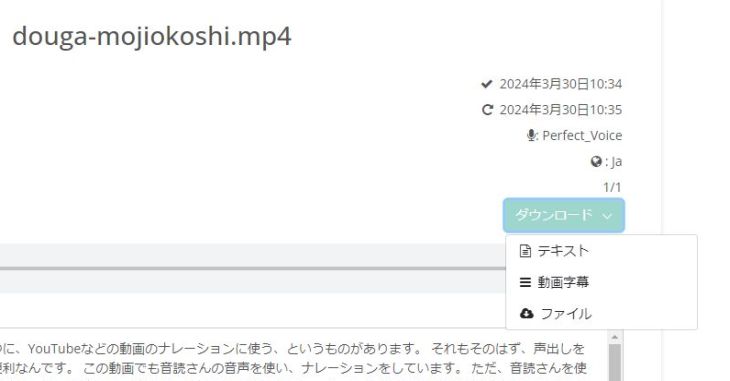
Lisäksi, jos jätät yläsivun auki latauksen jälkeen, transkription tulokset näkyvät suoraan yläsivulla.
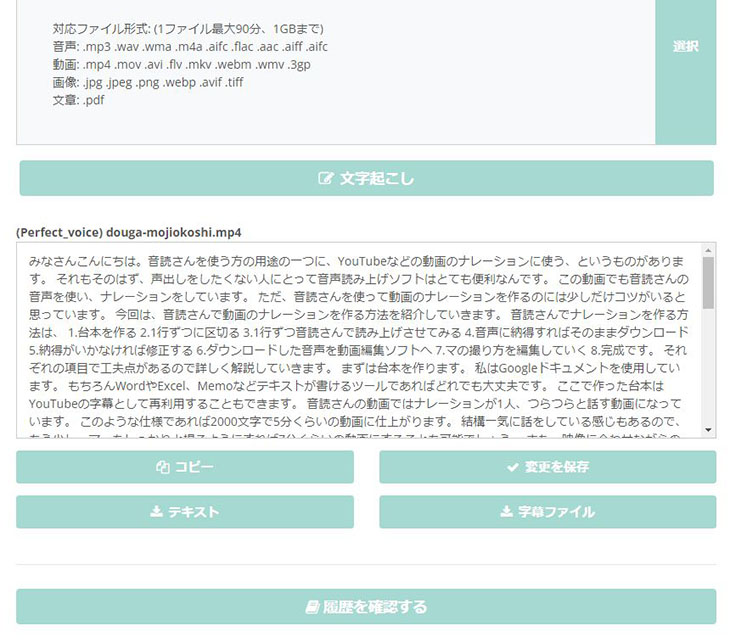
Tässä tapauksessa voit ladata sen painamalla "Tekstitystiedosto" -painiketta .
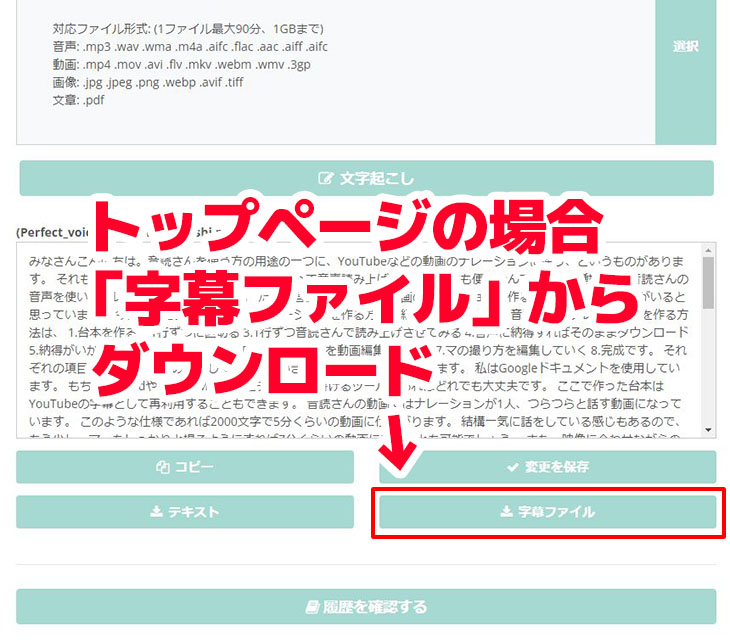
Tämä päättää tekstityksen transkriptioprosessin.
Tietoja "Mr. Transcription" -tekstitiedostoista
Tiedoston nimi on "ladatun tiedoston nimi.srt" .
Esimerkiksi tässä tapauksessa se olisi douga-mojiokoshi.mp4.srt.
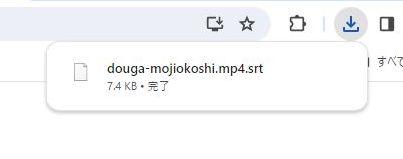
Tekstitystiedostomuoto on srt-tiedosto .
Srt-tiedosto on tiedostomuoto, jota käytetään laajalti videoiden tekstityksiin ja se sisältää tekstitiedoston, jossa on aikakoodeja ja tällaista tekstiä.
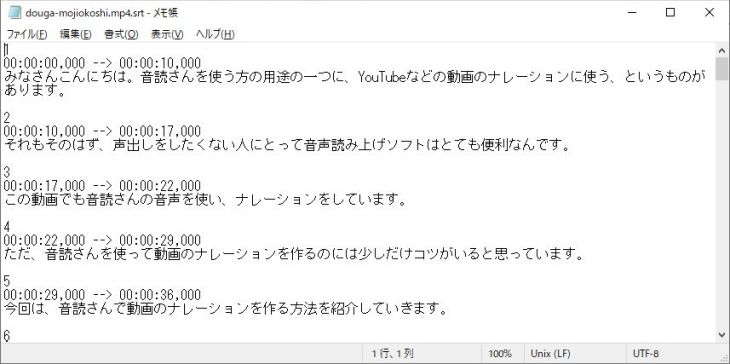
Videonmuokkausohjelmistot, kuten Adobe Premiere ja DaVinci Resolve, sekä YouTuben tekstitystoiminto tukevat srt-tiedostoja , joten voit ladata tämän tekstitystiedoston ja tekstitysteksti lisätään automaattisesti.
Tekstityksen lisääminen videoon Adobe Premieren tekstitystiedoston avulla
Seuraavaksi selitämme, kuinka voit lisätä tekstityksiä käyttämällä "Adobe Premiere" ja "DaVinci Resolve", joita käytetään laajalti videonmuokkausohjelmissa.
Aloitetaan ensin Adobe Premierestä .
*Tässä selityksessä käytetään Adobe Premiere 23.6.0:aa.
1. Avaa projekti
Avaa ensin projekti, johon haluat lisätä tekstityksen.
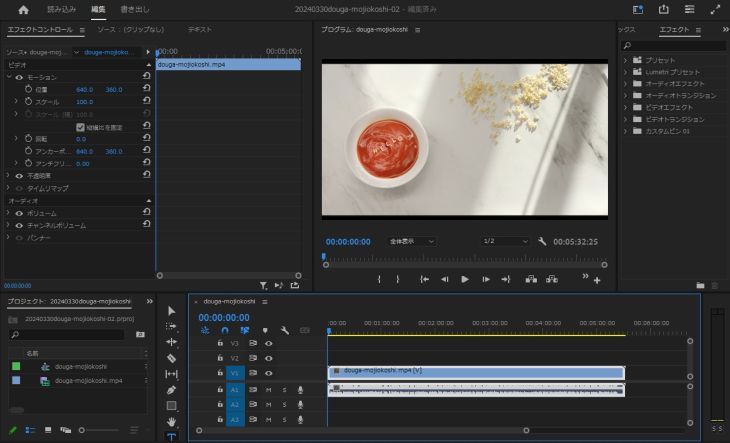
Tässä esimerkissä videomateriaali on yksinkertaisesti ladattu, mutta siinä ei ole tekstitystä.
2. Lataa tekstitystiedosto (srt-tiedosto) materiaalina
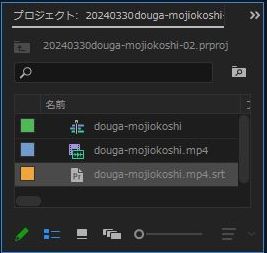
Tuo tekstitystekstin srt-tiedosto "Projekti"-paneeliin materiaalina.
Vedä ja pudota srt-tiedosto tai
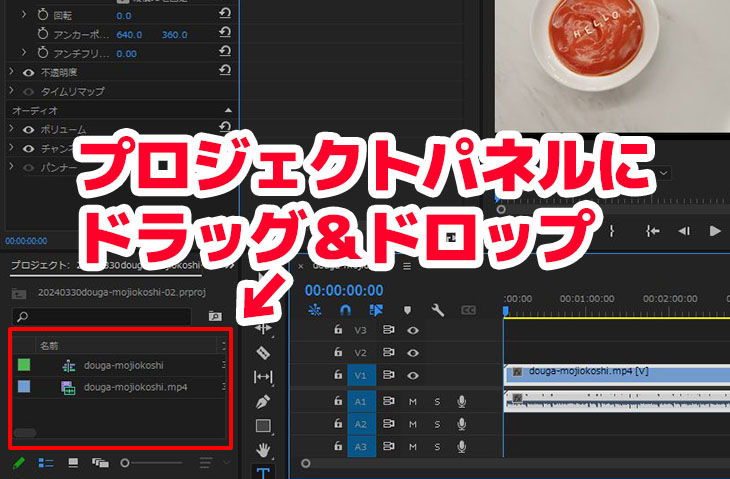
Lataa se valikosta "Tiedosto" → "Lataa" .
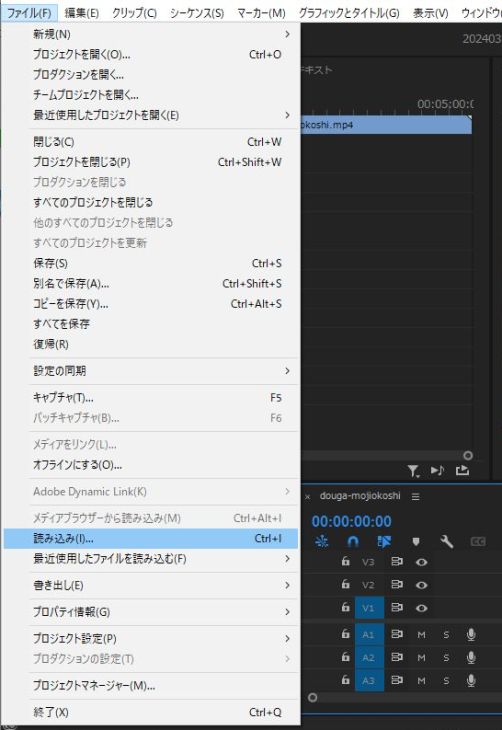
*Tämä on sama kuin silloin, kun lataat normaalisti videota, ääntä tai muuta materiaalia.
Näin srt-tiedosto ladattiin.
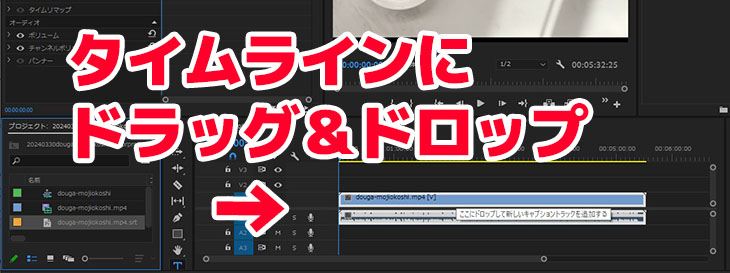
3. Lataa tekstitystiedosto aikajanalle
Vedä ja pudota srt-tiedosto aikajanalle .
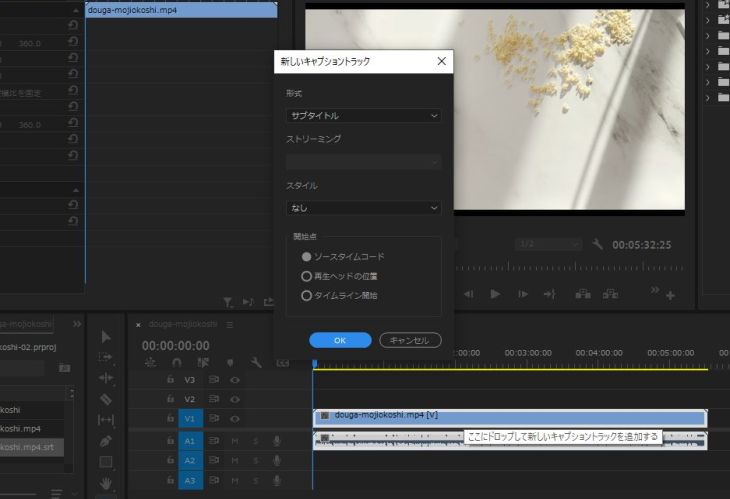
Näyttöön tulee valintaikkuna nimeltä "Uusi kuvatekstiraita" , joten paina "OK".
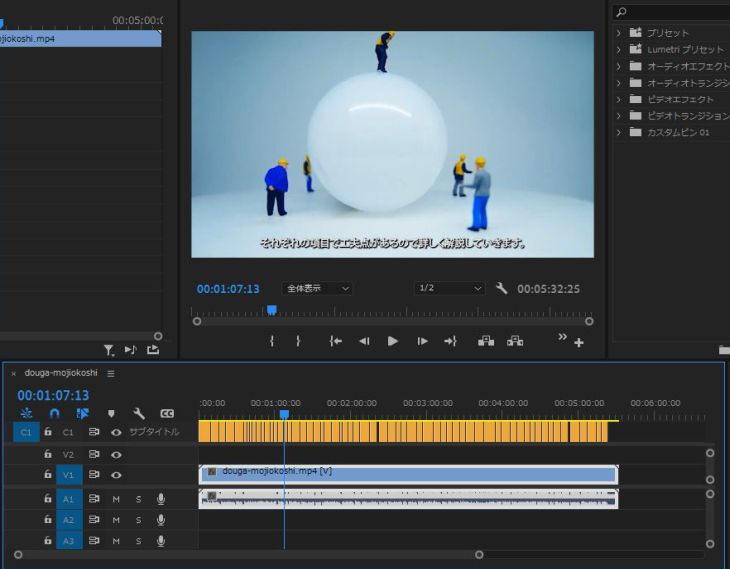
Sitten tekstitys ladattiin automaattisesti näin.
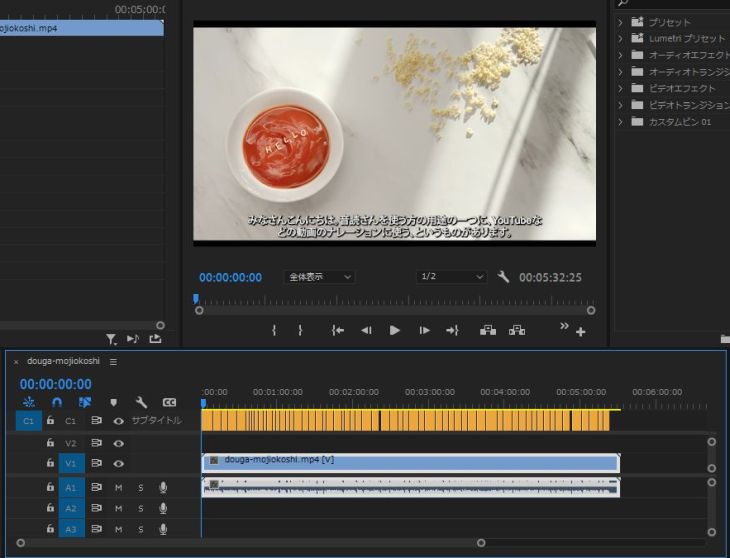
Jos painat toistopainiketta tarkistaaksesi, näet, että tekstitys on asetettu täydellisesti koko videon ajan.
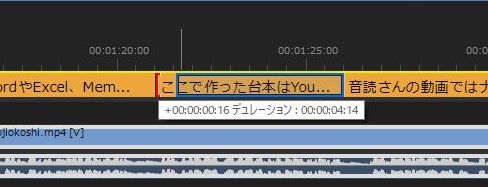
Voit tietysti muokata kestoa,
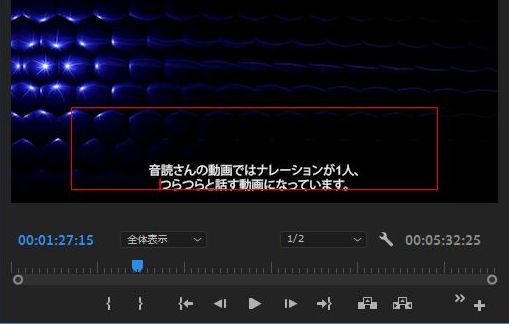
Voit myös muokata tekstin sisältöä.
4. Koodaa
Koodaa se sitten mp4-tiedostoksi YouTubea varten.
Tämä viimeistelee tekstityksen lisäämisen mp4-videoon YouTubessa Adobe Premieren avulla.
Tekstityksen lisääminen videoon tekstitystiedostosta DaVinci Resolvessa
Seuraavaksi selitämme, kuinka voit lisätä tekstityksiä YouTuben mp4-tiedostoihin käyttämällä DaVinci Resolvea , videonmuokkausohjelmistoa, jota käytetään yhtä laajalti kuin Adobe Premiere.
*Tässä selityksessä käytetään DaVinci Resolve 18.1.1.
1. Avaa projekti
Avaa ensin projekti, johon haluat lisätä tekstityksen.
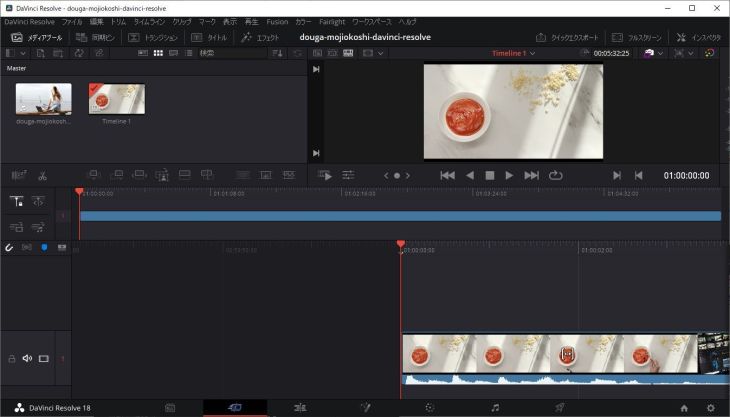
Videomateriaali (mp4-tiedosto) on juuri ladattu, mutta siihen ei ole liitetty tekstityksiä.
2. Lisää tekstitystiedosto (srt-tiedosto) mediavarastoon.
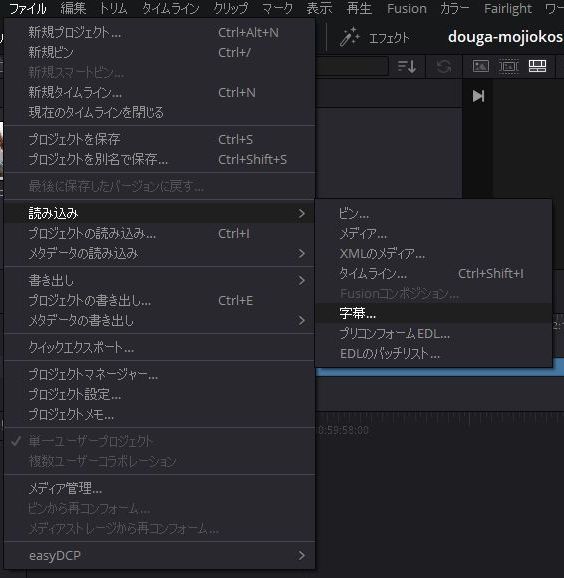
Lisää tekstitysteksti srt - tiedosto mediavarastoon .
Vedä ja pudota tai
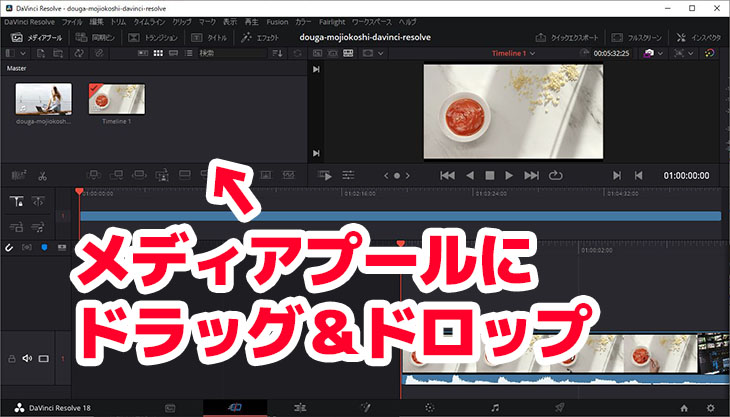
Voit lisätä ne siirtymällä kohtaan "Tiedosto" , "Tuo" ja sitten "Tekstitys" .
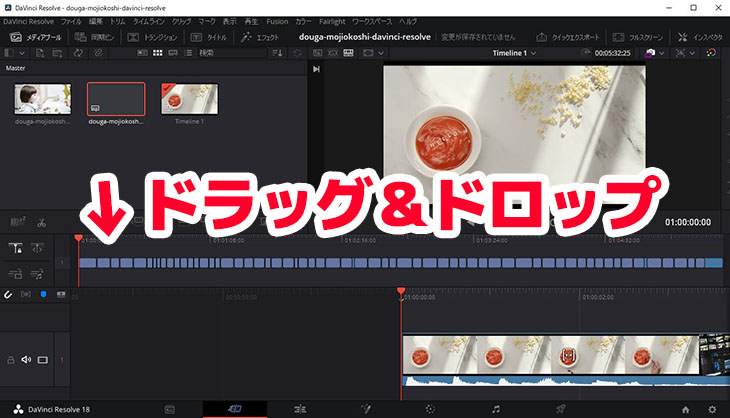
3. Vedä ja pudota tekstitykset
Vedä ja pudota srt-tiedosto lisätäksesi tekstityksen .
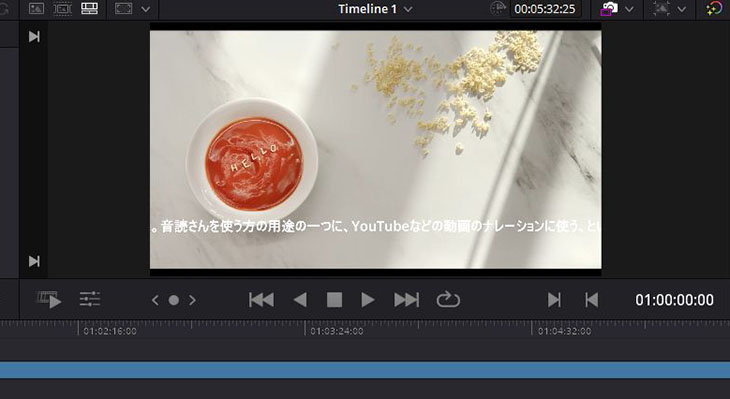
Tällä tavalla tekstitykset näytettiin videomateriaalin päälle.
4. Säädä tekstityksiä
Toisin kuin Adobe Premiere, DaVinci Resolve vaatii kuitenkin joitain muutoksia tekstityksiin.
Esimerkiksi tässä esimerkissä tekstityksen vasen ja oikea puoli on leikattu pois.
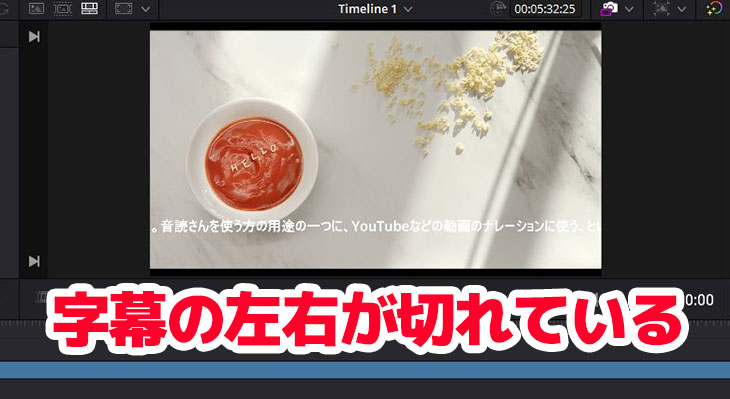
Ennen kuin koodaamme mp4-tiedostoksi YouTubea varten, järjestämme tekstitykset ja koristelemme tekstin .
5. Koodaa
Kun olet säätänyt tekstitykset, koodaa video lopulliseen muotoon, kuten mp4.
Tämä viimeistelee tekstityksen lisäämisen DaVinci Resolveen.
[Viite] Tekstityksen lisääminen YouTubeen jo ladattuihin videoihin
Tässä artikkelissa kerrotaan , kuinka voit lisätä tekstityksiä srt-tiedostosta mp4-videoon, joka on jo ladattu YouTubeen käyttämällä YouTuben tekstitystoimintoa .
Katso myös.
Tekstityksen lisääminen videoihisi lisää saamiesi katselukertojen määrää.
Kuten näet, on erittäin helppoa lisätä tekstitystekstiä YouTuben mp4-tiedostoon.
Jos käytät AI-transkriptiopalvelua "Mr. Transcription", voit luoda tekstityksen välittömästi lataamalla mp4-tiedoston.
Lisäämällä tekstityksiä videoihisi voit tavoittaa enemmän katsojia ja pidentää katseluaikaa.
Lisäksi videoiden litterointi helpottaa niiden kääntämistä vieraille kielille, joten niitä voi katsella ulkomailla vieraiden kielten tekstityksellä .
Mikset käytä tekoälytranskriptiopalvelua "Mr. Transcription" saadaksesi videosi näkemään entistä useammat ihmiset?
■ AI-transkriptiopalvelu "Mr. Transscription"
"Mr. Transcription" on online-transkriptiotyökalu, jota voidaan käyttää nollasta alkukustannuksista ja 1 000 jenistä kuukaudessa (* ilmainen versio saatavilla).
- Tukee yli 20 tiedostomuotoa, kuten ääntä, videota ja kuvia
- Voidaan käyttää sekä tietokoneelta että älypuhelimesta
- Tukee teknisiä termejä, kuten sairaanhoito, IT ja pitkäaikaishoito
- Tukee tekstitystiedostojen luomista ja kaiuttimien erottelua
- Tukee transkriptiota noin 100 kielellä, mukaan lukien englanti, kiina, japani, korea, saksa, ranska, italia jne.
Voit käyttää sitä lataamalla äänitiedoston sivustosta. Transkription teksti on saatavilla sekunneista kymmeniin minuutteihin.
Voit käyttää sitä ilmaiseksi, jos kirjoitat sen enintään 10 minuutiksi, joten kokeile sitä kerran.

"Herran transkriptio" voi helposti transkriptoida äänestä, videosta ja kuvista.
Transkription avulla voit kopioida ilmaiseksi jopa 10 minuuttia.
Voit kopioida, ladata, etsiä, poistaa jne. Kirjoitetun tekstin.
Voit myös luoda tekstitystiedostoja, mikä on ihanteellinen haastatteluvideoiden transkriptioon.
HP: mojiokoshi3.com
Email: mojiokoshi3.com@gmail.com
Email: mojiokoshi3.com@gmail.com
Aiheeseen liittyvä artikkeli
Transkriptio audio / video / kuvan transkriptiota varten. Se on transkriptiopalvelu, jota kuka tahansa voi käyttää ilmaiseksi ilman asennusta.
- Mikä on herra Transkriptio?
- Kuvien, äänien ja videoiden transkriptio Mr. Transcriptionin avulla
- Ilmainen rekisteröinti
- Arviointisuunnitelma
- manuaalinen
- Kokeile muita ilmaisia palveluita





