文字起こしさんのセキュリティはどうなっているの?サーバーなど、詳しく回答
Cara Transkripsi Rekaman IC Recorder & Voice Recorder Gratis
13 Okt. 2026
Daftar Isi
Jika Anda ingin menyalin teks secara gratis, Transkriptor adalah pilihan terbaik!
Coba sekarangBagaimana cara mentranskripsi suara yang direkam dengan IC recorder?

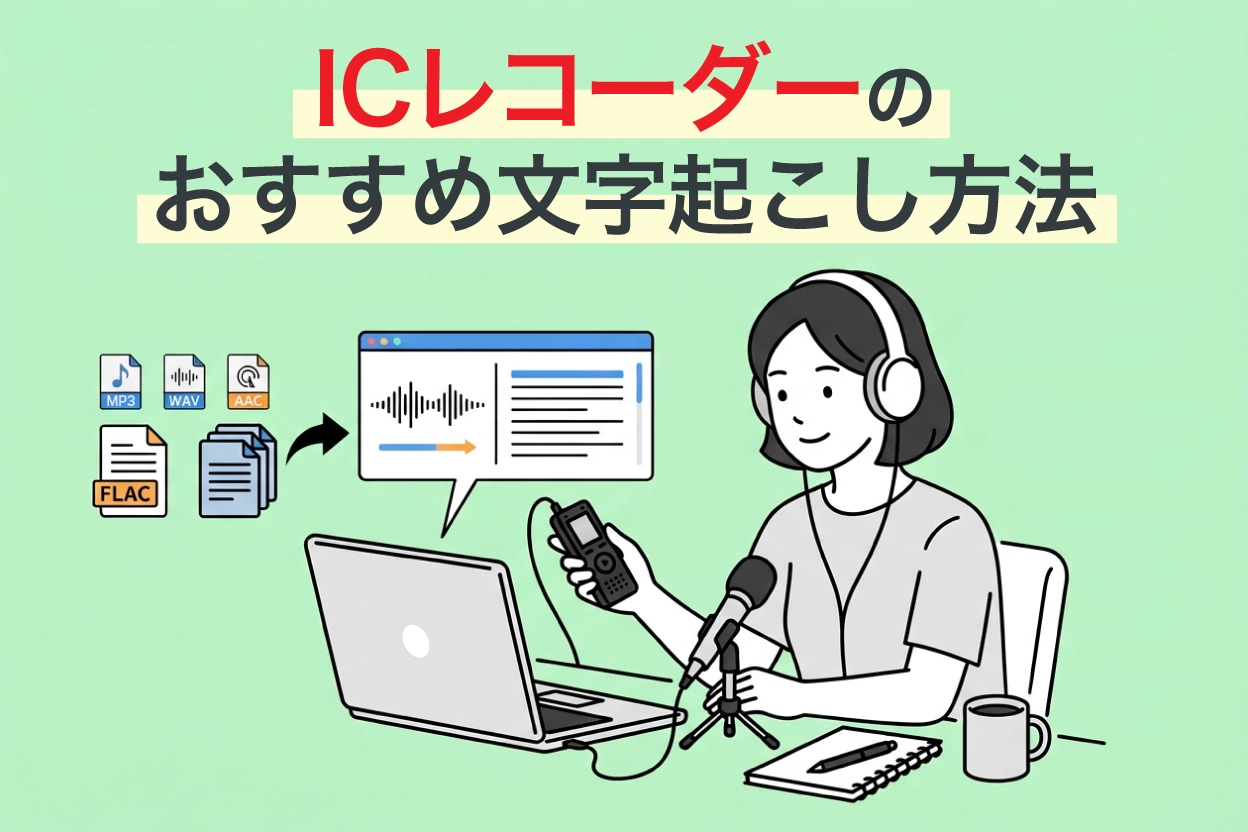
Anda mungkin bingung bagaimana cara mengubah suara yang tersimpan di IC recorder atau voice recorder menjadi teks.
Karena itu, artikel ini menjelaskan cara menyimpan data rekaman yang sudah tersimpan di IC recorder atau voice recorder ke PC atau ponsel, lalu mentranskripsikannya!
Kami memperkenalkan alur mengubah file suara yang Anda miliki menjadi teks dengan layanan transkripsi AI gratis, jadi silakan simak.
Yang dapat Anda pelajari dari artikel ini:
- Alur menyimpan suara rekaman ke PC/ponsel dan mentranskripsikannya
- Perbedaan antara situs/aplikasi transkripsi AI gratis, perangkat lunak PC yang dapat digunakan secara offline, dan perekam dengan fitur transkripsi
- Hal yang perlu diperhatikan tentang format file suara seperti WAV, MP3, AAC, dan FLAC, beserta daftar format yang didukung
- Situs/aplikasi transkripsi AI gratis yang direkomendasikan
Alur mentranskripsikan suara rekaman IC recorder
Alur mentranskripsikan suara yang direkam dengan IC recorder adalah sebagai berikut:
- Pindahkan file rekaman ke PC/ponsel
- Periksa format dan ukuran file
- Unggah ke layanan transkripsi AI "Mr. Transcription"
- Periksa hasilnya, lalu koreksi dan simpan
Itulah empat langkahnya.
Untuk memindahkan suara rekaman dari IC recorder, hubungkan perangkat ke PC dengan kabel USB, atau lepas kartu microSD dan salin isinya.
Suara yang direkam dengan voice recorder di ponsel dapat disimpan sebagai file melalui fitur berbagi di aplikasi.
3 cara mentranskripsikan suara yang direkam dengan IC recorder
Ada beberapa cara untuk mentranskripsikan file suara yang direkam dengan IC recorder atau voice recorder.
Anda juga dapat mentranskripsikannya secara gratis.
Cara utamanya ada tiga: situs/aplikasi transkripsi AI gratis, perangkat lunak transkripsi untuk PC yang dapat digunakan secara offline, dan IC recorder dengan fitur transkripsi. Perbedaannya adalah sebagai berikut.
Dapat digulir ke samping
| Cara | Apakah file yang ada dapat dipakai | Koneksi internet | Biaya | Rekaman berdurasi panjang | Cara pengoperasian |
|---|---|---|---|---|---|
| Situs/aplikasi transkripsi AI gratis | Dapat langsung dipakai jika formatnya didukung | Diperlukan | Ada yang dapat dipakai gratis | Ada batas durasi dan ukuran per file | Cukup unggah file |
| Perangkat lunak PC yang dapat digunakan secara offline | Dapat dimuat jika formatnya didukung | Tidak diperlukan jika mendukung offline | Ada yang gratis dan berbayar | Waktu bergantung pada performa komputer | Perlu instalasi dan pengaturan awal |
| Perekam dengan fitur transkripsi | File yang direkam dengan perangkat lain perlu diperiksa untuk tiap produk | Diperlukan pada model berbasis cloud | Ada produk yang memerlukan biaya pembelian perangkat + biaya layanan | Ada batas untuk tiap model/paket | Dari perekaman hingga transkripsi dioperasikan di perangkat yang sama |
1. Menggunakan situs/aplikasi transkripsi AI gratis (direkomendasikan)
Singkatnya, cara yang paling direkomendasikan untuk mentranskripsikan file suara yang direkam dengan IC recorder adalah menggunakan situs transkripsi AI atau aplikasi.
Setelah Anda mengunggah file suara, AI pengenal suara terbaru akan mentranskripsikannya secara otomatis.
Keunggulannya adalah sangat mudah digunakan dan kualitasnya sangat tinggi.
Transkripsi dimulai hanya dengan mengunggah file yang direkam dengan IC recorder.
Selain itu, transkripsi selesai hanya dalam sekitar 1 menit.
Pengenalan suara adalah bidang yang sangat dikuasai AI, sehingga transkripsi dapat dilakukan dengan akurasi yang menyaingi penulis profesional.
Selain itu, ada juga situs transkripsi AI yang dapat digunakan secara gratis.
Artikel ini memperkenalkan situs dan aplikasi transkripsi AI yang direkomendasikan, jadi silakan simak!
2. Menggunakan perangkat lunak transkripsi PC yang mendukung offline
Ada juga cara memuat file suara rekaman ke perangkat lunak transkripsi yang terpasang di komputer lalu mengubahnya menjadi teks.
Dengan perangkat lunak yang mendukung offline, Anda dapat mentranskripsikan suara rekaman tanpa mengirimkannya ke internet.
Perangkat lunak ada yang gratis dan ada yang berbayar, dan sebelum digunakan Anda perlu melakukan instalasi dan pengaturan awal.
Saat mentranskripsikan rekaman berdurasi panjang, waktu yang dibutuhkan bergantung pada performa komputer.
3. Menggunakan IC recorder dengan fitur transkripsi
Di antara IC recorder, ada juga produk yang dilengkapi fitur transkripsi.
Ciri khasnya adalah perekaman hingga transkripsi dapat dilakukan dengan satu perangkat.
Namun, selain biaya pembelian perangkat, ada juga produk yang memerlukan biaya layanan untuk transkripsi.
Selain itu, apakah file yang direkam dengan perekam lain yang sudah Anda miliki dapat dimuat berbeda-beda untuk setiap produk.
Jika Anda sudah memiliki file suara rekaman, situs transkripsi AI gratis yang dapat digunakan hanya dengan mengunggah file adalah pilihan yang paling praktis.
Cara mentranskripsikan file suara pada umumnya dijelaskan secara rinci di artikel berikut. Silakan simak juga.
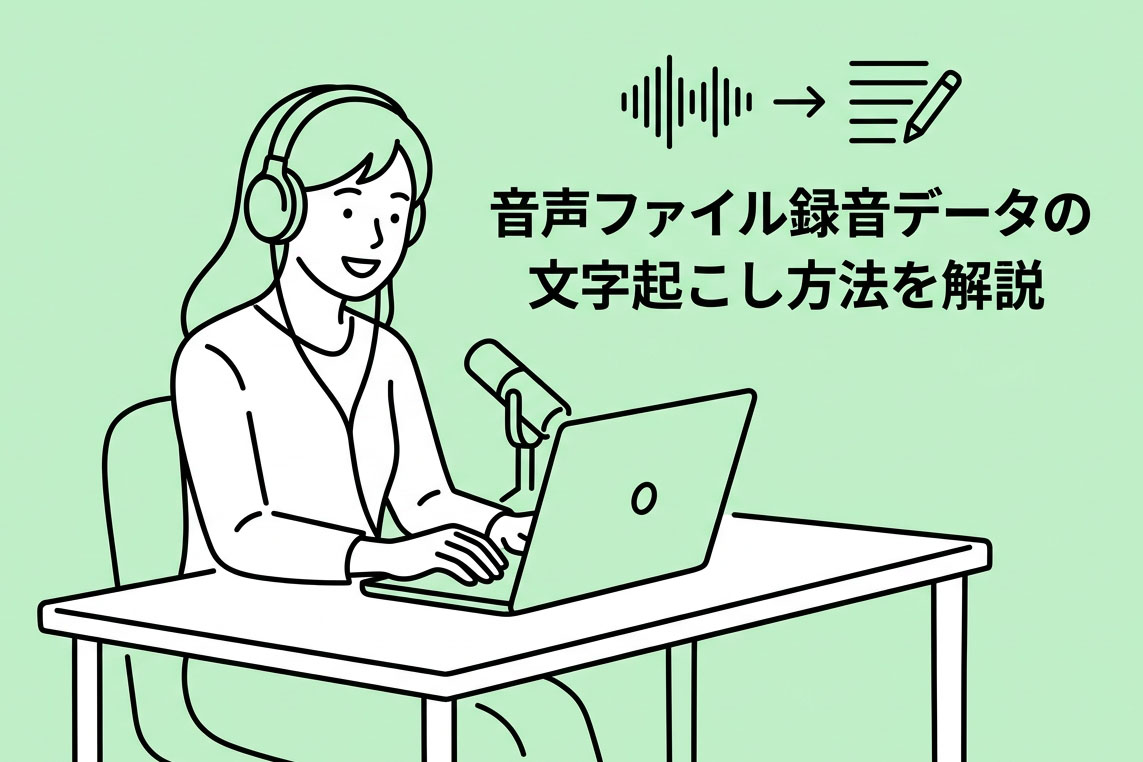
[Wajib dibaca pemula] Cara mentranskripsikan data rekaman file suara: metode mudah dan alurnya
Panduan bagi pemula untuk mentranskripsikan data file suara yang direkam. Juga memperkenalkan langkah dan alur konkret, termasuk cara menggunakan layanan transkripsi AI yang memudahkan transkripsi.
Format file suara IC recorder dan hal yang perlu diperhatikan
Saat mentranskripsikan suara yang direkam dengan IC recorder, hal yang perlu diperhatikan adalah format file suara.
Format file yang didukung berbeda-beda untuk tiap situs atau aplikasi transkripsi AI, jadi sebaiknya periksa terlebih dahulu.
Format file suara utama IC recorder dan status dukungannya
Per 2026, merek-merek produsen besar IC recorder yang dijual di Jepang antara lain SONY, OLYMPUS (OM Digital Solutions), TASCAM, Roland, dan ZOOM.
Produk dari merek mana pun dapat merekam dalam format file suara yang banyak digunakan.
Format file utama dan status dukungannya di situs transkripsi AI "Mr. Transcription" adalah sebagai berikut.
Dapat digulir ke samping
| Format file | Perangkat perekam utama | Dukungan Mr. Transcription | Keterangan |
|---|---|---|---|
| WAV | IC recorder pada umumnya | ◯ | Format standar tanpa kompresi dengan kualitas suara tinggi |
| MP3 | IC recorder pada umumnya | ◯ | Format terkompresi dengan kompatibilitas tinggi |
| AAC | IC recorder SONY, dll. | ◯ | Kualitas suara lebih baik daripada MP3. Ada layanan yang tidak mendukungnya |
| FLAC | Sebagian model OLYMPUS, dll. | ◯ | Mendukung hi-res. Ada layanan yang tidak mendukungnya |
| WMA | Sebagian IC recorder | ◯ | Format untuk Windows |
| M4A | iPhone dan ponsel Android | ◯ | Format standar Voice Memos di ponsel |
| 3GP | Ponsel Android | ◯ | Pada sebagian voice recorder Android |
"Mr. Transcription" mendukung berbagai format, tidak hanya WAV dan MP3 tetapi juga AAC, FLAC, M4A, dan 3GP.
Pada dasarnya, jika Anda mengatur IC recorder ke WAV atau MP3, Anda tidak akan mengalami masalah di situs atau aplikasi transkripsi AI mana pun.
Format AAC (SONY, dll.) sebaiknya diperiksa dukungannya terlebih dahulu
File suara format AAC, yang tersedia pada sebagian model seperti IC recorder SONY, ada yang didukung dan ada yang tidak didukung oleh situs atau aplikasi transkripsi AI.
Format ini memungkinkan rekaman berkualitas lebih tinggi daripada format MP3, tetapi sebaiknya periksa terlebih dahulu apakah situs atau aplikasi transkripsi AI yang ingin Anda gunakan mendukungnya.
* "Mr. Transcription" mendukung format AAC.
Format berkualitas tinggi seperti FLAC juga perlu diperiksa dukungannya (OLYMPUS, dll.)
Ada juga IC recorder, seperti sebagian model OLYMPUS (OM Digital Solutions), yang dapat merekam dalam format FLAC, yaitu format untuk kualitas suara tinggi (audio hi-res).
Format FLAC adalah format file untuk merekam dengan kualitas suara sangat tinggi, misalnya untuk musik.
Tergantung situs atau aplikasinya, file mungkin tidak dapat ditranskripsikan kecuali dikonversi ke format biasa seperti MP3, jadi perhatikan pengaturan saat merekam dengan IC recorder.
* "Mr. Transcription" mendukung format FLAC.
Suara dari voice recorder di ponsel atau PC juga dapat ditranskripsikan dengan AI
File suara yang direkam dengan aplikasi voice recorder di iPhone (iOS) atau ponsel Android juga dapat ditranskripsikan sama seperti file yang direkam dengan IC recorder tersendiri.
Keuntungannya adalah Anda tidak perlu membeli IC recorder khusus dan dapat menggunakannya secara gratis, tetapi di sini pun format file perlu diperhatikan.
Voice recorder di ponsel menggunakan format file berikut.
- iPhone (Voice Memos): M4A
- Android (Easy Voice Recorder, dll.): M4A, 3GP, AMR
File M4A didukung oleh banyak situs dan aplikasi transkripsi, tetapi file 3GP dan AMR dari ponsel Android sering kali perlu dikonversi, jadi harap berhati-hati.
* "Mr. Transcription" mendukung file M4A dan file 3GP.
Selain itu, suara yang direkam dengan "Perekam Suara" di komputer Windows juga dapat ditranskripsikan dengan AI.
Rekaman dengan Perekam Suara Windows disimpan dalam format M4A, sehingga dapat langsung diunggah ke situs transkripsi AI.
Format file yang didukung "Mr. Transcription", batas ukuran file, dan cara mengonversi file yang tidak didukung dijelaskan secara rinci di artikel berikut. Silakan simak juga.

File yang didukung Mr. Transcription dan ukuran file yang didukung. Cara mengubah file yang tidak didukung menjadi file yang didukung
Panduan tentang file yang didukung Mr. Transcription dan apa yang harus dilakukan jika file Anda tidak didukung.
[Gratis] Langkah transkripsi suara IC recorder yang direkomendasikan

Berikut ini kami jelaskan langkah konkret mentranskripsikan suara yang direkam dengan IC recorder menggunakan situs transkripsi AI.
Kami memperkenalkan langkah-langkah dengan "Mr. Transcription" sebagai contoh.
Langkah 1: Pindahkan file suara dari IC recorder ke komputer
Pertama, pindahkan file suara yang direkam dengan IC recorder ke komputer.
Cara memindahkannya berbeda-beda tergantung model, tetapi umumnya salah satu dari berikut.
- Sambungan USB: Hubungkan IC recorder ke komputer dengan kabel USB, lalu salin file suara
- Melalui microSD: Keluarkan kartu microSD dari IC recorder, lalu baca dengan pembaca kartu di komputer
File suara umumnya tersimpan di folder seperti "VOICE" atau "RECORDER".
Salin file berformat seperti WAV atau MP3 ke komputer.
* Untuk aplikasi voice recorder di ponsel, Anda juga dapat mengunggah langsung ke Mr. Transcription melalui fitur berbagi di aplikasi.
Langkah 2: Unggah file suara ke situs transkripsi AI

Buka halaman utama "Mr. Transcription".
Jika "Bahasa" berbeda dengan bahasa file suara, pilih bahasa seperti bahasa Jepang atau bahasa Inggris.

Setelah itu, cukup seret dan lepas file suara yang telah dipindahkan ke komputer.

Setelah Anda memilih file, proses transkripsi akan dimulai secara otomatis.
Selanjutnya AI akan mentranskripsikan secara otomatis, jadi Anda tinggal menunggu hingga selesai.
Bahkan data suara yang panjang pun selesai ditranskripsikan hanya dalam sekitar 1 menit.
Langkah 3: Periksa hasilnya dan manfaatkan
Setelah transkripsi selesai, Anda dapat memeriksa teksnya di layar hasil.

Di layar hasil, Anda dapat melakukan hal-hal berikut.
- Mengedit teks: Mengoreksi hasil transkripsi langsung di tempat
- Mengunduh file teks: Menyimpan hasil transkripsi
- Mengunduh file subtitel SRT: Digunakan sebagai subtitel video
- Ringkasan AI, analisis, dan pembuatan notulen rapat: AI secara otomatis merangkum poin penting rapat dan wawancara
- Pemutaran sebagian dan fitur pengeditan: Anda dapat memutar suara asli per bagian dan mengedit teks
Fitur ringkasan AI, analisis, dan pembuatan notulen rapat sangat berguna terutama saat Anda mentranskripsikan rekaman rapat.
Penjelasan lebih rinci ada di artikel berikut, jadi silakan simak!

[Gratis] Mr. Transcription kini punya fitur ringkasan AI dan pembuatan notulen rapat! Penjelasan cara penggunaan
Fitur ringkasan AI dan pembuatan notulen rapat telah ditambahkan ke Mr. Transcription! Dengan fitur ini, teks panjang hasil transkripsi suara dapat dirangkum dengan mudah. Notulen rapat juga dapat dibuat dengan mudah hanya dengan menekan tombol! Pekerjaan sehari-hari, belajar, dan pengelolaan informasi menjadi lebih lancar...
Situs AI yang direkomendasikan untuk mentranskripsikan suara IC recorder (gratis)
Berikut ini kami perkenalkan secara konkret layanan yang direkomendasikan untuk mentranskripsikan suara wawancara, ceramah, rapat, dan sebagainya yang direkam dengan IC recorder.
Ada juga layanan yang dapat dipakai secara gratis, jadi sebaiknya coba dulu situs transkripsi AI dengan santai.
1. Mr. Transcription | Aplikasi web transkripsi IC recorder yang direkomendasikan
"Mr. Transcription" adalah aplikasi web transkripsi AI buatan Jepang yang memudahkan transkripsi berkualitas tinggi.
Dengan mesin pengenal suara AI terbaru, file suara yang panjang pun dapat ditranskripsikan hanya dalam sekitar 1 menit.
Selain file WAV dan MP3, layanan ini juga mendukung format berkualitas tinggi seperti file FLAC dan file AAC, sehingga Anda dapat memaksimalkan performa IC recorder.
Layanan ini juga mendukung 100 bahasa, termasuk bahasa Jepang dan bahasa Inggris.
Layanan ini juga berguna saat Anda ingin mentranskripsikan suara berbahasa asing.
Selain itu, tersedia pula fitur pembuatan ringkasan AI dan notulen secara otomatis dari hasil transkripsi.
Cocok bagi Anda yang ingin mentranskripsikan rekaman rapat atau wawancara lalu langsung merangkumnya menjadi notulen.
Jika fitur pemisahan pembicara diaktifkan, percakapan beberapa orang pun dapat ditampilkan dengan "siapa yang berbicara" terpisah.
Tentu saja Anda juga dapat menggunakannya secara gratis.
File suara yang direkam dengan IC recorder juga dapat
- Tanpa pendaftaran akun: hingga 3 menit per hari
- Dengan pendaftaran akun: hingga 10 menit per hari
ditranskripsikan secara gratis.
* Jika Anda perlu mentranskripsikan rekaman yang lebih dari 10 menit, Anda dapat memeriksa paket berbayar di halaman paket harga.
Jika Anda ragu dalam mentranskripsikan suara yang direkam dengan IC recorder atau voice recorder, sebaiknya coba "Mr. Transcription" terlebih dahulu.
Cara penggunaan yang lebih rinci dijelaskan di artikel "Panduan Penggunaan Mr. Transcription [Dari pendaftaran hingga transkripsi selesai]". Silakan simak juga.
2. AutoMemo | Layanan AI yang menyatukan IC recorder dan transkripsi
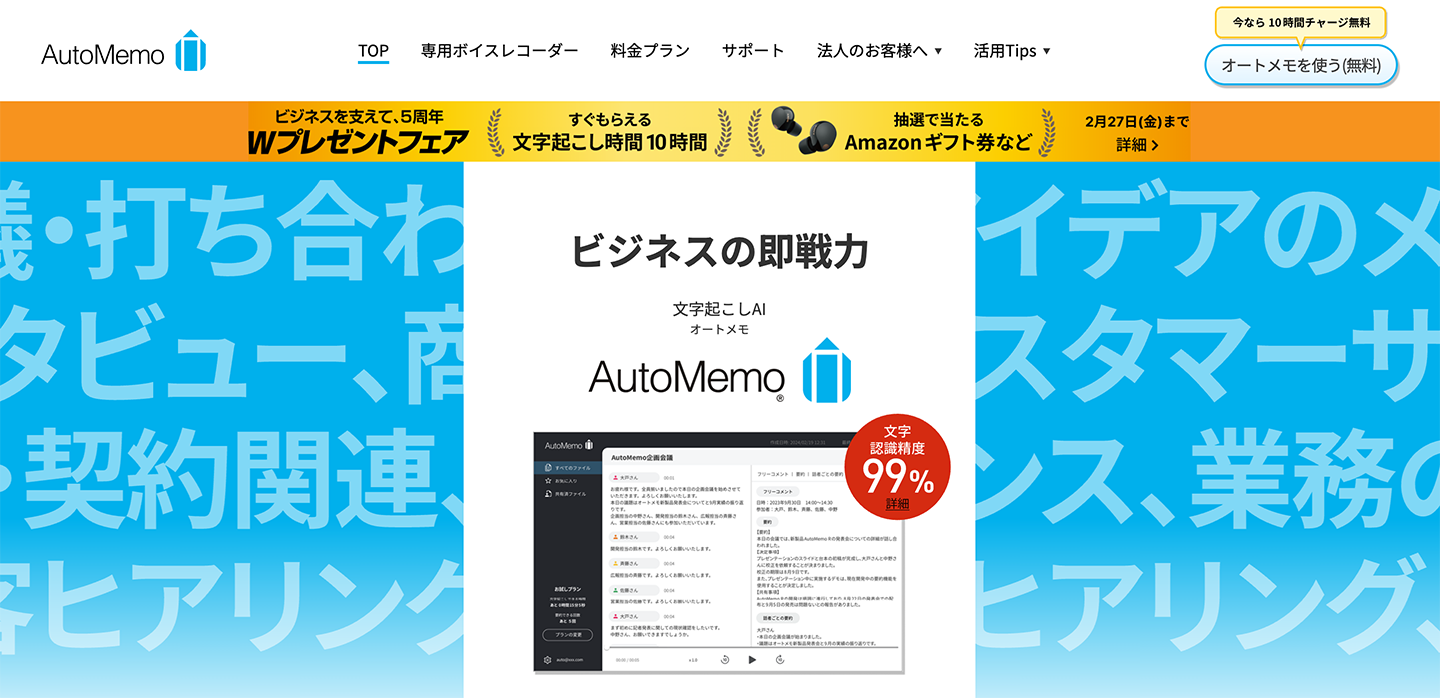
AutoMemo adalah layanan transkripsi AI yang disediakan oleh Sourcenext dari Jepang.
Ciri terbesarnya adalah IC recorder khusus dan transkripsi AI dijual dalam satu paket.
Dengan membeli IC recorder (voice recorder) khusus, isi rekaman IC recorder dapat ditranskripsikan secara otomatis.
IC recorder khusus tersedia dalam 2 jenis.
- AutoMemo S (19.800 yen)
- AutoMemo R (13.860 yen)
Anda dapat memilih salah satunya.
Untuk pengguna perorangan, tersedia paket percobaan yang memungkinkan transkripsi gratis hingga 1 jam per bulan.
Jika ingin menggunakan fitur transkripsi AI melebihi kuota gratis, Anda perlu berlangganan paket perorangan atau paket perusahaan.
Mesin pengenal suara AI yang digunakan adalah Whisper dari OpenAI.
Suara berdurasi 1 jam yang direkam dengan IC recorder dapat ditranskripsikan dalam sekitar 20 menit.
* AutoMemo adalah layanan yang mengharuskan pembelian IC recorder khusus.
Jika Anda ingin mentranskripsikan suara dari IC recorder yang sudah Anda miliki, kami merekomendasikan "Mr. Transcription" yang berbentuk aplikasi web.
3. Otter | Aplikasi transkripsi untuk PC dan ponsel yang kuat di bahasa Inggris

Otter adalah layanan transkripsi AI yang mendukung bahasa Inggris, Prancis, Spanyol, Jepang, dan lainnya.
Bahkan bagi Anda yang kurang mahir menyimak bahasa Inggris, AI akan mengubah file suara menjadi teks sebagai gantinya.
Layanan ini juga dilengkapi fitur pemisahan pembicara yang mengenali beberapa pembicara dan fitur multiperangkat untuk PC dan ponsel pintar.
Direkomendasikan bagi Anda yang ingin mentranskripsikan suara berbahasa Inggris yang direkam dengan IC recorder.
Namun, bahasa yang didukung hanya beberapa, sehingga tidak dapat digunakan untuk transkripsi dalam berbagai bahasa.
Jika ingin menggunakan layanan transkripsi AI yang mendukung lebih banyak bahasa, kami merekomendasikan "Mr. Transcription" yang mendukung 100 bahasa.
Mau mencoba mentranskripsikan suara rekaman IC recorder secara gratis?
Untuk mentranskripsikan file suara yang direkam dengan IC recorder atau voice recorder, kami menyarankan penggunaan situs atau aplikasi transkripsi AI.
Transkripsi dapat diselesaikan dengan mudah dalam waktu yang jauh lebih singkat daripada mengetiknya sendiri dengan keyboard.
Jika Anda memilih layanan yang mendukung tidak hanya WAV dan MP3 tetapi juga format berkualitas tinggi seperti AAC dan FLAC, Anda dapat melakukan transkripsi berakurasi tinggi yang memanfaatkan kualitas rekaman IC recorder.
Selain itu, file suara yang direkam dengan aplikasi voice recorder di iPhone atau ponsel Android maupun Perekam Suara Windows juga dapat ditranskripsikan.
Dengan "Mr. Transcription", Anda dapat menggunakannya secara gratis tanpa pendaftaran, jadi mengapa tidak mencobanya?
Layanan transkripsi AI "Tuan Transkripsi"
"Tuan Transkripsi" adalah alat transkripsi online yang dapat digunakan mulai dari nol biaya awal dan 1.000 yen per bulan (* tersedia versi gratis).
- Mendukung lebih dari 20 format file seperti audio, video, dan gambar
- Dapat digunakan dari PC dan smartphone
- Mendukung istilah teknis seperti perawatan medis, IT, dan perawatan jangka panjang
- Mendukung pembuatan file subtitle dan pemisahan pembicara
- Mendukung transkripsi dalam sekitar 100 bahasa termasuk Inggris, Cina, Jepang, Korea, Jerman, Prancis, Italia, dll.
Untuk menggunakannya, cukup unggah file audio dari situs. Teks transkripsi tersedia dalam hitungan detik hingga puluhan menit.
Anda dapat menggunakannya secara gratis jika Anda menyalinnya hingga 10 menit, jadi silakan coba sekali.

Ini adalah "Tuan Transkripsi" yang dapat dengan mudah menyalin dari audio, video, dan gambar.
Transkripsi memungkinkan Anda untuk menyalin hingga 10 menit secara gratis.
Anda dapat menyalin, mengunduh, mencari, menghapus, dll. teks yang ditranskripsi.
Anda juga dapat membuat file subtitle, yang ideal untuk transkripsi video wawancara.
HP: mojiokoshi3.com
Email: mojiokoshi3.com@gmail.com
Email: mojiokoshi3.com@gmail.com
Artikel terkait
Transkripsi untuk transkripsi audio / video / gambar. Ini adalah layanan transkripsi yang dapat digunakan siapa saja secara gratis tanpa instalasi.
- Apa itu Pak Transkripsi?
- Transkripsi gambar, suara, dan video dengan Tn. Transkripsi
- Pendaftaran gratis
- Paket harga
- panduan
- Coba layanan gratis lainnya






