
Mr. Transkripsi: Pembaruan Besar Juni/Juli 2021 & AI Baru!
Konversi PDF ke JPG/PNG Gratis: Panduan 'PDF Image Converter'
21 Juni 2026

Daftar Isi
Jika Anda ingin menyalin teks secara gratis, Transkriptor adalah pilihan terbaik!
Coba sekarangSaya ingin menggunakan hanya bagian yang diperlukan dari PDF dengan banyak halaman sebagai gambar.


Saya ingin tahu alat gratis dan aman yang dapat mengonversi PDF ke JPG atau PNG.
Pernahkah Anda mengalami kesulitan seperti ini saat menangani file PDF?
File PDF, jika dibiarkan apa adanya, sulit untuk ditempelkan ke dokumen sebagai gambar atau hanya menggunakan halaman yang diperlukan, bukan?
Untuk itu, kami merekomendasikan alat online gratis: 'PDF Image Converter'.
Dalam artikel ini, kami akan menjelaskan cara mengonversi PDF ke gambar JPG/PNG menggunakan PDF Image Converter, lengkap dengan gambar.
Apakah Anda ingin mencoba aplikasi web yang dapat memanfaatkan file PDF dengan lebih nyaman?
Alat Gratis untuk Mengonversi PDF ke Gambar JPG/PNG: 'PDF Image Converter'

'PDF Image Converter' adalah alat online gratis yang dapat mengonversi file PDF ke gambar JPG atau PNG.
Tidak perlu registrasi atau login. Cukup buka situs web dan pilih PDF, Anda bisa langsung mengonversinya menjadi gambar.
Semua pemrosesan dilakukan sepenuhnya di dalam browser, sehingga file PDF tidak akan dikirim ke server.
Anda dapat mengonversi PDF yang berisi dokumen internal atau informasi pribadi dengan aman.
Fitur Utama PDF Image Converter
Ada tiga fitur utama dari PDF Image Converter.
Aman dan Cepat karena Pemrosesan Selesai di Browser
PDF Image Converter memproses file PDF di PC Anda tanpa mengunggahnya, sehingga Anda dapat menggunakannya dengan aman.
Karena mekanisme konversi selesai hanya di dalam browser, file PDF tidak akan dikirim ke mana pun melalui internet.
Dokumen rahasia atau PDF yang berisi informasi pribadi dapat diubah menjadi gambar tanpa khawatir dikirim ke pihak eksternal.
Tidak perlu menunggu unggahan, jadi konversi bisa dilakukan dengan cepat.

Pilih JPG dan PNG sesuai Kebutuhan
Anda dapat memilih format output antara JPG dan PNG.
Disarankan untuk menggunakannya sesuai kebutuhan.
- JPG: Ukuran file lebih kecil. Cocok untuk menyimpan gambar kompleks seperti foto.
- PNG: Mendukung transparansi latar belakang. Teks dan bentuk disimpan dengan jelas.
Anda bisa memilih PNG jika ingin kualitas gambar yang bagus untuk dokumen, atau JPG jika ingin berbagi dengan cepat melalui email atau chat.
Konversi Massal PDF Multi-Halaman, Unduh Sekaligus dalam ZIP
Ketika Anda mengonversi PDF yang memiliki beberapa halaman, setiap halaman akan menjadi file gambar dan dapat diunduh sebagai satu file ZIP.
Setelah mengunggah file PDF, semua halaman akan dikonversi secara massal.
Gratis sepenuhnya, dan tidak ada batasan jumlah halaman.
Cara Menggunakan PDF Image Converter
Penggunaan PDF Image Converter sangat mudah.
Cukup pilih file PDF, dan secara otomatis akan dikonversi menjadi gambar dan diunduh.
Langkah 1: Pilih Format Konversi (JPG/PNG)
Setelah membuka halaman PDF Image Converter, pertama-tama, pilih format konversi, apakah gambar yang dikonversi akan dikeluarkan dalam JPG atau PNG.
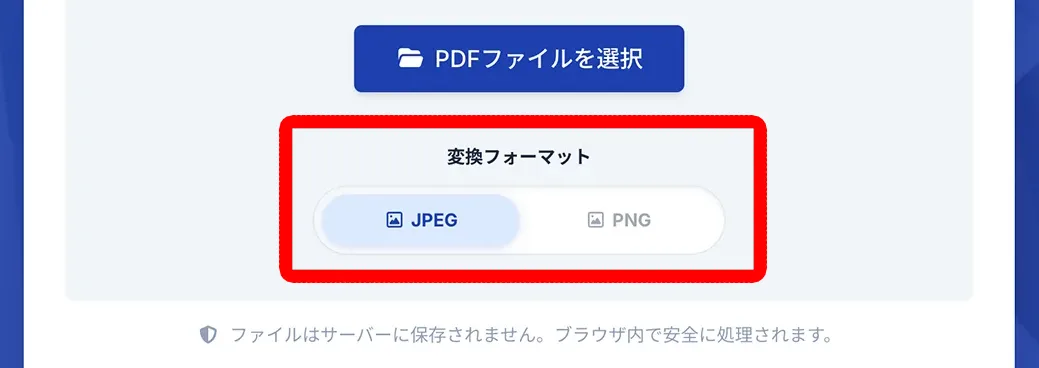
Jika prioritas Anda adalah ukuran file yang kecil, disarankan memilih JPG. Jika kualitas gambar atau transparansi diperlukan, pilih PNG.
Langkah 2: Pilih File PDF
Seret dan lepas atau klik tombol "Pilih file PDF" untuk memilih file PDF.
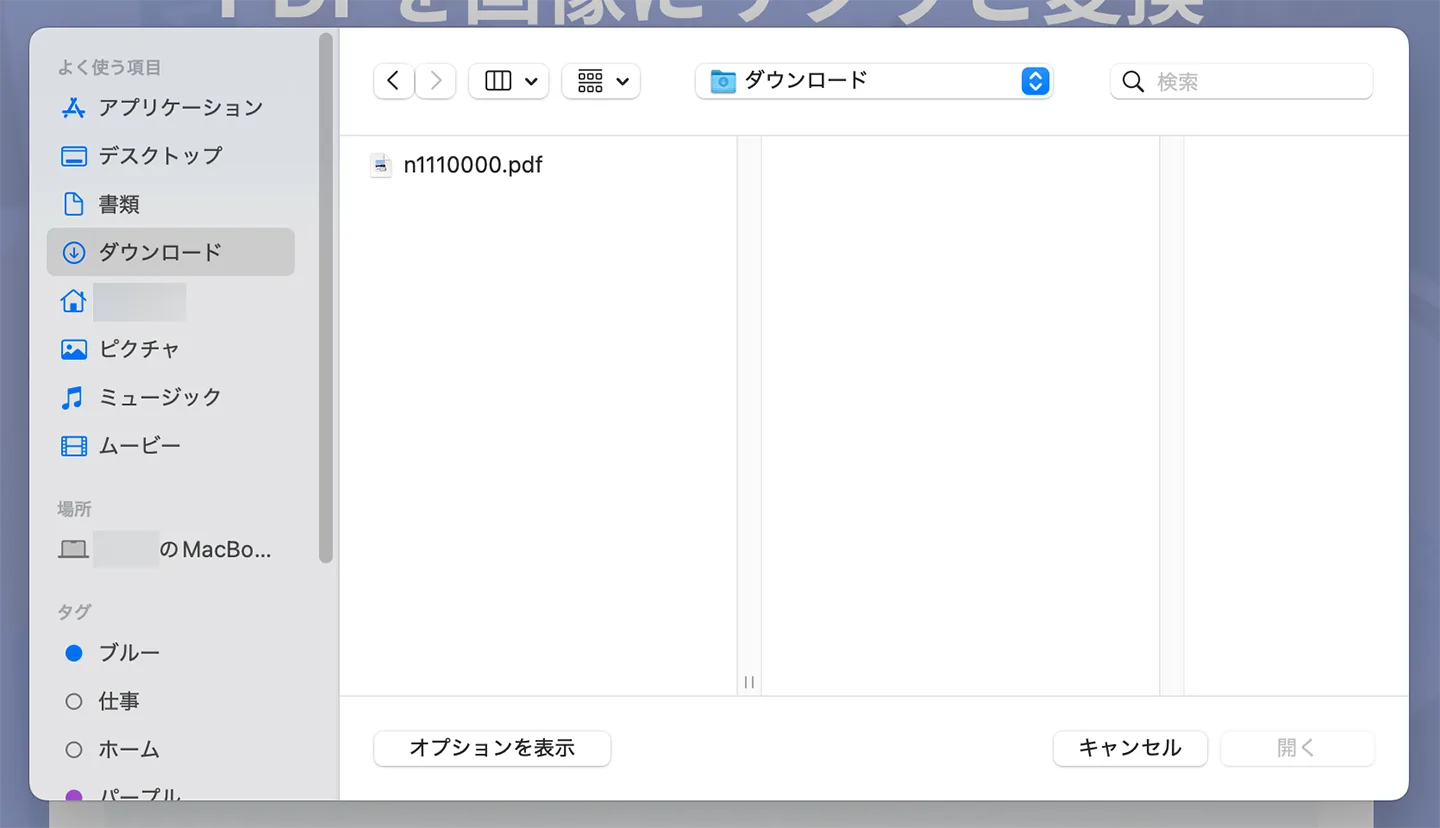
Setelah memilih file, proses konversi otomatis menjadi gambar akan dimulai.

Langkah 3: Konversi Otomatis dan Unduh sebagai File ZIP
Proses konversi selesai dengan cepat.
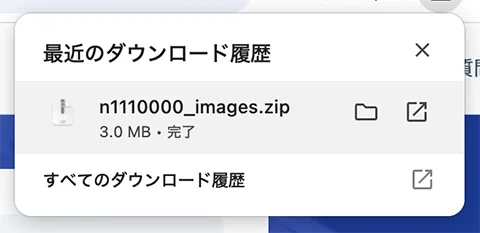
File ZIP akan diunduh secara otomatis.
Setelah mengekstrak ZIP, setiap halaman PDF akan menjadi file gambar seperti ini.
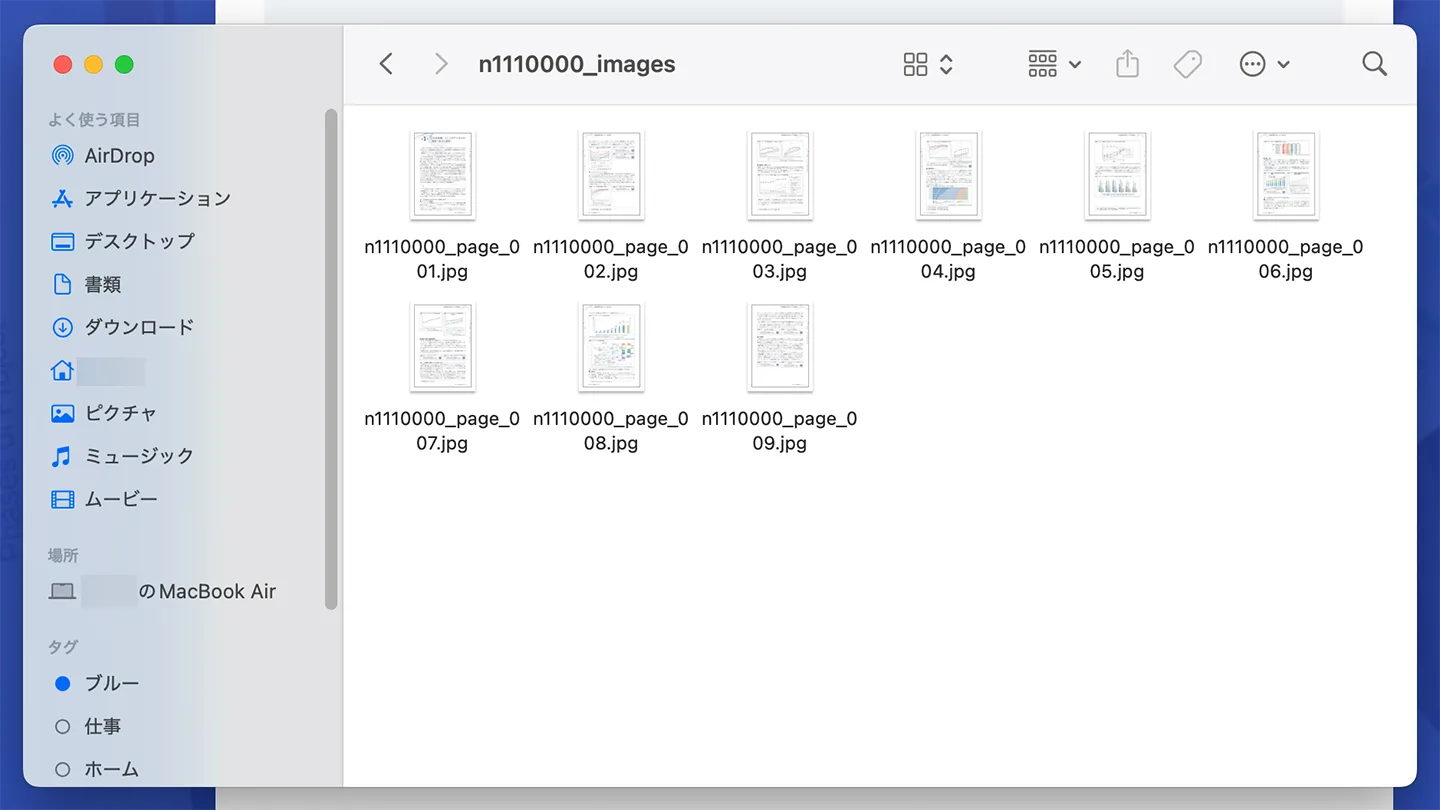
Dengan ini, proses mengubah file PDF menjadi gambar menggunakan PDF Image Converter telah selesai!
Gratis dan mudah digunakan, mengapa tidak mencoba memanfaatkan file PDF Anda dengan lebih nyaman menggunakan PDF Image Converter?
Kombinasi dengan Mr. Transcription juga Direkomendasikan

PDF Image Converter menjadi lebih nyaman digunakan jika dikombinasikan dengan Mr. Transcription.
Transkripsi Hanya Sebagian Halaman dari PDF Berhalaman Banyak
Ketika Mr. Transcription mentranskripsi PDF, konten semua halaman akan dikeluarkan sebagai satu teks.
Oleh karena itu, jika Anda ingin "mentranskripsi hanya sebagian halaman" dari PDF yang memiliki banyak halaman, disarankan untuk mengombinasikannya dengan PDF Image Converter.
Caranya mudah.
Pertama, konversi file PDF target menjadi gambar menggunakan PDF Image Converter.
Setelah konversi selesai, cukup unggah hanya gambar halaman yang ingin ditranskripsi ke Mr. Transcription.
Anda dapat mengubah hanya halaman yang diperlukan menjadi teks.
Transkripsi PDF Vertikal dengan Rapi Melalui Gambar
PDF yang ditulis secara vertikal (seperti buku, majalah, koran) terkadang sulit ditranskripsi dengan baik, terutama dalam hal baris baru atau tata letak kolom, jika ditranskripsi langsung dari file PDF.
Dalam kasus seperti itu, dengan mengubahnya menjadi gambar menggunakan PDF Image Converter lalu menggunakan fitur OCR vertikal Mr. Transcription, Anda dapat mengubahnya menjadi teks dengan akurasi tinggi.
Fitur OCR vertikal Mr. Transcription dijelaskan lebih lanjut dalam artikel ini.
Silakan lihat.
Mr. Transcription Memungkinkan Transkripsi Gambar dan PDF dengan Lancar
Dengan demikian, menggunakan PDF Image Converter, Anda dapat dengan mudah mentranskripsi file PDF yang sulit ditranskripsi dengan Mr. Transcription.
Saat mentranskripsi file PDF:
- Jika ingin mentranskripsi sebagian PDF atau teks vertikal: Konversi ke gambar lalu unggah.
- Jika ingin mentranskripsi seluruh PDF sekaligus: Unggah file PDF apa adanya.
Itu yang direkomendasikan.
Fungsi transkripsi PDF Mr. Transcription dijelaskan dalam artikel ini, jadi silakan lihat.

Pertanyaan Umum tentang PDF Image Converter
Berikut adalah pertanyaan umum saat menggunakan PDF Image Converter.
T. Apakah PDF yang diunggah akan disimpan di server?
J. Tidak, tidak akan disimpan.
PDF Image Converter memiliki mekanisme di mana semua proses konversi selesai di dalam browser.
File PDF tidak akan dikirim melalui internet dan tidak akan disimpan di server sama sekali.
Anda dapat dengan aman mengonversi dokumen internal yang rahasia atau PDF yang berisi informasi pribadi menjadi gambar.
T. Apakah ada biaya penggunaan?
J. Sepenuhnya gratis untuk digunakan.
Tidak perlu registrasi atau login.
Anda bisa langsung menggunakannya hanya dengan membuka situs web dan memilih PDF.
Tidak ada biaya berdasarkan jumlah halaman atau batasan penggunaan.
T. Bisakah saya menggunakannya dari smartphone atau tablet?
J. Ya, bisa.
Selain komputer (Windows/Mac), Anda juga bisa menggunakannya dari smartphone (iPhone/Android) atau tablet, yaitu dari perangkat apa pun yang bisa menggunakan browser.
Ketika Anda ingin mengubah PDF menjadi gambar saat beperg
Layanan transkripsi AI "Tuan Transkripsi"
"Tuan Transkripsi" adalah alat transkripsi online yang dapat digunakan mulai dari nol biaya awal dan 1.000 yen per bulan (* tersedia versi gratis).
- Mendukung lebih dari 20 format file seperti audio, video, dan gambar
- Dapat digunakan dari PC dan smartphone
- Mendukung istilah teknis seperti perawatan medis, IT, dan perawatan jangka panjang
- Mendukung pembuatan file subtitle dan pemisahan speaker
- Mendukung transkripsi dalam sekitar 100 bahasa termasuk Inggris, Cina, Jepang, Korea, Jerman, Prancis, Italia, dll.
Untuk menggunakannya, cukup unggah file audio dari situs. Teks transkripsi tersedia dalam hitungan detik hingga puluhan menit.
Anda dapat menggunakannya secara gratis jika Anda menyalinnya hingga 10 menit, jadi silakan coba sekali.

Ini adalah "Tuan Transkripsi" yang dapat dengan mudah menyalin dari audio, video, dan gambar.
Transkripsi memungkinkan Anda untuk menyalin hingga 10 menit secara gratis.
Anda dapat menyalin, mengunduh, mencari, menghapus, dll. teks yang ditranskripsi.
Anda juga dapat membuat file subtitle, yang ideal untuk transkripsi video wawancara.
HP: mojiokoshi3.com
Email: mojiokoshi3.com@gmail.com
Email: mojiokoshi3.com@gmail.com
Artikel terkait
Transkripsi untuk transkripsi audio / video / gambar. Ini adalah layanan transkripsi yang dapat digunakan siapa saja secara gratis tanpa instalasi.
- Apa itu Pak Transkripsi?
- Transkripsi gambar, suara, dan video dengan Tn. Transkripsi
- Pendaftaran gratis
- Paket harga
- panduan
- Coba layanan gratis lainnya





