簡単に今すぐ無料でAI文字起こし!無料で文字起こしさんを使う方法【毎日10分無料】
5 Aplikasi Transkripsi Terbaik untuk MacBook & iMac (2024)
13 Okt. 2026

Daftar Isi
Jika Anda ingin menyalin teks secara gratis, Transkriptor adalah pilihan terbaik!
Coba sekarangSulit menemukan aplikasi transkripsi yang bisa digunakan di Mac...
Dengan semakin mudahnya alat perekam, kesempatan untuk menyimpan isi rapat atau konferensi kerja dalam bentuk file audio dan melakukan transkripsi (pembuatan notulen rapat) juga semakin meningkat, bukan?
Namun, sebagian besar perangkat lunak transkripsi terkenal untuk komputer hanya untuk Windows.
Apakah Anda yang bekerja dengan MacBook atau iMac kesulitan mencari perangkat lunak transkripsi yang cocok?

Tidak bisa menemukan alat transkripsi yang bisa digunakan di Mac!
Oleh karena itu, kali ini kami telah merangkum 5 jenis alat dan perangkat lunak transkripsi yang sempurna untuk transkripsi di MacBook dan iMac!
Dengan membaca artikel ini, Anda dapat dengan mudah melakukan transkripsi menggunakan MacBook atau iMac yang Anda gunakan saat ini, tanpa perlu menyiapkan komputer Windows.
Silakan baca sampai selesai!
3 Cara Melakukan Transkripsi di Mac

Pertama-tama, kami akan menjelaskan 3 cara untuk melakukan transkripsi di MacBook atau iMac!
Ada tiga cara utama untuk melakukan transkripsi menggunakan alat atau perangkat lunak:
- Melakukan transkripsi manual menggunakan perangkat lunak transkripsi audio
- Melakukan transkripsi otomatis dengan alat transkripsi berbasis browser
- Melakukan transkripsi otomatis dengan aplikasi transkripsi yang diinstal
Mari kita lihat satu per satu.
1. Melakukan transkripsi manual menggunakan perangkat lunak transkripsi audio
Transkripsi menggunakan perangkat lunak transkripsi audio adalah metode lama.
Anda mendengarkan file audio yang direkam dan mengetiknya secara manual menggunakan keyboard.
Dulu, ini adalah satu-satunya metode, sehingga ada banyak perangkat lunak dan aplikasi khusus untuk transkripsi, seperti pemutar audio khusus.
Masalah terbesarnya adalah membutuhkan banyak usaha dan waktu.
Untuk transkripsi audio berdurasi 1 jam, dibutuhkan setidaknya 3-4 jam, bahkan jika dilakukan dengan lancar.
Jika Anda akan melakukan transkripsi sekarang, "alat transkripsi" atau "aplikasi transkripsi" yang akan kami perkenalkan selanjutnya akan lebih mudah dan nyaman!
2. Transkripsi Otomatis dengan Alat Transkripsi Berbasis Browser
Ini yang direkomendasikan!
Ini adalah cara untuk melakukan transkripsi menggunakan alat transkripsi terbaru berbasis AI.
Ini adalah metode membuka situs web alat transkripsi di browser yang sedang Anda gunakan saat ini, lalu melakukan transkripsi dari sana.
Misalnya, untuk Mr. Transcription, Anda cukup mengunggah file dari halaman utama untuk memulai transkripsi.

Sisanya serahkan saja pada AI.
Tidak hanya mudah digunakan, tetapi juga tidak merepotkan.
Karena dapat digunakan dari mana saja, transkripsi dari MacBook saat bepergian juga memungkinkan!
![Panduan Penggunaan Mr. Transcription [Dari Pendaftaran hingga Selesai Transkripsi]](https://storage.googleapis.com/mojiokoshi3/post/image/%E6%96%87%E5%AD%97%E8%B5%B7%E3%81%93%E3%81%97%E3%81%95%E3%82%93_%E4%BD%BF%E3%81%84%E6%96%B9.png)
Panduan Penggunaan Mr. Transcription [Dari Pendaftaran hingga Selesai Transkripsi]
Penjelasan penggunaan Mr. Transcription, mulai dari pendaftaran, unggah, hingga verifikasi hasil, dilengkapi gambar. Kami juga merangkum fitur-fitur praktis seperti ringkasan AI dan output subtitle.
Ada banyak jenis alat transkripsi AI berbasis aplikasi web
Selain itu, alat transkripsi otomatis berbasis aplikasi web memiliki berbagai jenis, seperti:
- Yang dapat mentranskripsi tidak hanya audio, tetapi juga video, gambar, dan PDF
- Yang mengubah file audio yang direkam (seperti mp3) menjadi teks
- Yang mengubah input audio real-time menjadi teks
- Yang mendukung pengenalan suara bahasa Inggris dan Mandarin, serta dapat menerjemahkan
- Yang dapat terhubung dengan alat konferensi web seperti Zoom dan Microsoft Teams
Berbagai jenis ini tersedia.
Dengan perkembangan AI, alat seperti Mr. Transcription telah lahir, yang dapat melakukan transkripsi dengan akurasi tinggi dan jauh lebih cepat daripada secara manual.
Jika Anda bingung dengan transkripsi, cobalah pengalaman transkripsi AI secara gratis!
3. Transkripsi Otomatis dengan Aplikasi Transkripsi yang Diinstal
Terakhir, ada juga metode transkripsi dengan menginstal aplikasi (perangkat lunak) di MacBook atau iMac.
Meskipun jenis instalasi dan aplikasi web terlihat serupa,
- Jenis instalasi: Dapat digunakan secara offline (※ada pengecualian)
- Jenis aplikasi web: Dapat digunakan di beberapa perangkat
Masing-masing memiliki karakteristik yang berbeda, jadi pilihlah yang paling sesuai dengan lingkungan kerja Anda.
Namun, perangkat lunak transkripsi jenis instalasi tidak kompatibel dengan Mac, sehingga diperlukan trik "menggunakan aplikasi virtualisasi" (akan dijelaskan nanti).
Rekomendasi adalah alat transkripsi AI berbasis aplikasi web
Kami telah memperkenalkan 3 metode, tetapi jika Anda bingung, disarankan untuk menggunakan 'alat transkripsi berbasis aplikasi web'!
AI terbaru akan melakukan transkripsi dengan cepat dan berkualitas tinggi.
5 Alat Transkripsi yang Direkomendasikan untuk Mac
Selanjutnya, mari kita lihat secara spesifik alat transkripsi apa saja yang tersedia untuk MacBook dan iMac!
1. Mr. Transcription
Pertama, kami merekomendasikan alat transkripsi AI, Mr. Transcription!
Mr. Transcription adalah alat transkripsi berbasis aplikasi web.
Fitur utamanya adalah sangat mudah digunakan.
Cukup buka tautan ini di browser web Anda, unggah file, dan serahkan sisanya kepada AI berkinerja tinggi!

Selain itu, ia mendukung lebih dari 20 jenis format file.
Cukup unggah file audio/video yang disimpan di ponsel Anda, tanpa ada bagian yang merepotkan.
Anda juga dapat mengekstrak teks (OCR) dari file gambar dan data PDF.
Transkripsi gambar dapat dicoba secara gratis dari alat transkripsi gambar, dan transkripsi PDF dari alat transkripsi PDF.
![【Gratis Tersedia】7 Aplikasi OCR Terbaik untuk Transkripsi/Teks dari Gambar, PDF, Foto [Edisi 2026]](https://storage.googleapis.com/mojiokoshi3/post/image/best-mojiokoshi3-for-image-to-text_tmb_20060303.webp)
【Gratis Tersedia】7 Aplikasi OCR Terbaik untuk Transkripsi/Teks dari Gambar, PDF, Foto [Edisi 2026]
Perbandingan 7 aplikasi OCR terbaik untuk transkripsi/teks dari gambar, PDF, dan foto berdasarkan ketersediaan gratis, akurasi, dan dukungan tulisan tangan. Juga menjelaskan langkah-langkah dan cara memanfaatkan ekstraksi teks dari foto ponsel, dokumen yang dipindai, dan tangkapan layar.
Berbeda dengan perangkat lunak yang perlu diinstal, ini dapat digunakan dari mana saja, sehingga Anda dapat menggunakannya untuk transkripsi saat membawa MacBook Anda.
Anda dapat menggunakannya tidak hanya di Mac, tetapi juga di iPhone dan iPad.
Mr. Transcription tidak memerlukan pendaftaran atau login jika digunakan kurang dari 3 menit.
Dengan pendaftaran anggota gratis, Anda dapat mengubah audio/video hingga 10 menit dan gambar (10 lembar) menjadi teks!
Selain itu, Anda juga dapat menyimpan dan mencari riwayat transkripsi.
Mr. Transcription adalah layanan transkripsi AI yang direkomendasikan dengan kinerja multifungsi yang menarik.
Untuk detail lebih lanjut, silakan lihat di sini!
2. Express Scribe
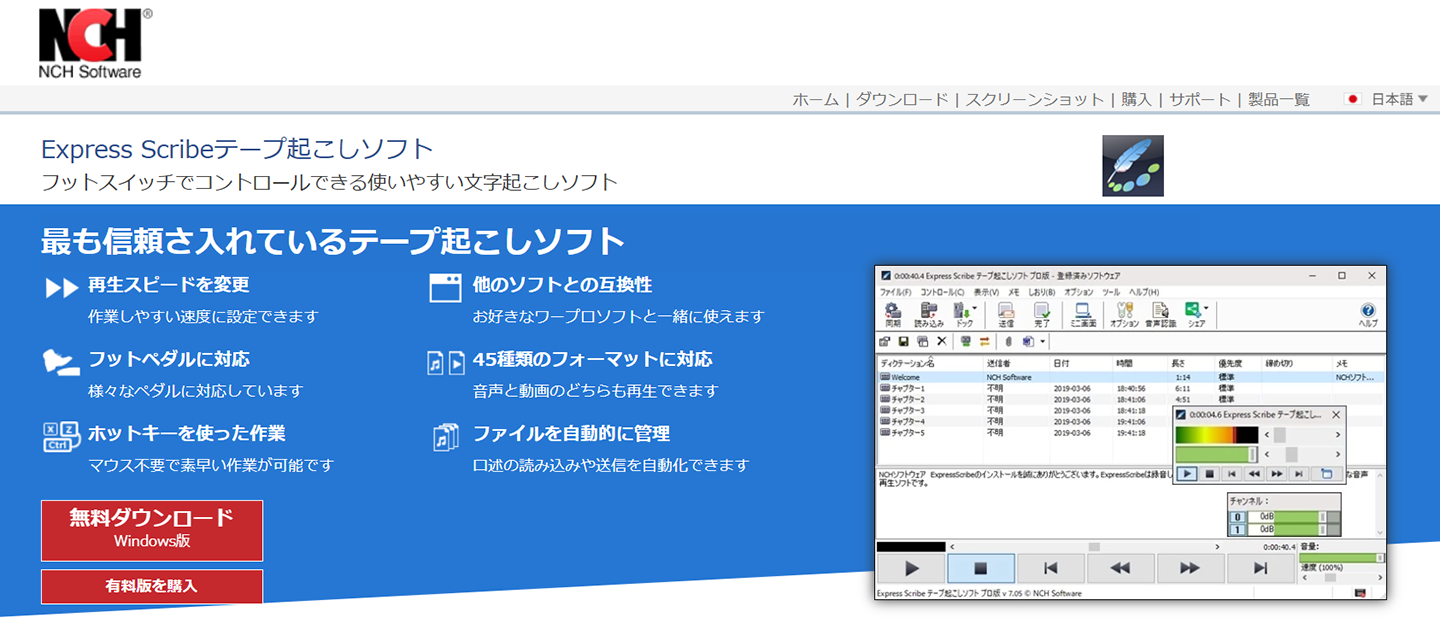
Express Scribe adalah perangkat lunak instalasi yang menyederhanakan tugas transkripsi manual, tersedia untuk Windows dan Mac.
Selain kontrol audio dengan hotkey atau footswitch dan perubahan kecepatan pemutaran, ia juga mendukung pengiriman dan penerimaan file secara otomatis.
Untuk penggunaan pribadi, versi gratis (dengan batasan pada file yang didukung) tersedia, sehingga direkomendasikan untuk pemula transkripsi.
Ini adalah pilihan yang nyaman jika Anda mencari perangkat lunak yang dapat diinstal.
3. Speechnotes
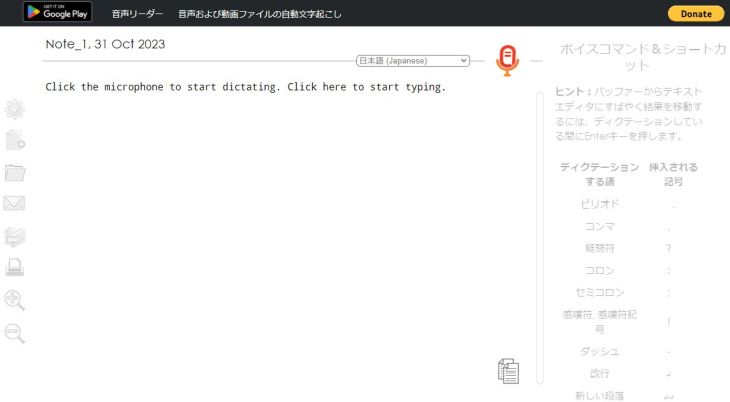
Ini adalah alat aplikasi web yang sempurna untuk transkripsi real-time yang mudah.
Input suara menggunakan Google Docs memiliki kelemahan yaitu transkripsi berhenti jika Anda melakukan pekerjaan lain, tetapi fitur utama dari alat ini adalah kemampuannya untuk berjalan di latar belakang.
Aplikasi Android juga tersedia.
Meskipun berbayar, ia juga mendukung konversi file audio ke teks.
4. Sloos
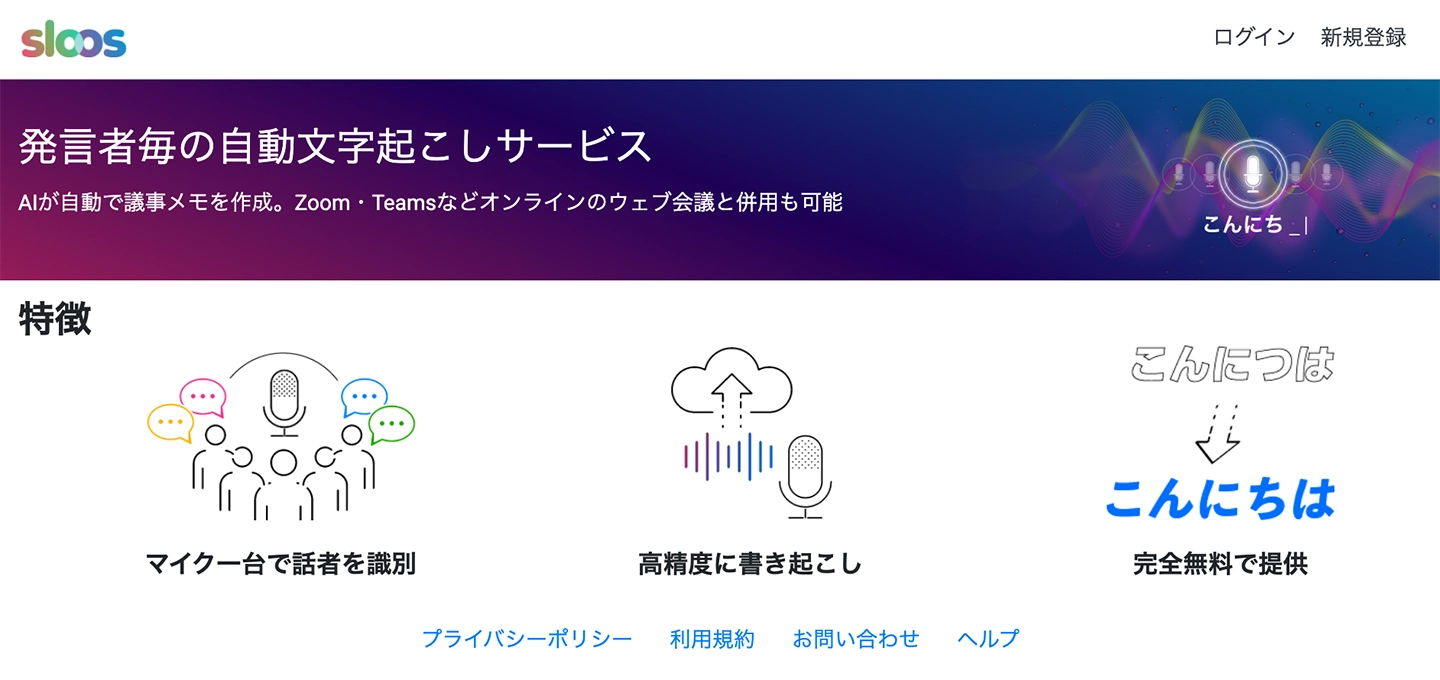
Jika Anda ingin membuat notulen rapat dengan mudah, Sloos, alat aplikasi web, juga direkomendasikan.
Karena dapat mengidentifikasi pembicara hanya dengan satu mikrofon, transkripsi dapat dilakukan bahkan di tempat di mana banyak orang berbicara hanya dengan menempatkan satu Mac.
Ini juga dapat digunakan bersama dengan alat rapat web populer seperti Zoom dan Microsoft Teams, sehingga dapat mendukung rapat online modern dengan baik.
Biayanya adalah 800 yen per bulan untuk paket pribadi, dan Anda dapat mencobanya dengan uji coba gratis hingga 30 hari.
Jika Anda belum pernah menggunakan alat seperti ini, mengapa tidak mencoba yang ini terlebih dahulu?
5. Notta

Aplikasi web ini direkomendasikan bagi mereka yang ingin melakukan transkripsi bahasa asing atau terjemahan ke bahasa Jepang.
Sama seperti Mr. Transcription, ia mendukung banyak bahasa, dengan transkripsi dalam 104 bahasa termasuk Jepang dan Inggris, serta terjemahan dalam 42 bahasa.
Selain versi web yang dapat digunakan di browser, ada juga aplikasi smartphone. Karena fungsinya lengkap, jika Anda ingin menggunakannya untuk berbagai tujuan, menginstal ini mungkin akan membantu.
![Penjelasan Cara Menggunakan, Fitur, dan Harga Alat Transkripsi Notta [Ada Gratis]](https://storage.googleapis.com/mojiokoshi3/post/image/notta-mojiokoshi_tmb_20260315.webp)
Penjelasan Cara Menggunakan, Fitur, dan Harga Alat Transkripsi Notta [Ada Gratis]
Menjelaskan fitur, cara penggunaan, dan paket harga Notta (Notta) dengan informasi terbaru tahun 2026. Juga memperkenalkan batasan paket gratis, cara membuat notulen rapat, dan perbandingan dengan situs transkripsi gratis tanpa perlu registrasi.
Cara Transkripsi Menggunakan Fitur Standar Mac
Sebagai informasi tambahan, kami juga akan memperkenalkan cara transkripsi menggunakan fitur standar yang ada di MacBook atau iMac Anda.
Menggunakan Input Suara Real-time Standar Mac
Pertama, ini adalah cara menggunakan fitur input suara standar yang ada di MacBook atau iMac.
Tahukah Anda bahwa Mac sudah dilengkapi dengan fitur input suara?
Pengaturan Sistem → Keyboard → Input Suara
Akses ke sana dan lakukan pengaturan berikut:
- Input Suara: ON
- Gunakan Input Suara yang Diperluas: ON
- Bahasa: Tambah Bahasa (Amerika/Inggris) *1
- Pintasan: Atur Tombol Panggilan (default adalah tombol Fn 2 kali)
*1: Jika hanya bahasa Jepang, sulit untuk memasukkan alfabet, jadi disarankan untuk menambahkan bahasa Inggris juga.
Setelah itu, cukup ketik tombol pintasan yang telah diatur, dan ikon mikrofon akan muncul di kolom input aplikasi yang didukung (Anda juga dapat mengatur input tanda baca, simbol, baris baru, dan paragraf melalui suara).
Banyak aplikasi yang didukung, termasuk aplikasi Office, aplikasi memo, dan berbagai browser, jadi silakan coba.
Mendikte pesan dan dokumen di Mac - Dukungan Apple
Transkripsi File Audio Lebih Praktis dengan Alat Transkripsi AI
Namun, tentu saja, metode ini hanya dapat melakukan pengenalan suara secara real-time.
Kualitas pengenalan suara AI Mac itu sendiri, seperti yang terlihat dari kinerja Siri, memang tinggi, tetapi untuk tujuan transkripsi, ini kurang praktis dibandingkan layanan transkripsi AI yang digunakan di browser.
Jika Anda sudah memiliki file audio yang direkam, disarankan untuk menggunakan alat transkripsi AI seperti Mr. Transcription!
Cara Transkripsi Audio/Video dengan Google Docs

Sebagai alternatif, Anda juga bisa membuka Google Docs dari browser Mac Anda untuk melakukan transkripsi.
Alat yang sudah dikenal, Google Docs, juga dilengkapi dengan fitur input suara real-time dan kemampuan untuk mentranskripsi audio atau video yang diputar di latar belakang.
Namun, untuk pengguna Mac, tidak seperti Windows yang memiliki fitur sound mixer bawaan, untuk menggunakan fitur ini, Anda perlu mengatur dua hal tambahan: "perangkat audio virtual" dan "aplikasi pencampur suara".
Prosedurnya terdiri dari 3 langkah berikut:
- Instal Soundflower (perangkat audio virtual)
- Instal LadioCast (aplikasi pencampur suara)
- Pengaturan Preferensi Sistem / LadioCast
Ada dua item pengaturan suara di Preferensi Sistem:
- Output: Soundflower (64ch)
- Input: Soundflower (64ch)
Pengaturan LadioCast memiliki tiga item berikut:
- Input: Soundflower (64ch) → Aktifkan "Main" dan "Aux 1"
- Output Main: Soundflower (2ch)
- Output Aux 1: Output Internal
Setelah itu, putar file audio yang ingin ditranskripsi dan aktifkan alat input suara di Google Docs, maka teks akan secara otomatis dimasukkan ke dalam editor.
Ini ditujukan untuk pengguna tingkat lanjut karena memerlukan instalasi perangkat lunak dan pengaturan yang rumit.

【Gratis】4 Cara Mudah Transkripsi dengan Google Docs
Bagi Anda yang ingin menguasai fitur input suara Google Docs, kami menjelaskan secara detail cara transkripsi real-time, konversi data audio ke teks, notulen rapat web, dan ekstraksi teks dari gambar/PDF.
Alat transkripsi AI tetap yang paling nyaman
Dengan cara ini, transkripsi memang dapat dilakukan menggunakan alat standar Mac atau Google Docs yang sudah dikenal.
Namun, pengaturan yang merepotkan tetap diperlukan.
Dalam hal ini, jika Anda menggunakan alat atau perangkat lunak yang dirancang khusus untuk transkripsi AI sejak awal, tidak ada kebingungan sama sekali untuk mulai menggunakannya.
Meskipun alat standar Mac dan Google Docs gratis, Anda juga dapat mencoba alat transkripsi AI secara gratis.
Jika Anda ingin melakukan transkripsi dengan lancar di MacBook atau iMac, disarankan untuk mencoba alat transkripsi AI yang mudah dan nyaman!
Tips untuk transkripsi lancar di Mac

Terakhir, kami akan memperkenalkan tips untuk melakukan transkripsi lebih lancar di MacBook dan iMac.
1. Pilih layanan transkripsi yang mendukung file M4A dan MOV
Saat memilih layanan transkripsi, penting untuk memeriksa apakah layanan tersebut mendukung format file yang umum digunakan pada produk Apple seperti MacBook, iMac, dan iPhone.
Memilih file yang dapat langsung mengunggah format file audio "M4A" atau format file video "MOV" akan memungkinkan Anda melakukan transkripsi dengan sangat lancar tanpa perlu mengonversi file.
Misalnya, Mr. Transcription mendukung format M4A dan MOV, sehingga sangat cocok untuk transkripsi di MacBook atau iMac!

File yang didukung Mr. Transcription dan ukuran file yang didukung. Cara membuat file yang tidak didukung menjadi file yang didukung
Kami akan memandu Anda tentang file yang didukung Mr. Transcription dan apa yang harus dilakukan jika file tidak didukung.
2. Perhatikan kualitas suara rekaman
Mikrofon internal MacBook memiliki kualitas yang sangat tinggi dibandingkan dengan mikrofon PC Windows.
Namun, jika terlalu jauh dari pembicara atau banyak kebisingan, kinerja yang bagus pun akan sia-sia.
Saat merekam dengan MacBook, disarankan untuk menempatkannya di lokasi di mana suara semua orang dapat terekam dengan baik, atau jika tidak berhasil, pasang mikrofon eksternal ke MacBook.

[Transkripsi AI] 6 Poin Penting untuk Rekaman Berkualitas Tinggi
Untuk melakukan transkripsi AI yang akurat, beberapa teknik penting saat merekam. Artikel ini memperkenalkan poin-poin penting untuk rekaman optimal saat melakukan transkripsi dengan AI. Mikrofon berkualitas tinggi, posisi mikrofon yang tepat, lingkungan rekaman yang tenang, artikulasi pembicara yang jelas, satu orang...
3. Penyesuaian audio direkomendasikan menggunakan GarageBand
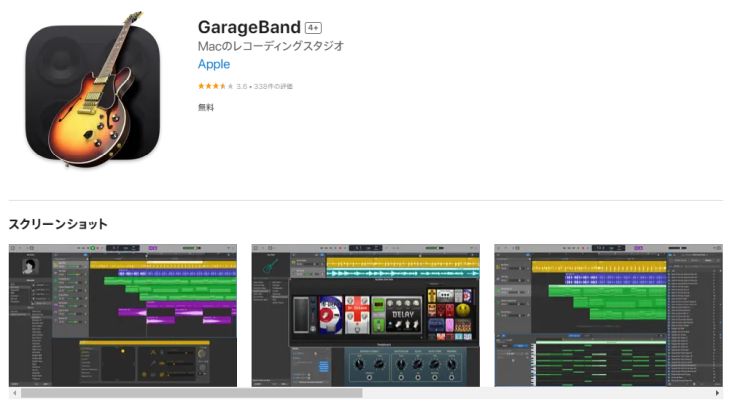
Transkripsi AI sangat canggih, sehingga Anda dapat mengunggah audio yang direkam apa adanya dan mendapatkan transkripsi berkualitas tinggi, tetapi terkadang Anda mungkin ingin mengedit file audio terlebih dahulu.
Dalam kasus seperti itu, disarankan untuk menggunakan aplikasi asli Apple, GarageBand, yang tersedia untuk MacBook dan iMac.
Meskipun ini adalah aplikasi gratis, Anda dapat melakukan pengeditan seperti memotong, menempel, dan memproses audio seperti aplikasi berbayar.
Jika Anda belum memilikinya, mengapa tidak menginstalnya di MacBook atau iMac Anda sekarang?
Kesimpulan
Kali ini, kami telah menjelaskan tentang alat dan perangkat lunak transkripsi yang kompatibel dengan Mac.
Terakhir, kami akan merangkum kembali aplikasi, layanan, dan perangkat lunak yang diperkenalkan dalam artikel ini.
- Mr. Transcription (mendukung berbagai format: audio, video, gambar, PDF, fitur canggih)
- Express Scribe (transkripsi manual)
- Speechnotes (real-time)
- Sloos (notulen rapat)
- Notta (mendukung banyak bahasa dan terjemahan)
Dibandingkan dengan Windows, aplikasi yang tersedia untuk Mac (terlepas dari genre) cenderung lebih sedikit, tetapi jika Anda mencari dengan cermat, Anda akan menemukan banyak alat yang berguna untuk Mac.
Bagi Anda yang berpikir, "Saya ingin mencoba transkripsi dengan Mac mulai sekarang!", jangan takut dan cobalah!
Kami juga menjelaskan cara melakukan transkripsi di komputer Windows dan iPhone di artikel-artikel berikut.
Layanan transkripsi AI "Tuan Transkripsi"
"Tuan Transkripsi" adalah alat transkripsi online yang dapat digunakan mulai dari nol biaya awal dan 1.000 yen per bulan (* tersedia versi gratis).
- Mendukung lebih dari 20 format file seperti audio, video, dan gambar
- Dapat digunakan dari PC dan smartphone
- Mendukung istilah teknis seperti perawatan medis, IT, dan perawatan jangka panjang
- Mendukung pembuatan file subtitle dan pemisahan pembicara
- Mendukung transkripsi dalam sekitar 100 bahasa termasuk Inggris, Cina, Jepang, Korea, Jerman, Prancis, Italia, dll.
Untuk menggunakannya, cukup unggah file audio dari situs. Teks transkripsi tersedia dalam hitungan detik hingga puluhan menit.
Anda dapat menggunakannya secara gratis jika Anda menyalinnya hingga 10 menit, jadi silakan coba sekali.

Ini adalah "Tuan Transkripsi" yang dapat dengan mudah menyalin dari audio, video, dan gambar.
Transkripsi memungkinkan Anda untuk menyalin hingga 10 menit secara gratis.
Anda dapat menyalin, mengunduh, mencari, menghapus, dll. teks yang ditranskripsi.
Anda juga dapat membuat file subtitle, yang ideal untuk transkripsi video wawancara.
HP: mojiokoshi3.com
Email: mojiokoshi3.com@gmail.com
Email: mojiokoshi3.com@gmail.com
Artikel terkait
Transkripsi untuk transkripsi audio / video / gambar. Ini adalah layanan transkripsi yang dapat digunakan siapa saja secara gratis tanpa instalasi.
- Apa itu Pak Transkripsi?
- Transkripsi gambar, suara, dan video dengan Tn. Transkripsi
- Pendaftaran gratis
- Paket harga
- panduan
- Coba layanan gratis lainnya






