Transkripsi AI Gratis dengan Mr. Transcription (10 Menit/Hari)
Transkripsi di Windows 11: 10 Aplikasi Terbaik 2026
9 Nov. 2026
Daftar Isi
Jika Anda ingin menyalin teks secara gratis, Transkriptor adalah pilihan terbaik!
Coba sekarang
Komputer sudah berkembang sepesat ini, andai saja notulen juga bisa dibuat dengan transkripsi otomatis...
Apakah Anda kesulitan membuat transkripsi untuk notulen rapat atau wawancara?
Input suara di ponsel pintar serta perekaman audio dan video rapat maupun pertemuan web semakin lazim dari hari ke hari.
Namun, membuat notulen secara manual dari data audio atau video tentu memakan tenaga dan waktu, bukan?
Karena itu, dalam artikel ini kami merangkum cara melakukan transkripsi secara efisien di PC Windows yang biasa Anda gunakan, beserta alat yang direkomendasikan dan aplikasi populer!
Ada 3 cara untuk melakukan transkripsi di Windows.
- Mengubah suara yang sedang diucapkan langsung menjadi teks
- Mengubah file audio atau video yang sudah direkam menjadi teks
- Memproses suara hanya di dalam PC tanpa mengirimnya ke internet
Dengan memilih cara yang sesuai dengan tujuan, Anda tidak perlu menghabiskan waktu untuk pekerjaan sederhana dan dapat fokus pada pekerjaan penting.
Kami menjelaskan cara-cara yang direkomendasikan, jadi silakan simak sampai akhir.
3 cara melakukan transkripsi di Windows
Pertama, kami perkenalkan ciri dari 3 cara melakukan transkripsi di Windows beserta situasi yang cocok untuk masing-masing.
Jika Anda ingin mengubah suara yang sedang diucapkan langsung menjadi teks, Anda dapat memakai fitur pengetikan suara bawaan Windows.
Anda cukup berbicara ke mikrofon PC, dan isi ucapan Anda langsung diketik di layar Notepad atau Word.
※Koneksi internet diperlukan untuk menggunakannya.
Jika Anda ingin mentranskripsi file audio atau video yang sudah direkam, kami merekomendasikan fitur transkripsi rekaman di Microsoft 365 (Word) atau layanan transkripsi AI yang meminta Anda mengunggah file dari browser.
Keduanya adalah layanan online, dan cukup dengan mengunggah file, file tersebut diubah menjadi teks secara otomatis.
Jika Anda ingin memproses suara hanya di dalam PC tanpa mengirimnya ke internet, ada juga cara memasang aplikasi transkripsi yang berjalan secara lokal.
Cara ini direkomendasikan jika aturan pekerjaan melarang Anda memakai aplikasi web online.
Namun, akurasi transkripsi bisa rendah, dan kecepatan pemrosesan dapat berubah tergantung performa PC.
Aplikasi dan perangkat lunak yang direkomendasikan untuk masing-masing cara kami perkenalkan sekaligus dalam 10 pilihan berikut, jadi silakan simak!
10 aplikasi dan perangkat lunak transkripsi otomatis yang direkomendasikan untuk Windows 11
Transkripsi dengan "mengetik manual" huruf demi huruf di editor teks seperti Notepad atau di Word sangat merepotkan.
Sebenarnya, dengan memakai aplikasi dan perangkat lunak transkripsi yang bisa digunakan di Windows, Anda bisa melakukan transkripsi dengan akurasi tinggi dalam waktu jauh lebih singkat!
Langsung saja, kami perkenalkan aplikasi yang direkomendasikan dan perangkat lunak populer!
- Mr. Transcription
- User Local
- Google Dokumen
- Okoshiyasu2
- Express Scribe
- Voice Rep Pro 4
- Voice Code
- Shunkan Text
- Rec Text AI
- Scribe Assist
1. Mr. Transcription – Aplikasi web yang direkomendasikan, populer karena fiturnya serba bisa

"Mr. Transcription" adalah layanan transkripsi AI serba bisa yang direkomendasikan.
Layanan ini berupa aplikasi web yang digunakan dari browser, dan tentu saja mendukung Windows 11.
Keunggulannya adalah fleksibilitas yang mencakup berbagai cara transkripsi.
Selain itu, Mr. Transcription dapat digunakan gratis!
Selain audio dan video, layanan ini juga mendukung transkripsi dari gambar dan file PDF (OCR).
Transkripsi gambar dapat dicoba gratis melalui alat gambar ke teks, dan transkripsi PDF melalui alat PDF ke teks.
Fitur OCR gambar ini juga mendukung teks vertikal.
Layanan ini mendukung berbagai format, seperti file audio MP3, WAV, WMA, dan M4A, serta file video MP4 dan MOV, sehingga Anda cukup mengunggah file apa adanya untuk melakukan transkripsi otomatis dengan mudah.

File yang didukung Mr. Transcription dan ukuran file yang didukung. Cara mengubah file yang tidak didukung menjadi file yang didukung
Kami menjelaskan file yang didukung Mr. Transcription dan apa yang harus dilakukan jika file Anda tidak didukung.
Transkripsi cepat dengan mesin pengenal suara AI terbaru!
"Mr. Transcription" menggunakan mesin pengenal suara AI terbaru!
File audio yang panjang pun dapat diubah menjadi teks dalam sekitar 1 menit saja.
Selain itu, layanan ini mendukung 100 bahasa seperti bahasa Jepang, Inggris, Korea, dan Mandarin, serta dilengkapi banyak fitur praktis, misalnya pemisahan pembicara yang memungkinkan audio rapat ditranskripsi per pembicara!
Anda juga dapat membuat file SRT untuk teks video.
Dilengkapi juga fitur ringkasan, analisis, dan pembuatan notulen!
Mr. Transcription juga dilengkapi fitur ringkasan, analisis, dan pembuatan notulen!
Setelah hasil transkripsi audio, video, gambar, atau file PDF ditampilkan, cukup tekan tombol dan AI terbaru akan memeriksa isinya secara otomatis.
Ringkasan, hasil analisis, dan file notulen langsung selesai!
Anda dapat memanfaatkan audio dan video dalam satu layanan tanpa memakai layanan AI lain!
Penjelasan lengkap tentang fitur ringkasan, analisis, dan pembuatan notulen ada di artikel ini.

[Gratis] Fitur ringkasan AI dan pembuatan notulen rapat hadir di Mr. Transcription! Penjelasan cara pakai secara rinci
Fitur ringkasan AI dan pembuatan notulen rapat telah ditambahkan ke Mr. Transcription! Dengan fitur ini, teks panjang hasil transkripsi audio dapat diringkas dengan mudah. Notulen rapat pun dapat dibuat dengan mudah hanya dengan menekan tombol! Pekerjaan sehari-hari, belajar, dan pengelolaan informasi jadi lebih lancar...
[Gratis] Aplikasi web yang dapat digunakan siapa saja dengan pengoperasian mudah

"Mr. Transcription" dapat dioperasikan dengan mudah: begitu Anda membuka halaman utama, Anda cukup mengunggah file, dan pengoperasiannya mudah.
Selebihnya semua diproses oleh AI.

Panduan penggunaan Mr. Transcription [Dari pendaftaran sampai transkripsi selesai]
Kami menjelaskan cara menggunakan Mr. Transcription dengan gambar, mulai dari pendaftaran, pengunggahan, hingga pengecekan hasil. Kami juga merangkum paket harga serta fitur praktis seperti ringkasan AI dan keluaran teks video.
Karena merupakan layanan transkripsi AI yang sepenuhnya otomatis, siapa pun dapat dengan mudah tanpa bingung mengubah audio dan video menjadi teks.
Jika Anda mencari layanan atau aplikasi transkripsi otomatis untuk PC Windows 11, "Mr. Transcription" adalah pilihan pertama yang kami rekomendasikan!
Anda dapat mencobanya gratis sampai 3 menit per hari tanpa mendaftar, dan sebagai anggota gratis Anda dapat mentranskripsi sampai 10 menit per hari, jadi mengapa tidak mencoba performa transkripsi AI terlebih dahulu?
2. Sistem Notulen Suara User Local – Aplikasi web transkripsi yang sederhana
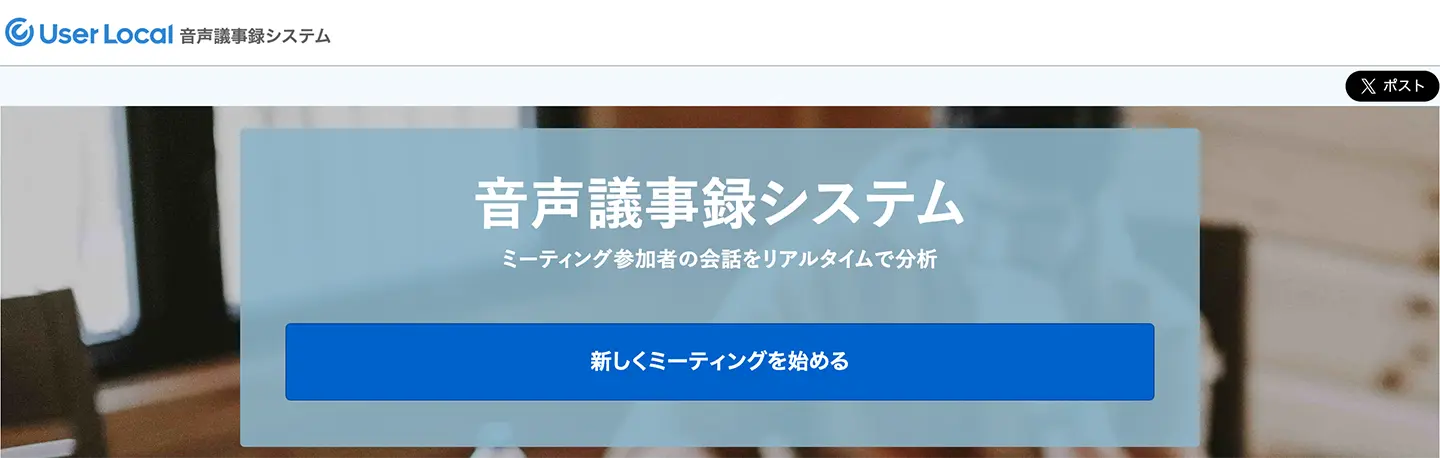
Sistem Notulen Suara User Local adalah aplikasi web transkripsi otomatis yang digunakan dari browser.
Sesuai namanya, layanan ini sangat cocok untuk notulen, dan hanya dengan membagikan URL, ucapan dirangkum per pembicara lengkap dengan cap waktu.
Ucapan para peserta ditranskripsi secara otomatis, dan Anda juga dapat memperbaiki isi ucapan Anda sendiri.
Selain itu, layanan ini memiliki fitur khas, seperti menganalisis sentimen "positif/negatif" dan "5 emosi (senang, suka, sedih, takut, marah)" pada setiap ucapan pengguna, serta mengekstrak kata tertentu.
Layanan ini direkomendasikan bagi Anda yang mencari layanan transkripsi untuk notulen.
3. Google Dokumen – Transkripsi sederhana dengan aplikasi web populer

Sebenarnya, transkripsi sederhana juga bisa dilakukan dengan Google Dokumen.
Bagi yang sudah memakainya sehari-hari, keuntungannya adalah bisa melakukan transkripsi dengan input suara secara praktis.
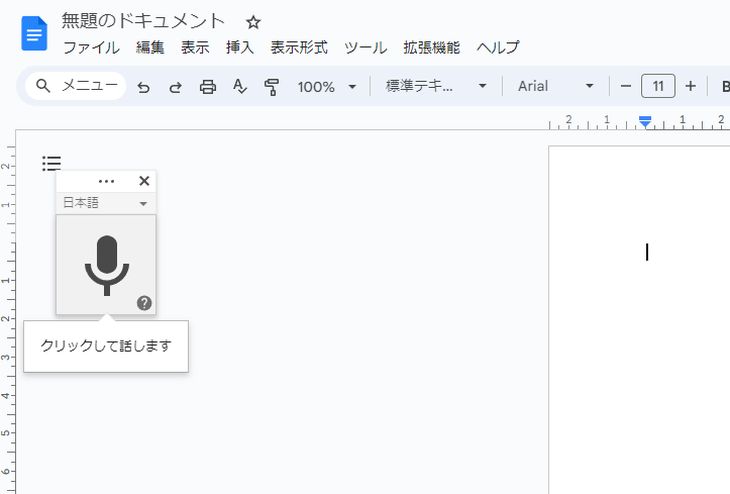
Fitur dasarnya adalah fitur pengetikan suara yang mentranskripsi ucapan Anda ke mikrofon.
Seperti ini, transkripsi dimulai saat Anda mengeklik mikrofon.
Selain itu, dengan cara pakai yang kreatif, file audio juga dapat ditranskripsi secara otomatis.
Saat mengubah file audio menjadi teks, Anda perlu mengatur fitur yang disebut "Stereo Mix" agar suara yang diputar di aplikasi pemutar dapat dikenali oleh Google Dokumen.
Pengaturan: Suara → Rekaman → Klik kanan "Stereo Mix" → Setel sebagai perangkat default: AKTIF
Dengan pengaturan ini, suara dari aplikasi pemutar dapat dikenali oleh Google Dokumen yang terbuka di browser.
Setelah itu, dalam kondisi ini, putar file audio seperti MP3, WAV, atau WMA, maka file audio tersebut ditranskripsi secara otomatis.
Dari sisi kemudahan, layanan AI khusus transkripsi seperti "Mr. Transcription" lebih praktis, tetapi bagi Anda yang sehari-hari memakai Google Dokumen, ini adalah cara yang mudah.

[Gratis] 4 cara mudah melakukan transkripsi dengan Google Dokumen
Bagi Anda yang ingin memaksimalkan fitur pengetikan suara Google Dokumen, kami menjelaskan secara rinci cara transkripsi real-time, mengubah data audio menjadi teks, notulen rapat web, serta mengekstrak teks dari gambar dan PDF.
4. Okoshiyasu2 – Aplikasi bantu populer untuk transkripsi sambil mendengarkan audio
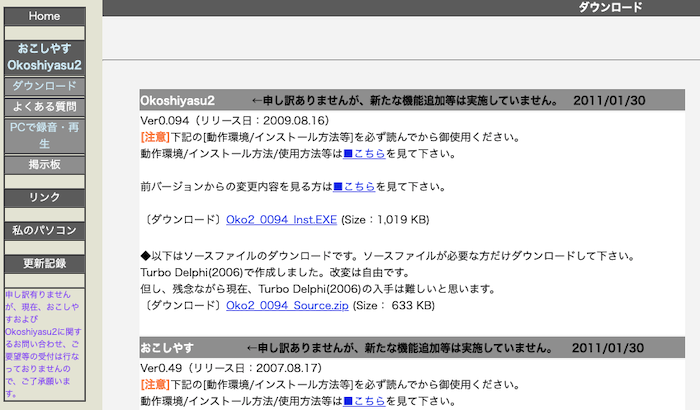
Okoshiyasu2 adalah aplikasi pemutar khusus transkripsi untuk Windows (perangkat lunak pemutar audio).
Aplikasi ini sudah lama menjadi andalan di Windows untuk mentranskripsi dengan keyboard sambil mendengarkan audio, dan operasi seperti memutar, jeda, mundur, dan maju cepat dapat dilakukan tanpa melepaskan tangan dari keyboard.
Karena merupakan perangkat lunak pemutar transkripsi yang terakhir diperbarui pada tahun 2009, file audio yang didukung terbatas pada WAV, MP3, WMA, dan ogg.
Kelemahannya, untuk audio yang direkam dengan ponsel pintar, tergantung model, konversi terlebih dahulu mungkin diperlukan.
Namun, pengoperasiannya sangat sederhana, dan kekuatannya adalah Anda bisa langsung memakainya tanpa bingung cara menggunakannya.
5. Express Scribe – Aplikasi pemutar transkripsi rekaman untuk Windows
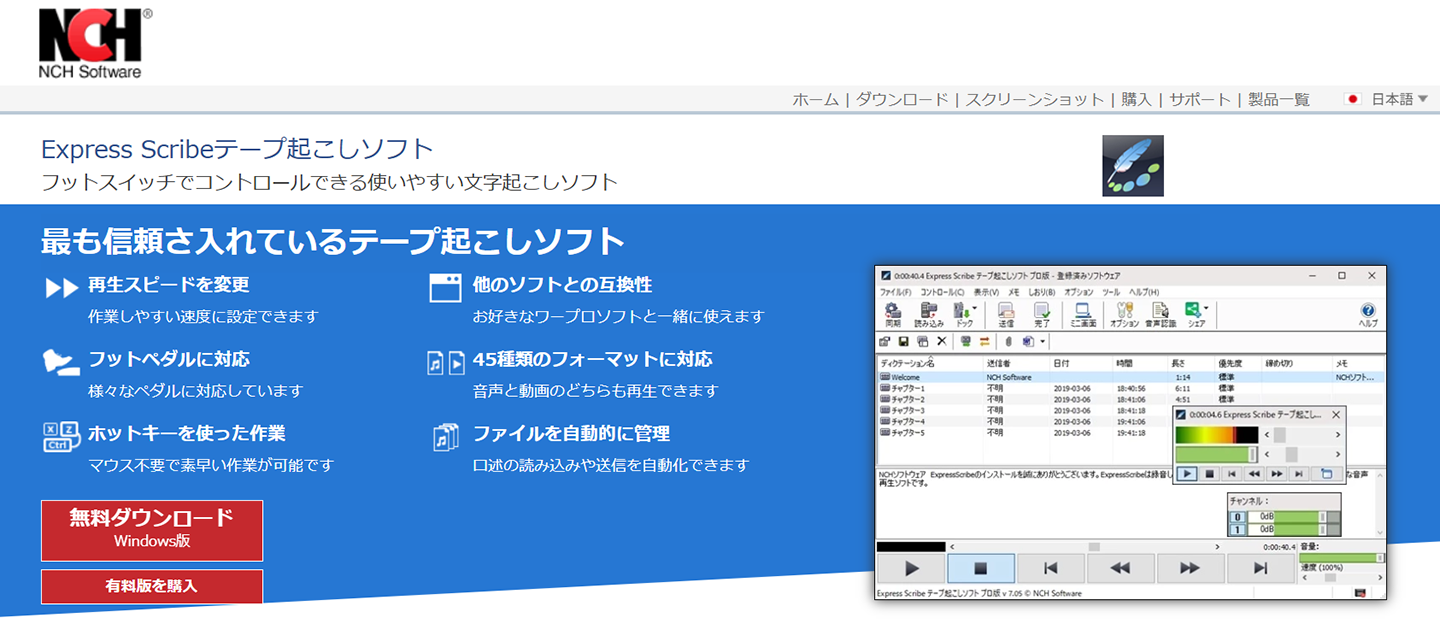
Express Scribe juga merupakan aplikasi pemutar khusus transkripsi (perangkat lunak pemutar audio) yang dapat digunakan di PC Windows.
Tersedia paket gratis dan berbayar.
Seperti Okoshiyasu2 yang diperkenalkan di atas, memutar, jeda, mundur, dan maju cepat dapat dilakukan dengan lancar, dan karena juga dirancang untuk penggunaan profesional, nilai plusnya adalah dukungan pengoperasian dengan pedal kaki (pedal yang dioperasikan dengan kaki).
Dengan pedal kaki, kedua tangan menjadi bebas sehingga Anda dapat melakukan transkripsi dengan keyboard dengan lebih lancar.
Dibutuhkan keterampilan untuk menguasainya, tetapi ini adalah perangkat lunak pemutar yang bisa menjadi pendamping andal saat Anda mentranskripsi secara manual dengan keyboard.
6. Voice Rep Pro 4 – Aplikasi transkripsi yang dipasang di Windows
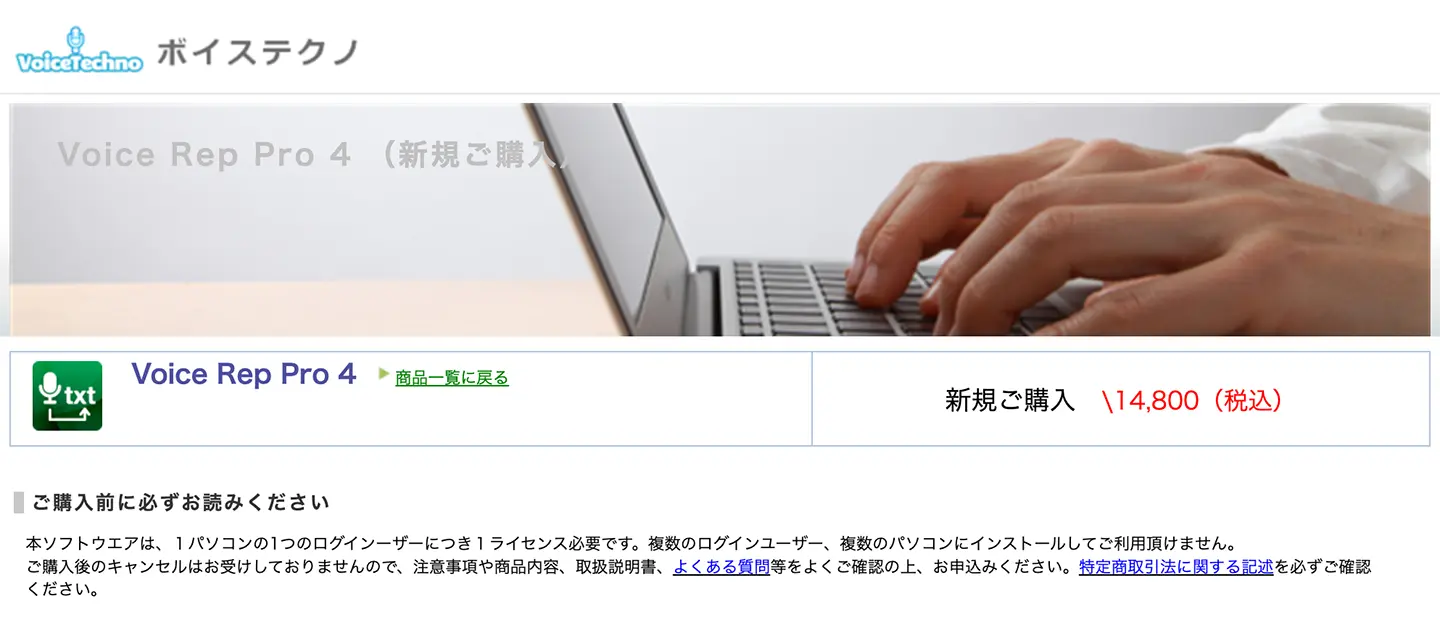
Voice Rep Pro 4 adalah aplikasi transkripsi otomatis yang dipasang dan digunakan di PC Windows.
Aplikasi ini menggabungkan layanan transkripsi otomatis yang mengenali suara melalui internet dengan editor transkripsi dan perangkat lunak pemutar, sehingga transkripsi dapat dilakukan dengan lancar.
Pengenalan suaranya menggunakan mesin Google.
Format file audio yang dapat dikenali adalah MP3, WAV, dan WMA.
Editor transkripsinya juga dilengkapi alat koreksi, sehingga sangat cocok untuk bekerja dengan menggabungkan transkripsi otomatis dan transkripsi dengan keyboard.
Aplikasi ini dijual dengan lisensi yang hanya dapat digunakan di satu PC untuk sekali pembelian.
7. Voice Code – Aplikasi Windows yang dapat melakukan transkripsi secara real-time
Voice Code adalah alat transkripsi otomatis yang disediakan oleh Sourcenext.
Aplikasi ini dipasang dan digunakan di PC Windows, dan melakukan transkripsi otomatis berdasarkan input suara dari mikrofon.
Pada dasarnya ini adalah alat yang mengasumsikan Anda berbicara secara real-time ke mikrofon, dan untuk mentranskripsi audio yang sudah direkam, Anda perlu akal seperti mengucapkan ulang sambil mendengarkan audio yang diputar.
Seperti Voice Rep Pro 4, aplikasi ini memakai mesin pengenal suara milik Google untuk transkripsi otomatis.
Alat ini khusus untuk transkripsi bahasa Jepang, dan juga memiliki fitur untuk menyisipkan tanda baca secara otomatis ke seluruh teks setelah transkripsi selesai.
8. Shunkan Text – Aplikasi OCR gambar untuk Windows
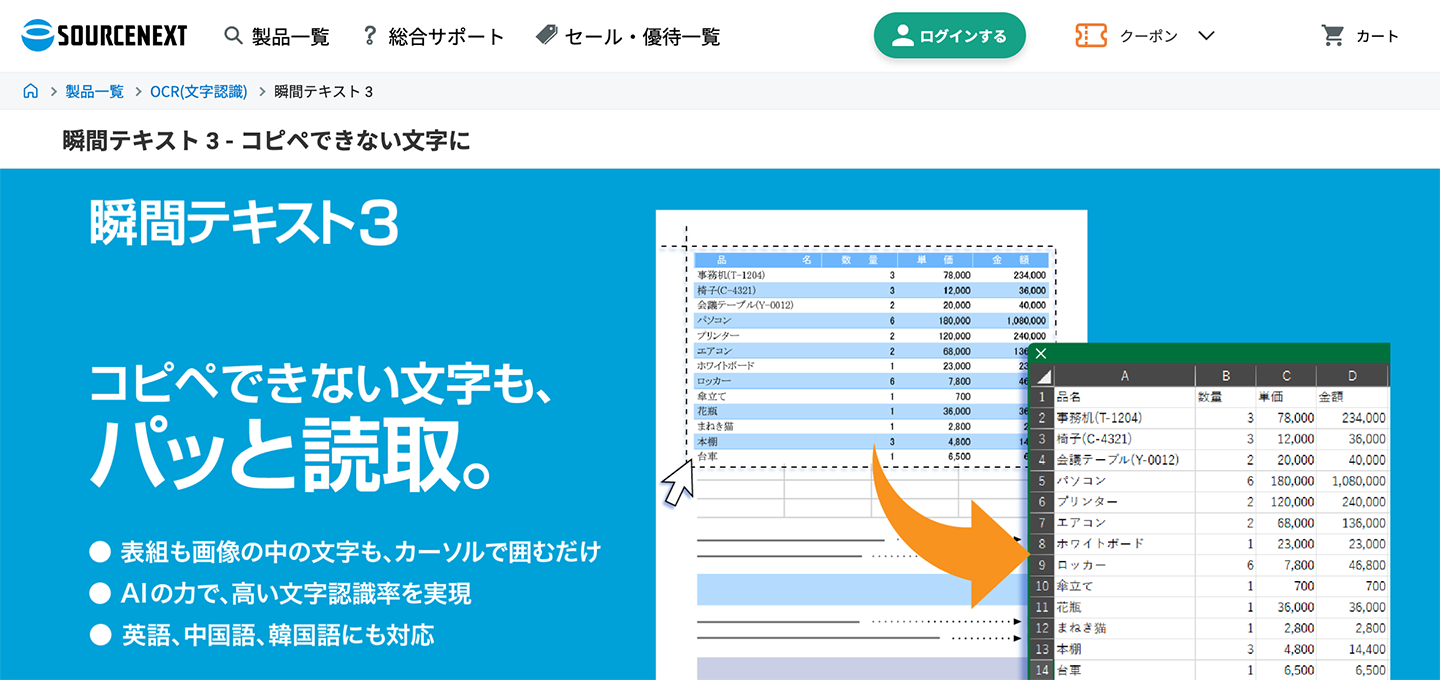
Shunkan Text adalah aplikasi untuk mentranskripsi teks yang ada dalam gambar secara otomatis.
Dengan mengenali karakter yang tertulis pada gambar (OCR) dan mengubahnya menjadi teks, Anda dapat menyalinnya sebagai file teks.
Anda dapat memilih area dan mentranskripsi bagian itu saja, sehingga saat mentranskripsi brosur atau poster, kalimat-kalimat terpisah yang berdampingan tidak tercampur.
Penggunaannya terbatas, tetapi untuk transkripsi gambar saja, ini pilihan yang sangat praktis.
9. Rec Text AI – Aplikasi transkripsi Windows yang dapat digunakan offline
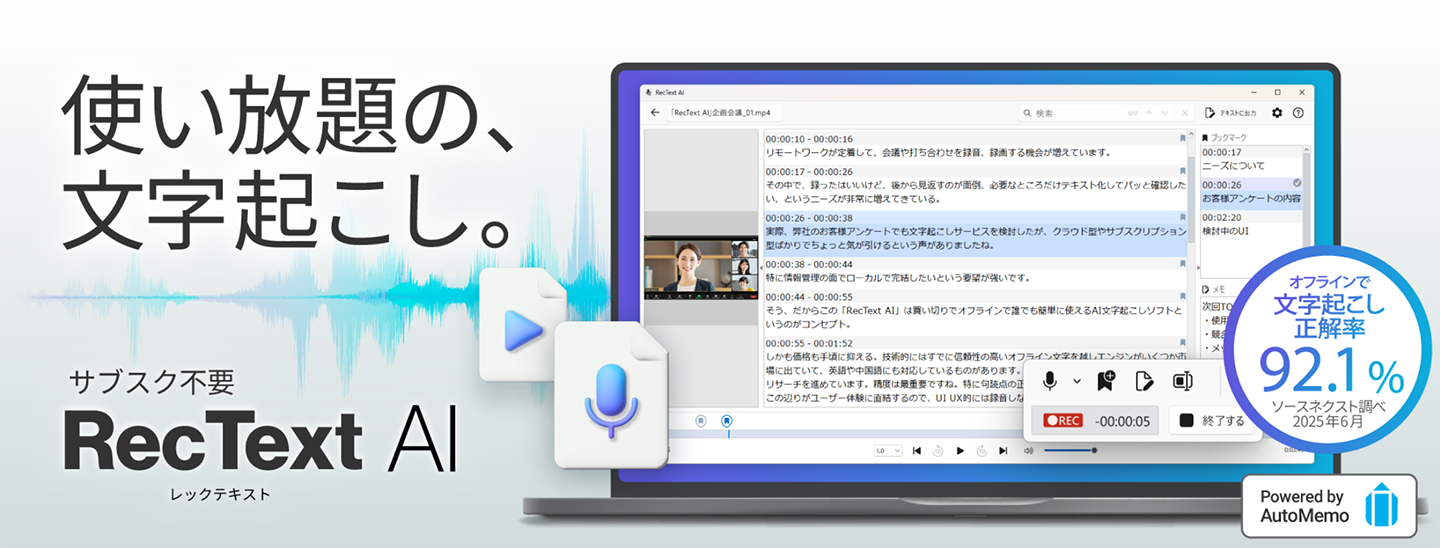
Bagi Anda yang mencari aplikasi transkripsi yang dapat digunakan offline di PC Windows 11, yang direkomendasikan adalah Rec Text AI.
Rec Text AI adalah aplikasi transkripsi yang dipasang dan digunakan di PC Windows 11.
Aplikasi ini dikembangkan untuk saat Anda membutuhkan aplikasi di lingkungan offline, misalnya ketika aplikasi web tidak boleh dipakai karena aturan pekerjaan atau ketika koneksi internet tidak cepat.
Fiturnya terbatas, tetapi aplikasi ini dilengkapi mesin pengenal suara yang dikembangkan berdasarkan aplikasi transkripsi AI.
Bahasa yang didukung adalah bahasa Jepang dan Inggris.
Ini adalah perangkat lunak berbayar yang dijual dengan sistem beli putus.
10. Scribe Assist – Aplikasi transkripsi offline untuk perusahaan dan lembaga publik
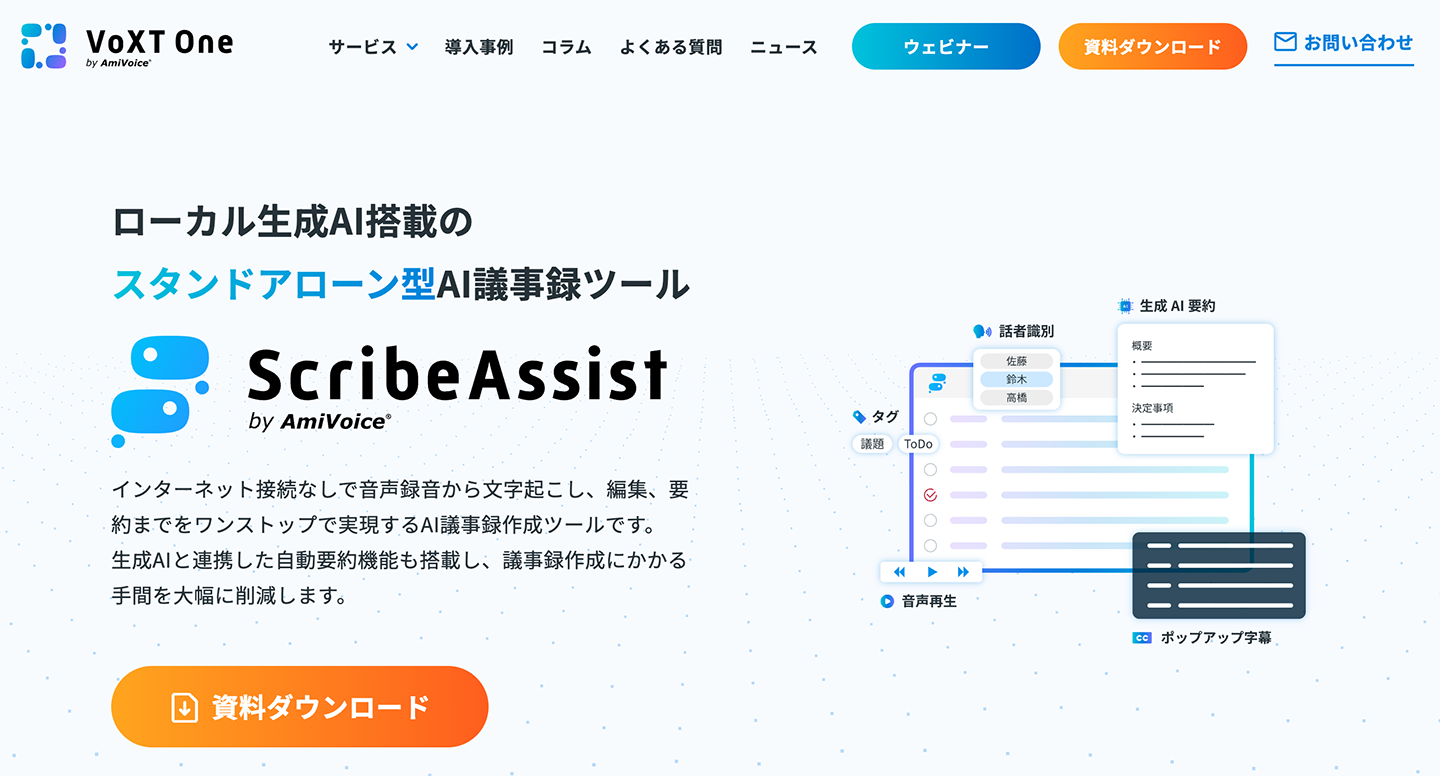
Scribe Assist adalah aplikasi transkripsi yang dapat digunakan offline di Windows 11.
Ini adalah aplikasi AI yang dapat digunakan secara offline dan lokal tanpa internet, serta dapat melakukan transkripsi, penyuntingan, dan peringkasan secara mandiri (standalone).
Aplikasi ini juga dilengkapi fitur integrasi dengan aplikasi rapat web seperti ZOOM.
Aplikasi ini dikembangkan dengan asumsi penggunaan di perusahaan atau lembaga publik yang tidak dapat memakai aplikasi web online.
Karena merupakan aplikasi Windows untuk korporasi, biaya dan harga memerlukan penawaran sebelum digunakan.
Perbandingan 3 cara transkripsi di Windows menurut tujuan
Sejauh ini, kami telah menjelaskan aplikasi yang direkomendasikan untuk melakukan transkripsi secara efisien di PC Windows.
Hal penting dalam memilih cara transkripsi adalah audio seperti apa yang ingin diproses dan di mana.
Selanjutnya, kami jelaskan ciri-ciri 3 jenis cara transkripsi dengan lebih rinci.
1. Input suara real-time dengan fitur bawaan Windows
Jika Anda ingin mengubah suara yang sedang diucapkan langsung menjadi teks, fitur pengetikan suara bawaan Windows 11 dan Windows 10 sangat praktis.
Untuk memulai pengetikan suara, cukup tekan "tombol Windows + tombol H".
Setelah itu, cukup berbicara menggunakan mikrofon, dan isi ucapan Anda langsung diketik di layar Notepad atau Word.
※Koneksi internet diperlukan untuk menggunakannya.
Pengeditan dan penyimpanan teks yang diketik dilakukan di aplikasi yang sedang terbuka, seperti Notepad atau Word.
Cara pakai yang lebih rinci dijelaskan di bagian akhir, pada "Cara transkripsi real-time dengan fitur pengetikan suara bawaan Windows".
2. Mentranskripsi file audio dan video yang sudah direkam
Jika Anda ingin mengubah file yang sudah direkam menjadi teks, kami merekomendasikan layanan yang dapat memuat file dan mentranskripsinya.
Fitur transkripsi rekaman di Microsoft 365 (Word) memungkinkan Anda merekam audio di dalam perangkat lunak Word dan menampilkan hasil transkripsinya, atau mengunggah file yang sudah direkam (WAV, MP4, M4A, MP3) untuk ditranskripsi.
※Ini bukan fitur bawaan Windows, melainkan fitur Word (Microsoft 365).
Namun, untuk menggunakan fitur ini di aplikasi Word untuk Windows, Anda perlu berlangganan paket untuk bisnis atau organisasi, dan paket tersebut harus mendukung fitur ini.
(Di Word untuk web, fitur ini juga dapat digunakan dengan paket untuk pengguna perorangan)
Fitur transkripsi Microsoft 365 diproses secara online, dan data rekaman disimpan di OneDrive.
Hasil transkripsi ditampilkan terpisah per pembicara.
Transkripsi yang ditampilkan dapat dikoreksi isinya, lalu dimasukkan ke dokumen Word.
Google Dokumen juga memiliki fitur pengetikan suara yang mengubah ucapan ke mikrofon menjadi teks.
Namun, file audio yang sudah direkam tidak dapat diunggah langsung ke Google Dokumen.
Jika Anda ingin mentranskripsi file, Anda perlu akal seperti memutar file audio di PC dan membuat Google Dokumen mengenali suaranya.
Cara rincinya sudah dijelaskan pada pengenalan Google Dokumen di atas.
Layanan transkripsi yang digunakan dari browser juga direkomendasikan
Cara lain yang lebih praktis dan direkomendasikan adalah mengunggah file dari browser untuk ditranskripsi.
Layanan transkripsi AI "Mr. Transcription" mendukung berbagai format file audio dan video, seperti MP3, WAV, dan MP4.
Cukup unggah file, dan AI terbaru akan mengubahnya menjadi teks secara otomatis.
Tidak perlu memasang perangkat lunak, dan selama ada koneksi internet, layanan dapat digunakan dari beberapa PC maupun saat Anda sedang di luar.
Dengan Mr. Transcription, setelah transkripsi selesai Anda dapat langsung memakai fitur ringkasan AI, analisis, dan pembuatan notulen.
Detail fitur dan cara pakainya dijelaskan di artikel ini, jadi silakan simak juga.
[Gratis] Fitur ringkasan AI dan pembuatan notulen rapat hadir di Mr. Transcription! Penjelasan cara pakai secara rinci
Fitur ringkasan AI dan pembuatan notulen rapat telah ditambahkan ke Mr. Transcription! Dengan fitur ini, teks panjang hasil transkripsi audio dapat diringkas dengan mudah. Notulen rapat pun dapat dibuat dengan mudah hanya dengan menekan tombol! Pekerjaan sehari-hari, belajar, dan pengelolaan informasi jadi lebih lancar...
3. Memproses suara hanya di dalam PC dengan aplikasi lokal
Jika Anda ingin mentranskripsi hanya di dalam PC tanpa mengirim data audio ke internet, ada juga cara memasang aplikasi transkripsi yang berjalan secara lokal.
Cara ini berguna ketika aplikasi web online tidak boleh dipakai karena aturan pekerjaan, atau ketika koneksi internet tidak cepat.
Di antara yang diperkenalkan dalam artikel ini, Rec Text AI dan Scribe Assist adalah aplikasi jenis ini.
Rec Text AI dapat memuat file audio dan video yang sudah direkam (MP4, WMV, WAV, MP3, M4A) dan melakukan seluruh proses, dari transkripsi, koreksi hasil, hingga penyimpanan teks, di dalam PC.
Namun, koneksi internet diperlukan saat autentikasi pertama, registrasi produk, dan pembaruan.
Scribe Assist adalah aplikasi mandiri (standalone) yang dapat melakukan transkripsi dan penyuntingan.
※Koneksi internet diperlukan saat memakai sebagian fitur ringkasan.
Aplikasi dengan pemrosesan lokal memiliki keterbatasan performa pengenalan suara dibandingkan aplikasi web online.
Selain itu, karena mesin AI dijalankan di dalam PC, kecepatan transkripsi bergantung pada spesifikasi PC.
Untuk pemakaian yang nyaman, diperlukan PC berspesifikasi tinggi.
Selain itu, sebagian aplikasi transkripsi didistribusikan melalui Microsoft Store.
Microsoft Store hanyalah tempat untuk mendapatkan aplikasi, sehingga aplikasi yang tercantum di sana belum tentu merupakan aplikasi buatan Microsoft atau fitur bawaan Windows.
Periksalah untuk setiap aplikasi siapa penerbitnya dan di mana suara diproses.
Ada aplikasi yang dipasang di PC tetapi pengenalan suaranya dilakukan secara online
Di antara aplikasi yang dipasang di Windows, ada juga yang melakukan pengenalan suara itu sendiri melalui internet.
Voice Rep Pro 4 adalah aplikasi yang dipasang di PC, tetapi untuk pengenalan suara aplikasi ini memakai mesin Google secara online.
Karena itu, aplikasi ini tidak dapat digunakan di tempat tanpa koneksi internet.
Voice Code juga merupakan aplikasi yang dipasang di PC, dan yang dapat ditranskripsi hanyalah suara yang diucapkan secara real-time ke mikrofon.
File audio yang sudah direkam tidak dapat dimuat langsung untuk ditranskripsi.
Tidak semua aplikasi yang dipasang di PC dapat digunakan offline, jadi jika Anda ingin memakainya di lingkungan offline, disarankan memeriksa bagaimana aplikasi tersebut melakukan pengenalan suara.
Aplikasi pemutar khusus (perangkat lunak pemutar audio) yang berguna untuk transkripsi manual
Jika Anda mentranskripsi dengan mengetik sendiri di keyboard, kami menyarankan memakai aplikasi pemutar audio khusus, bukan pemutar media standar, dan bekerja sambil mendengarkan audio.
Di antara yang diperkenalkan dalam artikel ini, Okoshiyasu2 dan Express Scribe adalah aplikasi pemutar khusus transkripsi (perangkat lunak pemutar).
"Tape Okoshi Player" yang dulu disediakan oleh Asuka 21 Co., Ltd. juga merupakan perangkat lunak pemutar populer yang menjadi andalan, tetapi sayangnya tidak dapat diunduh lagi.
Loop Sessions LLC, yang bertanggung jawab atas pengembangan "Tape Okoshi Player", telah mengambil alih haknya dan merilis ulang perangkat lunak tersebut di halaman ini.
Dengan pemutar khusus transkripsi, kontrol audio dapat dilakukan dengan mudah melalui pintasan keyboard, dan fitur praktis seperti penghilang derau juga tersedia, sehingga pekerjaan menjadi jauh lebih efisien.
Bahkan sekarang, ketika transkripsi dengan AI sudah memungkinkan, perangkat lunak pemutar audio untuk transkripsi tetap berguna saat pengecekan akhir dan penyelesaian file hasil transkripsi AI.
Selain itu, Shunkan Text adalah aplikasi untuk membaca teks yang tertulis pada gambar (OCR).
Kegunaannya berbeda dari transkripsi audio dan video, jadi manfaatkan saat Anda ingin mengubah dokumen kertas atau tangkapan layar menjadi teks.
Bagaimana cara mentranskripsi notulen secara otomatis dengan Windows 11 dan aplikasi AI yang direkomendasikan?

Salah satu situasi utama penggunaan transkripsi adalah notulen rapat.
Karena PC yang dipakai di perusahaan kebanyakan Windows, dengan aplikasi transkripsi yang diperkenalkan dalam artikel ini, pekerjaan transkripsi dapat menjadi jauh lebih efisien dan cepat.
Lalu, secara konkret bagaimana cara mentranskripsinya?
Di sini kami jelaskan alur mentranskripsi notulen rapat secara otomatis dengan aplikasi web "Mr. Transcription"!
1. Rekam isi rapat
Pertama, siapkan perekam suara (IC recorder) atau ponsel pintar dan rekam isi rapat.
Kuncinya adalah mengatur arah mikrofon agar suara seluruh peserta rapat terekam.
Memasang mikrofon omnidirectional eksternal (mikrofon yang merekam suara dari segala arah) juga direkomendasikan.
Cara merekam dijelaskan secara rinci dalam artikel ini, jadi silakan simak.
[Transkripsi AI] 6 poin perekaman untuk transkripsi berakurasi tinggi
Untuk melakukan transkripsi AI berakurasi tinggi, beberapa teknik saat merekam sangat penting. Dalam artikel ini kami memperkenalkan poin perekaman yang paling sesuai untuk transkripsi dengan AI. Mikrofon berkualitas tinggi, posisi mikrofon yang tepat, lingkungan rekaman yang tenang, ucapan pembicara yang jelas, satu...
2. Pindahkan data audio rekaman notulen ke PC Windows 11
Salin data audio notulen yang direkam dengan perekam suara atau ponsel pintar ke PC Windows 11.
3. Buka halaman aplikasi web transkripsi AI "Mr. Transcription"
Untuk mentranskripsi notulen, buka halaman utama "Mr. Transcription".
4. Unggah file audio
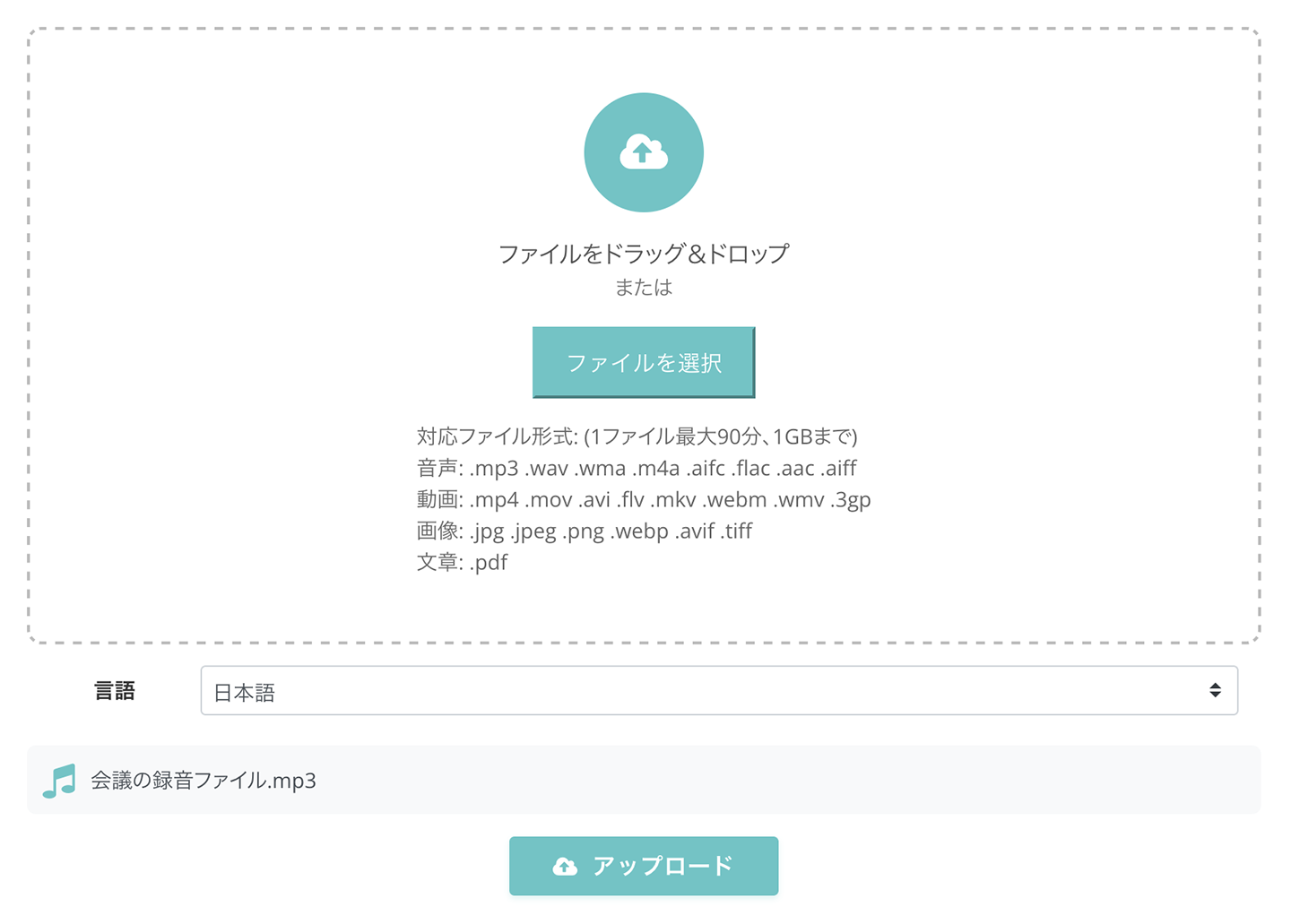
Klik "Pilih file" di halaman utama "Mr. Transcription", atau seret dan lepas file untuk mengunggah file audio notulen.
Mr. Transcription mendukung MP3, WAV, WMA, M4A, AIFC, FLAC, AAC, AIFF, dan AIFC, yaitu semua format file audio utama, jadi Anda cukup mengunggahnya apa adanya.
5. Transkripsi otomatis notulen dimulai
Setelah file audio diunggah, transkripsi notulen dimulai secara otomatis.

Jika Anda menggunakan layanan ini dengan mendaftar dan masuk, Anda akan diberi tahu lewat email saat transkripsi selesai, sehingga setelah pemrosesan dimulai Anda boleh menutup halaman.
(※Jika Anda menggunakannya tanpa mendaftar dan masuk, Anda menunggu pemrosesan selesai dengan membiarkan halaman tetap terbuka)
6. Transkripsi otomatis audio notulen selesai
Setelah transkripsi selesai, isinya ditampilkan secara otomatis.
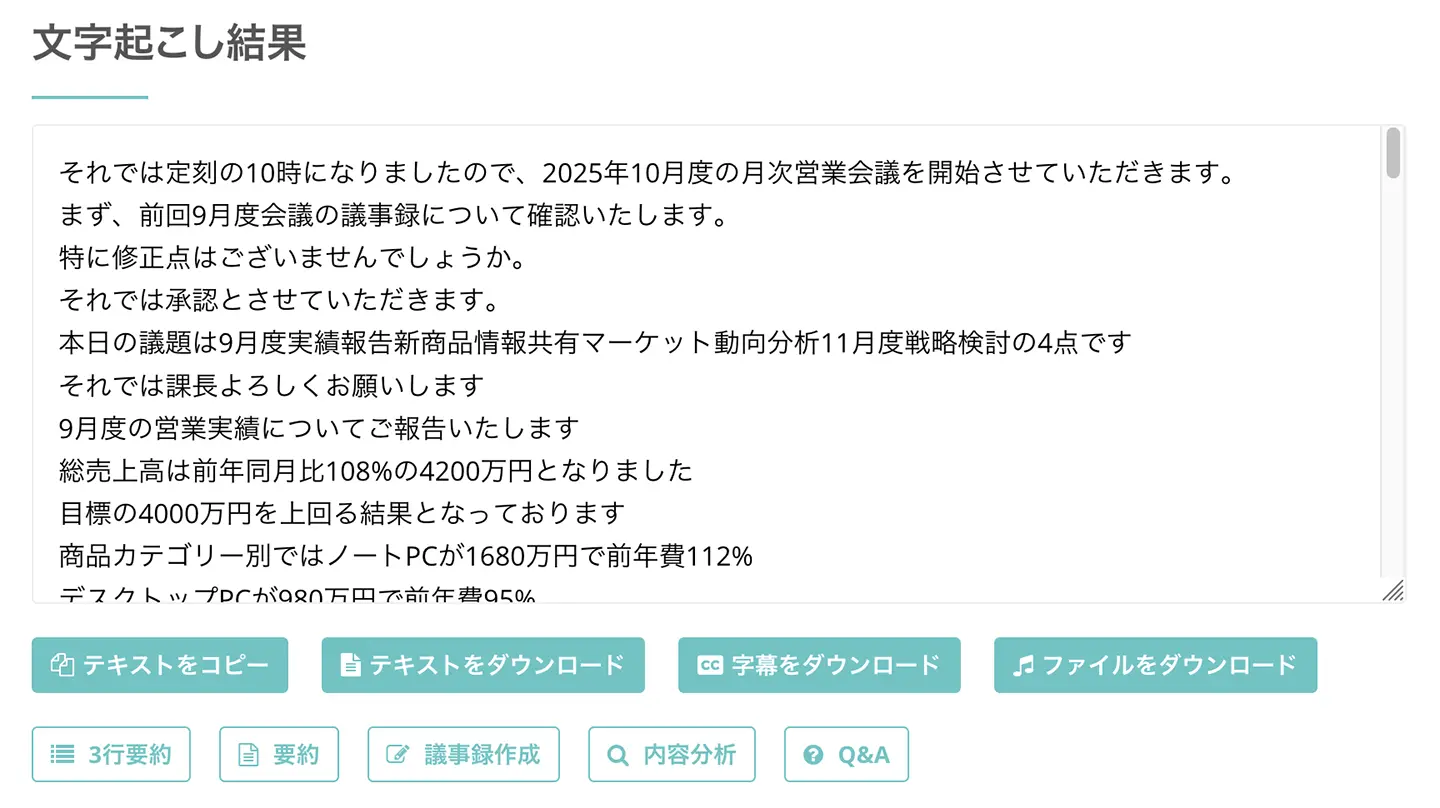
Dengan demikian, audio notulen berhasil ditranskripsi secara otomatis di browser Windows 11.
7. Membuat notulen secara otomatis dengan fitur AI Mr. Transcription
Mr. Transcription dapat meringkas, menganalisis, dan membuat notulen secara otomatis dari teks hasil transkripsi audio atau video.
Cara membuat notulen sangat mudah.
Cukup tekan tombol "Buat notulen rapat" yang tampil di bawah hasil transkripsi, dan pemrosesan dimulai.

Seperti ini, AI terbaru langsung membuatkan notulen untuk Anda!
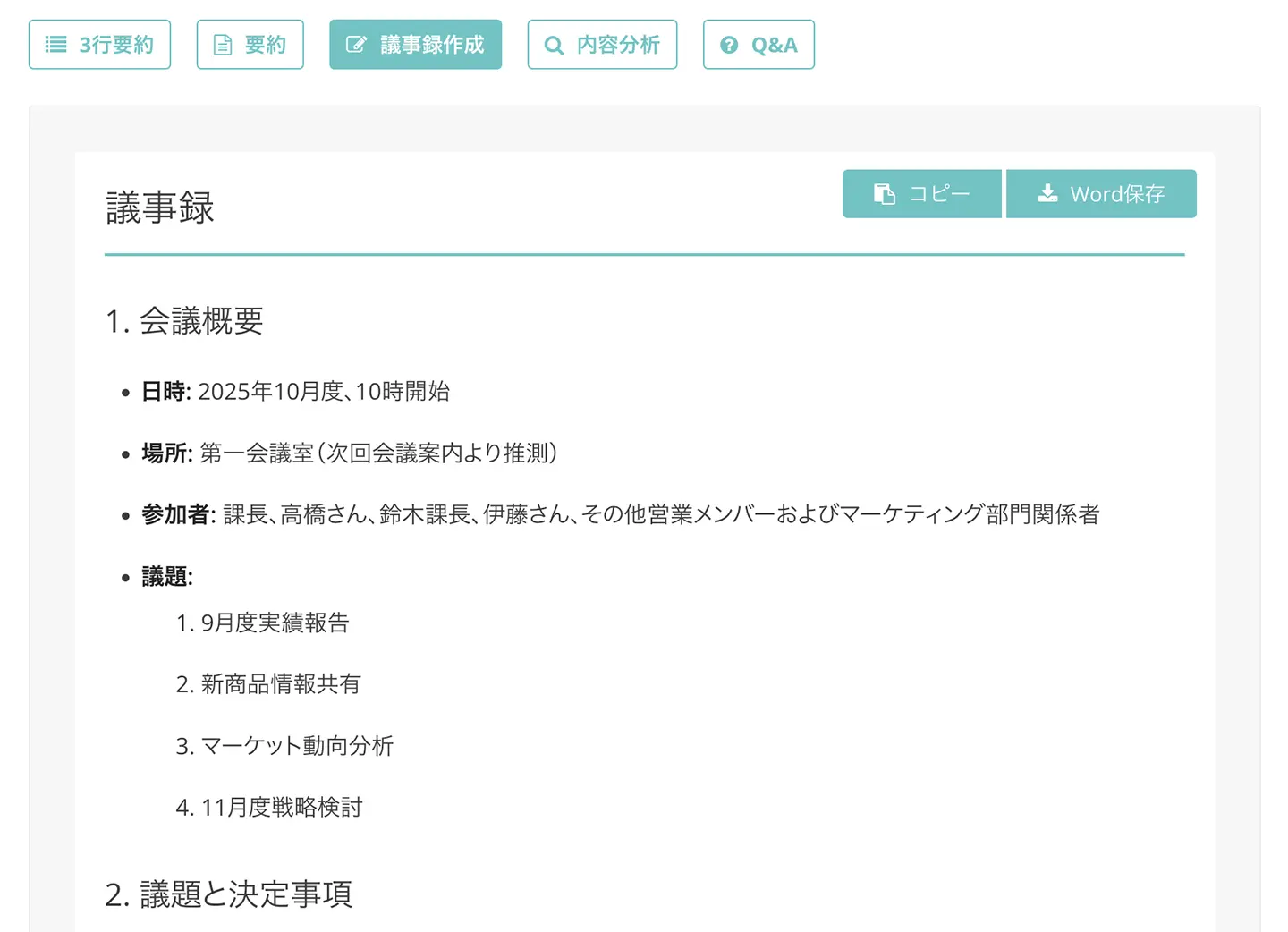
Dengan "Mr. Transcription", notulen dapat dibuat secara otomatis dari file audio!
Karena dapat digunakan gratis, mengapa Anda tidak mencoba membuat notulen dengan "Mr. Transcription" terlebih dahulu?
Cara transkripsi real-time dengan fitur pengetikan suara bawaan Windows
AI transkripsi dan perangkat lunak khusus tidak diizinkan oleh perusahaan……

Yang ingin dicoba dalam situasi seperti itu adalah fitur pengetikan suara bawaan Windows.
Windows 11 dan Windows 10 dilengkapi fitur pengetikan suara bawaan yang mengubah ucapan ke mikrofon menjadi teks secara real-time.
Untuk memakai fitur pengetikan suara bawaan, diperlukan mikrofon internal atau eksternal.
Selain itu, koneksi internet diperlukan untuk menggunakannya, dan lingkungan offline tidak didukung.
Selain itu, yang dapat ditranskripsi dengan fitur ini hanyalah suara yang sedang diucapkan ke mikrofon saat ini, dan file audio yang sudah direkam tidak dapat dimuat untuk ditranskripsi.
Akurasinya yang kurang tinggi juga menjadi kekurangannya.
Jika Anda ingin mengubah file yang sudah direkam menjadi teks, cara "Mentranskripsi file audio dan video yang sudah direkam" yang telah diperkenalkan tadi lebih direkomendasikan.
Berikut kami jelaskan secara singkat alur transkripsi dengan fitur pengetikan suara bawaan Windows.
※Di sini kami berikan contoh untuk Windows 11
Alur transkripsi dengan fitur pengetikan suara Windows 11
Untuk melakukan transkripsi dengan fitur pengetikan suara bawaan Windows 11, pertama buka aplikasi seperti Notepad atau Word sehingga teks dapat diketik.
Berikutnya, tekan "tombol Windows + tombol H" untuk menampilkan bilah alat layanan pengenalan suara.
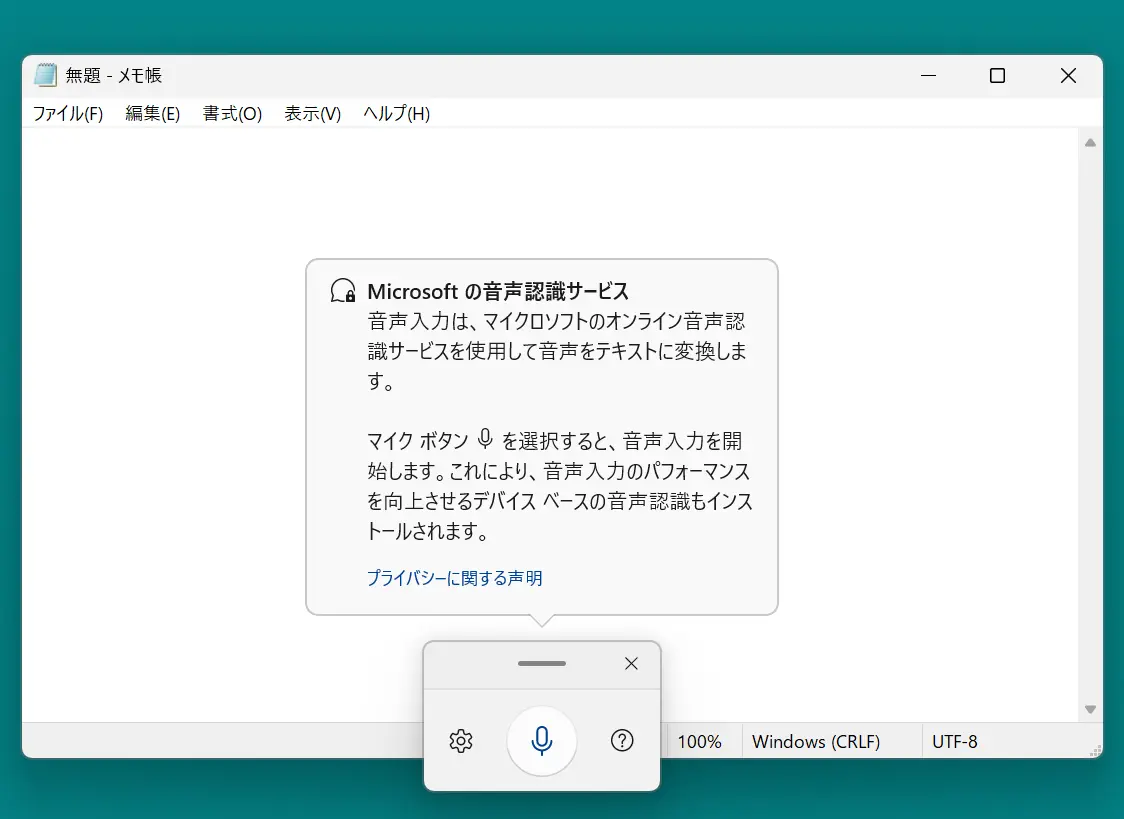
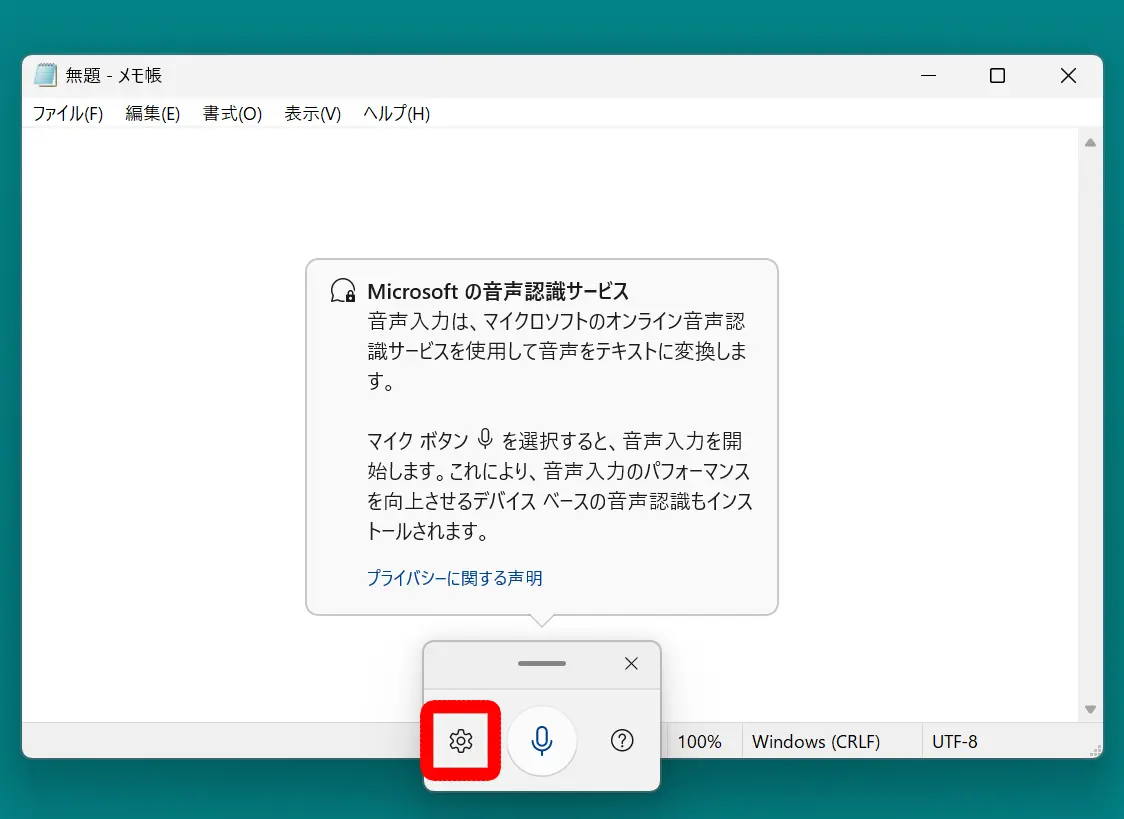
Sebelum mulai mengetik dengan suara, tekan ikon pengaturan (simbol roda gigi) untuk melakukan pengaturan awal.
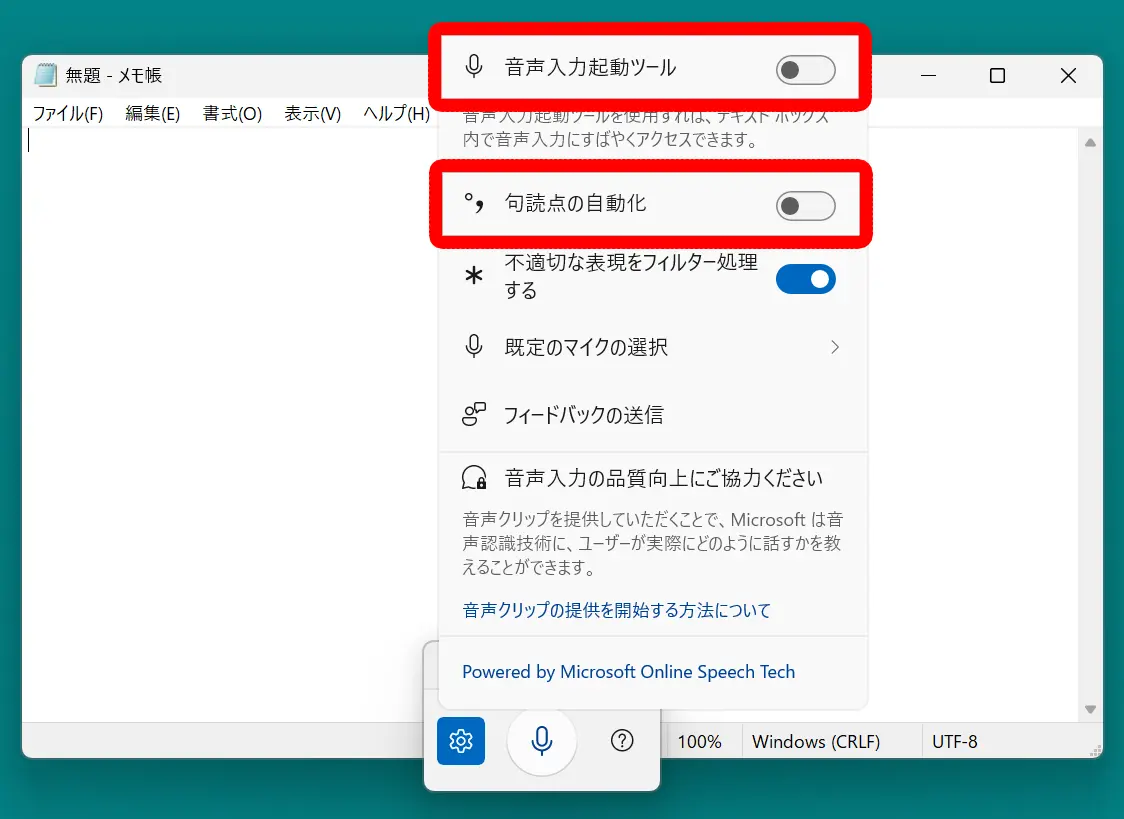
Setelah layar pengaturan terbuka, cari dua item berikut
- Peluncur pengetikan suara
- Tanda baca otomatis
lalu aktifkan keduanya.
Dengan demikian, persiapan pengetikan suara selesai.
Saat Anda mengeklik ikon mikrofon, pengetikan suara dimulai.
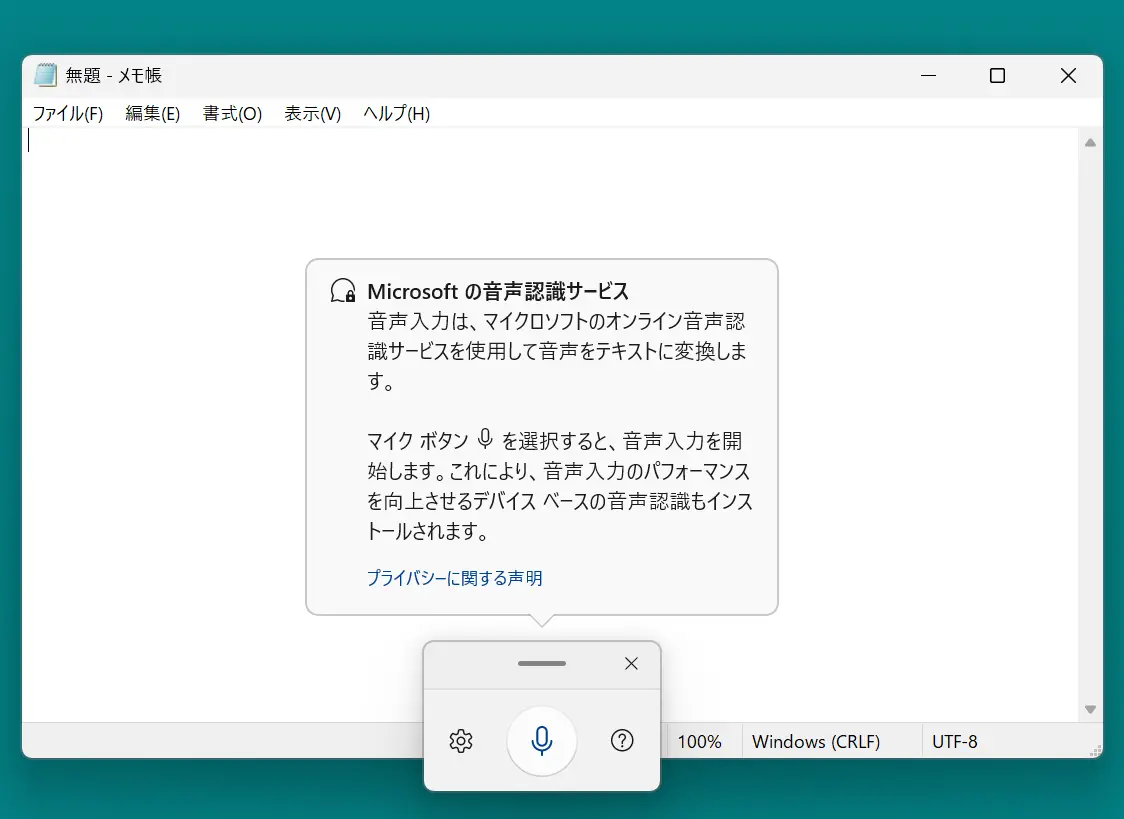
Saat Anda berbicara ke mikrofon, transkripsi dengan fitur pengetikan suara bawaan Windows 11 berhasil dilakukan seperti ini.
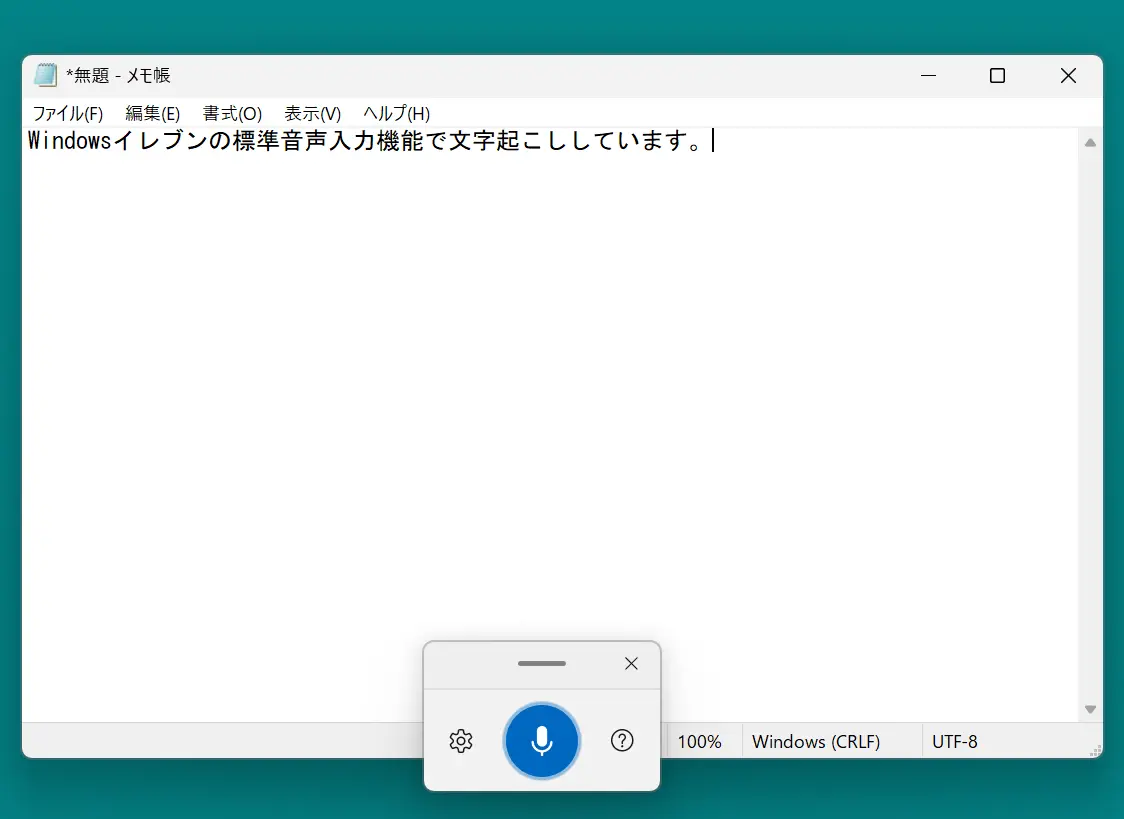
Setelah selesai mengetik, simpan file di aplikasi seperti Notepad atau Word, dan selesai.
Hal yang bisa dan tidak bisa dilakukan fitur pengetikan suara bawaan Windows
Yang dapat dilakukan fitur pengetikan suara bawaan Windows adalah mengubah isi ucapan ke mikrofon menjadi teks secara langsung.
Pengeditan dan penyimpanan teks yang diketik dilakukan di aplikasi tujuan input, seperti Notepad atau Word.
Hal yang perlu diperhatikan adalah performa pemrosesannya terbatas.
Dalam situasi ketika banyak orang berbicara sekaligus, seperti rapat, transkripsi mungkin tidak berjalan baik.
Selain itu, dibandingkan dengan layanan transkripsi AI yang terus berkembang pesat belakangan ini, fitur transkripsi otomatis bawaan Windows mau tidak mau kalah dalam hal performa.
Jika Anda tidak puas dengan fitur transkripsi bawaan, kami merekomendasikan layanan transkripsi AI seperti "Mr. Transcription"!
3 tips meningkatkan akurasi transkripsi otomatis dengan Windows 11 dan aplikasi AI populer
Selalu simpan file audio (data rekaman)
Sebaiknya Anda selalu menyimpan file audio seperti MP3, WAV, dan WMA, serta membuat cadangannya.
Dengan alat yang mendukung input suara real-time, isi percakapan dapat ditranskripsi langsung tanpa menyisakan data rekaman, tetapi saat memakai alat seperti itu pun, sebaiknya Anda menyimpan file audio secara terpisah.
Saat mengedit teks hasil transkripsi di kemudian hari, pekerjaan juga lebih lancar jika dilakukan sambil mendengarkan audio aslinya.
Bisa saja terjadi transkripsi otomatis tidak berjalan baik dan data rekaman juga tidak ada, sehingga Anda kebingungan….
Belakangan ini audio mudah direkam dengan ponsel pintar, jadi untuk berjaga-jaga, sebaiknya simpan cadangan dengan baik.
Merekam dengan kualitas suara yang jernih juga direkomendasikan
Hasil alat transkripsi otomatis sangat dipengaruhi bukan hanya oleh akurasi pengenalan suara alat itu sendiri, tetapi juga oleh kualitas suara yang dimasukkan.
- Pilih tempat yang tidak mudah dimasuki kebisingan sekitar
- Berbicaralah sedekat mungkin dengan mikrofon
- Berbicaralah dengan pelan dan jelas
Seperti ini, sebaiknya rekam dengan kualitas suara setinggi mungkin.
Saat merekam dengan ponsel pintar atau PC, kualitas suara akan lebih baik lagi jika Anda menyiapkan mikrofon eksternal yang sangat terarah, bukan mikrofon bawaan.
Jika ada kesempatan, mengatur volume dan menghilangkan derau pada file audio rekaman dengan aplikasi khusus (seperti Audacity) juga direkomendasikan.
Audacity, perangkat lunak penyuntingan audio gratis yang populer dan menjadi andalan
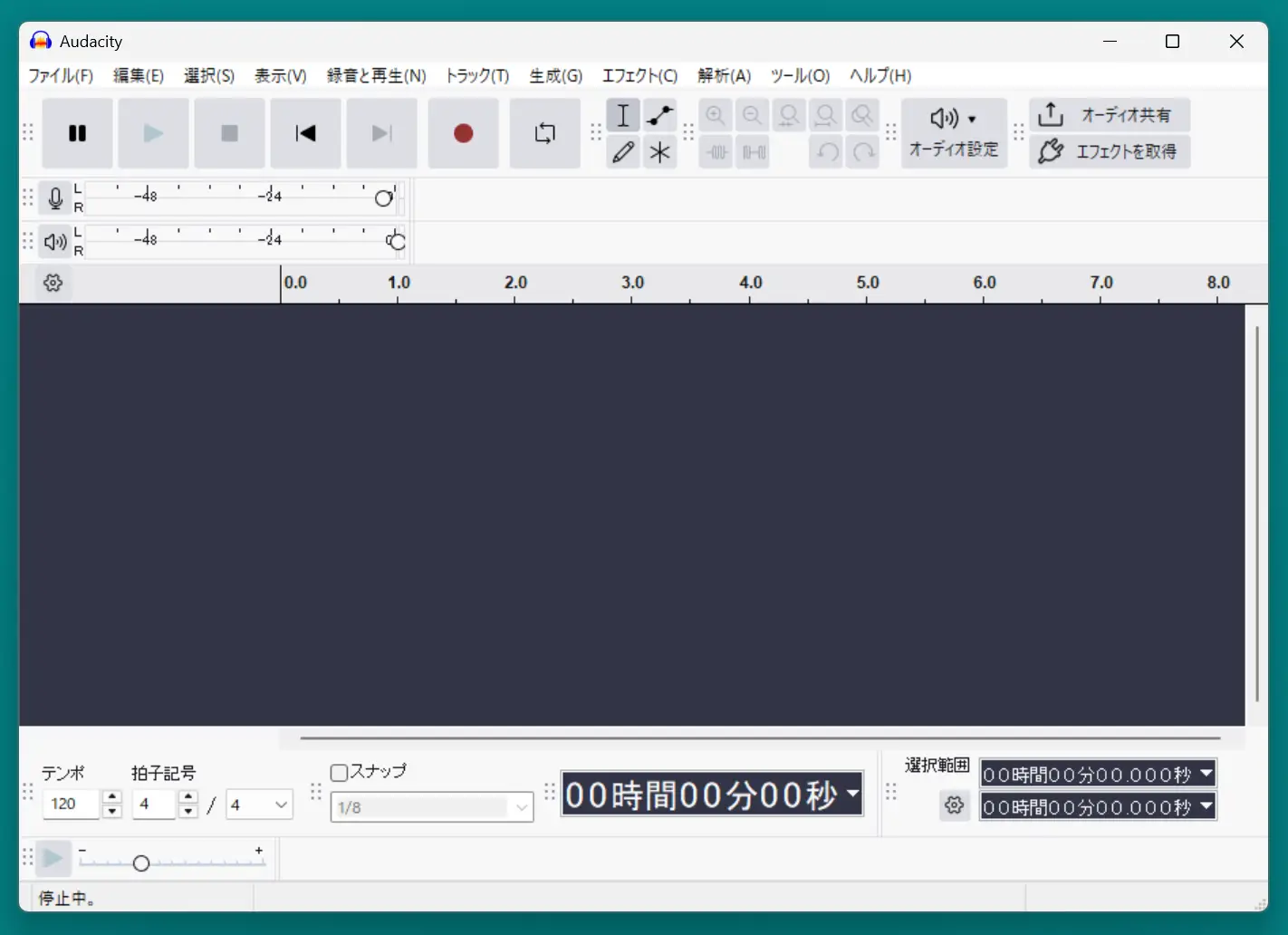
Jika ingin mengedit audio yang direkam, perangkat lunak gratis Audacity direkomendasikan.
Audacity adalah perangkat lunak penyuntingan audio gratis yang populer sebagai andalan, dan tersedia gratis untuk Windows, Mac, dan Linux.
Perangkat lunak ini sudah lama ada dan banyak informasi cara pakainya di internet, jadi jika Anda mengedit audio dengan perangkat lunak gratis, kami merekomendasikan Audacity.
Cara pakainya mudah: setelah memuat file audio seperti MP3, WAV, atau WMA dengan seret dan lepas, Anda tinggal mengatur volume dan menghilangkan derau.
Operasi seperti memilih dengan mouse lalu memotong atau menghapus bagian yang tidak diperlukan juga langsung bisa dipahami cara pakainya.
Audacity versi bahasa Jepang dapat diunduh dari "Mado no Mori", situs yang menyediakan perangkat lunak untuk Windows.
Bagi Anda yang ingin mengedit file audio seperti MP3, WAV, atau WMA, silakan coba unduh Audacity terlebih dahulu.
"Audacity" perangkat lunak penyuntingan audio gratis - Mado no Mori
Cara mengatasi Audacity versi Windows yang hang
"Masalah hang di lingkungan bahasa Jepang" yang dijelaskan di sini telah diperbaiki di Audacity 3.7.0, yang dirilis pada Oktober 2024.
Namun, Audacity versi Windows memiliki bug: saat digunakan, mengetik teks dengan keyboard dapat membuatnya hang.
Hal ini disebabkan oleh bug ketidakcocokan dengan IME (perangkat lunak input bahasa Jepang) pada Windows versi Jepang.
Ada 2 cara untuk menghindari bug Audacity tersebut.
1. Gunakan Microsoft IME versi sebelumnya
Dari "Pengaturan" Windows, buka "Waktu & bahasa" → "Jepang", lalu pada pengaturan opsi di dalamnya pilih "Gunakan versi Microsoft IME sebelumnya".
Dengan begitu, IME versi yang tidak cocok dengan Audacity tidak akan dipakai lagi, sehingga hang dapat dihindari.
2. Gunakan Audacity versi lama
Dengan memakai Audacity versi lama, yaitu versi 2.4.2 atau sebelumnya, hang juga mungkin dapat dihindari.
Namun, harap berhati-hati karena versi lama dapat memiliki masalah keamanan.
Audacity versi lama ditautkan dari situs resmi Audacity dan dapat diunduh dari situs ini.
Coba beberapa alat transkripsi
Setiap alat transkripsi otomatis memiliki kelebihan dan kekurangan, dan kecocokan dengan data juga cukup berpengaruh.
Karena itu, jika transkripsi tidak berjalan baik, mencoba alat lain juga bisa menjadi salah satu cara.
Seperti yang kami perkenalkan kali ini, ada sangat banyak aplikasi dan layanan transkripsi yang dapat digunakan secara gratis, jadi pasanglah (atau tandai) sebanyak mungkin sebelumnya agar siap saat dibutuhkan.
Ringkasan aplikasi transkripsi otomatis Windows 11 dan cara yang direkomendasikan
Dalam artikel ini, kami telah menjelaskan cara melakukan transkripsi di PC Windows 11.
Untuk Windows, sejak lama telah dirilis aplikasi dan perangkat lunak yang jumlahnya tak terhitung, baik gratis maupun berbayar.
Karena malas mencari alat dan mempelajari cara pakainya, banyak orang yang akhirnya terus memakai aplikasi catatan atau Word yang sudah biasa, bukan?
Sebenarnya, berkat kemajuan teknologi AI, kini audio dan video dapat diubah menjadi teks dalam waktu yang jauh lebih singkat dibanding dulu, dan dengan akurasi tinggi!
Bagaimana kalau Anda mencoba aplikasi Windows yang direkomendasikan ini dan merasakan sendiri kemudahannya?
Layanan transkripsi AI "Tuan Transkripsi"
"Tuan Transkripsi" adalah alat transkripsi online yang dapat digunakan mulai dari nol biaya awal dan 1.000 yen per bulan (* tersedia versi gratis).
- Mendukung lebih dari 20 format file seperti audio, video, dan gambar
- Dapat digunakan dari PC dan smartphone
- Mendukung istilah teknis seperti perawatan medis, IT, dan perawatan jangka panjang
- Mendukung pembuatan file subtitle dan pemisahan pembicara
- Mendukung transkripsi dalam sekitar 100 bahasa termasuk Inggris, Cina, Jepang, Korea, Jerman, Prancis, Italia, dll.
Untuk menggunakannya, cukup unggah file audio dari situs. Teks transkripsi tersedia dalam hitungan detik hingga puluhan menit.
Anda dapat menggunakannya secara gratis jika Anda menyalinnya hingga 10 menit, jadi silakan coba sekali.

Ini adalah "Tuan Transkripsi" yang dapat dengan mudah menyalin dari audio, video, dan gambar.
Transkripsi memungkinkan Anda untuk menyalin hingga 10 menit secara gratis.
Anda dapat menyalin, mengunduh, mencari, menghapus, dll. teks yang ditranskripsi.
Anda juga dapat membuat file subtitle, yang ideal untuk transkripsi video wawancara.
HP: mojiokoshi3.com
Email: mojiokoshi3.com@gmail.com
Email: mojiokoshi3.com@gmail.com
Artikel terkait
Transkripsi untuk transkripsi audio / video / gambar. Ini adalah layanan transkripsi yang dapat digunakan siapa saja secara gratis tanpa instalasi.
- Apa itu Pak Transkripsi?
- Transkripsi gambar, suara, dan video dengan Tn. Transkripsi
- Pendaftaran gratis
- Paket harga
- panduan
- Coba layanan gratis lainnya






