文字起こしさんを退会・アカウント削除する方法
文字起こしさんの対応ファイルと対応ファイルサイズ。対応外ファイルを対応ファイルにする方法
2025年12月16日


3時間あるファイルを文字起こししたいんだけど、どうしたらいいの?
文字起こしさんの対応できる音声時間や、ファイル形式に変換すればいいんだよ!

文字起こしさんの対応ファイル
文字起こしさんの対応ファイルは下記のとおりです。これ以外のものはアップロードしてもエラーが発生します。
※複数ファイルのアップロードには対応していません。1ファイルずつアップロードしてください。
対応ファイル形式や、対応時間以上のものをアップロードするとアップロードが終わらないエラーが発生します。
ファイルサイズを小さくしたり、ファイルを変換したり、ファイルを分割することで、アップロードできるようになります。
【画像ファイル】
ファイルサイズ:10MB未満
対応ファイル形式 .jpg .jpeg .png .webp
※文字が横向きや下向きの場合、文字起こしができないので方向を正してください。
【文書ファイル】
ファイルサイズ:50MB未満
対応ファイル形式 .pdf
【音声ファイル】
音声時間:90分以内
ファイルサイズ:1GB未満
対応ファイル形式 .mp3 .wav .wma .mp4 .aifc .flac .aac .aiff .aifc
【動画ファイル】
音声時間:90分以内
ファイルサイズ:1GB未満
対応ファイル形式 .mp4 .mov .avi /flv .mkv .webm .wmv .3gp
対応ファイル以外のものをアップロードした場合
対応ファイルではないファイルをアップロードしようとすると、アップロードが終わらないなどのエラーが発生します。
例:MP4ファイル、ファイルサイズ 2GB、音声時間3時間
対応できないファイルは何度アップロードしようとしても文字起こしできません。
また、予期せぬ操作に文字起こしできないのに、文字起こし時間を消費してしまうこともあります。
ご注意ください。
対応外ファイルでも文字起こしする方法
3時間ある音声ファイルを文字起こししたいんだけど…
というような時には、
- 対応ファイルの時間に合わせて分割する
- 対応できるファイル形式に揃える
のがベストです。
分割したり、ファイル形式を変えることでファイルサイズも自然と小さくなります。
例:M4Aファイル(動画)をMP3ファイル(音声だけ)に形式を変える
例:3時間のMP3ファイルを、1時間、1時間、1時間の3つのファイルに分ける
※時間分割する場合、90分で分割すると文字起こし時間がかかったり、ファイルサイズが大きくなりやすいので、できるだけ1時間程度で区切るのがオススメです。
1. 対応ファイルの時間に合わせて分割する方法
対応ファイルの時間数に合わせて分割するには、外部サービスを利用してください。
今回紹介するサイトは一例ですので、ご利用のニーズに合わせてサービスを検索しご利用ください。
MP3ファイルを分割
MP3の分割はオンラインサイトやインストール式のフリーソフトで簡単にできます。
オンラインサイトだと、MP3 Cutterが便利で使いやすいです。
※時間分割する場合、90分で分割すると文字起こし時間がかかったり、ファイルサイズが大きくなりやすいので、
できるだけ1時間以下で分割するのがオススメです。
2. 対応できるファイル形式に変換する

手元のファイルをMP3に変換したい…。
という場合、オンラインサイトの場合オーディオコンバーターというサイトが便利で使いやすいです。
また、自分で編集した動画ファイルの場合は、動画編集ソフトで音声だけ書き出しするのもおすすめです。
3. 文字起こしさんにアップロード
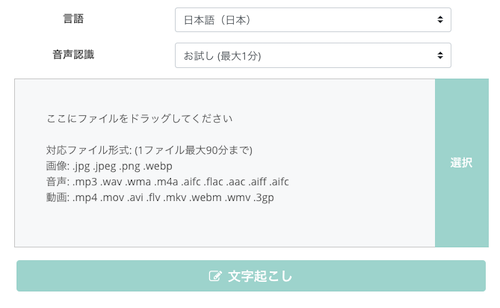
音声ファイルを分割したり、対応できるファイル形式に変換できたら、文字起こしさんにアップロード。
言語と音声認識を選択して「文字起こし」ボタンをクリック。
音声ファイルを分割したことで「アップロードが終わらない」というエラーはなくなります。
4. 文字起こし完了

文字起こしボタンをクリック後、しばらくすると文字起こしが完了します。
残り時間に合わせて分割することで、余すことなく文字起こしすることができました!
ぜひ試してみてくださいね。
■ AI文字起こしサービス『文字起こしさん』
『文字起こしさん』は初期費用ゼロ&月額1,000円から利用できる(※無料版あり)オンライン文字起こしツールです。
- 音声・動画・画像など20以上のファイル形式に対応
- パソコン・スマホどちらからも利用可能
- 医療・IT・介護などの専門用語にも対応
- 字幕ファイルの作成や、話者分離にも対応
- 英語、中国語、日本語、韓国語、ドイツ語、フランス語、イタリア語など約100言語の文字起こしに対応
利用方法はサイトから音声ファイルをアップロードするだけ。数秒〜数十分であっという間に文字起こしテキストが手に入ります。
10分までの文字起こしなら無料で利用できますので、まずは一度お試しください。

音声・動画・画像から文字起こしが簡単にできる「文字起こしさん」です。
文字起こしさんでは無料で5分までの文字起こしが可能です。
文字起こしした文章のコピー、ダウンロード、検索、削除などができます。
字幕ファイルの作成もできるのでインタビュー動画などの文字起こしにも最適です。
HP: mojiokoshi3.com
Email: mojiokoshi3.com@gmail.com
Email: mojiokoshi3.com@gmail.com
関連記事
音声・動画・画像の文字起こしなら文字起こしさん。インストール不要で誰でも無料で利用できる文字起こしサービスです。






