文字起こしさんで見積書・請求書を簡単に発行する方法!銀行振込に対応
Google 문서로 간편하게 받아쓰기하는 4가지 방법 (무료)
2026년 10월 9일
평소 사용하는 Google 문서에 '음성 입력(텍스트 변환)' 기능이 있다는 사실을 알고 계셨나요?
- 무료로 음성을 텍스트로 변환하고 싶다.
- 업무에서 항상 Google 문서를 사용한다.
- 실시간 음성 텍스트 변환 외에도 녹음 파일의 텍스트 변환이나 이미지·PDF의 문장 추출도 시도해 보고 싶다.
이런 분이라면 이 기능을 사용하지 않는 것은 정말 아깝습니다!

Google 문서의 텍스트 변환으로 어떤 일을 할 수 있는지 전부 알고 싶어요!
이번에는 그런 분을 위해 Google 문서에서 사용할 수 있는 텍스트 변환 도구를 설명합니다.
Google 문서의 텍스트 변환에 대해 여러 가지로 찾아봐도 '실시간 음성 입력'이나 '음성 데이터 텍스트 변환' 중 한쪽 방법만 소개하는 경우가 많은 듯하여, 이 글에서는 텍스트 변환과 관련된 다양한 기능을 빠짐없이 설명합니다.
이 글을 읽으면 새로운 앱을 설치하지 않아도 Google 문서 하나만으로 음성 문서 작성이나 회의록 텍스트 변환 같은 다양한 작업을 손쉽게 하실 수 있습니다.
또한 Google 문서가 잘 맞지 않는 MP3 등의 음성 파일을 업로드하여 텍스트로 변환하는 추천 방법도 소개합니다.
부디 끝까지 읽어 주세요.
[무료] Google 문서보다 간편하게 사용할 수 있는 추천 AI 텍스트 변환 서비스

음성 파일의 텍스트 변환 방법을 찾고 계신다면 “Mr. Transcription”도 추천합니다!
“Mr. Transcription”은 무료로 간편하게 사용할 수 있는 AI 텍스트 변환 서비스입니다.
Google 문서에서 MP3 등의 음성 파일을 텍스트로 변환하려면 PC 안에서 재생되는 소리를 녹음하는 복잡한 설정이 필요합니다.
그에 비해 “Mr. Transcription”은 번거로운 설정이 전혀 없습니다!
파일을 업로드하기만 하면 음성 파일을 간편하게 텍스트로 변환할 수 있습니다!
회원 가입·로그인 없이 무료로 텍스트 변환이 가능하니, 여기에서 체험해 보시는 것은 어떨까요?
[무료] Google 문서로 간편하게 텍스트 변환하는 4가지 방법

그럼 Google 문서에서 간편하게 텍스트로 변환하려면 어떻게 해야 하는지, 4가지 방법을 설명합니다.
실시간 음성 입력
Google 문서에서 텍스트 변환을 할 때 가장 간단한 방법은 '실시간 음성 입력'입니다.
실시간 음성 입력에서는 마이크에 대고 말하기만 하면 음성이 자동으로 텍스트로 변환됩니다.
같은 Google 문서라도 OS에 따라 조작 방법과 인터페이스(화면 모양)가 약간 다르므로 OS별로 각각 방법을 설명합니다.
PC(Windows·Mac) 버전의 순서
먼저 Windows나 Mac 컴퓨터에서 브라우저로 Google 문서를 이용하는 경우의 실시간 음성 입력 방법입니다.
1.도구 → 음성 입력(Ctrl+Shift+S/⌘+Shift+S)
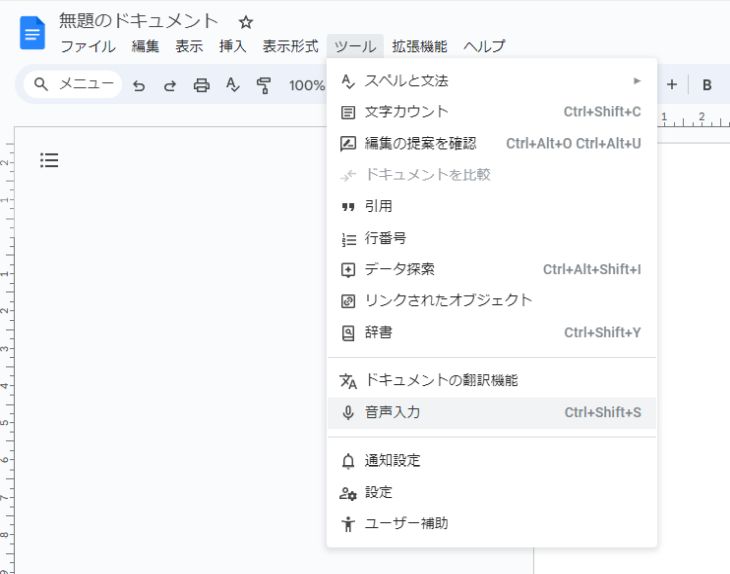
2.마이크를 클릭하여 텍스트 변환 시작(마이크가 빨간색으로 바뀜)
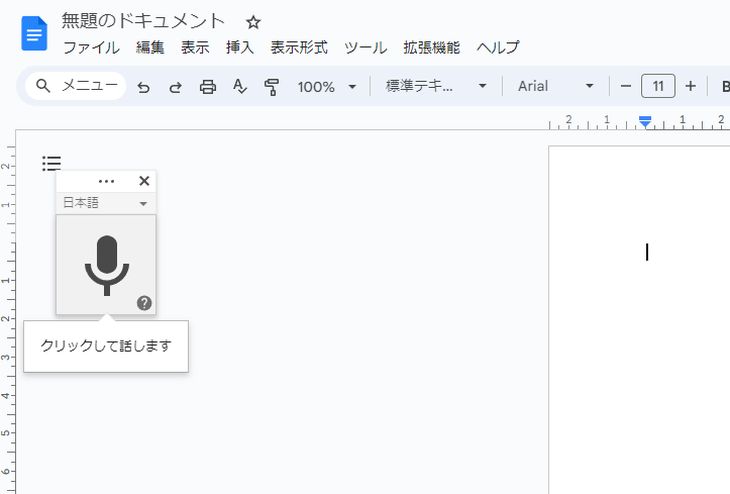
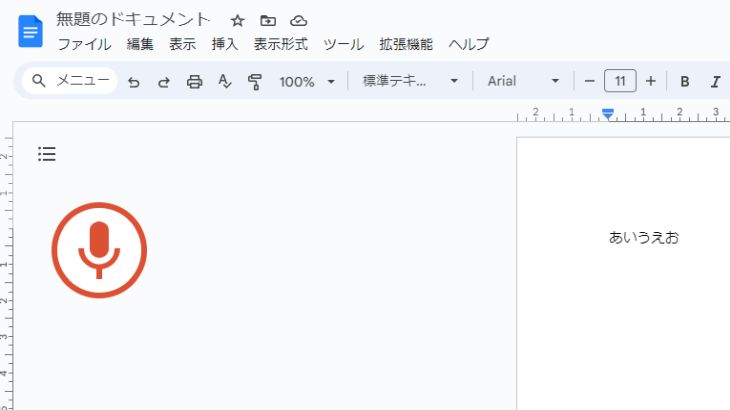
3.마이크를 한 번 더 클릭하여 종료
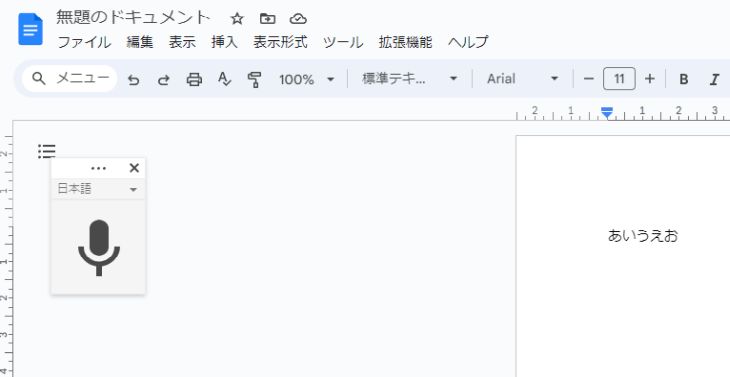
이렇게 하면 Google Chrome 등의 브라우저에서 PC로 음성 입력을 할 수 있습니다.
iPhone 버전의 순서
다음은 iPhone에서의 음성 입력 방법입니다.
iPhone에서는 Google 문서의 음성 입력이 아니라 iPhone에 내장된 음성 입력을 사용하여 입력합니다.
1.소프트웨어 키보드 하단의 마이크 버튼을 탭
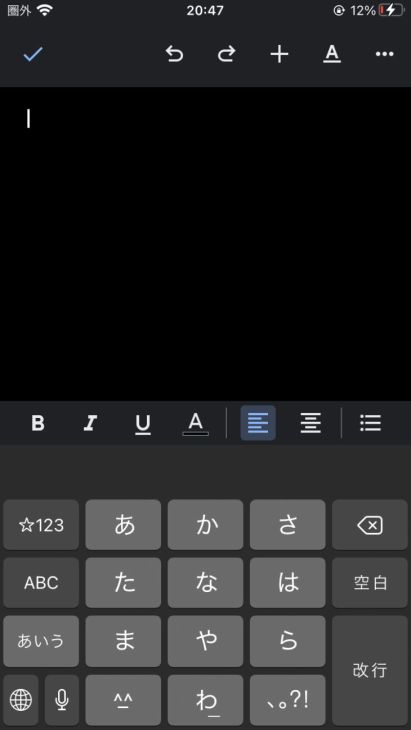
2.파형이 표시됨(텍스트 변환 시작)
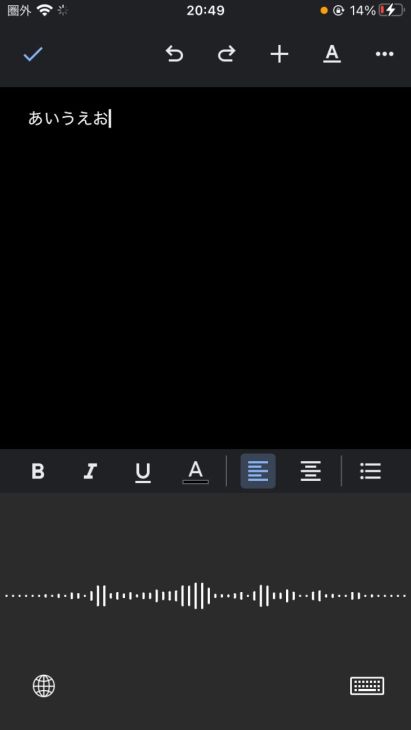
3.파형을 탭하여 종료
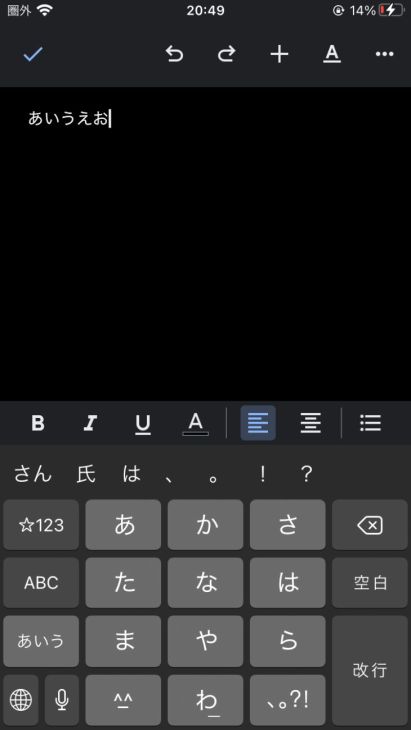
iPhone에서도 이와 같은 방법으로 Google 문서에서 텍스트 변환을 할 수 있습니다.
Android 버전의 순서
마지막으로 Android 스마트폰에서 Google 문서를 사용하여 텍스트 변환을 하는 과정입니다.
※여기서는 Android 12를 예로 설명합니다.
1.소프트웨어 키보드의 마이크 버튼을 탭
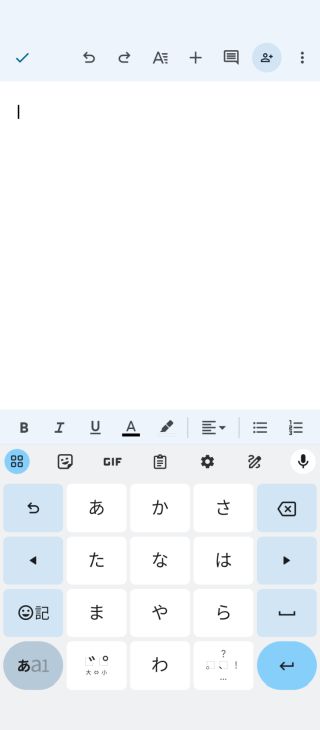
2.마이크 버튼의 색이 바뀌며 텍스트 변환 시작
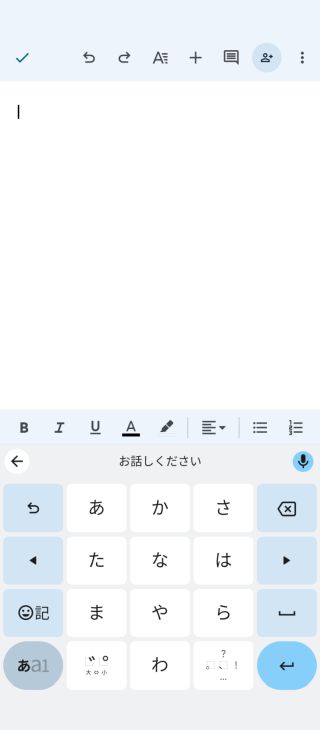
3.마이크 버튼을 한 번 더 탭하면 종료
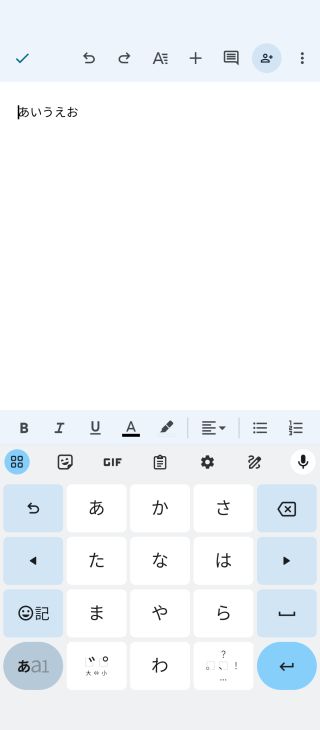
이렇게 Google 문서에서 텍스트 변환을 할 수 있게 되었습니다.
보너스: 구두점·기호 입력 방법
글자뿐 아니라 자주 쓰는 기호도 음성으로 입력할 수 있습니다.
- 마침표(。): 'まる'라고 말하기(일본어 발음)
- 쉼표(、): 'とうてん'이라고 말하기(일본어 발음)
- 낫표(「」): 'かぎかっこ'/'かぎかっことじ'라고 말하기(일본어 발음)
그 밖에도 입력할 수 있는 키워드가 여러 가지 있으니 꼭 시도해 보세요.
음성으로 입력하기 - 문서 편집기 고객센터
iPhone에서 음성으로 텍스트 입력하기 - Apple 지원(일본)
음성으로 입력하기 - Android - Gboard 고객센터
PC+Google 문서로 음성이나 동영상을 텍스트로 변환하는 방법
위에서 소개한 과정은 실시간으로 말한 내용을 음성 입력하는 방법이었습니다.
사실 Windows나 Mac 컴퓨터라면 조금 더 궁리하여 Google 문서에서 녹음 파일을 텍스트로 변환할 수도 있습니다.
Google 문서에서 텍스트 변환하는 과정
Google 문서의 기능을 사용한 텍스트 변환은 다음과 같은 과정으로 진행됩니다.
- 미리 스테레오 믹서 기능을 설정해 둔다
- 음성·동영상 데이터를 재생한다
- Google 문서의 마이크 버튼을 클릭한다(텍스트 변환 시작)
'스테레오 믹서'란 마이크로 입력된 소리뿐 아니라 기기 안에서 재생된 소리도 컴퓨터가 인식하도록 하는 기능입니다.
Windows와 Mac은 필요한 설정 방법이 크게 다르므로 여기서는 따로 설명하겠습니다.
Windows의 스테레오 믹서 설정
Windows에서는 다음과 같이 설정하면 재생된 소리를 Google 문서가 인식하도록 할 수 있습니다.
1.설정: 시스템 → 소리 → 입력을 선택하고 '사운드 장치 관리'를 클릭
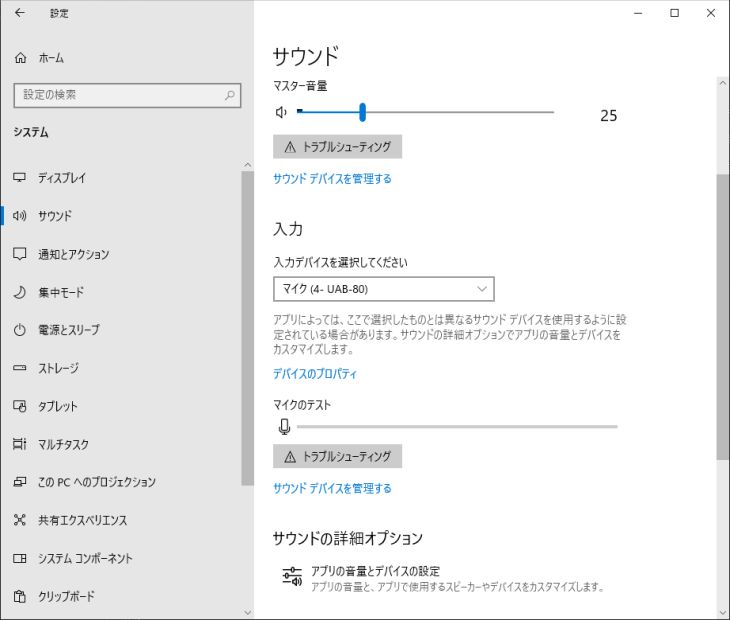
2.입력 장치: 스테레오 믹서를 선택
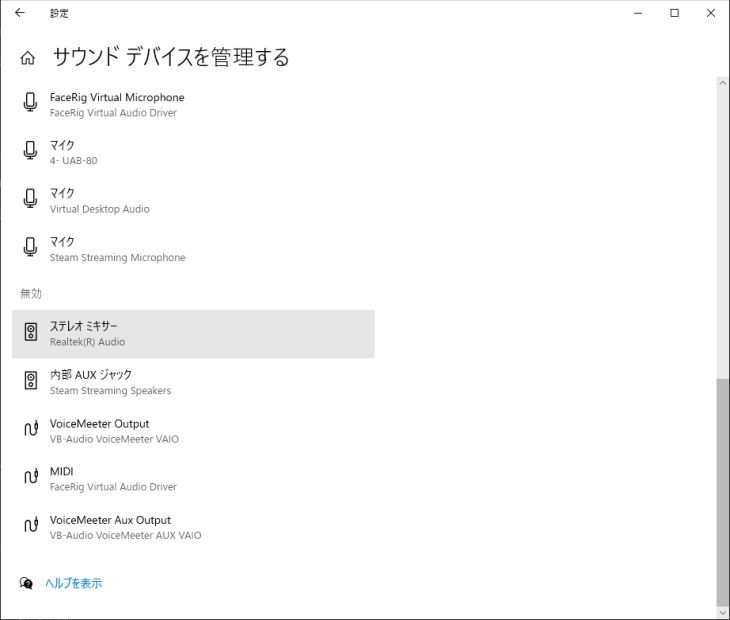
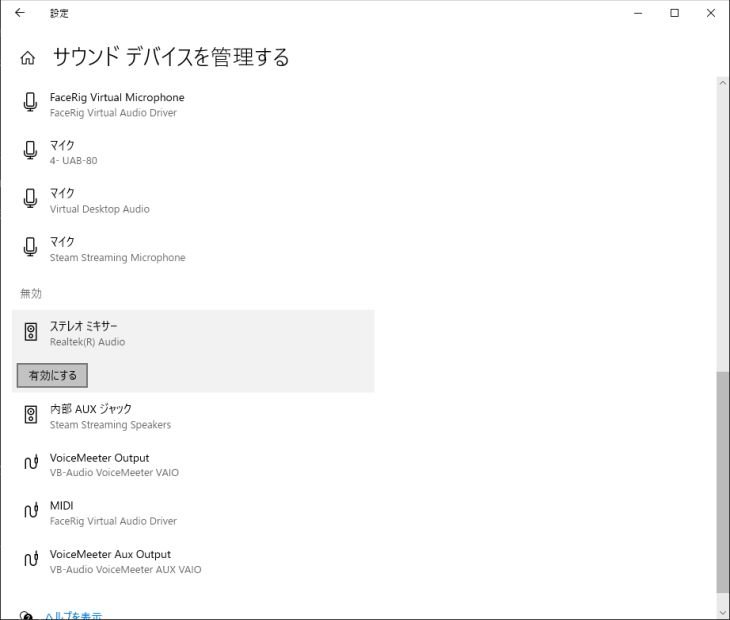
3.'사용'을 클릭
4.이전 화면으로 돌아가 입력: 스테레오 믹서를 선택
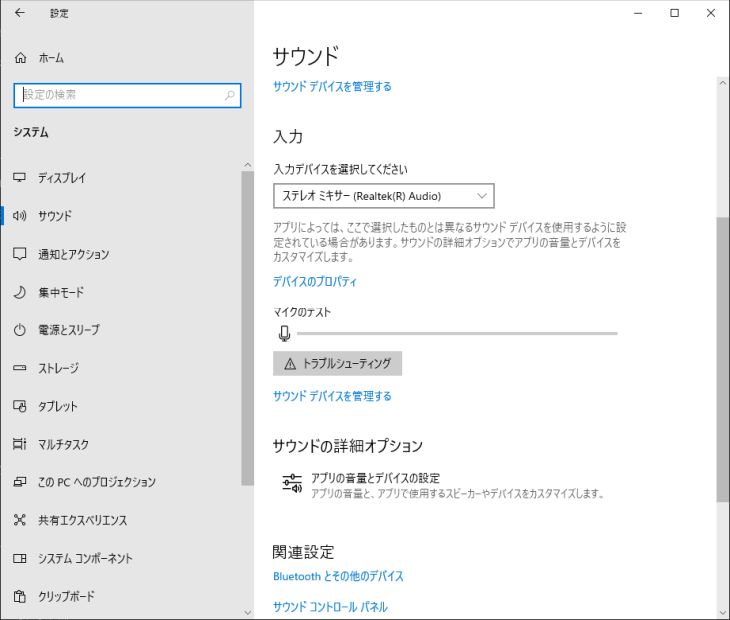
※스테레오 믹서가 표시되지 않는 경우 'Realtek 오디오 드라이버'를 각 PC 제조사의 사이트에서 다운로드하여 설치하면 해결되는 경우가 많은 듯합니다.
참고: 고급 설정에는 'VB-Audio VoiceMeeter Banana'도 추천
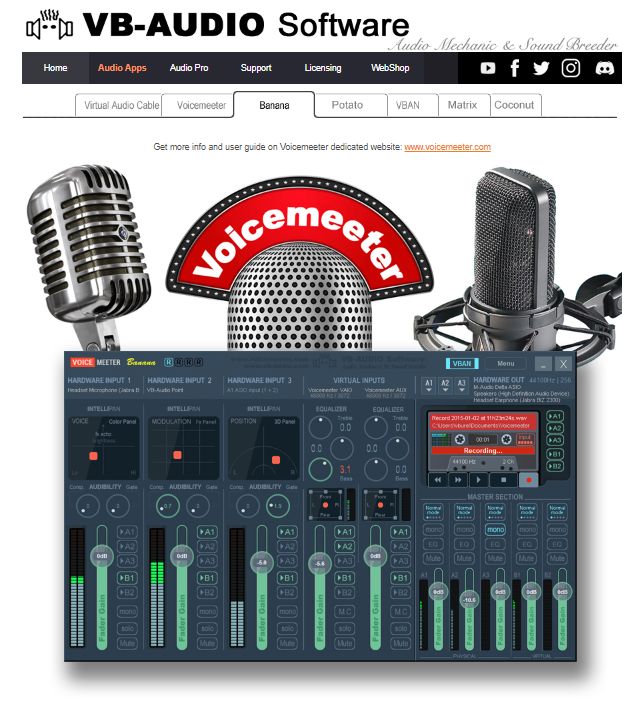
처음부터 능숙하게 다루기는 어려운 소프트웨어이지만, 더 세밀한 설정을 하고 싶다면 'VB-Audio VoiceMeeter Banana'라는 소프트웨어를 사용하여 PC 안에서 나는 소리를 인식하거나 녹음, 가공하는 등의 고급 조작이 가능합니다.
VB-Audio VoiceMeeter Banana는 무료로도 사용할 수 있는 도네이션웨어(기부를 받는 소프트웨어)입니다.
아래에서 소개할 Mac용 '가상 오디오 장치' 소프트웨어와 같은 일을 할 수 있으므로 관심이 있는 분은 찾아보셔도 좋습니다.
Mac의 스테레오 믹서 설정
Mac은 기본적으로 사운드 믹서 기능이 탑재되어 있지 않으므로
- 가상 오디오 장치
- 오디오 믹스 앱
이 두 가지를 직접 준비해야 합니다.
다만 둘 다 무료 앱이 있으므로 걱정하지 않으셔도 됩니다.
Mac에서 스테레오 믹서 기능을 설정하는 과정
Mac에서는 다음과 같은 과정으로 스테레오 믹서 기능을 설정할 수 있습니다.
1.Soundflower 또는 Blackhole 설치 ※
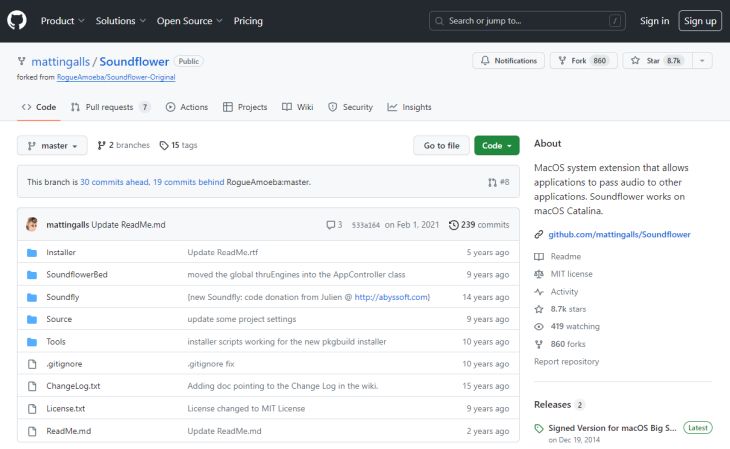
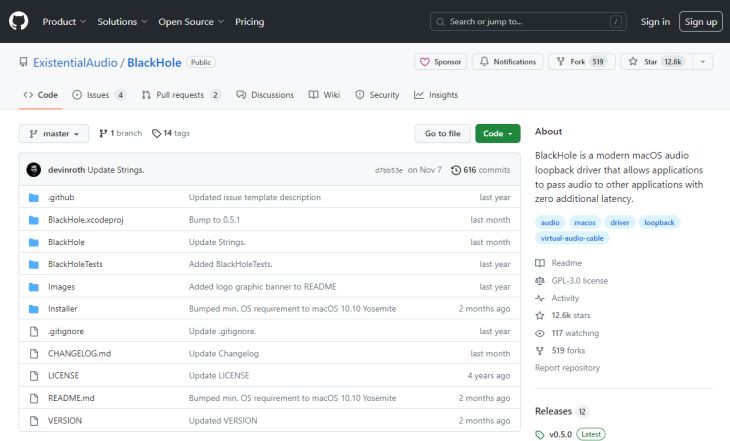
먼저 가상 오디오 장치 앱을 설치합니다.
Soundflower와 Blackhole 모두 GitHub에서 다운로드하여 설치합니다.
※M1 Mac에서는 Soundflower가 제대로 작동하지 않으므로, 같은 '가상 오디오 장치' 앱인 Blackhole을 사용하는 것을 추천합니다.
2.LadioCast(오디오 믹스 앱) 설치
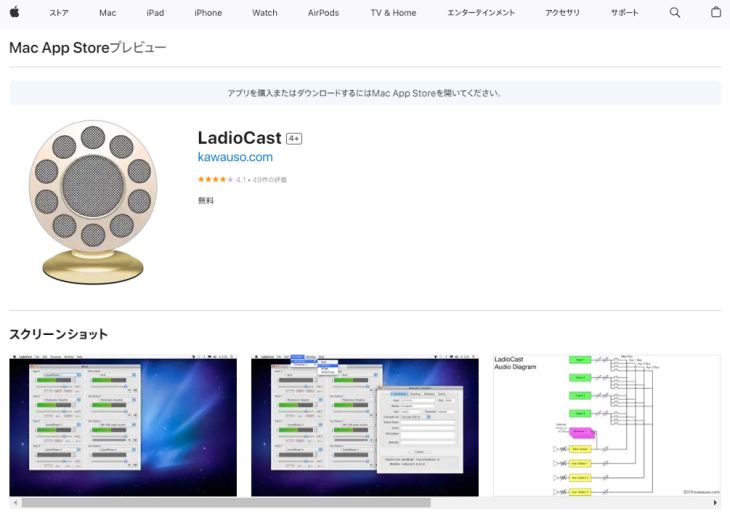
다음으로 오디오 믹스 앱인 LadioCast를 설치합니다.
이 앱은 Mac App Store에서 설치할 수 있습니다.
3.시스템 설정에서 설정하기
※여기서는 Soundflower를 사용한 경우로 설명합니다.
먼저 입력·출력 설정을 합니다.
- 출력: Soundflower (64ch)
- 입력: Soundflower (64ch)
다음으로 LadioCast 설정을 합니다.
- 입력: Soundflower (64ch) → '메인'과 'Aux 1'을 활성화
- 출력 메인: Soundflower (2ch)
- 출력 Aux 1: 내장 출력
이제 Mac에서도 Google 문서로 텍스트 변환을 할 수 있게 되었습니다.
다만 소개한 과정에서 알 수 있듯이 복잡한 설정이 필요합니다.
매끄럽고 간편하게 텍스트 변환을 하고 싶다면 아래에서 소개하는 “Mr. Transcription” 같은 AI 텍스트 변환 서비스도 추천합니다.
스마트폰의 경우 재생한 음성 파일을 마이크로 인식
스마트폰의 경우 적당한 스테레오 믹서 앱이 없으므로 스마트폰 스피커로 재생한 음성 파일을 내장 마이크로 그대로 인식시키는 수밖에 없습니다.
- 녹음한 음성을 재생
- Google 문서에서 텍스트 변환
다만 스마트폰의 경우 적당한 스테레오 믹서 앱이 없어 스마트폰 스피커로 재생한 음성 파일을 내장 마이크로 그대로 인식시키는 수밖에 없으므로, 음성 데이터나 재생 환경이 상당히 잘 갖춰져 있지 않는 한 이 방법은 잘 되지 않습니다.
이런 경우에는 전용 텍스트 변환 서비스를 사용하는 것을 추천합니다.
추천 전용 텍스트 변환 서비스 “Mr. Transcription”
음성 파일을 간편하고 매끄럽게 텍스트로 변환하고 싶은 분께 추천하는 것이 “Mr. Transcription”입니다!
“Mr. Transcription”은 Google 문서 이상의 높은 정확도로 음성을 텍스트로 변환할 수 있는 AI 텍스트 변환 서비스입니다.
텍스트 변환 결과에는 발언마다 재생 버튼이 붙어 있습니다.
음성을 재생하면 재생 위치에 맞춰 텍스트 표시가 전환되므로, 알아듣기 어려웠던 부분을 그 자리에서 다시 들어 볼 수도 있습니다.
여기에서 브라우저로 열어 지금 바로 텍스트 변환을 할 수 있습니다.
게다가 “Mr. Transcription”은 무료입니다!
음성 파일을 텍스트로 변환하고 싶을 때는 “Mr. Transcription”을 무료로 사용해 보시는 것은 어떨까요?
상황별 Google 문서를 사용한 텍스트 변환 방법

다음으로 회의록이나 이미지·PDF에서의 텍스트 추출 같은 상황별 텍스트 변환 방법을 설명합니다.
회의록(Zoom, Microsoft Teams 등)
참가자가 한자리에 모여 있는 환경이라면 지금까지 소개한 방법으로 모든 사람의 음성을 동시에 텍스트로 변환할 수 있습니다.
하지만 화상 회의의 경우 회의록 담당자만 음성 입력 기능을 켜면 본인의 목소리밖에 텍스트로 변환할 수 없습니다.
스테레오 믹서 기능을 사용하면 마이크와 스피커 양쪽의 음성을 동시에 텍스트로 변환할 수 있지만, 더 간단한 방법도 있으니 소개합니다.
Google 문서로 회의록 텍스트 변환하기
이런 과정으로 Google 문서에서 회의록을 텍스트로 변환할 수 있습니다.
- Google 문서의 공유 기능으로 같은 문서를 공유한다
- 참가자가 각자의 기기에서 화상 회의 도구와 Google 문서를 실행한다
- 동시에 음성 입력(텍스트 변환)을 시작한다
다만 본래 의도된 사용법이 아니므로 문제가 생기지 않도록 주의하세요.
만약 텍스트 변환이 제대로 되지 않았을 때나 나중에 편집하기 쉽도록 Zoom의 녹음 기능을 사용하거나 별도의 레코더(스마트폰)를 준비하는 등 만일을 대비하여 음성 데이터도 남겨 두시기 바랍니다.
이 글에서는 ZOOM의 텍스트 변환 방법을 자세히 설명하고 있습니다.
꼭 읽어 보세요.

ZOOM으로 회의록을 간편하게 만드는 텍스트 변환 방법은? 온라인 회의 추천 효율화 테크닉
ZOOM 화상 회의 내용을 텍스트로 변환하는 방법을 설명합니다. ZOOM 기본 기능을 사용한 방법과 추천 텍스트 변환 도구를 조합하는 방법을 철저히 해설합니다!
이미지·PDF에서 텍스트 추출
- Google 드라이브에 이미지나 PDF 파일을 업로드한다
- 파일을 마우스 오른쪽 버튼으로 클릭한다
- 연결 앱 → Google 문서
이렇게 하면 Google 문서에서 이미지나 PDF의 텍스트를 변환할 수 있습니다.
원래의 이미지·PDF 데이터와 함께 자동으로 변환된 텍스트가 표시됩니다.
지원하는 파일은 jpg, png, gif, pdf 4종류입니다(크기는 2MB까지).
PDF 또는 사진 파일을 텍스트로 변환하기 - 컴퓨터 - Google 드라이브 고객센터
또한 이미지나 PDF 파일을 더욱 편리하게 텍스트로 변환하는 방법을 이 글에서 소개하고 있으니 꼭 읽어 보세요!
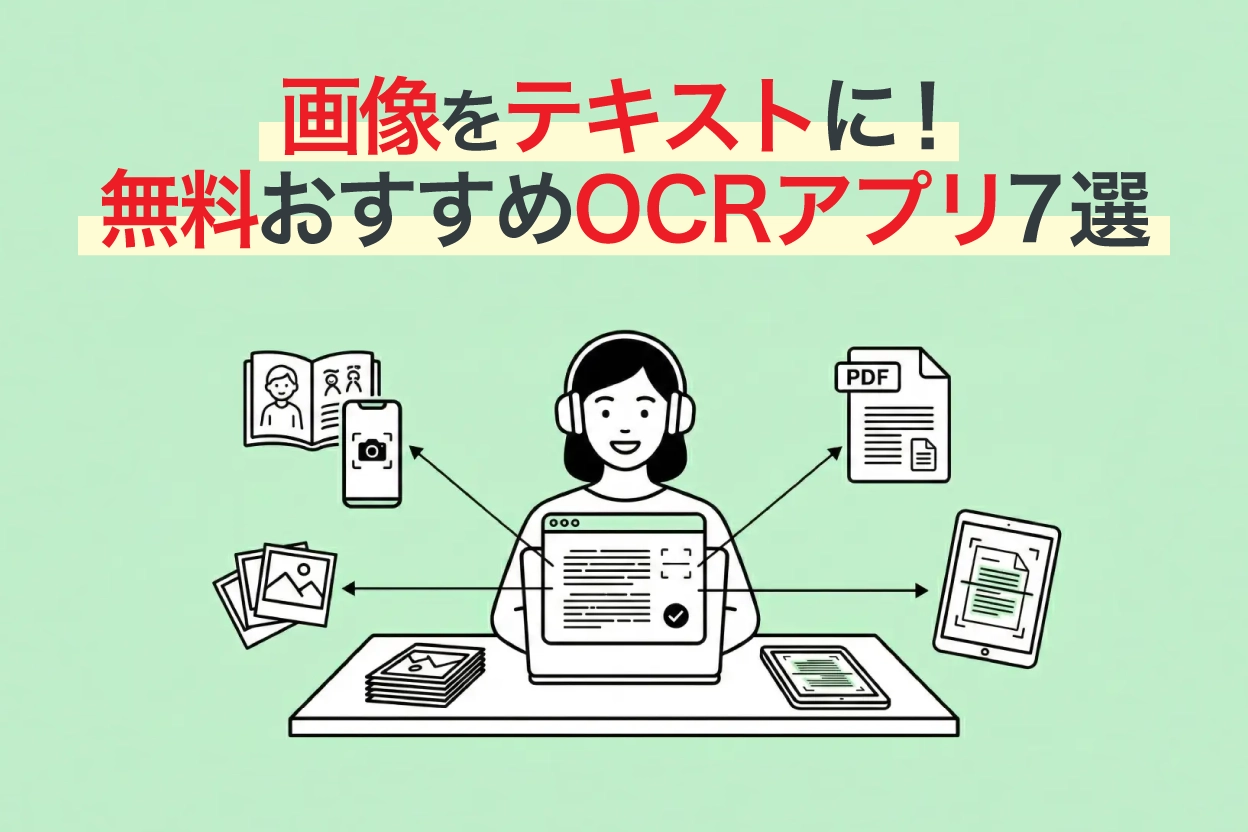
이미지·PDF·사진을 텍스트로 변환하는 OCR 앱 추천 7선 (무료 가능) [2026년판]
이미지·PDF·사진을 OCR로 텍스트 변환하는 추천 앱 7선을 무료 이용 범위·정확도·손글씨 지원 여부로 비교합니다. 스마트폰 사진, 스캔 문서, 스크린샷에서 텍스트를 추출하는 순서와 활용법도 설명합니다.
이미지 텍스트 변환은 이미지 텍스트 변환 도구, PDF 텍스트 변환은 PDF 텍스트 변환 도구에서 무료로 시험해 볼 수 있습니다.
Google 문서에서 텍스트 변환이 되지 않을 때의 대처법
마이크에 대고 말해도 텍스트로 변환되지 않는 경우 다음 3가지 원인을 생각해 볼 수 있습니다.
- PC에서 브라우저의 마이크 권한이 허용되어 있지 않다
- 스마트폰의 음성 입력이 활성화되어 있지 않다
각각 다음 방법으로 해결할 수 있습니다.
PC에서 브라우저의 마이크 권한을 허용하는 방법
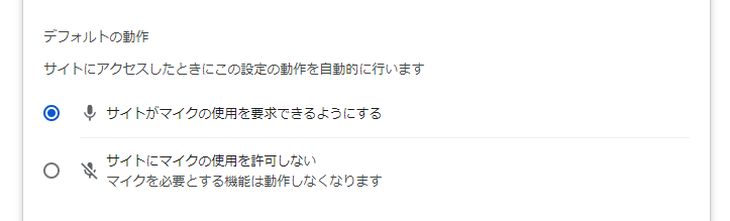
Windows·Mac의 브라우저(Google Chrome)에서는 다음과 같은 방법으로 마이크 권한을 허용할 수 있습니다.
1.Google Chrome 설정에서 개인정보 보호 및 보안을 선택
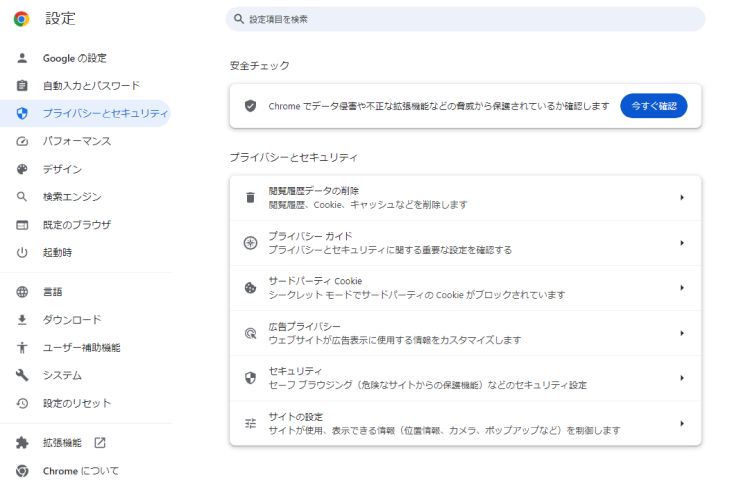
2.'사이트 설정'에서 권한(마이크)을 선택
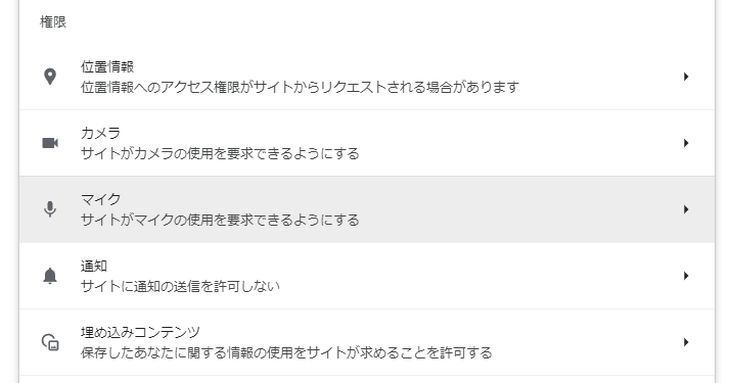
3.'사이트에서 마이크 사용을 요청할 수 있도록 허용'을 ON으로 설정
스마트폰의 음성 입력을 활성화하는 방법
iPhone과 Android에서 각각 다음 방법으로 음성 입력을 활성화할 수 있습니다.
iPhone
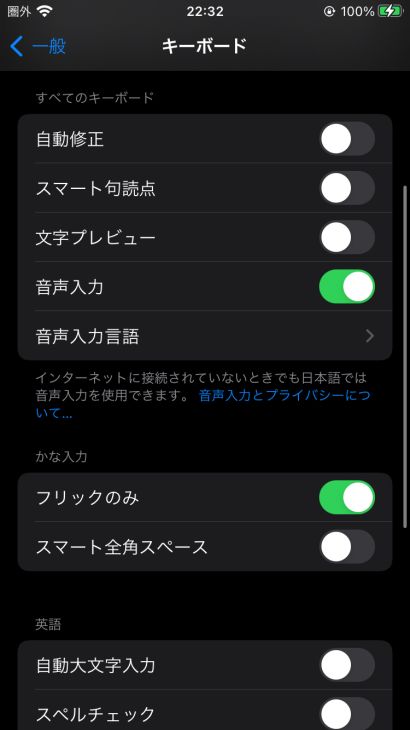
iPhone에서는 다음과 같은 방법으로 마이크 권한을 허용할 수 있습니다.
1.설정 앱에서 '일반'을 연다
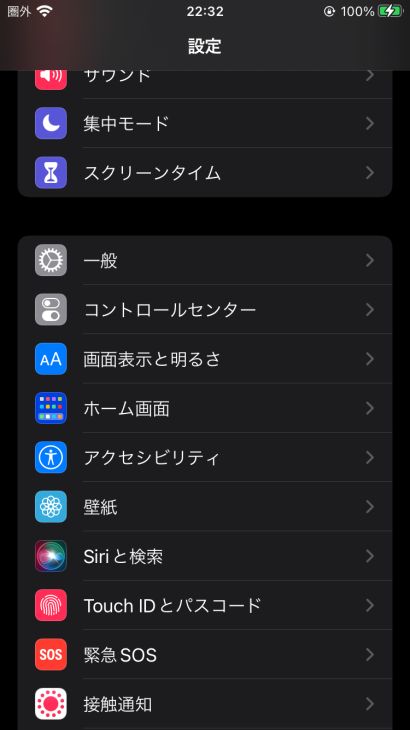
2.'키보드'에서 '받아쓰기 활성화'를 ON으로 설정
Android
※여기서는 Android 12를 예로 설명합니다.
1.설정 앱을 연다
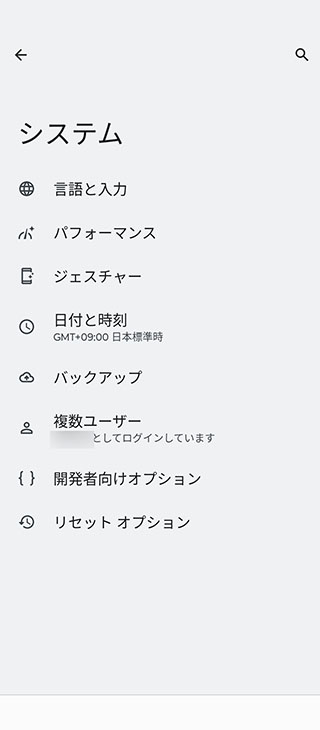
2.'언어 및 입력'을 연다
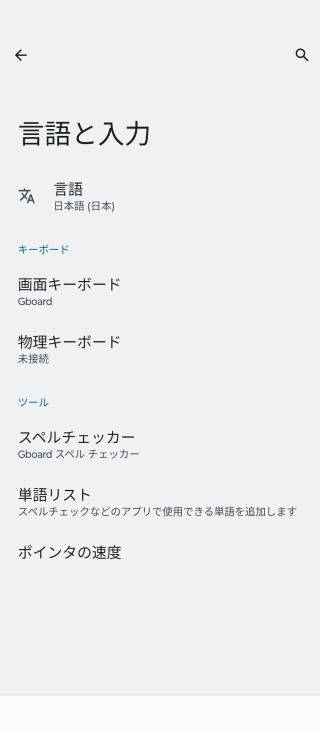
3.'화면 키보드'에서 'Gboard'를 선택
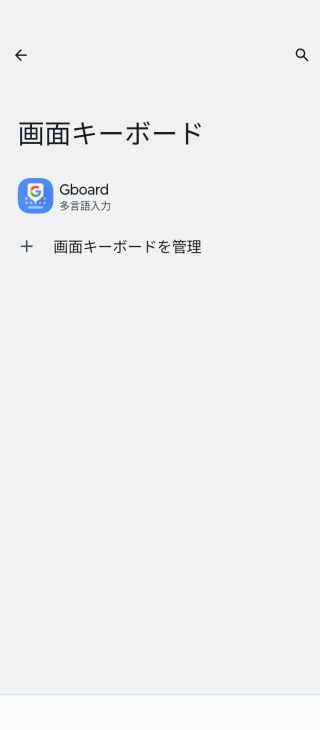
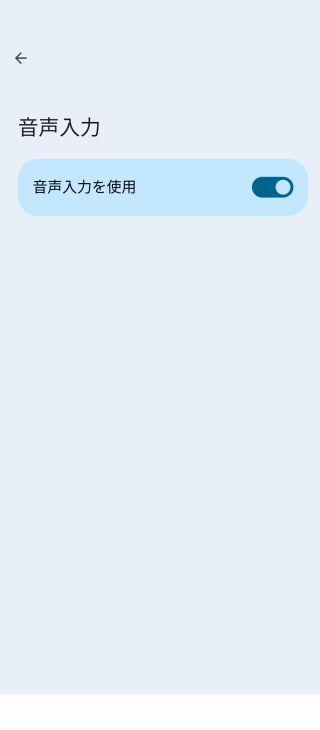
4.Gboard 설정 화면에서 '음성 입력'을 선택
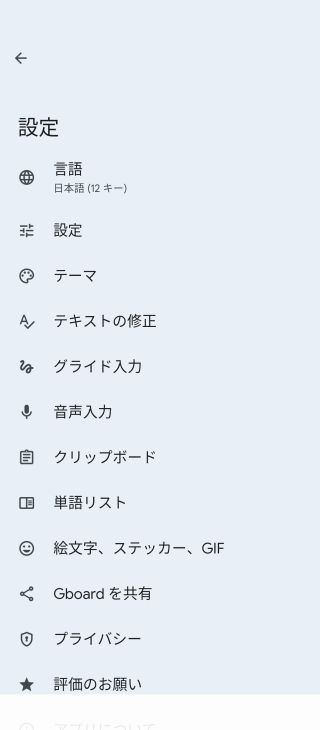
5.음성 입력을 ON으로 설정
음성 데이터를 재생해도 텍스트로 변환되지 않는 경우
음성 데이터를 재생해도 텍스트로 변환되지 않는 경우 다음과 같은 원인을 생각해 볼 수 있습니다.
- 스테레오 믹서가 ON으로 되어 있지 않다.
- 브라우저가 활성 상태가 아니다.
흔한 원인은 두 번째인 '브라우저가 활성 상태가 아니다'입니다.
Google 문서는 다른 창을 활성화하면 자동으로 텍스트 변환을 중지해 버리므로 주의하세요.
텍스트 변환을 할 때는
음성 데이터를 재생 → 텍스트 변환 시작 버튼을 클릭
이 순서로 하면 실패하기 어려우니 기억해 두시기를 추천합니다.
텍스트 변환의 정확도가 낮은 경우
Google 문서가 음성을 인식하고 있는데도 텍스트 변환의 정확도가 낮은 경우 다음과 같은 원인을 생각해 볼 수 있습니다.
- 볼륨이 작다
- 잡음이 섞여 있다
- 말하는 속도가 빠르다
실시간 음성 입력의 경우 마이크에 입을 가까이 대고 천천히 또렷하게 말하도록 신경 쓰거나, 가능한 한 성능이 좋은 외장 마이크를 사용하는 것을 추천합니다.
녹음 데이터를 사용하여 텍스트로 변환하는 경우에는 Audacity 같은 편집 앱으로 잡음 제거나 볼륨·속도 조정을 하면 텍스트 변환의 정확도가 올라갑니다.
이러한 대책을 취해도 텍스트 변환이 제대로 되지 않거나 도중에 멈추는 경우에는 이 글에서 소개하는 추천 서비스를 사용하면 매끄럽게 텍스트로 변환할 수 있습니다.
Google 문서로 텍스트 변환할 때의 단점

지금까지 설명했듯이 Google 문서는 궁리하기에 따라 음성 텍스트 변환에 사용할 수 있습니다.
하지만 본래 텍스트 변환을 위해 만들어진 서비스가 아니므로 단점도 있습니다.
Google 문서로 텍스트 변환할 때의 단점을 설명합니다.
1. 설정이 복잡하다
지금까지 설명했듯이 Google 문서에서 MP3 등의 음성 파일을 텍스트로 변환하려면 매우 복잡한 설정이 필요합니다.
PC에 익숙하지 않으면 설정만으로 몇 시간이나 걸리기도 합니다…
매끄럽게 텍스트 변환을 시작하려면 “Mr. Transcription” 같은 전문 서비스가 더 편리합니다.
2. Google 문서를 계속 열어 두어야 한다
Google 문서로 텍스트 변환을 할 때는 작업 중 내내 Google 문서를 열어 두어야 합니다.
텍스트로 변환할 음성 파일 이외의 소리가 PC에서 나오면 그 소리까지 텍스트로 변환되므로 다른 소프트웨어를 사용할 수 없습니다.
3. 일정 시간이 지나면 멈춘다
Google 문서의 음성 인식 기능은 5~10분 정도가 지나면 자동으로 멈춥니다.
긴 음성 파일을 텍스트로 변환하려면 멈출 때마다 기능을 다시 켜야 해서 매우 불편합니다.
4. 스마트폰에서 사용할 수 없다
스마트폰 버전의 Google 문서에서는 이 글에서 설명한 것과 같은 설정을 할 수 없으므로 음성 파일의 텍스트 변환은 불가능합니다.
그에 비해 “Mr. Transcription” 같은 전문 서비스라면 PC·스마트폰·태블릿 등 어떤 환경에서도 사용할 수 있습니다!
Google 문서 이외의 추천 텍스트 변환 서비스 4선
마지막으로 Google 문서가 잘 맞지 않는 상황에서도 매끄럽게 텍스트로 변환할 수 있는 서비스를 소개합니다!
추천하는 것은 AI 텍스트 변환 서비스입니다.
Google 문서가 잘 맞지 않는 음성 파일이나 동영상 파일도 간편하고 매끄럽게 텍스트로 변환할 수 있습니다.
1.Mr. Transcription
Google 문서 이외의 텍스트 변환 서비스를 찾고 계신 분께 추천하는 것이 바로 이 서비스입니다.
“Mr. Transcription”은 최신 AI를 사용한 텍스트 변환 서비스로, 음성·동영상·이미지·PDF 파일을 업로드하기만 하면 간편하게 텍스트로 변환할 수 있습니다.
이미 녹음된 음성을 Google 문서에서 텍스트로 변환하려면 이 글에서 소개한 것과 같은 복잡한 순서가 필요하지만, “Mr. Transcription”이라면 그런 수고가 전혀 필요 없습니다.
고성능 최신 AI로 긴 음성 파일도 단 1분 정도면 텍스트로 변환할 수 있습니다.
게다가 “Mr. Transcription”은 무료입니다!
회원 가입·로그인 없이 3분까지의 파일을 텍스트로 변환할 수 있으니, 먼저 “Mr. Transcription”을 체험해 보시는 것은 어떨까요?
2.Speechy Lite
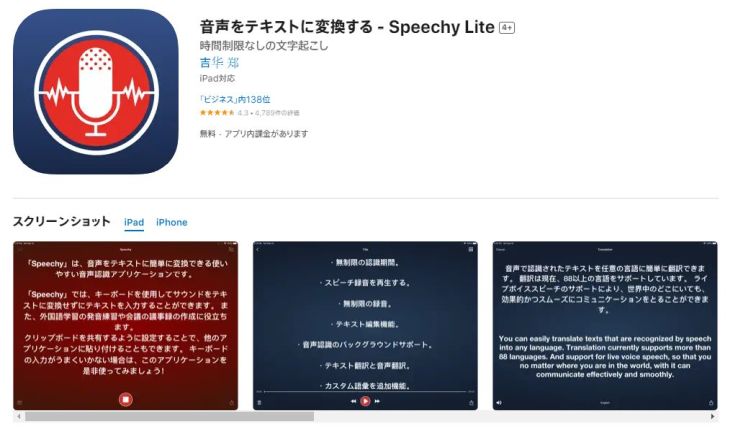
Speechy Lite는 iPhone에서 손쉽게 텍스트 변환을 하는 데 최적인 앱입니다.
텍스트로 변환된 내용이나 녹음 데이터를 다른 앱과 손쉽게 공유할 수 있습니다.
3.Speechnotes
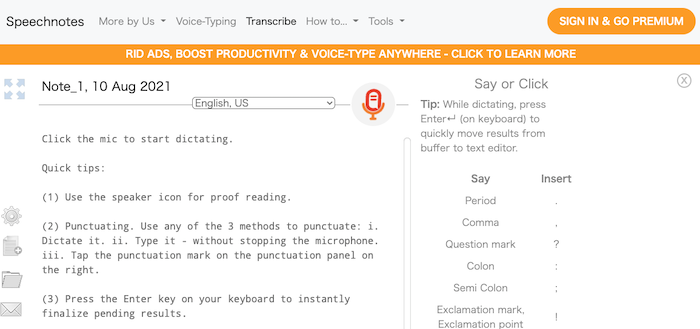
위에서 소개한 Speechy Lite는 iPhone 버전밖에 없으므로 Android 사용자에게는 이 앱을 추천합니다.
기호류는 음성 명령 외에 키보드 단축키로도 입력할 수 있습니다.
4.Otter
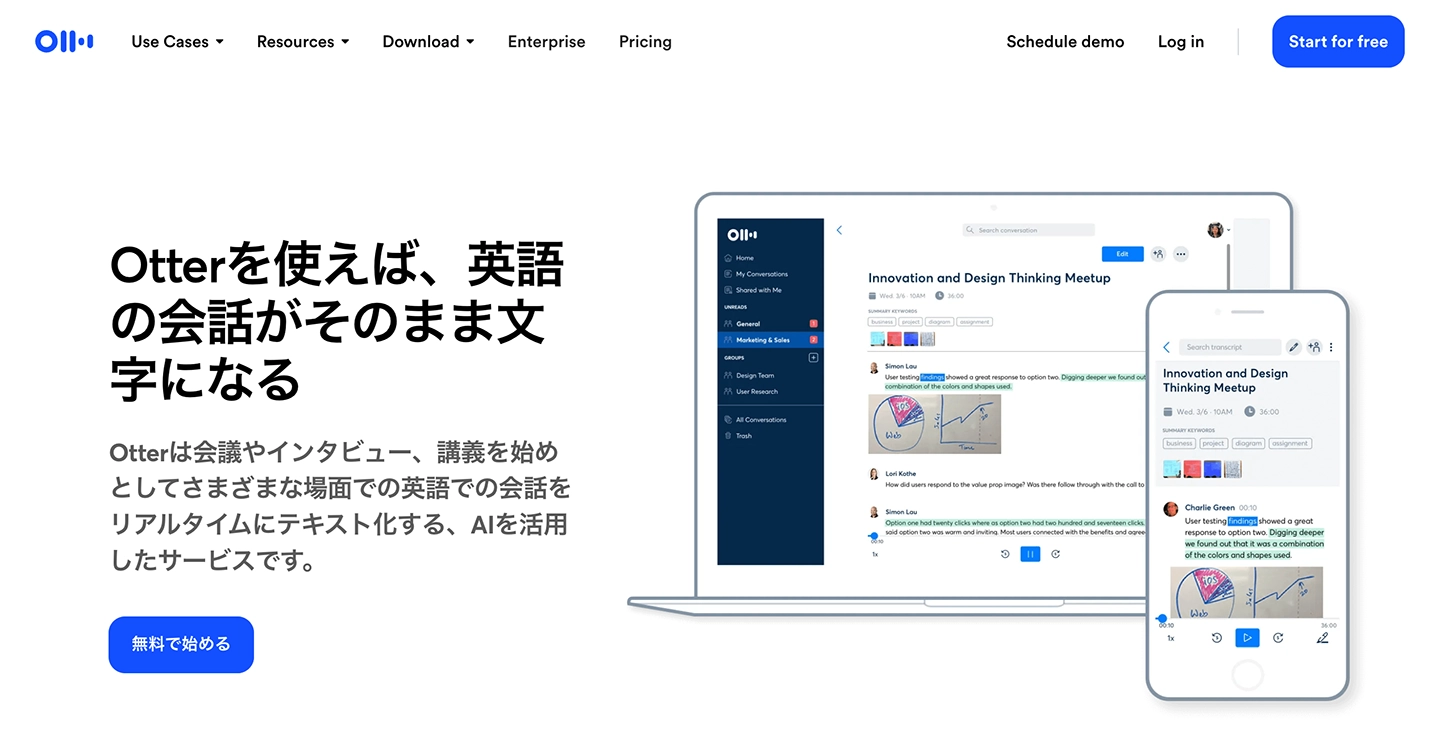
정확도 높은 영어 텍스트 변환을 하고 싶을 때 추천하는 것이 바로 이 서비스입니다.
영어·프랑스어·스페인어·일본어 등을 지원하는 AI 텍스트 변환 서비스로, 여러 사람의 대화에서도 화자를 확실히 구분해 주므로 회의록 도구로도 최적입니다.
Google 문서의 텍스트 변환 방법 정리
이번에는 Google 문서의 텍스트 변환 기능에 대해 설명했습니다.
Microsoft Word의 대체재로 여겨지기 쉬운 Google 문서이지만, 사실은 Word보다 편리한 기능도 많습니다.
이 글을 참고하여 다양한 기능을 활용해 보시는 것은 어떨까요?
그리고 텍스트 변환 기능은 텍스트 변환 전용 서비스도 사용하기 편하므로 Google 문서와 함께 사용하는 것도 추천합니다!
■ AI 문자 발생 서비스 「Mr. Transcription」
「Mr. Transcription」은 초기 비용 제로&월액 1,000엔으로부터 이용할 수 있는(※무료판 있음) 온라인 문자 일으켜 툴입니다.
- 음성 · 동영상 · 이미지 등 20 개 이상의 파일 형식을 지원
- PC · 스마트 폰 모두에서 이용 가능
- 의료 · IT · 간호 등의 용어에도 대응
- 자막 파일의 작성이나, 화자 분리에도 대응
- 영어, 중국어, 일본어, 한국어, 독일어, 프랑스어, 이탈리아어 등 약 100개 언어의 문자 발생에 대응
이용 방법은 사이트에서 오디오 파일을 업로드하면. 몇 초 ~ 수십 분에서 순식간에 문자 일으켜 텍스트가 손에 들어갑니다.
10 분까지 문자 일으킨다면 무료로 이용할 수 있기 때문에, 우선은 한번 사용 해보세요.

음성 · 동영상 · 이미지에서 문자 일으키기가 쉽게 할 수있는 "Mr. Transcription"입니다.
Mr. Transcription은 무료로 10 분까지 문자 일으키고 있습니다.
문자 일으켜 한 문장의 복사, 다운로드, 검색, 삭제 등을 할 수 있습니다.
자막 파일의 작성도 할 수 있으므로 인터뷰 동영상 등의 문자 일으키기에 최적입니다.
HP: mojiokoshi3.com
Email: mojiokoshi3.com@gmail.com
Email: mojiokoshi3.com@gmail.com
관련 기사
음성 · 동영상 · 화상의 문자 일으킨다면 Mr. Transcription. 설치 필요없이 누구나 무료로 이용할 수있는 문자 일으켜 서비스입니다.






