文字起こしさんの有料プラン(ベーシック・バリュー・プレミアム)の購入方法。
MacBook·iMac 받아쓰기 툴 5선(Google 문서 외)
2026년 11월 9일

Mac에서 쓸 수 있는 텍스트 변환 앱이 적어서 곤란합니다...
녹음 도구가 간편해지면서 업무 미팅이나 회의 내용을 음성 파일로 저장하고 텍스트로 변환(회의록 작성)하는 기회도 크게 늘었습니다.
하지만 유명한 PC용 텍스트 변환 소프트웨어는 대부분 Windows 전용입니다.
MacBook이나 iMac으로 일하는 분은 소프트웨어를 찾느라 곤란하지 않으십니까?

Mac에서 쓸 수 있는 텍스트 변환 도구를 찾을 수 없습니다!
그래서 이번에는 MacBook이나 iMac에서 텍스트 변환을 하기에 딱 맞는 5가지 텍스트 변환 도구·소프트웨어를 정리했습니다!
이 글을 읽으면 Windows PC를 준비하지 않아도 지금 쓰고 있는 MacBook이나 iMac으로 손쉽게 텍스트 변환 작업을 할 수 있게 됩니다.
꼭 끝까지 읽어 보십시오!
Mac에서 텍스트 변환을 하는 3가지 방법

먼저 MacBook이나 iMac에서 텍스트 변환을 하는 3가지 방법에 대해 설명합니다!
도구·소프트웨어를 사용해 텍스트 변환을 하는 방법은 주로 다음 3가지입니다.
- 녹취 소프트웨어를 사용해 수동으로 텍스트 변환하기
- 브라우저에서 쓸 수 있는 텍스트 변환 도구로 자동 텍스트 변환하기
- 설치형 텍스트 변환 앱으로 자동 텍스트 변환하기
차례대로 살펴보겠습니다.
1.녹취 소프트웨어를 사용해 수동으로 텍스트 변환하기
녹취 소프트웨어를 사용한 텍스트 변환은 예전부터 써 온 방법입니다.
녹음한 음성 파일을 귀로 들으면서 직접 키보드로 입력합니다.
예전에는 이 방법밖에 없었기 때문에 전용 음성 플레이어 소프트웨어 등 녹취를 위한 소프트웨어·앱도 많이 있습니다.
가장 큰 문제는 손이 많이 가고 시간이 걸린다는 점입니다.
1시간 분량의 음성을 텍스트로 옮기는 데 아무리 순조로워도 3~4시간은 필요합니다.
앞으로 텍스트 변환을 한다면 이어서 소개하는 '텍스트 변환 도구'나 '텍스트 변환 앱'이 더 간단하고 편리합니다!
2.브라우저에서 쓸 수 있는 텍스트 변환 도구로 자동 텍스트 변환
추천하는 방법은 바로 이것입니다!
AI를 사용한 최신 텍스트 변환 도구로 텍스트 변환을 하는 방법입니다.
지금 이 페이지를 보고 있는 브라우저에서 텍스트 변환 도구의 웹사이트를 열고 그곳에서 텍스트 변환을 하는 방법입니다.
예를 들어 Mr. Transcription의 경우 첫 페이지에서 파일을 업로드하기만 하면 텍스트 변환이 시작됩니다.

나머지는 AI에 맡기면 됩니다.
손이 많이 가지 않을 뿐만 아니라 사용법도 간단합니다.
어디서든 사용할 수 있으므로 외출한 곳에서 MacBook으로 텍스트 변환을 하는 것도 가능합니다!

Mr. Transcription 사용 가이드(가입부터 텍스트 변환 완료까지)
Mr. Transcription의 사용법을 가입·업로드·결과 확인까지 이미지와 함께 설명합니다. 요금제와 AI 요약·자막 출력 등 편리한 기능도 정리했습니다.
웹 앱형 AI 텍스트 변환 도구에는 여러 종류가 있습니다
또한 웹 앱형 자동 텍스트 변환 도구에는
- 음성 외에 동영상이나 이미지·PDF 등도 텍스트로 변환하는 것
- 녹음한 음성 파일(mp3 등)을 문장으로 만드는 것
- 실시간으로 입력되는 음성을 텍스트로 변환하는 것
- 영어나 중국어 음성 인식에도 대응하고 번역도 할 수 있는 것
- Zoom이나 Microsoft Teams 등 웹 회의 도구와 연동할 수 있는 것
등 다양한 종류가 있습니다.
AI가 발전하면서 Mr. Transcription을 비롯해 높은 정확도로, 게다가 수동보다 훨씬 빠르게 텍스트 변환을 할 수 있는 도구가 등장했습니다.
텍스트 변환 방법을 정하지 못했다면 먼저 AI 텍스트 변환을 무료로 체험해 보십시오!
3.설치형 텍스트 변환 앱으로 자동 텍스트 변환
마지막으로 MacBook이나 iMac에 앱(소프트웨어)을 설치해 텍스트 변환을 하는 방법도 있습니다.
설치형과 웹 앱형은 비슷해 보이지만
- 설치형: 오프라인에서도 사용 가능(※예외 있음)
- 웹 앱형: 여러 기기에서 이용 가능
와 같이 각각 특징이 다르므로 작업 환경에 맞춰 가장 적합한 것을 선택하십시오.
다만 설치형 텍스트 변환 소프트웨어는 Mac을 지원하지 않기 때문에 '가상화 앱을 사용한다'는 요령이 필요합니다(뒤에서 설명합니다).
추천은 웹 앱형 AI 텍스트 변환 도구
3가지 방법을 소개했지만 고민된다면 '웹 앱형 텍스트 변환 도구'를 사용하는 것을 추천합니다!
최신 AI가 빠르고 높은 품질로 텍스트 변환을 해 줍니다.
Mac에서 쓸 수 있는 텍스트 변환 도구 추천 5선
이어서 MacBook이나 iMac의 텍스트 변환에는 어떤 도구가 있는지 구체적으로 살펴보겠습니다!
1. Mr. Transcription
가장 먼저 추천하는 것은 AI를 사용한 텍스트 변환 도구인 Mr. Transcription입니다!
Mr. Transcription은 웹 앱형 텍스트 변환 도구입니다.
가장 큰 특징은 매우 간단하게 사용할 수 있다는 점입니다.
웹 브라우저에서 이 링크를 열어 파일을 업로드하면 나머지는 고성능 AI에 모두 맡기면 됩니다!
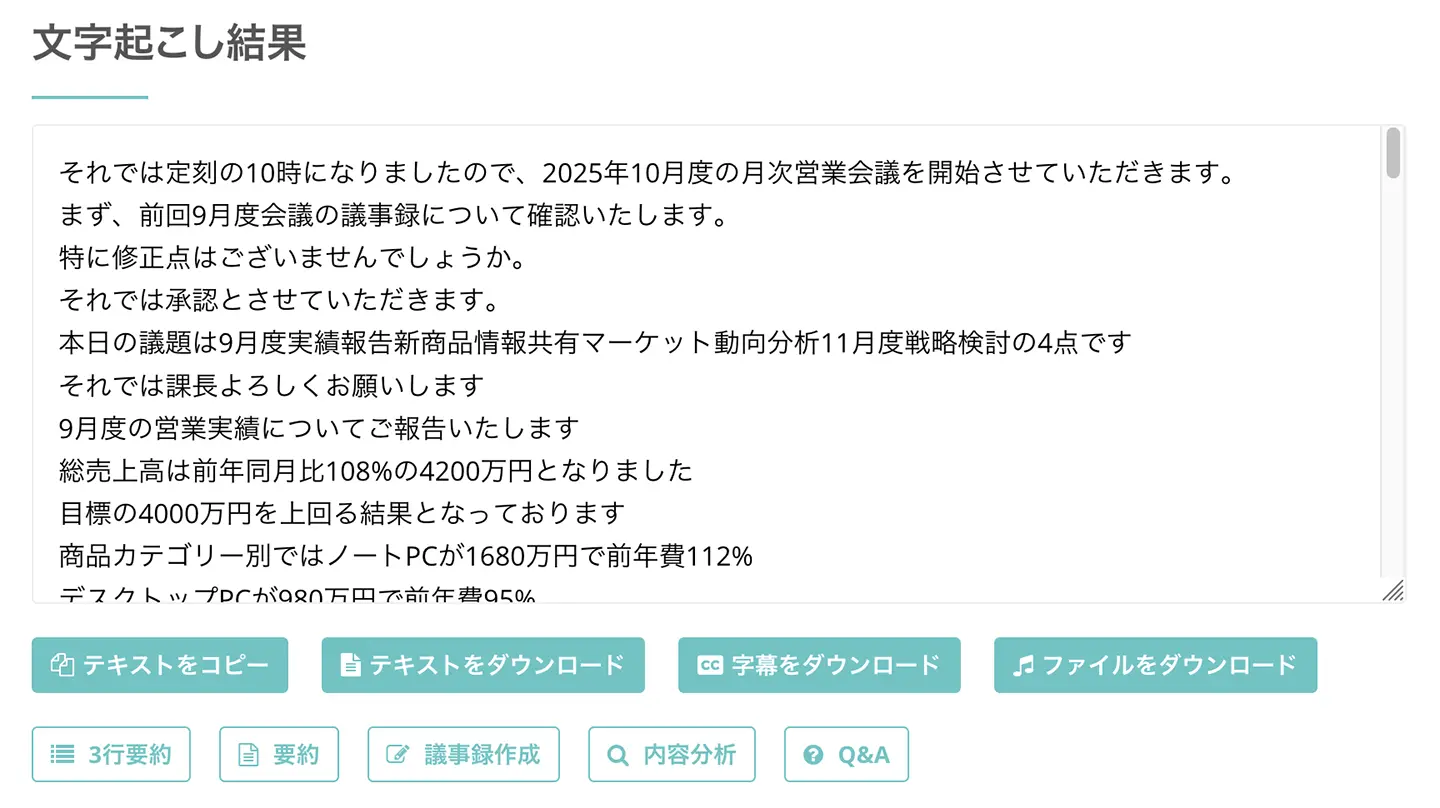
게다가 20가지 이상의 파일 형식을 지원합니다.
스마트폰으로 저장한 음성·동영상 파일을 그대로 업로드하기만 하면 되므로 번거로운 부분이 전혀 없습니다.
이미지 파일이나 PDF 데이터에서 텍스트를 추출(OCR)할 수도 있습니다.
이미지의 텍스트 변환은 이미지 텍스트 변환 도구, PDF의 텍스트 변환은 PDF 텍스트 변환 도구에서 무료로 사용해 볼 수 있습니다.
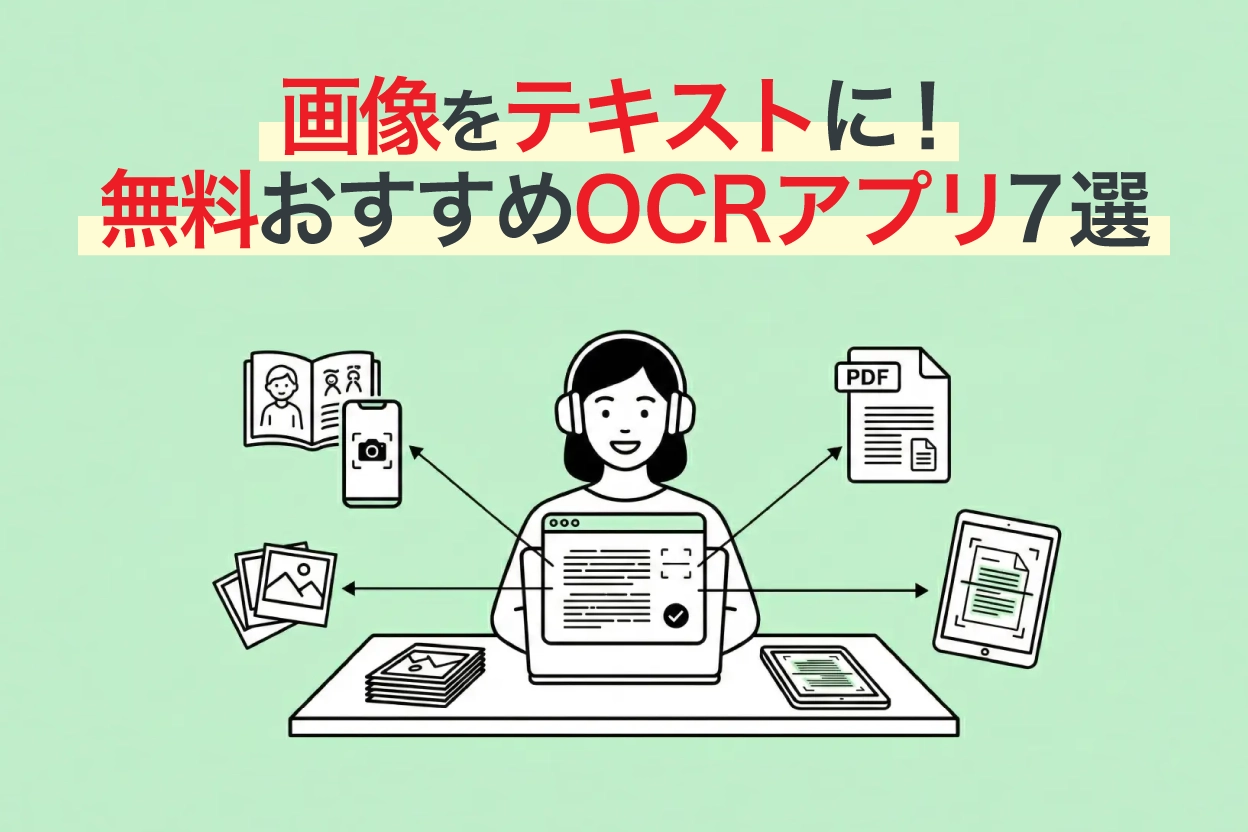
[무료 포함] 이미지·PDF·사진에서 텍스트를 추출하는 OCR 앱 추천 7선 [2026년판]
이미지·PDF·사진을 OCR로 텍스트화하는 추천 앱 7가지를 무료 이용 범위·정확도·손글씨 지원 여부로 비교합니다. 스마트폰 사진, 스캔한 서류, 스크린숏에서 텍스트를 추출하는 절차와 활용법도 설명합니다.
설치해서 쓰는 소프트웨어와 달리 어디서든 사용할 수 있으므로 MacBook을 들고 나간 곳에서 텍스트 변환을 할 때도 활용할 수 있습니다.
Mac뿐만 아니라 iPhone이나 iPad에서도 사용할 수 있습니다.
Mr. Transcription은 3분 이내의 이용이라면 회원가입·로그인이 필요 없습니다.
무료 회원가입을 하면 10분까지의 음성·동영상이나 이미지(10장)를 텍스트로 변환할 수 있습니다!
게다가 텍스트 변환 기록의 저장과 검색도 할 수 있게 됩니다.
Mr. Transcription은 다재다능한 성능이 매력인 추천 AI 텍스트 변환 서비스입니다.
자세한 내용은 여기에서 확인하십시오!
2. Express Scribe
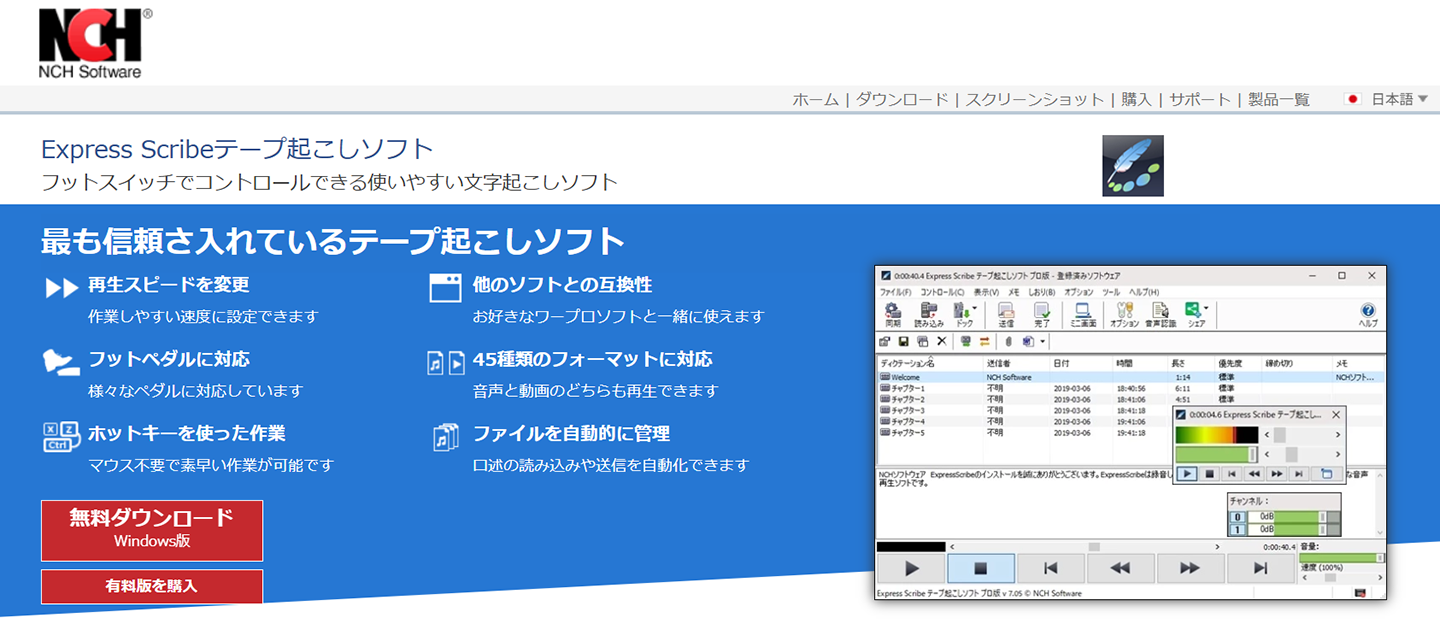
Express Scribe는 수동 텍스트 변환 작업을 효율화하는 설치형 소프트웨어로, Windows판뿐만 아니라 Mac판도 제공됩니다.
단축키나 풋 페달을 통한 음성 제어와 재생 속도 변경을 할 수 있으며, 파일 자동 송수신 등도 지원합니다.
개인 이용이라면 무료판(※지원 파일에 제한 있음)을 이용할 수 있으므로 텍스트 변환 초보자에게도 추천합니다.
설치형 소프트웨어를 찾을 때 편리한 선택지입니다.
3. Speechnotes
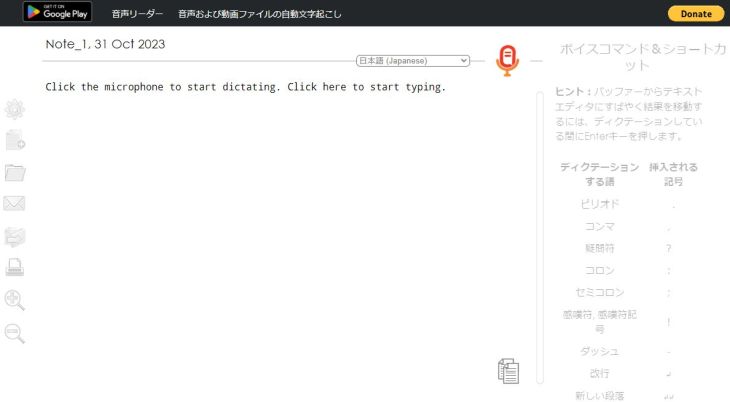
손쉽게 실시간 텍스트 변환을 하기에 딱 맞는 웹 앱형 도구가 바로 이것입니다.
Google 문서를 사용한 음성 입력은 다른 작업을 하면 텍스트 변환이 멈춰 버리는 단점이 있지만, 이 도구는 백그라운드에서 동작할 수 있다는 점이 큰 특징입니다.
Android 앱도 있습니다.
유료이지만 음성 파일의 텍스트 변환에도 대응합니다.
4. Sloos
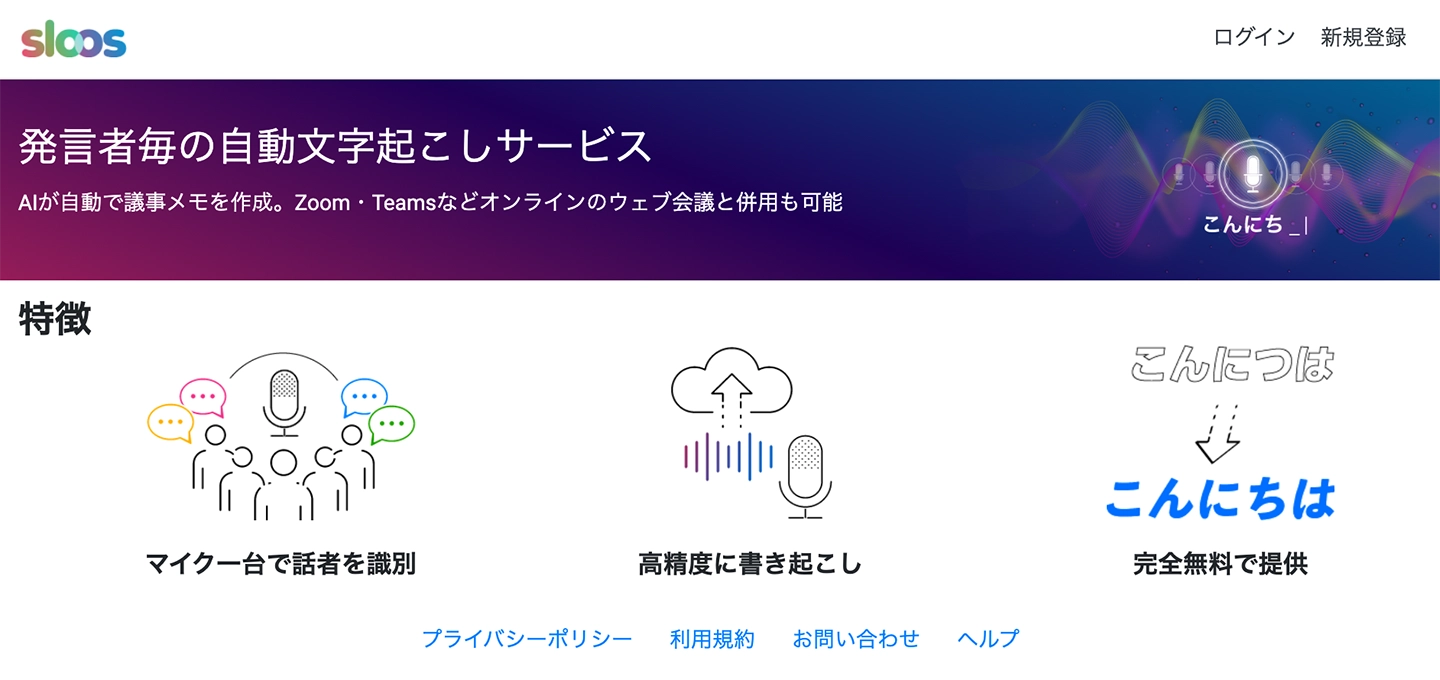
회의록을 손쉽게 작성하고 싶다면 웹 앱형 도구인 Sloos도 추천합니다.
마이크 하나로 화자를 식별할 수 있기 때문에 Mac 한 대만 놓아 두면 여러 사람의 목소리가 오가는 장소에서도 텍스트 변환이 가능합니다.
Zoom이나 Microsoft Teams 같은 인기 웹 회의 도구와도 함께 사용할 수 있으므로 요즘의 온라인 미팅에도 충분히 대응할 수 있습니다.
요금은 개인 플랜이 월 800엔이며, 최대 30일간의 무료 체험부터 시작할 수 있습니다.
이런 도구를 도입한 적이 없는 분은 먼저 이 정도부터 시험해 보는 것은 어떻습니까?
5. Notta
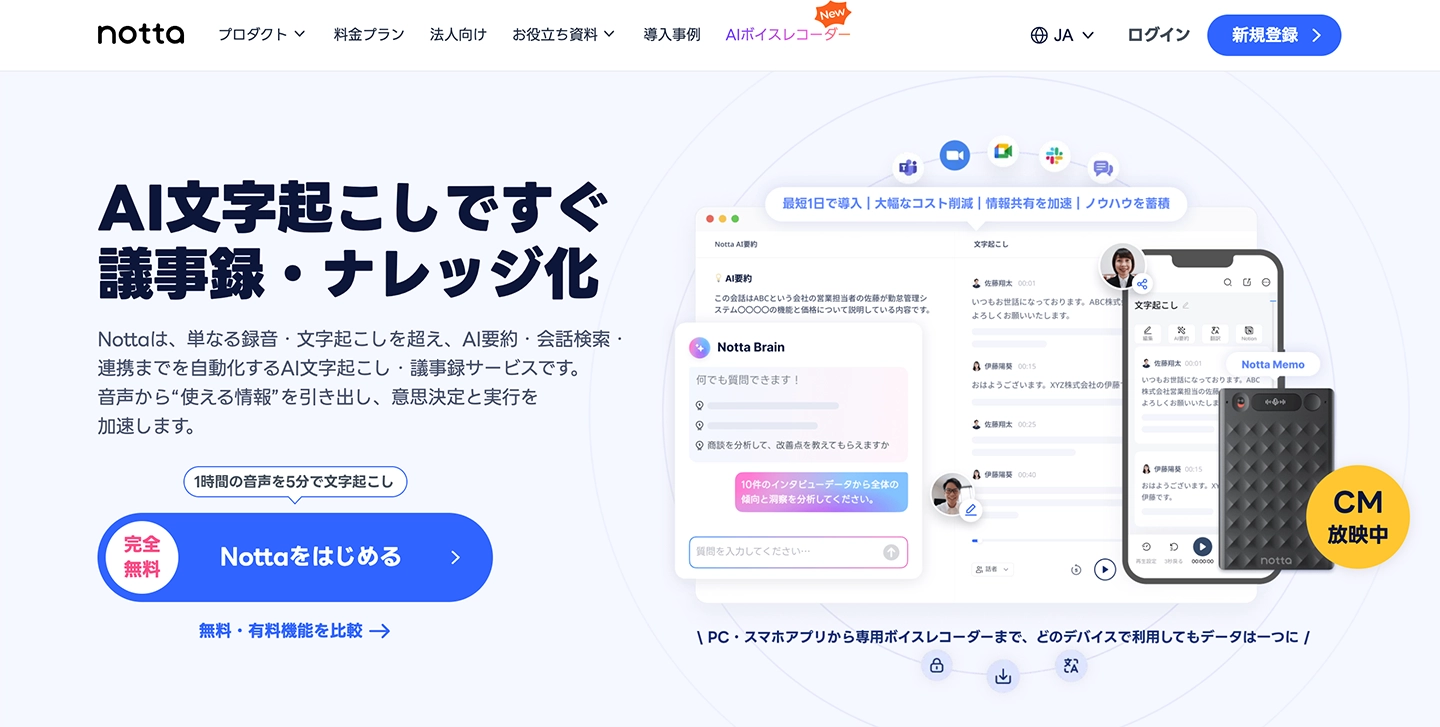
외국어의 텍스트 변환이나 일본어로의 번역을 하고 싶은 분께 추천하는 웹 앱이 바로 이것입니다.
Mr. Transcription과 마찬가지로 지원 언어 수도 많아 일본어·영어를 포함한 104개 언어의 텍스트 변환과 42개 언어의 번역을 지원합니다.
브라우저에서 쓸 수 있는 웹판 외에 스마트폰 앱도 있습니다. 기능도 충실하므로 다양한 용도로 쓰고 싶은 분은 일단 이 앱을 설치해 두면 대부분 해결될 것입니다.
텍스트 변환 도구 Notta의 사용법·기능·요금 해설 [무료 포함]
Notta(노타)의 기능·사용법·요금제를 2026년 최신 정보로 설명합니다. 무료 플랜의 제한과 회의록 작성 방법, 가입 없이 무료로 쓸 수 있는 텍스트 변환 사이트와의 비교도 소개합니다.
Mac 기본 기능으로 텍스트 변환을 하는 방법
알아 두면 좋은 정보로, 여러분의 MacBook이나 iMac에 기본으로 들어 있는 기능을 사용해 텍스트 변환을 하는 방법도 소개합니다.
Mac 기본 실시간 음성 입력 사용하기
먼저 MacBook이나 iMac에 기본으로 들어 있는 음성 입력 기능을 사용하는 방법입니다.
Mac에는 원래 음성 입력 기능이 탑재되어 있다는 사실을 알고 계셨습니까?
시스템 환경설정 → 키보드 → 받아쓰기
위 항목에 접근해 다음과 같이 설정하면 됩니다.
- 받아쓰기: 켬
- 향상된 받아쓰기 사용: 켬
- 언어: 언어 추가(미국/영국)※1
- 단축키: 호출 키 설정(기본값은 Fn 키 두 번)
※1: 일본어만 설정하면 알파벳을 입력하기 어려우므로 영어도 추가해 두는 것을 추천합니다.
그다음에는 설정한 단축키를 누르기만 하면 지원 앱의 입력란에 마이크 아이콘이 나타납니다(문장 부호나 기호 입력, 줄 바꿈·단락의 음성 설정도 가능합니다).
지원 앱이 매우 많아 Office 계열 앱이나 메모 앱, 각종 브라우저에서도 문제없이 사용할 수 있으므로 꼭 한번 사용해 보십시오.
Mac에서 메시지 및 문서 받아쓰기 - Apple 지원
음성 파일의 텍스트 변환은 AI 텍스트 변환 도구가 더 편리합니다
다만 당연하게도 이 방법은 실시간 음성 인식만 할 수 있습니다.
Mac의 AI 음성 인식 자체는 Siri의 성능에서도 알 수 있듯이 품질이 높지만, 텍스트 변환이라는 용도로 사용할 때는 브라우저에서 쓰는 AI 텍스트 변환 서비스에 비해 불편합니다.
이미 녹음해 둔 음성 파일이 있다면 Mr. Transcription 등의 AI 텍스트 변환 도구를 사용하는 것을 추천합니다!
Google 문서로 음성·동영상을 텍스트로 변환하는 방법

또 하나의 방법으로, Mac의 브라우저에서 Google 문서를 열어 텍스트 변환을 할 수도 있습니다.
익숙한 도구인 Google 문서는 실시간 음성 입력과 함께 백그라운드에서 재생한 음성이나 동영상을 인식해 텍스트로 변환하는 기능도 갖추고 있습니다.
하지만 Mac에는 Windows처럼 사운드 믹서 기능이 기본으로 탑재되어 있지 않기 때문에, 이 기능을 사용하려면 '가상 오디오 장치'와 '오디오 믹스 앱' 두 가지를 별도로 설정해야 합니다.
절차는 다음 3단계입니다.
- Soundflower(가상 오디오 장치) 설치
- LadioCast(오디오 믹스 앱) 설치
- 시스템 환경설정/LadioCast 설정
시스템 환경설정의 사운드 설정 항목은 2가지입니다.
- 출력: Soundflower (64ch)
- 입력: Soundflower (64ch)
LadioCast의 설정 항목은 다음 3가지입니다.
- 입력: Soundflower (64ch) → 'Main' 'Aux 1' 활성화
- 출력 Main: Soundflower (2ch)
- 출력 Aux 1: 내장 출력
그다음에는 텍스트로 변환하고 싶은 음성 파일을 재생하고 Google 문서에서 음성 입력 도구를 실행하면 자동으로 편집기 안에 텍스트가 입력됩니다.
소프트웨어를 설치하거나 복잡한 설정을 해야 하므로 상급자용입니다.

[무료] Google 문서로 간단하게 텍스트 변환을 하는 4가지 방법
Google 문서의 음성 입력 기능을 잘 활용하고 싶은 분을 위해 실시간 텍스트 변환, 음성 데이터의 텍스트화, 웹 회의의 회의록, 이미지·PDF의 문장 추출 등의 방법을 자세히 설명합니다.
역시 편리한 것은 AI 텍스트 변환 도구
이처럼 Mac 기본 도구나 익숙한 Google 문서로도 텍스트 변환 자체는 분명히 가능합니다.
다만 아무래도 번거로운 설정이 필요합니다.
그런 점에서 처음부터 AI 텍스트 변환 전용으로 만들어진 도구·소프트웨어라면 사용을 시작할 때 헤맬 부분이 전혀 없습니다.
Mac 기본 도구나 Google 문서는 무료이지만 AI 텍스트 변환 도구도 무료로 사용해 볼 수 있습니다.
MacBook이나 iMac에서 원활하게 텍스트 변환을 하려면 간단하고 편리한 AI 텍스트 변환 도구를 체험해 보는 것을 추천합니다!
Mac에서 원활하게 텍스트 변환을 하는 요령

마지막으로 MacBook이나 iMac에서 더 원활하게 텍스트 변환을 하기 위한 요령을 소개합니다.
1. M4A 파일이나 MOV 파일을 지원하는 텍스트 변환 서비스 선택하기
텍스트 변환 서비스를 고를 때 주의할 점은 MacBook, iMac, iPhone 같은 Apple 제품에서 자주 쓰이는 파일 형식을 지원하는지 확인하는 것입니다.
음성 파일의 'M4A' 형식이나 동영상 파일의 'MOV' 형식을 그대로 업로드할 수 있는 서비스를 고르면 파일을 변환하지 않고 바로 텍스트 변환을 할 수 있어 매우 원활합니다.
예를 들어 Mr. Transcription은 M4A 형식과 MOV 형식을 지원하므로 MacBook이나 iMac에서 텍스트 변환을 하기에 딱 맞습니다!

Mr. Transcription의 지원 파일과 지원 파일 크기, 지원하지 않는 파일을 지원 파일로 바꾸는 방법
Mr. Transcription의 지원 파일과 지원 파일이 아닐 때 어떻게 하면 되는지 안내합니다.
2. 녹음 음질에 신경 쓰기
MacBook의 내장 마이크는 Windows PC의 마이크에 비해 품질이 매우 높습니다.
하지만 말하는 사람과 거리가 멀거나 잡음이 많으면 모처럼의 성능도 의미가 없습니다.
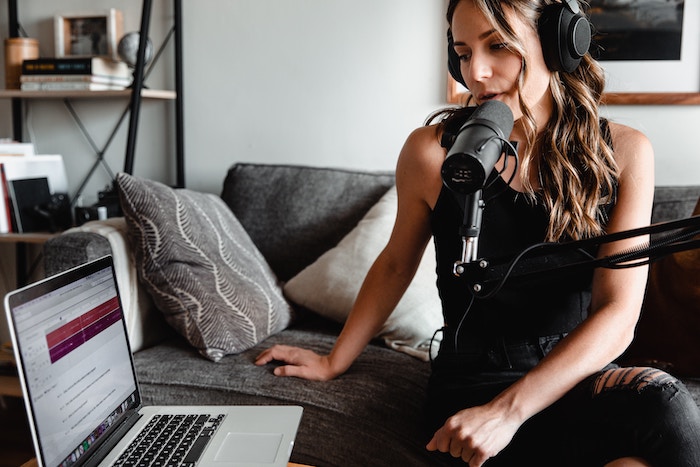
MacBook으로 녹음할 때는 모든 사람의 목소리가 잘 들어가는 위치에 두거나, 잘 되지 않을 때는 MacBook에 외부 마이크를 연결하는 등 방법을 궁리하는 것을 추천합니다.
[AI 텍스트 변환] 정확도 높은 텍스트 변환을 위한 녹음의 6가지 포인트
정확도 높은 AI 텍스트 변환을 하려면 녹음할 때 몇 가지 기술이 중요합니다. 이 글에서는 AI로 텍스트 변환을 할 때 최적인 녹음 포인트를 소개합니다. 고품질 마이크 마이크는 적절한 위치에 조용한 녹음 환경 갖추기 화자의 발성을 명료하게 하기 한 사람...
3. 음성 조정에는 GarageBand를 추천
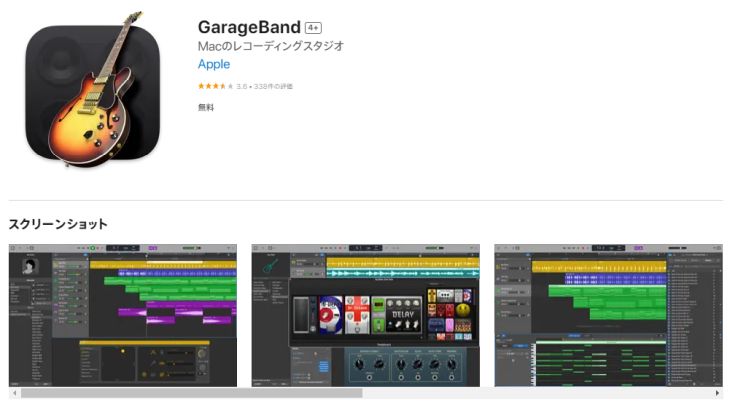
AI 텍스트 변환은 성능이 매우 높기 때문에 녹음한 음성을 그대로 업로드해도 높은 품질로 텍스트 변환을 할 수 있지만, 음성 파일을 미리 편집해 두고 싶은 경우도 있을 것입니다.
그럴 때는 MacBook이나 iMac에서 쓸 수 있는 Apple 정품 앱인 GarageBand(개러지밴드)를 사용하는 것을 추천합니다.
무료 앱인데도 음성 자르기·붙이기와 가공 등 유료 앱 못지않은 편집이 가능합니다.
아직 없는 분은 MacBook이나 iMac에 지금 바로 설치해 보시겠습니까?
정리
이번에는 Mac에서도 작동하는 텍스트 변환 도구·소프트웨어에 대해 설명했습니다.
마지막으로 글에서 소개한 앱·서비스·소프트웨어를 다시 한번 정리합니다.
- Mr. Transcription(음성·동영상·이미지·PDF를 폭넓게 지원, 고기능)
- Express Scribe(수동 텍스트 변환)
- Speechnotes(실시간)
- Sloos(회의록)
- Notta(다국어 지원·번역)
Windows와 비교하면 Mac에서 쓸 수 있는 앱은 (장르를 불문하고) 적은 편이지만, 꼼꼼히 찾아보면 Mac에서도 유용한 도구를 여럿 찾을 수 있습니다.
'이제 Mac에서 텍스트 변환을 해 보고 싶다!'고 생각하는 분도 두려워하지 말고 꼭 도전해 보십시오!
Windows PC나 iPhone에서 텍스트 변환을 하는 방법도 다음 글에서 각각 설명합니다.
■ AI 문자 발생 서비스 「Mr. Transcription」
「Mr. Transcription」은 초기 비용 제로&월액 1,000엔으로부터 이용할 수 있는(※무료판 있음) 온라인 문자 일으켜 툴입니다.
- 음성 · 동영상 · 이미지 등 20 개 이상의 파일 형식을 지원
- PC · 스마트 폰 모두에서 이용 가능
- 의료 · IT · 간호 등의 용어에도 대응
- 자막 파일의 작성이나, 화자 분리에도 대응
- 영어, 중국어, 일본어, 한국어, 독일어, 프랑스어, 이탈리아어 등 약 100개 언어의 문자 발생에 대응
이용 방법은 사이트에서 오디오 파일을 업로드하면. 몇 초 ~ 수십 분에서 순식간에 문자 일으켜 텍스트가 손에 들어갑니다.

음성 · 동영상 · 이미지에서 문자 일으키기가 쉽게 할 수있는 "Mr. Transcription"입니다.
지금 무료 회원 가입!: 5시간/월
문자 일으켜 한 문장의 복사, 다운로드, 검색, 삭제 등을 할 수 있습니다.
자막 파일의 작성도 할 수 있으므로 인터뷰 동영상 등의 문자 일으키기에 최적입니다.
HP: mojiokoshi3.com
Email: mojiokoshi3.com@gmail.com
음성 및 이미지 전사를 무료로 체험해 보세요
지금 시도관련 기사
음성 · 동영상 · 화상의 문자 일으킨다면 Mr. Transcription. 설치 필요없이 누구나 무료로 이용할 수있는 문자 일으켜 서비스입니다.






