Mr. Transcription gebruiken: van registratie tot transcriptie
7 beste OCR-apps voor afbeeldingen, pdf's en foto's (2026)
9 oktober 2026
Wilt u de tekst op afbeeldingen, foto's en screenshots snel omzetten in tekst?

Tekst uit afbeeldingen en pdf's met de hand overtypen is zoveel werk…. Is er geen tool die dat automatisch uitleest?
In dat geval is OCR met de nieuwste AI-tools de aanrader!
Niet alleen gedrukte tekst, maar ook handschrift en documenten in een vreemde taal zet u met hoge nauwkeurigheid om in tekst.
Er zijn OCR-tools in drie soorten: webapps die gewoon in de browser werken, apps waarmee u een foto op uw smartphone direct inleest, en pc-software waarmee u offline grote hoeveelheden documenten verwerkt. Ook de ondersteuning van handschrift, verticale tekst en vreemde talen verschilt per tool.
In dit artikel vergelijken we 7 aanbevolen transcriptie-apps met OCR voor afbeeldingen, pdf's en foto's op gratis limiet, ondersteunde bestandsformaten, talen, handschrift en verticale tekst.
Bekijk eerst de vergelijkingstabel voor een overzicht.
Vergelijking van OCR-apps om afbeeldingen, pdf's en foto's om te zetten in tekst (2026)
In de tabel staan de gratis limieten en ondersteunde bestandsformaten op een rij; de details per app leest u onder de tabel.
U kunt zijwaarts scrollen
| Naam van de tool | Type | Gratis limiet | Ondersteunde formaten | Ondersteunde talen | Handschrift | Verticale OCR | AI-samenvatting |
|---|---|---|---|---|---|---|---|
| Mr. Transcription | Webapp | Tot 10 afbeeldingen per dag gratis | Afbeeldingen, pdf, audio, video | 100 talen | ○ | ○ | ○ |
| Google Documenten | Webapp | Gratis | Afbeeldingen (max. 2 MB) | Meer dan 200 talen | ○ | × | × |
| Microsoft OneNote | Pc- en mobiele app | Gratis | Afbeeldingen, screenshots, pdf (via invoegen als afbeelding) | Japans, Engels en meer talen | △ | × | × |
| LINE (OCR-functie) | Mobiele app | Gratis | Camerafoto's, afbeeldingen | Japans, Engels en andere talen | × | × | × |
| Adobe Scan | Mobiele app | OCR: tot 25 pagina's per maand gratis | Camerafoto's, afbeeldingen → pdf | Belangrijkste talen | ○ | × | × |
| iPhone Live tekst | Ingebouwde iOS-functie | Gratis | Afbeeldingen in Camera en Foto's | Japans, Engels en andere talen | ○ | × | × |
| Yomitori Kakumei Ver.17 | Pc-installatie | Geen | Afbeeldingen, pdf | Japans, Engels | ○ | ○ | ○ |
※Prijzen en gratis limieten zijn gebaseerd op de situatie van maart 2026. Raadpleeg voor de nieuwste informatie de officiële website van elke dienst.
Laten we elke app nu in detail bekijken.
7 aanbevolen OCR-apps om afbeeldingen, pdf's en foto's om te zetten in tekst
1. Mr. Transcription

| Type | Webapp (voor pc en smartphone) |
|---|---|
| Prijs | Betaald (abonnement) ※Tot 10 afbeeldingen per dag gratis |
| Ondersteunde formaten | Afbeeldingen, pdf, audio, video |
| Ondersteunde talen | Japans, Engels en in totaal 100 talen |
| Ondersteuning van handschrift | ○ |
| Verticale OCR | ○ (herkent ook kolommen en koppen van kranten, tijdschriften en boeken automatisch) |
| AI-samenvatting | ○ (samenvatting in 3 regels, samenvatting, inhoudsanalyse, Q&A maken) |
Het OCR-transcriptiehulpmiddel Mr. Transcription is een webapp die uw bestand na het uploaden automatisch met AI via OCR omzet in tekst.
Het werkt in de browser en is dus bruikbaar op pc, smartphone en tablet.
Naast afbeeldingen en pdf's werkt het ook met audio en video. Sterke punten zijn de ondersteuning van 100 talen en de herkenning van handschrift.
U kunt het zonder registratie gratis uitproberen met maximaal 10 afbeeldingen per dag, dus het is ook een goede eerste keuze als u een OCR-tool zoekt!
Bovendien heeft het een unieke functie die andere OCR-apps niet hebben: OCR van verticale tekst! (Meer over verticale OCR leest u hier)
Bij kranten, tijdschriften, boeken en dergelijke herkent het verticale tekst automatisch, inclusief kolommen, koppen en bijschriften bij foto's, en transcribeert die correct.
Bij andere tools, zoals Google Documenten, wordt tekst in kolommen vaak door de hoofdtekst heen gelezen, maar met Mr. Transcription hoeft u niet lastig na te bewerken.
Van het OCR-resultaat kunt u ook meteen een AI-samenvatting laten maken (Meer over de AI-samenvatting leest u hier).
Van een samenvatting in 3 regels, notulen en inhoudsanalyse tot het maken van Q&A: ook het gebruik na het omzetten in tekst regelt u in één dienst.
Voor OCR van afbeeldingen en pdf's is Mr. Transcription dus de aanrader!
Wilt u ook eens Mr. Transcription gratis uitproberen?
2. Google Documenten

| Type | Webapp |
|---|---|
| Prijs | Gratis (Google-account vereist) |
| Ondersteunde formaten | Afbeeldingen (max. 2 MB) |
| Ondersteunde talen | Meer dan 200 talen |
| Ondersteuning van handschrift | ○ |
Google Documenten is een gratis OCR-methode met een Google-account. Als u een afbeeldingsbestand naar Google Drive uploadt en ‘Openen met Google Documenten’ kiest, wordt de tekst automatisch herkend.
Het ondersteunt meer dan 200 talen.
Ook handschrift wordt ondersteund.
Bij een test met een afbeelding was de herkenningsnauwkeurigheid voor een gratis tool ruim voldoende.
De bestandsgrootte voor uploads is echter beperkt tot 2 MB.
Wilt u afbeeldingen met een hoge resolutie of pdf's met meerdere pagina's verwerken, overweeg dan om ze te combineren met andere tools.

Eenvoudig transcriberen met Google Documenten: 4 gratis methoden
Voor wie de spraakinvoer van Google Documenten optimaal wil benutten: we leggen gedetailleerd uit hoe u realtime transcribeert, audiogegevens omzet in tekst, notulen van online vergaderingen maakt en tekst uit afbeeldingen en pdf's haalt.
3. Microsoft OneNote
| Type | Pc-app (Windows / Mac) / mobiele app (iOS / Android) |
|---|---|
| Prijs | Gratis (ook te gebruiken zonder Microsoft 365-abonnement) |
| Ondersteunde formaten | Afbeeldingsbestanden, screenshots, pdf (ingevoegd als afdruk) |
| Ondersteunde talen | Japans, Engels, Chinees, Koreaans en meer talen |
| Ondersteuning van handschrift | △ (gedrukte tekst wordt nauwkeurig herkend; bij handschrift varieert de nauwkeurigheid) |
De notitie-app van Microsoft, OneNote heeft een ingebouwde OCR-functie die tekst in afbeeldingen uitleest en omzet in tekst.
Rechtsklikken op de afbeelding → ‘Tekst uit afbeelding kopiëren’ kiezen is genoeg om de herkende tekst naar het klembord te kopiëren.
Vooral handig is transcriptie van screenshots.
Plakt u een screenshot van een webpagina of app-scherm in OneNote en voert u OCR uit, dan haalt u ook tekst van het scherm die u niet kunt kopiëren eenvoudig eruit.
Ook pdf's worden ondersteund: voegt u een pdf in OneNote in als ‘afdruk’, dan wordt elke pagina als afbeelding geladen en kunt u per pagina de tekst met OCR extraheren.
Het is beschikbaar op Windows, Mac, iOS en Android, en een voordeel is dat u het gratis kunt gebruiken, ook zonder Microsoft 365-abonnement.
Wie al Office-producten gebruikt, hoeft nauwelijks iets in te stellen.
Officiële website van Microsoft OneNote
4. LINE (OCR-tekstherkenning)

| Type | Mobiele app (ook beschikbaar in de pc-versie) |
|---|---|
| Prijs | Gratis |
| Ondersteunde formaten | Foto's met de camera, afbeeldingen in chats |
| Ondersteunde talen | Japans, Engels en andere talen |
| Ondersteuning van handschrift | × |
Ook LINE, dat veel mensen op hun smartphone gebruiken, heeft een OCR-functie die tekst uitleest uit foto's die met de camera zijn gemaakt en uit afbeeldingen die in een chat zijn gedeeld.
Omdat u geen nieuwe app hoeft te installeren, is het ideaal voor gelegenheidsgebruik à la ‘ik wil deze tekst nu meteen uitlezen’.
Er zit ook een vertaalfunctie in, dus het is handig om tijdens een buitenlandse reis menu's en bordjes uit te lezen.
5. Adobe Scan
| Type | Mobiele app (iOS / Android) |
|---|---|
| Prijs | Gratis (betaald abonnement beschikbaar: vanaf 450 yen per maand) |
| Ondersteunde formaten | Camerafoto → uitvoer als pdf met OCR of jpeg |
| Ondersteunde talen | Belangrijkste talen (Japans, Engels, Hindi en andere) |
| Ondersteuning van handschrift | ○ |
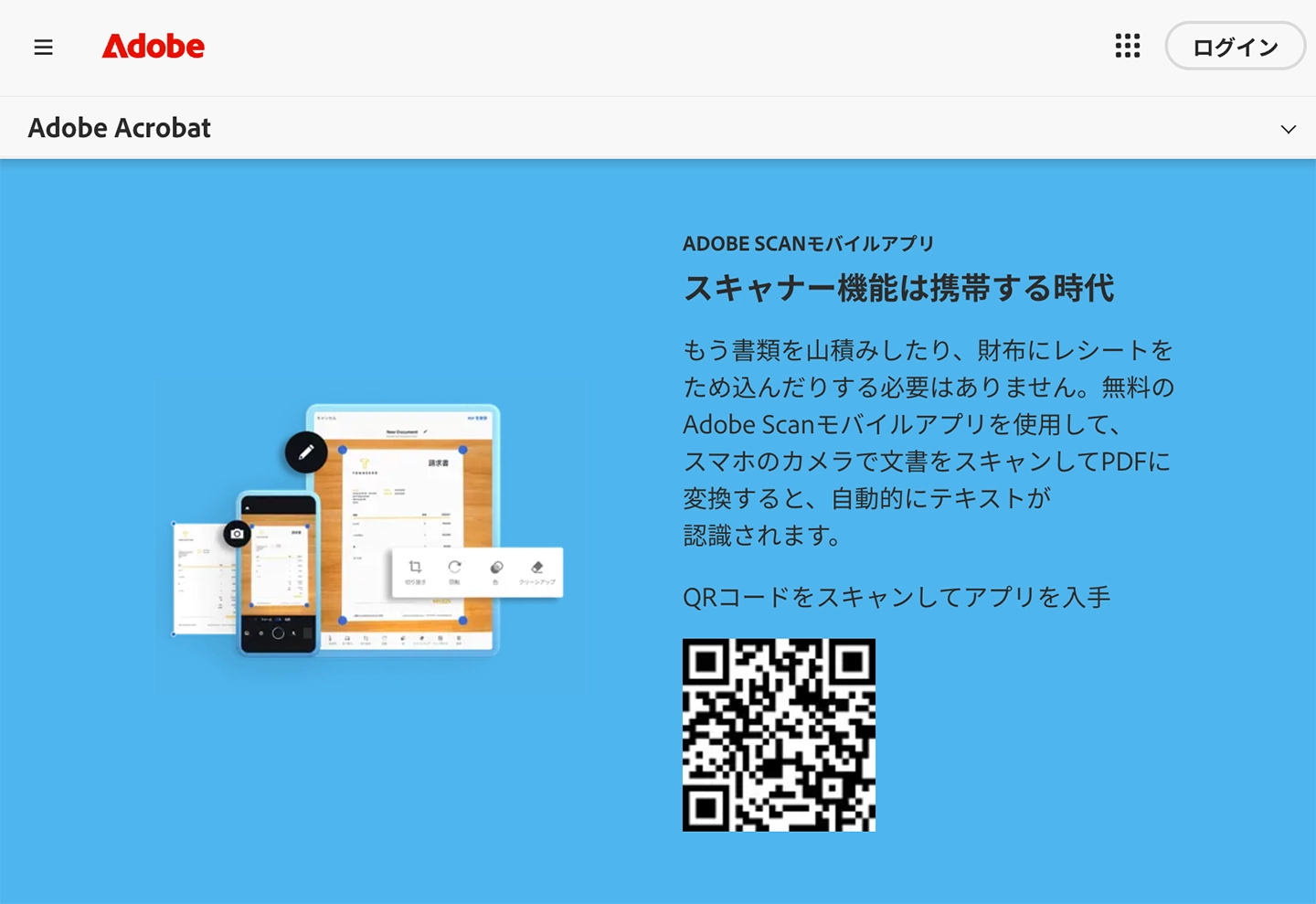
Adobe Scan is een door Adobe aangeboden gratis scanner-app met OCR.
Fotografeert u een document met de camera, dan worden de randen automatisch gedetecteerd en gecorrigeerd en ontstaat een pdf van hoge kwaliteit.
Na de OCR-verwerking wordt het omgezet in een pdf waarin u tekst kunt zoeken en kopiëren.
U kunt een opnamemodus kiezen, zoals document, boek, visitekaartje of whiteboard, en vervorming en schittering worden automatisch gecorrigeerd.
Gescande pdf's worden automatisch opgeslagen in Adobe Document Cloud en zijn ook vanaf pc en tablet toegankelijk.
De OCR-functie is ook in de gratis versie beschikbaar, maar er geldt een limiet van 25 pagina's per maand.
Met een betaald abonnement (Adobe Scan Premium) kunt u tot 100 pagina's met OCR verwerken en kunt u bovendien bestanden samenvoegen en comprimeren.
In combinatie met de Acrobat Reader-app kunt u in de gescande pdf ook meteen opmerkingen, markeringen en handtekeningen toevoegen.
Geschikt voor wie het scannen én gebruiken van documenten met één smartphone wil afhandelen.
Officiële website van Adobe Scan
6. Tekstherkenning op de iPhone (Live tekst)
| Type | Ingebouwde functie van iOS / iPadOS / macOS |
|---|---|
| Prijs | Gratis (standaard in het besturingssysteem) |
| Ondersteunde formaten | Afbeeldingen in Camera, Foto's en Safari |
| Ondersteunde talen | Japans, Engels, Chinees, Frans, Duits en andere talen |
| Ondersteuning van handschrift | ○ |
Op de iPhone (iOS 16 of later), iPad en Mac zit een ingebouwde OCR-functie.
Er hoeft helemaal geen app te worden geïnstalleerd; u herkent en kopieert tekst rechtstreeks vanuit Camera of Foto's.
Het gebruik is heel eenvoudig.
Richt u de camera op tekst, dan verschijnt rechtsonder in beeld het pictogram voor tekstherkenning.
Tikt u op het pictogram, dan kunt u de tekst in de afbeelding selecteren, kopiëren, vertalen en doorzoeken.
Ook uit afbeeldingen die al in Foto's zijn opgeslagen, haalt u de tekst op dezelfde manier.
Ook handschrift wordt herkend en u hoeft de camera maar voor de tekst te houden om die in realtime om te zetten, dus het is ideaal wanneer u denkt: ‘ik wil de tekst die ik nu voor me zie meteen kopiëren’.
7. Yomitori Kakumei Ver.17
| Type | Pc-software om te installeren (Windows) |
|---|---|
| Prijs | Betaald (eenmalige aankoop) |
| Ondersteunde formaten | Afbeeldingen, pdf |
| Ondersteunde talen | Japans, Engels |
| Ondersteuning van handschrift | ○ |
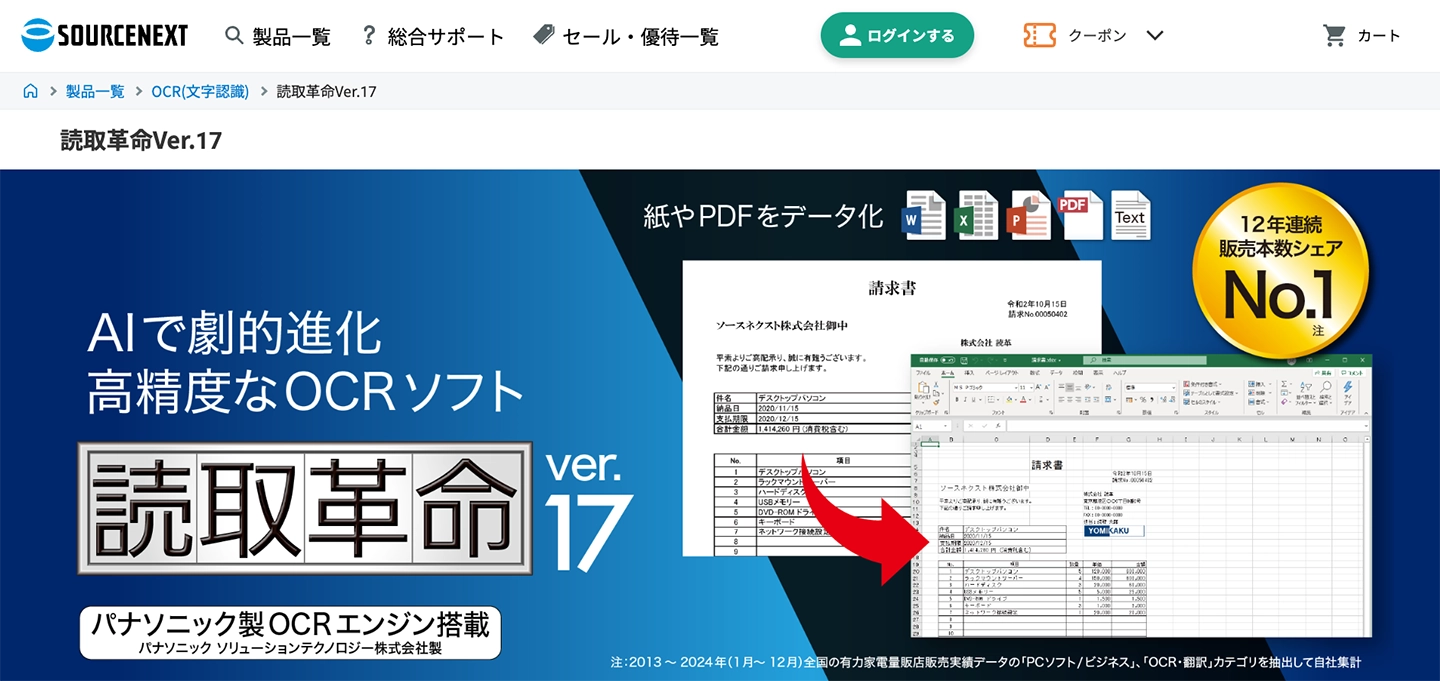
Yomitori Kakumei is een gevestigde waarde van Sourcenext: pc-software die uitsluitend voor OCR is bedoeld.
In de nieuwste Ver.17 zit de ChatGPT-koppeling ‘AI Total Assist’ ingebouwd.
De AI kan OCR-fouten corrigeren, zoals de letter O en het cijfer 0 die door elkaar zijn gehaald, en kan ook de met OCR verkregen tekst samenvatten.
Ook sterk in het herkennen van faxen, gekopieerde documenten van lage kwaliteit en handschrift — de hoge OCR-nauwkeurigheid is een kenmerk.
Het is software die u koopt, dus er zijn geen lopende kosten, en u kunt het ook offline gebruiken (voor de AI-assistentfunctie is een internetverbinding nodig) — ook dat is een pluspunt.
Officiële website van Yomitori Kakumei Ver.17
Zo kiest u de juiste OCR-app
We hebben zeven apps besproken, maar misschien twijfelt u welke u moet kiezen. Gebruik de onderstaande gids per toepassing.
| Aanbevolen voor | Aanbevolen tool |
|---|---|
| Afbeeldingen met handschrift of meerdere talen nauwkeurig met OCR verwerken | Mr. Transcription |
| Verticaal geschreven documenten zoals kranten, tijdschriften en boeken met OCR verwerken | Mr. Transcription (met verticale OCR; kolommen en koppen worden automatisch herkend) |
| De met OCR verkregen tekst met AI laten samenvatten en analyseren | Mr. Transcription (ondersteunt AI-samenvatting, inhoudsanalyse en het maken van Q&A) |
| Naast afbeeldingen ook audio en video transcriberen | Mr. Transcription (het enige all-in-one-hulpmiddel dat ook transcriptie buiten OCR ondersteunt) |
| Eenvoudig OCR voor wie al regelmatig Google gebruikt | Google Documenten |
| Tekst ter plekke direct uitlezen met de smartphone | LINE / iPhone Live tekst |
| Tekst uit screenshots en van het scherm halen | Microsoft OneNote |
| Documenten scannen, naar pdf omzetten en beheren | Adobe Scan |
| Grote hoeveelheden documenten offline met OCR verwerken | Yomitori Kakumei Ver.17 |
Twijfelt u? Probeer dan eerst Mr. Transcription.
Alleen Mr. Transcription ondersteunt afbeeldingen, pdf's, audio en video en regelt alles, van verticale OCR tot AI-samenvatting, in één dienst.
In 3 stappen: foto's, afbeeldingen en screenshots omzetten in tekst

Aan de hand van de speciale afbeeldingenpagina van een typische webapp, Mr. Transcription laten we concreet zien hoe u afbeeldingen, foto's en screenshots met OCR omzet in tekst.
Zo voert u OCR uit op afbeeldingen met Mr. Transcription
Afbeeldingen, foto's en screenshots met OCR transcriberen in Mr. Transcription is in 3 stappen klaar!
- Mr. Transcription openen
- De afbeelding, foto of screenshot uploaden (of fotograferen met de smartphonecamera)
- Op de knop ‘Transcriberen’ klikken en het resultaat kopiëren
Met deze 3 stappen is de tekst binnen enkele seconden tot een paar minuten klaar.
Voor OCR van een pdf gebruikt u niet de afbeeldingenpagina, maar de speciale pdf-pagina.
Laten we ze stuk voor stuk bekijken.
Stap 1: Mr. Transcription openen
Officiële website: Mr. Transcription
Ga eerst naar de website van Mr. Transcription.
Op elk apparaat met internetverbinding, zoals smartphone, pc of tablet, kunt u overal via de browser terecht.
Stap 2: de afbeelding uploaden (of ter plekke fotograferen)
Upload de afbeelding, foto of screenshot die u wilt transcriberen.
※Wilt u een boek of drukwerk met OCR verwerken, fotografeer het dan vooraf met uw smartphone of digitaliseer het met een scanner.
Scannen met een scanner levert een hogere nauwkeurigheid op.
Let er bij het fotograferen op dat het licht niet op het papieroppervlak weerkaatst.
Het beste tipje voor een hogere OCR-nauwkeurigheid: gebruik een zo scherp mogelijke afbeelding.
Bij afbeeldingen met onscherpe tekst en bij uitzonderlijk eigenzinnig handschrift kan de herkenningsnauwkeurigheid lager zijn.
Op de computer

Op de computer kunt u op twee manieren uploaden.
- Sleep de afbeelding naar het kader (slepen en neerzetten)
- Op ‘Audio/afbeelding kiezen’ klikken en het bestand selecteren
Op smartphone en tablet
Op de smartphone kunt u de bron voor de upload kiezen.
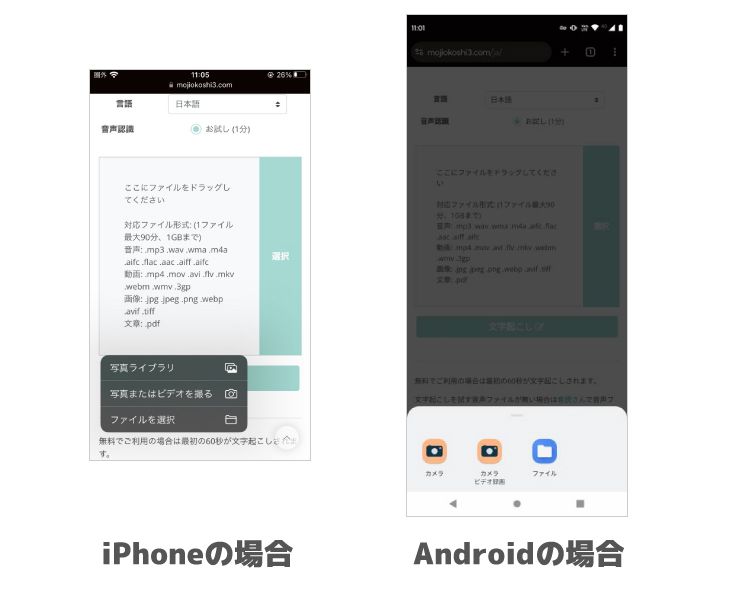
Wilt u ter plekke fotograferen en met OCR verwerken, kies dan ‘Camera’.
Maak de foto en druk op OK; de afbeelding wordt dan geüpload.
Wilt u een bestaand bestand uploaden, kies dan ‘Kies bestand’ (iPhone) of ‘Bestanden’ (Android) en selecteer het afbeeldingsbestand.
Wilt u meerdere afbeeldingen tegelijk uploaden, ga dan als volgt te werk.
- Houd een afbeelding in de map lang ingedrukt
- Zet een vinkje om de meervoudige selectiemodus te activeren
- Selecteer de gewenste afbeeldingen en upload ze
※U kunt niet meerdere net met de camera gemaakte foto's tegelijk uploaden. Upload foto's die al in een map zijn opgeslagen.
Stap 3: klik op ‘Transcriberen’ en kopieer het resultaat
Klik na het selecteren van de afbeelding op de knop ‘Transcriberen’.
De afbeelding wordt geanalyseerd en binnen enkele seconden tot een paar minuten is de OCR-verwerking klaar en verschijnt de tekst.

Zodra het transcriptieresultaat verschijnt, kopieert u de gewenste tekst.
U kunt het resultaat meteen bewerken of als tekstbestand opslaan.

Bovendien kan Mr. Transcription niet alleen horizontale tekst aan, maar ook OCR uitvoeren op verticale tekst!
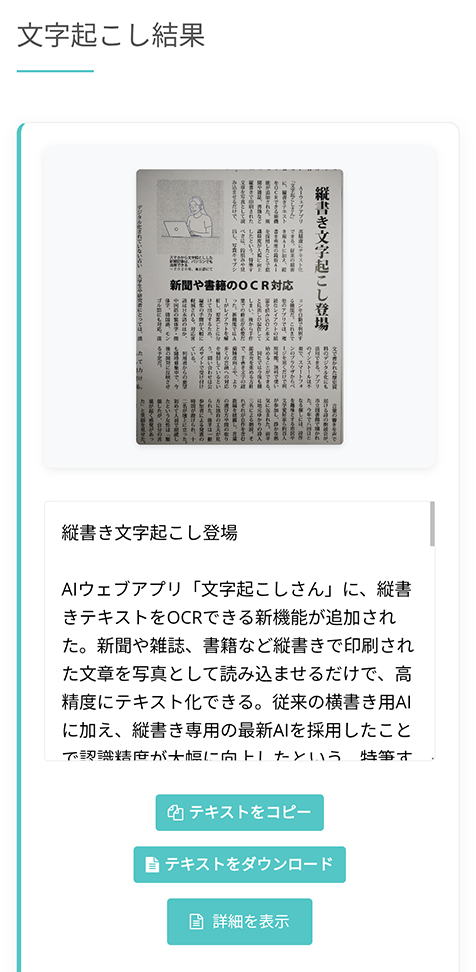
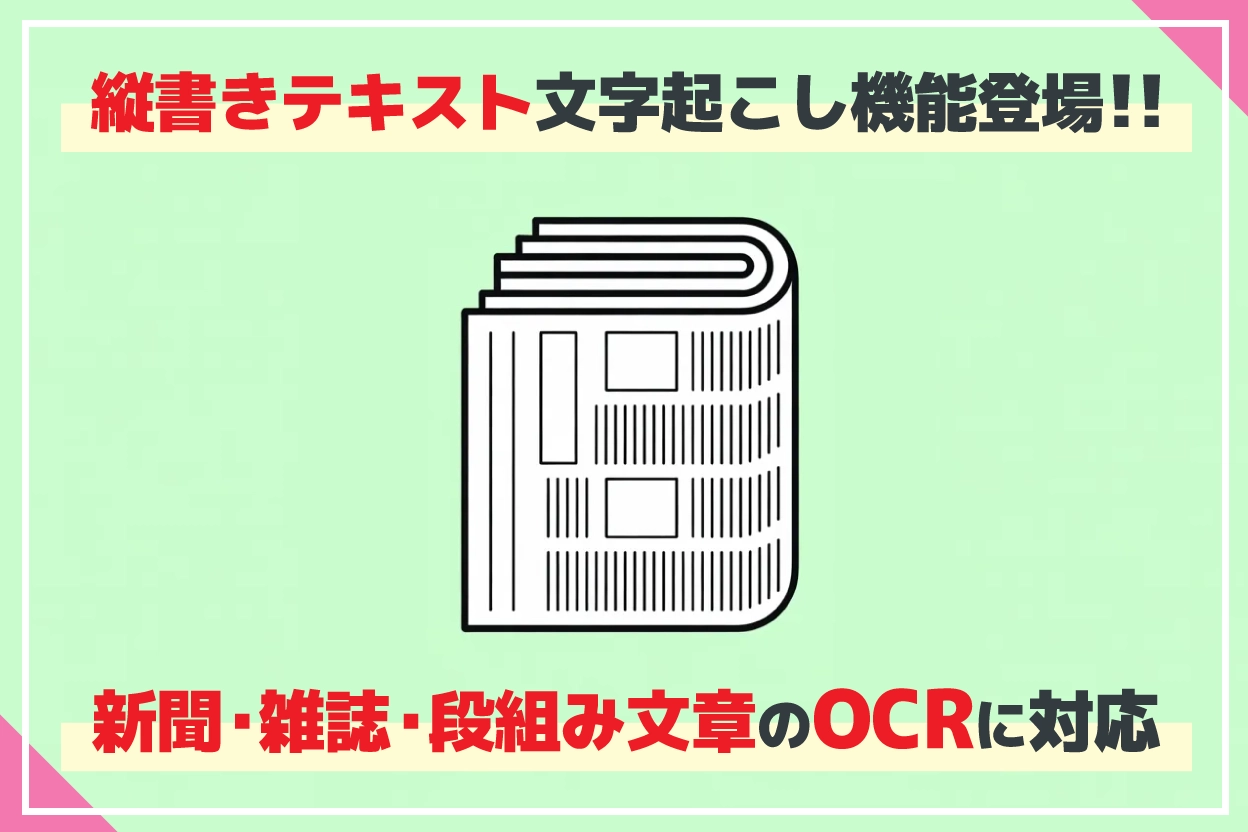
Nieuw: transcriptie van verticale tekst! OCR van kranten, tijdschriften en boeken is nog handiger geworden
Nieuwe functie: verticale tekst in kranten, tijdschriften en boeken met AI nauwkeurig via OCR omzetten! Kolommen, koppen en bijschriften worden automatisch herkend. We leggen uit hoe u met Mr. Transcription gratis tekst uit een foto op uw smartphone transcribeert.
Eenmaal getranscribeerde gegevens kunt u op elk moment bekijken en bewerken via de geschiedenis!
Op dit scherm kunt u van het OCR-resultaat ook een samenvatting, analyse of notulen maken.
Meer over de functies voor samenvatten, analyseren en notulen maken leest u in dit artikel.

AI-samenvatting en vergadernotulen nu in Mr. Transcription (gratis): uitgebreide uitleg
Mr. Transcription heeft nu een AI-samenvattingsfunctie en een functie voor vergadernotulen! Hiermee vat u lange teksten die uit audio zijn getranscribeerd eenvoudig samen. Ook notulen van vergaderingen maakt u met één druk op de knop! Uw dagelijkse werk, studie en het ordenen van informatie verlopen nog soepeler...
6 situaties waarin OCR-apps voor afbeeldingen, pdf's en foto's van pas komen
In welke situaties zijn OCR-apps nu precies handig?

Hier volgen de 6 belangrijkste toepassingen van OCR-apps!
- Papieren documenten en materialen scannen, transcriberen en digitaliseren
- Gegevens van visitekaartjes en adresboeken automatisch registreren
- Handgeschreven notities en schriften digitaal opslaan
- Foto's transcriberen en omzetten in tekst
- Boeken en studieboeken transcriberen en omzetten in tekst
- Engelse (anderstalige) boeken met OCR verwerken en vertalen
Door tekst op papier of in afbeeldingen om te zetten in tekstgegevens wordt beheren, zoeken en gebruiken veel handiger.
Laten we ze één voor één concreet bekijken.
1. Papieren documenten en materialen scannen, transcriberen en digitaliseren
Een van de meest voorkomende toepassingen van OCR is het digitaliseren van papieren documenten.
Als papieren documenten uit het verleden zich ophopen in een opslag of kast, maakt het omzetten in digitale gegevens met OCR het beheer veel gemakkelijker.
Papieren documenten zijn niet alleen moeilijk te ordenen en doorzoeken, ze kunnen ook verloren gaan door slijtage of rampen.
Als tekst kunt u ze volledig doorzoeken, en een back-up maken is eenvoudig.
Dat is een groot voordeel, zowel voor het gemak van beheer als voor het behoud van gegevens.
2. Gegevens van visitekaartjes en adresboeken automatisch registreren met OCR
Liggen er ongeordende visitekaartjes op uw bureau, dan is het een goed idee ze met OCR te digitaliseren en een database op te bouwen!
Er zijn ook smartphone-apps die een visitekaartje met de camera scannen, naam, bedrijfsnaam en functie automatisch herkennen en in een beheerapp registreren.
Een visitekaartje ruilen is niet genoeg; het is belangrijk om het goed te ordenen en te gebruiken.
3. Handgeschreven notities en schriften met OCR transcriberen en digitaal opslaan

Voor snel notities maken en gedachten ordenen is papier, zoals een notitieblok of schrift, handiger.
Dat geldt vast voor veel mensen.
Ook voor hen is OCR-transcriptie aan te raden!
Zet u de inhoud van handgeschreven notities of een notitieboekje met OCR om in tekst, dan kunt u die als digitale gegevens op uw pc of smartphone opslaan.
Dat is veel handiger dan ze als afbeelding op te slaan, want u kunt de notities op tekst doorzoeken!
De nieuwste AI ondersteunt ook OCR van handschrift
De nieuwste AI-OCR-tools herkennen ook handschrift met hoge nauwkeurigheid, dus ook haastig geschreven notities kunnen worden omgezet in tekst.
De nauwkeurigheid van handschriftherkenning verschilt per tool, dus kies aan de hand van de vergelijkingstabel een tool waarbij handschrift met ‘○’ is gemarkeerd.
Mr. Transcription ondersteunt OCR van handschrift en kan ook wat slordig gekrabbeld handschrift uitlezen.
4. Foto's transcriberen en omzetten in tekst
Of het nu gaat om informatieborden bij cultureel erfgoed, teksten in een vreemde taal, menu's of posters: als u de tekst op een foto wilt omzetten in tekst is OCR ook dan handig!
Met een AI-transcriptie-app zet u een met uw smartphone gemaakte foto na het uploaden automatisch om in tekstgegevens.
Tijdens een buitenlandse reis kunt u ook tekst uit foto's van kaarten en bordjes halen en in een vertaal-app plakken.
Op zowel iPhone als Android kunt u meteen na het maken van een foto transcriberen.
5. Boeken en studieboeken transcriberen en omzetten in tekst (‘jisui’, zelf digitaliseren)
Bij het scannen van papieren boeken en studieboeken voor een e-book (in Japan ‘jisui’ genoemd) maakt het omzetten in tekst met OCR doorzoeken op volledige tekst mogelijk.
Met een cameradocumentscanner waarbij het boek niet doorgesneden hoeft te worden, kunt u drukwerk met OCR uitlezen terwijl het boek open ligt.
※Houd zelf gedigitaliseerde gegevens strikt voor persoonlijk gebruik; geef ze niet door aan derden en maak ze niet openbaar.
6. Engelse (anderstalige) boeken met OCR verwerken en vertalen
OCR is ook handig als u een Engels of anderstalig boek of drukwerk wilt lezen.
Zet u de gescande tekst in een vreemde taal met OCR om in tekst, dan kunt u die eenvoudig vertalen met AI-vertaaldiensten zoals DeepL of Google Vertalen.
Kiest u een transcriptietool die naast Engels ook Chinees, Koreaans, Frans, Spaans en veel andere talen ondersteunt, dan kunt u boeken uit de hele wereld lezen.
Zoekt u een tool met meertalige OCR, dan raden we het 100 talen ondersteunende Mr. Transcription aan!
Gids per bestandsformaat: pdf, foto's en screenshots omzetten in tekst
‘Werkt OCR ook met dit bestandsformaat?’ Die vraag beantwoorden we hieronder per bestandsformaat.
Een pdf transcriberen en omzetten in tekst
Er zijn twee soorten pdf's: de ‘tekst-pdf’ (met tekstgegevens) en de ‘afbeeldings-pdf’ (een pdf van gescande afbeeldingen).
OCR is alleen nodig voor de ‘afbeeldings-pdf’.
Tools die het transcriberen van pdf's ondersteunen, zijn onder andere:
- Mr. Transcription: u kunt een pdf-bestand rechtstreeks uploaden en er OCR op uitvoeren; ook meerdere pagina's worden ondersteund
- Google Documenten: upload de pdf naar Google Drive en zet hem om in tekst via ‘Openen met Google Documenten’
- Microsoft OneNote: voeg de pdf in als ‘afdruk’ en haal per pagina de tekst eruit met OCR
- Adobe Scan: fotografeer een papieren document met uw smartphone en maak een pdf met OCR
- Yomitori Kakumei Ver.17: pdf inlezen → OCR → uitvoer naar Word/Excel in één keer
Dit zijn de beschikbare opties.
Wilt u een pdf met OCR verwerken, probeer dan eerst de gratis limiet (10 afbeeldingen per dag) van de pagina voor pdf-transcriptie (OCR) of Google Documenten.
De stappen van uploaden naar Mr. Transcription tot het controleren van het OCR-resultaat leggen we uitgebreid uit in Pdf's transcriberen met OCR: zo werkt het.
Transcriberen van foto's (JPG, JPEG, PNG) en omzetten in tekst
Het transcriberen van met een smartphone gemaakte foto's en JPG- of PNG-bestanden wordt door alle besproken OCR-apps ondersteund.
Let bij het transcriberen van een foto op drie punten.
- Fotografeer zo mogelijk recht van voren, zonder schaduw of bewegingsonscherpte (bij een schuine opname kan de herkenningsnauwkeurigheid lager zijn)
- Zorg dat de tekst scherp in beeld komt en fotografeer bij voldoende licht
- Houd als richtlijn een resolutie van minimaal 300 dpi aan (de standaardcamera van een smartphone voldoet)
Zowel op iPhone als Android kunt u een foto maken en rechtstreeks in de OCR-app uploaden om de tekst te krijgen.
Screenshots transcriberen en omzetten in tekst
Ook tekst in screenshots van websites of app-schermen kunt u met OCR transcriberen.
Handig ook als u tekst wilt halen uit schermen, pdf's of beveiligde documenten waarvan kopiëren niet is toegestaan.
Voor het transcriberen van screenshots raden we deze 3 tools aan.
- Mr. Transcription: upload het screenshot en voer eenvoudig OCR uit
- Microsoft OneNote: plak het screenshot, rechtsklik → tekst kopiëren; dit gaat het soepelst
- iPhone Live tekst: tekst rechtstreeks selecteren in een screenshot dat in Foto's is opgeslagen
Afbeeldingen, pdf's en foto's omzetten in tekst: samenvatting
In dit artikel hebben we 7 aanbevolen apps vergeleken en besproken om afbeeldingen, pdf's en foto's met OCR te transcriberen en om te zetten in tekst.
Wilt u gratis en eenvoudig OCR gebruiken? Dan raden we Mr. Transcription aan!
Het brede aanbod aan ondersteunde formaten, meertaligheid, ondersteuning van handschrift en verticale tekst en zelfs AI-samenvatting: alles in één dienst, wat zorgt voor een sterke totaalprestatie!
- Afbeeldingen, pdf, audio, video worden allemaal ondersteund: all-in-one OCR
- Verticale OCR aanwezig: herkent ook kolommen en koppen van kranten, tijdschriften en boeken automatisch
- AI-samenvatting, notulen en inhoudsanalyse : het transcriptieresultaat is direct te gebruiken
- Ondersteuning van 100 talen , dus ook geschikt voor documenten in het Engels en Chinees
- Handschrift wordt ook herkend
Hoe meer afbeeldingen, pdf's en foto's, hoe zwaarder het handmatig overtypen wordt, nietwaar?
Met een OCR-app met AI zet u foto's en gescande documenten binnen enkele minuten nauwkeurig om in tekst en kunt u de bespaarde tijd aan ander werk besteden.
Twijfelt u bij het kiezen van een OCR-app? Probeer dan eerst Mr. Transcription gratis uit!
■ AI-transcriptieservice "Mr. Transscription"
"Mr. Transcription" is een online transcriptietool die kan worden gebruikt vanaf nul initiële kosten en 1.000 yen per maand (* gratis versie beschikbaar).
- Ondersteunt meer dan 20 bestandsindelingen zoals audio, video en afbeeldingen
- Kan zowel vanaf pc als smartphone worden gebruikt
- Ondersteunt technische termen zoals medische zorg, IT en langdurige zorg
- Ondersteunt het maken van ondertitelbestanden en sprekerscheiding
- Ondersteunt transcriptie in ongeveer 100 talen, waaronder Engels, Chinees, Japans, Koreaans, Duits, Frans, Italiaans, enz.
Om het te gebruiken, uploadt u gewoon het audiobestand van de site. Transcriptietekst is beschikbaar in seconden tot tientallen minuten.
Je kunt het gratis gebruiken als je het maximaal 10 minuten transcribeert, dus probeer het een keer.

Het is "Mr. Transcription" die gemakkelijk kan transcriberen van audio, video en afbeeldingen.
Met transcriptie kunt u tot 10 minuten gratis transcriberen.
U kunt de getranscribeerde tekst kopiëren, downloaden, zoeken, verwijderen, enz.
U kunt ook ondertitelbestanden maken, wat ideaal is voor de transcriptie van interviewvideo's.
HP: mojiokoshi3.com
Email: mojiokoshi3.com@gmail.com
Email: mojiokoshi3.com@gmail.com
Gerelateerd artikel
Transcriptie voor audio / video / beeldtranscriptie. Het is een transcriptieservice die iedereen gratis kan gebruiken zonder installatie.
- Wat is Mr. transcriptie?
- Transcriptie van afbeeldingen, geluiden en video's met Mr. Transcription
- Gratis registratie
- Tariefplan
- handmatig
- Probeer onze andere gratis diensten






