
Mr. Transcription: Complete Gids (Registratie tot Transcriptie)
Gratis PDF naar JPG/PNG Converter: Zo gebruik je de tool
21 juni 2026

Ik wil alleen de benodigde delen van een PDF met veel pagina's als afbeeldingen gebruiken.


Ik zoek een gratis en veilige tool om PDF naar JPG of PNG te converteren.
Heeft u wel eens problemen ondervonden bij het werken met PDF-bestanden, zoals hierboven beschreven?
Het is lastig om PDF-bestanden direct als afbeeldingen in documenten te plakken of alleen specifieke pagina's te gebruiken, toch?
In zulke gevallen is de gratis online tool 'PDF Image Converter' een aanrader.
In dit artikel leggen we uit hoe u PDF naar JPG- of PNG-afbeeldingen converteert met PDF Image Converter, inclusief afbeeldingen.
Wilt u ook ervaren hoe u PDF-bestanden handiger kunt gebruiken met deze web-app?
Gratis tool 'PDF Image Converter' om PDF naar JPG/PNG-afbeeldingen te converteren

'PDF Image Converter' is een gratis online tool die PDF-bestanden naar JPG- of PNG-afbeeldingen kan converteren.
Registratie of inloggen is niet nodig. U opent de website, selecteert de PDF en converteert deze direct naar een afbeelding.
Alle verwerking vindt volledig in de browser plaats, waardoor PDF-bestanden nooit naar een server worden verzonden.
U kunt dus met een gerust hart PDF's converteren die interne documenten of persoonlijke informatie bevatten.
Belangrijkste kenmerken van PDF Image Converter
PDF Image Converter heeft drie belangrijke kenmerken.
Veilig en snel, omdat de verwerking volledig in de browser plaatsvindt
PDF Image Converter verwerkt PDF-bestanden op uw pc zonder ze te uploaden, zodat u het veilig kunt gebruiken.
Het conversieproces vindt volledig in de browser plaats, dus PDF-bestanden worden niet via internet ergens naartoe gestuurd.
Vertrouwelijke documenten of PDF's met persoonlijke informatie kunnen zonder zorgen over externe verzending worden omgezet naar afbeeldingen.
U hoeft ook niet te wachten op het uploaden, dus de conversie is snel.

Kies tussen JPG en PNG, afhankelijk van het gebruik
U kunt kiezen tussen JPG en PNG als uitvoerformaat.
Het is aan te raden om ze afhankelijk van het doel te gebruiken.
- JPG: Kleinere bestandsgrootte. Geschikt voor het opslaan van complexe afbeeldingen zoals foto's.
- PNG: Ondersteunt transparante achtergronden. Tekst en vormen worden scherp opgeslagen.
U kunt PNG gebruiken voor een hoge kwaliteit voor documenten, en JPG voor snelle, lichte delen via e-mail of chat.
Batchconversie van PDF's met meerdere pagina's, downloaden als ZIP-bestand
Wanneer u een PDF met meerdere pagina's converteert, worden alle pagina's als afzonderlijke afbeeldingsbestanden in één ZIP-bestand gedownload.
Alle pagina's worden in één keer geconverteerd wanneer u het PDF-bestand uploadt.
Het is volledig gratis te gebruiken en er zijn geen paginalimieten.
Hoe PDF Image Converter te gebruiken
Het gebruik van PDF Image Converter is heel eenvoudig.
Selecteer gewoon een PDF-bestand en het wordt automatisch geconverteerd naar een afbeelding en gedownload.
Stap 1: Kies het conversieformaat (JPG/PNG)
Nadat u de pagina van PDF Image Converter hebt geopend, kiest u eerst het conversieformaat: JPG of PNG voor de uitvoerafbeeldingen.
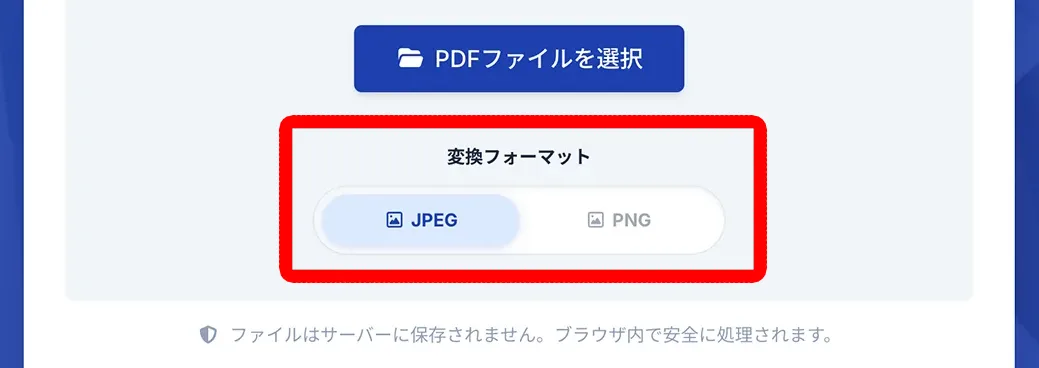
Als de bestandsgrootte belangrijk is, kiest u JPG; als de beeldkwaliteit of transparantie nodig is, kiest u PNG.
Stap 2: Selecteer het PDF-bestand
Sleep en plaats het PDF-bestand, of klik op de knop "PDF-bestand selecteren" om het PDF-bestand te kiezen.
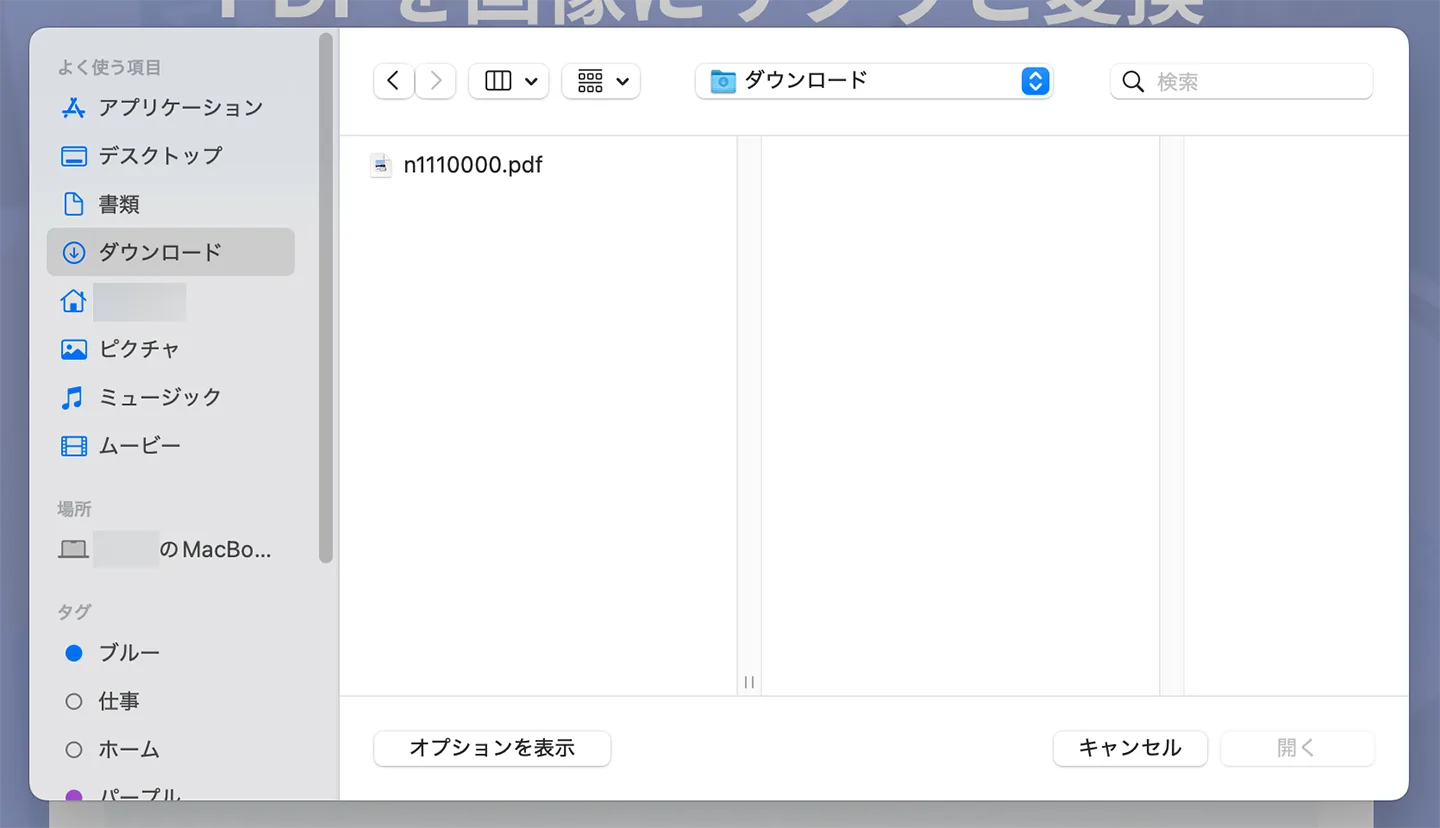
Zodra u een bestand selecteert, begint het automatische conversieproces naar afbeeldingen.

Stap 3: Automatische conversie en download als ZIP-bestand
De conversie is snel voltooid.
Een ZIP-bestand wordt automatisch gedownload.
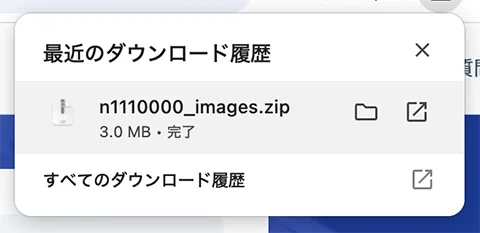
Wanneer u het ZIP-bestand uitpakt, ziet u dat elke pagina van de PDF een afzonderlijk afbeeldingsbestand is geworden, zoals hieronder.
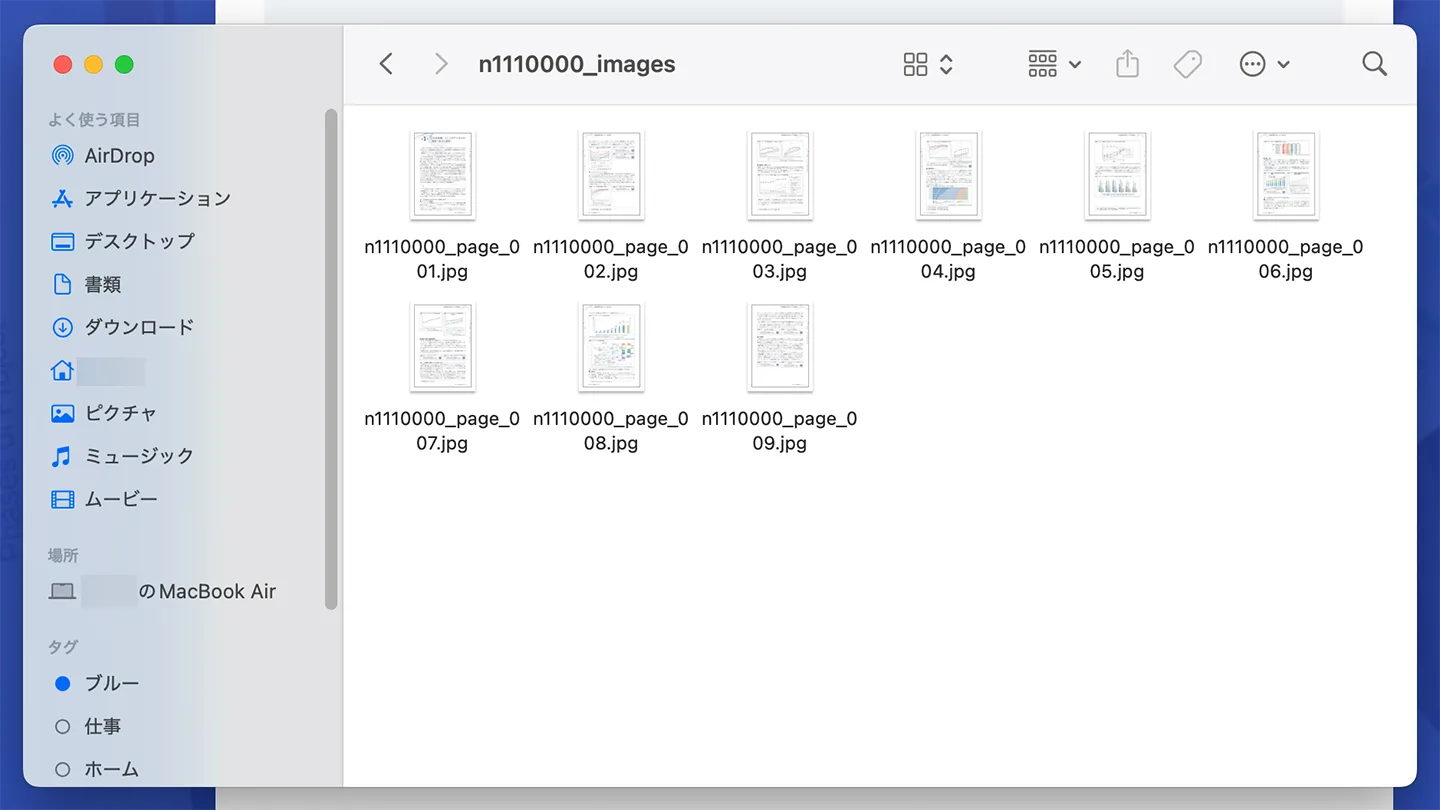
Hiermee is het proces van het omzetten van een PDF-bestand naar een afbeelding met PDF Image Converter voltooid!
Het is gratis en eenvoudig te gebruiken, dus waarom probeert u niet ook uw PDF-bestanden handiger te maken met PDF Image Converter?
Aanbevolen gebruik in combinatie met Mr. Transcription

PDF Image Converter kan nog handiger worden gebruikt in combinatie met Mr. Transcription.
Transcribeer slechts enkele pagina's uit een PDF met veel pagina's
Wanneer u een PDF transcribeert met Mr. Transcription, wordt de inhoud van alle pagina's als één tekst uitgevoerd.
Daarom, als u slechts "een deel van de pagina's van een PDF met veel pagina's wilt transcriberen", is het aan te raden om dit te combineren met PDF Image Converter.
De methode is eenvoudig.
Converteer eerst het doel-PDF-bestand naar afbeeldingen met PDF Image Converter.
Nadat de conversie is voltooid, uploadt u alleen de afbeeldingen van de pagina's die u wilt transcriberen naar Mr. Transcription. Dat is alles.
U kunt alleen de benodigde pagina's naar tekst converteren.
Verticale PDF's netjes transcriberen via afbeeldingen
Bij verticaal geschreven PDF's (boeken, tijdschriften, kranten, enz.) kan het voorkomen dat regeleinden of kolomindelingen niet correct worden getranscribeerd als de PDF direct wordt getranscribeerd.
Ook in zo'n geval kunt u, door de PDF eerst om te zetten naar een afbeelding met PDF Image Converter en vervolgens de verticale OCR-functie van Mr. Transcription te gebruiken, de tekst met hoge nauwkeurigheid omzetten.
Meer details over de verticale OCR-functie van Mr. Transcription vindt u in dit artikel.
Neem gerust een kijkje.
Mr. Transcription kan zowel afbeeldingen als PDF's soepel transcriberen
Zoals u ziet, kunt u met PDF Image Converter eenvoudig PDF-bestanden transcriberen die anders moeilijk te transcriberen zouden zijn met Mr. Transcription.
Bij het transcriberen van PDF-bestanden:
- Als u een deel van de PDF of verticale tekst wilt transcriberen: converteer naar afbeeldingen en upload deze
- Als u de hele PDF in één keer wilt transcriberen: upload het PDF-bestand direct
wordt aanbevolen.
De PDF-transcriptiefunctie van Mr. Transcription wordt in dit artikel uitgelegd, dus neem gerust een kijkje.

Veelgestelde vragen over PDF Image Converter
Hier zijn veelgestelde vragen over het
■ AI-transcriptieservice "Mr. Transscription"
"Mr. Transcription" is een online transcriptietool die kan worden gebruikt vanaf nul initiële kosten en 1.000 yen per maand (* gratis versie beschikbaar).
- Ondersteunt meer dan 20 bestandsindelingen zoals audio, video en afbeeldingen
- Kan zowel vanaf pc als smartphone worden gebruikt
- Ondersteunt technische termen zoals medische zorg, IT en langdurige zorg
- Ondersteunt het maken van ondertitelbestanden en sprekerscheiding
- Ondersteunt transcriptie in ongeveer 100 talen, waaronder Engels, Chinees, Japans, Koreaans, Duits, Frans, Italiaans, enz.
Om het te gebruiken, uploadt u gewoon het audiobestand van de site. Transcriptietekst is beschikbaar in seconden tot tientallen minuten.
Je kunt het gratis gebruiken als je het maximaal 10 minuten transcribeert, dus probeer het een keer.

Het is "Mr. Transcription" die gemakkelijk kan transcriberen van audio, video en afbeeldingen.
Met transcriptie kunt u tot 10 minuten gratis transcriberen.
U kunt de getranscribeerde tekst kopiëren, downloaden, zoeken, verwijderen, enz.
U kunt ook ondertitelbestanden maken, wat ideaal is voor de transcriptie van interviewvideo's.
HP: mojiokoshi3.com
Email: mojiokoshi3.com@gmail.com
Email: mojiokoshi3.com@gmail.com
Gerelateerd artikel
Transcriptie voor audio / video / beeldtranscriptie. Het is een transcriptieservice die iedereen gratis kan gebruiken zonder installatie.
- Wat is Mr. transcriptie?
- Transcriptie van afbeeldingen, geluiden en video's met Mr. Transcription
- Gratis registratie
- Tariefplan
- handmatig
- Probeer onze andere gratis diensten





