Mr. Transcription FAQ: Kosten, Gratis & Veiligheid Uitgelegd (2024)
Gratis transcriberen in Google Documenten: 4 eenvoudige manieren
9 oktober 2026
Wist u dat Google Documenten, dat u misschien dagelijks gebruikt, een functie voor "spraakgestuurd typen" (transcriptie) heeft?
- U wilt gratis een transcriptie maken.
- U werkt voor uw werk altijd met Google Documenten.
- Naast live spraaktranscriptie wilt u ook opnames omzetten naar tekst en tekst uit afbeeldingen en pdf's halen.
Als dit op u van toepassing is, is het eerlijk gezegd zonde om deze functie niet te gebruiken!

Ik wil precies weten wat je allemaal kunt doen met de transcriptie in Google Documenten!
Daarom leggen we in dit artikel uit welke transcriptietools u in Google Documenten kunt gebruiken.
Wie op internet zoekt naar informatie over transcriptie in Google Documenten, vindt vaak alleen de werkwijze voor "live spraakgestuurd typen" of alleen die voor het "omzetten van audiobestanden naar tekst". In dit artikel behandelen we daarom alle transcriptiefuncties.
Na het lezen van dit artikel kunt u, zonder nieuwe apps te installeren, alleen met Google Documenten eenvoudig allerlei zaken doen, zoals tekst dicteren en notulen uitwerken.
Ook laten we de aanbevolen manier zien om audiobestanden zoals MP3 te uploaden en te transcriberen, iets waar Google Documenten moeite mee heeft.
Lees het artikel vooral tot het einde.
[Gratis] Aanbevolen AI-transcriptieservice die gemakkelijker is dan Google Documenten

Zoekt u een manier om audiobestanden te transcriberen? Dan is "Mr. Transcription" ook een aanrader!
"Mr. Transcription" is een gratis, eenvoudig te gebruiken AI-transcriptieservice.
Om in Google Documenten een audiobestand zoals MP3 te transcriberen, zijn ingewikkelde instellingen nodig om het geluid dat op de pc wordt afgespeeld op te nemen.
Met "Mr. Transcription" hoeft u daarentegen helemaal niets lastigs in te stellen!
U uploadt het bestand gewoon en kunt het audiobestand direct eenvoudig transcriberen!
U kunt zonder registratie of inloggen gratis transcriberen, dus probeer het gerust hier uit.
[Gratis] 4 eenvoudige manieren om te transcriberen met Google Documenten

Hoe transcribeert u dan eenvoudig met Google Documenten? We bespreken 4 manieren.
Live spraakgestuurd typen
De eenvoudigste manier om in Google Documenten te transcriberen is "live spraakgestuurd typen".
Bij live spraakgestuurd typen wordt uw stem automatisch omgezet in tekst zodra u in de microfoon spreekt.
Ook al gaat het om hetzelfde Google Documenten, de bediening en de interface (het uiterlijk) verschillen een beetje per besturingssysteem. We leggen de werkwijze daarom per besturingssysteem uit.
Stappen op de computer (Windows en Mac)
Eerst de werkwijze voor live spraakgestuurd typen wanneer u op een Windows- of Mac-computer via de browser met Google Documenten werkt.
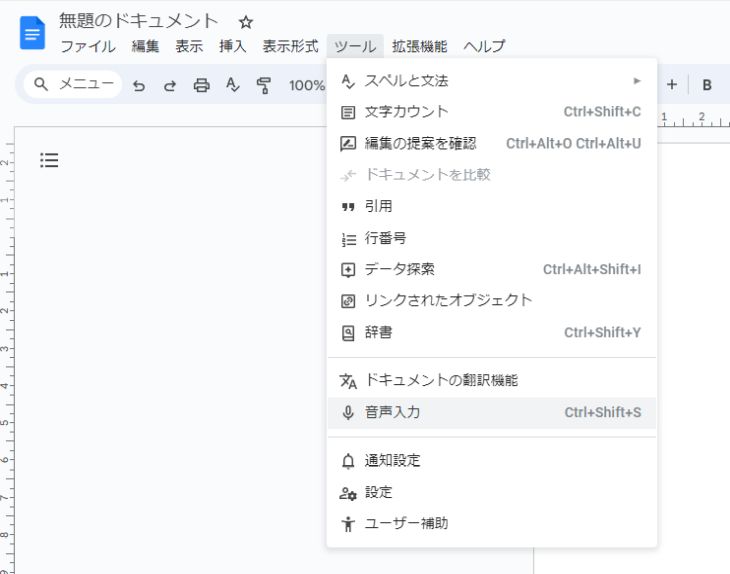
1. Extra → Spraakgestuurd typen (Ctrl+Shift+S / ⌘+Shift+S)
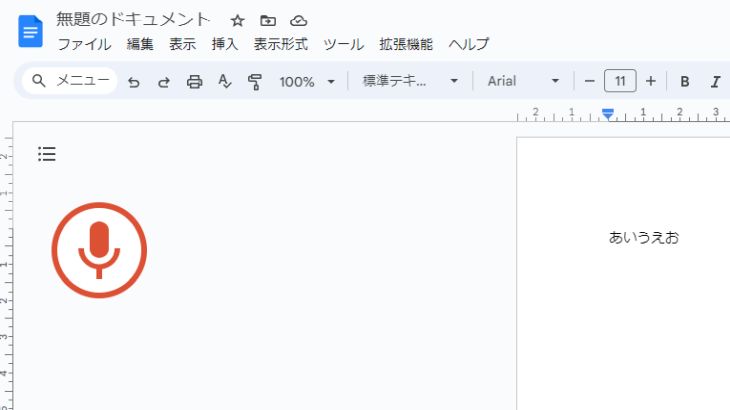
2. Klik op de microfoon om de transcriptie te starten (de microfoon wordt rood)

3. Klik nogmaals op de microfoon om te stoppen
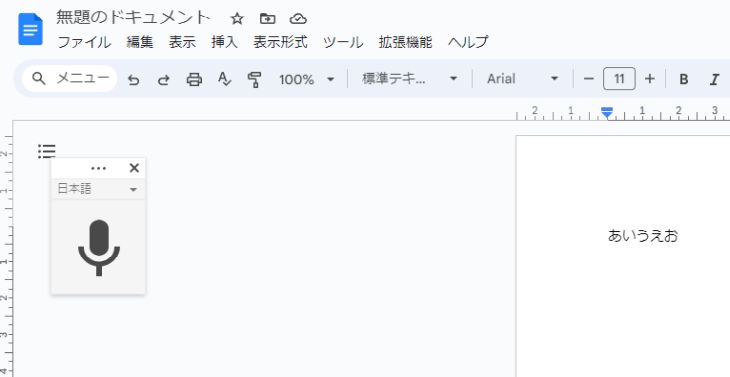
Zo kunt u op de computer met Google Chrome en andere browsers spraakgestuurd typen.
Stappen op de iPhone
Vervolgens de werkwijze op de iPhone.
Op de iPhone gebruikt u niet het spraakgestuurd typen van Google Documenten, maar de dicteerfunctie die in de iPhone zelf zit.
1. Tik op de microfoonknop onderaan het schermtoetsenbord
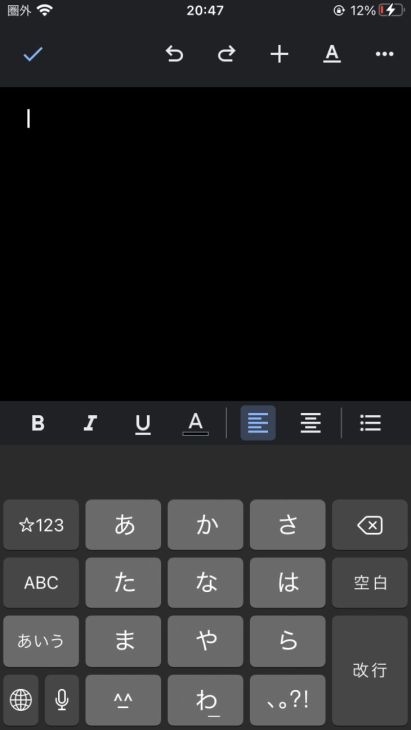
2. Er verschijnt een golfvorm (de transcriptie start)
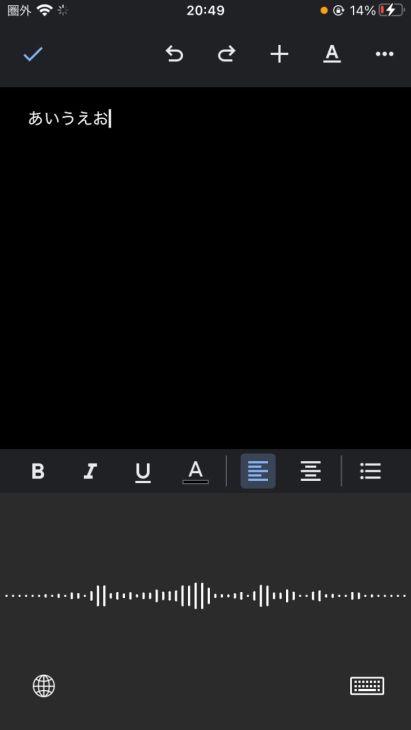
3. Tik op de golfvorm om te stoppen
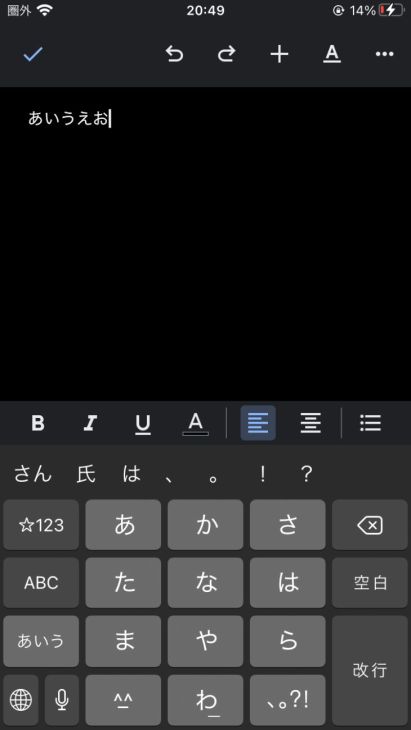
Zo kunt u ook op de iPhone in Google Documenten transcriberen.
Stappen op Android
Tot slot laten we zien hoe u op een Android-smartphone met Google Documenten transcribeert.
*Als voorbeeld gebruiken we hier Android 12.
1. Tik op de microfoonknop op het schermtoetsenbord
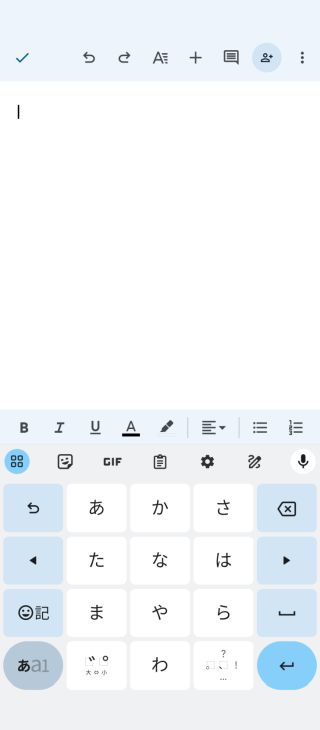
2. De kleur van de microfoonknop verandert en de transcriptie start
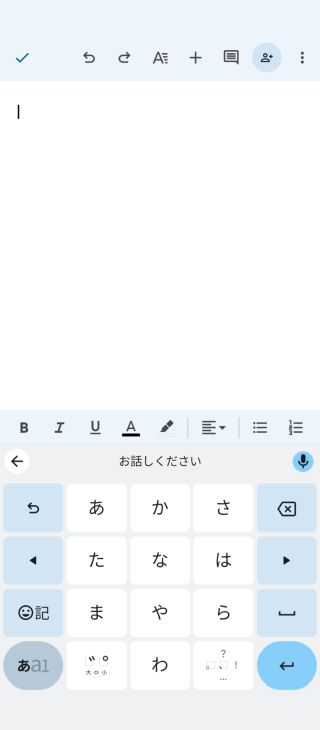
3. Tik nogmaals op de microfoonknop om te stoppen
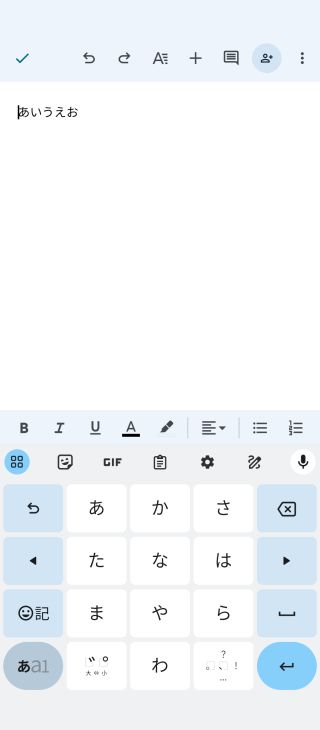
Hiermee hebt u in Google Documenten getranscribeerd.
Extra: leestekens en symbolen invoeren
Niet alleen woorden, maar ook veelgebruikte symbolen kunt u dicteren.
- Japanse punt (。): まる (maru)
- Japanse komma (、): とうてん (tōten)
- Japanse aanhalingstekens (「」): かぎかっこ / かぎかっことじ (kagikakko / kagikakko toji)
Er zijn nog veel meer trefwoorden die u kunt gebruiken, dus probeer ze gerust uit.
Typen met je stem – Help voor Documenteneditors
Tekst dicteren op de iPhone – Apple Support (Japan)
Typen met je stem – Android – Gboard Help
Audio en video transcriberen op de pc met Google Documenten
De hierboven beschreven werkwijze was bedoeld voor live spraakgestuurd typen van wat u op dat moment zegt.
Op een Windows- of Mac-computer kunt u met een kleine omweg in Google Documenten ook opnames transcriberen.
Zo werkt transcriberen in Google Documenten
Transcriberen met de functies van Google Documenten verloopt als volgt.
- Stel vooraf de stereomixfunctie in
- Speel het audio- of videobestand af
- Klik in Google Documenten op de microfoonknop (de transcriptie start)
De "stereomix" is een functie waarmee de computer niet alleen het geluid van de microfoon, maar ook het geluid dat op het apparaat zelf wordt afgespeeld herkent.
De benodigde instellingen verschillen sterk tussen Windows en Mac, dus we behandelen ze apart.
Stereomix instellen in Windows
In Windows kunt u met de volgende instellingen ervoor zorgen dat Google Documenten het afgespeelde geluid herkent.
1. Instellingen: Systeem → Geluid → kies Invoer en klik op "Geluidsapparaten beheren"
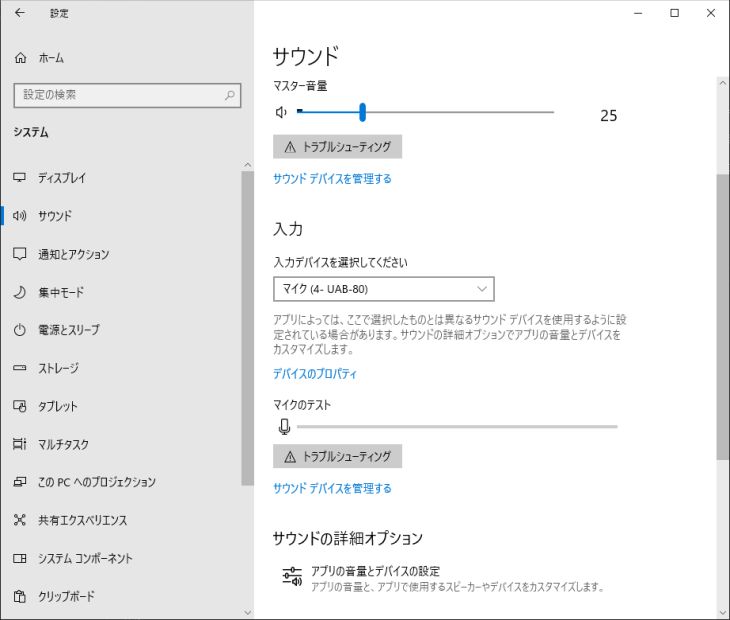
2. Invoerapparaat: kies Stereomix
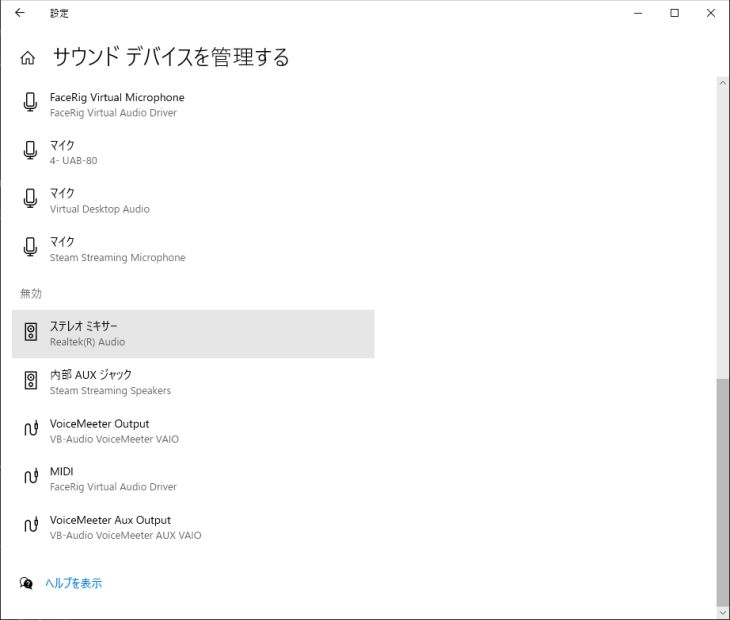
3. Klik op "Inschakelen"
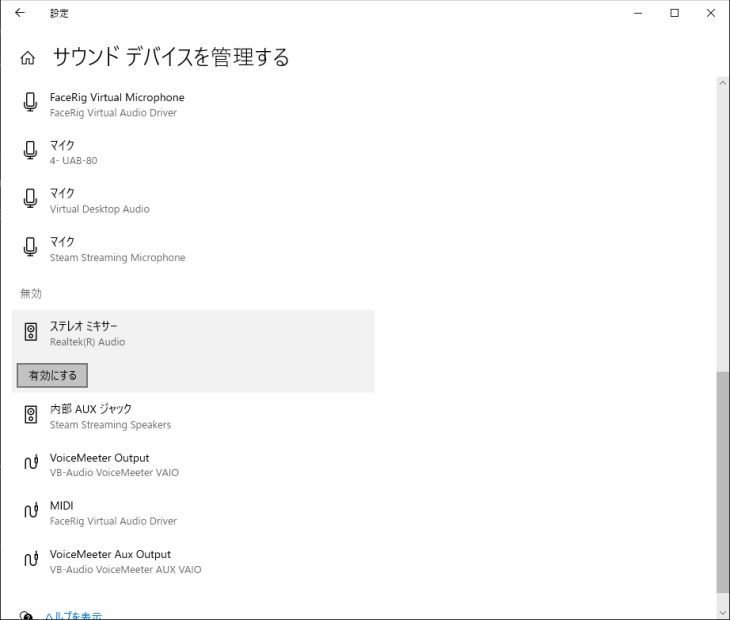
4. Ga terug naar het vorige scherm en kies bij Invoer: Stereomix
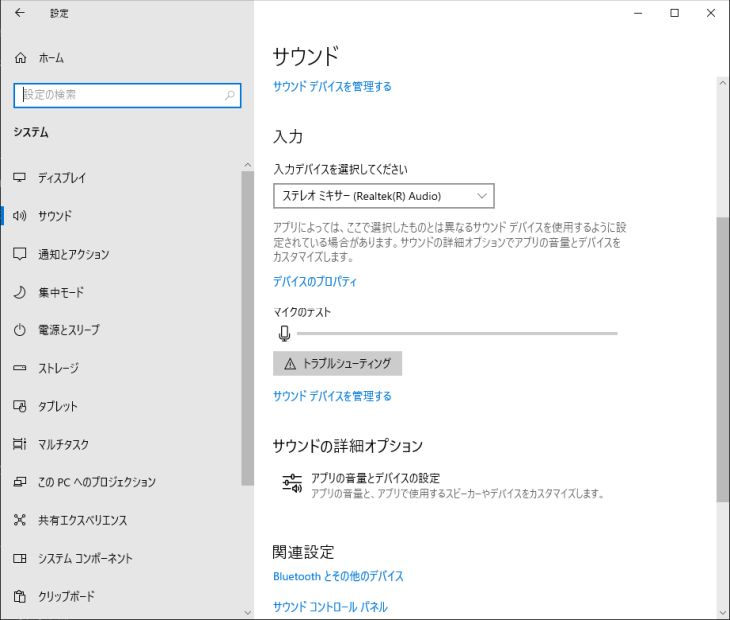
*Wordt Stereomix niet weergegeven, dan helpt het vaak om het "Realtek-audiostuurprogramma" te downloaden van de website van de fabrikant van uw pc en te installeren.
Ter info: voor geavanceerde instellingen is "VB-Audio VoiceMeeter Banana" ook een aanrader
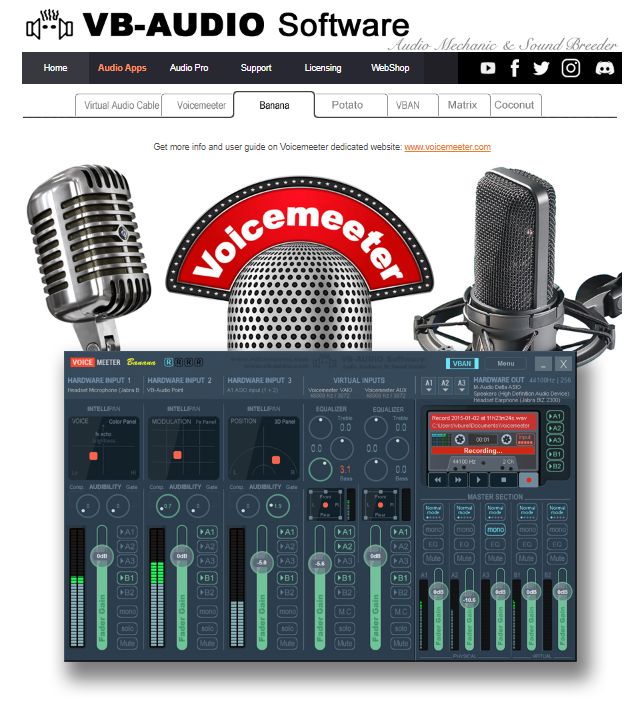
Deze software is in het begin lastig te doorgronden, maar als u nog gedetailleerder wilt instellen, kunt u met het programma "VB-Audio VoiceMeeter Banana" het geluid dat op de pc klinkt herkennen, opnemen en bewerken.
VB-Audio VoiceMeeter Banana is donationware (software waarvoor om donaties wordt gevraagd) die u ook gratis kunt gebruiken.
Het kan hetzelfde als de hieronder besproken "virtuele audioapparaat"-software voor Mac, dus het kan interessant zijn om het eens op te zoeken.
Stereomix instellen op de Mac
De Mac heeft standaard geen geluidsmixerfunctie, dus u moet zelf
- een virtueel audioapparaat
- en een app om geluid te mixen
zien te regelen.
Daar hoeft u zich geen zorgen over te maken, want voor beide zijn er gratis apps.
Stappen om de stereomixfunctie op de Mac in te stellen
Op de Mac kunt u de stereomixfunctie als volgt instellen.
1. Installeer Soundflower of Blackhole *
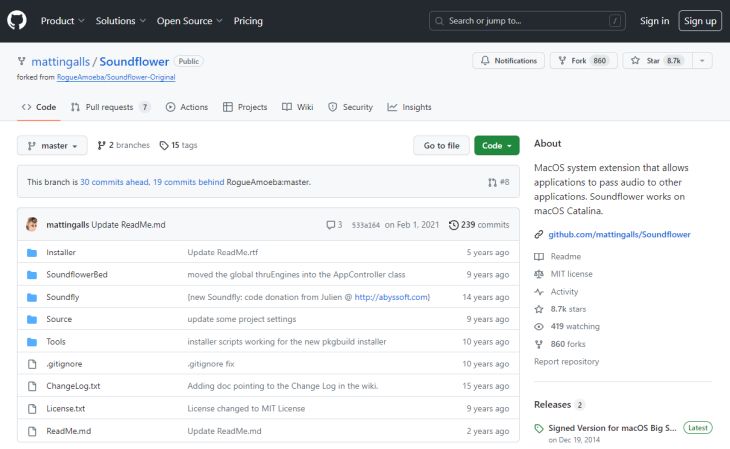
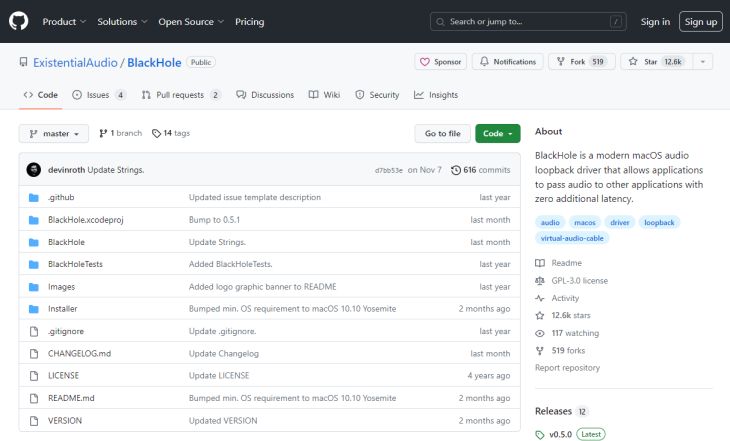
Installeer eerst een app voor een virtueel audioapparaat.
Zowel Soundflower als Blackhole downloadt en installeert u via GitHub.
*Op een Mac met M1 werkt Soundflower niet goed. Het is dan aan te raden Blackhole te gebruiken, een vergelijkbare "virtueel audioapparaat"-app.
2. Installeer LadioCast (app om geluid te mixen)
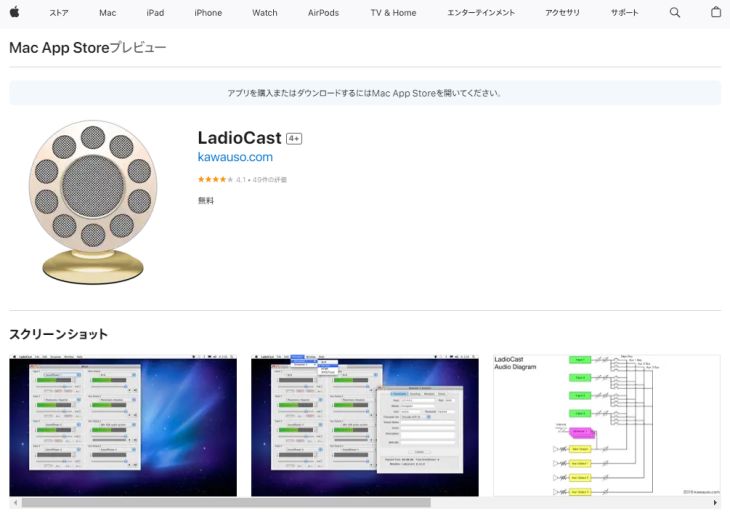
Installeer daarna de geluidsmix-app LadioCast.
Die kunt u installeren via de Mac App Store.
3. Stel alles in via Systeemvoorkeuren
*Hier leggen we uit hoe het werkt met Soundflower.
Stel eerst de invoer en uitvoer in.
- Uitvoer: Soundflower (64ch)
- Invoer: Soundflower (64ch)
Voer daarna de instellingen van LadioCast in.
- Invoer: Soundflower (64ch) → schakel "Main" en "Aux 1" in
- Uitvoer Main: Soundflower (2ch)
- Uitvoer Aux 1: ingebouwde uitvoer
Hiermee kunt u ook op de Mac in Google Documenten transcriberen.
Zoals u aan de stappen kunt zien, zijn er echter ingewikkelde instellingen nodig.
Wilt u soepel en eenvoudig transcriberen, dan zijn AI-transcriptieservices zoals "Mr. Transcription", die we hieronder bespreken, ook een aanrader.
Op een smartphone herkent de microfoon het afgespeelde audiobestand
Voor smartphones bestaat er geen geschikte stereomix-app, dus kunt u het audiobestand alleen via de luidspreker van de telefoon afspelen en door de ingebouwde microfoon laten herkennen.
- Speel de opgenomen audio af
- Transcribeer met Google Documenten
Maar omdat er voor smartphones geen geschikte stereomix-app bestaat, kan het audiobestand dat via de luidspreker van de telefoon wordt afgespeeld alleen door de ingebouwde microfoon worden herkend, en tenzij de audiogegevens en de afspeelomgeving uitstekend zijn, werkt deze methode niet goed.
In dat geval is het aan te raden om een speciale transcriptieservice te gebruiken.
Aanbevolen speciale transcriptieservice: "Mr. Transcription"
Wilt u audiobestanden eenvoudig en soepel transcriberen, dan is "Mr. Transcription" een aanrader!
"Mr. Transcription" is een AI-transcriptieservice die audio met een hogere nauwkeurigheid dan Google Documenten in tekst omzet.
In het transcriptieresultaat staat bij elke uiting een afspeelknop.
Wanneer u de audio afspeelt, schuift de weergegeven tekst mee met het afgespeelde gedeelte, zodat u moeilijk verstaanbare passages meteen opnieuw kunt beluisteren.
U opent het hier in de browser en kunt meteen transcriberen.
En "Mr. Transcription" is bovendien gratis!
Wilt u een audiobestand transcriberen, probeer dan gratis "Mr. Transcription".
Transcriberen met Google Documenten per situatie
Vervolgens bespreken we de transcriptiemethoden per situatie, zoals notulen en het uitlezen van tekst uit afbeeldingen en pdf's.
Notulen (Zoom, Microsoft Teams enz.)
Als alle deelnemers op dezelfde plek zijn, kunt u met de hierboven besproken methoden de stemmen van iedereen tegelijk transcriberen.
Bij een online vergadering geldt echter: als alleen de notulist spraakgestuurd typen inschakelt, kan alleen de eigen stem in tekst worden omgezet.
Met de stereomixfunctie kunt u het geluid van microfoon en luidspreker tegelijk transcriberen, maar er is ook een eenvoudigere manier, die we hier laten zien.
Notulen transcriberen met Google Documenten
Zo kunt u notulen transcriberen met Google Documenten.
- Deel hetzelfde document via de deelfunctie van Google Documenten
- De deelnemers starten ieder op hun eigen apparaat de vergadertool en Google Documenten
- Ze starten tegelijk het spraakgestuurd typen (de transcriptie)
Let wel op: dit is geen bedoeld gebruik, dus er kunnen problemen optreden.
Voor het geval de transcriptie niet goed lukt, en om de tekst achteraf gemakkelijker te kunnen bewerken, is het verstandig om voor de zekerheid ook de audio te bewaren, bijvoorbeeld met de opnamefunctie van Zoom of een aparte recorder (een smartphone).
In dit artikel leggen we uitgebreid uit hoe u ZOOM transcribeert.
Lees het gerust.

Hoe maakt u eenvoudig notulen van ZOOM? Transcriptiemethoden en handige tips voor online vergaderingen
We leggen uit hoe u de inhoud van ZOOM-webvergaderingen transcribeert. Uitgebreid aan bod komen de standaardfuncties van ZOOM en de combinatie met aanbevolen transcriptietools!
Tekst uit afbeeldingen en pdf's halen
- Upload de afbeelding of het pdf-bestand naar Google Drive
- Klik met de rechtermuisknop op het bestand
- Openen met → Google Documenten
Zo kunt u in Google Documenten tekst uit afbeeldingen en pdf's transcriberen.
Naast de originele afbeelding of pdf wordt automatisch de getranscribeerde tekst weergegeven.
Ondersteunde bestanden zijn jpg, png, gif en pdf (tot een grootte van 2 MB).
PDF- en foto's omzetten naar tekst – Computer – Google Drive Help
In dit artikel laten we bovendien een nog handiger manier zien om afbeeldingen en pdf-bestanden te transcriberen. Lees het gerust!

[Ook gratis] De 7 beste OCR-apps om afbeeldingen, pdf's en foto's naar tekst om te zetten [editie 2026]
Een vergelijking van 7 aanbevolen apps om afbeeldingen, pdf's en foto's met OCR naar tekst om te zetten, op gratis gebruik, nauwkeurigheid en ondersteuning van handschrift. Ook de stappen en toepassingen om tekst uit smartphonefoto's, gescande documenten en schermafbeeldingen te halen.
Afbeeldingen kunt u gratis uitproberen met de tool voor afbeeldingstranscriptie en pdf's met de tool voor pdf-transcriptie.
Wat te doen als transcriberen met Google Documenten niet lukt
Als er niets wordt getranscribeerd terwijl u in de microfoon spreekt, kunnen de volgende 3 oorzaken meespelen.
- Op de pc is de microfoontoegang van de browser niet toegestaan
- Op de smartphone is spraakgestuurd typen niet ingeschakeld
Ze zijn elk op de volgende manier op te lossen.
Microfoontoegang van de browser toestaan op de pc
In de browser (Google Chrome) op Windows en Mac staat u microfoontoegang als volgt toe.
1. Kies in de instellingen van Google Chrome "Privacy en beveiliging"
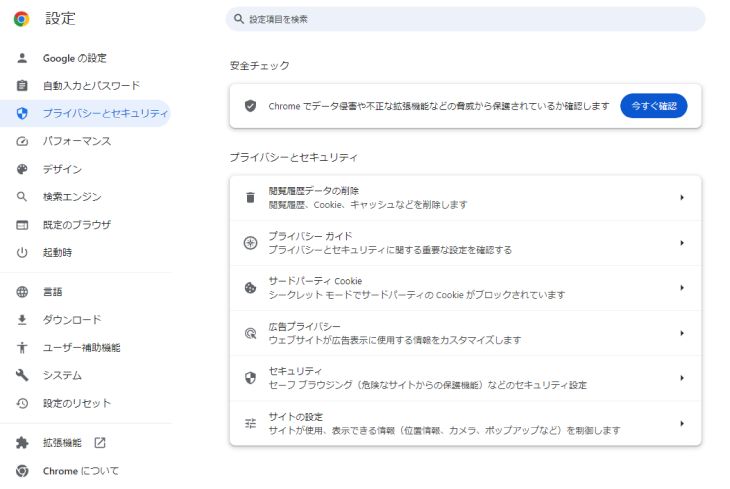
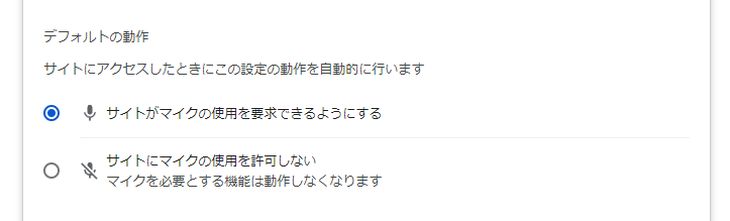
2. Kies bij "Site-instellingen" de machtiging (Microfoon)
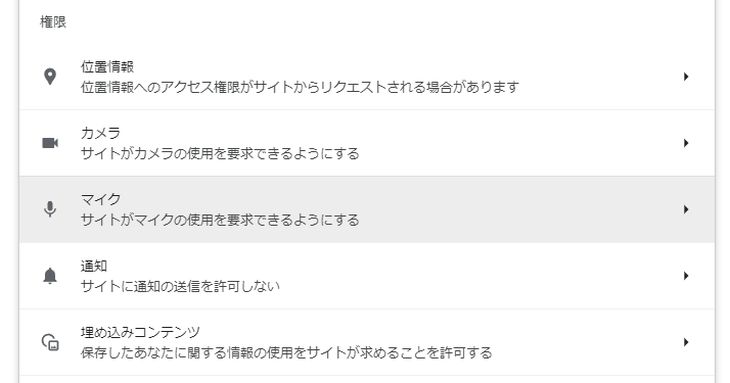
3. Zet "Sites mogen toegang tot uw microfoon vragen" aan
Spraakgestuurd typen inschakelen op de smartphone
Op de iPhone en op Android schakelt u spraakgestuurd typen als volgt in.
iPhone
Op de iPhone staat u microfoontoegang als volgt toe.
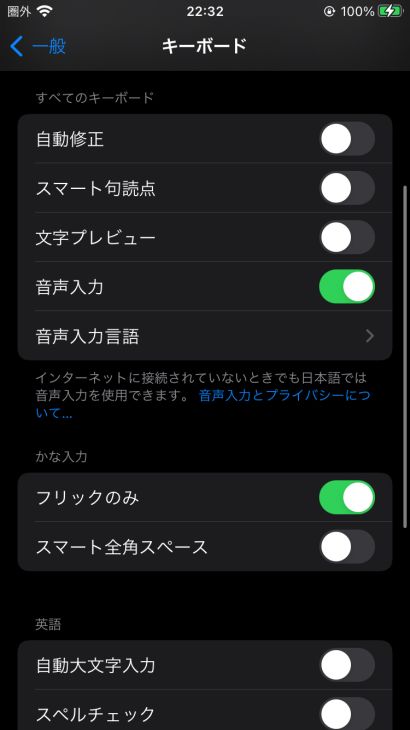
1. Open in de app Instellingen "Algemeen"
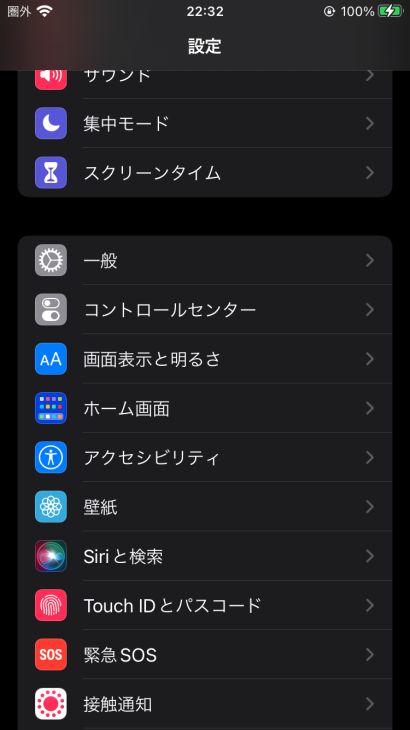
2. Zet bij "Toetsenbord" de optie "Dicteren" aan
Android
*Als voorbeeld gebruiken we hier Android 12.
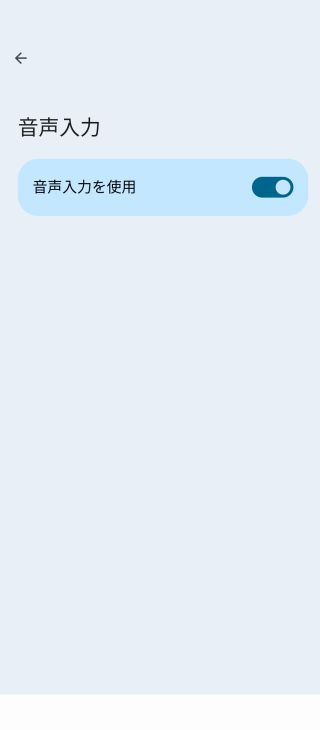
1. Open de app Instellingen
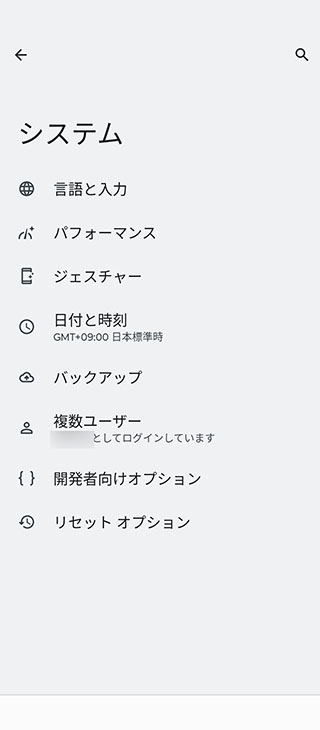
2. Open "Taal en invoer"
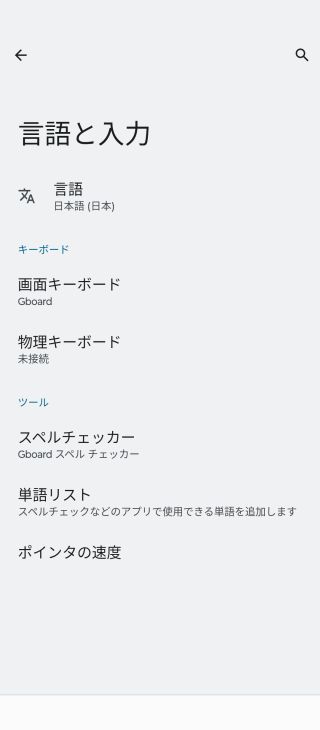
3. Kies bij "Schermtoetsenbord" de optie "Gboard"
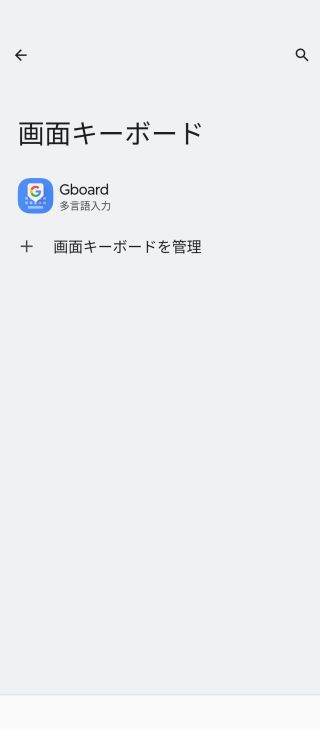
4. Kies in het instellingenscherm van Gboard "Spraakgestuurd typen"
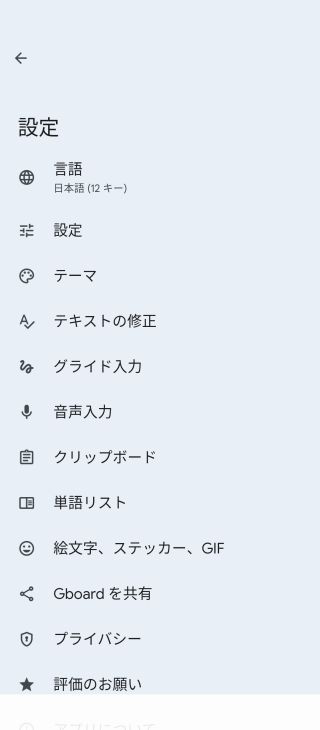
5. Zet spraakgestuurd typen aan
Als er niets wordt getranscribeerd bij het afspelen van audio
Als er niets wordt getranscribeerd terwijl u audio afspeelt, kunnen de volgende oorzaken meespelen.
- Stereomix is niet ingeschakeld.
- De browser is niet actief.
Vaak gaat het om de tweede oorzaak: "de browser is niet actief".
Google Documenten stopt automatisch met transcriberen als u een ander venster actief maakt, dus let hierop.
Let bij het transcriberen op deze volgorde:
audio afspelen → klikken op de knop om de transcriptie te starten
Zo gaat het minder vaak mis, dus onthoud dit vooral.
Als de nauwkeurigheid van de transcriptie laag is
Als Google Documenten de audio wel herkent maar de transcriptie niet nauwkeurig is, kunnen de volgende oorzaken meespelen.
- Het volume is laag
- Er is ruis
- Er wordt snel gesproken
Bij live spraakgestuurd typen is het aan te raden om dicht bij de microfoon te blijven, langzaam en duidelijk te spreken en zo mogelijk een goede externe microfoon te gebruiken.
Bij het transcriberen van een opname verbetert de nauwkeurigheid als u met een bewerkingsapp zoals Audacity ruis verwijdert en het volume en de snelheid aanpast.
Lukt het ondanks deze maatregelen nog steeds niet goed, of stopt de transcriptie halverwege, dan kunt u met de in dit artikel aanbevolen services soepel transcriberen.
Nadelen van transcriberen met Google Documenten

Zoals hierboven uitgelegd, kunt u Google Documenten met wat vindingrijkheid gebruiken om audio te transcriberen.
Omdat het oorspronkelijk niet voor transcriptie is gemaakt, kleven er echter ook nadelen aan.
Hieronder bespreken we de nadelen van transcriberen met Google Documenten.
1. Ingewikkelde instellingen
Zoals hierboven uitgelegd, zijn er zeer ingewikkelde instellingen nodig om in Google Documenten een audiobestand zoals MP3 te transcriberen.
Als u niet veel van pc's weet, kunt u er soms uren mee bezig zijn….
Wilt u soepel aan de slag met transcriberen, dan is een gespecialiseerde service zoals "Mr. Transcription" handiger.
2. Google Documenten moet de hele tijd open blijven
Als u in Google Documenten transcribeert, moet Google Documenten tijdens het hele proces open blijven.
Klinkt er op de pc ander geluid dan het te transcriberen audiobestand, dan wordt dat ook getranscribeerd, dus u kunt geen andere software gebruiken.
3. Na een bepaalde tijd stopt het
De spraakherkenningsfunctie van Google Documenten stopt automatisch na ongeveer 5 tot 10 minuten.
Om een lang audiobestand te transcriberen moet u de functie na elke stop opnieuw inschakelen, wat erg onhandig is.
4. Niet bruikbaar op een smartphone
In de smartphoneversie van Google Documenten zijn de in dit artikel beschreven instellingen niet mogelijk, dus audiobestanden transcriberen kan daar niet.
Een gespecialiseerde service zoals "Mr. Transcription" werkt daarentegen in elke omgeving: pc, smartphone en tablet!
4 aanbevolen transcriptieservices naast Google Documenten
Tot slot stellen we services voor waarmee u ook soepel kunt transcriberen in situaties waarin Google Documenten tekortschiet!
Wij raden AI-transcriptieservices aan.
Ook audio- en videobestanden waar Google Documenten moeite mee heeft, kunt u hiermee eenvoudig en soepel transcriberen.
1. Mr. Transcription
Zoekt u een transcriptieservice buiten Google Documenten, dan raden we deze aan.
"Mr. Transcription" is een transcriptieservice met de nieuwste AI. U transcribeert audio-, video-, afbeeldings- en pdf-bestanden eenvoudig door ze te uploaden.
Om reeds opgenomen audio in Google Documenten te transcriberen zijn de ingewikkelde stappen uit dit artikel nodig, maar met "Mr. Transcription" is al die moeite helemaal niet nodig.
Dankzij de krachtige, nieuwste AI transcribeert u zelfs een lang audiobestand in slechts ongeveer 1 minuut.
En "Mr. Transcription" is bovendien gratis!
Zonder registratie of inloggen kunt u bestanden tot 3 minuten transcriberen, dus probeer eerst eens "Mr. Transcription".
2. Speechy Lite
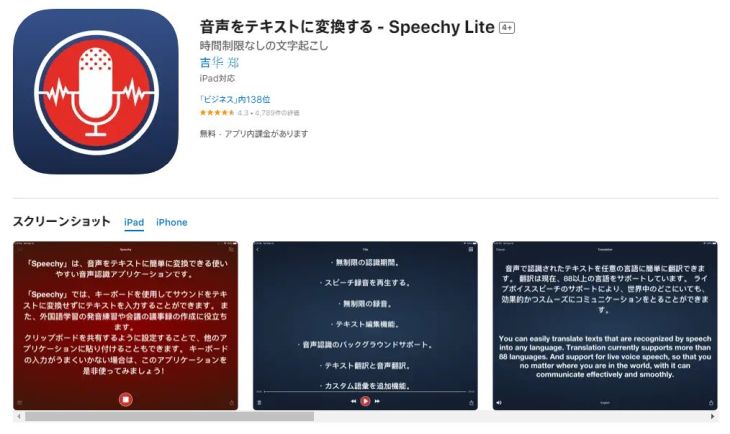
Speechy Lite is een ideale app om eenvoudig te transcriberen op de iPhone.
De getranscribeerde tekst en de opnamen kunt u gemakkelijk met andere apps delen.
3. Speechnotes
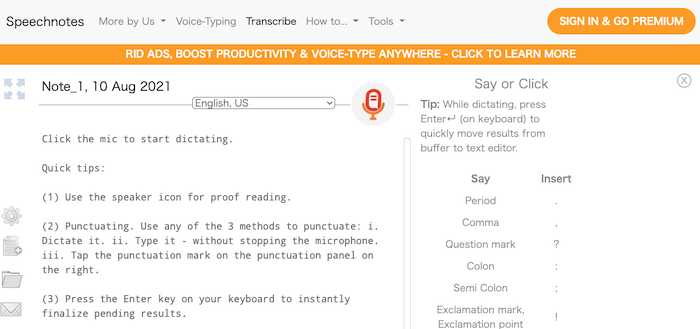
Speechy Lite hierboven bestaat alleen voor de iPhone, dus Android-gebruikers raden we deze app aan.
Symbolen kunt u zowel met spraakopdrachten als met sneltoetsen invoeren.
4. Otter

Deze raden we aan als u nauwkeurig Engels wilt transcriberen.
Het is een AI-transcriptieservice die onder meer Engels, Frans, Spaans en Japans ondersteunt en bij gesprekken met meerdere personen de sprekers goed uit elkaar houdt, waardoor het ook een uitstekende tool voor notulen is.
Transcriberen met Google Documenten: samenvatting
In dit artikel hebben we de transcriptiefunctie van Google Documenten besproken.
Google Documenten wordt vaak gezien als vervanger van Microsoft Word, maar het heeft in feite ook veel handigere functies dan Word.
Probeer aan de hand van dit artikel de veelzijdige functies gerust eens uit.
Omdat gespecialiseerde transcriptieservices ook prettig werken, is het bovendien aan te raden die samen met Google Documenten te gebruiken!
■ AI-transcriptieservice "Mr. Transscription"
"Mr. Transcription" is een online transcriptietool die kan worden gebruikt vanaf nul initiële kosten en 1.000 yen per maand (* gratis versie beschikbaar).
- Ondersteunt meer dan 20 bestandsindelingen zoals audio, video en afbeeldingen
- Kan zowel vanaf pc als smartphone worden gebruikt
- Ondersteunt technische termen zoals medische zorg, IT en langdurige zorg
- Ondersteunt het maken van ondertitelbestanden en sprekerscheiding
- Ondersteunt transcriptie in ongeveer 100 talen, waaronder Engels, Chinees, Japans, Koreaans, Duits, Frans, Italiaans, enz.
Om het te gebruiken, uploadt u gewoon het audiobestand van de site. Transcriptietekst is beschikbaar in seconden tot tientallen minuten.
Je kunt het gratis gebruiken als je het maximaal 10 minuten transcribeert, dus probeer het een keer.

Het is "Mr. Transcription" die gemakkelijk kan transcriberen van audio, video en afbeeldingen.
Met transcriptie kunt u tot 10 minuten gratis transcriberen.
U kunt de getranscribeerde tekst kopiëren, downloaden, zoeken, verwijderen, enz.
U kunt ook ondertitelbestanden maken, wat ideaal is voor de transcriptie van interviewvideo's.
HP: mojiokoshi3.com
Email: mojiokoshi3.com@gmail.com
Email: mojiokoshi3.com@gmail.com
Gerelateerd artikel
Transcriptie voor audio / video / beeldtranscriptie. Het is een transcriptieservice die iedereen gratis kan gebruiken zonder installatie.
- Wat is Mr. transcriptie?
- Transcriptie van afbeeldingen, geluiden en video's met Mr. Transcription
- Gratis registratie
- Tariefplan
- handmatig
- Probeer onze andere gratis diensten






