【無料】AI音声文字起こしサイトおすすめ5選|ブラウザだけでOK・インストール不要【2026年版】
Расшифровка речи в Windows 11: 10 лучших приложений 2026
9 октября 2026 г.

Компьютеры так далеко шагнули вперёд, было бы здорово, если бы протоколы совещаний тоже можно было создавать с помощью автоматической расшифровки...
Вам тяжело даётся расшифровка протоколов совещаний и интервью?
Голосовой ввод на смартфоне, запись аудио и видео совещаний и веб-встреч становятся всё более привычными.
Но составлять протокол вручную по аудио- и видеоданным долго и хлопотно, не так ли?
Поэтому в этой статье мы собрали способы эффективной расшифровки на привычном компьютере с Windows, а также рекомендуемые инструменты и популярные приложения!
Расшифровать речь в Windows можно тремя способами.
- Превращать в текст голос, который звучит прямо сейчас
- Превращать в текст уже записанные аудио- и видеофайлы
- Обрабатывать звук только на компьютере, не отправляя его в интернет
Выбрав способ, подходящий для вашей задачи, вы не будете тратить время на однообразную работу и сможете сосредоточиться на действительно важном.
Мы подробно рассказываем о рекомендуемых способах, поэтому прочитайте статью до конца.
Три способа расшифровки в Windows
Для начала расскажем об особенностях трёх способов расшифровки в Windows и о ситуациях, для которых они подходят.
Если нужно превратить в текст голос, который звучит прямо сейчас, можно воспользоваться стандартной функцией голосового ввода Windows.
Достаточно говорить в микрофон компьютера, и сказанное сразу появится в Блокноте или Word.
※Для работы требуется подключение к интернету.
Если нужно расшифровать уже записанный аудио- или видеофайл, рекомендуем функцию расшифровки записи в Microsoft 365 (Word) или сервисы расшифровки на основе ИИ, в которые файл загружается через браузер.
Оба варианта — онлайн-сервисы, которые автоматически превращают загруженный файл в текст.
Если нужно обрабатывать звук только на компьютере, не отправляя его в интернет, можно установить приложение для расшифровки, которое работает локально.
Этот способ рекомендуется, когда внутренние правила компании не позволяют пользоваться онлайн-приложениями.
Однако точность расшифровки может быть невысокой, а скорость обработки зависит от производительности компьютера.
Рекомендуемые приложения и программы для каждого способа мы собрали в следующем списке из 10 вариантов, так что ознакомьтесь с ним!
10 рекомендуемых приложений и программ автоматической расшифровки для Windows 11
Расшифровка «вручную», когда вы набираете каждую букву в Блокноте или текстовом редакторе вроде Word, требует очень много сил.
На самом деле с приложениями и программами для расшифровки, которые работают в Windows, это можно сделать гораздо быстрее и с высокой точностью!
Сначала сразу познакомимся с рекомендуемыми приложениями и популярными программами!
- Mr. Transcription
- UserLocal
- Google Документы
- Okoshiyasu2
- Express Scribe
- Voice Rep Pro 4
- Voice Code
- Shunkan Text
- Rec Text AI
- Scribe Assist
1. Mr. Transcription|Популярное универсальное веб-приложение

«Mr. Transcription» — универсальный рекомендуемый сервис расшифровки на основе ИИ.
Это веб-приложение, которое работает в браузере, и, конечно, оно совместимо с Windows 11.
Главное его достоинство — универсальность: он подходит для самых разных способов расшифровки.
Более того, Mr. Transcription можно использовать бесплатно!
Помимо аудио и видео, он поддерживает расшифровку изображений и PDF-файлов (OCR).
Бесплатно попробовать расшифровку изображений можно в инструменте расшифровки изображений, а расшифровку PDF — в инструменте расшифровки PDF.
Функция OCR для изображений поддерживает и вертикальный текст.
Поддерживается широкий набор форматов: аудиофайлы MP3, WAV, WMA, M4A, видеофайлы MP4 и MOV и другие, поэтому достаточно просто загрузить файл как есть, чтобы легко выполнить автоматическую расшифровку.

Поддерживаемые файлы и их размер в Mr. Transcription. Как превратить неподдерживаемый файл в поддерживаемый
Рассказываем, какие файлы поддерживает Mr. Transcription и что делать, если ваш файл не поддерживается.
Быстрая расшифровка на новейшем движке распознавания речи на основе ИИ!
«Mr. Transcription» использует новейший движок распознавания речи на основе ИИ!
Даже длинный аудиофайл превращается в текст всего примерно за 1 минуту.
Кроме того, в нём много удобных функций: поддержка 100 языков, включая японский, английский, корейский и китайский, а также разделение говорящих, которое позволяет расшифровывать запись совещания по каждому участнику!
Можно также создавать файлы SRT для субтитров к видео.
Есть также функции краткого изложения, анализа и составления протокола!
В Mr. Transcription есть также функции краткого изложения, анализа и составления протокола!
Когда появится результат расшифровки аудио, видео, изображения или PDF-файла, достаточно нажать кнопку, и новейший ИИ автоматически изучит содержимое.
Вскоре будут готовы результат краткого изложения и анализа или файл протокола!
Использовать аудио и видео можно в одном сервисе, не обращаясь к другим ИИ-сервисам!
Подробнее о функциях краткого изложения, анализа и составления протокола рассказано в этой статье.

[Бесплатно] В Mr. Transcription появились функции краткого изложения на основе ИИ и составления протоколов совещаний! Подробное руководство
В Mr. Transcription добавлены функции краткого изложения на основе ИИ и составления протоколов совещаний! С их помощью можно легко сократить длинный текст, расшифрованный из аудио. Протокол совещания тоже создаётся одним нажатием кнопки! Повседневная работа, учёба и систематизация информации станут проще...
[Бесплатно] Веб-приложение с простым управлением, доступное каждому

В «Mr. Transcription», открыв главную страницу, нужно только загрузить файл — управление очень простое.
Всё остальное сделает ИИ.

Руководство по использованию Mr. Transcription [От регистрации до завершения расшифровки]
Рассказываем с иллюстрациями, как пользоваться Mr. Transcription: от регистрации и загрузки файлов до проверки результата. Также собраны тарифные планы и удобные функции, такие как краткое изложение на основе ИИ и вывод субтитров.
Это полностью автоматический сервис расшифровки на основе ИИ, поэтому каждый сможет легко и без затруднений превратить аудио и видео в текст.
Если вы ищете сервис или приложение автоматической расшифровки для компьютера с Windows 11, для начала рекомендуем «Mr. Transcription»!
Его можно бесплатно попробовать без регистрации — до 3 минут, а с бесплатной учётной записью можно расшифровывать до 10 минут в день, так что почему бы сначала не оценить возможности расшифровки на основе ИИ?
2. UserLocal Voice Minutes System|Простое веб-приложение для расшифровки
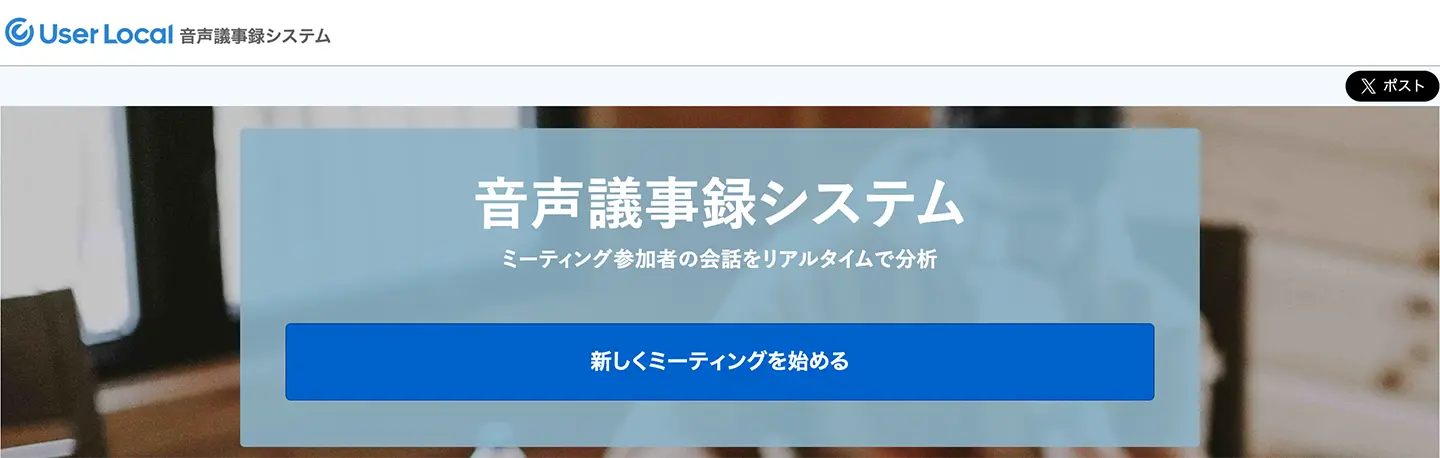
UserLocal Voice Minutes System — веб-приложение автоматической расшифровки, которое работает в браузере.
Как и следует из названия, это сервис, идеально подходящий для протоколов: достаточно поделиться URL, и реплики будут сгруппированы по говорящим с временными метками.
Реплики участников расшифровываются автоматически, а содержание собственных реплик можно исправить.
Есть и собственные функции: анализ эмоций в каждой реплике пользователя («позитивное/негативное» и «5 эмоций: радость, симпатия, грусть, страх, гнев») и извлечение отдельных слов.
Этот сервис рекомендуется тем, кто ищет сервис расшифровки для составления протоколов.
3. Google Документы|Простая расшифровка в популярном веб-приложении

На самом деле простую расшифровку можно выполнить и в Google Документах.
Для тех, кто и так пользуется ими каждый день, плюс в том, что расшифровку с помощью голосового ввода можно сделать без лишних усилий.
Основная функция — голосовой ввод: сказанное в микрофон расшифровывается в текст.
Расшифровка начинается, когда вы нажимаете на значок микрофона, как показано здесь.

Кроме того, при определённой сноровке можно автоматически расшифровывать и аудиофайлы.
Чтобы превратить аудиофайл в текст, нужно настроить функцию под названием «Стерео микшер», чтобы Google Документы распознавали звук, воспроизводимый в проигрывателе.
Настройка: Звук → Запись → щёлкните правой кнопкой мыши на «Стерео микшер» → Использовать по умолчанию: ВКЛ
После этой настройки Google Документы, открытые в браузере, смогут распознавать звук из проигрывателя.
Дальше достаточно воспроизвести в таком состоянии аудиофайл, например MP3, WAV или WMA, и он будет автоматически расшифрован.
По удобству специализированные ИИ-сервисы расшифровки, такие как «Mr. Transcription», превосходят этот способ, но для тех, кто и так пользуется Google Документами, он довольно удобен.

[Бесплатно] 4 способа легко выполнить расшифровку в Google Документах
Для тех, кто хочет в полной мере освоить голосовой ввод Google Документов, подробно рассказываем о расшифровке в реальном времени, превращении аудиоданных в текст, протоколах веб-совещаний и извлечении текста из изображений и PDF.
4. Okoshiyasu2|Популярное вспомогательное приложение для расшифровки на слух
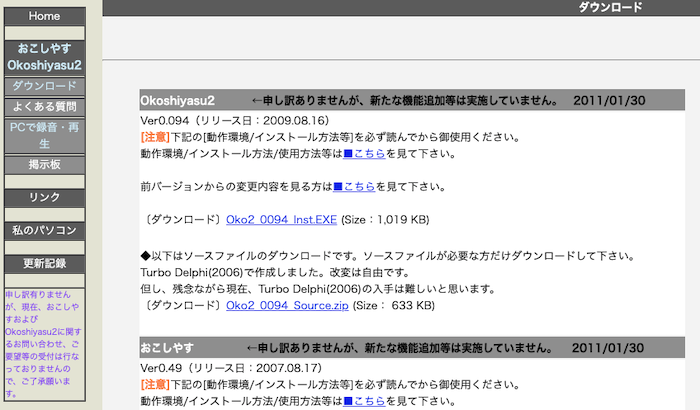
Okoshiyasu2 — специализированный проигрыватель для расшифровки в Windows (программа для воспроизведения аудио).
Это давняя классика среди приложений для Windows, позволяющих расшифровывать речь с клавиатуры, слушая запись; воспроизведение, паузу, перемотку назад и вперёд можно выполнять, не убирая рук с клавиатуры.
Поскольку это проигрыватель для расшифровки, обновлявшийся в последний раз в 2009 году, он поддерживает только аудиофайлы WAV, MP3, WMA и ogg.
Недостаток в том, что звук, записанный на смартфон, в зависимости от модели может потребовать предварительной конвертации.
Зато его сильная сторона в том, что управление очень простое, и им можно сразу пользоваться, не задумываясь, как это делается.
5. Express Scribe|Проигрыватель для расшифровки аудиозаписей в Windows
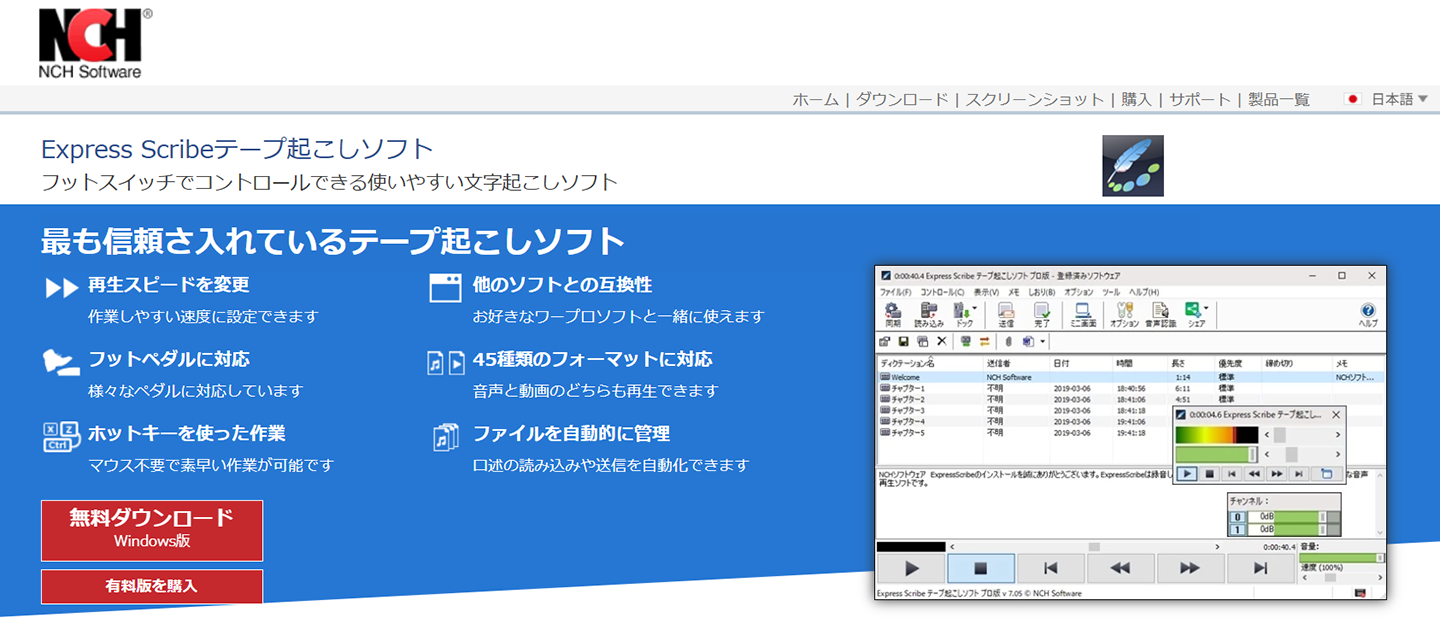
Express Scribe — тоже специализированный проигрыватель для расшифровки (программа для воспроизведения аудио), который можно использовать на компьютере с Windows.
Есть бесплатный и платный планы.
Как и в описанном выше Okoshiyasu2, воспроизведение, пауза, перемотка назад и вперёд выполняются плавно, а кроме того, программа рассчитана и на профессиональное использование, поэтому её важная особенность — поддержка управления с помощью педали (педали, на которую нажимают ногой).
С педалью руки остаются свободными, и расшифровывать с клавиатуры становится ещё удобнее.
Чтобы освоить программу, нужен навык, но это проигрыватель, который становится надёжным помощником при ручной расшифровке с клавиатуры.
6. Voice Rep Pro 4|Приложение для расшифровки, которое устанавливается в Windows
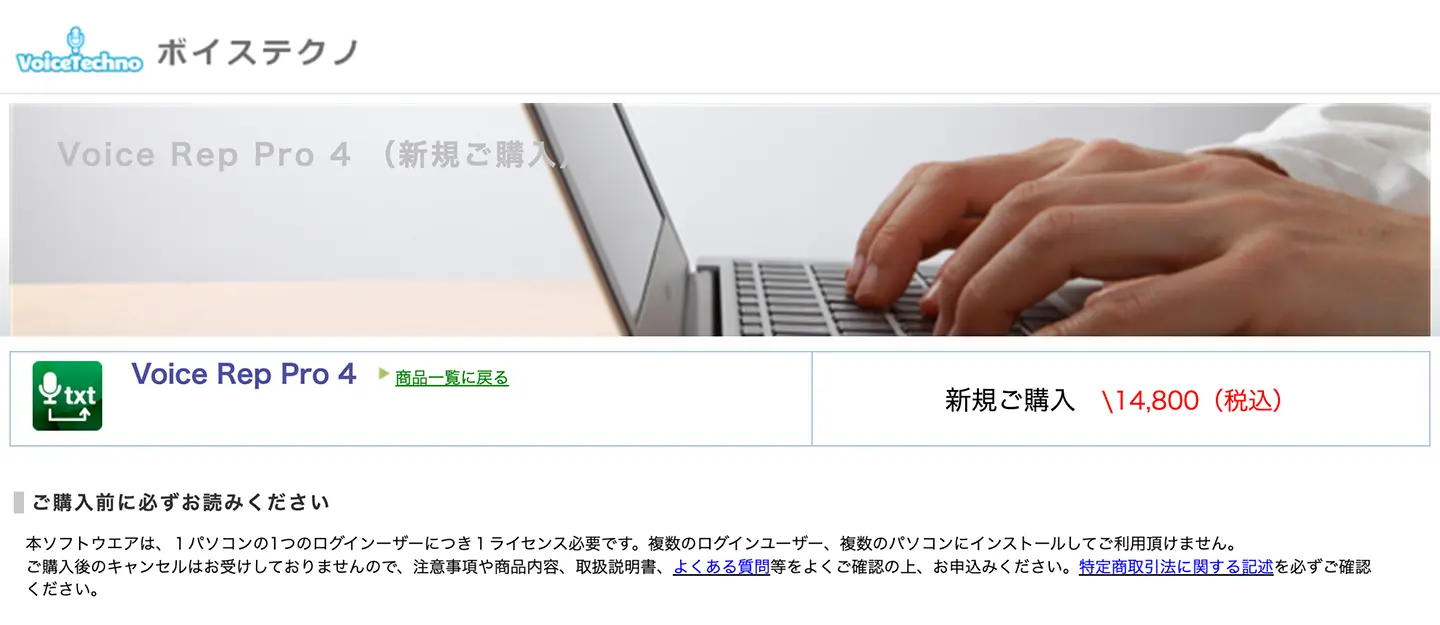
Voice Rep Pro 4 — приложение автоматической расшифровки, которое устанавливается на компьютер с Windows.
В комплекте сервис автоматической расшифровки, где распознавание речи выполняется через интернет, а также редактор и проигрыватель для расшифровки, так что работать можно без лишних сложностей.
Для распознавания речи используется движок Google.
Распознаются аудиофайлы форматов MP3, WAV и WMA.
В редакторе для расшифровки есть и инструмент корректуры, поэтому приложение идеально подходит для работы, в которой автоматическая расшифровка сочетается с расшифровкой с клавиатуры.
Продаётся по лицензии, которая позволяет использовать его только на одном компьютере за одну покупку.
7. Voice Code|Приложение для Windows с расшифровкой в реальном времени
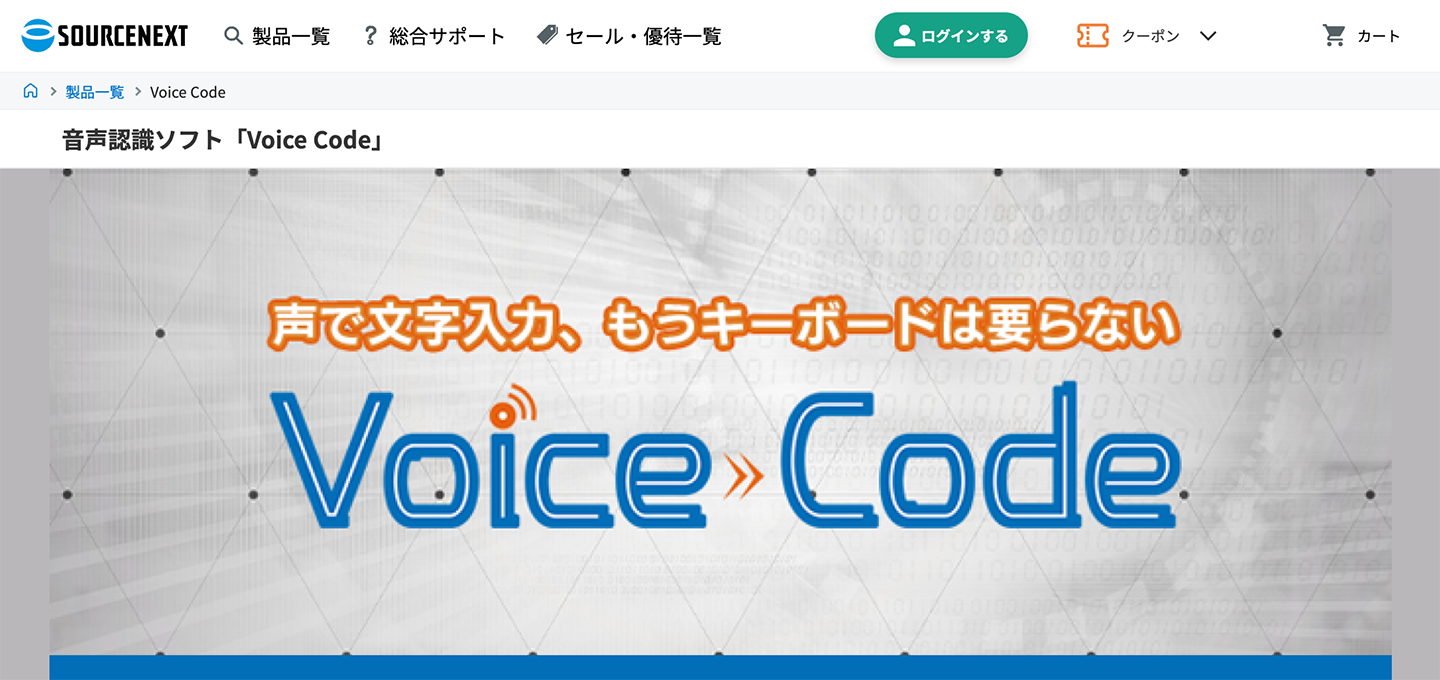
Voice Code — инструмент автоматической расшифровки от компании Sourcenext.
Это приложение, которое устанавливается на компьютер с Windows и выполняет автоматическую расшифровку на основе голосового ввода с микрофона.
В основном это инструмент, рассчитанный на то, что вы говорите в микрофон в реальном времени, а чтобы расшифровать записанный звук, нужно проявить сообразительность, например повторять вслух то, что вы слышите.
Как и Voice Rep Pro 4, для автоматической расшифровки оно использует движок распознавания речи Google.
Это инструмент, специализирующийся на расшифровке японского языка; в нём есть и функция, которая после завершения расшифровки автоматически расставляет знаки препинания во всём тексте.
8. Shunkan Text|Приложение для Windows для распознавания текста на изображениях (OCR)
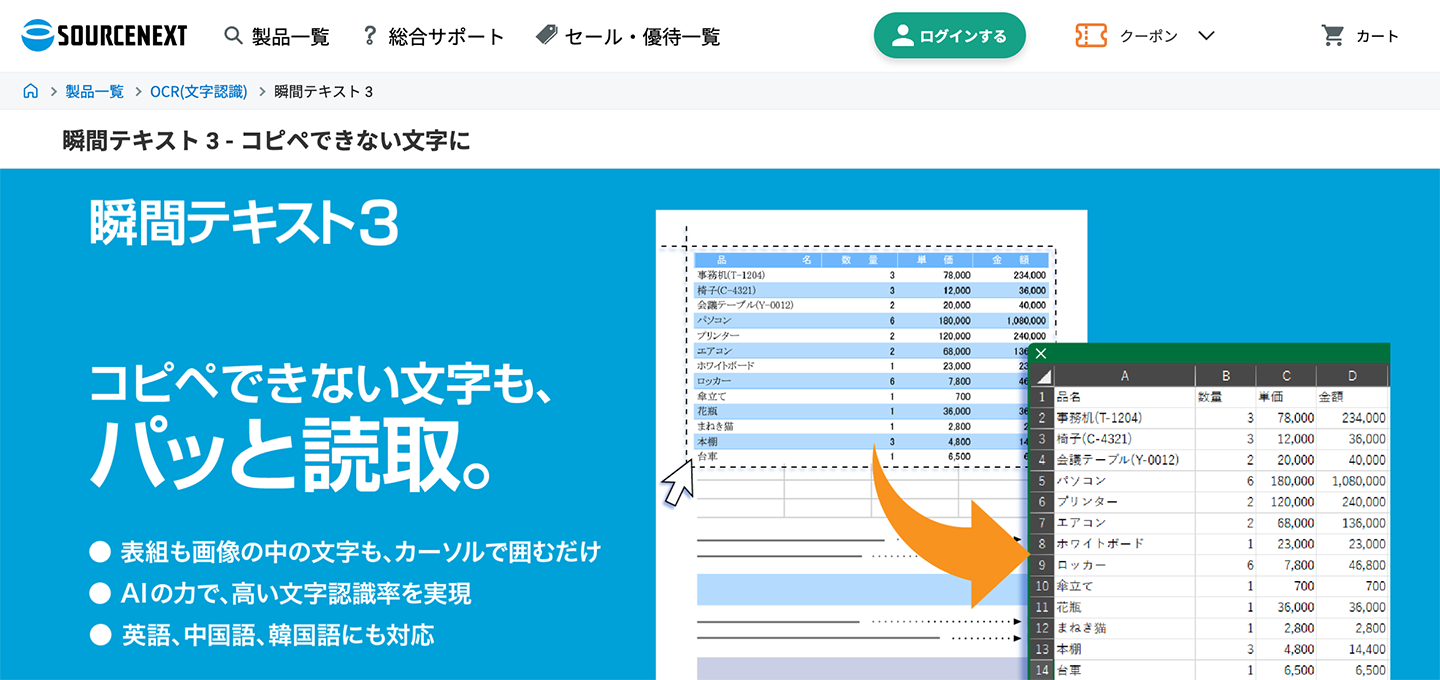
Shunkan Text — приложение для автоматической расшифровки текста, содержащегося на изображениях.
Оно распознаёт символы, написанные на изображении (OCR), и преобразует их в текст, который можно скопировать как текстовый файл.
Поскольку можно выделить область и расшифровать только её, при расшифровке листовок и плакатов можно избежать смешивания отдельных текстов, расположенных рядом.
Сфера применения ограничена, но для расшифровки одних только изображений это очень удобный вариант.
9. Rec Text AI|Приложение для расшифровки в Windows, работающее офлайн
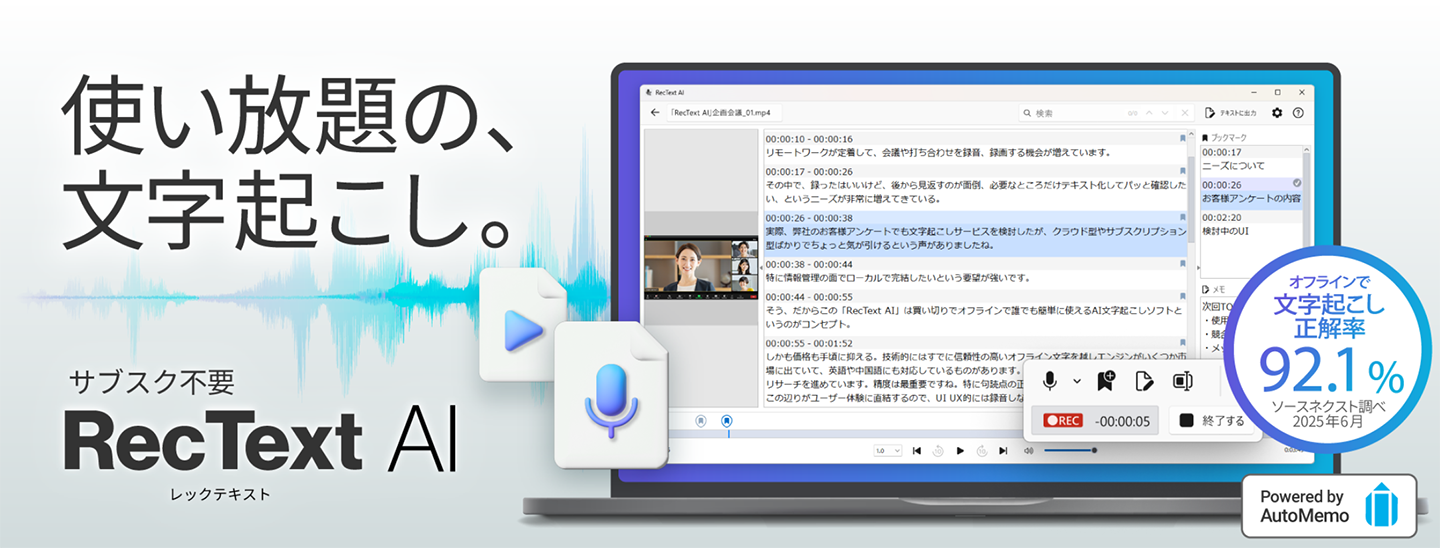
Если вы ищете приложение для расшифровки, работающее офлайн, на компьютере с Windows 11, рекомендуем Rec Text AI.
Rec Text AI — приложение для расшифровки, которое устанавливается на компьютер с Windows 11.
Оно разработано для случаев, когда нужно приложение для работы офлайн, например если внутренние правила не позволяют использовать веб-приложения или интернет-соединение недостаточно быстрое.
Функций немного, но в нём есть движок распознавания речи, разработанный на основе приложений расшифровки на базе ИИ.
Поддерживаются японский и английский языки.
Это платная программа, она продаётся по модели единовременной покупки.
10. Scribe Assist|Офлайн-приложение для расшифровки для компаний и государственных организаций
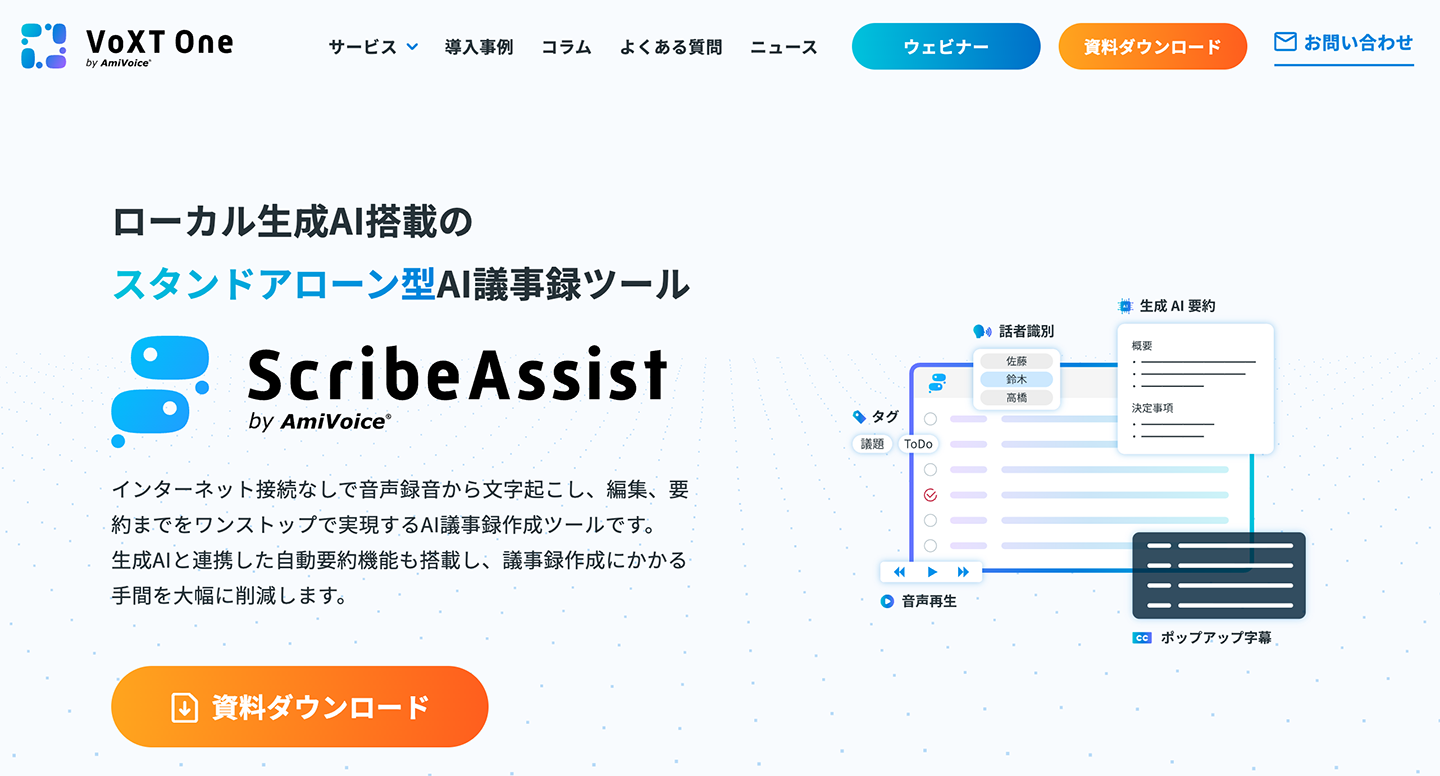
Scribe Assist — приложение для расшифровки, работающее офлайн в Windows 11.
Это ИИ-приложение, которое работает локально без интернета, и в автономном режиме позволяет расшифровывать, редактировать и составлять краткое изложение.
Есть и функция интеграции с приложениями для веб-совещаний, в том числе с ZOOM.
Оно разработано для использования в компаниях и государственных организациях, где нельзя пользоваться онлайн-приложениями.
Поскольку это приложение для Windows, рассчитанное на организации, стоимость и цены нужно уточнять по смете до начала использования.
Сравнение трёх способов расшифровки в Windows по задачам
Мы рассказали о рекомендуемых приложениях для эффективной расшифровки на компьютере с Windows.
При выборе способа расшифровки главное — какой звук и где вы хотите обрабатывать.
Теперь расскажем подробнее об особенностях трёх способов расшифровки.
1. Голосовой ввод в реальном времени стандартными средствами Windows
Если нужно превратить в текст голос, который звучит прямо сейчас, удобна функция голосового ввода, встроенная в Windows 11 и Windows 10.
Чтобы запустить голосовой ввод, достаточно нажать «клавиша Windows + клавиша H».
Дальше нужно просто говорить в микрофон, и сказанное сразу появится в Блокноте, Word и других открытых окнах.
※Для работы требуется подключение к интернету.
Редактирование и сохранение введённого текста выполняется в открытом приложении, например в Блокноте или Word.
Подробно о том, как пользоваться этой функцией, рассказано во второй половине статьи, в разделе «Как выполнить расшифровку в реальном времени с помощью стандартного голосового ввода Windows».
2. Расшифровка уже записанных аудио- и видеофайлов
Если нужно превратить в текст уже записанные аудио- или видеофайлы, рекомендуем воспользоваться сервисом, который умеет загружать файл и расшифровывать его.
Функция расшифровки записи в Microsoft 365 (Word) позволяет расшифровывать речь прямо во время записи в Word или загрузить уже записанный файл (WAV, MP4, M4A, MP3) и расшифровать его.
※Это не стандартная функция Windows, а функция Word (Microsoft 365).
Для использования нужно войти в учётную запись с подпиской на Microsoft 365.
Расшифровка в Microsoft 365 выполняется онлайн, а данные записи сохраняются в OneDrive.
Результат расшифровки отображается с разделением по говорящим.
Отображённую расшифровку можно исправить и затем вставить в документ Word.
В Google Документах тоже есть функция голосового ввода, которая превращает в текст то, что вы говорите в микрофон.
Однако загрузить в Google Документы уже записанный аудиофайл напрямую нельзя.
Чтобы расшифровать файл, нужна хитрость: воспроизвести аудиофайл на компьютере и дать Google Документам распознать этот звук.
Подробный порядок действий описан выше, в разделе о Google Документах.
Рекомендуем также сервис расшифровки, работающий в браузере
Ещё проще рекомендуемый способ — загрузить файл через браузер и расшифровать его.
Сервис расшифровки на основе ИИ «Mr. Transcription» поддерживает широкий набор форматов аудио- и видеофайлов, включая MP3, WAV и MP4.
Достаточно загрузить файл, и новейший ИИ автоматически превратит его в текст.
Устанавливать программу не нужно, и при наличии интернета им можно пользоваться с нескольких компьютеров или вне дома.
С Mr. Transcription после расшифровки сразу можно воспользоваться функциями краткого изложения, анализа и составления протокола на основе ИИ.
Подробности о функциях и порядок использования описаны в этой статье, так что прочитайте и её.
[Бесплатно] В Mr. Transcription появились функции краткого изложения на основе ИИ и составления протоколов совещаний! Подробное руководство
В Mr. Transcription добавлены функции краткого изложения на основе ИИ и составления протоколов совещаний! С их помощью можно легко сократить длинный текст, расшифрованный из аудио. Протокол совещания тоже создаётся одним нажатием кнопки! Повседневная работа, учёба и систематизация информации станут проще...
3. Обработка звука только на компьютере с помощью локального приложения
Если нужно расшифровывать речь только на компьютере, не отправляя аудиоданные в интернет, можно установить приложение для расшифровки, которое работает локально.
Этот способ полезен, когда внутренние правила не позволяют использовать онлайн-приложения или интернет-соединение недостаточно быстрое.
Из упомянутых в этой статье к такому типу относятся Rec Text AI и Scribe Assist.
Rec Text AI загружает уже записанные аудио- и видеофайлы (MP4, WMV, WAV, MP3, M4A) и выполняет всё на компьютере: от расшифровки до исправления результата и сохранения текста.
Однако при первичной активации, регистрации продукта и обновлениях требуется подключение к интернету.
Scribe Assist — автономное приложение, позволяющее расшифровывать и редактировать.
※Для использования некоторых функций краткого изложения требуется подключение к интернету.
У приложений с локальной обработкой возможности распознавания речи ограничены по сравнению с онлайн-приложениями.
Кроме того, поскольку ИИ-движок работает на самом компьютере, скорость расшифровки зависит от его характеристик.
Для комфортной работы нужен компьютер с высокими характеристиками.
Кстати, некоторые приложения для расшифровки распространяются через Microsoft Store.
Microsoft Store — лишь место, где можно получить приложения, поэтому наличие приложения в нём не означает, что оно создано Microsoft или является стандартной функцией Windows.
Проверяйте для каждого приложения, кто его выпускает и где обрабатывается звук.
Некоторые устанавливаемые приложения выполняют распознавание речи онлайн
Среди приложений, которые устанавливаются в Windows, есть и такие, у которых само распознавание речи выполняется через интернет.
Voice Rep Pro 4 устанавливается на компьютер, но для распознавания речи онлайн использует движок Google.
Поэтому им нельзя пользоваться там, где нет интернета.
Voice Code тоже устанавливаемое приложение, и расшифровывать оно может голос, который вы говорите в микрофон в реальном времени.
Загрузить уже записанный аудиофайл и расшифровать его напрямую нельзя.
Не все приложения, устанавливаемые на компьютер, работают офлайн, поэтому, если вы хотите пользоваться приложением без интернета, рекомендуем сначала выяснить, как именно оно выполняет распознавание речи.
Специализированные проигрыватели (программы для воспроизведения аудио) для ручной расшифровки
Если вы расшифровываете речь, набирая текст на клавиатуре самостоятельно, рекомендуем не использовать стандартный медиапроигрыватель, а работать со специализированным приложением для воспроизведения аудио, слушая запись.
Из упомянутых в этой статье специализированными проигрывателями (программами для воспроизведения) для расшифровки являются Okoshiyasu2 и Express Scribe.
Раньше популярным проигрывателем был и «Tape Transcription Player» от компании Asuka 21 Co., Ltd., но, к сожалению, скачать его теперь нельзя.
Права на «Tape Transcription Player» перешли к компании Loop Sessions LLC, которая занималась его разработкой, и он снова опубликован на этой странице.
Со специализированным проигрывателем для расшифровки звуком можно легко управлять с помощью сочетаний клавиш, а также пользоваться удобными функциями, например шумоподавлением, поэтому работа становится значительно эффективнее.
Даже сейчас, когда расшифровку можно выполнять с помощью ИИ, программы воспроизведения аудио для расшифровки полезны при итоговой проверке и доработке файлов, расшифрованных с помощью ИИ.
Кроме того, Shunkan Text — приложение для считывания текста на изображениях (OCR).
Оно предназначено не для расшифровки аудио и видео, поэтому используйте его, когда нужно превратить в текст бумажные материалы или скриншоты.
Как автоматически расшифровать протокол совещания с помощью Windows 11 и рекомендуемых ИИ-приложений?

Одна из главных сфер применения расшифровки — протоколы совещаний.
В компаниях часто используются компьютеры с Windows, поэтому с описанными в статье приложениями для расшифровки работу можно значительно ускорить и сделать эффективнее.
Как же именно выполнить расшифровку?
Здесь мы расскажем, как автоматически расшифровать протокол совещания с помощью веб-приложения «Mr. Transcription»!
1. Запишите содержание совещания
Для начала подготовьте диктофон или смартфон и запишите содержание совещания.
Важно направить микрофон так, чтобы записывались голоса всех участников.
Рекомендуем также подключить внешний всенаправленный микрофон (микрофон, записывающий звук со всех сторон).
О способах записи подробно рассказано в этой статье, поэтому прочитайте её.

[Расшифровка на основе ИИ] 6 советов по записи для высокоточной расшифровки
Для высокоточной расшифровки на основе ИИ при записи важны некоторые приёмы. В этой статье мы расскажем о том, как лучше всего записывать звук для расшифровки с помощью ИИ. Качественный микрофон Правильное расположение микрофона Тихая обстановка для записи Чёткая речь говорящего Один...
2. Перенесите аудиозапись совещания на компьютер с Windows 11
Скопируйте аудиоданные протокола, записанные на диктофон или смартфон, на компьютер с Windows 11.
3. Откройте страницу веб-приложения расшифровки на основе ИИ «Mr. Transcription»
Чтобы расшифровать протокол, откройте главную страницу «Mr. Transcription».
4. Загрузите аудиофайл

На главной странице «Mr. Transcription» нажмите «Выбрать файл» или перетащите файл, чтобы загрузить аудиофайл протокола.
Mr. Transcription поддерживает все основные форматы аудиофайлов: MP3, WAV, WMA, M4A, AIFC, FLAC, AAC, AIFF и AIFC, поэтому файл можно загружать как есть.
5. Автоматическая расшифровка протокола начинается
Когда аудиофайл загружен, расшифровка протокола начинается автоматически.

Если вы зарегистрированы и вошли в систему, по завершении расшифровки вам придёт уведомление по электронной почте, поэтому после начала обработки страницу можно закрыть.
(※Если вы пользуетесь сервисом без регистрации и входа, дождитесь завершения обработки, не закрывая страницу)
6. Автоматическая расшифровка аудио протокола завершена
Когда расшифровка завершится, содержимое отобразится автоматически.

Так аудио протокола было автоматически расшифровано в браузере на Windows 11.
7. Автоматически составьте протокол с помощью ИИ-функций Mr. Transcription
Mr. Transcription может автоматически составлять краткое изложение, выполнять анализ и составлять протокол по тексту, полученному при расшифровке аудио или видео.
Составить протокол очень просто.
Обработка начинается, как только вы нажмёте кнопку «Составить протокол», которая отображается под результатом расшифровки.

Вот так новейший ИИ сразу составляет протокол!

Вот так с «Mr. Transcription» можно автоматически составлять протокол по аудиофайлу!
Пользоваться им можно бесплатно, так что почему бы и вам сначала не попробовать составить протокол в «Mr. Transcription»?
Как выполнить расшифровку в реальном времени с помощью стандартного голосового ввода Windows
Компания не разрешила ни сервис расшифровки на основе ИИ, ни специальные программы……

В таком случае стоит попробовать стандартный голосовой ввод Windows.
В Windows 11 и Windows 10 встроена функция голосового ввода, которая в реальном времени превращает в текст то, что вы говорите в микрофон.
Для использования стандартного голосового ввода нужен встроенный или внешний микрофон.
Кроме того, для работы требуется подключение к интернету, а офлайн-режим не поддерживается.
Однако с помощью этой функции можно расшифровать только голос, который вы говорите в микрофон в данный момент, а загрузить уже записанный аудиофайл и расшифровать его нельзя.
Недостаток и в том, что точность невысока.
Если нужно превратить в текст уже записанный файл, рекомендуем способ «Расшифровка уже записанных аудио- и видеофайлов», описанный выше.
Далее кратко расскажем, как выполнить расшифровку с помощью стандартного голосового ввода Windows.
※Здесь приведён пример для Windows 11
Порядок расшифровки с помощью голосового ввода Windows 11
Чтобы выполнить расшифровку с помощью стандартного голосового ввода Windows 11, сначала откройте приложение, например Блокнот или Word, чтобы в нём можно было вводить текст.
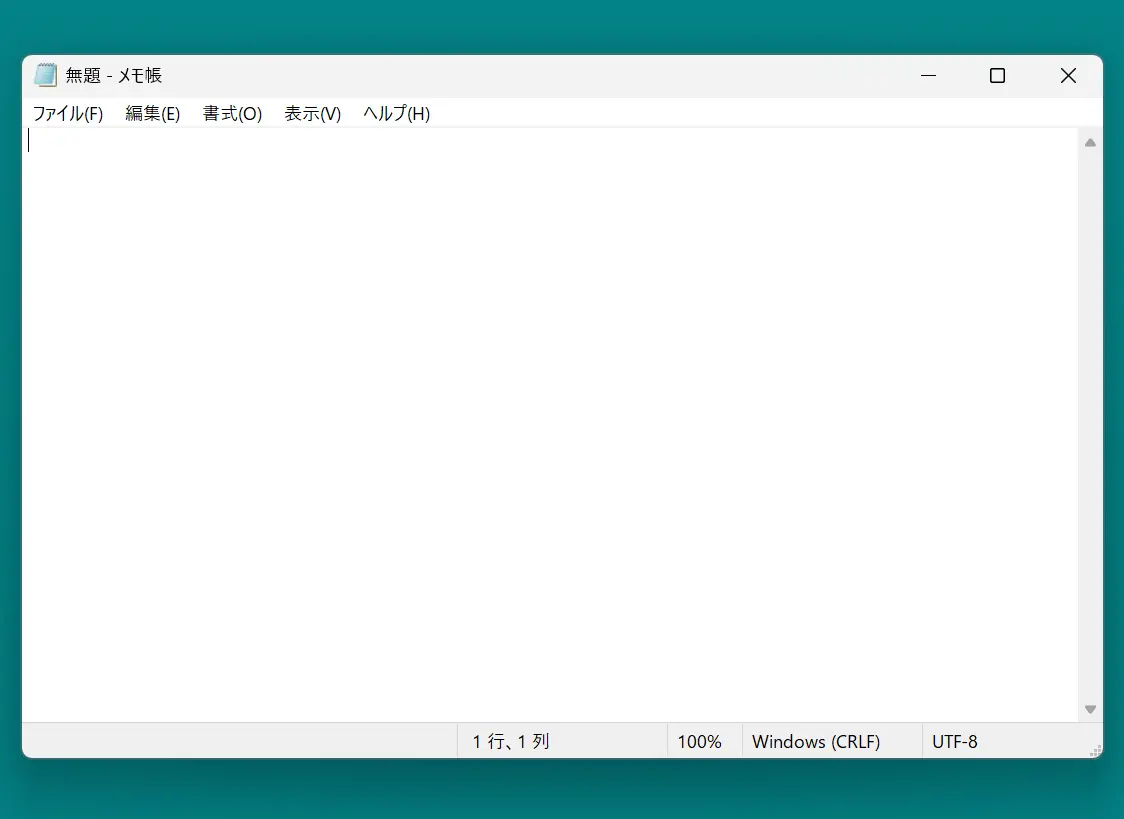
Затем нажмите «клавиша Windows + клавиша H», чтобы открыть панель инструментов службы распознавания речи.
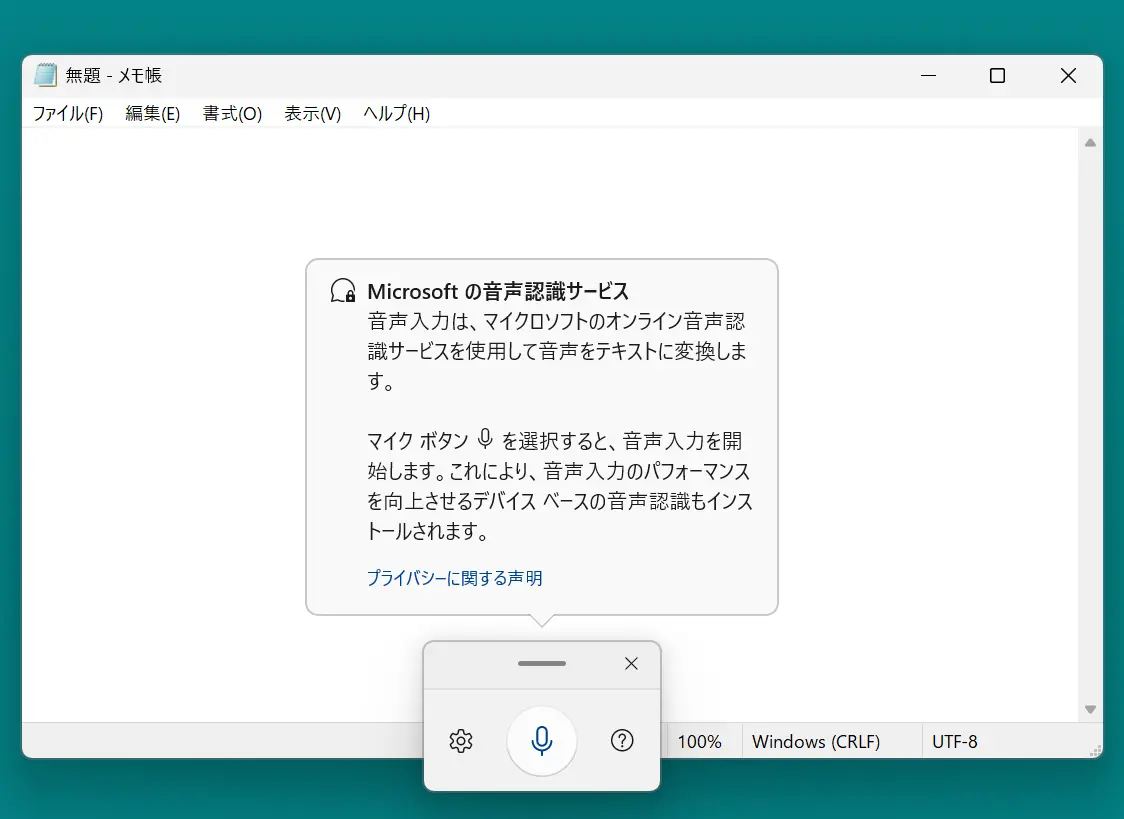
Прежде чем начать голосовой ввод, нажмите значок настроек (шестерёнка) и выполните первоначальную настройку.
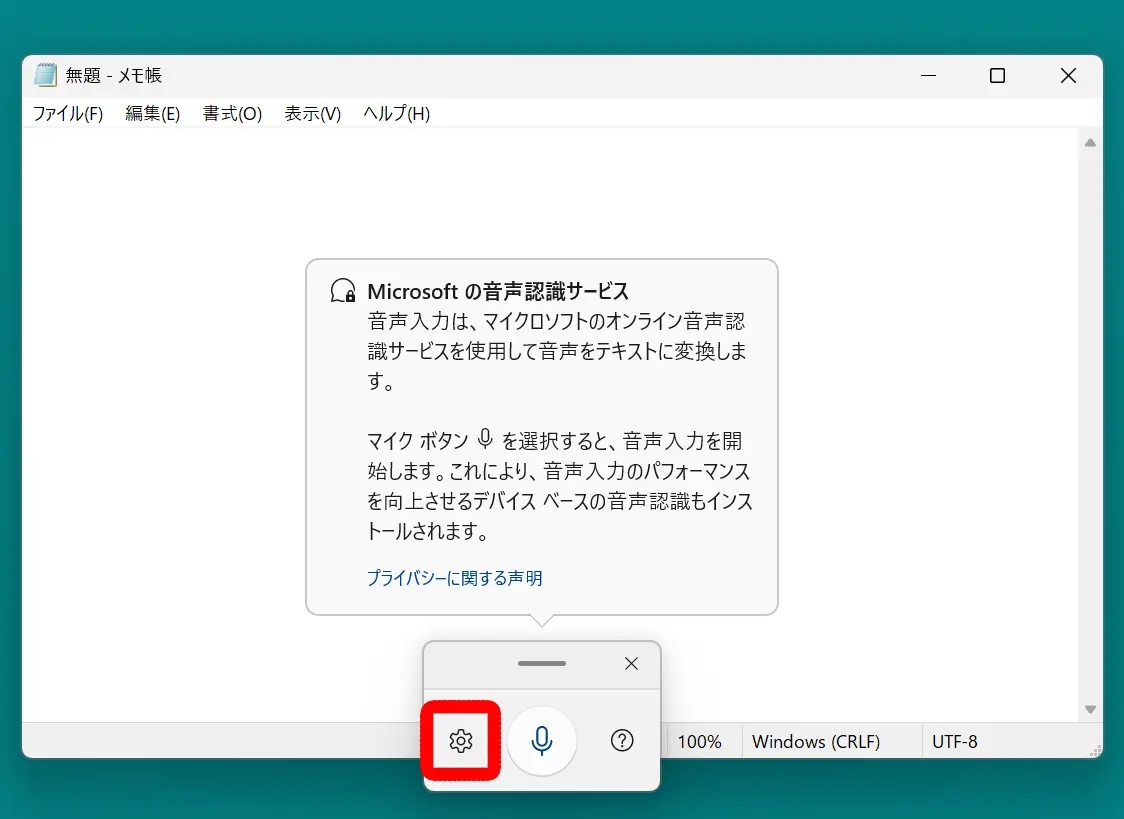
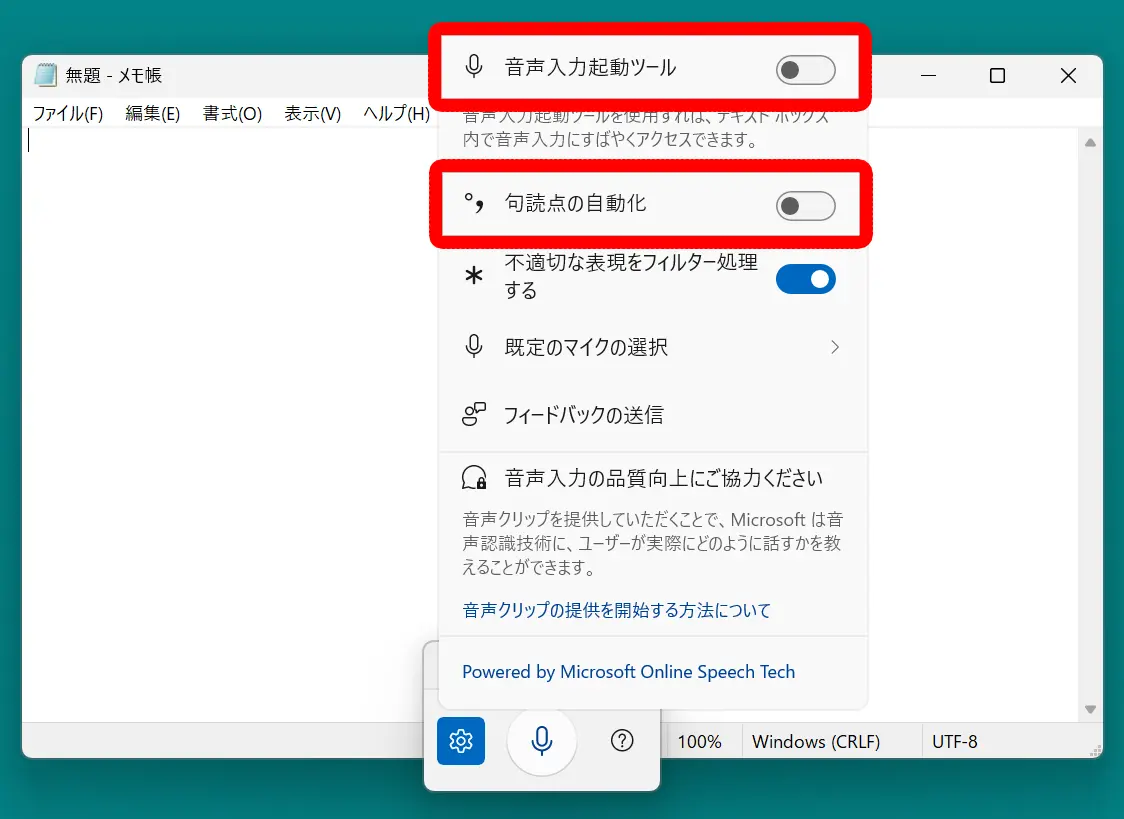
Когда откроется окно настроек, включите
- Запуск голосового ввода
- Автоматическую расстановку знаков препинания
.
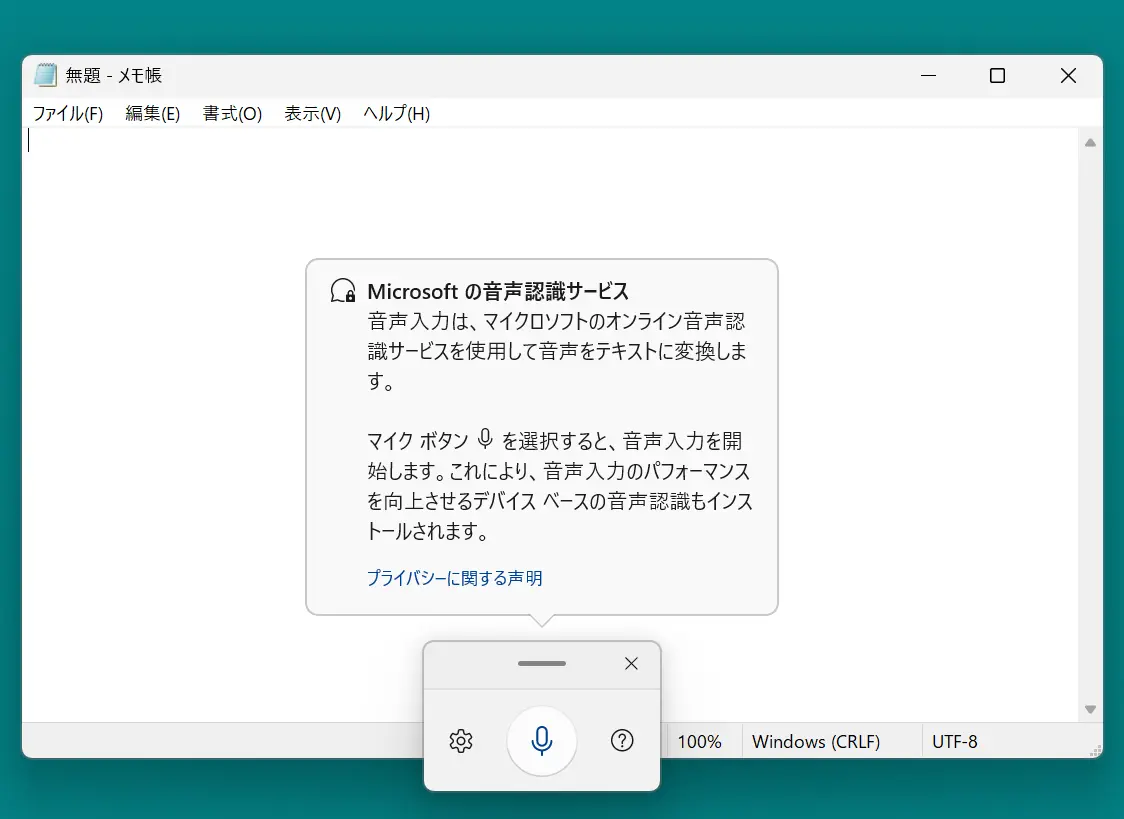
Подготовка к голосовому вводу завершена.
Когда вы нажмёте на значок микрофона, голосовой ввод начнётся.
Если говорить в микрофон, расшифровка с помощью стандартного голосового ввода Windows 11 выполняется так, как показано здесь.
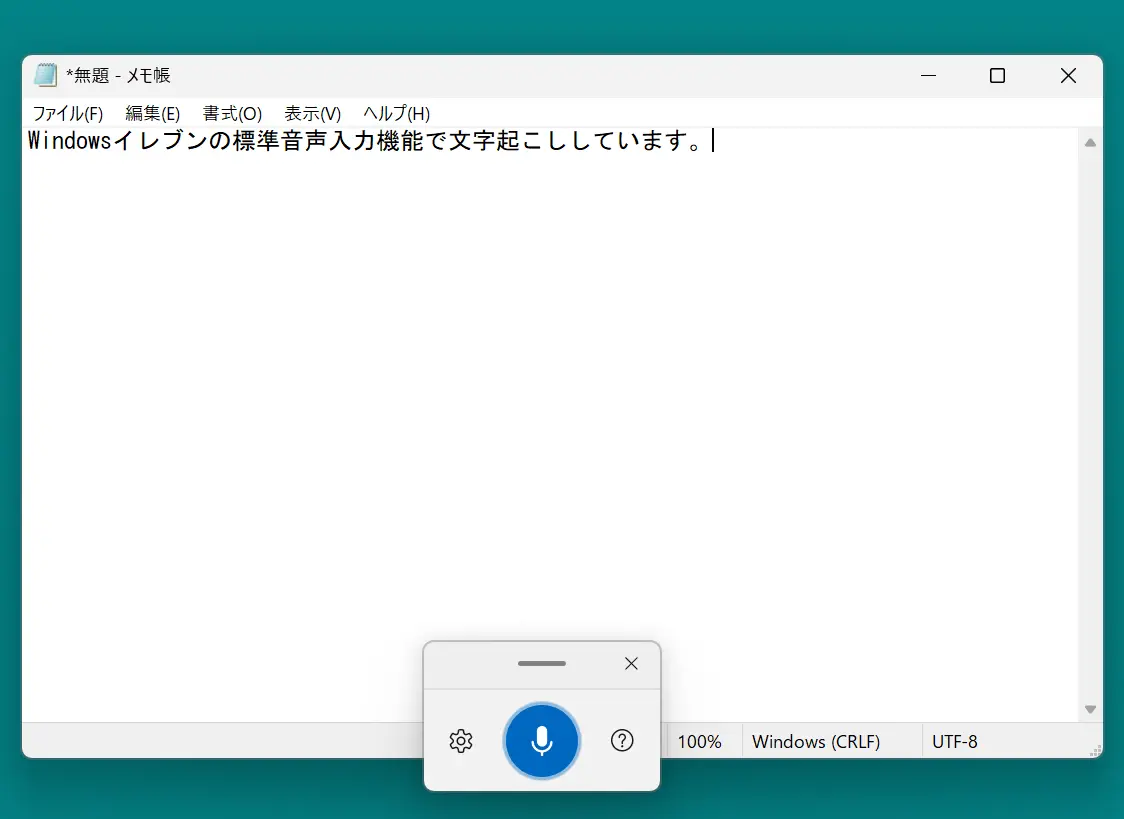
Когда ввод закончен, сохраните файл в приложении, например в Блокноте или Word, и на этом всё.
Что можно и что нельзя делать с помощью стандартного голосового ввода Windows
Стандартный голосовой ввод Windows позволяет сразу превращать в текст то, что вы говорите в микрофон.
Редактирование и сохранение введённого текста выполняется в приложении, куда вы вводите текст, например в Блокноте или Word.
Следует учитывать, что производительность обработки ограничена.
Когда одновременно говорит много людей, например на совещании, расшифровка может получиться неудачной.
Кроме того, по сравнению с сервисами расшифровки на основе ИИ, которые в последние годы быстро развиваются, автоматическая расшифровка, встроенная в Windows, неизбежно уступает по производительности.
Если встроенная функция расшифровки вас не устроила, рекомендуем воспользоваться сервисами расшифровки на основе ИИ, такими как «Mr. Transcription»!
3 совета, как повысить точность автоматической расшифровки с Windows 11 и популярными ИИ-приложениями
Обязательно сохраняйте аудиофайл (данные записи)
Рекомендуем всегда сохранять аудиофайлы, например MP3, WAV и WMA, и делать резервные копии.
С инструментами, поддерживающими голосовой ввод в реальном времени, можно расшифровывать разговор на месте, не сохраняя запись, но и в этом случае разумнее отдельно сохранять аудиофайл.
Позже, когда вы будете редактировать расшифрованный текст, работать будет удобнее, если слушать исходный звук.
Бывает и так, что автоматическая расшифровка получилась некачественной, а записи нет, и вы оказываетесь в безвыходном положении….
Сейчас записывать звук легко и на смартфон, поэтому для надёжности рекомендуем бережно хранить резервные копии.
Рекомендуем также записывать звук с чистым качеством
Результат работы инструмента автоматической расшифровки зависит не только от точности распознавания речи самого инструмента, но и в значительной степени от качества входного звука.
- Выберите место, куда не проникают посторонние шумы
- Говорите как можно ближе к микрофону
- Говорите медленно и чётко
Рекомендуем записывать звук в максимально высоком качестве.
При записи на смартфон или компьютер качество звука станет ещё лучше, если вместо стандартного микрофона подготовить отдельный внешний микрофон с высокой направленностью.
Если есть возможность, рекомендуем также настроить громкость и убрать шум в записанном аудиофайле с помощью специального приложения (например, Audacity).
Audacity — популярная классическая бесплатная программа для редактирования звука
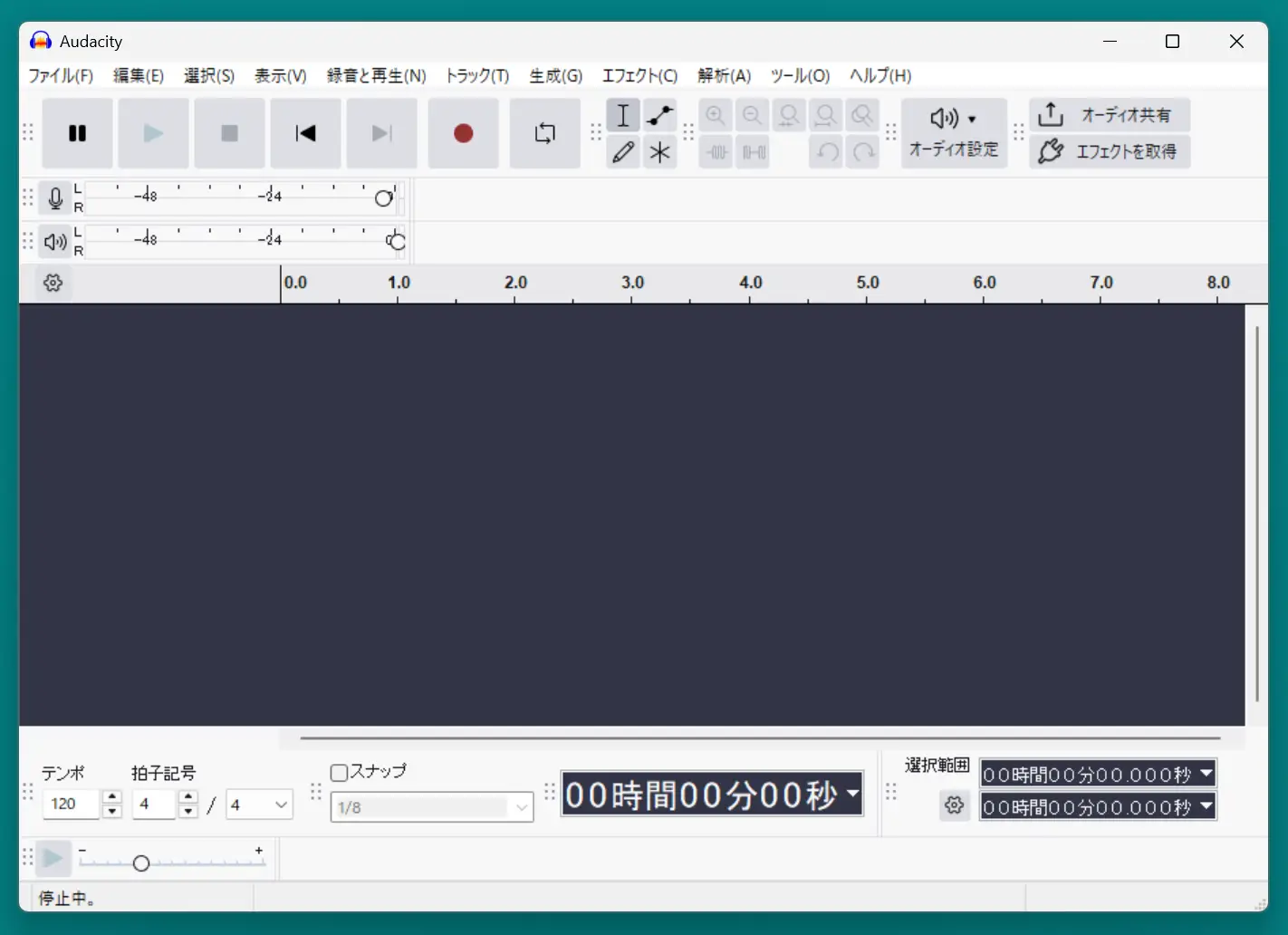
Для редактирования записанного звука рекомендуем бесплатную программу Audacity.
Audacity — популярная классическая бесплатная программа для редактирования звука, которая бесплатно доступна для Windows, Mac и Linux.
Это давно существующая программа, и в интернете много информации о том, как ею пользоваться, поэтому для редактирования звука в бесплатной программе рекомендуем Audacity.
Пользоваться ею просто: перетащите аудиофайл MP3, WAV, WMA и т. п., чтобы загрузить его, а затем отрегулируйте громкость и удалите шум.
Операции с выделением мышью, вырезанием и удалением ненужных фрагментов тоже понятны с первого взгляда.
Японскую версию Audacity можно скачать с «Mado no Mori» — сайта, на котором публикуются программы для Windows.
Если вы хотите редактировать аудиофайлы MP3, WAV, WMA и другие, для начала попробуйте скачать Audacity.
«Audacity» — бесплатная программа для редактирования звука - Mado no Mori
Что делать, если Audacity для Windows зависает
Однако в версии Audacity для Windows есть ошибка: при вводе текста с клавиатуры во время работы программа может зависнуть.
Это вызвано ошибкой несовместимости с IME (программой ввода японского текста) японской версии Windows.
Обойти эту ошибку Audacity можно двумя способами.
1. Использовать предыдущую версию Microsoft IME
В «Параметрах» Windows откройте «Время и язык» → «Японский» и в параметрах выберите «Использовать предыдущую версию Microsoft IME».
Так версия IME, плохо совместимая с Audacity, больше не будет использоваться, и зависания удастся избежать.
2. Использовать старую версию Audacity
Избежать зависания можно также, использовав старую версию Audacity — 2.4.2 или более раннюю.
Однако учтите, что в старых версиях могут быть проблемы с безопасностью.
Старые версии Audacity можно скачать на официальном сайте Audacity, где есть ссылка на этот сайт.
Попробуйте несколько инструментов расшифровки
У каждого инструмента автоматической расшифровки есть сильные и слабые стороны, и в какой-то мере играет роль совместимость с данными.
Поэтому, если расшифровка не получается, один из вариантов — попробовать другой инструмент.
Как мы уже рассказывали, существует очень много приложений и сервисов расшифровки, которыми можно пользоваться бесплатно, поэтому заранее установите (или добавьте в закладки) как можно больше таких инструментов, чтобы быть готовыми к любой ситуации.
Итоги: приложения автоматической расшифровки для Windows 11 и рекомендуемые способы
В этой статье мы рассказали, как выполнять расшифровку на компьютере с Windows 11.
Для Windows с давних пор выпущено бесчисленное множество приложений и программ, бесплатных и платных.
Наверное, многие из-за того, что искать инструменты и осваивать их лень, по привычке продолжают пользоваться знакомым приложением для заметок или Word?
На самом деле благодаря развитию технологий ИИ теперь можно превращать аудио и видео в текст несравнимо быстрее, чем раньше, и с высокой точностью!
Почему бы не попробовать рекомендуемые приложения для Windows, о которых мы рассказали, и не оценить их удобство?
■ Служба транскрипции AI «Mr. Transscription»
«Mr. Transcription» — это онлайн-инструмент для транскрипции, который можно использовать с нулевой начальной стоимостью и 1000 иен в месяц (*доступна бесплатная версия).
- Поддерживает более 20 форматов файлов, таких как аудио, видео и изображения
- Может использоваться как с ПК, так и со смартфона
- Поддерживает технические термины, такие как медицинское обслуживание, ИТ и долгосрочный уход.
- Поддерживает создание файлов субтитров и разделение говорящих.
- Поддерживает транскрипцию примерно на 100 языках, включая английский, китайский, японский, корейский, немецкий, французский, итальянский и т. д.
Для его использования достаточно загрузить аудиофайл с сайта. Текст транскрипции доступен от секунд до десятков минут.
Вы можете использовать его бесплатно, если расшифруете его до 10 минут, поэтому попробуйте один раз.

Это «Мистер Транскрипция», который может легко расшифровывать аудио, видео и изображения.
Транскрипция позволяет вам транскрибировать до 10 минут бесплатно.
Вы можете копировать, скачивать, искать, удалять и т. Д. Расшифрованный текст.
Вы также можете создавать файлы субтитров, которые идеально подходят для транскрипции видео интервью.
HP: mojiokoshi3.com
Email: mojiokoshi3.com@gmail.com
Email: mojiokoshi3.com@gmail.com
Связанная статья
Транскрипция для транскрипции аудио / видео / изображений. Это служба транскрипции, которую каждый может использовать бесплатно без установки.
- Что такое мистер Транскрипция?
- Транскрипция изображений, звуков и видео с Mr. Transcription
- Бесплатная регистрация
- Тарифный план
- руководство
- Попробуйте другие бесплатные услуги






