Бесплатная ИИ-транскрибация: Mr. Transcription
Транскрибация в Google Документах: 4 простых способа (бесплатно)
9 октября 2026 г.
Знали ли вы, что в Google Документах, которыми вы пользуетесь постоянно, есть функция «голосового ввода (транскрибации)»?
- Хотите расшифровывать аудио бесплатно.
- Постоянно работаете в Google Документах.
- Помимо расшифровки речи в реальном времени, хотите попробовать превращать записи в текст и извлекать текст из изображений и PDF.
Если вы узнали себя, то, откровенно говоря, не пользоваться этой функцией просто жаль!

Хочу узнать обо всём, что можно делать с помощью транскрибации в Google Документах!
Специально для вас в этой статье мы расскажем об инструментах транскрибации, доступных в Google Документах.
Сколько ни искать информацию о транскрибации в Google Документах, чаще всего описывается только способ «голосового ввода в реальном времени» либо только способ «преобразования аудиоданных в текст». Поэтому в этой статье мы подробно разберём все функции, связанные с транскрибацией.
Прочитав эту статью, вы сможете, не устанавливая никаких новых приложений, легко выполнять самые разные задачи только с помощью Google Документов: набирать текст голосом, расшифровывать протоколы совещаний и многое другое.
Кроме того, мы расскажем о рекомендуемом способе загрузить аудиофайл, например MP3, и расшифровать его, с чем Google Документы справляются плохо.
Обязательно дочитайте статью до конца.
[Бесплатно] Рекомендуемый ИИ-сервис транскрибации, которым проще пользоваться, чем Google Документами

Если вы ищете способ расшифровать аудиофайл, рекомендуем также «Mr. Transcription»!
«Mr. Transcription» — это бесплатный и простой в использовании ИИ-сервис транскрибации.
Чтобы расшифровать в Google Документах аудиофайл, например MP3, нужна сложная настройка для записи звука, воспроизводимого внутри компьютера.
А вот с «Mr. Transcription» никаких хлопотных настроек не нужно!
Достаточно загрузить файл, и аудиофайл будет легко расшифрован!
Расшифровать аудио бесплатно можно без регистрации и входа в систему, так почему бы не попробовать прямо сейчас?
[Бесплатно] 4 простых способа транскрибации в Google Документах

Итак, как же легко выполнить транскрибацию в Google Документах? Мы разберём 4 способа.
Голосовой ввод в реальном времени
Самый простой способ транскрибации в Google Документах — это «голосовой ввод в реальном времени».
При голосовом вводе в реальном времени достаточно говорить в микрофон, и речь автоматически превращается в текст.
Даже в одних и тех же Google Документах способ работы и интерфейс (внешний вид) немного отличаются в зависимости от операционной системы, поэтому мы опишем способ для каждой ОС отдельно.
Порядок действий на компьютере (Windows и Mac)
Сначала — способ голосового ввода в реальном времени при работе с Google Документами в браузере на компьютере с Windows или Mac.
1. Инструменты → Голосовой ввод (Ctrl+Shift+S / ⌘+Shift+S)
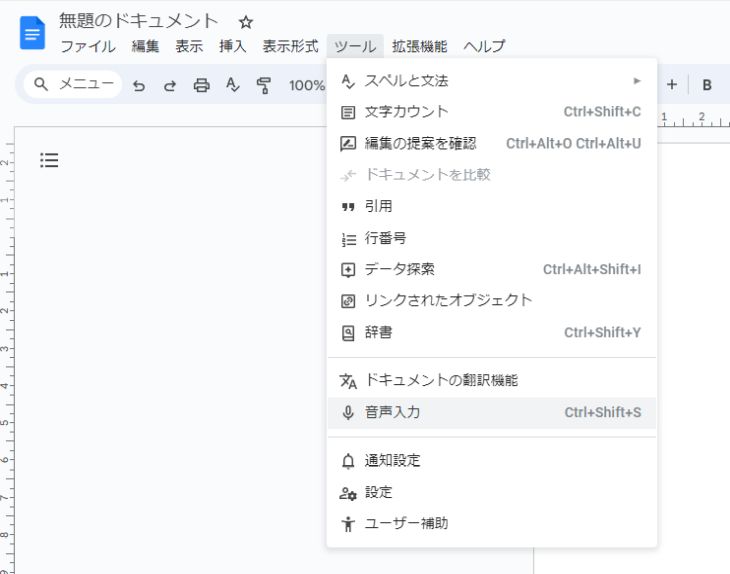
2. Нажмите на микрофон, чтобы начать расшифровку (микрофон станет красным)

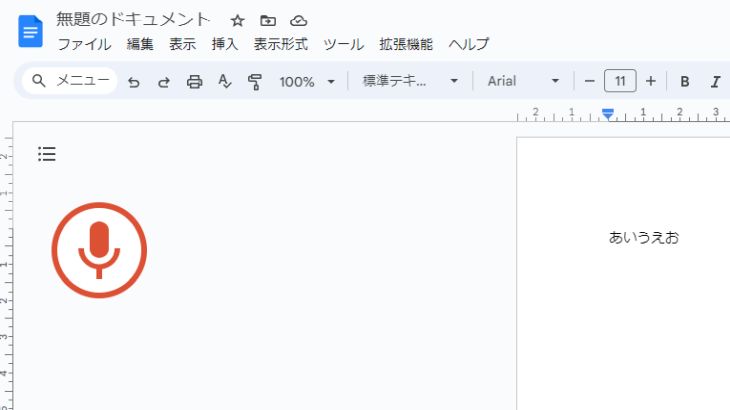
3. Нажмите на микрофон ещё раз, чтобы закончить
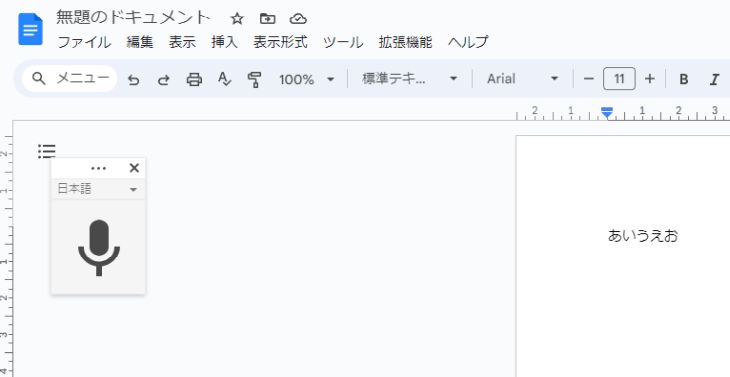
Так можно пользоваться голосовым вводом на компьютере из браузера, например Google Chrome.
Порядок действий на iPhone
Теперь — способ голосового ввода на iPhone.
На iPhone используется не голосовой ввод Google Документов, а голосовой ввод, встроенный в сам iPhone.
1. Нажмите кнопку микрофона в нижней части экранной клавиатуры
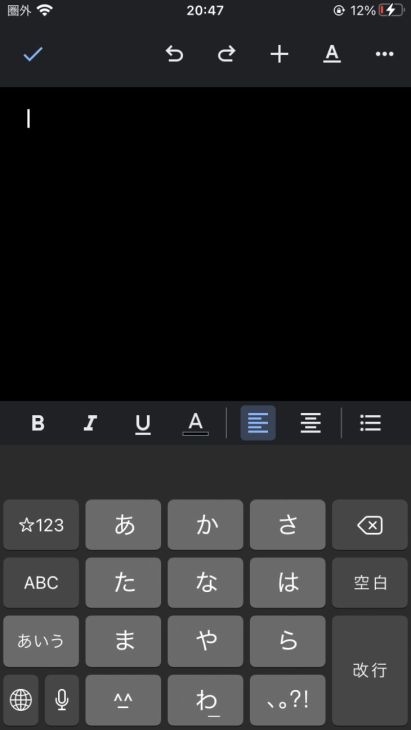
2. Появится звуковая волна (расшифровка началась)
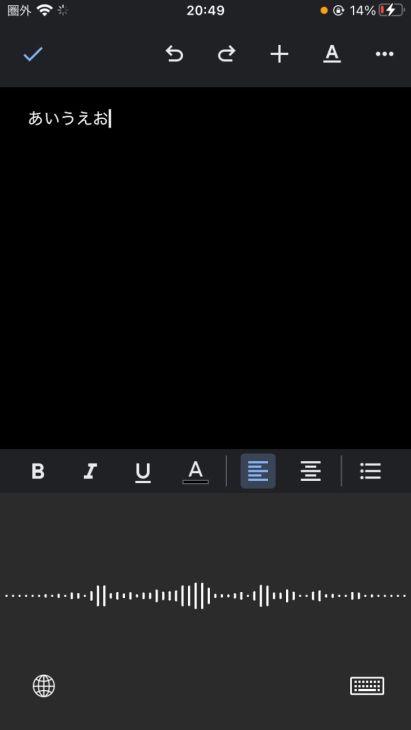
3. Нажмите на волну, чтобы закончить
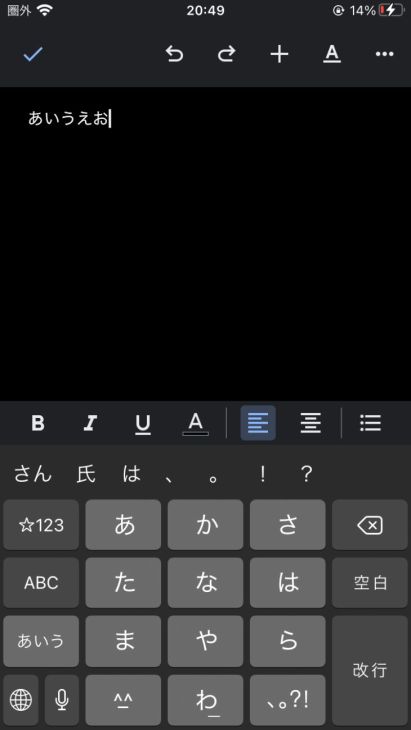
Так можно выполнить транскрибацию в Google Документах и на iPhone.
Порядок действий на Android
Наконец — порядок транскрибации в Google Документах на смартфоне с Android.
* Здесь в качестве примера используется Android 12.
1. Нажмите кнопку микрофона на экранной клавиатуре
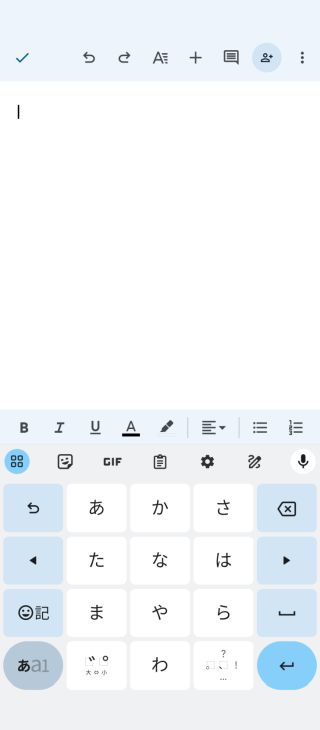
2. Цвет кнопки микрофона изменится, и расшифровка начнётся
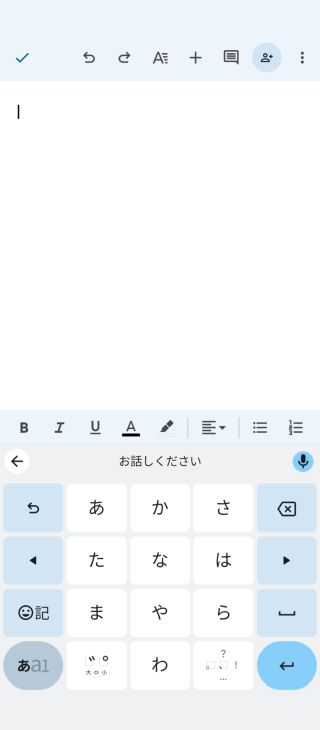
3. Нажмите кнопку микрофона ещё раз, чтобы закончить
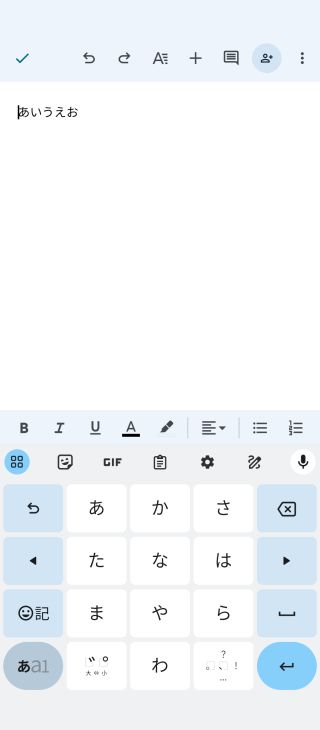
Теперь вы можете выполнять транскрибацию в Google Документах.
Бонус: как вводить знаки препинания и символы
Голосом можно вводить не только буквы, но и часто используемые символы.
- Точка (。): まる (maru)
- Запятая (、): とうてん (touten)
- Японские кавычки (「」): かぎかっこ (kagikakko) / かぎかっことじ (kagikakko toji)
Есть и много других ключевых слов для ввода, так что обязательно попробуйте.
Голосовой ввод текста - Справка Редактора документов
Диктовка текста на iPhone - Служба поддержки Apple (Япония)
Голосовой ввод - Android - Справка Gboard
Как расшифровывать аудио и видео на компьютере с помощью Google Документов
Описанный выше порядок действий был способом голосового ввода того, что вы говорите в реальном времени.
На самом деле на компьютере с Windows или Mac, приложив чуть больше усилий, можно расшифровывать в Google Документах и записанные аудиоданные.
Порядок транскрибации в Google Документах
Транскрибация с помощью функций Google Документов выполняется в следующем порядке.
- Заранее настроить функцию «Стерео микшер»
- Воспроизвести аудио- или видеоданные
- Нажать кнопку микрофона в Google Документах (расшифровка начнётся)
«Стерео микшер» — это функция, благодаря которой компьютер распознаёт не только звук, поступающий с микрофона, но и звук, воспроизводимый внутри самого устройства.
Необходимые настройки для Windows и Mac сильно различаются, поэтому здесь мы опишем их по отдельности.
Настройка «Стерео микшера» в Windows
В Windows можно сделать так, чтобы Google Документы распознавали воспроизводимый звук, выполнив следующие настройки.
1. Параметры: Система → Звук → выберите «Ввод» и нажмите «Управление звуковыми устройствами»
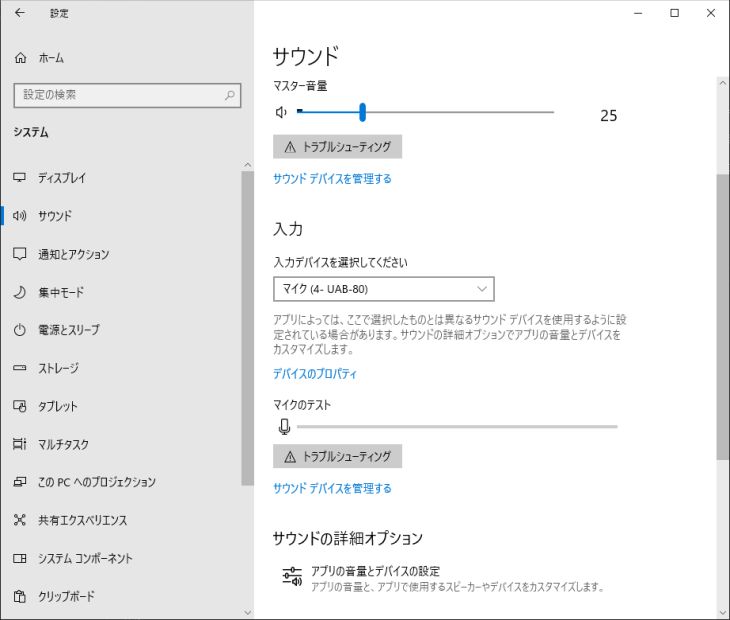
2. Устройство ввода: выберите «Стерео микшер»
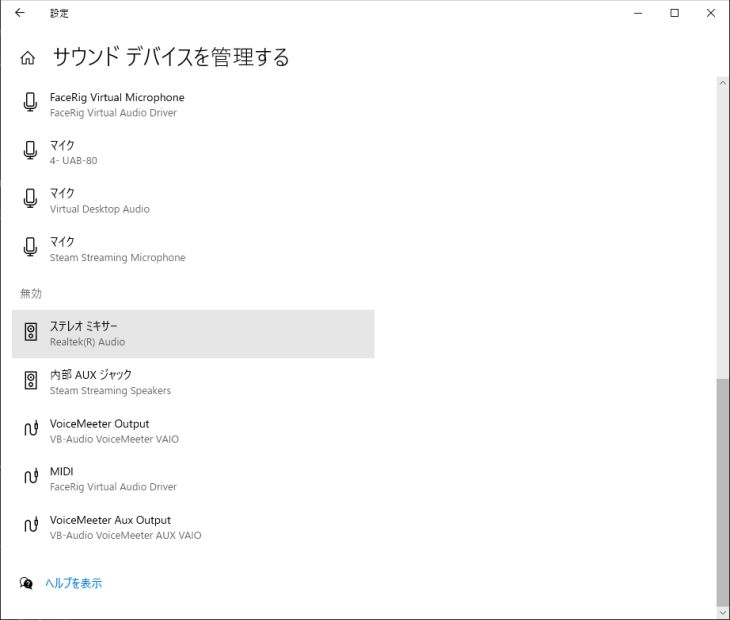
3. Нажмите «Включить»
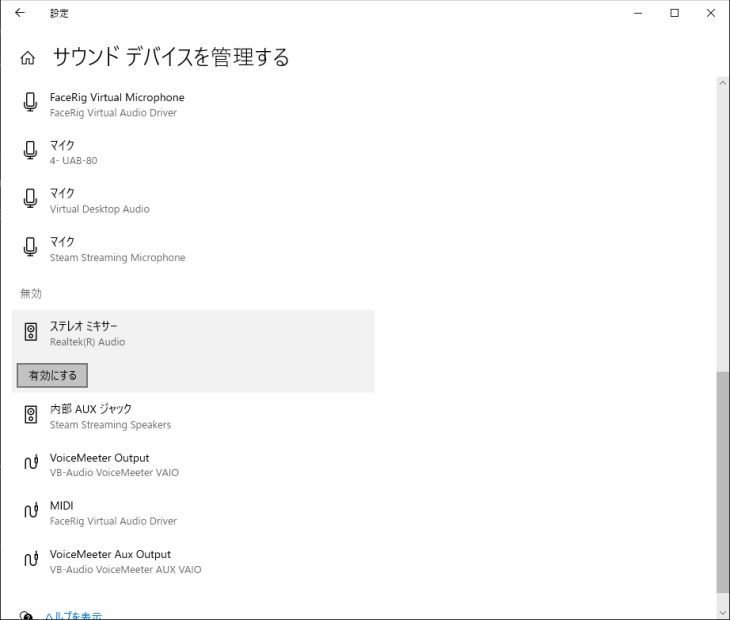
4. Вернитесь на предыдущий экран и в разделе «Ввод» выберите «Стерео микшер»
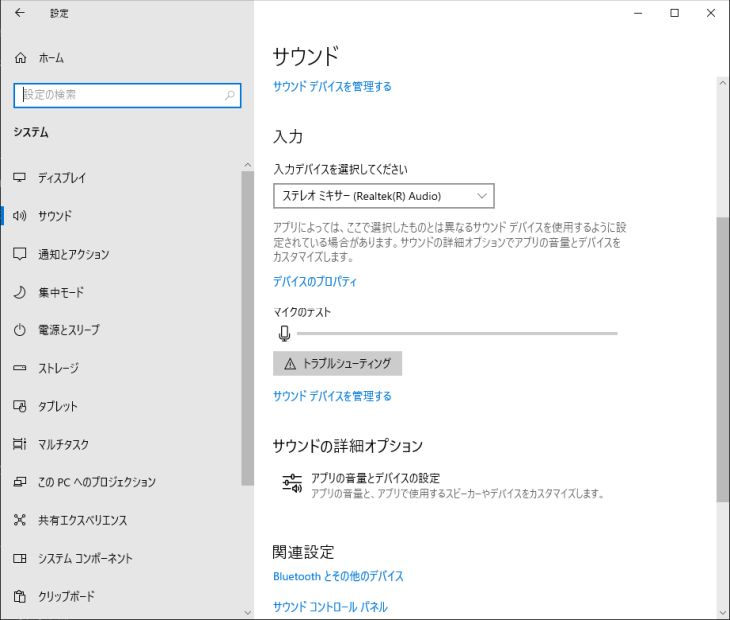
* Если «Стерео микшер» не отображается, часто помогает скачать «аудиодрайвер Realtek» с сайта производителя вашего компьютера и установить его.
Дополнительно: для расширенных настроек рекомендуем также «VB-Audio VoiceMeeter Banana»
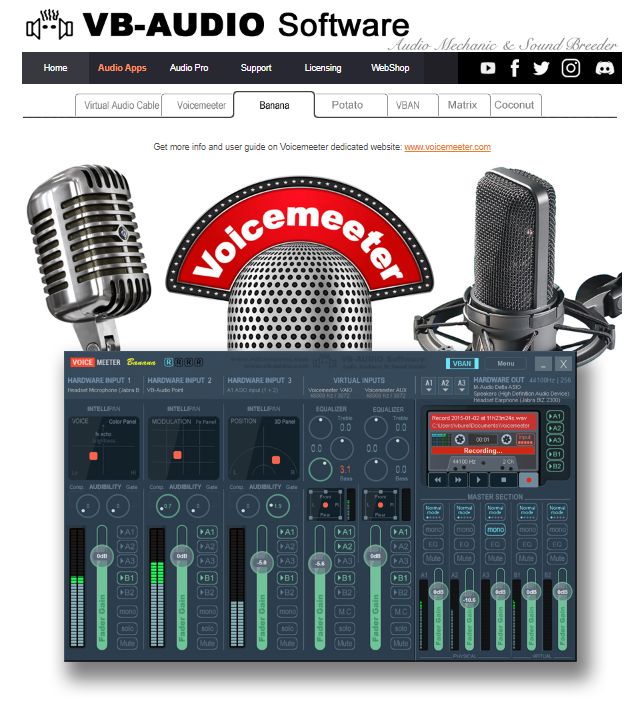
С этой программой непросто справиться сразу, но если вы хотите настроить всё ещё подробнее, с помощью программы «VB-Audio VoiceMeeter Banana» можно выполнять расширенные операции: распознавать звук, звучащий внутри компьютера, записывать и обрабатывать его.
VB-Audio VoiceMeeter Banana можно использовать бесплатно; это «donationware» (программа, авторы которой принимают пожертвования).
С её помощью можно делать то же, что и с программой «виртуального аудиоустройства» для Mac, о которой рассказано ниже, так что, если вам интересно, имеет смысл изучить её подробнее.
Настройка «Стерео микшера» на Mac
Поскольку в Mac по умолчанию нет функции звукового микшера, вам нужно самостоятельно подготовить
- виртуальное аудиоустройство
- приложение для микширования звука
эти два компонента.
Но не беспокойтесь: для обоих есть бесплатные приложения.
Порядок настройки функции «Стерео микшер» на Mac
На Mac функцию «Стерео микшер» можно настроить в следующем порядке.
1. Установите Soundflower или Blackhole *
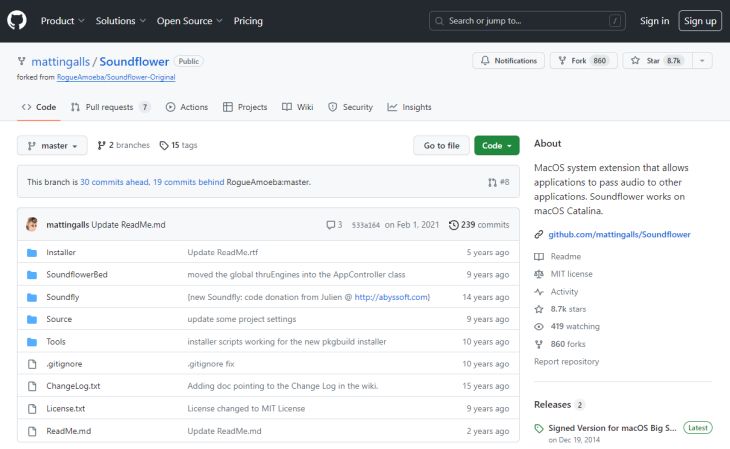
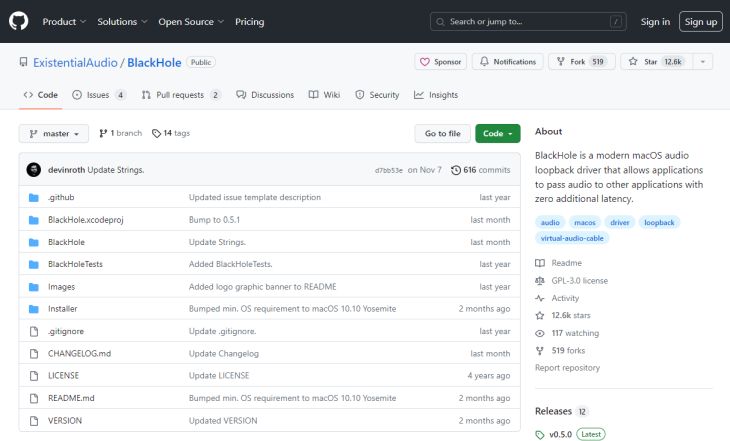
Сначала установите приложение виртуального аудиоустройства.
И Soundflower, и Blackhole скачиваются и устанавливаются с GitHub.
* На Mac с процессором M1 Soundflower работает некорректно, поэтому рекомендуем использовать Blackhole — аналогичное приложение «виртуального аудиоустройства».
2. Установите LadioCast (приложение для микширования звука)
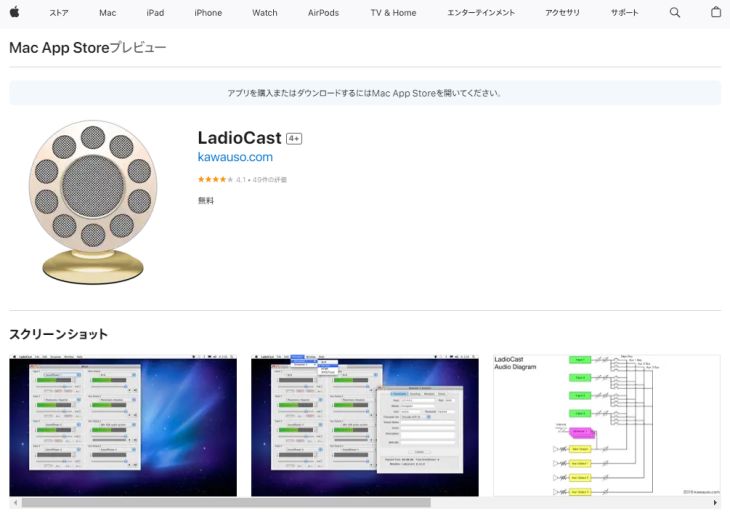
Затем установите LadioCast — приложение для микширования звука.
Его можно установить из Mac App Store.
3. Выполните настройку в Системных настройках
* Здесь описан случай, когда используется Soundflower.
Сначала выполните настройку ввода и вывода.
- Вывод: Soundflower (64ch)
- Ввод: Soundflower (64ch)
Затем выполните настройку LadioCast.
- Ввод: Soundflower (64ch) → включите «Main» и «Aux 1»
- Вывод Main: Soundflower (2ch)
- Вывод Aux 1: встроенный выход
Теперь и на Mac можно выполнять транскрибацию в Google Документах.
Однако, как видно из описанного порядка действий, требуются сложные настройки.
Если вы хотите расшифровывать аудио плавно и просто, рекомендуем также ИИ-сервис транскрибации, например «Mr. Transcription», о котором рассказано ниже.
На смартфоне воспроизводимый аудиофайл распознаётся через микрофон
На смартфоне нет подходящего приложения со стерео микшером, поэтому остаётся только распознавать аудиофайл, воспроизводимый через динамик смартфона, напрямую встроенным микрофоном.
- Воспроизвести записанное аудио
- Расшифровать в Google Документах
Однако на смартфоне нет подходящего приложения со стерео микшером, поэтому остаётся только распознавать аудиофайл, воспроизводимый через динамик смартфона, напрямую встроенным микрофоном, и этот способ не сработает, если аудиоданные и условия воспроизведения не очень хороши.
В таких случаях рекомендуем воспользоваться специализированным сервисом транскрибации.
Рекомендуемый специализированный сервис транскрибации «Mr. Transcription»
Тем, кто хочет легко и плавно расшифровать аудиофайл, рекомендуем «Mr. Transcription»!
«Mr. Transcription» — это ИИ-сервис транскрибации, который превращает речь в текст с более высокой точностью, чем Google Документы.
В результате расшифровки у каждой реплики есть кнопка воспроизведения.
При воспроизведении аудио отображаемый текст переключается в соответствии с текущим местом записи, поэтому плохо расслышанные фрагменты можно тут же прослушать ещё раз.
Откройте сервис в браузере здесь и расшифруйте аудио прямо сейчас.
Более того, «Mr. Transcription» бесплатен!
Если вам нужно расшифровать аудиофайл, почему бы не попробовать «Mr. Transcription» бесплатно?
Способы транскрибации в Google Документах для разных ситуаций
Далее мы расскажем о способах транскрибации для разных ситуаций, например для протоколов совещаний и для извлечения текста из изображений и PDF.
Протоколы совещаний (Zoom, Microsoft Teams и др.)
Если все участники находятся в одном помещении, описанными выше способами можно одновременно расшифровать голоса всех присутствующих.
Однако при веб-совещании, даже если только ответственный за протокол включит голосовой ввод, в текст превратится лишь его собственный голос.
Если использовать функцию «Стерео микшер», можно одновременно расшифровывать звук и с микрофона, и с динамика, но есть и более простой способ, о котором мы расскажем.
Расшифровка протоколов совещаний в Google Документах
Расшифровать протокол совещания в Google Документах можно в следующем порядке.
- Поделиться одним и тем же документом с помощью функции совместного доступа Google Документов
- Каждый участник запускает на своём устройстве средство веб-совещаний и Google Документы
- Одновременно начать голосовой ввод (расшифровку)
Однако это использование не предусмотрено изначально, поэтому будьте готовы к неполадкам.
На случай, если расшифровка не получится, а также чтобы потом было удобнее редактировать текст, воспользуйтесь функцией записи в Zoom или подготовьте отдельный диктофон (смартфон) и на всякий случай сохраните и аудиоданные.
В этой статье мы подробно рассказываем, как выполнять транскрибацию в ZOOM.
Обязательно прочитайте её.

Как легко составлять протоколы в ZOOM с помощью транскрибации? Рекомендуемые приёмы для более эффективных онлайн-совещаний
Рассказываем, как расшифровывать содержание веб-совещаний в ZOOM. Подробно разбираем способ со стандартными функциями ZOOM и способ в сочетании с рекомендуемыми инструментами транскрибации!
Извлечение текста из изображений и PDF
- Загрузите изображение или PDF-файл в Google Диск
- Щёлкните файл правой кнопкой мыши
- Открыть с помощью → Google Документы
Так в Google Документах можно расшифровать текст из изображений и PDF.
Вместе с исходными данными изображения или PDF отображается автоматически распознанный текст.
Поддерживаются четыре формата файлов: jpg, png, gif и pdf (размер до 2 МБ).
Преобразование PDF-файлов и фотографий в текст - Компьютер - Справка Google Диска
Кроме того, в этой статье рассказано о ещё более удобном способе расшифровки изображений и PDF-файлов, так что обязательно прочитайте её!

[Есть бесплатные] 7 лучших OCR-приложений для расшифровки и преобразования в текст изображений, PDF и фотографий [версия 2026 года]
Сравниваем 7 рекомендуемых приложений, которые с помощью OCR расшифровывают и преобразуют в текст изображения, PDF и фотографии, по бесплатному лимиту, точности и поддержке рукописного текста. Также рассказываем, как извлекать текст из фотографий на смартфоне, отсканированных документов и скриншотов и как это применять.
Расшифровку изображений можно бесплатно попробовать в инструменте расшифровки изображений, а расшифровку PDF — в инструменте расшифровки PDF.
Что делать, если транскрибация в Google Документах не работает
Если речь в микрофон не расшифровывается, возможны следующие 3 причины.
- На компьютере браузеру не разрешён доступ к микрофону
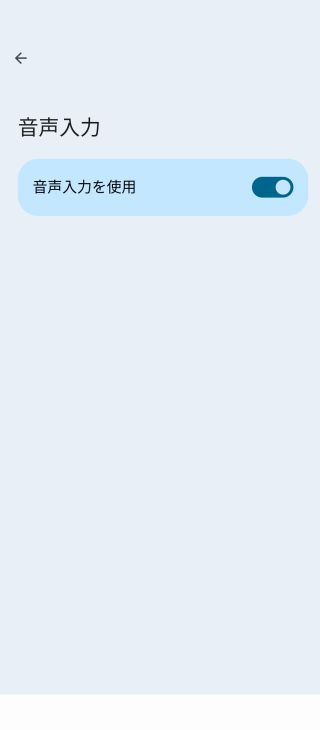
- На смартфоне не включён голосовой ввод
Каждую из них можно устранить следующими способами.
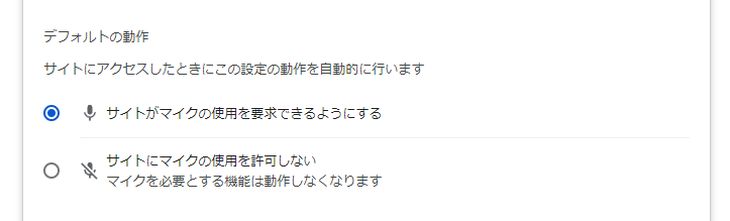
Как разрешить браузеру доступ к микрофону на компьютере
В браузере (Google Chrome) на Windows и Mac доступ к микрофону можно разрешить следующим образом.
1. В настройках Google Chrome выберите «Конфиденциальность и безопасность»
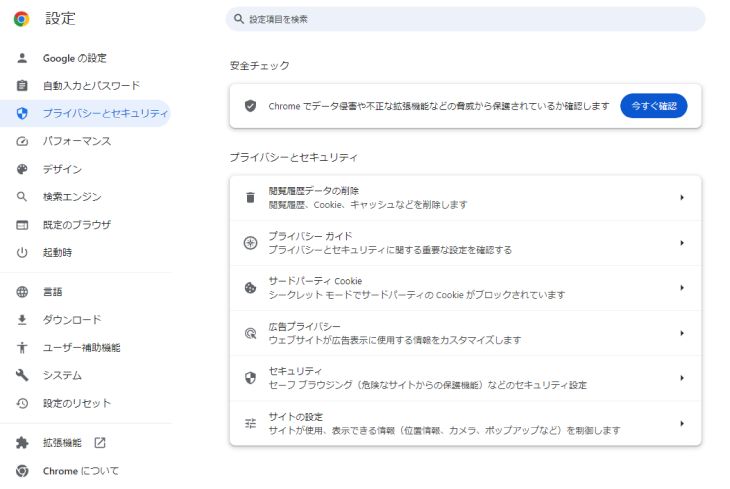
2. В разделе «Настройки сайтов» выберите «Разрешения» (Микрофон)
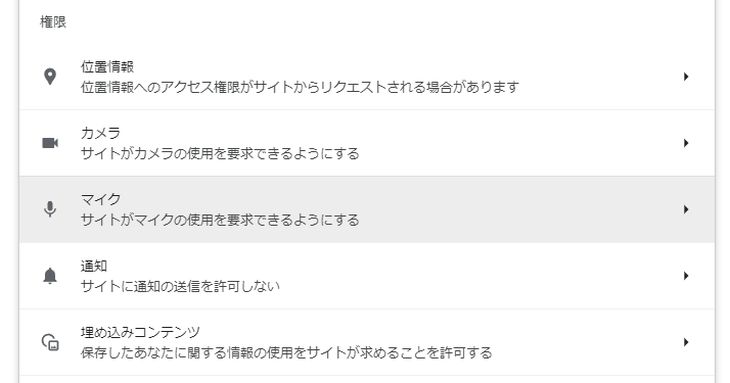
3. Включите параметр «Сайты могут запрашивать доступ к микрофону»
Как включить голосовой ввод на смартфоне
На iPhone и Android голосовой ввод включается следующими способами соответственно.
iPhone
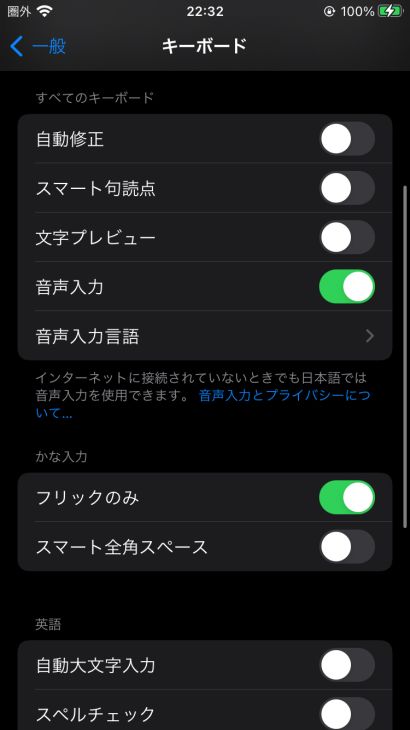
На iPhone доступ к микрофону можно разрешить следующим образом.
1. В приложении «Настройки» откройте «Основные»
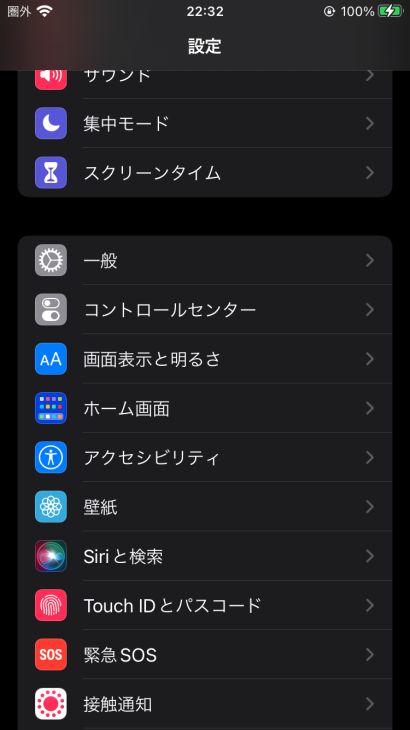
2. В разделе «Клавиатура» включите «Диктовка»
Android
* Здесь в качестве примера используется Android 12.
1. Откройте приложение «Настройки»
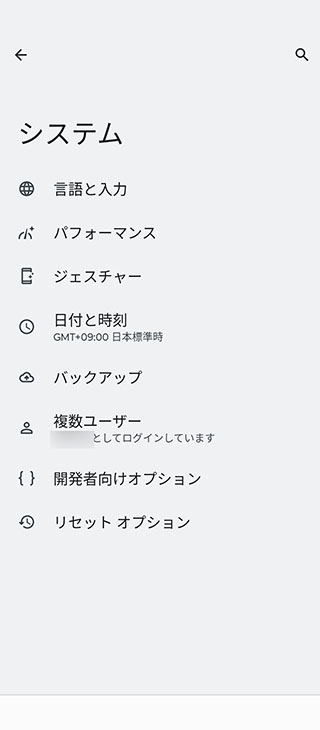
2. Откройте «Язык и ввод»
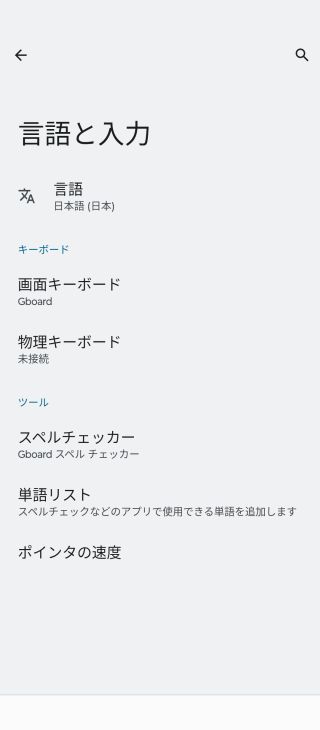
3. В разделе «Экранная клавиатура» выберите «Gboard»
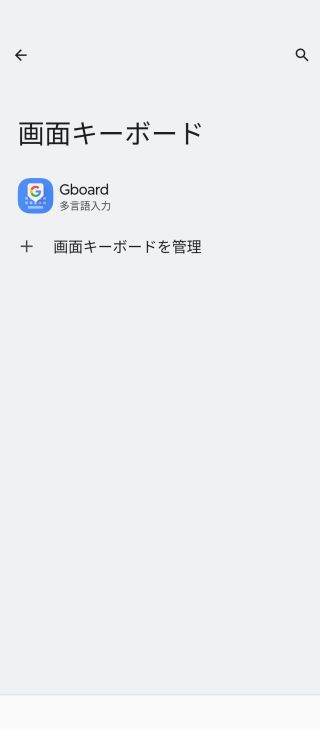
4. На экране настроек Gboard выберите «Голосовой ввод»
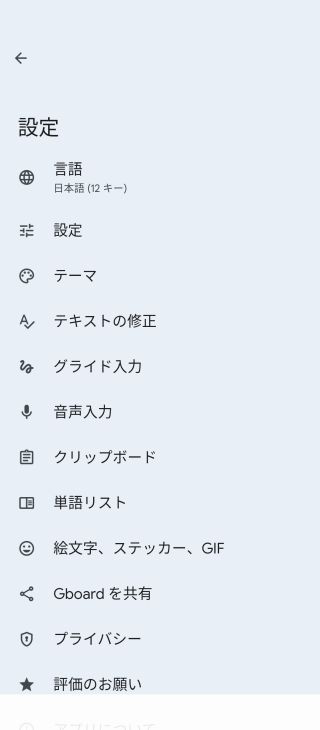
5. Включите голосовой ввод
Если аудиоданные воспроизводятся, но не расшифровываются
Если аудиоданные воспроизводятся, но не расшифровываются, возможны следующие причины.
- «Стерео микшер» не включён.
- Браузер не активен.
Чаще всего встречается вторая причина: «браузер не активен».
Если активно другое окно, Google Документы автоматически останавливают расшифровку, поэтому будьте внимательны.
При расшифровке
воспроизведите аудиоданные → нажмите кнопку начала расшифровки
Если действовать в таком порядке, сбои случаются реже, поэтому рекомендуем запомнить его.
Если точность расшифровки низкая
Если Google Документы распознают звук, но точность расшифровки низкая, возможны следующие причины.
- Низкая громкость
- Посторонние шумы
- Высокая скорость речи
При голосовом вводе в реальном времени рекомендуем держать микрофон ближе ко рту, говорить медленно и чётко и по возможности использовать высококачественный внешний микрофон.
При расшифровке записи точность повысится, если с помощью приложения для редактирования, например Audacity, удалить шумы и отрегулировать громкость и скорость.
Если даже после этих мер расшифровка не получается или прерывается на полпути, воспользуйтесь рекомендуемыми сервисами, о которых рассказано в этой статье, — с ними расшифровка пройдёт плавно.
Недостатки транскрибации в Google Документах

Как было объяснено выше, при некоторой изобретательности Google Документы можно использовать для расшифровки аудио.
Но поскольку изначально это сервис не для транскрибации, у него есть и недостатки.
Расскажем о недостатках транскрибации в Google Документах.
1. Сложные настройки
Как мы объясняли выше, чтобы расшифровать в Google Документах аудиофайл, например MP3, требуются очень сложные настройки.
Если вы плохо разбираетесь в компьютерах, на одну только настройку могут уйти часы….
Чтобы плавно приступить к расшифровке, удобнее специализированный сервис, например «Mr. Transcription».
2. Google Документы нужно держать открытыми
При транскрибации в Google Документах Google Документы необходимо держать открытыми всё время работы.
Если на компьютере воспроизведётся любой звук, кроме расшифровываемого аудиофайла, он тоже будет расшифрован, поэтому пользоваться другими программами нельзя.
3. Через некоторое время расшифровка останавливается
Функция распознавания речи в Google Документах автоматически останавливается примерно через 5–10 минут.
Чтобы расшифровать длинный аудиофайл, функцию нужно включать заново после каждой остановки, что очень неудобно.
4. Нельзя использовать со смартфона
В мобильной версии Google Документов описанные в этой статье настройки выполнить нельзя, поэтому расшифровать аудиофайл не получится.
А специализированным сервисом, например «Mr. Transcription», можно пользоваться в любой среде: на компьютере, смартфоне и планшете!
4 рекомендуемых сервиса транскрибации, кроме Google Документов
Напоследок представляем сервисы, которые плавно расшифровывают аудио даже там, где Google Документы не справляются!
Рекомендуем ИИ-сервисы транскрибации.
Даже аудио- и видеофайлы, с которыми Google Документы не справляются, можно легко и плавно расшифровать.
1. Mr. Transcription
Если вы ищете сервис транскрибации, кроме Google Документов, рекомендуем этот.
«Mr. Transcription» — это сервис транскрибации на основе новейшего ИИ: достаточно загрузить аудио-, видео-, графический или PDF-файл, и он легко будет расшифрован.
Чтобы расшифровать в Google Документах уже записанное аудио, нужен сложный порядок действий, описанный в этой статье, но с «Mr. Transcription» такие хлопоты совершенно не нужны.
Благодаря высокопроизводительному новейшему ИИ даже длинный аудиофайл можно расшифровать всего примерно за 1 минуту.
Более того, «Mr. Transcription» бесплатен!
Файлы длительностью до 3 минут можно расшифровывать без регистрации и входа в систему, так почему бы для начала не попробовать «Mr. Transcription»?
2. Speechy Lite
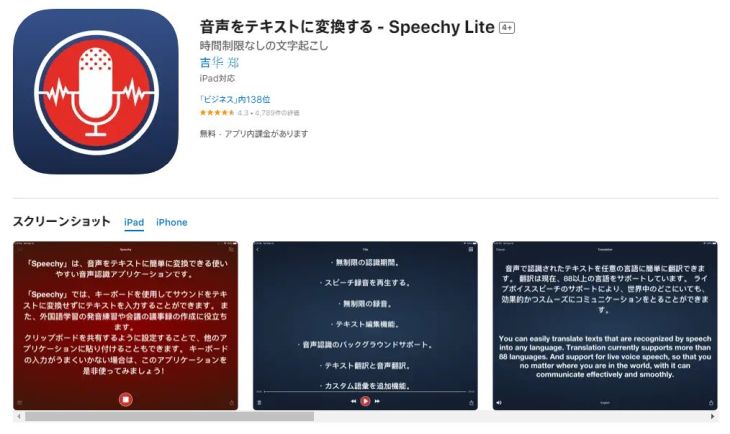
Speechy Lite — отличное приложение для простой расшифровки на iPhone.
Расшифрованным текстом и записанными аудиоданными можно легко делиться с другими приложениями.
3. Speechnotes
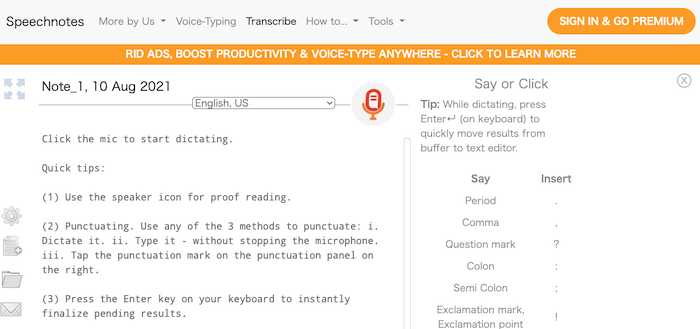
Описанный выше Speechy Lite существует только для iPhone, поэтому пользователям Android рекомендуем это приложение.
Символы поддерживаются как голосовыми командами, так и сочетаниями клавиш.
4. Otter

Этот сервис рекомендуем, если вам нужна высокоточная расшифровка английской речи.
Это ИИ-сервис транскрибации с поддержкой английского, французского, испанского, японского и других языков; он хорошо различает говорящих даже при разговоре нескольких людей, поэтому идеально подходит и как инструмент для протоколов совещаний.
Способы транскрибации в Google Документах: итоги
В этой статье мы рассказали о функции транскрибации в Google Документах.
Google Документы часто воспринимают как замену Microsoft Word, но на самом деле у них много функций, которые удобнее, чем в Word.
Почему бы не взять эту статью за основу и не освоить их многообразные возможности?
А поскольку специализированными сервисами транскрибации тоже удобно пользоваться, рекомендуем применять их вместе с Google Документами!
■ Служба транскрипции AI «Mr. Transscription»
«Mr. Transcription» — это онлайн-инструмент для транскрипции, который можно использовать с нулевой начальной стоимостью и 1000 иен в месяц (*доступна бесплатная версия).
- Поддерживает более 20 форматов файлов, таких как аудио, видео и изображения
- Может использоваться как с ПК, так и со смартфона
- Поддерживает технические термины, такие как медицинское обслуживание, ИТ и долгосрочный уход.
- Поддерживает создание файлов субтитров и разделение говорящих.
- Поддерживает транскрипцию примерно на 100 языках, включая английский, китайский, японский, корейский, немецкий, французский, итальянский и т. д.
Для его использования достаточно загрузить аудиофайл с сайта. Текст транскрипции доступен от секунд до десятков минут.
Вы можете использовать его бесплатно, если расшифруете его до 10 минут, поэтому попробуйте один раз.

Это «Мистер Транскрипция», который может легко расшифровывать аудио, видео и изображения.
Транскрипция позволяет вам транскрибировать до 10 минут бесплатно.
Вы можете копировать, скачивать, искать, удалять и т. Д. Расшифрованный текст.
Вы также можете создавать файлы субтитров, которые идеально подходят для транскрипции видео интервью.
HP: mojiokoshi3.com
Email: mojiokoshi3.com@gmail.com
Email: mojiokoshi3.com@gmail.com
Связанная статья
Транскрипция для транскрипции аудио / видео / изображений. Это служба транскрипции, которую каждый может использовать бесплатно без установки.
- Что такое мистер Транскрипция?
- Транскрипция изображений, звуков и видео с Mr. Transcription
- Бесплатная регистрация
- Тарифный план
- руководство
- Попробуйте другие бесплатные услуги






