วิธีเปลี่ยนบัตรเครดิต/เดบิตใน Mr. Transcription (Mojiokoshi-san)
วิธีถอดเสียงไฟล์เสียงง่ายๆ ด้วย AI: คู่มือสำหรับมือใหม่
7 มิถุนายน 2025


อยากถอดเสียงจากไฟล์เสียงที่บันทึกไว้ แต่พิมพ์เองคงจะยาก...
สำหรับคุณ เราจะมาอธิบายวิธีถอดเสียงจากไฟล์เสียงที่บันทึกไว้ได้อย่างง่ายดาย
ข้อมูลเสียงที่บันทึกไว้ เช่น การประชุมหรือการสัมภาษณ์ หากพยายามถอดเสียงด้วยตนเองจะใช้เวลานานมาก
เมื่อก่อนทำได้แค่พิมพ์ตามที่ได้ยินจากไฟล์เสียง แต่ตอนนี้ไม่เหมือนเดิมแล้ว
คุณสามารถถอดเสียงได้อย่างง่ายดายโดยใช้เครื่องมือที่สะดวกสบาย รวมถึงบริการถอดเสียงด้วย AI อย่าง 'Mojiokoshi-san' (Mr. Transcription)!
ในบทความนี้
- บริการถอดเสียงด้วย AI
- การใช้ฟังก์ชันมาตรฐานของ Windows หรือ Mac
- การใช้ Google Docs
เราจะอธิบายวิธีการถอดเสียงจากไฟล์เสียงอย่างละเอียด เพื่อเป็นข้อมูลอ้างอิงสำหรับการถอดเสียงของคุณ
การถอดเสียงจากไฟล์เสียงที่บันทึกไว้
ก่อนอื่น เราจะอธิบายสั้นๆ ว่ามีวิธีใดบ้างในการถอดเสียงจากข้อมูลเสียงให้เป็นไฟล์ข้อความ
วิธีการถอดเสียงจากไฟล์/ข้อมูลเสียง

มีหลายวิธีในการถอดเสียงจากไฟล์เสียงที่บันทึกไว้ให้เป็นข้อมูลข้อความ
- ใช้บริการถอดเสียงด้วย AI
- ถอดเสียงด้วยฟังก์ชันมาตรฐานของ Windows หรือ Mac
- ใช้ฟังก์ชันการรู้จำเสียงของ Google Docs
การถอดเสียงจากข้อมูลเสียงนั้น เมื่อก่อนทำได้แค่ฟังไฟล์จากเครื่องเล่นเสียงแล้วพิมพ์ตามด้วยคีย์บอร์ดเท่านั้น
การพิมพ์ด้วยตนเองต้องใช้เวลาและความพยายามมาก และหากจ้างนักถอดเสียงมืออาชีพก็ต้องเสียค่าใช้จ่ายสูง
แต่ตอนนี้ ด้วยความก้าวหน้าของเทคโนโลยีการรู้จำเสียงด้วย AI ทำให้สามารถแปลงข้อมูลเสียงเป็นไฟล์ข้อความได้อย่างรวดเร็วและแม่นยำสูงโดยใช้บริการถอดเสียงด้วย AI
นอกจากนี้ บริการถอดเสียงด้วย AI ยังสามารถใช้งานได้ฟรีอีกด้วย
หากคุณต้องการถอดเสียงจากไฟล์เสียงที่บันทึกไว้ เช่น การประชุมหรือการสัมภาษณ์ แนะนำให้ลองใช้บริการถอดเสียงด้วย AI เป็นอันดับแรก
การถอดเสียงข้อมูลเสียงที่บันทึกไว้จะราบรื่นกว่าด้วยบริการถอดเสียงด้วย AI

ฟังก์ชันการแปลงข้อมูลเสียงเป็นข้อความมีอยู่ในคอมพิวเตอร์อย่าง Windows และ Mac รวมถึงสมาร์ทโฟน iPhone และ Android ด้วย
อย่างไรก็ตาม ในทุกกรณี ฟังก์ชันมาตรฐานที่ติดตั้งมานั้นเป็นเพียงฟังก์ชันสำหรับถอดเสียงแบบเรียลไทม์เท่านั้น
หากต้องการถอดเสียงจากข้อมูลเสียงที่บันทึกไว้แล้ว เช่น การประชุมหรือการสัมภาษณ์ บริการถอดเสียงด้วย AI ที่ใช้งานง่ายผ่านเบราว์เซอร์คือตัวเลือกที่แนะนำ
บริการถอดเสียงด้วย AI มีความแม่นยำสูงกว่าฟังก์ชันมาตรฐาน
บริการถอดเสียงด้วย AI จะอัปโหลดไฟล์เสียงที่บันทึกไว้เพื่อทำการถอดเสียง
การถอดเสียงแบบเรียลไทม์นั้น อาจมีข้อผิดพลาดหรือข้อมูลบางส่วนหายไปได้เนื่องจากข้อจำกัดด้านประสิทธิภาพการประมวลผล
หากถอดเสียงไฟล์เสียงที่บันทึกไว้แล้วด้วยบริการถอดเสียงด้วย AI ก็ไม่ต้องกังวลเรื่องดังกล่าว
หากต้องการถอดเสียงที่มีความแม่นยำสูง บริการถอดเสียงด้วย AI คือตัวเลือกที่แนะนำ!
หากเป็นการถอดเสียงข้อมูลเสียง ต้อง 'Mojiokoshi-san' (Mr. Transcription)

สำหรับผู้ที่กำลังมองหาวิธีถอดเสียงจากไฟล์เสียง เรามีบริการที่แนะนำ
นั่นคือบริการถอดเสียง AI "Mojiokoshi-san"
"Mojiokoshi-san" เป็นบริการถอดเสียง AI จากญี่ปุ่น ที่ใช้ AI ล่าสุด
นอกจากการถอดเสียงไฟล์เสียง เช่น การประชุมและการสัมภาษณ์แล้ว ยังรองรับการถอดเสียงวิดีโอ รูปภาพ และ PDF อีกด้วย
ถอดเสียงได้อย่างรวดเร็ว แม่นยำ และสะดวกสบายด้วย AI ล่าสุด
จุดสำคัญในการถอดเสียงข้อมูลไฟล์เสียงคือ การถอดเสียงที่สะดวกสบายด้วย AI ล่าสุด
ด้วย AI จดจำเสียงล่าสุด "PerfectVoice" คุณสามารถถอดเสียงข้อมูลเสียงที่ยาวได้ในเวลาเพียง 10 นาที!
คุณยังสามารถใช้ฟังก์ชันรหัสเวลาเพื่อถอดเสียงการประชุมได้อย่างสะดวกสบาย
นอกจากนี้ เนื่องจากรองรับหลายภาษาถึง 100 ภาษา จึงสามารถถอดเสียงไฟล์เสียงภาษาต่างประเทศได้อีกด้วย
ยิ่งไปกว่านั้น "Mojiokoshi-san" ยังสามารถถอดเสียงข้อมูลได้สูงสุด 3 นาทีฟรี โดยไม่ต้องลงทะเบียนหรือเข้าสู่ระบบ
หากคุณกำลังลังเลว่าจะแปลงข้อมูลอย่างไร ลองใช้ "Mojiokoshi-san" ที่สามารถใช้งานได้ฟรีดูก่อนไหม?
ขั้นตอนการถอดเสียงไฟล์เสียงด้วยบริการถอดเสียง AI
จากนี้ไป เราจะอธิบายวิธีการถอดเสียงข้อมูลไฟล์เสียงที่บันทึกไว้อย่างละเอียด
ขั้นแรกคือ ขั้นตอนการถอดเสียงไฟล์เสียงเป็นข้อมูลข้อความด้วยบริการถอดเสียง AI "Mojiokoshi-san"
1. เปิดหน้าแรกของ "Mojiokoshi-san"
"Mojiokoshi-san" เป็นบริการถอดเสียง AI ที่ใช้งานง่ายเป็นพิเศษ
การใช้งานง่ายมาก เพียงแค่อัปโหลดไฟล์ข้อมูลเสียงที่บันทึกไว้จากหน้าแรก
ขั้นแรก เปิดหน้าแรกของ "Mojiokoshi-san" จากลิงก์นี้
2. อัปโหลดไฟล์เสียง
ลากและวางไฟล์ หรือคลิก "เลือก" → เลือกไฟล์แล้วอัปโหลด
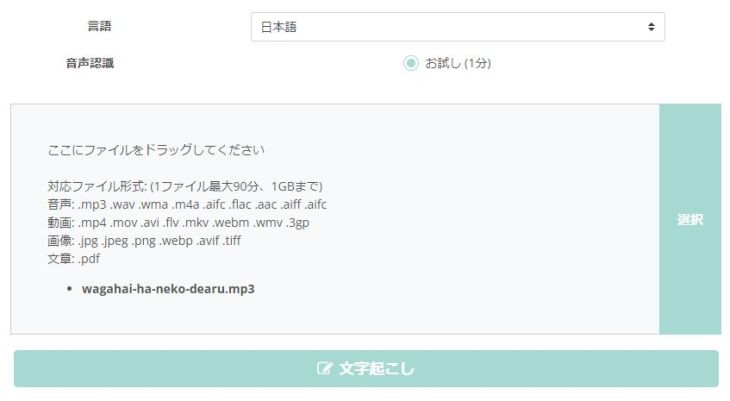
รูปแบบข้อมูลไฟล์เสียงที่ "Mojiokoshi-san" รองรับมีดังนี้
- .mp3
- .wav
- .wma
- .m4a
- .aifc
- .flac
- .aac
- .aiff
- .aifc
*สูงสุด 90 นาทีต่อไฟล์, สูงสุด 1GB
3. เริ่มประมวลผล
เมื่ออัปโหลดไฟล์ การประมวลผลจะเริ่มขึ้นโดยอัตโนมัติ
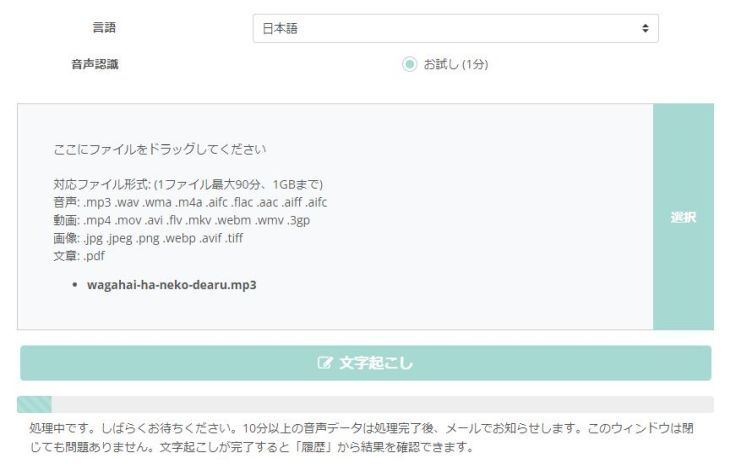
เมื่อการถอดเสียงเสร็จสมบูรณ์ จะมีการแจ้งเตือนทางอีเมล ดังนั้นคุณสามารถปิดหน้าต่างได้หลังจากอัปโหลดเสร็จสิ้น
*หากถอดเสียงฟรีโดยไม่ลงทะเบียนหรือเข้าสู่ระบบ ให้รอจนกว่าผลการถอดเสียงจะปรากฏขึ้นโดยไม่ต้องปิดหน้าแรก
4. การถอดเสียงเสร็จสมบูรณ์
เมื่อการถอดเสียงเสร็จสมบูรณ์ คุณสามารถตรวจสอบผลลัพธ์ได้จากหน้า "ประวัติ"
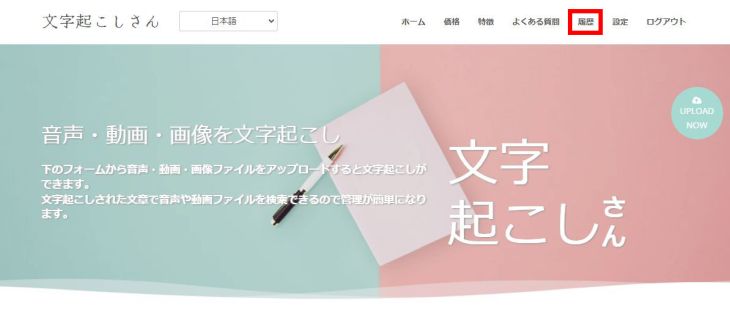
นอกจากนี้ หากคุณเปิดหน้าแรกไว้ ผลการถอดเสียงจะแสดงบนหน้าแรกโดยตรง
คุณสามารถเลือกและคัดลอกข้อความจากผลลัพธ์การถอดความได้โดยตรง หรือดาวน์โหลดข้อมูลโดยใช้ปุ่ม "ดาวน์โหลด"

เท่านี้ก็เป็นอันเสร็จสิ้นขั้นตอนการถอดความข้อมูลเสียงโดยใช้ 'Mojiokoshi-san'
เนื่องจากเป็นเรื่องง่ายเพียงแค่อัปโหลดไฟล์ คุณลองใช้ 'Mojiokoshi-san' เพื่อถอดความข้อมูลเสียงของคุณดูไหม?
ขั้นตอนการถอดความข้อมูลเสียงด้วยฟังก์ชันมาตรฐานของ Windows และ Mac
บนคอมพิวเตอร์อย่าง Windows และ Mac คุณสามารถถอดความข้อมูลเสียงเป็นไฟล์ข้อความได้ด้วยฟังก์ชันมาตรฐาน
เมื่อเทียบกับบริการถอดความด้วย AI เช่น 'Mojiokoshi-san'
- การตั้งค่ายุ่งยาก
- ความแม่นยำในการถอดความด้อยกว่า
มีข้อเสียเหล่านี้ แต่ก็มีข้อดีคือสามารถใช้งานได้ในสภาพแวดล้อมที่ไม่มีอินเทอร์เน็ต
ในที่นี้จะอธิบายวิธีการถอดความข้อมูลเสียงโดยใช้ฟังก์ชันมาตรฐานของ Windows และ Mac อย่างง่ายๆ
การถอดความโดยใช้ฟังก์ชันมาตรฐานของ Windows PC
※ในที่นี้จะอธิบายโดยใช้ Windows 10
ในการถอดความไฟล์ข้อมูลเสียงด้วยฟังก์ชันมาตรฐานของ Windows PC ก่อนอื่นคุณต้องเตรียมพร้อมที่จะใช้ฟังก์ชันการรู้จำเสียง
1. การเตรียมพร้อมที่จะใช้ฟังก์ชันการรู้จำเสียง
ในการใช้ฟังก์ชันการรู้จำเสียง ก่อนอื่นให้เปิดเมนู Start แล้วเลือก "Windows Ease of Access"
จากนั้นคลิก "Windows Speech Recognition" เพื่อเปิด
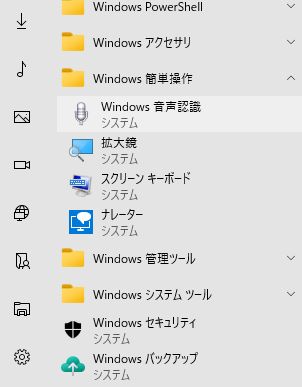
เมื่อใช้ฟังก์ชันการรู้จำเสียงเป็นครั้งแรก จำเป็นต้องมีการตั้งค่า
เมื่อเปิด "Windows Speech Recognition" เป็นครั้งแรก หน้าจอตั้งค่าจะเปิดขึ้นโดยอัตโนมัติ
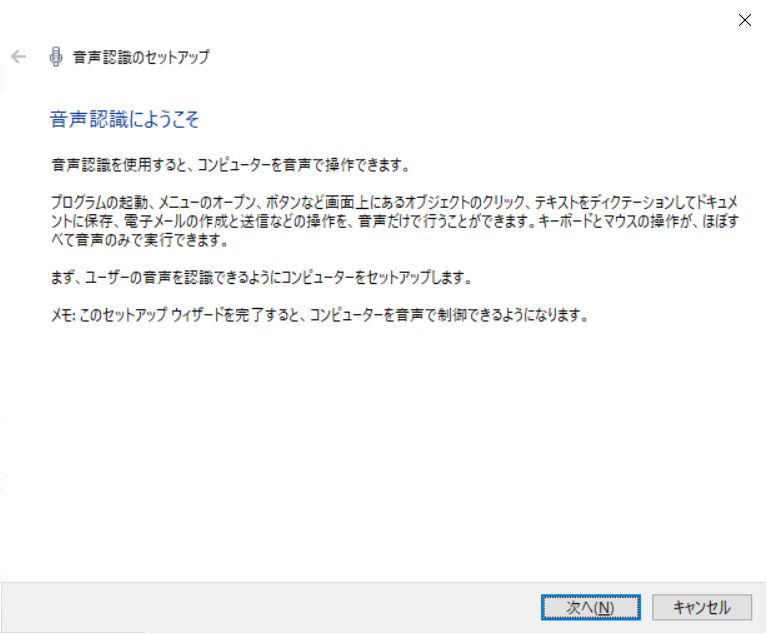
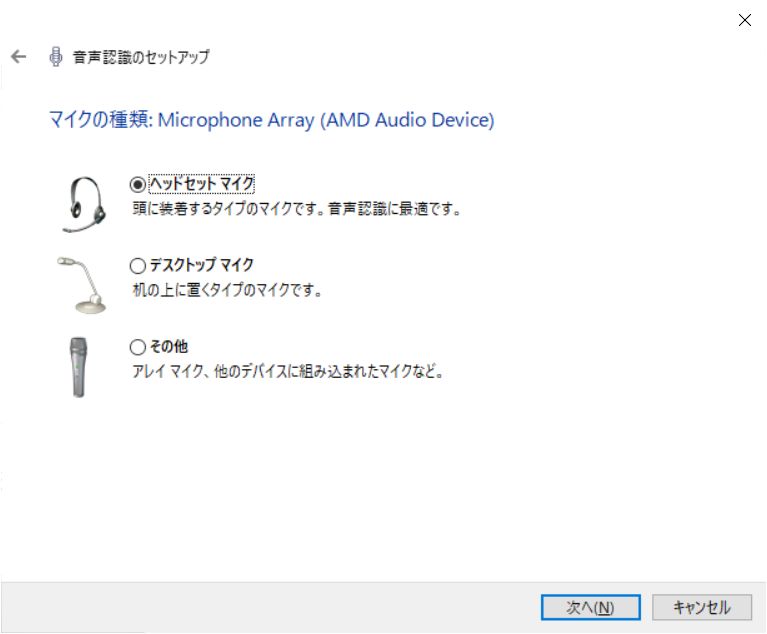
ในการตั้งค่า ก่อนอื่นให้เลือกไมโครโฟนที่จะใช้
จากนั้น อ่านข้อความที่แสดงเพื่อให้คอมพิวเตอร์จดจำเสียงของคุณเป็นข้อมูล
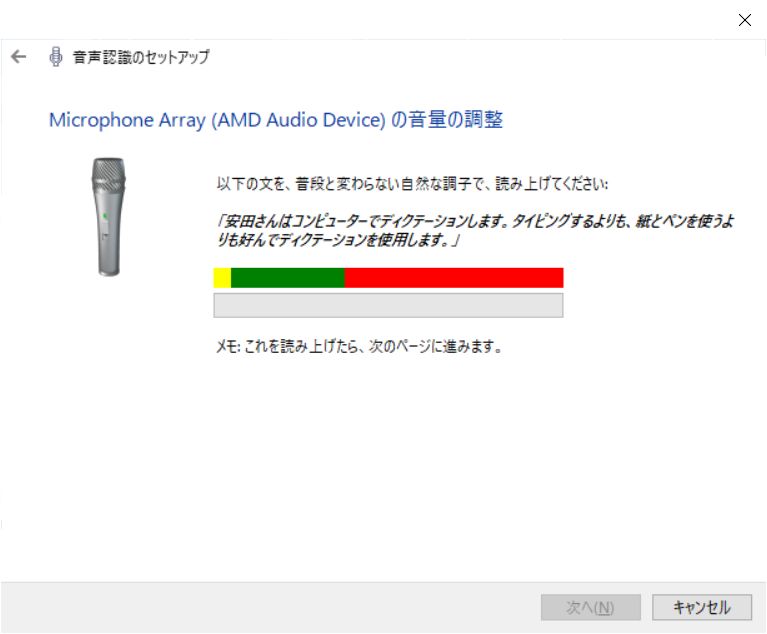
การให้คอมพิวเตอร์จดจำลักษณะเฉพาะ เช่น สำเนียง การออกเสียง และคุณภาพเสียง จะช่วยให้สามารถถอดความได้คุณภาพสูงขึ้น
※ดังนั้นจึงไม่เก่งในการจดจำเสียงของคนหลายคน
เท่านี้ก็พร้อมที่จะใช้ "Windows Speech Recognition" แล้ว
2. ป้อนข้อมูลโดยใช้ฟังก์ชันการรู้จำเสียง
ในการถอดความโดยใช้ฟังก์ชันนี้จริง ๆ คุณต้องใช้โปรแกรมแก้ไขข้อความ (เช่น Notepad หรือ Word)
ในที่นี้จะเปิด Notepad เป็นตัวอย่าง
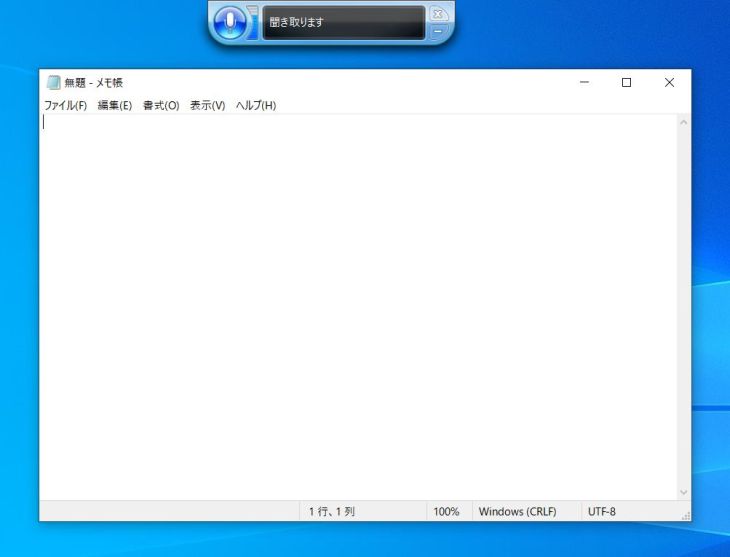
เปิด "Windows Speech Recognition" ในขณะที่ Notepad แสดงอยู่
ในสถานะนี้ เมื่อคุณพูดใส่ไมโครโฟน สิ่งที่คุณพูดจะถูกถอดความเป็นข้อความ
ตัวอย่างเช่น เมื่อพูดว่า "สวัสดี" ก็จะถูกจดจำดังนี้
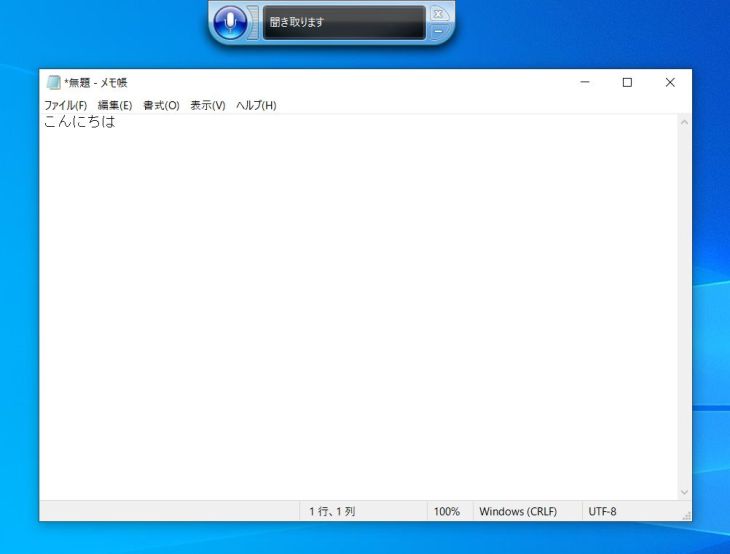
สุดท้าย Notepad หรือ Word
บันทึกไฟล์เหมือนกับการใช้งานซอฟต์แวร์ทั่วไป
เท่านี้ก็เสร็จสิ้นขั้นตอนการถอดเสียงจากไฟล์เสียงด้วยฟังก์ชันมาตรฐานของ Windows แล้ว
การถอดเสียงจากไฟล์เสียงที่บันทึกไว้ต้องมีการตั้งค่าพิเศษ
การรู้จำเสียงของ Windows โดยทั่วไปแล้ว เป็นฟังก์ชันสำหรับการถอดเสียงแบบเรียลไทม์ ดังนั้น จึงไม่เหมาะกับการถอดเสียงจากข้อมูลเสียงที่บันทึกไว้ล่วงหน้า
หากต้องการถอดเสียงจากข้อมูลเสียงที่บันทึกไว้ จำเป็นต้องมีการตั้งค่าพิเศษเพื่อให้ Windows Voice Recognition สามารถรับรู้เสียงที่เล่นอยู่ภายในคอมพิวเตอร์ได้
โดยเฉพาะอย่างยิ่ง
การตั้งค่า: เสียง → การบันทึก → คลิกขวาที่ "Stereo Mix" → ตั้งค่าเป็นอุปกรณ์เริ่มต้น: เปิด
เมื่อตั้งค่าเช่นนี้ ข้อมูลเสียงที่บันทึกไว้จะถูกส่งไปยัง "Windows Voice Recognition" เพื่อให้รับรู้ (ฟัง) ได้
อย่างไรก็ตาม การตั้งค่านี้เหมาะสำหรับผู้ใช้ขั้นสูงที่คุ้นเคยกับคอมพิวเตอร์
หากต้องการถอดเสียงจากไฟล์เสียงได้ง่ายขึ้น ขอแนะนำให้ใช้บริการถอดเสียงด้วย AI เช่น 『Mojiokoshi-san』
การถอดเสียงโดยใช้ฟังก์ชันมาตรฐานของ Mac

เช่นเดียวกับ Windows, Mac ก็สามารถถอดเสียงได้ด้วยฟังก์ชันมาตรฐาน
1. เปิดใช้งานฟังก์ชันป้อนข้อมูลด้วยเสียง
ในการถอดเสียงด้วยฟังก์ชันมาตรฐานของ Mac ก่อนอื่นต้องเปิดใช้งานฟังก์ชันป้อนข้อมูลด้วยเสียง
เมื่อเปิด "System Preferences" ให้ตั้งค่า "Dictation" ใน "Keyboard" ดังนี้:
- Dictation: เปิด
- Use Enhanced Dictation: เปิด
- Language: เพิ่มภาษา (สหรัฐอเมริกา/สหราชอาณาจักร) ※1
- Shortcut: ตั้งค่าปุ่มเรียกใช้ (ค่าเริ่มต้นคือ Fn สองครั้ง)
※1 หากเป็นภาษาญี่ปุ่นอย่างเดียวจะพิมพ์ตัวอักษรภาษาอังกฤษได้ยาก จึงแนะนำให้เพิ่มภาษาอังกฤษด้วย
2. ป้อนข้อมูลโดยใช้ฟังก์ชันรู้จำเสียง
เมื่อกดปุ่มลัดที่ตั้งค่าไว้ (ในตัวอย่างข้างต้นคือ Fn สองครั้ง) ไมโครโฟนจะปรากฏขึ้น
ในสถานะนี้ ให้เปิดแอปพลิเคชันเช่น "Notes" แล้วพูด ก็จะสามารถป้อนข้อมูลด้วยเสียงได้
การถอดเสียงจากไฟล์เสียงที่บันทึกไว้ต้องใช้ 'Virtual Sound Device'
อย่างไรก็ตาม การตั้งค่านี้เหมือนกับการรู้จำเสียงของ Windows ซึ่งเป็นการรู้จำเสียงแบบเรียลไทม์
หากต้องการถอดเสียงจากไฟล์ข้อมูลเสียงที่บันทึกไว้ จำเป็นต้องใช้ซอฟต์แวร์ที่เรียกว่า "Virtual Sound Device"
ในกรณีของ Mac การถอดเสียงด้วยฟังก์ชันมาตรฐานเพียงอย่างเดียวก็ยังคง เหมาะสำหรับผู้ใช้ขั้นสูง
หากต้องการถอดเสียงจากไฟล์เสียงได้สะดวกยิ่งขึ้น ขอแนะนำให้ใช้บริการถอดเสียงด้วย AI เช่น 『Mojiokoshi-san』
การถอดเสียงโดยใช้ Google Docs
ฟังก์ชันรู้จำเสียงของ Google Docs ก็สามารถถอดเสียงจากข้อมูลเสียงแบบเรียลไทม์ได้เช่นกัน
1. เปิดใช้งานการป้อนข้อมูลด้วยเสียง
เมื่อเปิด Google Docs ให้เลือก "Voice typing" ใน "Tools"
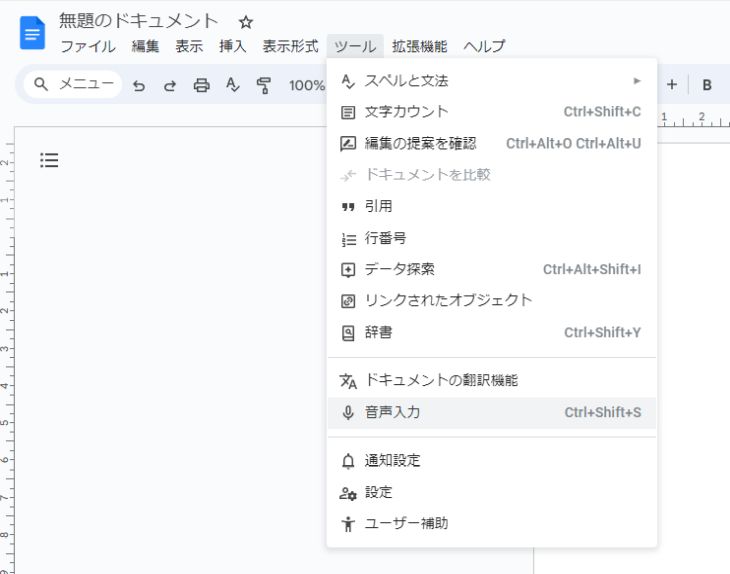
จากนั้น สัญลักษณ์ไมโครโฟน จะปรากฏขึ้น
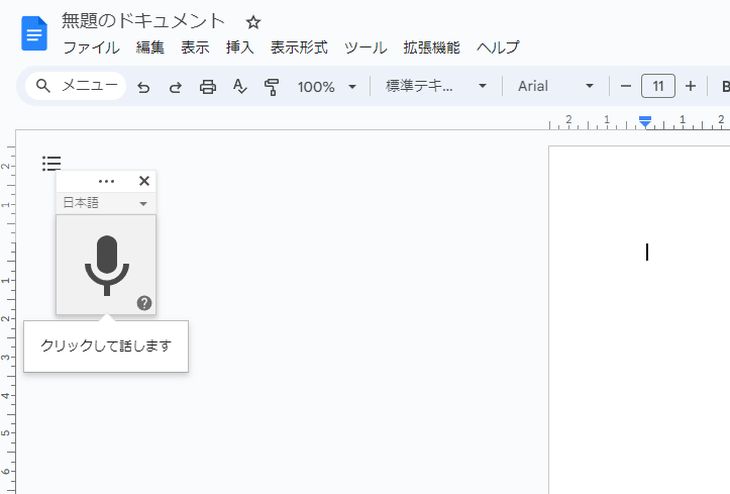
2. ป้อนข้อมูลโดยใช้การรู้จำเสียง
เมื่อคลิก ไมโครโฟนจะเปลี่ยนเป็นสีแดง แสดงว่าพร้อมที่จะรับรู้เสียง
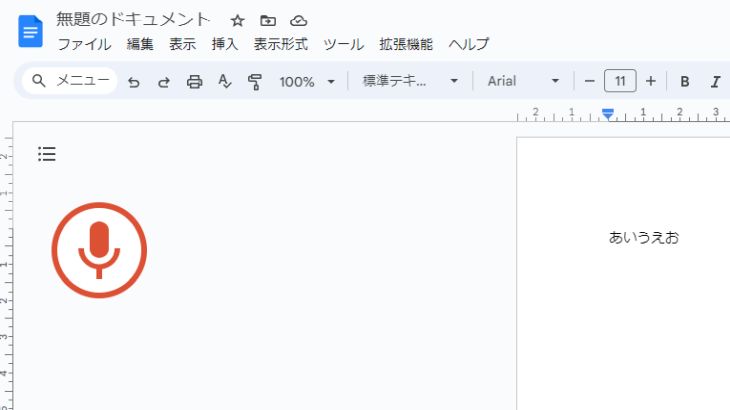
ในสถานะนี้ เมื่อพูดใส่ไมโครโฟน เสียงจะถูกรับรู้และแปลงเป็นข้อความ
คลิกไมโครโฟนอีกครั้งเพื่อสิ้นสุดการป้อนข้อมูลด้วยเสียง
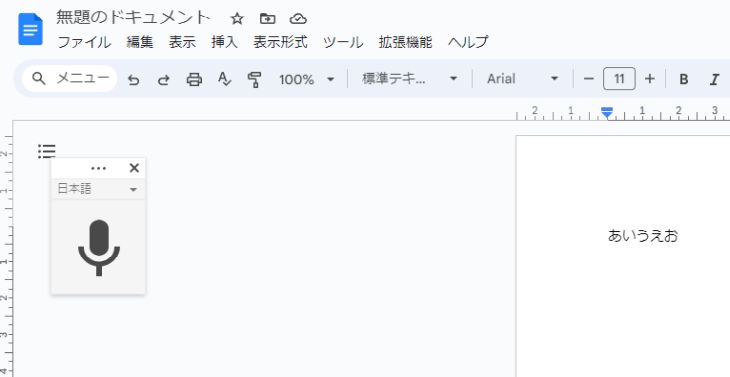
อย่างไรก็ตาม ฟังก์ชันนี้ก็เหมือนกับ Windows และ Mac คือเป็นฟังก์ชันสำหรับการป้อนข้อมูลแบบเรียลไทม์
ดังนั้น สำหรับการถอดเสียงข้อมูลเสียงที่บันทึกไว้แล้ว จึงจำเป็นต้องใช้วิธีการที่คล้ายกับการถอดเสียงด้วยฟังก์ชันมาตรฐานของ Windows และ Mac
หากคุณรู้สึกว่าการตั้งค่าเป็นเรื่องยุ่งยาก ขอแนะนำให้พิจารณาใช้บริการถอดเสียง AI เช่น "Mojiokoshi-san"
คุณสนใจที่จะถอดเสียงไฟล์เสียงอย่างสะดวกสบายด้วยบริการถอดเสียง AI หรือไม่?
การถอดเสียงข้อมูลจากไฟล์เสียงที่บันทึกไว้สามารถทำได้หลายวิธี
วิธีที่ง่ายที่สุดคือการใช้บริการถอดเสียง AI
ด้วยบริการถอดเสียง AI คุณสามารถ ถอดเสียงข้อมูลเสียงได้อย่างสะดวกสบายมากกว่าฟังก์ชันมาตรฐานของ Windows, Mac, iPhone หรือ Android
หากคุณกำลังลังเลว่าจะถอดเสียงที่บันทึกไว้อย่างไร ทำไมไม่ลองใช้บริการถอดเสียง AI อย่าง "Mojiokoshi-san" ซึ่งสามารถใช้งานได้ฟรีเป็นอันดับแรก?
■ AI文字起こしサービス『文字起こしさん』
『文字起こしさん』は初期費用ゼロ&月額1,000円から利用できる(※無料版あり)オンライン文字起こしツールです。
- 音声・動画・画像など20以上のファイル形式に対応
- パソコン・スマホどちらからも利用可能
- 医療・IT・介護などの専門用語にも対応
- 字幕ファイルの作成や、話者分離にも対応
- 英語、中国語、日本語、韓国語、ドイツ語、フランス語、イタリア語など約100言語の文字起こしに対応
利用方法はサイトから音声ファイルをアップロードするだけ。数秒〜数十分であっという間に文字起こしテキストが手に入ります。
10分までの文字起こしなら無料で利用できますので、まずは一度お試しください。

音声・動画・画像から文字起こしが簡単にできる「文字起こしさん」です。
文字起こしさんでは無料で5分までの文字起こしが可能です。
文字起こしした文章のコピー、ダウンロード、検索、削除などができます。
字幕ファイルの作成もできるのでインタビュー動画などの文字起こしにも最適です。
HP: mojiokoshi3.com
Email: mojiokoshi3.com@gmail.com
Email: mojiokoshi3.com@gmail.com
関連記事
音声・動画・画像の文字起こしなら文字起こしさん。インストール不要で誰でも無料で利用できる文字起こしサービスです。