Mr. Transcription: แก้ปัญหาไฟล์ไม่รองรับ แปลงไฟล์ง่าย ถอดเสียงได้ชัวร์
ถอดเสียง MP4 เป็นข้อความด้วย AI: สร้างซับไตเติล YouTube ง่ายๆ
7 มิถุนายน 2025
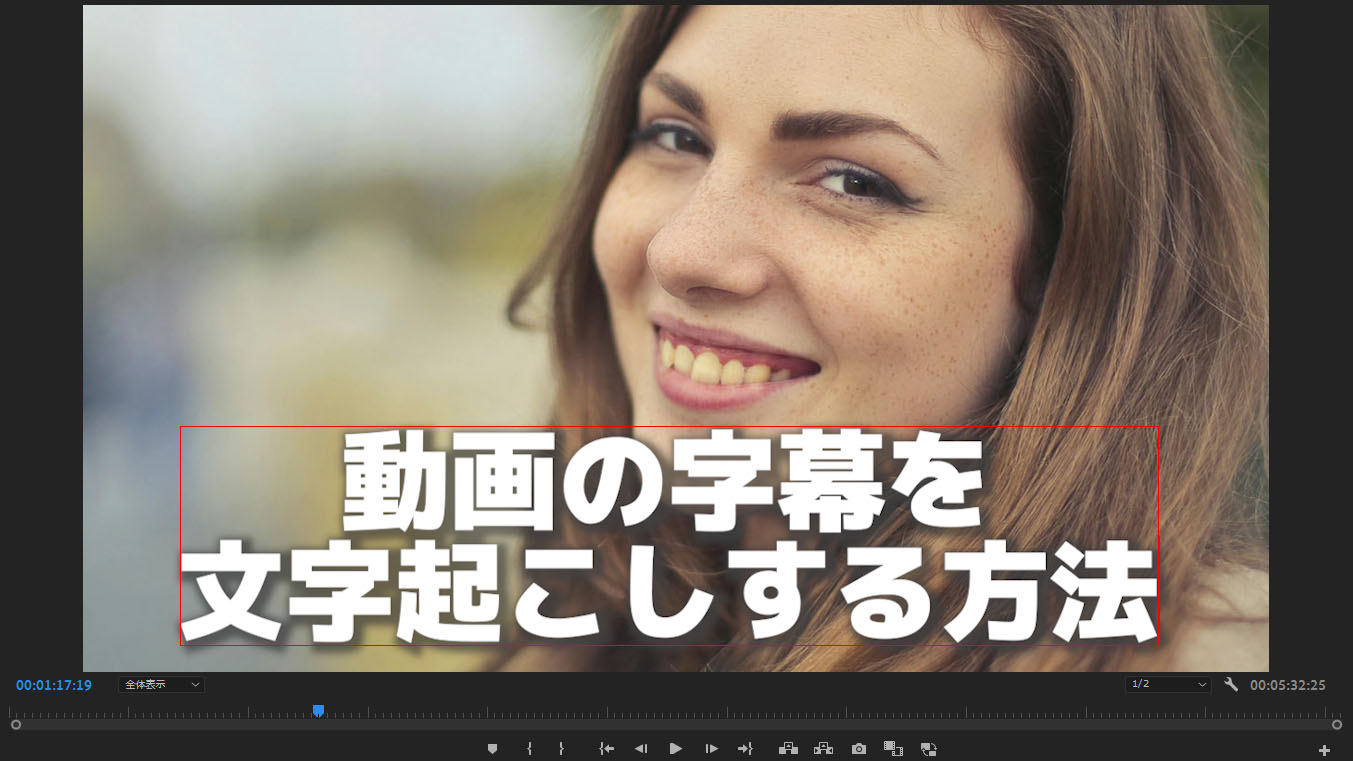

การใส่ซับไตเติลในวิดีโอนี่มันยากจังเลย...
ไม่เป็นไร มีวิธีแก้ไขที่ง่ายกว่านั้น!

สำหรับผู้สร้างวิดีโอ การใส่ซับไตเติลหรือคำบรรยายเป็นงานที่ค่อนข้างหนัก
การพิมพ์ข้อความ การตั้งค่าเวลาเริ่มต้นและสิ้นสุด โดยปกติแล้วจะใช้เวลานานกว่าการตัดต่อวิดีโอเสียอีก
แต่ถ้าหากงานสร้างซับไตเติลเหล่านี้สามารถทำได้โดยอัตโนมัติล่ะ...?
อันที่จริงแล้ว ด้วยเทคโนโลยี AI ล่าสุด คุณสามารถทำให้งานที่ยุ่งยากที่สุดเกี่ยวกับการสร้างซับไตเติลเป็นไปโดยอัตโนมัติได้
วิธีง่ายๆ คือ เพียงอัปโหลดไฟล์ mp4 ที่สร้างขึ้นสำหรับ YouTube ไปยังบริการถอดเสียง AI
คุณไม่จำเป็นต้องทำงานที่ยุ่งยากที่สุดอีกต่อไป ทำให้สามารถลดเวลาในการตัดต่อวิดีโอลงได้มากกว่าครึ่ง
ในบทความนี้ เราจะอธิบายขั้นตอนการถอดเสียงไฟล์ mp4 สำหรับเว็บไซต์วิดีโอ เช่น YouTube เป็นข้อความและใส่ซับไตเติล
เราจะอธิบายขั้นตอนการทำงานโดยละเอียดสำหรับสองโปรแกรมตัดต่อวิดีโอหลัก ได้แก่ Adobe Premiere และ DaVinci Resolve ลองนำไปใช้เพื่อใส่ซับไตเติลในวิดีโอของคุณดูไหม?
วิธีถอดเสียงวิดีโอและใส่ซับไตเติล (รองรับวิดีโอ mp4 สำหรับ YouTube!)
สำหรับผู้ที่สร้างวิดีโอเพื่อการทำงานหรือเป็นงานอดิเรก รวมถึง YouTuber หนึ่งในงานที่น่าเบื่อคือการใส่ซับไตเติล
อันที่จริงแล้ว การถอดเสียงวิดีโอด้วย AI ล่าสุด ทำให้สามารถใส่ซับไตเติลได้อย่างง่ายดาย
ขั้นตอนการใส่ซับไตเติลในวิดีโอ
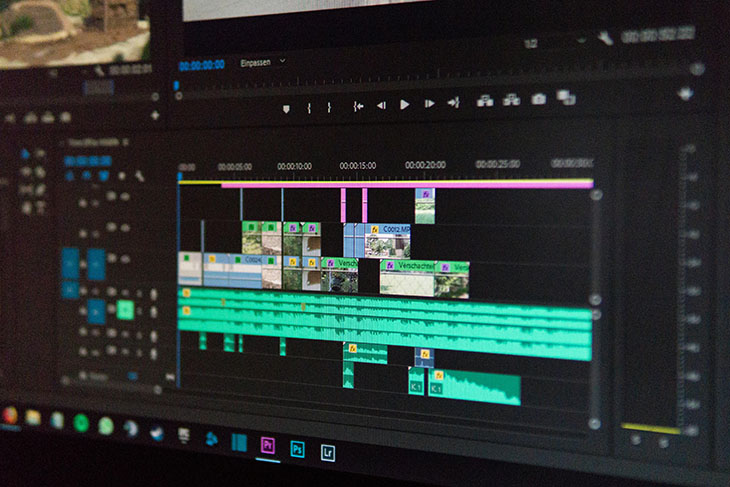
ผู้ที่อัปโหลดวิดีโอไปยังเว็บไซต์วิดีโอ เช่น YouTube น่าจะใช้โปรแกรมตัดต่อวิดีโออย่าง Adobe Premiere หรือ DaVinci Resolve ในการตัดต่อ
อันที่จริงแล้ว ทั้งสองโปรแกรมรองรับการนำเข้าไฟล์ซับไตเติล เช่น "ไฟล์ srt" ดังนั้นคุณไม่จำเป็นต้องพิมพ์ซับไตเติลด้วยตนเอง แต่สามารถใส่ซับไตเติลได้โดยอัตโนมัติเพียงแค่นำเข้าเนื้อหาของไฟล์ซับไตเติล

ไม่รู้เรื่องนี้มาก่อนเลย ฉันทำซับไตเติลด้วยมือมาตลอด...
วิธีการทำงานแบบเดิม (ป้อนข้อมูลด้วยมือ)
จนถึงตอนนี้ จำเป็นต้องใส่ข้อความซับไตเติลด้วยมือดังนี้
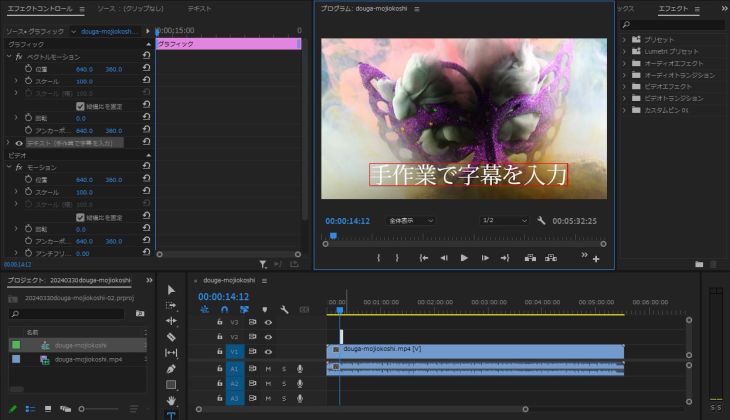
ทุกครั้งที่ใส่ซับไตเติลหนึ่งอัน จะต้องทำดังนี้
- ป้อนข้อความซับไตเติล
- ตั้งค่าเวลาเริ่มต้นและสิ้นสุด
ซึ่งเป็นงานที่จำเป็น ดังนั้น การตัดต่อวิดีโอจึงใช้เวลานานมาก
ใช้เวลานานมากวิธีการทำงานในอนาคต (ใช้บริการถอดความด้วย AI)
แต่จากนี้ไป ไม่จำเป็นต้องทำงานแบบนั้นอีกต่อไป!
เพียงแค่นำเข้าข้อความคำบรรยายที่ถอดความด้วย AI คุณก็สามารถเพิ่มคำบรรยายลงในวิดีโอได้ตั้งแต่ต้นจนจบในพริบตา!
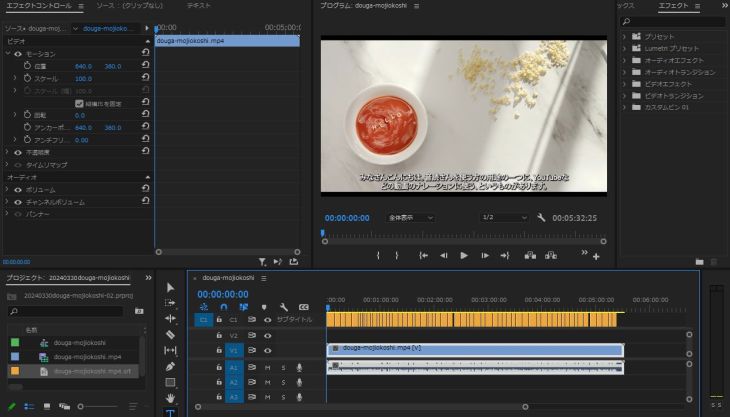
ในกระบวนการตัดต่อวิดีโอ การเพิ่มคำบรรยายหรือแคปชั่นเป็นงานที่ใช้เวลานานเป็นพิเศษ
การใช้เครื่องมือถอดความด้วย AI สามารถลดเวลาในการตัดต่อวิดีโอลงได้มากกว่าครึ่ง
คุณเองก็อยากเพิ่มประสิทธิภาพการตัดต่อวิดีโอของคุณอย่างรวดเร็วด้วยเครื่องมือถอดความด้วย AI ใช่ไหม?
ถอดความข้อความคำบรรยายวิดีโอต้อง 'Mojiokoshi-san'
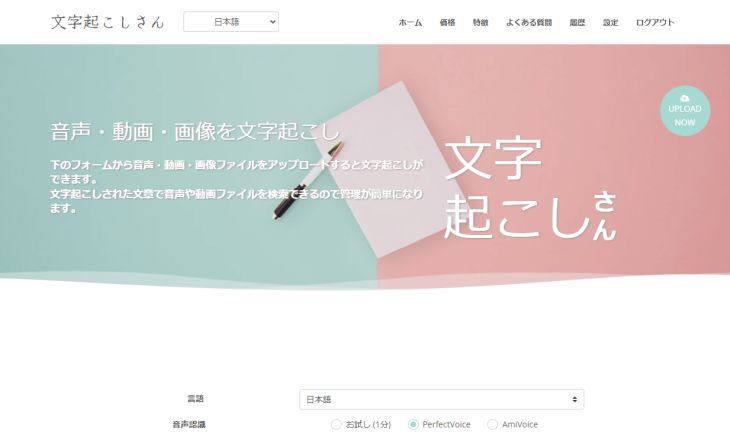
หากต้องการสร้างคำบรรยาย ขอแนะนำ 'Mojiokoshi-san'!
'Mojiokoshi-san' เป็นเครื่องมือถอดความด้วย AI ที่แนะนำสำหรับการสร้างข้อความคำบรรยายวิดีโอ
ด้วยการใช้ AI จดจำเสียงล่าสุด ทำให้สามารถสร้างข้อความคำบรรยายคุณภาพสูงได้อย่างรวดเร็ว
นอกจากนี้ คุณสามารถอัปโหลดไฟล์วิดีโอโดยตรงเพื่อนำเข้าได้ จึงไม่จำเป็นต้องสร้างไฟล์เสียงสำหรับสร้างคำบรรยายโดยเฉพาะ
รองรับไฟล์หลายรูปแบบที่สามารถอัปโหลดได้ เช่น
- .mp4
- .mov
- .avi
- .flv
- .mkv
- .webm
- .wmv
- .3gp
รองรับรูปแบบไฟล์วิดีโอหลักทั้งหมดตามที่แสดง
คุณสามารถถอดความจากวิดีโอ mp4 สำหรับ YouTube ได้โดยตรง หรือถอดความจากไฟล์ mov ของวิดีโอที่ถ่ายด้วย iPhone ก็ได้
นอกจากนี้ ยังรองรับ 100 ภาษา รวมถึงภาษาญี่ปุ่นและภาษาอังกฤษ (ใช้ AI จดจำเสียง "PerfectVoice") ดังนั้น
ถอดความภาษาต่างประเทศ → แปลด้วย AI เป็นภาษาญี่ปุ่นเพื่อสร้างคำบรรยาย
ก็สามารถทำได้เช่นกัน
ยิ่งไปกว่านั้น 'Mojiokoshi-san' สามารถใช้งานได้ฟรีโดยไม่ต้องลงทะเบียนหรือเข้าสู่ระบบสำหรับ 1 นาทีแรก!
คุณอยากเพิ่มยอดวิววิดีโอของคุณด้วย 'Mojiokoshi-san' เครื่องมือถอดความด้วย AI ที่ตอบโจทย์ความต้องการของนักตัดต่อวิดีโอหรือไม่?
วิธีสร้างไฟล์คำบรรยายจากวิดีโอ mp4 สำหรับ YouTube
จากนี้ไป จะอธิบายขั้นตอนการถอดความไฟล์ข้อความคำบรรยายจากไฟล์ mp4 สำหรับ YouTube โดยใช้บริการถอดความด้วย AI 'Mojiokoshi-san' อย่างละเอียด
1. เปิดหน้าแรกของ 'Mojiokoshi-san'
บริการถอดความด้วย AI 'Mojiokoshi-san' เป็นบริการที่ใช้งานผ่านเว็บเบราว์เซอร์
การอัปโหลดวิดีโอทำได้จากหน้าแรก
หน้าแรกของ 'Mojiokoshi-san' อยู่ที่นี่
สามารถใช้งานได้จากทุกสภาพแวดล้อม เช่น คอมพิวเตอร์ Windows/Mac, iPhone/Android smartphone ตราบใดที่เชื่อมต่ออินเทอร์เน็ตได้
2. อัปโหลดวิดีโอ
ลากและวางวิดีโอไปยังตำแหน่งที่เขียนว่า "ลากไฟล์มาที่นี่" หรือกด "เลือก" เพื่อเลือกไฟล์
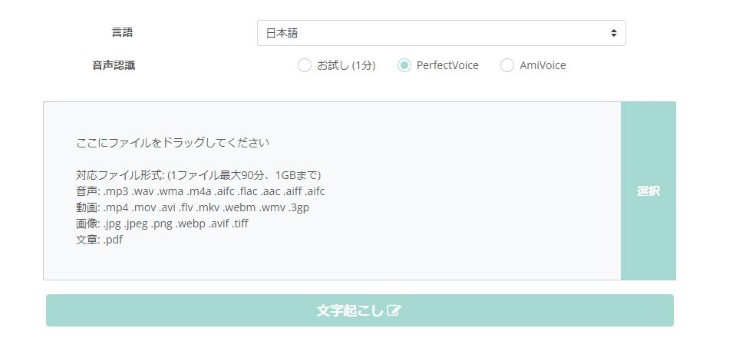
จากนั้น การอัปโหลดไฟล์จะเริ่มขึ้นโดยอัตโนมัติ
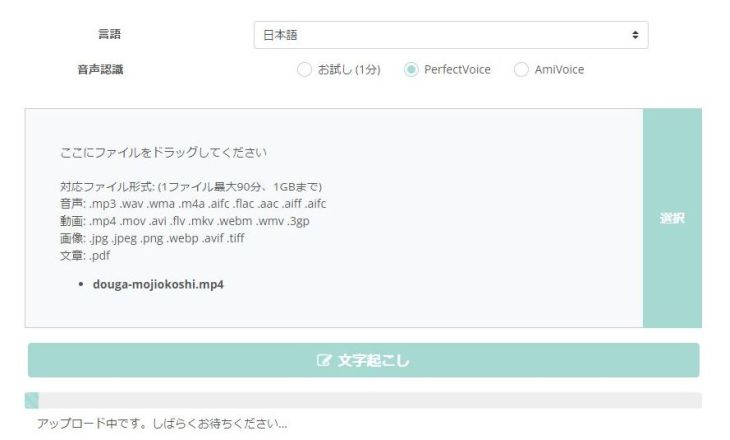
ในครั้งนี้ เราได้อัปโหลดไฟล์ mp4 ที่เข้ารหัสสำหรับ YouTube
3. เริ่มกระบวนการถอดความข้อความคำบรรยาย
3>เมื่ออัปโหลดไฟล์วิดีโอ (ในกรณีนี้คือไฟล์ mp4) เสร็จสิ้น ระบบจะเริ่มประมวลผลการถอดเสียงโดยอัตโนมัติ
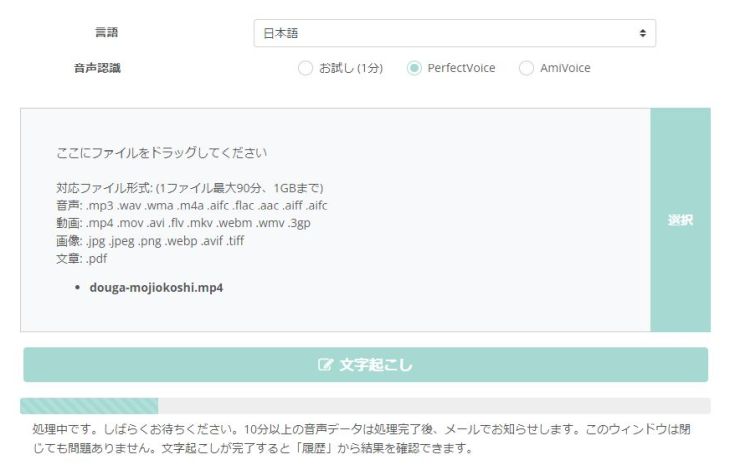
เมื่ออยู่ในสถานะนี้ คุณสามารถปิดหน้าจอเบราว์เซอร์ได้เลย
คุณจะได้รับการแจ้งเตือนทางอีเมลเมื่อการถอดเสียงคำบรรยายเสร็จสมบูรณ์
(แน่นอนว่าคุณสามารถเปิดหน้าจอทิ้งไว้ได้)
4. การถอดเสียงเสร็จสมบูรณ์
เมื่อการถอดเสียงเสร็จสิ้น คุณสามารถตรวจสอบผลลัพธ์ที่ถอดเสียงเป็นข้อความได้
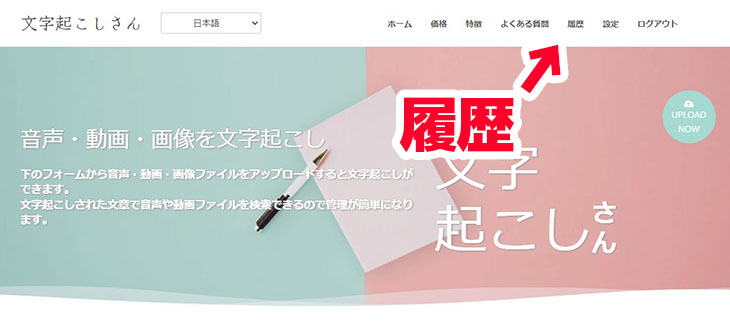
และเปิดหน้า "ประวัติการถอดเสียง"
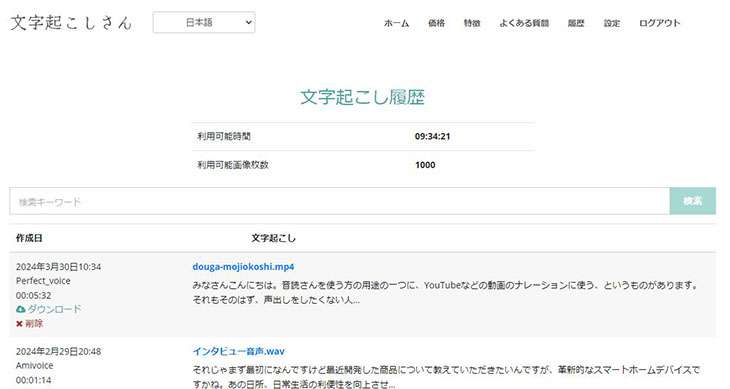
บนหน้าจอนี้ หากคุณคลิกที่ชื่อไฟล์ (ในกรณีนี้คือ "douga-mojiokoshi.mp4")
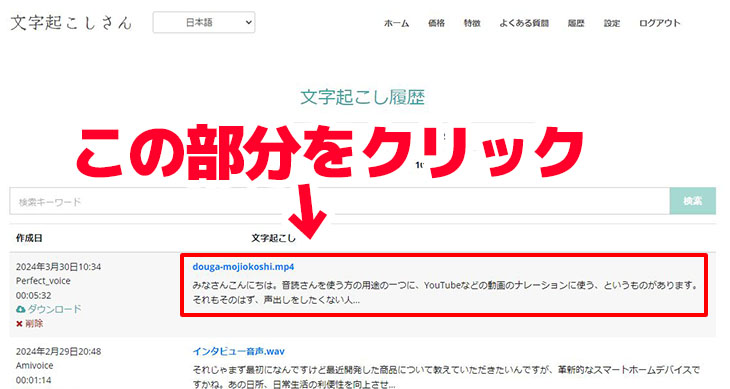
หน้าจอรายละเอียดจะเปิดขึ้นดังนี้
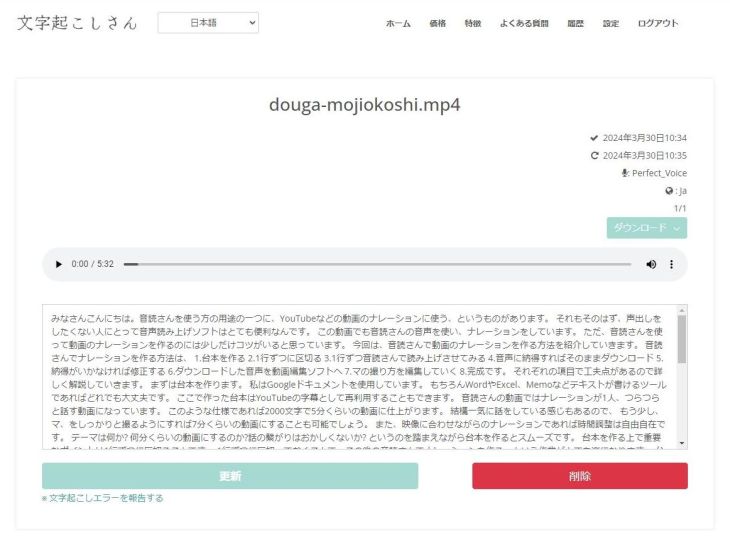
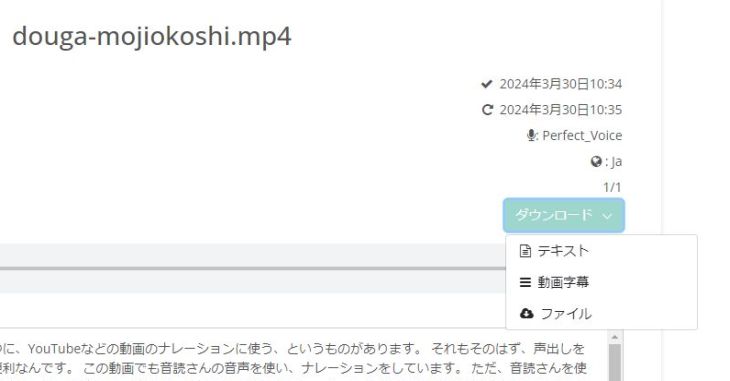
คุณสามารถดาวน์โหลดไฟล์คำบรรยายได้โดยคลิก "คำบรรยายวิดีโอ" จากเมนูที่เปิดขึ้นเมื่อกดปุ่ม "ดาวน์โหลด"
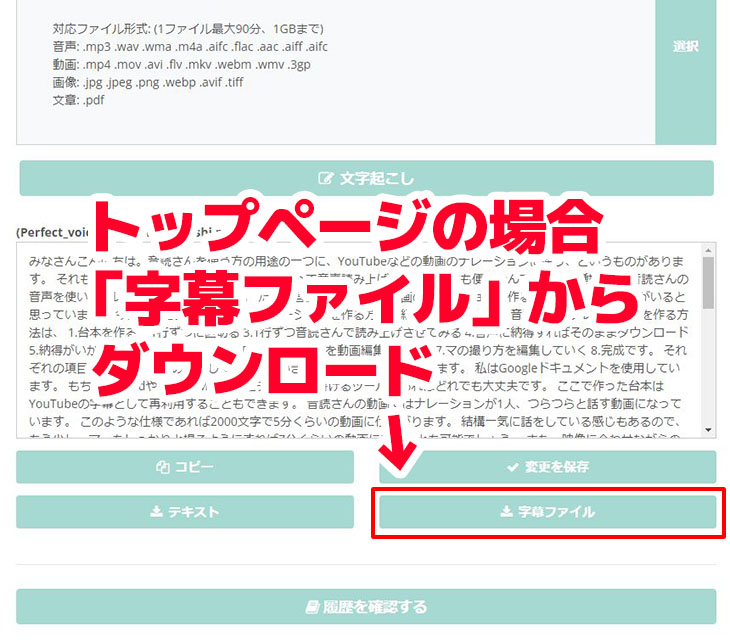
นอกจากนี้ หากคุณเปิดหน้าแรกทิ้งไว้หลังจากอัปโหลด ผลลัพธ์การถอดเสียงจะแสดงบนหน้าแรกโดยตรง
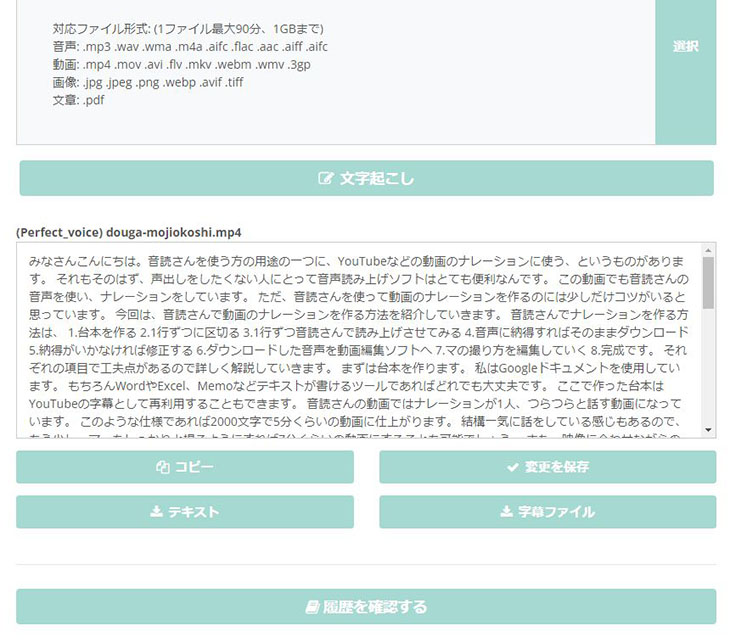
ในกรณีนี้ คุณสามารถดาวน์โหลดได้โดยกดปุ่ม "ไฟล์คำบรรยาย"
เท่านี้ขั้นตอนการถอดเสียงคำบรรยายก็เสร็จสมบูรณ์แล้ว
เกี่ยวกับไฟล์คำบรรยายของ 'Mojiokoshi-san'
ชื่อไฟล์คือ "ชื่อไฟล์ที่อัปโหลด.srt"
ตัวอย่างเช่น ในกรณีนี้คือ douga-mojiokoshi.mp4.srt
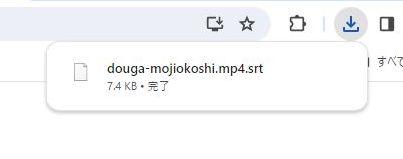
รูปแบบไฟล์คำบรรยายคือ ไฟล์ srt
ไฟล์ srt เป็นรูปแบบไฟล์ที่ใช้กันอย่างแพร่หลายสำหรับข้อความคำบรรยายวิดีโอ และเนื้อหาภายในเป็นไฟล์ข้อความที่มีรหัสเวลาและข้อความดังนี้
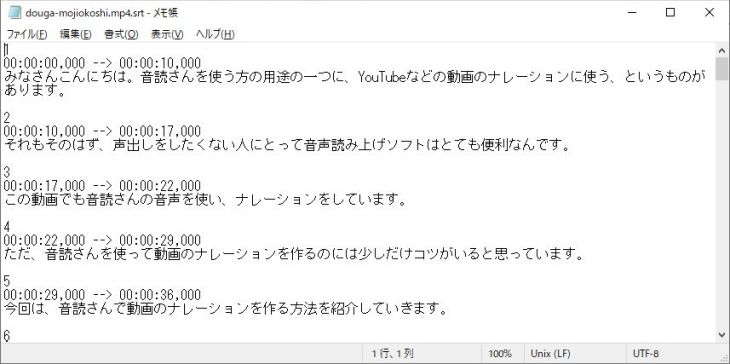
ซอฟต์แวร์ตัดต่อวิดีโอเช่น Adobe Premiere, DaVinci Resolve และฟังก์ชันคำบรรยายของ YouTube รองรับไฟล์ srt ดังนั้นคุณเพียงแค่โหลดไฟล์คำบรรยายนี้เข้าไป ก็สามารถเพิ่มข้อความคำบรรยายได้โดยอัตโนมัติ
※แม้ว่าคุณจะแก้ไขเนื้อหาบนหน้าเว็บของ Mojiokoshi-san เนื้อหาที่แก้ไขจะไม่สะท้อนในไฟล์คำบรรยาย
หากคุณต้องการแก้ไขเนื้อหาของคำบรรยาย โปรดดาวน์โหลดไฟล์คำบรรยายและแก้ไขในโปรแกรมแก้ไขข้อความ
แก้ไขโดยตรงโดยใช้แอปพลิเคชันอย่างเช่น Notepad
วิธีเพิ่มคำบรรยายในวิดีโอจากไฟล์คำบรรยายด้วย Adobe Premiere
ต่อไป เราจะอธิบายวิธีเพิ่มคำบรรยายโดยใช้ "Adobe Premiere" และ "DaVinci Resolve" ซึ่งเป็นโปรแกรมตัดต่อวิดีโอที่ได้รับความนิยมอย่างแพร่หลาย
เริ่มต้นด้วย "Adobe Premiere"
※ในคำอธิบายนี้ เราใช้ Adobe Premiere 23.6.0
1. เปิดโปรเจกต์
อันดับแรก เปิดโปรเจกต์ที่คุณต้องการเพิ่มคำบรรยาย
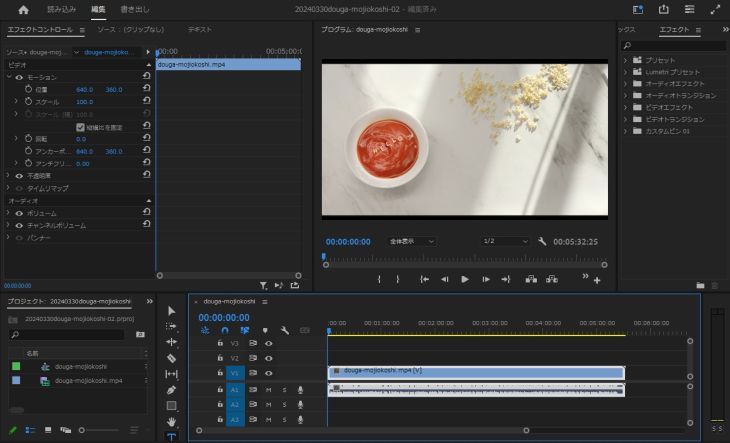
ในตัวอย่างนี้ มีเพียงไฟล์วิดีโอเท่านั้นที่ถูกนำเข้า ยังไม่มีคำบรรยายหรือแคปชั่นใดๆ
2. นำเข้าไฟล์คำบรรยาย (ไฟล์ srt) เป็นสื่อ
นำเข้าไฟล์ srt ที่มีข้อความคำบรรยายที่ถอดเสียงแล้วเข้าสู่แผง "Project" เป็นสื่อ
คุณสามารถ ลากและวาง ไฟล์ srt ได้
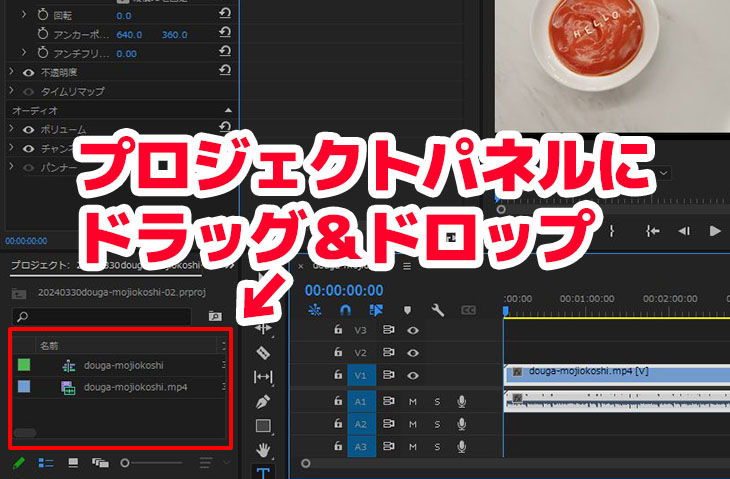
หรือนำเข้าจากเมนู "File" → "Import"
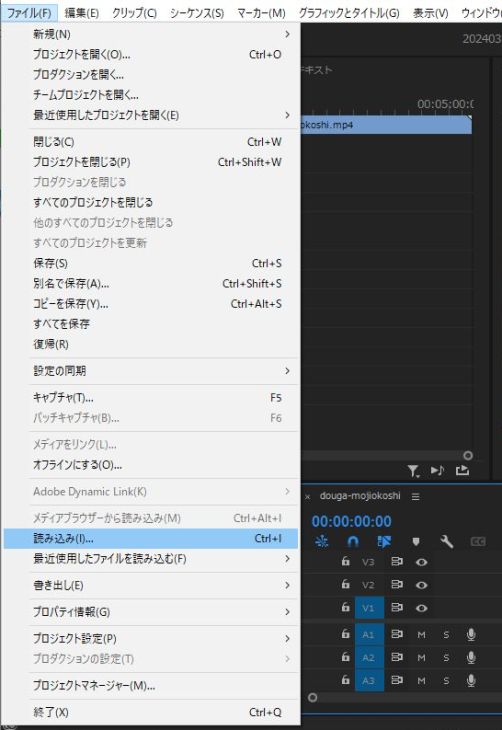
※เหมือนกับการนำเข้าไฟล์วิดีโอหรือเสียงตามปกติ
ไฟล์ srt ถูกนำเข้าเรียบร้อยแล้ว
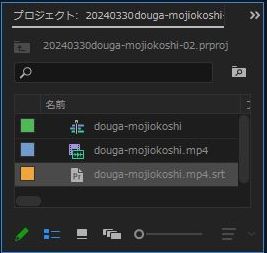
3. นำเข้าไฟล์คำบรรยายไปยังไทม์ไลน์
ลากและวางไฟล์ srt ไปยังไทม์ไลน์
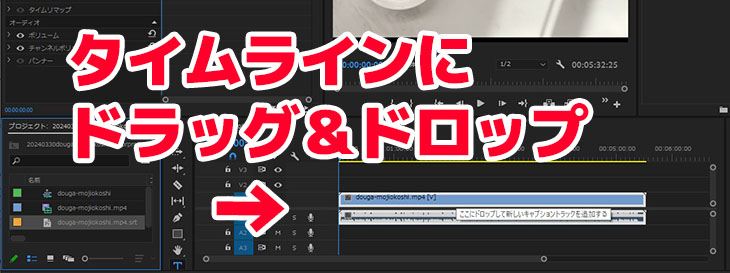
จากนั้น กล่องโต้ตอบ "New Caption Track" จะปรากฏขึ้น ให้คลิก "OK"
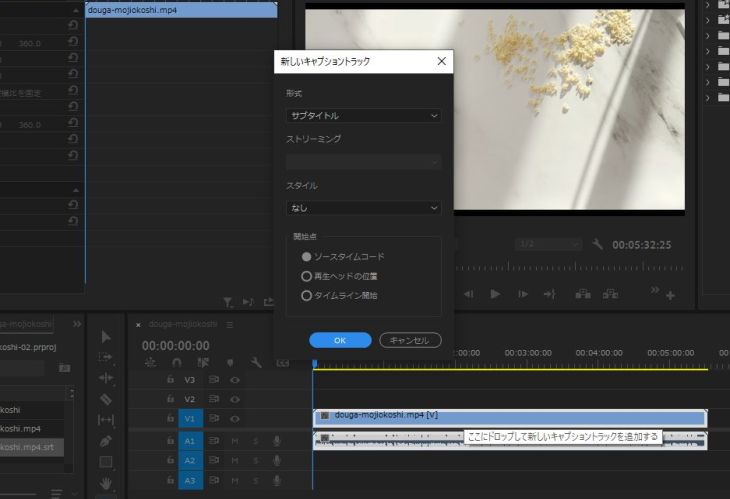
จากนั้น ข้อความคำบรรยายจะถูกนำเข้าโดยอัตโนมัติ
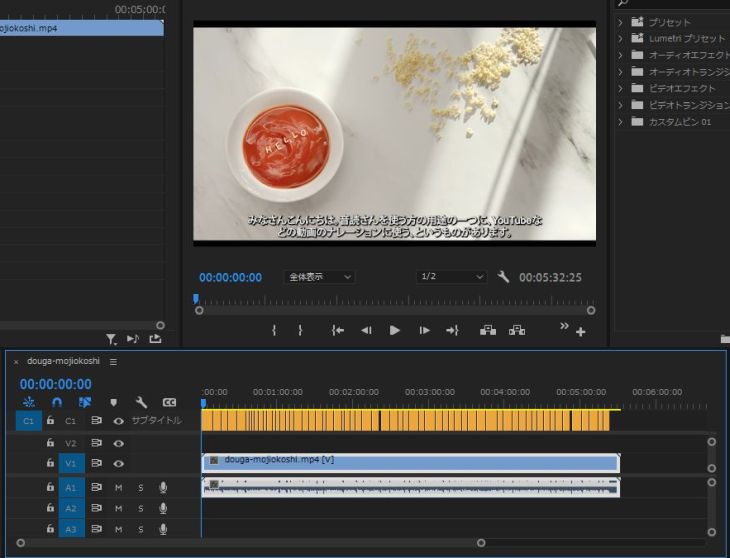
เมื่อคุณกดปุ่มเล่นเพื่อตรวจสอบ คุณจะเห็นว่าคำบรรยายถูกตั้งค่าอย่างสมบูรณ์ตลอดทั้งวิดีโอ
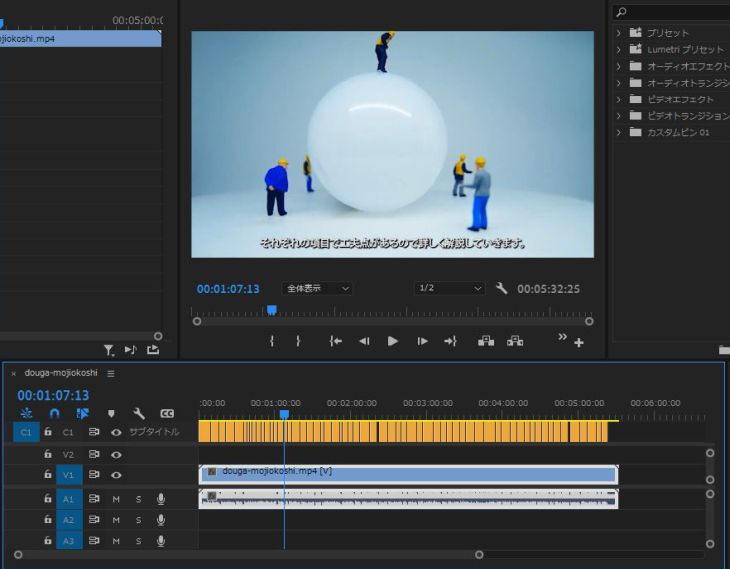
แน่นอน คุณสามารถแก้ไขระยะเวลาได้
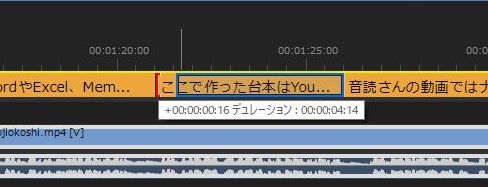
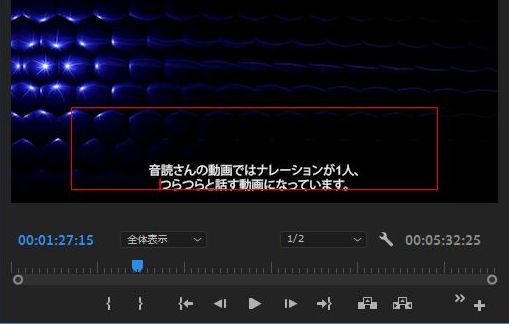
และแก้ไขเนื้อหาข้อความได้เช่นกัน
4. เข้ารหัส
จากนั้นก็แค่เข้ารหัสเป็นไฟล์ mp4 สำหรับ YouTube ก็เรียบร้อย
เท่านี้ก็เสร็จสิ้นขั้นตอนการเพิ่มคำบรรยายในวิดีโอ mp4 สำหรับ YouTube ด้วย Adobe Premiere แล้ว
วิธีเพิ่มคำบรรยายในวิดีโอจากไฟล์คำบรรยายด้วย DaVinci Resolve
ต่อไป เราจะอธิบายวิธีเพิ่มคำบรรยายในไฟล์ mp4 สำหรับ YouTube โดยใช้ "DaVinci Resolve" ซึ่งเป็นโปรแกรมตัดต่อวิดีโอที่ได้รับความนิยมอย่างแพร่หลายเช่นเดียวกับ Adobe Premiere
※ในคำอธิบายนี้ เราใช้ DaVinci Resolve 18.1.1
1. เปิดโปรเจกต์
อันดับแรก เปิดโปรเจกต์ที่คุณต้องการเพิ่มคำบรรยาย
นี่คือสถานะที่ไฟล์วิดีโอ (ไฟล์ mp4 ต้นฉบับ) ถูกโหลดเข้ามาโดยไม่มีคำบรรยายหรือแคปชั่นใดๆ เลย
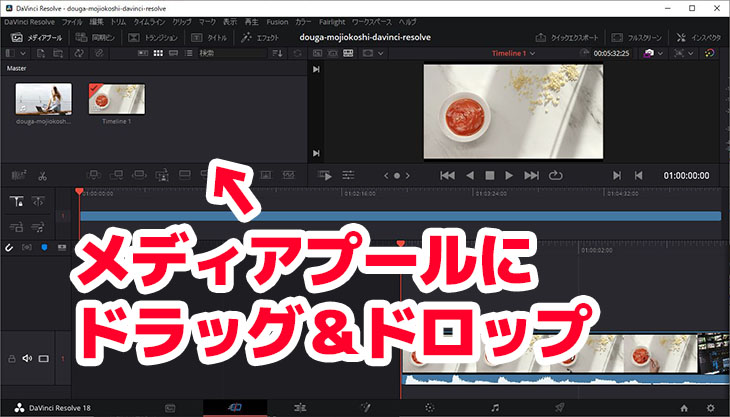
2. เพิ่มไฟล์คำบรรยาย (ไฟล์ srt) ไปยัง Media Pool
เพิ่มไฟล์ srt ที่มีข้อความคำบรรยายไปยัง Media Pool
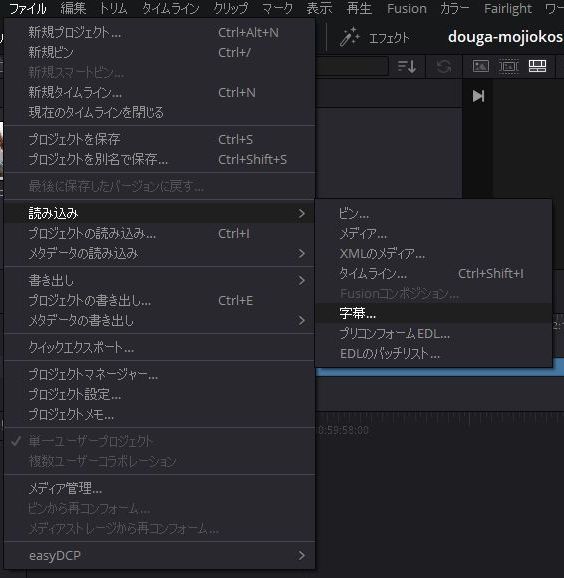
สามารถทำได้โดยการลากและวาง (Drag & Drop) หรือ
เลือก "Import" → "Subtitle" จากเมนู "File"
3. ลากและวางคำบรรยาย
แทรกคำบรรยายโดยการลากและวางไฟล์ srt
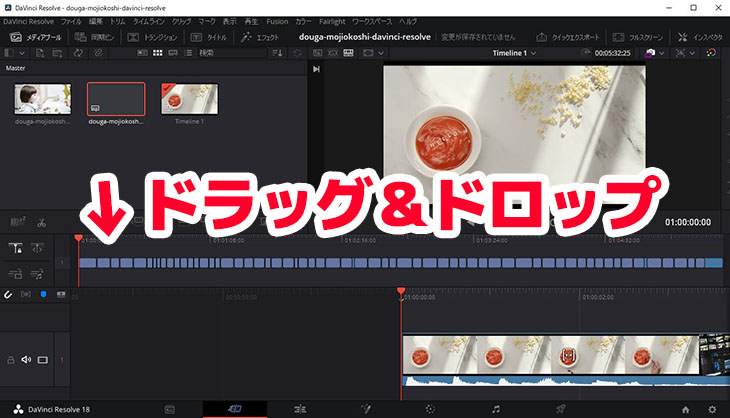
จากภาพ จะเห็นว่าคำบรรยายปรากฏขึ้นบนวิดีโอแล้ว
4. ปรับแต่งคำบรรยาย
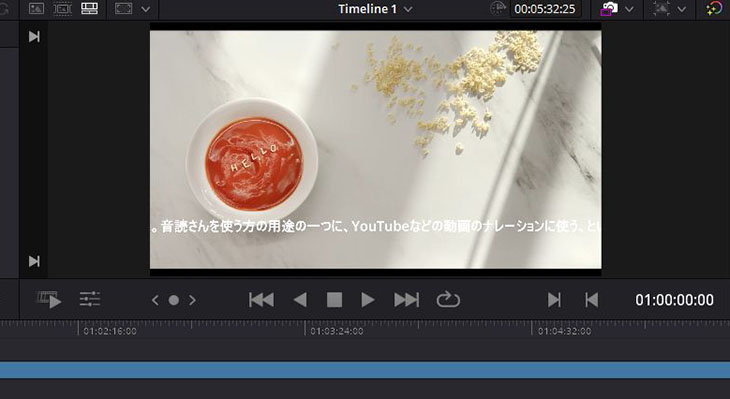
อย่างไรก็ตาม แตกต่างจาก Adobe Premiere ใน DaVinci Resolve จำเป็นต้องมีการปรับแต่งคำบรรยาย
ตัวอย่างเช่น ในกรณีนี้ คำบรรยายถูกตัดขอบด้านซ้ายและขวา
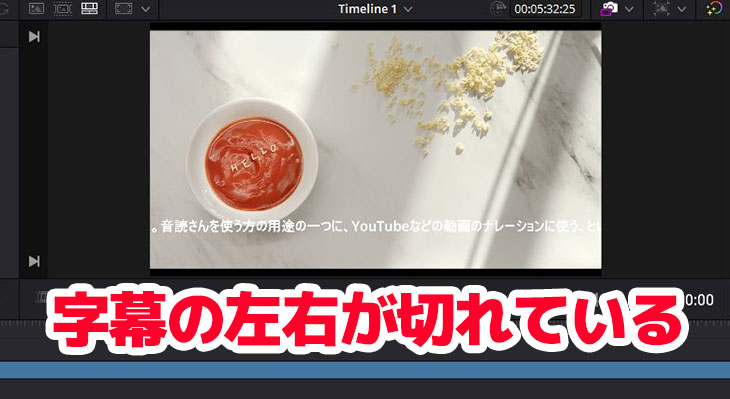
ก่อนที่จะทำการเข้ารหัสเป็นไฟล์ mp4 สำหรับ YouTube หรืออื่นๆ คุณจะต้องจัดระเบียบคำบรรยายและตกแต่งข้อความ
5. เข้ารหัส (Encode)
เมื่อปรับแต่งคำบรรยายเสร็จสิ้น ให้ทำการเข้ารหัสวิดีโอในรูปแบบสุดท้าย เช่น mp4
เท่านี้ขั้นตอนการใส่คำบรรยายใน DaVinci Resolve ก็เสร็จสมบูรณ์
[อ้างอิง] วิธีการใส่คำบรรยายในวิดีโอที่อัปโหลดขึ้น YouTube แล้ว
บทความนี้อธิบายวิธีการใส่คำบรรยายจากไฟล์ srt โดยใช้ฟังก์ชันคำบรรยายของ YouTube สำหรับวิดีโอ mp4 ที่อัปโหลดขึ้น YouTube ไปแล้ว
โปรดอ่านเพิ่มเติม
[ผู้สร้างวิดีโอต้องดู] วิธีการถอดเสียงวิดีโอ YouTube คืออะไร? อธิบายเครื่องมือและขั้นตอนอย่างละเอียด
เพิ่มยอดวิววิดีโอของคุณด้วยคำบรรยายหรือไม่?
การเพิ่มข้อความคำบรรยายลงในไฟล์ mp4 สำหรับ YouTube นั้นง่ายมาก
ด้วยบริการถอดเสียงด้วย AI "Mojiokoshi-san" คุณสามารถอัปโหลดไฟล์ mp4 และรับข้อความคำบรรยายได้ทันที
การเพิ่มคำบรรยายลงในวิดีโอจะช่วยให้คุณเข้าถึงผู้ชมได้มากขึ้นและเพิ่มเวลาในการรับชม
นอกจากนี้ การถอดเสียงวิดีโอยังช่วยให้การแปลเป็นภาษาต่างประเทศทำได้ง่ายขึ้น คุณจึงสามารถเพิ่มคำบรรยายภาษาต่างประเทศเพื่อดึงดูดผู้ชมจากต่างประเทศได้อีกด้วย
คุณสนใจที่จะใช้บริการถอดเสียงด้วย AI "Mojiokoshi-san" เพื่อให้วิดีโอของคุณเข้าถึงผู้คนได้มากขึ้นหรือไม่?
■ AI文字起こしサービス『文字起こしさん』
『文字起こしさん』は初期費用ゼロ&月額1,000円から利用できる(※無料版あり)オンライン文字起こしツールです。
- 音声・動画・画像など20以上のファイル形式に対応
- パソコン・スマホどちらからも利用可能
- 医療・IT・介護などの専門用語にも対応
- 字幕ファイルの作成や、話者分離にも対応
- 英語、中国語、日本語、韓国語、ドイツ語、フランス語、イタリア語など約100言語の文字起こしに対応
利用方法はサイトから音声ファイルをアップロードするだけ。数秒〜数十分であっという間に文字起こしテキストが手に入ります。
10分までの文字起こしなら無料で利用できますので、まずは一度お試しください。

音声・動画・画像から文字起こしが簡単にできる「文字起こしさん」です。
文字起こしさんでは無料で5分までの文字起こしが可能です。
文字起こしした文章のコピー、ダウンロード、検索、削除などができます。
字幕ファイルの作成もできるのでインタビュー動画などの文字起こしにも最適です。
HP: mojiokoshi3.com
Email: mojiokoshi3.com@gmail.com
Email: mojiokoshi3.com@gmail.com
関連記事
音声・動画・画像の文字起こしなら文字起こしさん。インストール不要で誰でも無料で利用できる文字起こしサービスです。