Mr. Transcription วิธีออกและพิมพ์ใบเสร็จบัตรเครดิต/เดบิต (Stripe)
ถอดเสียงแยกผู้พูด: แปลงเสียงประชุม/สัมภาษณ์เป็นข้อความอัตโนมัติ
23 ตุลาคม 2026

การถอดเสียงการประชุมหรือสัมภาษณ์เป็นเรื่องยาก...
การฟังบันทึกเสียงซ้ำและแยกผู้พูดแต่ละคนออกมาเป็นข้อความนั้นใช้เวลานานและยากมากใช่ไหมครับ
ในสถานการณ์เช่นนี้ ฟังก์ชันที่สะดวกคือ ฟังก์ชันแยกผู้พูด
ด้วย บริการ AI Mr. Transcription คุณสามารถเปิดใช้งานฟังก์ชันแยกผู้พูดและอัปโหลดไฟล์ได้เลย ซึ่งจะช่วยแยกแยะว่าใครเป็นคนพูดและถอดเสียง (ถอดเทป) ตามผู้พูดแต่ละคน
ไม่จำเป็นต้องตั้งค่าที่ซับซ้อน เช่น การระบุจำนวนผู้พูด
ด้วยวิธีนี้ คุณสามารถแยกผู้พูดในเสียงจากการประชุม การสัมภาษณ์ หรือการบรรยาย และแปลงเป็นข้อความได้อย่างง่ายดาย
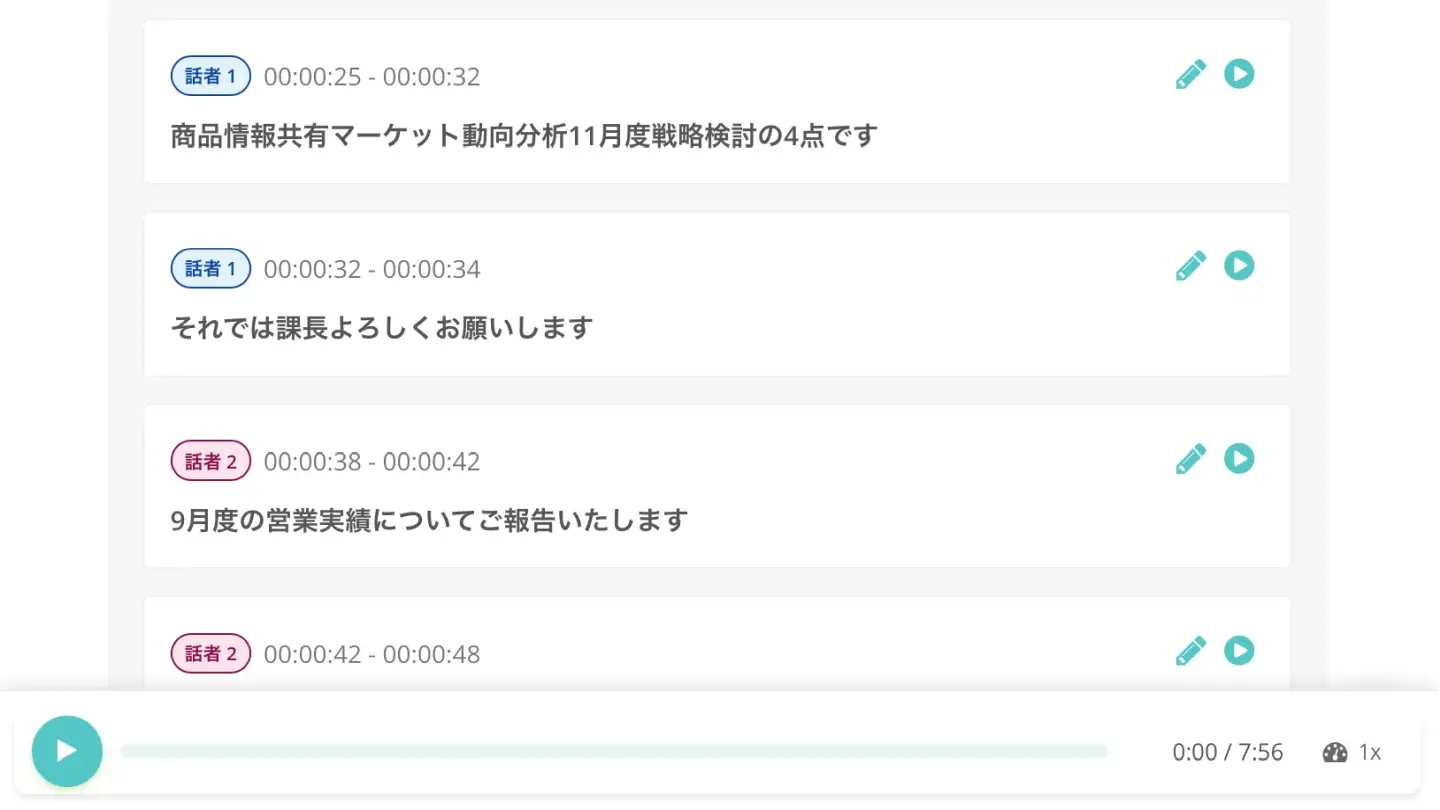
Mr. Transcription ใช้งานได้ฟรีสูงสุด 3 นาทีต่อวัน โดยไม่ต้องลงทะเบียน
นอกจากนี้ สมาชิกฟรีสามารถถอดเสียงได้สูงสุด 10 นาทีต่อวัน ดังนั้น คุณอยากลองใช้ Mr. Transcription ก่อนไหม?
วิธีการและขั้นตอนการถอดเสียงโดยใช้ฟังก์ชันแยกผู้พูด
อยากลองใช้ฟังก์ชันแยกผู้พูด!

มาดูวิธีการและขั้นตอนการถอดเสียง (ถอดเทป) โดยใช้บริการ AI Mr. Transcription กันเลย!
การใช้งานฟังก์ชันแยกผู้พูดนั้นง่ายมาก
เพียงแค่เปิด "แยกผู้พูด" บนหน้าแรก แล้วเลือกไฟล์ก็เรียบร้อย
1. บันทึกเนื้อหาการประชุมหรือสัมภาษณ์

ก่อนอื่น บันทึกเนื้อหาการประชุมหรือสัมภาษณ์
คุณสามารถบันทึกได้โดยใช้แอปบันทึกเสียงในสมาร์ทโฟนหรือแอปเครื่องบันทึกเสียง IC โดยเฉพาะก็ได้
ข้อควรระวังคือ ควรวางสมาร์ทโฟนหรือเครื่องบันทึกเสียง IC ในตำแหน่งที่สามารถบันทึกเสียงของผู้พูดทุกคนได้อย่างชัดเจน
แม้ว่าเครื่องมือถอดเสียง AI จะมีประสิทธิภาพสูงและสามารถถอดเสียงได้แม้มีเสียงรบกวนเล็กน้อย แต่แน่นอนว่าการบันทึกด้วยคุณภาพเสียงที่ดีที่สุดเท่าที่จะทำได้จะดีที่สุด
2. เปิดหน้าแรกของ Mr. Transcription

Mr. Transcription เป็นบริการที่ใช้งานผ่านเว็บเบราว์เซอร์ เช่น Google Chrome หรือ Safari
คุณสามารถอัปโหลดไฟล์ได้จากหน้าแรก
เปิดหน้าแรกของ Mr. Transcription จาก ลิงก์นี้
※ Mr. Transcription สามารถใช้งานได้จากทุกสภาพแวดล้อม ไม่ว่าจะเป็น PC, สมาร์ทโฟน หรือแท็บเล็ต ตราบใดที่เชื่อมต่ออินเทอร์เน็ต!
3. เปิดใช้งาน "การแยกผู้พูด"
คลิกหรือแตะ "การแยกผู้พูด" เพื่อเปิดใช้งาน
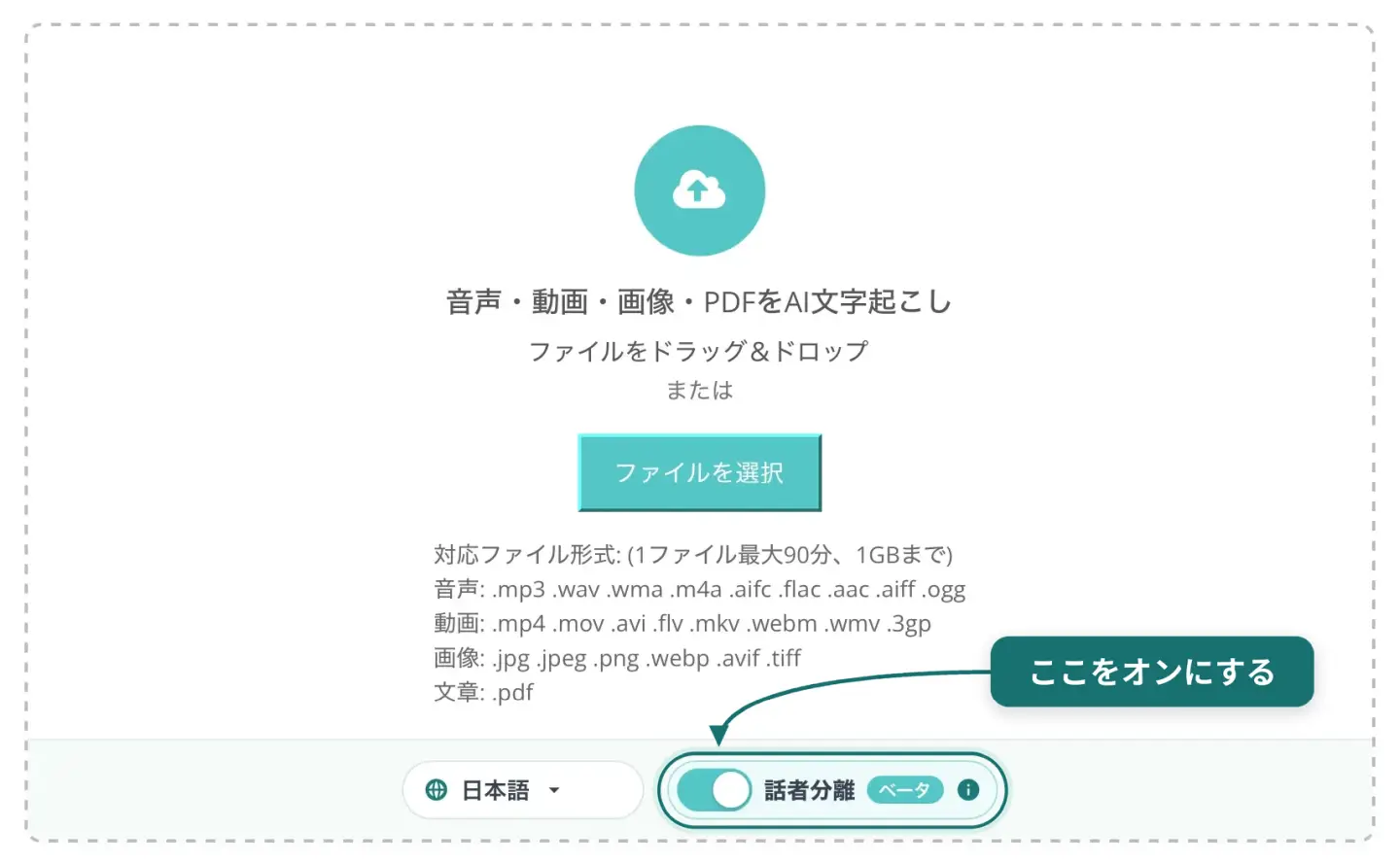
ตอนนี้ระบบจะแยกแยะว่าใครเป็นผู้พูด และถอดเสียงตามผู้พูดแต่ละคน
※ไม่สามารถเปลี่ยนแปลงได้หลังจากเลือกไฟล์แล้ว ดังนั้นโปรดเปิดใช้งานตั้งแต่แรก
4. เลือกและอัปโหลดไฟล์
เมื่อเปิดใช้งานการแยกผู้พูดแล้ว ให้คลิกหรือแตะ "เลือกไฟล์" เพื่อเลือกไฟล์
เมื่อใช้งานจาก PC สามารถลากและวางได้
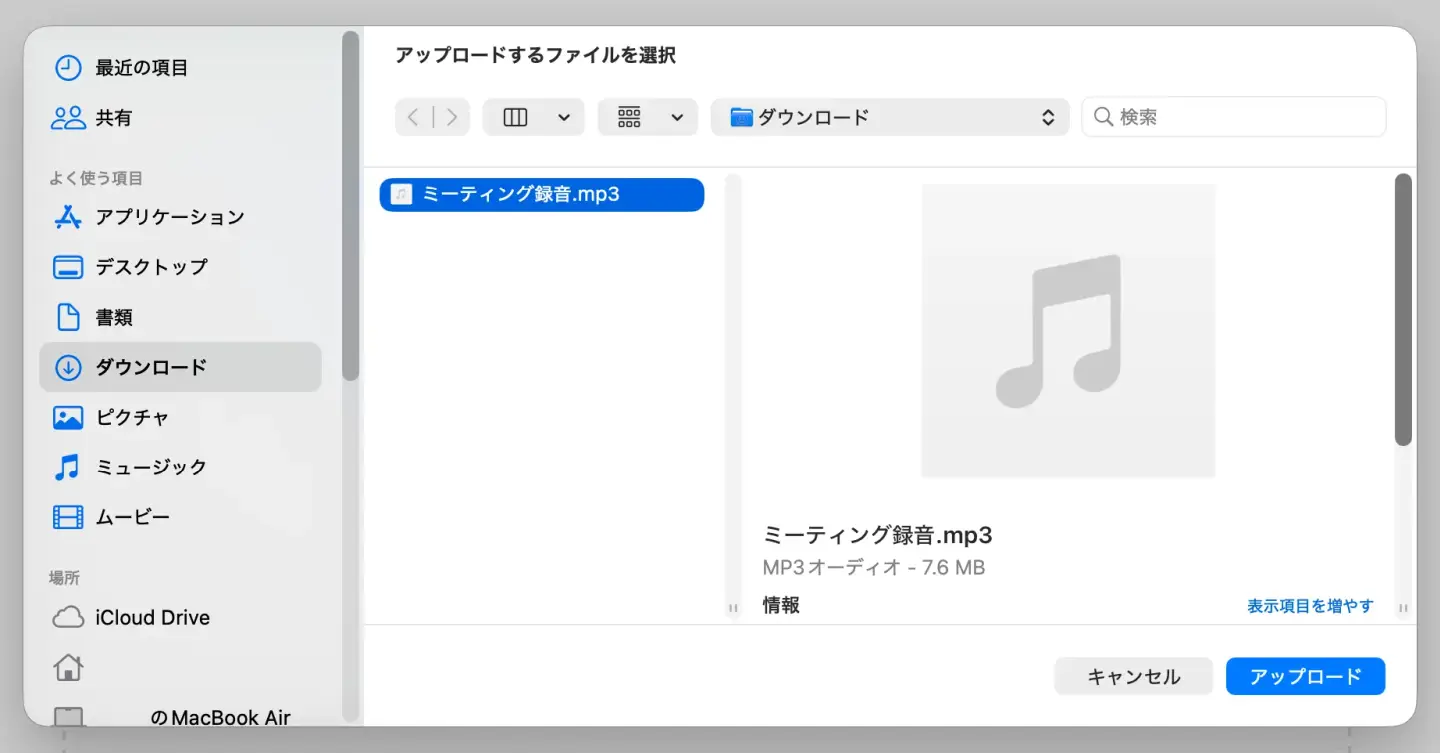
เมื่อเลือกไฟล์แล้ว การอัปโหลดจะเริ่มขึ้นโดยอัตโนมัติ
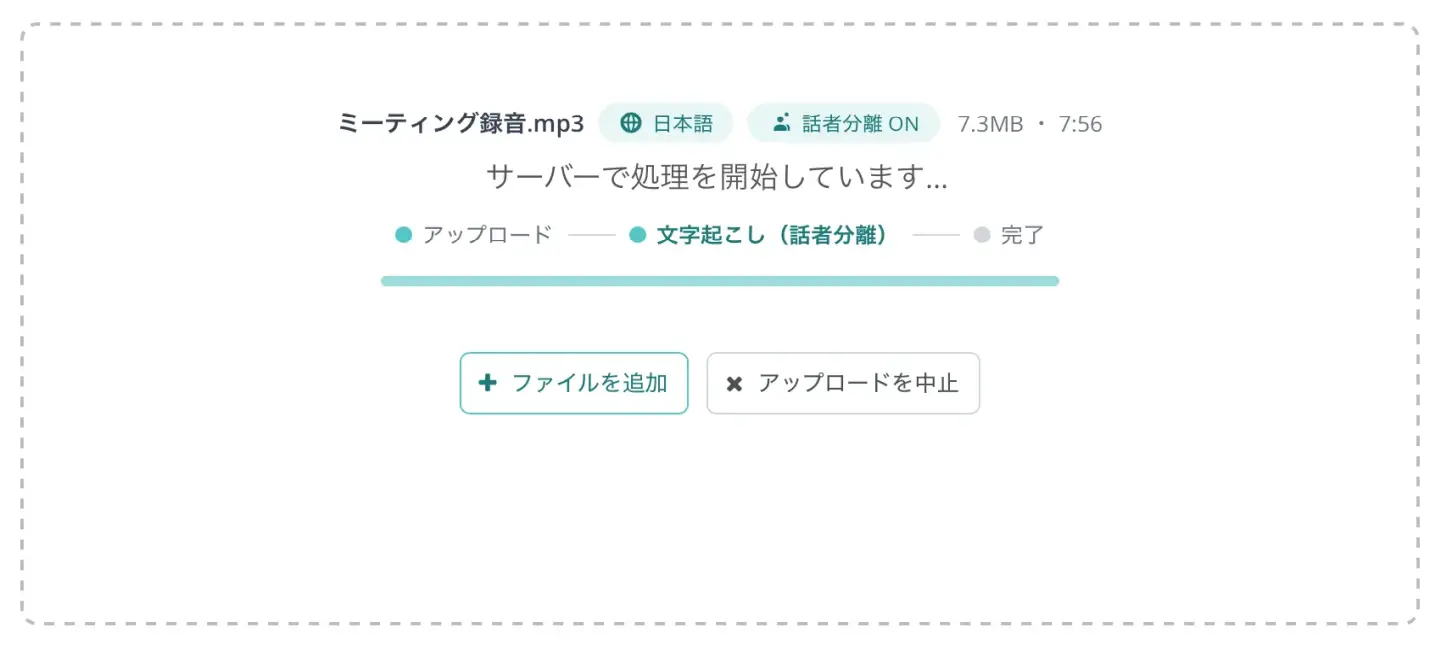
※โปรดเปิดหน้าจอเบราว์เซอร์ทิ้งไว้ในระหว่างการอัปโหลด
5. เริ่มการถอดเสียง
เมื่อการอัปโหลดเสร็จสิ้น การถอดเสียงจะเริ่มขึ้นโดยอัตโนมัติ
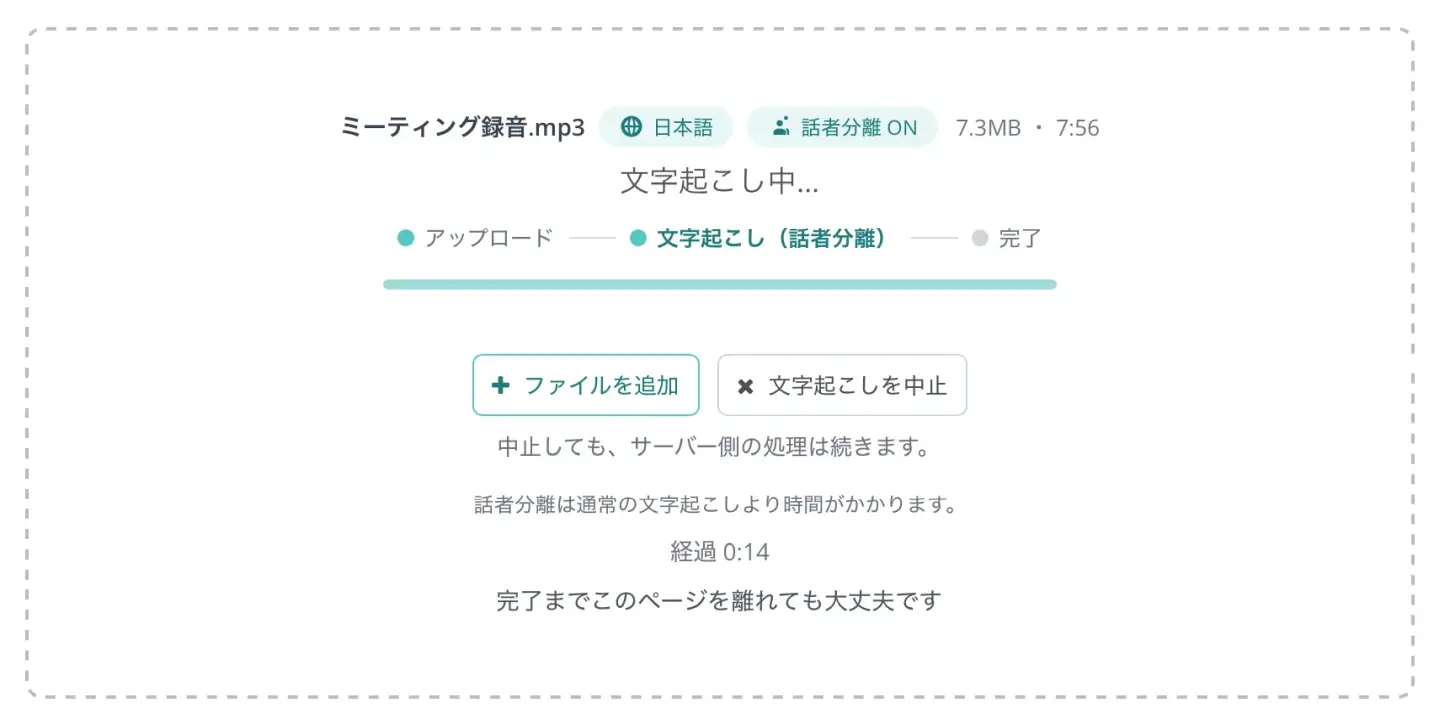
หากคุณใช้งานโดยลงทะเบียน/เข้าสู่ระบบ การถอดเสียงจะยังคงดำเนินต่อไปแม้ว่าคุณจะปิดหน้าจอเบราว์เซอร์ในระหว่างการประมวลผล
สำหรับไฟล์ที่เกิน 10 นาที คุณจะได้รับการแจ้งเตือนทางอีเมลเมื่อการถอดเสียงเสร็จสมบูรณ์
※หากคุณใช้งานโดยไม่ได้ลงทะเบียน/เข้าสู่ระบบ คุณจะต้องเปิดหน้าจอทิ้งไว้
6. การถอดความเสร็จสมบูรณ์
กรณีที่เปิดหน้าแรกค้างไว้
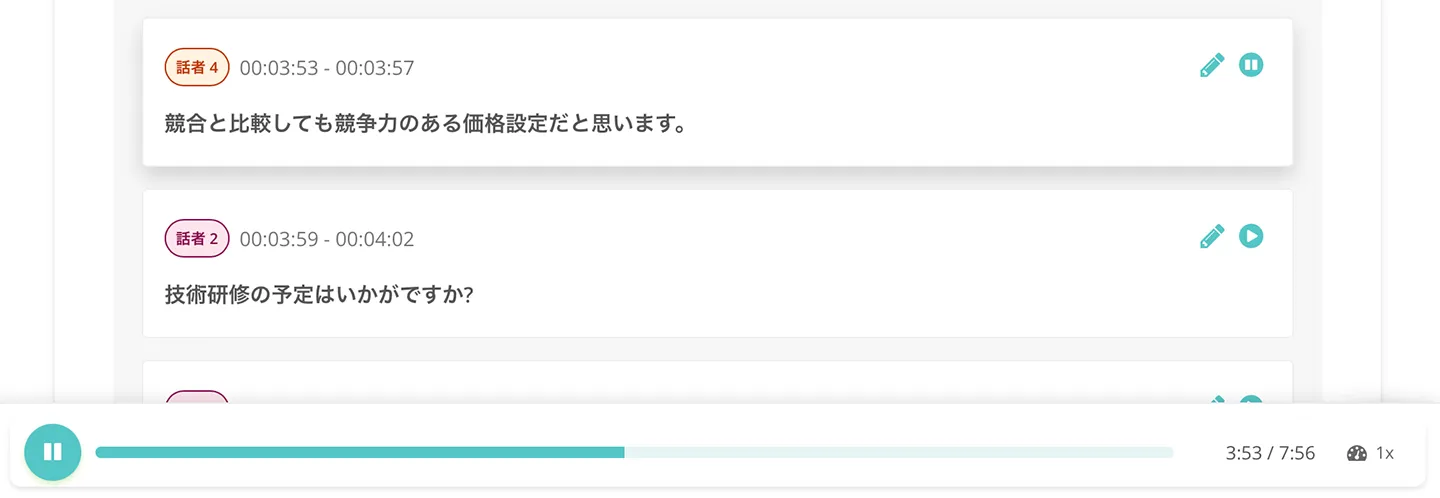
หากคุณเปิดหน้าแรกค้างไว้ หน้าจอจะเปลี่ยนและแสดงผลการถอดความ
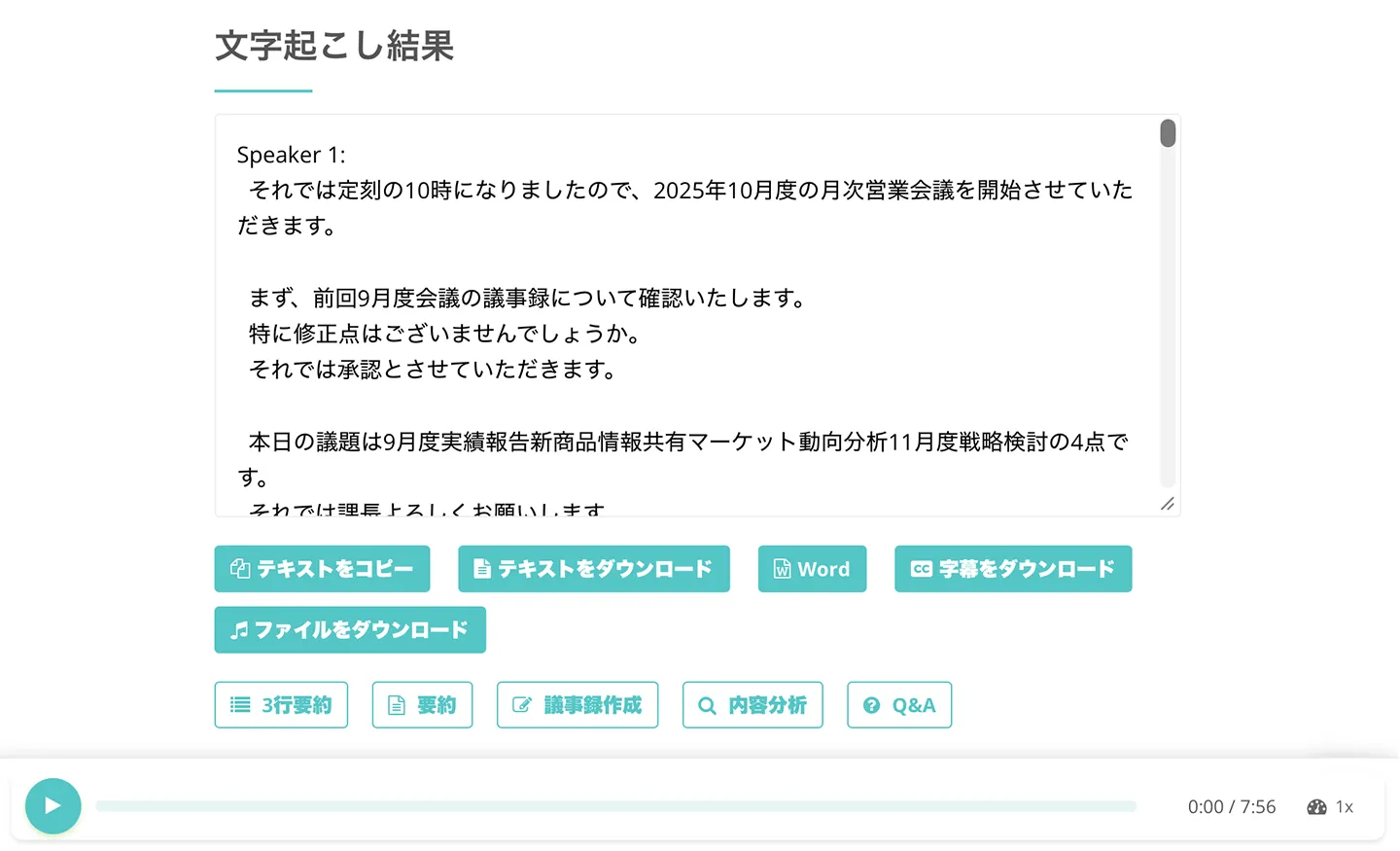
เมื่อเลื่อนลงมา ผลการถอดความจะแสดงตามผู้พูดแต่ละคน
ในหน้านี้ เมื่อคุณกดปุ่มเล่นข้างคำพูด
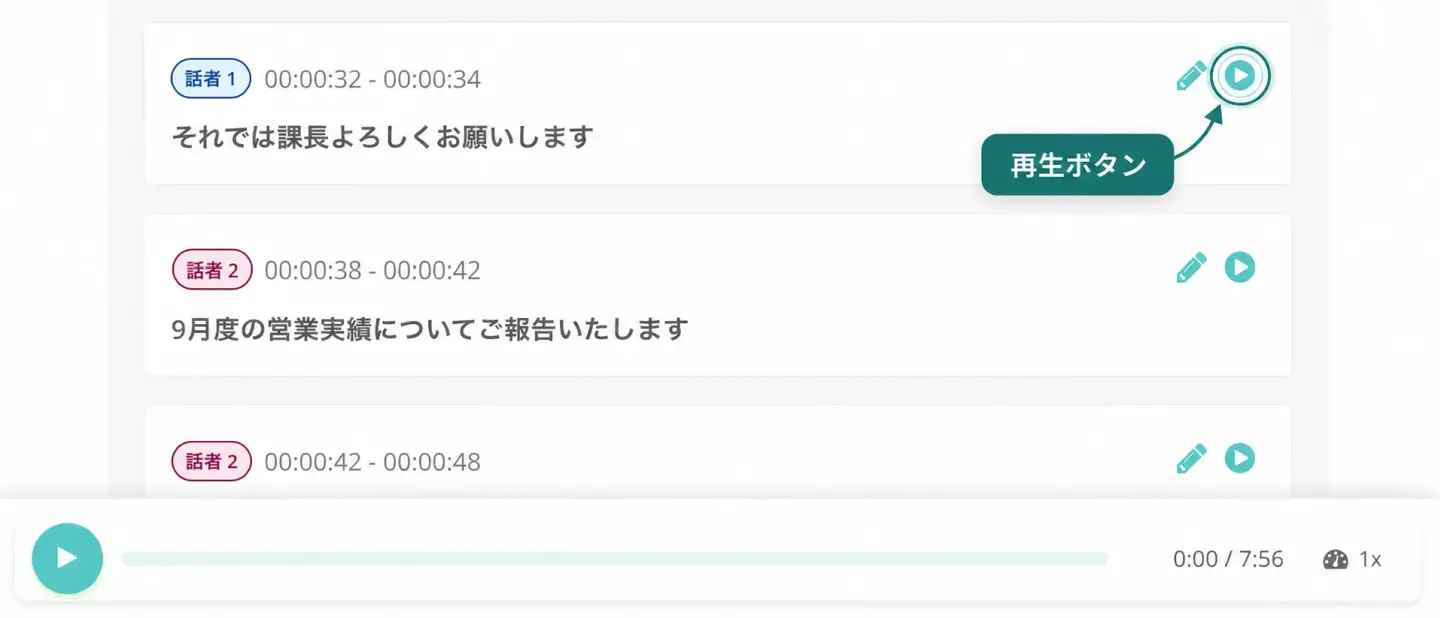
คุณสามารถเล่นเสียงที่คุณอัปโหลดจากตำแหน่งของคำพูดนั้นเพื่อตรวจสอบเนื้อหาได้
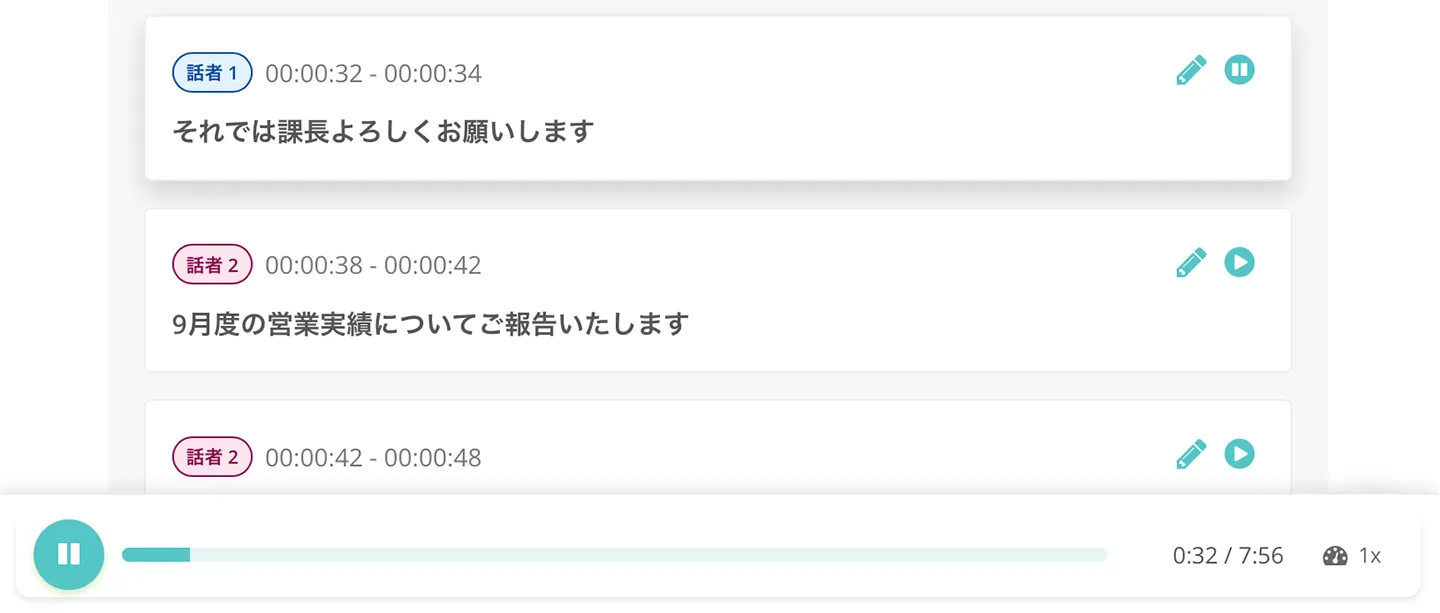
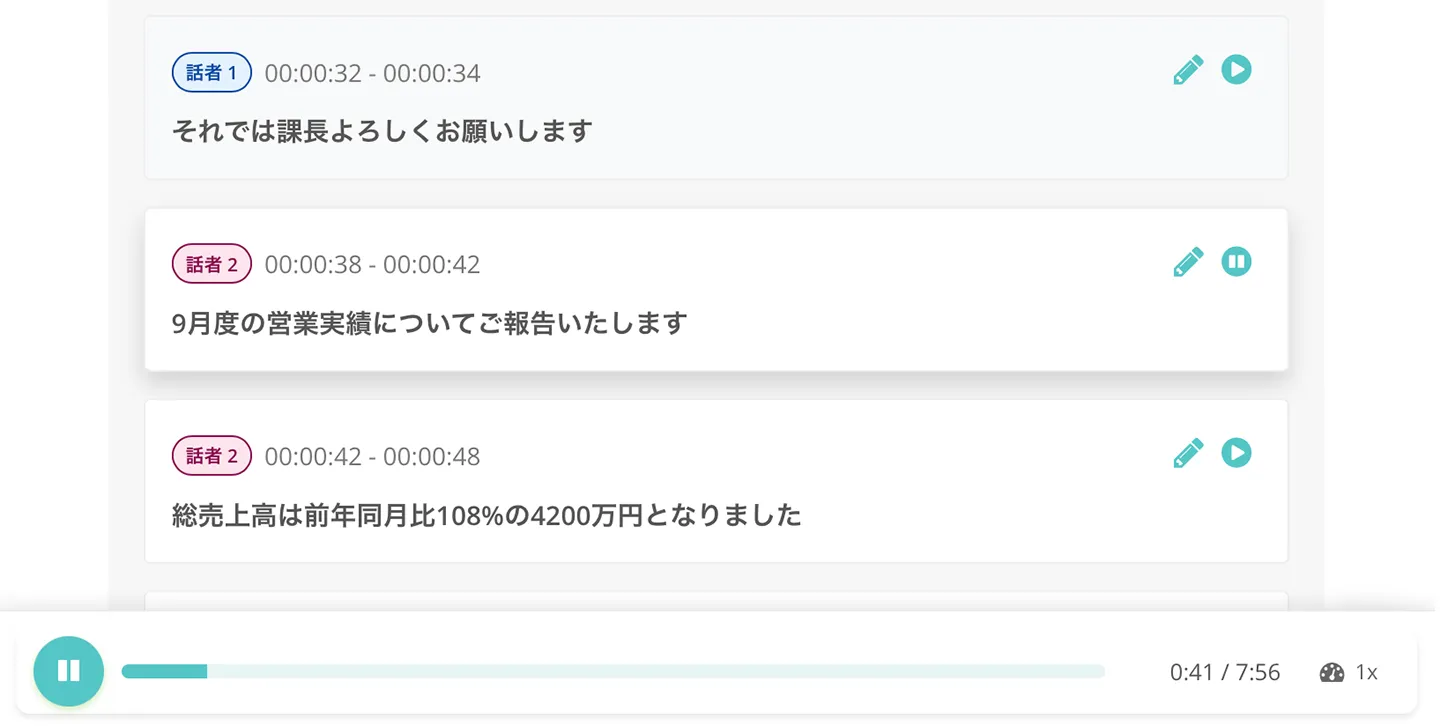
เมื่อเสียงดำเนินไปยังคำพูดถัดไป การแสดงผลจะเปลี่ยนไปยังส่วนที่กำลังเล่นโดยอัตโนมัติ
กรณีที่ปิดหน้าจอไปแล้ว
หากคุณปิดหน้าจอไปแล้ว คุณสามารถเปิดลิงก์ที่ระบุในอีเมล หรือ

คลิก "ประวัติ" จากเมนูของเว็บไซต์ Mr. Transcription เพื่อ
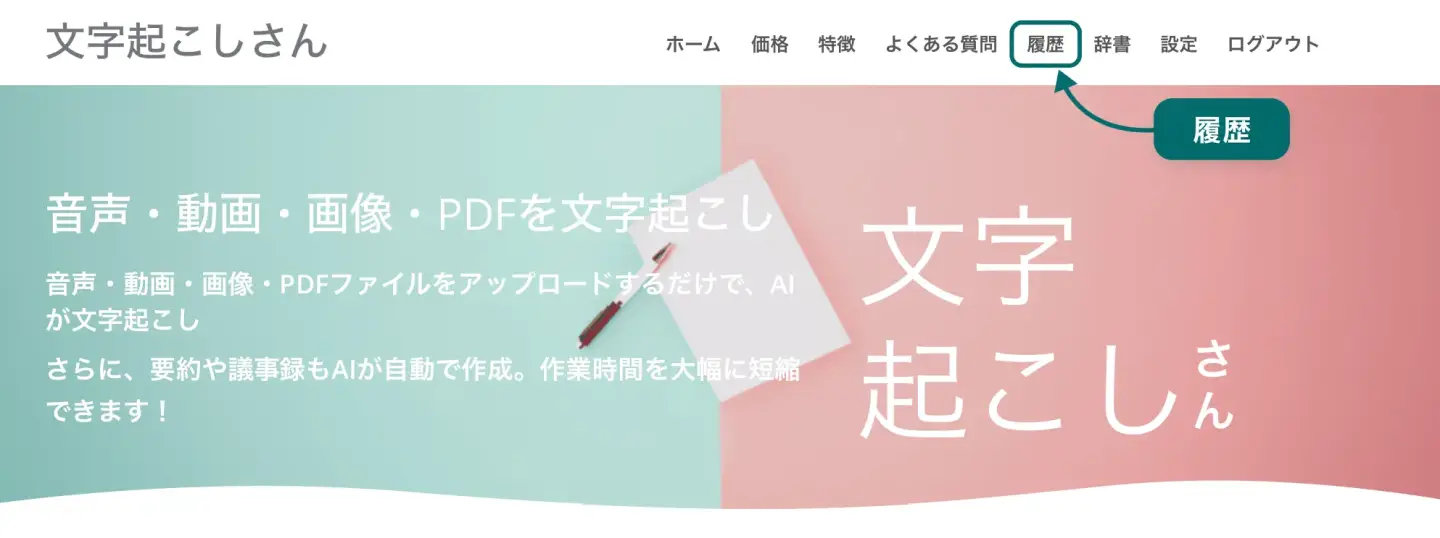
ดูผลการถอดความได้
ในหน้าประวัติ คุณสามารถตรวจสอบผลการถอดความที่แยกผู้พูดได้เช่นกัน
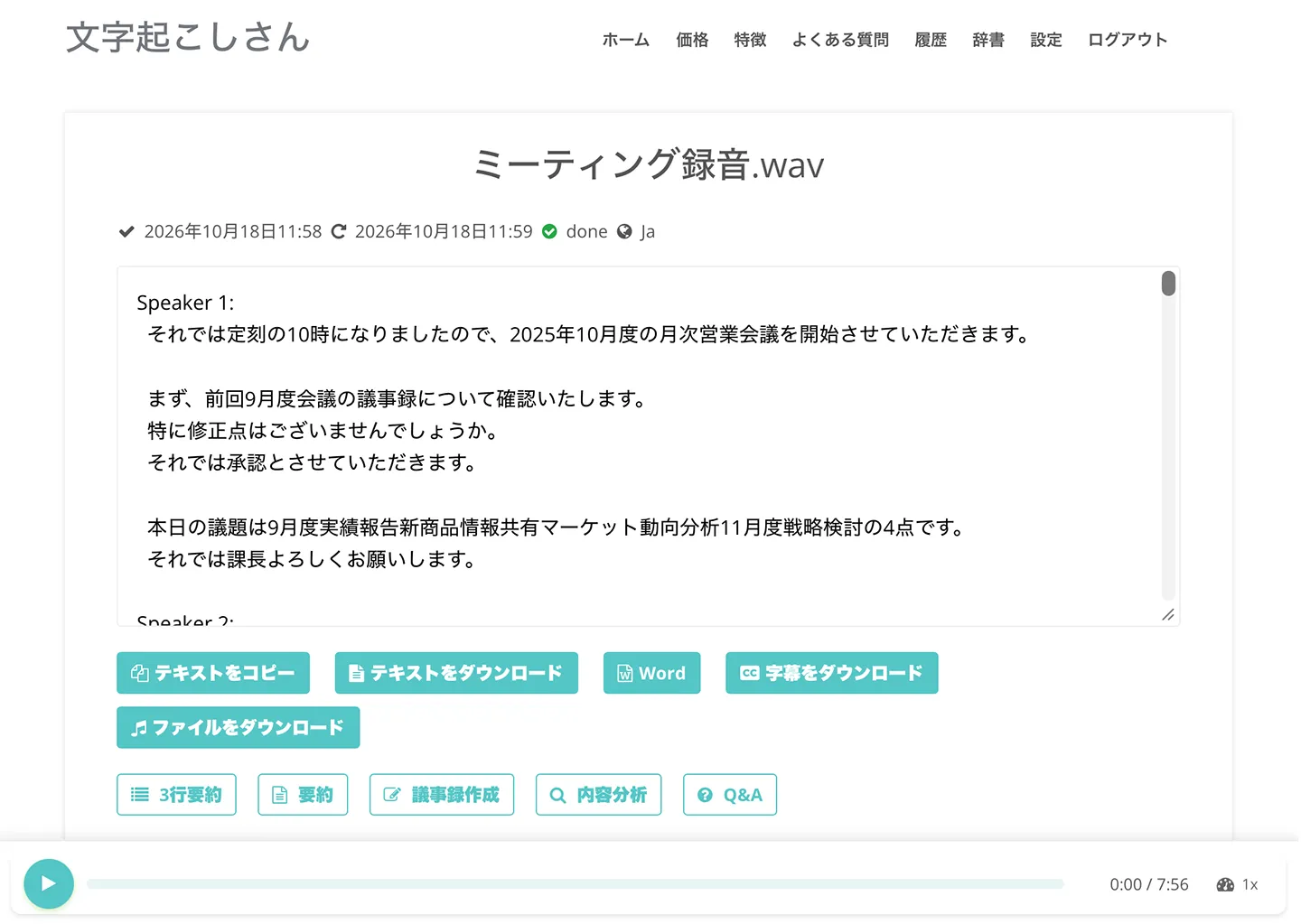
และในหน้าประวัติ คุณยังสามารถเล่นเสียงตามตำแหน่งของคำพูดได้เช่นกัน
7. การดาวน์โหลดไฟล์
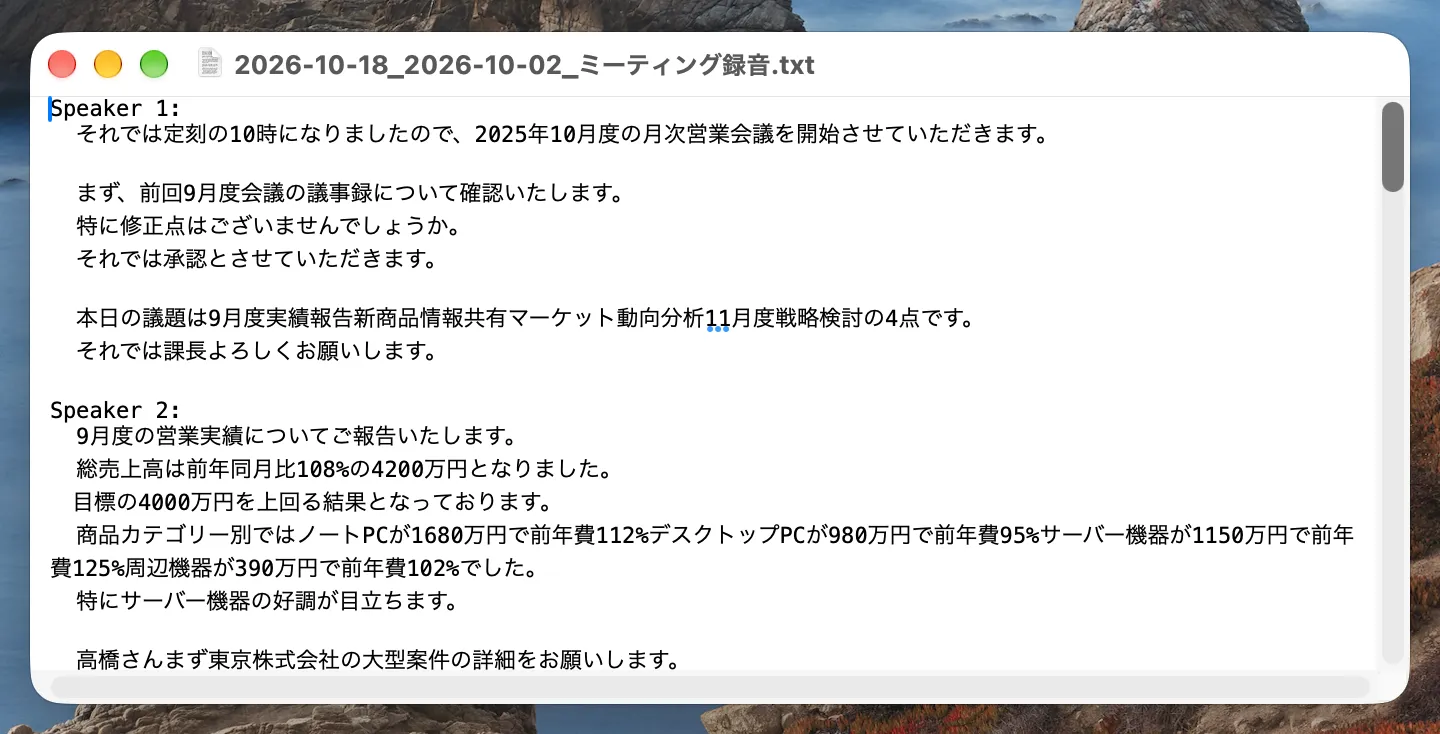
ผลการถอดความสามารถบันทึกเป็นไฟล์ข้อความได้จากปุ่ม "ดาวน์โหลดข้อความ"
เมื่อเปิดไฟล์ที่ดาวน์โหลดมา เนื้อหาจะถูกจัดเรียงตามผู้พูดแต่ละคนดังนี้
นอกจากนี้ คุณยังสามารถกดปุ่ม "Word" เพื่อดาวน์โหลดในรูปแบบ DOCX ที่รองรับ Microsoft Word ได้อีกด้วย
ด้วยวิธีนี้ คุณก็สามารถถอดความโดยใช้ฟังก์ชันแยกผู้พูดในบริการถอดความ AI Mr. Transcription ได้แล้ว
เร่งความเร็วการถอดเสียงการประชุมและสัมภาษณ์ด้วยฟังก์ชันแยกผู้พูดของ Mr. Transcription!
Mr. Transcription เป็นบริการถอดเสียง AI ที่สามารถถอดเสียงได้อย่างรวดเร็วและแม่นยำสูงด้วย AI จดจำเสียงล่าสุด
ด้วย AI ล่าสุด คุณสามารถถอดเสียงไฟล์เสียงขนาดยาวได้ภายในเวลาประมาณ 1 นาที
เมื่อถอดเสียงรายงานการประชุม สิ่งที่น่ากังวลคือด้านความปลอดภัย แต่เนื่องจากเป็นบริการถอดเสียงจากญี่ปุ่น คุณจึงมั่นใจได้ในเรื่องนี้(คลิกที่นี่เพื่อดูรายละเอียดเพิ่มเติมเกี่ยวกับมาตรการรักษาความปลอดภัย)
หากคุณต้องการถอดเสียงการประชุมหรือสัมภาษณ์โดยแยกผู้พูด Mr. Transcription คือตัวเลือกที่แนะนำ!
คุณสนใจที่จะลองใช้บริการถอดเสียง AI Mr. Transcription เพื่อถอดเสียงได้อย่างแม่นยำและรวดเร็วหรือไม่?
สิ่งที่คุณทำได้ต่อไป: สร้างรายงานการประชุมและสรุปด้วย AI ล่าสุด
นอกจากฟังก์ชันแยกผู้พูดแล้ว Mr. Transcription ยังมีฟังก์ชันที่มีประโยชน์อื่นๆ อีกมากมาย
ด้วยฟังก์ชันสร้างรายงานการประชุม คุณสามารถสร้างรายงานการประชุมได้อย่างง่ายดายเพียงแค่กดปุ่ม!
คุณยังสามารถสร้าง AI สรุปและ Q&A หรือวิเคราะห์ผลการถอดเสียงได้อีกด้วย

สำหรับ"ฟังก์ชันสร้างรายงานการประชุม" ที่สามารถสร้างรายงานการประชุมได้โดยอัตโนมัติหลังจากการถอดเสียง สามารถดูรายละเอียดเพิ่มเติมได้ในบทความนี้ โปรดอ่านเพิ่มเติม

【ฟรี】Mr. Transcription มาพร้อมฟังก์ชัน AI สรุปและสร้างรายงานการประชุม! อธิบายวิธีการใช้งานโดยละเอียด
คำถามที่พบบ่อยเกี่ยวกับการแยกผู้พูด

จำเป็นต้องระบุจำนวนผู้พูดหรือไม่?
ไม่จำเป็นต้องระบุจำนวนผู้พูด
เพียงแค่อัปโหลดไฟล์เสียงหรือไฟล์วิดีโอโดยเปิดฟังก์ชันแยกผู้พูด ระบบจะแยกแยะผู้พูดโดยอัตโนมัติและถอดเสียงให้
สามารถแยกผู้พูดในภาษาอื่นที่ไม่ใช่ภาษาญี่ปุ่นได้หรือไม่?
ได้ สามารถทำได้
ก่อนอัปโหลดไฟล์ เพียงเลือกภาษาให้ตรงกับเนื้อหาของเสียงหรือวิดีโอ ก็สามารถถอดเสียงภาษาอื่นๆ เช่น ภาษาอังกฤษ โดยแยกตามผู้พูดแต่ละคนได้
ความยาวของเสียงที่สามารถแยกผู้พูดได้คือเท่าไร?
สามารถแยกผู้พูดและถอดเสียงได้สูงสุดตามเวลาที่กำหนดต่อไฟล์สำหรับแพ็กเกจที่คุณใช้งานอยู่
สรุป ลองใช้ฟังก์ชันแยกผู้พูดเพื่อการถอดเสียงที่สะดวกยิ่งขึ้นไหม?
ด้วยฟังก์ชันแยกผู้พูดของ Mr. Transcription เพียงแค่เปิด "แยกผู้พูด" บนหน้าแรกแล้วอัปโหลดไฟล์ ก็สามารถถอดเสียงการประชุมหรือการสัมภาษณ์แยกตามผู้พูดแต่ละคนได้
คุณสามารถบันทึกผลการถอดเสียงเป็นไฟล์ข้อความหรือไฟล์ Word เพื่อนำไปใช้งานได้อย่างสะดวกยิ่งขึ้น
คุณเองก็ลองใช้ฟังก์ชันแยกผู้พูดเพื่อช่วยในการถอดเสียงการประชุมหรือการสัมภาษณ์ดูไหม?
■ บริการถอดความด้วย AI "Transcriptionist"
"คุณถอดเสียง" เป็นเครื่องมือถอดเสียงออนไลน์ที่สามารถใช้งานได้โดยไม่มีค่าใช้จ่ายเริ่มต้นและเริ่มต้นที่ 1,000 เยนต่อเดือน (มีเวอร์ชันฟรี)
- รองรับไฟล์มากกว่า 20 รูปแบบ รวมถึงเสียง วิดีโอ และรูปภาพ
- ใช้งานได้ทั้งบนคอมพิวเตอร์และสมาร์ทโฟน
- รองรับคำศัพท์เฉพาะทาง เช่น ทางการแพทย์, ไอที, การดูแลผู้สูงอายุ
- รองรับการสร้างไฟล์คำบรรยายและการแยกผู้พูดด้วย
- รองรับการถอดเสียงประมาณ 100 ภาษา เช่น อังกฤษ จีน ญี่ปุ่น เกาหลี เยอรมัน ฝรั่งเศส และอิตาลี
วิธีใช้งานก็แค่เพียงอัปโหลดไฟล์เสียงจากเว็บไซต์เท่านั้น คุณก็จะได้ข้อความถอดเสียงในเวลาไม่กี่วินาทีถึงไม่กี่นาที
คุณสามารถใช้บริการถอดเสียงได้ฟรีสูงสุด 10 นาที โปรดลองใช้บริการนี้ก่อน

音声・動画・画像から文字起こしが簡単にできる「トランスクリプション氏」です。
คุณสามารถถอดเสียงได้ฟรีสูงสุด 10 นาทีด้วย Transcriptionist
คุณสามารถคัดลอก ดาวน์โหลด ค้นหา และลบข้อความที่ถอดเสียงได้
นอกจากนี้ยังสามารถสร้างไฟล์คำบรรยายได้อีกด้วย ทำให้เหมาะสำหรับการถอดเสียงวิดีโอสัมภาษณ์
HP: mojiokoshi3.com
Email: mojiokoshi3.com@gmail.com
Email: mojiokoshi3.com@gmail.com
บทความที่เกี่ยวข้อง
ถอดเสียงเสียง วิดีโอ และรูปภาพด้วย Transcriptionist บริการถอดเสียงที่ทุกคนสามารถใช้ได้ฟรีโดยไม่ต้องติดตั้ง
- トランスクリプション氏とは?
- ถอดความรูปภาพ เสียง และวิดีโอด้วย Transcriptionist
- ลงทะเบียนฟรี
- แผนราคา
- คู่มือ
- ลองใช้บริการฟรีอื่นๆ
![[ฟรี] วิธีแปลงไฟล์วิดีโอเป็นไฟล์เสียง ดึงเสียงโดยไม่ต้องอัปโหลด](https://storage.googleapis.com/mojiokoshi3-web/post/image/video-to-audio_tool_page_howto_tmb.webp)



