สถานะระบบ Mojiokoshi-san: ปัญหาและวิธีแก้ไขล่าสุด
ถอดเสียง iPhone Voice Memo เป็นข้อความง่ายๆ ด้วย AI ฟรี!
7 มิถุนายน 2025


อยากถอดเสียงที่บันทึกจาก Voice Memos ของ iPhone ต้องทำยังไง?
Voice Memos ของ iPhone ช่วยให้คุณบันทึกเสียงบนสมาร์ทโฟนได้อย่างง่ายดาย ไม่จำเป็นต้องใช้อุปกรณ์เฉพาะทาง เช่น เครื่องบันทึกเสียง ทำให้คุณสามารถบันทึกได้ทุกเมื่อที่ต้องการ ไม่ว่าจะเป็นสถานการณ์ฉุกเฉิน หรืองานประจำวัน
แต่ Voice Memos ไม่มีฟังก์ชัน "ถอดเสียง"
- ต้องการถอดเสียงเพื่อทำรายงานการประชุม
- บันทึกไว้เป็นหลักฐาน แต่อยากเก็บเป็นข้อความด้วย
- ไม่รู้ว่าข้อมูลไหนคืออะไร เลยอยากแปลงเป็นข้อความ
- ต้องการร่างสคริปต์สำหรับคำบรรยายวิดีโอ YouTube
และอื่นๆ อีกมากมาย บางครั้งคุณอาจต้องการถอดเสียงที่บันทึกจาก Voice Memos
ในครั้งนี้ เราจะมาแนะนำ วิธีถอดเสียง Voice Memos ของ iPhone ได้อย่างง่ายดายบนสมาร์ทโฟน โดยใช้ "บริการถอดเสียงด้วย AI: Mojiokoshi-san"
ทำทุกอย่างได้ด้วย iPhone เครื่องเดียว สะดวกสบายมาก ลองใช้ดูสิ!

บริการถอดเสียงด้วย AI ที่แนะนำสำหรับ Voice Memos ของ iPhone (ฟรี)

หากต้องการแปลงไฟล์เสียงที่บันทึกจาก Voice Memos ของ iPhone เป็นข้อความ ขอแนะนำ "Mojiokoshi-san"!
"Mojiokoshi-san" เป็นบริการ AI ที่สามารถแปลงเสียง วิดีโอ รูปภาพ และ PDF เป็นข้อความได้อย่าง รวดเร็วและแม่นยำ ด้วย AI ล่าสุด
ทุกคนสามารถใช้งานได้ทันทีจากเบราว์เซอร์ ด้วย การใช้งานที่ง่ายดาย
ด้วยเอ็นจิ้น AI จดจำเสียงล่าสุด "PerfectVoice" คุณสามารถ:
- แปลงเสียงที่ยาวให้เป็นข้อความได้ภายในเวลาเพียง 10 นาที
- รองรับหลายภาษาถึง 100 ภาษาต่างประเทศ
คุณสามารถใช้งานได้อย่างอิสระในสถานการณ์ต่างๆ
ยิ่งไปกว่านั้น "Mojiokoshi-san" ยังฟรี!
คุณสามารถแปลงเสียงได้สูงสุด 3 นาที โดยไม่ต้องลงทะเบียนหรือเข้าสู่ระบบ ดังนั้น หากคุณต้องการถอดเสียงจาก Voice Memos ของ iPhone ลองใช้ "Mojiokoshi-san" ก่อนไหม?
วิธีป้อนเสียงและบันทึกข้อมูลด้วย Voice Memos ของ iPhone
การบันทึกการประชุมหรือการสัมภาษณ์ทำได้ง่ายด้วย Voice Memos ของ iPhone

วิธีที่ง่ายที่สุดในการบันทึกเสียงสำหรับการประชุม การสัมภาษณ์ หรือการบรรยาย คือการใช้ Voice Memos ของ iPhone
ด้วย iPhone ทุกคนสามารถบันทึกเสียงได้อย่าง ง่ายดาย โดยใช้แอป Voice Memos ที่ติดตั้งมาพร้อมเครื่อง
เมื่อเทียบกับ Voice Memos ของ Android การใช้งานเข้าใจง่ายกว่า และยังสามารถบันทึกเสียงได้ คุณภาพสูง
ไฟล์เสียงที่บันทึกด้วย Voice Memos ของ iPhone สามารถ แปลงเป็นข้อความได้อย่างง่ายดายด้วยบริการถอดเสียงด้วย AI
บันทึกด้วย Voice Memos ของ iPhone
ในการถอดเสียงจาก Voice Memos คุณต้องมีข้อมูลที่บันทึกไว้ด้วย Voice Memos
ก่อนอื่น มาทบทวนวิธีการบันทึกด้วย Voice Memos กันก่อน
เปิด "Voice Memos"
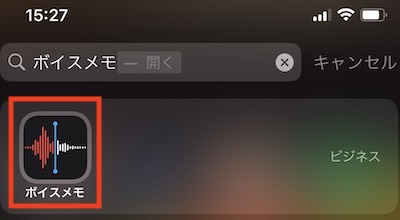
หากคุณไม่พบ Voice Memos ให้ค้นหา "Voice Memos" ในช่องค้นหา จากนั้นไอคอน Voice Memos จะปรากฏขึ้น ให้แตะที่ไอคอนนั้น
แตะปุ่มสีแดงที่ด้านล่างของหน้าจอเพื่อบันทึกเสียง
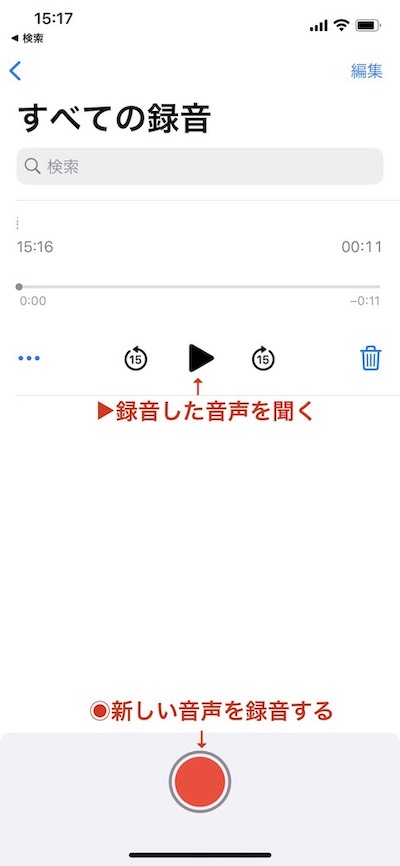
หากต้องการบันทึกเสียงใหม่ ให้แตะ "◉"
หากต้องการเล่นเสียงที่บันทึกไว้แล้ว ให้แตะ "▶︎" เพื่อฟังเสียงที่บันทึกไว้
บันทึกข้อมูลที่ต้องการถอดเสียง
ไฟล์เสียงที่บันทึกด้วย Voice Memos ไม่สามารถเปิดได้จากที่อื่นนอกจากแอป "Voice Memos" หากไม่ได้บันทึกไว้
บันทึกข้อมูลที่ต้องการถอดเสียงไปยังที่อื่น
บันทึกข้อมูลเสียงที่ต้องการถอดเสียง
แตะที่ "..."
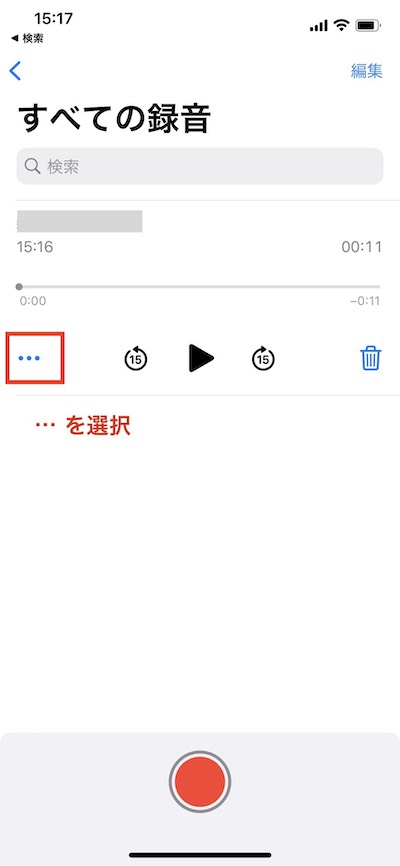
เลือก "บันทึกไปยังไฟล์"
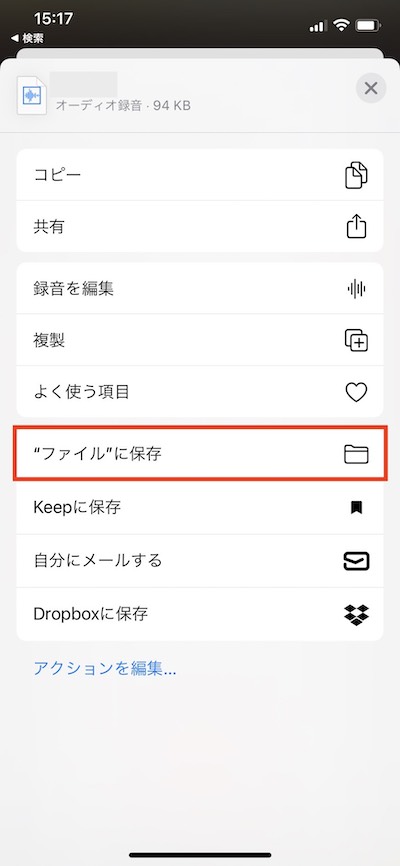
เมื่อแตะ "..." เมนูจะปรากฏขึ้น เนื่องจากต้องการบันทึกข้อมูลเสียง ให้เลือก "บันทึกไปยังไฟล์"
บันทึกไปยัง "iCloud Drive" หรือ "บน iPhone เครื่องนี้"

คุณสามารถบันทึกข้อมูลได้ทั้งใน iCloud Drive หรือบน iPhone เครื่องนี้
บันทึกไปยังตำแหน่งที่ใช้งานง่าย
เมื่อบันทึกข้อมูลเสร็จสิ้น การเตรียมการก็พร้อมแล้ว มาเริ่มถอดเสียงกันเลย
ถอดเสียง Voice Memos
เปิด Mojiokoshi-san ในเว็บเบราว์เซอร์
เว็บไซต์อย่างเป็นทางการ: Mojiokoshi-san
https://mojiokoshi3.com
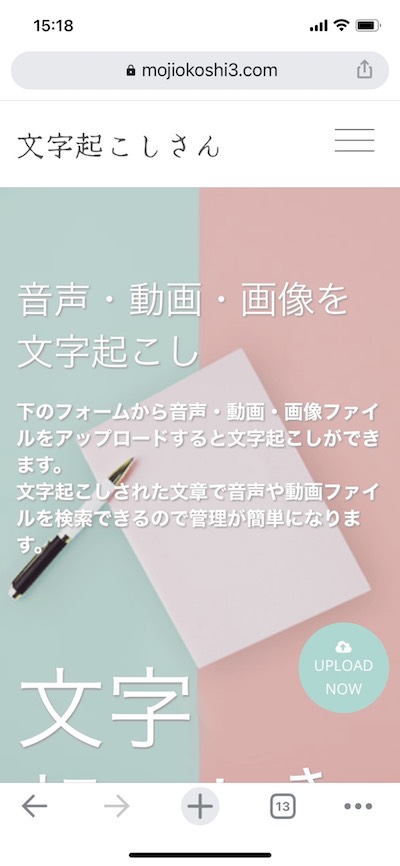
อัปโหลดไฟล์ที่ต้องการถอดเสียง

เลื่อนหน้าจอลง และเลือกหน้าจอสำหรับอัปโหลดไฟล์
แตะที่ส่วนอัปโหลด เพื่อให้เมนูปรากฏขึ้น
เลือก "เรียกดู"
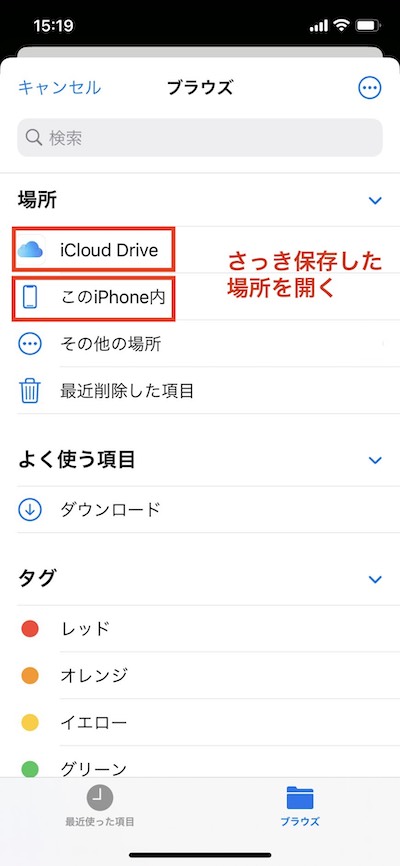
เปิดตำแหน่งที่บันทึกไว้ก่อนหน้านี้ และเลือกไฟล์

แตะปุ่ม "ถอดเสียง" เพื่อเริ่มการถอดเสียง
Mojiokoshi-san ช่วยให้คุณถอดเสียง 1 นาทีแรกได้อย่างง่ายดาย โดยไม่ต้องลงทะเบียนสมาชิกให้ยุ่งยาก!
ตรวจสอบคุณภาพการถอดเสียง

เราสามารถถอดเสียงได้จริง
Mojiokoshi-san ช่วยให้คุณถอดเสียงจาก Voice Memos ของ iPhone ได้อย่างสะดวกสบายด้วยเอ็นจิ้น AI ถอดเสียงล่าสุด
ไฟล์เสียงที่ยาวก็สามารถถอดเสียงได้ภายในเวลาเพียง 10 นาที และยังรองรับการถอดเสียงภาษาต่างประเทศอีกด้วย!
หากคุณต้องการถอดเสียงจาก Voice Memos ของ iPhone ลองใช้ "Mojiokoshi-san" ดูสิ?
■ AI文字起こしサービス『文字起こしさん』
『文字起こしさん』は初期費用ゼロ&月額1,000円から利用できる(※無料版あり)オンライン文字起こしツールです。
- 音声・動画・画像など20以上のファイル形式に対応
- パソコン・スマホどちらからも利用可能
- 医療・IT・介護などの専門用語にも対応
- 字幕ファイルの作成や、話者分離にも対応
- 英語、中国語、日本語、韓国語、ドイツ語、フランス語、イタリア語など約100言語の文字起こしに対応
利用方法はサイトから音声ファイルをアップロードするだけ。数秒〜数十分であっという間に文字起こしテキストが手に入ります。
10分までの文字起こしなら無料で利用できますので、まずは一度お試しください。

音声・動画・画像から文字起こしが簡単にできる「文字起こしさん」です。
文字起こしさんでは無料で5分までの文字起こしが可能です。
文字起こしした文章のコピー、ダウンロード、検索、削除などができます。
字幕ファイルの作成もできるのでインタビュー動画などの文字起こしにも最適です。
HP: mojiokoshi3.com
Email: mojiokoshi3.com@gmail.com
Email: mojiokoshi3.com@gmail.com
関連記事
音声・動画・画像の文字起こしなら文字起こしさん。インストール不要で誰でも無料で利用できる文字起こしサービスです。