Mr. Transcription: แก้ปัญหาไฟล์ไม่รองรับ แปลงไฟล์ง่าย ถอดเสียงได้ชัวร์
ถอดเสียงประชุม/สัมภาษณ์: แยกผู้พูดง่ายๆ ด้วย AI (Mr. Transcription)
7 มิถุนายน 2025


เวลาถอดเสียงการประชุมหรือสัมภาษณ์ การแยกเขียนตามผู้พูดแต่ละคนเป็นเรื่องยาก...
ในสถานการณ์เช่นนี้ สิ่งที่แนะนำคือการใช้บริการถอดเสียง AI ที่มีฟังก์ชัน "แยกผู้พูด"
การแยกผู้พูดคือการถอดเสียง (ถอดเทป) เสียงที่มีคนหลายคนพูดพร้อมกัน โดยแยกตามผู้พูดแต่ละคน
AI จดจำเสียงรุ่นใหม่สามารถแยกแยะลักษณะเสียงของผู้พูดแต่ละคนได้ ดังนั้นจึงสามารถถอดเสียงออกมาในรูปแบบที่ระบุได้ว่าใครเป็นผู้พูด
อย่างไรก็ตาม ฟังก์ชันแยกผู้พูดไม่ได้มีอยู่ในบริการถอดเสียง AI ทุกแห่ง
การแยกผู้พูดเป็นฟังก์ชันขั้นสูงโดยเฉพาะในการถอดเสียง AI
ดังนั้น เมื่อต้องการใช้ฟังก์ชันแยกผู้พูดในการถอดเสียงการประชุมหรือสัมภาษณ์ สิ่งสำคัญคือต้องตรวจสอบว่ามีฟังก์ชันนี้หรือไม่
ในบทความนี้ เราจะแนะนำวิธีการถอดเสียงโดยใช้ฟังก์ชันแยกผู้พูด และบริการถอดเสียง AI ที่แนะนำซึ่งมีฟังก์ชันแยกผู้พูด!
การใช้ฟังก์ชันแยกผู้พูดจะช่วยลดความยุ่งยากในการจัดทำรายงานการประชุมลงได้มากกว่าครึ่ง!
ลองใช้บทความนี้เป็นข้อมูลอ้างอิงเพื่อเร่งกระบวนการถอดเสียงของคุณดูไหม?
บริการถอดเสียง AI ที่แนะนำพร้อมฟังก์ชันแยกผู้พูด
ประกาศหยุดให้บริการชั่วคราวสำหรับฟังก์ชันแยกผู้พูด (ฟังก์ชันจดจำผู้พูด)
ฟังก์ชันแยกผู้พูด (ฟังก์ชันจดจำผู้พูด) ของ 'Mojiokoshi-san' กำลังหยุดให้บริการชั่วคราวในขณะนี้
เราวางแผนที่จะเปิดใช้งานฟังก์ชันนี้อีกครั้งภายในกลางปี 2025
เราขออภัยในความไม่สะดวกที่เกิดขึ้นในช่วงเวลานี้ และขอขอบคุณที่ยังคงสนับสนุน 'Mojiokoshi-san' ต่อไป
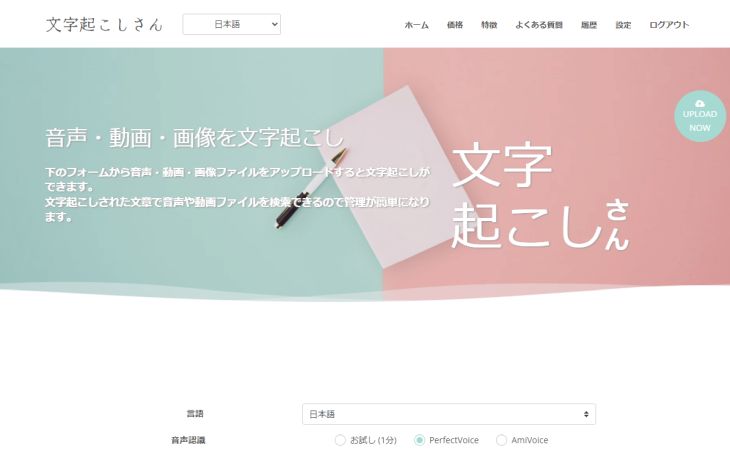
บริการถอดเสียง AI ที่แนะนำสำหรับการถอดเสียงโดยใช้ฟังก์ชันแยกผู้พูดคือ 'Mojiokoshi-san'
'Mojiokoshi-san' เป็นบริการถอดเสียง AI ที่ใช้ AI จดจำเสียงล่าสุดเพื่อถอดเสียงได้อย่างรวดเร็วและแม่นยำสูง
คุณสามารถใช้เอนจินถอดเสียง AI ได้ 2 ประเภท ได้แก่ AmiVoice และ PerfectVoice และคุณสามารถใช้ฟังก์ชันแยกผู้พูดได้โดยเลือก "AmiVoice"
เมื่อใช้ฟังก์ชันแยกผู้พูด จะมีการถอดเสียงแยกตามผู้พูดแต่ละคนดังนี้
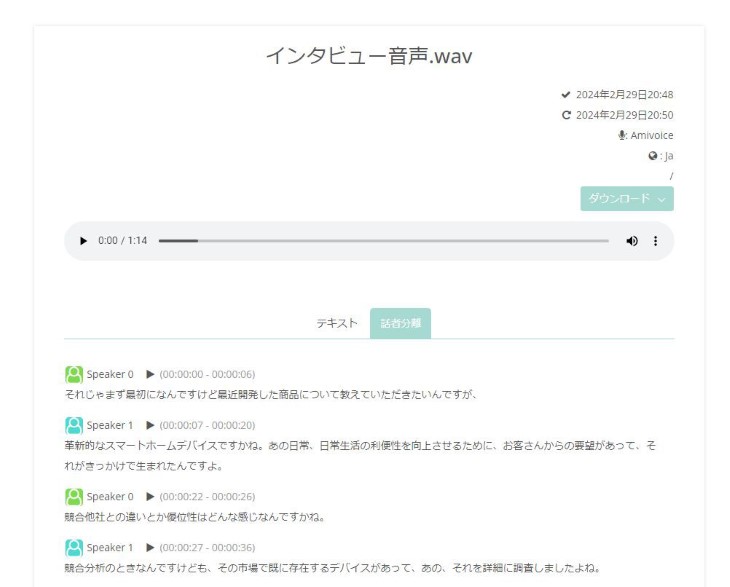
แน่นอนว่าสามารถดาวน์โหลดผลการถอดเสียงได้ด้วย!
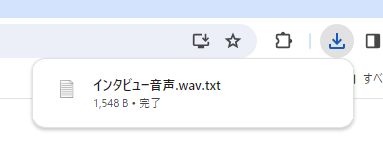
ไฟล์ที่ดาวน์โหลดมาก็มีการถอดเสียงแยกตามผู้พูดแต่ละคนเช่นกัน
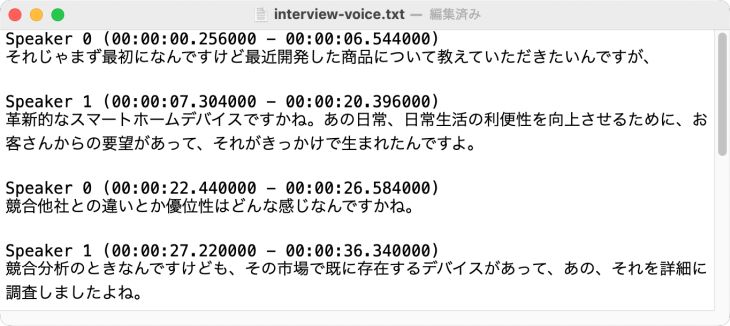
สิ่งที่น่ากังวลเมื่อถอดเสียงรายงานการประชุมคือเรื่องความปลอดภัย แต่เนื่องจากเป็นบริการถอดเสียงจากญี่ปุ่น จึงมั่นใจได้ในเรื่องนี้
หากคุณต้องการถอดเสียงโดยใช้ฟังก์ชันแยกผู้พูด 'Mojiokoshi-san' คือตัวเลือกที่แนะนำ!
คุณสามารถถอดเสียงได้ฟรีสูงสุด 1 นาที โดยไม่ต้องลงทะเบียนหรือเข้าสู่ระบบ ลองใช้ 'Mojiokoshi-san' ดูก่อนไหม?
วิธีการและขั้นตอนการถอดเสียงโดยใช้ฟังก์ชันแยกผู้พูด
แล้วการถอดเสียงโดยใช้ฟังก์ชันแยกผู้พูดทำได้อย่างไร?
มาดูวิธีการและขั้นตอนการถอดเสียง (ถอดเทป) โดยใช้บริการถอดเสียง AI 'Mojiokoshi-san' กันเลย
ง>!1. บันทึกเสียงการประชุมหรือสัมภาษณ์

อันดับแรก บันทึกเสียงการประชุมหรือสัมภาษณ์
คุณสามารถใช้แอปบันทึกเสียงในสมาร์ทโฟน หรือแอปบันทึกเสียง IC โดยเฉพาะก็ได้
แม้ว่าเครื่องมือถอดเสียง AI จะมีประสิทธิภาพสูงและสามารถถอดเสียงได้แม้จะมีเสียงรบกวนบ้าง แต่ก็แนะนำให้บันทึกด้วยคุณภาพเสียงที่ดีที่สุดเท่าที่จะทำได้
หากเป็นไปได้ ขอแนะนำให้ใช้อุปกรณ์เฉพาะ เช่น ไมโครโฟนคอนเดนเซอร์หรือไมโครโฟนหนีบปกเสื้อ
2. เปิดหน้าแรกของ 'Mojiokoshi-san'
'Mojiokoshi-san' เป็นบริการที่ใช้งานผ่านเว็บเบราว์เซอร์ เช่น Google Chrome หรือ Safari
คุณสามารถอัปโหลดไฟล์ได้จากหน้าแรก
เปิดหน้าแรกของ 'Mojiokoshi-san' จากลิงก์นี้
※ 'Mojiokoshi-san' สามารถใช้งานได้จากทุกอุปกรณ์ ไม่ว่าจะเป็น PC, สมาร์ทโฟน หรือแท็บเล็ต ตราบใดที่เชื่อมต่ออินเทอร์เน็ตได้!
3. เลือก "AmiVoice"
ใน 'Mojiokoshi-san' คุณสามารถใช้เครื่องมือถอดเสียง AI ได้ 2 ประเภท คือ "AmiVoice" และ "PerfectVoice" แต่ เมื่อใช้ฟังก์ชันแยกเสียงผู้พูด ให้ใช้ "AmiVoice"
เลือก "AmiVoice" จากช่องทำเครื่องหมายเลือกเครื่องมือถอดเสียง AI
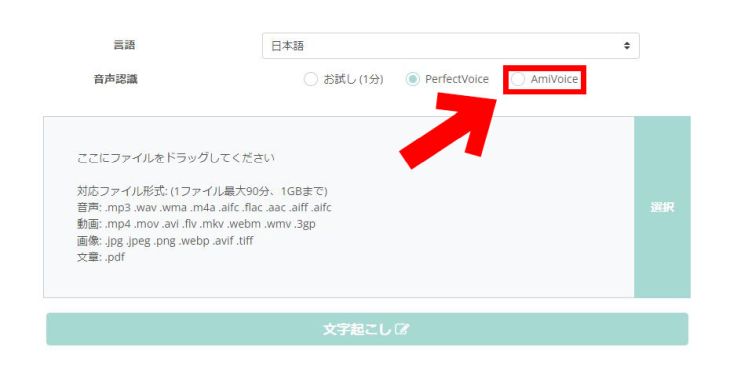
4. เลือกภาษาและจำนวนผู้พูด
เมื่อเลือก AmiVoice จะมีเมนูดรอปดาวน์สำหรับเลือกจำนวนผู้พูดปรากฏขึ้น
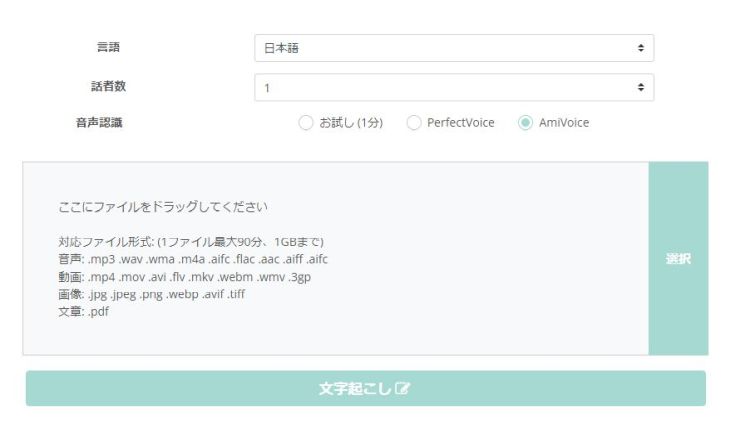
เลือกจำนวนผู้พูดในการประชุมหรือสัมภาษณ์
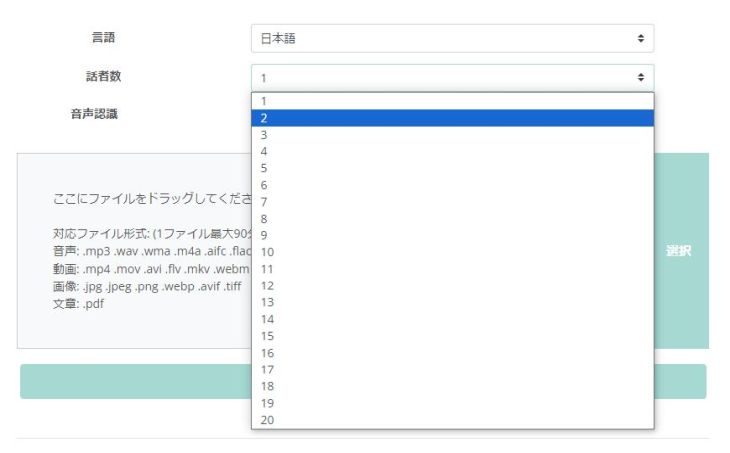
นอกจากนี้ยังมีเมนูสำหรับเลือกภาษา แต่โดยปกติแล้วจะตั้งค่าเป็น "ภาษาญี่ปุ่น" ดังนั้นหากเป็นภาษาญี่ปุ่นก็ไม่ต้องเปลี่ยนแปลงอะไร
5. เลือกและอัปโหลดไฟล์
อัปโหลดไฟล์
คุณสามารถเลือกไฟล์ได้โดยคลิกหรือแตะ "เลือก"
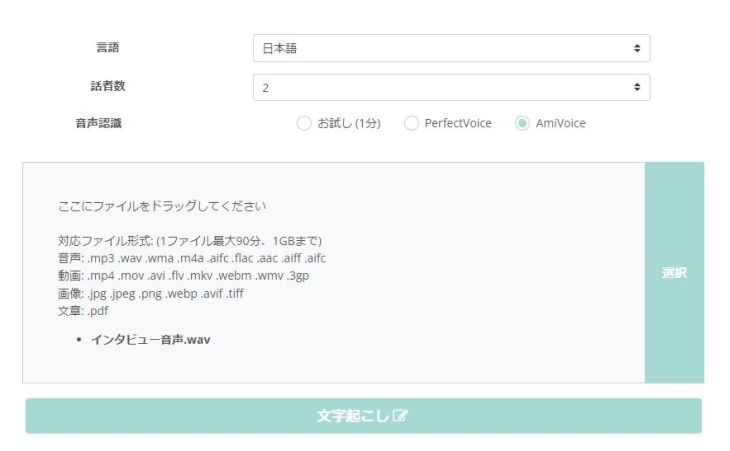
เมื่อใช้จาก PC คุณสามารถลากและวางได้
หลังจากเลือกไฟล์แล้ว กดปุ่ม "ถอดเสียง" เพื่อเริ่มการอัปโหลด
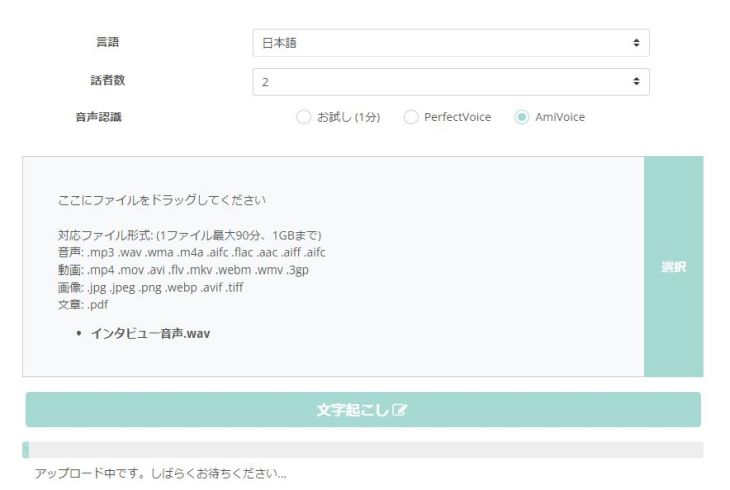
※ ระหว่างการอัปโหลด โปรดเปิดหน้าจอเบราว์เซอร์ไว้
6. เริ่มการถอดเสียง
เมื่อการอัปโหลดเสร็จสิ้น การถอดเสียงจะเริ่มขึ้นโดยอัตโนมัติ
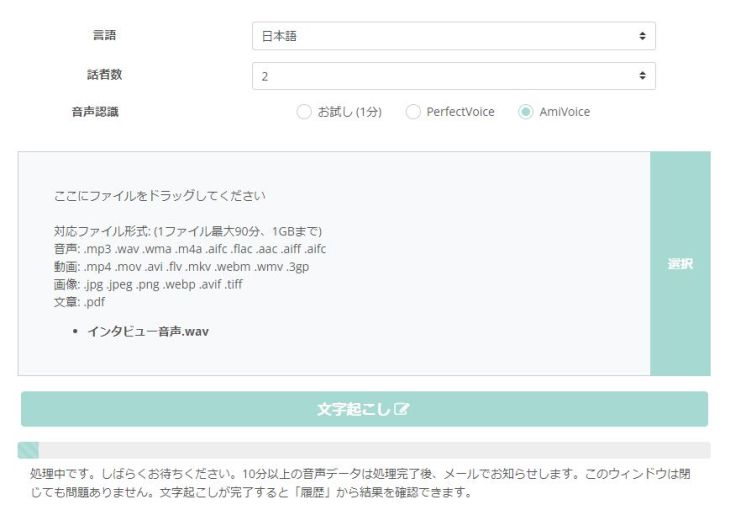
เมื่อแสดงข้อความ "กำลังดำเนินการ โปรดรอสักครู่" คุณสามารถปิดหน้าจอเบราว์เซอร์ได้
※ หากคุณใช้งานฟรีโดยไม่ได้ลงทะเบียน/เข้าสู่ระบบ คุณจะต้องเปิดหน้าจอทิ้งไว้
※ หากคุณปิดหน้าจอ จะมีอีเมลแจ้งเตือนการถอดเสียงเสร็จสมบูรณ์ส่งไปยังที่อยู่อีเมลที่คุณลงทะเบียนไว้
7. การถอดเสียงเสร็จสมบูรณ์
ตรวจสอบผลการถอดเสียง
กรณีที่ปิดหน้าจอไปแล้ว
หากคุณปิดหน้าจอไปแล้ว ให้เปิดลิงก์ที่ระบุในอีเมล
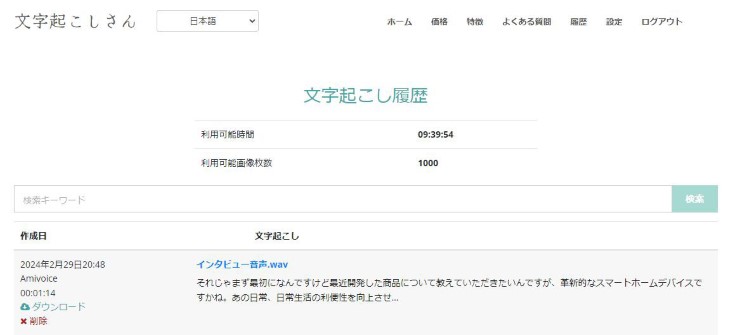
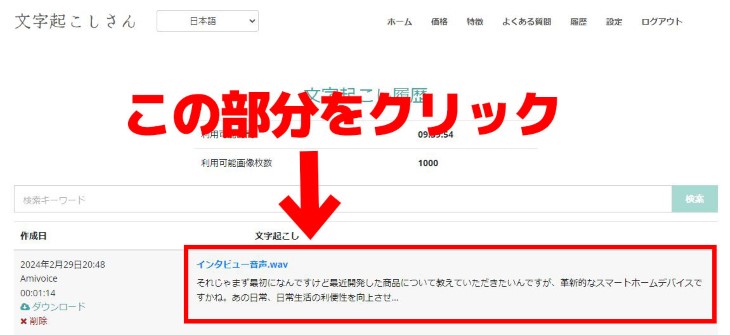
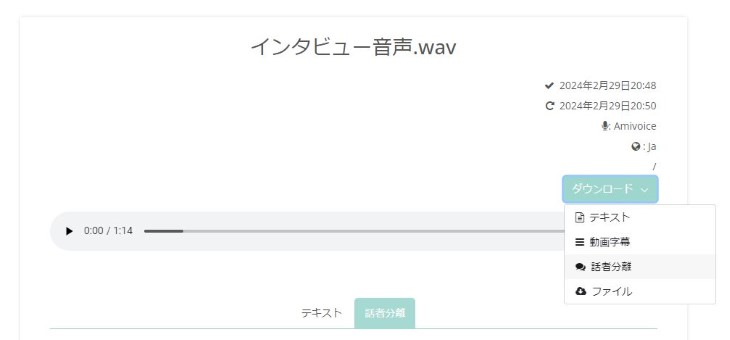
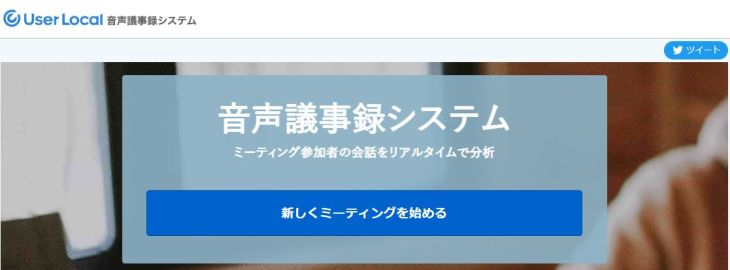
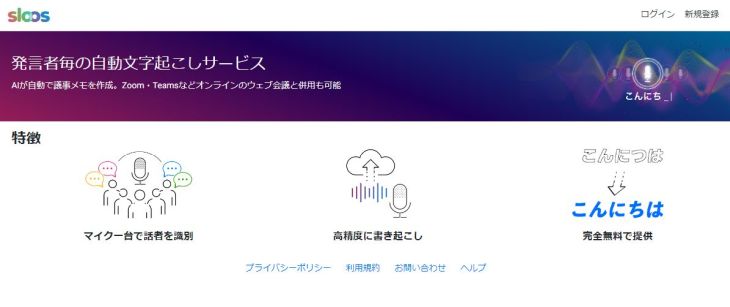
โดยคลิกที่ "ประวัติ" จากเมนูบนเว็บไซต์ของ 'Mojiokoshi-san' คุณสามารถดูผลการถอดเสียงได้ หากคุณเปิดหน้าแรกทิ้งไว้ หน้าจอจะเปลี่ยนและแสดงผลการถอดเสียงดังที่เห็น อย่างไรก็ตาม ในกรณีนี้ คุณยังคงต้องเปิดผลการถอดเสียงแบบละเอียดจากหน้า "ประวัติ" เพื่อตรวจสอบผลการถอดเสียงที่แยกผู้พูดแล้ว คลิกปุ่ม "ตรวจสอบประวัติ" เพื่อไปยังหน้าประวัติ หน้าประวัติ เมื่อเปิดหน้าประวัติ คุณจะเห็นรายการผลการถอดเสียงเรียงกันดังนี้ คลิกที่ชื่อไฟล์ในคอลัมน์ด้านขวาเพื่อเปิดหน้าจอรายละเอียด เมื่อตรวจสอบผลการถอดเสียงในหน้าจอรายละเอียด คุณจะเห็นว่ามีการแยกผู้พูดและถอดเสียงตามบุคคลที่พูดดังที่แสดง หากต้องการดาวน์โหลดเนื้อหาที่ถอดเสียงแล้ว ให้คลิกปุ่ม "ดาวน์โหลด" จากเมนูที่เปิดขึ้นเมื่อคลิกปุ่ม ให้คลิก "แยกผู้พูด" จากนั้น คุณสามารถดาวน์โหลดผลการถอดเสียงที่แยกผู้พูดแล้วในรูปแบบไฟล์ข้อความได้ เมื่อเปิดไฟล์ที่ดาวน์โหลด คุณจะเห็นว่ามีการถอดเสียงตามบุคคลที่พูดดังที่แสดง เท่านี้ก็เสร็จสิ้นการถอดเสียงโดยใช้ฟังก์ชันแยกผู้พูดของบริการถอดเสียง AI 'Mojiokoshi-san' แล้ว ด้วย 'Mojiokoshi-san' ทุกคนสามารถถอดเสียงรายงานการประชุมหรือการสัมภาษณ์ได้อย่างง่ายดายและรวดเร็ว คุณเองก็อยากลองใช้ฟังก์ชันแยกผู้พูดของ 'Mojiokoshi-san' ดูไหม? การแยกผู้พูดเป็นฟังก์ชันขั้นสูงโดยเฉพาะในการถอดเสียงด้วย AI ดังนั้น บริการถอดเสียง AI ที่มีฟังก์ชันแยกผู้พูดจึงมีจำนวนน้อย เราจะแนะนำบริการที่มีอยู่โดยสังเขป "Mojiokoshi-san" ที่แนะนำวิธีการใช้งานในบทความนี้ เป็นบริการถอดเสียงด้วย AI ที่แนะนำมากที่สุดหากคุณต้องการถอดเสียงโดยใช้ฟังก์ชันแยกผู้พูด "Mojiokoshi-san" ใช้ AI ล่าสุด 2 ประเภท เนื่องจากเป็นบริการที่อัปโหลดไฟล์เสียงที่บันทึกไว้เพื่อถอดเสียง ความแม่นยำในการถอดเสียงจึงยอดเยี่ยม! ※บริการถอดเสียงด้วย AI บางบริการสามารถถอดเสียงแบบเรียลไทม์ได้ แต่การถอดเสียงแบบเรียลไทม์มีความแม่นยำต่ำเนื่องจากข้อจำกัดด้านความสามารถในการประมวลผล ในทางกลับกัน บริการที่ใช้การอัปโหลดไฟล์เช่น "Mojiokoshi-san" แทบไม่มีข้อผิดพลาดในการจดจำเสียงเลย แม้จะใช้ฟังก์ชันแยกผู้พูด ก็สามารถประมวลผลได้อย่างรวดเร็วเท่ากับความยาวของไฟล์เสียง! นอกจากนี้ ในแผนเดียวกัน คุณยังสามารถถอดเสียงภาษาต่างประเทศ เช่น ญี่ปุ่นและอังกฤษ หรือใช้ฟังก์ชันถอดเสียงความเร็วสูงพิเศษภายใน 10 นาที หากคุณไม่ใช้ฟังก์ชันแยกผู้พูด สามารถถอดเสียงได้สูงสุด 1 นาทีโดยไม่ต้องลงทะเบียนหรือเข้าสู่ระบบ คุณอยากลองสัมผัสความแม่นยำในการถอดเสียงด้วย AI ของ "Mojiokoshi-san" ก่อนไหม? ระบบบันทึกการประชุมด้วยเสียง UserLocal เป็นบริการถอดเสียงด้วย AI แบบเรียลไทม์ที่ใช้งานผ่านเว็บเบราว์เซอร์ หากมีไมโครโฟนเพียงตัวเดียว ก็สามารถฟังเสียงแบบเรียลไทม์ แยกผู้พูดแต่ละคน และถอดเสียงได้ ตามชื่อ บริการนี้เป็นบริการที่เรียบง่ายมากที่เน้นการบันทึกการประชุมโดยเฉพาะ แต่ความชัดเจนในการใช้งานที่เป็นเอกลักษณ์ของฟังก์ชันเดียวอาจเป็นเสน่ห์ของมัน ระบบบันทึกการประชุมด้วยเสียง UserLocal Sloos ก็เป็นบริการถอดเสียงด้วย AI ที่เน้นการบันทึกการประชุม นี่ก็เป็นบริการถอดเสียงด้วย AI ที่เรียบง่ายมากที่ใช้งานผ่านเว็บเบราว์เซอร์ และเช่นเดียวกับ "ระบบบันทึกการประชุมด้วยเสียง UserLocal" สามารถแยกแยะและถอดเสียงจากเสียงที่บันทึกด้วยไมโครโฟนเพียงตัวเดียว โดยแยกตามผู้พูดแต่ละคน ประสิทธิภาพที่เป็นเอกลักษณ์ของบริการถอดเสียงด้วย AI ที่สามารถถอดเสียงได้โดยไม่มีปัญหาแม้จะมีเสียงรบกวนเล็กน้อยก็เป็นเสน่ห์อย่างหนึ่ง Group Transcribe เป็นแอปพลิเคชันมือถือสำหรับ iPhone ที่ Microsoft ให้บริการสำหรับการประชุมออนไลน์ เมื่อผู้เข้าร่วมประชุมทุกคนติดตั้งแอปนี้และจัดการประชุมออนไลน์ การถอดเสียงจะถูกแยกตามผู้พูดแต่ละคน อันที่จริง แอปนี้ใช้ฟังก์ชันแยกผู้พูดด้วยวิธีที่แตกต่างจากบริการอื่นๆ ที่แนะนำไป แต่หลักการนั้นง่ายและชัดเจน โดยใช้ประโยชน์จากความจำเป็นที่ทุกคนต้องติดตั้งแอปบนสมาร์ทโฟนของตนเอง แอปจะถอดเสียงเนื้อหาจากสมาร์ทโฟนแต่ละเครื่อง และแยกผลลัพธ์การถอดเสียงตามผู้พูด เป็นบริการถอดเสียงด้วย AI ที่ใช้แนวคิด "ไข่โคลัมบัส" ซึ่งเป็นเอกลักษณ์ของแอปพลิเคชันสมาร์ทโฟน หากต้องเลือกบริการถอดเสียง AI จากที่แนะนำมาทั้งหมด ขอแนะนำ "Mojiokoshi-san" ครับ/ค่ะ "Mojiokoshi-san" เป็นบริการที่ใช้โดยการอัปโหลดไฟล์ ไม่ใช่แบบเรียลไทม์ ดังนั้น ความแม่นยำในการถอดเสียงจึงยอดเยี่ยม! สามารถถอดเสียงขั้นสูงโดยใช้ฟังก์ชันแยกเสียงพูดได้อย่างรวดเร็วในเวลาอันสั้น คุณเองก็อยากลองใช้ฟังก์ชันแยกเสียงพูดของ "Mojiokoshi-san" ไหมครับ/คะ? จนกระทั่งไม่กี่ปีที่ผ่านมา การสรุปรายงานการประชุมหรือเนื้อหาการสัมภาษณ์แยกตามผู้พูด เป็นงานที่ยุ่งยากกว่าการถอดเสียงเสียอีก แต่ตอนนี้ ด้วยการใช้บริการถอดเสียง AI คุณสามารถลดความยุ่งยากนั้นให้เป็นศูนย์ได้! คุณอยากลองใช้ฟังก์ชันแยกเสียงพูดของบริการถอดเสียง AI อย่าง "Mojiokoshi-san" เพื่อถอดเสียงได้อย่างแม่นยำ สะดวก และรวดเร็วในเวลาอันสั้นไหมครับ/คะ?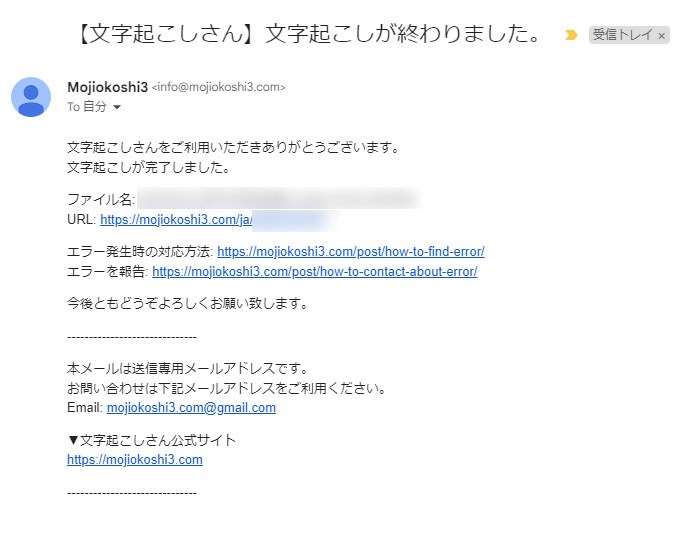
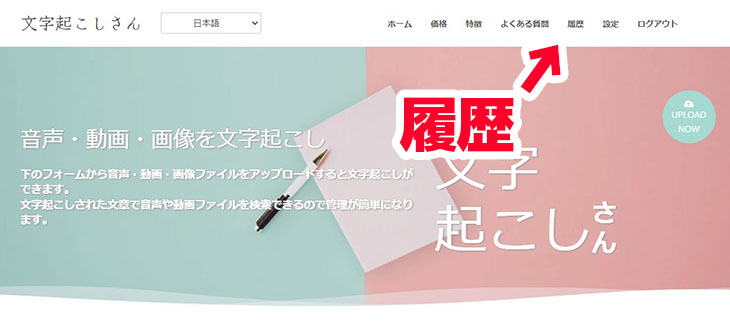
กรณีที่เปิดหน้าแรกทิ้งไว้
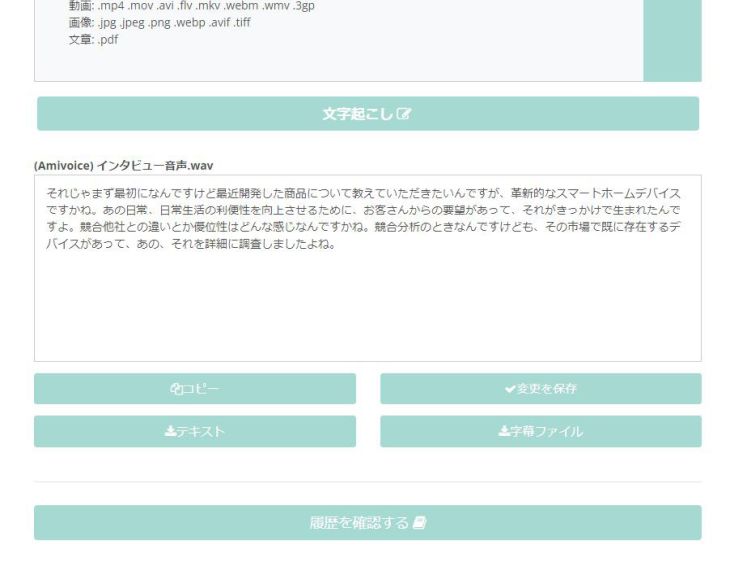
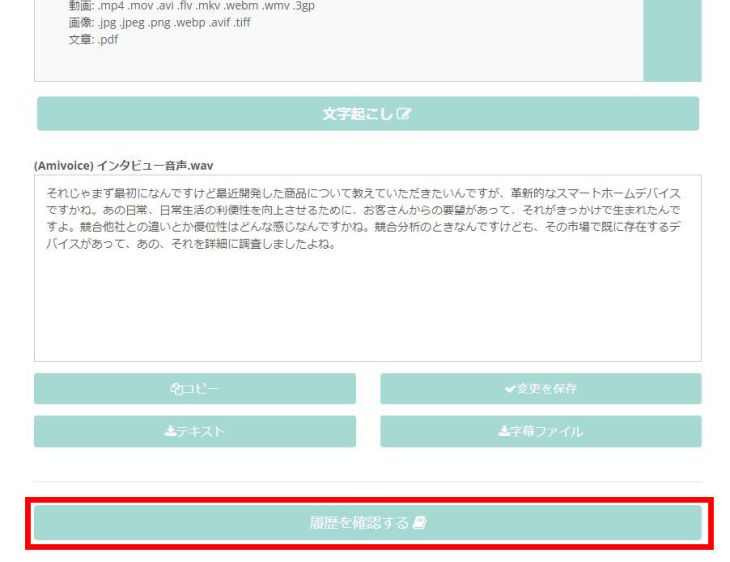
8. ดาวน์โหลดไฟล์
4 บริการถอดเสียงที่มีฟังก์ชันแยกผู้พูด
1. Mojiokoshi-san
2. ระบบบันทึกการประชุมด้วยเสียง UserLocal
3. Sloos
4. Group Transcribe

หากต้องการใช้ฟังก์ชันแยกเสียงพูด ขอแนะนำ "Mojiokoshi-san"
เร่งความเร็วในการถอดเสียงการประชุมและสัมภาษณ์ด้วยฟังก์ชันแยกเสียงพูด
■ AI文字起こしサービス『文字起こしさん』
『文字起こしさん』は初期費用ゼロ&月額1,000円から利用できる(※無料版あり)オンライン文字起こしツールです。
- 音声・動画・画像など20以上のファイル形式に対応
- パソコン・スマホどちらからも利用可能
- 医療・IT・介護などの専門用語にも対応
- 字幕ファイルの作成や、話者分離にも対応
- 英語、中国語、日本語、韓国語、ドイツ語、フランス語、イタリア語など約100言語の文字起こしに対応
利用方法はサイトから音声ファイルをアップロードするだけ。数秒〜数十分であっという間に文字起こしテキストが手に入ります。
10分までの文字起こしなら無料で利用できますので、まずは一度お試しください。

音声・動画・画像から文字起こしが簡単にできる「文字起こしさん」です。
文字起こしさんでは無料で5分までの文字起こしが可能です。
文字起こしした文章のコピー、ダウンロード、検索、削除などができます。
字幕ファイルの作成もできるのでインタビュー動画などの文字起こしにも最適です。
HP: mojiokoshi3.com
Email: mojiokoshi3.com@gmail.com
Email: mojiokoshi3.com@gmail.com
関連記事
音声・動画・画像の文字起こしなら文字起こしさん。インストール不要で誰でも無料で利用できる文字起こしサービスです。