วิธีเปลี่ยนบัตรเครดิต/เดบิต Mr. Transcription ง่ายๆ ใน 3 นาที!
วิธีแปลงวิดีโอเป็นข้อความทำซับไตเติล: สร้างไฟล์ SRT จาก MP4 ฟรี
14 ตุลาคม 2026


การใส่ซับไตเติลให้วิดีโอนี่มันยากจังเลย・・・!
ไม่เป็นไร มีวิธีที่แก้ไขได้ง่ายๆ นะ!

สำหรับคนที่ทำวิดีโอ งานที่หนักที่สุดอย่างหนึ่งก็คือการใส่ซับไตเติลและคำบรรยาย
งานพิมพ์ข้อความและตั้งเวลาเริ่มต้นกับเวลาสิ้นสุด มักใช้เวลาและแรงมากกว่าการนำคลิปวิดีโอมาต่อกันตัดต่อเสียอีก
แต่ถ้างานทำซับไตเติลแบบนี้ทำให้เป็นอัตโนมัติได้ล่ะ…?
จริงๆ แล้วถ้าใช้ เทคโนโลยี AI ล่าสุด ก็สามารถ ทำงานที่ยุ่งยากที่สุดเกี่ยวกับซับไตเติลให้เป็นอัตโนมัติ ได้
วิธีนั้นง่ายมาก เพียงอัปโหลดไฟล์ MP4 ที่ทำไว้สำหรับ YouTube ไปยังบริการ AI แปลงเสียงเป็นข้อความ
เพราะไม่ต้องทำงานที่ยุ่งยากที่สุดอีกต่อไป จึงสามารถ ลดเวลาตัดต่อวิดีโอลงเหลือไม่ถึงครึ่ง ได้
บทความนี้จะอธิบาย ขั้นตอนการแปลงไฟล์ MP4 สำหรับเว็บไซต์วิดีโออย่าง YouTube เป็นข้อความแล้วใส่ซับไตเติล
นอกจากนี้ยังอธิบายขั้นตอนการใช้งานจริงใน 2 โปรแกรมตัดต่อวิดีโอชั้นนำอย่าง Adobe Premiere และ DaVinci Resolve ด้วย ลองใช้เป็นแนวทางใส่ซับไตเติลให้วิดีโอของคุณดูไหมคะ/ครับ?
วิธีแปลงวิดีโอเป็นข้อความเพื่อใส่ซับไตเติล (รองรับวิดีโอ MP4 สำหรับ YouTube!)
สำหรับผู้ที่ทำวิดีโอเพื่องานหรืองานอดิเรก รวมถึงยูทูบเบอร์ งานที่ยุ่งยากอย่างหนึ่งคือการใส่ซับไตเติล
จริงๆ แล้ว การแปลงวิดีโอเป็นข้อความด้วย AI ล่าสุดช่วยให้ใส่ซับไตเติลได้อย่างง่ายดาย
ขั้นตอนการใส่ซับไตเติลให้วิดีโอ
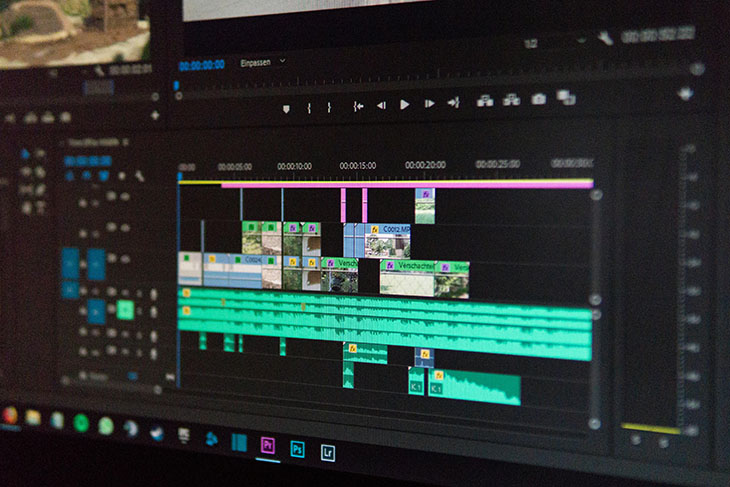
ผู้ที่อัปโหลดวิดีโอไปยังเว็บไซต์วิดีโออย่าง YouTube น่าจะใช้โปรแกรมตัดต่อวิดีโออย่าง Adobe Premiere หรือ DaVinci Resolve ในการตัดต่ออยู่แล้ว
จริงๆ แล้ว ทั้งสองโปรแกรมรองรับการนำเข้าไฟล์ซับไตเติลอย่าง "ไฟล์ srt" จึงไม่ต้องพิมพ์ซับไตเติลด้วยมือเอง เพียงนำเข้าเนื้อหาของไฟล์ซับไตเติลก็ใส่ซับไตเติลให้อัตโนมัติได้

เพราะไม่รู้เรื่องนี้ ฉันเลยใส่ซับไตเติลด้วยมือมาตลอดเลย・・・
วิธีทำงานแบบเดิม (พิมพ์ด้วยมือ)
ที่ผ่านมาต้องพิมพ์ข้อความซับไตเติลด้วยมืออย่างนี้
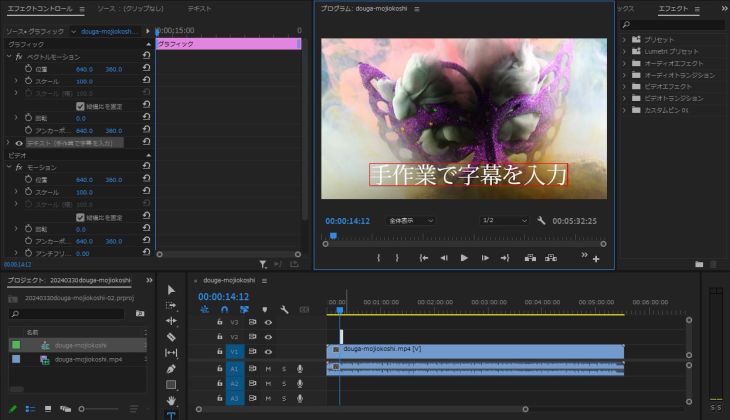
ทุกครั้งที่ใส่ซับไตเติล 1 รายการ
- พิมพ์ข้อความซับไตเติล
- ตั้งเวลาเริ่มต้นและเวลาสิ้นสุด
ต้องทำงานเหล่านี้ จึงทำให้ การตัดต่อวิดีโอใช้เวลานานมาก
วิธีทำงานต่อจากนี้ (ใช้บริการ AI แปลงเสียงเป็นข้อความ)
แต่จากนี้ไปไม่ต้องทำงานแบบนั้นอีกแล้ว!
เพียงนำเข้าข้อความซับไตเติลที่ AI แปลงให้ ก็ใส่ซับไตเติลตั้งแต่ต้นจนจบวิดีโอได้ในพริบตา!
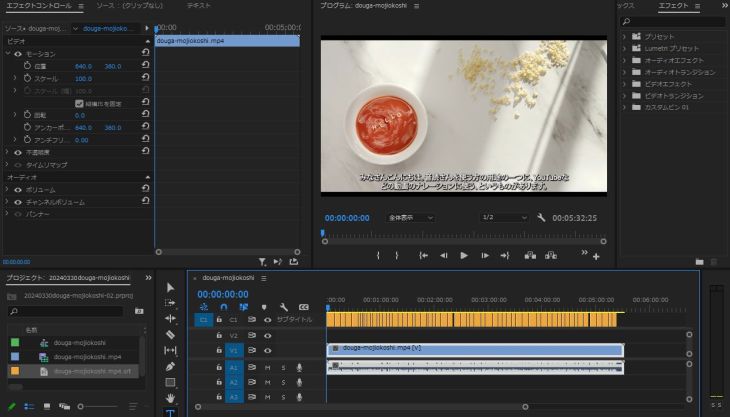
ในงานตัดต่อวิดีโอ การใส่ซับไตเติลและคำบรรยายเป็นงานที่ใช้เวลามากเป็นพิเศษ
ถ้าใช้เครื่องมือ AI แปลงเสียงเป็นข้อความ ก็จะ ลดเวลาตัดต่อวิดีโอลงเหลือไม่ถึงครึ่งได้
คุณเองก็ลองใช้เครื่องมือ AI แปลงเสียงเป็นข้อความ เพื่อเพิ่มประสิทธิภาพการตัดต่อวิดีโอให้ดีขึ้นในคราวเดียวดูไหมคะ/ครับ?
แปลงเสียงในวิดีโอเป็นข้อความซับไตเติล ต้อง "Mr. Transcription"

ถ้าจะทำซับไตเติล เราขอแนะนำ "Mr. Transcription"!
"Mr. Transcription" เป็นเครื่องมือ AI แปลงเสียงเป็นข้อความที่แนะนำสำหรับทำข้อความซับไตเติลของวิดีโอ
ด้วย AI รู้จำเสียงล่าสุด จึงสร้างข้อความซับไตเติลได้อย่างมีคุณภาพสูงและรวดเร็ว
ยิ่งไปกว่านั้น ยังอัปโหลดไฟล์วิดีโอเข้าไปได้โดยตรง จึงไม่ต้องเสียเวลาสร้างไฟล์เสียงสำหรับทำซับไตเติลเลย
รูปแบบไฟล์ที่อัปโหลดได้ก็มีมากมาย เช่น
- MP4
- MOV
- AVI
- FLV
- MKV
- WEBM
- WMV
- 3GP
รองรับรูปแบบไฟล์วิดีโอหลักๆ ทั้งหมดอย่างนี้
สามารถแปลงเป็นข้อความจากวิดีโอ MP4 สำหรับ YouTube ได้ทันที หรือจะแปลงจากไฟล์ MOV ของคลิปที่ถ่ายด้วย iPhone ก็ได้
รายละเอียดเกี่ยวกับไฟล์ที่รองรับ อธิบายไว้ในบทความนี้

ไฟล์และขนาดไฟล์ที่ Mr. Transcription รองรับ วิธีเปลี่ยนไฟล์ที่ไม่รองรับให้เป็นไฟล์ที่รองรับ
แนะนำไฟล์ที่ Mr. Transcription รองรับ และวิธีรับมือเมื่อเป็นไฟล์ที่ไม่รองรับ
นอกจากนี้ยังรองรับ 100 ภาษา รวมถึงภาษาญี่ปุ่นและภาษาอังกฤษ (ใช้ AI ล่าสุด) จึง
แปลงเสียงภาษาต่างประเทศเป็นข้อความ→แปลเป็นภาษาญี่ปุ่นด้วย AI เพื่อทำซับไตเติล
แบบนี้ก็ทำได้เช่นกัน
ยิ่งไปกว่านั้น "Mr. Transcription" ใช้งานฟรีได้สูงสุดวันละ 10 นาที!
ลองใช้เครื่องมือ AI แปลงเสียงเป็นข้อความ "Mr. Transcription" ที่ตอบโจทย์คนตัดต่อวิดีโออย่างตรงจุด เพื่อเพิ่มยอดเข้าชมวิดีโอของคุณดูไหมคะ/ครับ?
วิธีสร้างไฟล์ซับไตเติลจากวิดีโอ MP4 สำหรับ YouTube
จากนี้ไปจะอธิบายขั้นตอนการแปลงไฟล์ MP4 สำหรับ YouTube เป็นไฟล์ข้อความซับไตเติลโดยใช้บริการ AI แปลงเสียงเป็นข้อความ "Mr. Transcription" อย่างเป็นรูปธรรม
1. เปิดหน้าแรกของ "Mr. Transcription"
บริการ AI แปลงเสียงเป็นข้อความ "Mr. Transcription" เป็นบริการที่ใช้งานผ่านเว็บเบราว์เซอร์
การอัปโหลดวิดีโอทำจากหน้าแรก
หน้าแรกของ "Mr. Transcription" อยู่ที่นี่
ใช้งานได้ ในทุกสภาพแวดล้อม ไม่ว่าจะเป็นคอมพิวเตอร์อย่าง Windows และ Mac หรือสมาร์ตโฟนอย่าง iPhone และ Android ขอเพียงเชื่อมต่ออินเทอร์เน็ตอยู่
2. อัปโหลดวิดีโอ
ลากและวางวิดีโอลงในตำแหน่งที่เขียนว่า "ลากและวางไฟล์" หรือกด "เลือกไฟล์" เพื่อเลือกไฟล์

เมื่อเลือกไฟล์แล้ว ให้กดปุ่ม "อัปโหลด"
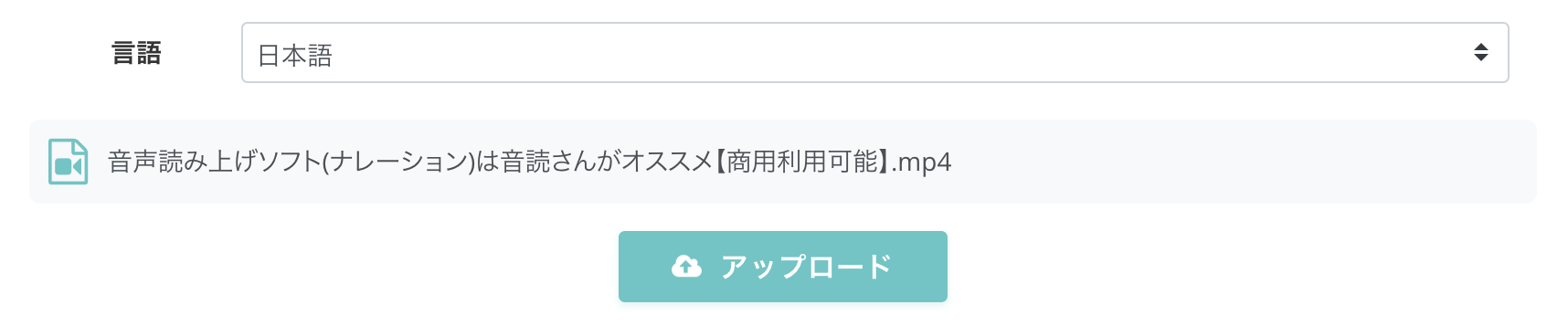
การอัปโหลดไฟล์จะเริ่มขึ้น
ครั้งนี้อัปโหลดไฟล์ MP4 ที่เข้ารหัสสำหรับ YouTube
3. เริ่มประมวลผลแปลงเป็นข้อความซับไตเติล
เมื่ออัปโหลดไฟล์วิดีโอ (ครั้งนี้คือไฟล์ MP4) เสร็จแล้ว ระบบจะเริ่มประมวลผลแปลงเสียงเป็นข้อความโดยอัตโนมัติ

เมื่อขึ้นสถานะนี้แล้ว จะปิดหน้าจอเบราว์เซอร์ก็ได้
เมื่อแปลงข้อความซับไตเติลเสร็จ ระบบจะแจ้งทางอีเมล
(แน่นอนว่าเปิดหน้าจอค้างไว้ก็ไม่มีปัญหา)
4. แปลงเสร็จสมบูรณ์
เมื่อแปลงเสร็จ จะดูผลลัพธ์ที่แปลงเป็นข้อความได้
หากเปิดหน้าจอค้างไว้ หน้าจอจะเปลี่ยนและแสดงผลลัพธ์ที่แปลง
 ในกรณีนี้ ดาวน์โหลดไฟล์ซับไตเติลได้จากปุ่ม "ดาวน์โหลดซับไตเติล"

นอกจากนี้ยังกดปุ่มเล่นข้างๆ คำพูดเพื่อเล่นเสียงของวิดีโอจากตำแหน่งของคำพูดนั้น และตรวจสอบผลลัพธ์ที่แปลงได้ด้วย
เมื่อเล่นเสียงด้วยเครื่องเล่นที่ด้านล่างของหน้าจอ การแสดงข้อความจะเปลี่ยนไปตามตำแหน่งที่เล่น
หากปิดหน้าจอไปหลังอัปโหลด ให้ คลิก "ประวัติ" ในเมนู

เพื่อเปิด หน้า "ประวัติการแปลงเสียงเป็นข้อความ"
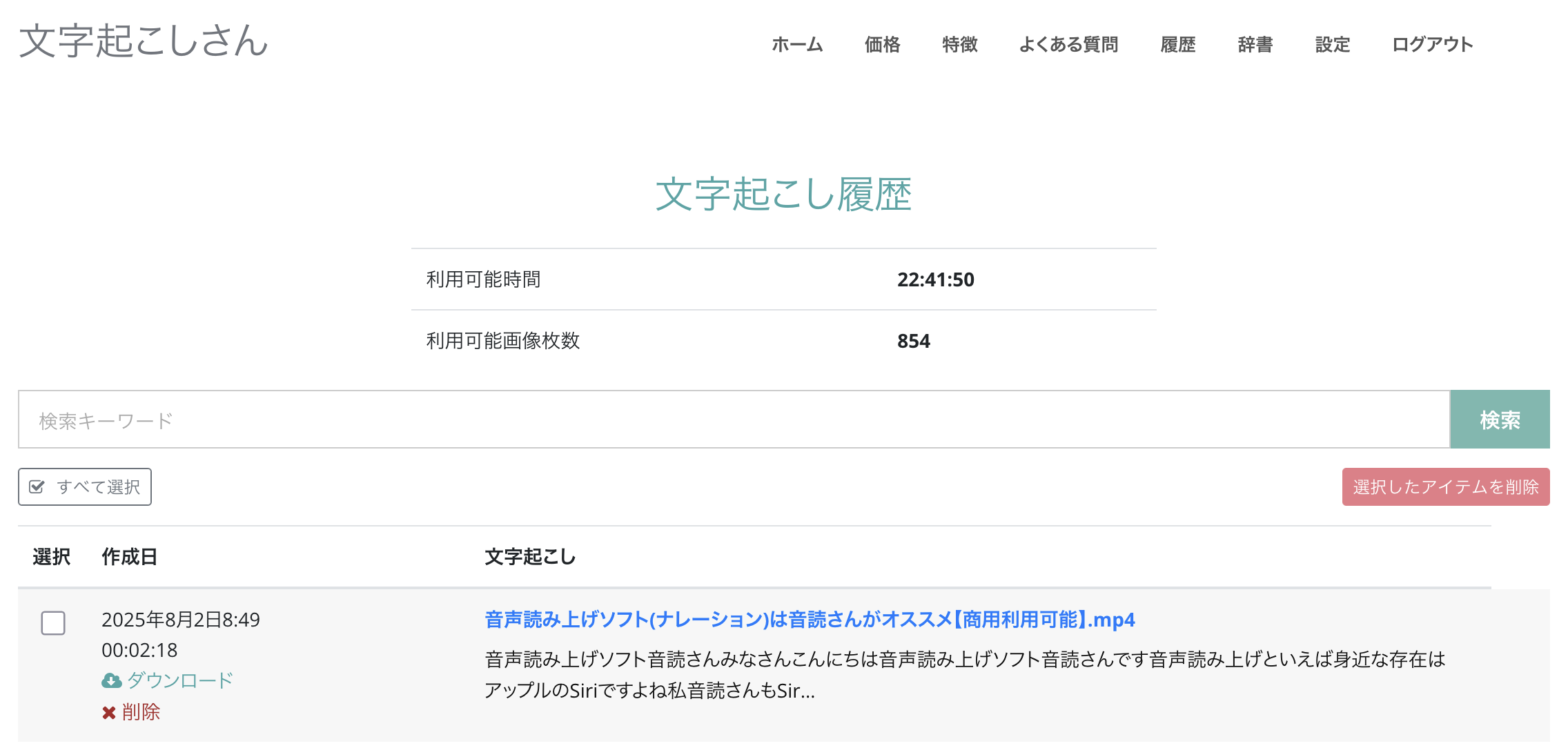
ในหน้าจอนี้ ถ้า คลิกที่ส่วนชื่อไฟล์

ก็จะเปิด หน้าจอรายละเอียด ขึ้นมาอย่างนี้
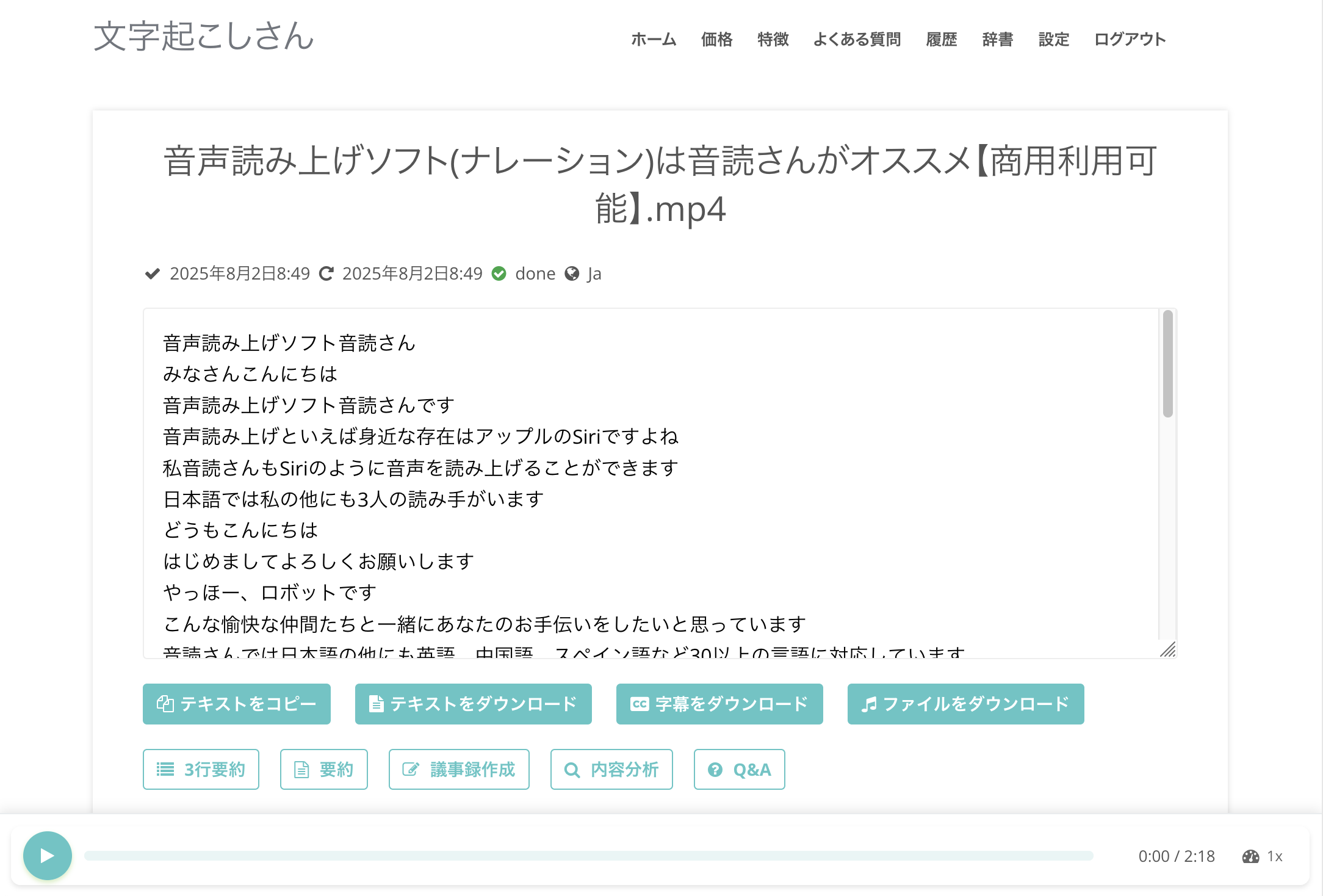
ในหน้าจอนี้ ถ้า คลิก "ดาวน์โหลดซับไตเติล" ก็จะดาวน์โหลดไฟล์ซับไตเติลได้

เป็นอันเสร็จสิ้นงานแปลงซับไตเติล
เกี่ยวกับไฟล์ซับไตเติลของ "Mr. Transcription"
ชื่อไฟล์คือ "ชื่อไฟล์ที่อัปโหลด.srt"
ตัวอย่างเช่นในครั้งนี้จะเป็น douga-mojiokoshi.mp4.srt
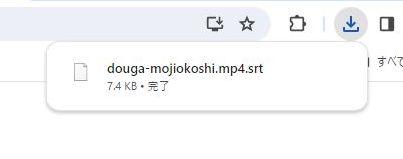
รูปแบบไฟล์ซับไตเติลคือ ไฟล์ srt
ไฟล์ srt เป็น รูปแบบไฟล์ที่ใช้กันอย่างแพร่หลายสำหรับข้อความซับไตเติลของวิดีโอ เนื้อหาข้างในเป็นไฟล์ข้อความที่เขียนไทม์โค้ดและประโยคไว้อย่างนี้
กรณีใช้ Windows
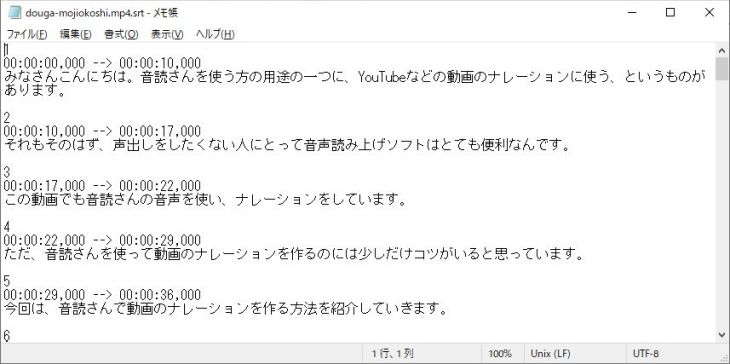
กรณีใช้ Mac

โปรแกรมตัดต่อวิดีโออย่าง Adobe Premiere และ DaVinci Resolve รวมถึงฟังก์ชันซับไตเติลของ YouTube รองรับไฟล์ srt ดังนั้นหลังจากนี้เพียงนำเข้าไฟล์ซับไตเติลนี้ ก็ใส่ข้อความซับไตเติลให้อัตโนมัติได้
※แม้จะแก้ไขเนื้อหาบนหน้าเว็บของ Mr. Transcription เนื้อหาที่แก้ไขจะไม่ถูกนำไปใช้กับไฟล์ซับไตเติล
หากต้องการแก้ไขเนื้อหาของซับไตเติล ให้ดาวน์โหลดไฟล์ซับไตเติล แล้วแก้ไขโดยตรงด้วยแอปอย่าง Notepad
เรื่องไฟล์ SRT อธิบายไว้อย่างละเอียดในบทความนี้ เชิญอ่านได้เลย

[ฟรี] วิธีสร้างไฟล์ SRT: ทำซับไตเติลวิดีโอได้ด้วยเบราว์เซอร์เพียงอย่างเดียว
อธิบายวิธีสร้างไฟล์ซับไตเติล "ไฟล์ SRT" ซึ่งบันทึกข้อความซับไตเติลและเวลาแสดงผล หากใช้เว็บไซต์ AI แปลงเสียงเป็นข้อความ ก็สร้างได้ด้วยเบราว์เซอร์เพียงอย่างเดียว พร้อมแนะนำวิธีใช้ในโปรแกรมตัดต่อวิดีโอและ YouTube
วิธีใส่ซับไตเติลให้วิดีโอจากไฟล์ซับไตเติลใน Adobe Premiere
ต่อไปจะอธิบายวิธีใส่ซับไตเติลใน "Adobe Premiere" และ "DaVinci Resolve" ซึ่งเป็นโปรแกรมที่คนตัดต่อวิดีโอใช้กันอย่างแพร่หลาย
เริ่มจาก "Adobe Premiere" ก่อน
※การอธิบายนี้ใช้ Adobe Premiere 23.6.0
1. เปิดโปรเจกต์
ก่อนอื่นให้เปิดโปรเจกต์ที่ต้องการใส่ซับไตเติล

ในตัวอย่างนี้ นำเข้าเพียงคลิปวิดีโอเท่านั้น และยังไม่มีซับไตเติลหรือคำบรรยายใดๆ เลย
2. นำเข้าไฟล์ซับไตเติล (ไฟล์ srt) เป็นคลิป
นำเข้าไฟล์ srt ของข้อความซับไตเติลที่แปลงแล้ว เป็นคลิปในแผง "Project"
ให้ ลากและวาง ไฟล์ srt

หรือนำเข้าจากเมนู "File"→"Import"
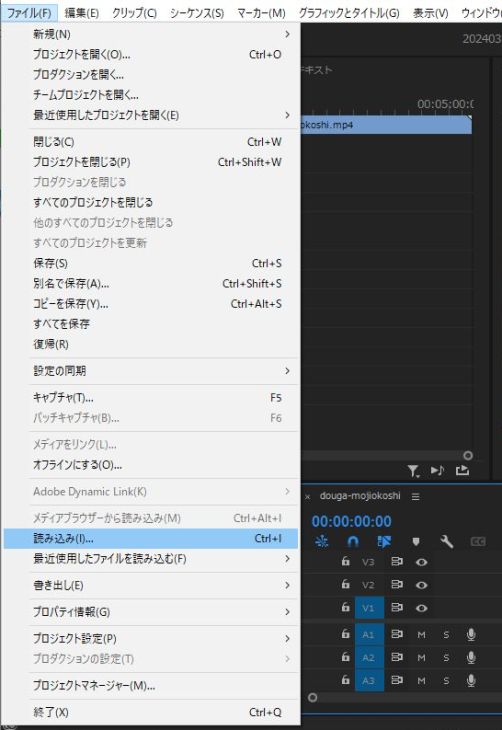
※ทำเหมือนกับที่นำเข้าคลิปวิดีโอหรือเสียงตามปกติ
เท่านี้ไฟล์ srt ก็ถูกนำเข้ามาแล้ว

3. นำเข้าไฟล์ซับไตเติลลงบนไทม์ไลน์
ลากและวางไฟล์ srt ลงบนไทม์ไลน์

จะมีไดอะล็อก "New Caption Track" แสดงขึ้นมาอย่างนี้ ให้กด "OK"

จากนั้นข้อความซับไตเติลจะถูกนำเข้ามาโดยอัตโนมัติอย่างนี้

เมื่อกดปุ่มเล่นเพื่อตรวจสอบ จะเห็นว่าตั้งค่าซับไตเติลได้อย่างสมบูรณ์แบบตลอดทั้งวิดีโอ

แน่นอนว่าสามารถแก้ไขระยะเวลา (Duration)
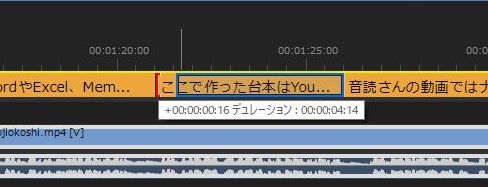
หรือแก้ไขเนื้อหาของข้อความได้ด้วย
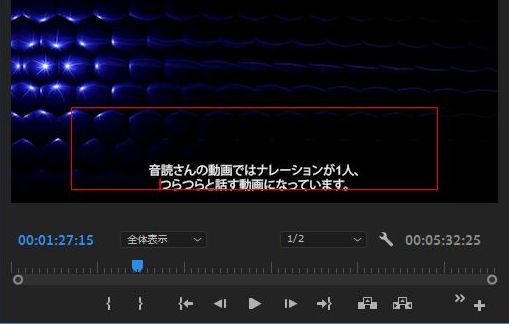
4. เข้ารหัสวิดีโอ
หลังจากนั้นเพียงเข้ารหัสเป็นไฟล์ MP4 สำหรับ YouTube ก็เป็นอันเรียบร้อย
เท่านี้ก็เสร็จสิ้นขั้นตอนการใส่ซับไตเติลให้วิดีโอ MP4 สำหรับ YouTube ใน Adobe Premiere
วิธีใส่ซับไตเติลให้วิดีโอจากไฟล์ซับไตเติลใน DaVinci Resolve
ต่อไปจะอธิบายวิธีใส่ซับไตเติลให้ไฟล์ MP4 สำหรับ YouTube โดยใช้ "DaVinci Resolve" ซึ่งเป็นโปรแกรมตัดต่อวิดีโอที่ใช้กันอย่างแพร่หลายไม่แพ้ Adobe Premiere
※การอธิบายนี้ใช้ DaVinci Resolve 18.1.1
1. เปิดโปรเจกต์
ก่อนอื่นให้เปิดโปรเจกต์ที่ต้องการใส่ซับไตเติล
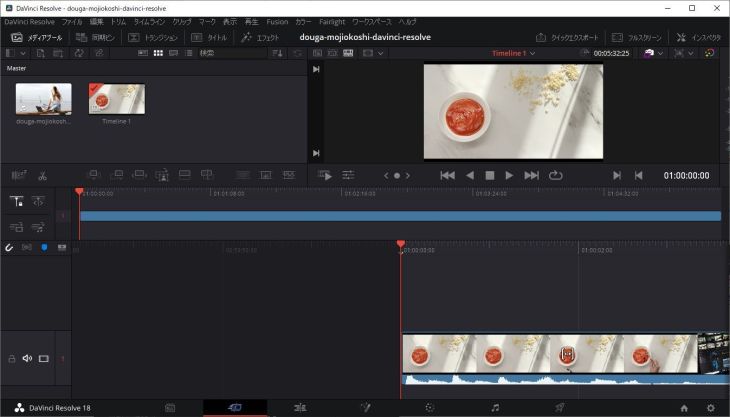
เป็นสถานะที่นำเข้าเพียงคลิปวิดีโอ (ไฟล์ MP4 ต้นฉบับ) และยังไม่มีซับไตเติลหรือคำบรรยายใดๆ เลย
2. เพิ่มไฟล์ซับไตเติล (ไฟล์ srt) ลงใน Media Pool
เพิ่มไฟล์ srt ของข้อความซับไตเติลลงใน Media Pool
ให้ ลากและวาง

หรือเพิ่มได้จาก "Import"→"Subtitle" ภายในเมนู "File"
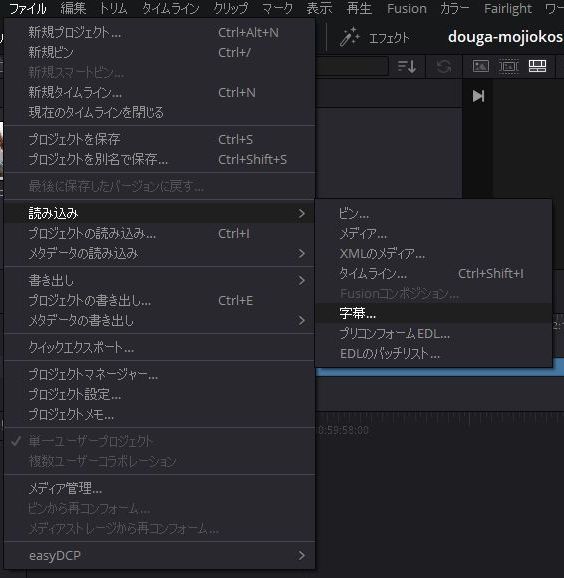
3. ลากและวางซับไตเติล
ลากและวางไฟล์ srt เพื่อแทรกซับไตเติล

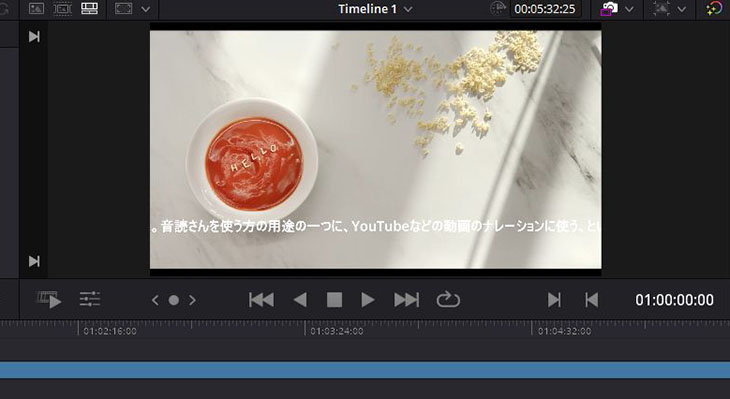
ซับไตเติลก็แสดงอยู่บนคลิปวิดีโออย่างนี้
4. ปรับแต่งซับไตเติล
อย่างไรก็ตาม ต่างจากกรณีของ Adobe Premiere ตรงที่ใน DaVinci Resolve ต้องปรับแต่งซับไตเติล
ตัวอย่างเช่นในตัวอย่างนี้ ซับไตเติลถูกตัดขาดไปทั้งด้านซ้ายและขวา

ก่อนเข้ารหัสเป็นไฟล์ MP4 สำหรับ YouTube หรือรูปแบบอื่น ให้ทำ งานจัดซับไตเติลให้เรียบร้อยและตกแต่งตัวอักษร
5. เข้ารหัสวิดีโอ
เมื่อปรับแต่งซับไตเติลเสร็จแล้ว ให้เข้ารหัสวิดีโอเป็นรูปแบบสุดท้ายอย่าง MP4
เท่านี้ก็เสร็จสิ้นขั้นตอนการใส่ซับไตเติลใน DaVinci Resolve
[อ้างอิง] วิธีใส่ซับไตเติลให้วิดีโอที่อัปโหลดขึ้น YouTube แล้ว
บทความนี้อธิบาย วิธีใส่ซับไตเติลจากไฟล์ srt โดยใช้ฟังก์ชันซับไตเติลของ YouTube ให้กับวิดีโอ MP4 ที่อัปโหลดขึ้น YouTube ไปแล้ว
เชิญอ่านประกอบกันได้เลย

[สำหรับผู้โพสต์ YouTube] อธิบายวิธีตั้งค่าซับไตเติลและการแปลงเสียงเป็นข้อความให้วิดีโอ
อธิบายวิธีตั้งค่าซับไตเติลและการแปลงเสียงเป็นข้อความให้วิดีโอของคุณที่โพสต์ลง YouTube เพียงอัปโหลดวิดีโอ ก็สร้างไฟล์ SRT ที่คุณภาพสูงกว่าซับไตเติลที่ YouTube สร้างอัตโนมัติได้ด้วยเบราว์เซอร์เพียงอย่างเดียว ครอบคลุมวิธีใส่ซับไตเติลภาษาญี่ปุ่น การตั้งค่าภาษา การอัปโหลดไฟล์ซับไตเติล...
[อ้างอิง] วิธีแปลงไฟล์วิดีโอทุกประเภทเป็นข้อความเพื่อทำซับไตเติล
วิธีแปลงไฟล์วิดีโอทุกประเภทที่ไม่ใช่ MP4 เป็นข้อความเพื่อทำซับไตเติล อธิบายไว้ในบทความนี้
เชิญอ่านประกอบกันได้เลย

แปลงซับไตเติลวิดีโอเป็นข้อความ! วิธีแปลงวิดีโอเป็นข้อความเพื่อทำซับไตเติล [ฟรี]
อธิบายวิธีแปลงวิดีโอเป็นข้อความเพื่อทำซับไตเติล เพียงอัปโหลดวิดีโอ ก็สร้างไฟล์ SRT ที่คุณภาพสูงกว่าซับไตเติลอัตโนมัติของ YouTube ได้ด้วยเบราว์เซอร์เพียงอย่างเดียว สำหรับผู้ที่ต้องการแปลงซับไตเติลวิดีโอเป็นข้อความ แนะนำบริการที่ใช้ฟรีได้และวิธีใส่ซับไตเติล...
ใส่ซับไตเติลเพื่อเพิ่มยอดเข้าชมวิดีโอของคุณดูไหมคะ/ครับ?
อย่างที่เห็น การใส่ข้อความซับไตเติลให้ไฟล์ MP4 สำหรับ YouTube นั้นง่ายมาก
หากใช้บริการ AI แปลงเสียงเป็นข้อความ "Mr. Transcription" เพียงอัปโหลดไฟล์ MP4 ข้อความซับไตเติลก็เสร็จทันที
การใส่ซับไตเติลให้วิดีโอช่วยให้ได้ผู้ชมมากขึ้นและเพิ่มเวลาในการรับชมได้
นอกจากนี้ เมื่อแปลงเสียงในวิดีโอเป็นข้อความแล้วจะแปลเป็นภาษาต่างประเทศได้ง่าย จึง ใส่ซับไตเติลภาษาต่างประเทศเพื่อให้ผู้ชมจากต่างประเทศรับชมได้ ด้วย
ลองใช้บริการ AI แปลงเสียงเป็นข้อความ "Mr. Transcription" เพื่อให้วิดีโอของคุณถึงผู้ชมมากขึ้นดูไหมคะ/ครับ?
■ บริการถอดความด้วย AI "Transcriptionist"
"คุณถอดเสียง" เป็นเครื่องมือถอดเสียงออนไลน์ที่สามารถใช้งานได้โดยไม่มีค่าใช้จ่ายเริ่มต้นและเริ่มต้นที่ 1,000 เยนต่อเดือน (มีเวอร์ชันฟรี)
- รองรับไฟล์มากกว่า 20 รูปแบบ รวมถึงเสียง วิดีโอ และรูปภาพ
- ใช้งานได้ทั้งบนคอมพิวเตอร์และสมาร์ทโฟน
- รองรับคำศัพท์เฉพาะทาง เช่น ทางการแพทย์, ไอที, การดูแลผู้สูงอายุ
- รองรับการสร้างไฟล์คำบรรยายและการแยกผู้พูดด้วย
- รองรับการถอดเสียงประมาณ 100 ภาษา เช่น อังกฤษ จีน ญี่ปุ่น เกาหลี เยอรมัน ฝรั่งเศส และอิตาลี
วิธีใช้งานก็แค่เพียงอัปโหลดไฟล์เสียงจากเว็บไซต์เท่านั้น คุณก็จะได้ข้อความถอดเสียงในเวลาไม่กี่วินาทีถึงไม่กี่นาที
คุณสามารถใช้บริการถอดเสียงได้ฟรีสูงสุด 10 นาที โปรดลองใช้บริการนี้ก่อน

音声・動画・画像から文字起こしが簡単にできる「トランスクリプション氏」です。
คุณสามารถถอดเสียงได้ฟรีสูงสุด 10 นาทีด้วย Transcriptionist
คุณสามารถคัดลอก ดาวน์โหลด ค้นหา และลบข้อความที่ถอดเสียงได้
นอกจากนี้ยังสามารถสร้างไฟล์คำบรรยายได้อีกด้วย ทำให้เหมาะสำหรับการถอดเสียงวิดีโอสัมภาษณ์
HP: mojiokoshi3.com
Email: mojiokoshi3.com@gmail.com
Email: mojiokoshi3.com@gmail.com
บทความที่เกี่ยวข้อง
ถอดเสียงเสียง วิดีโอ และรูปภาพด้วย Transcriptionist บริการถอดเสียงที่ทุกคนสามารถใช้ได้ฟรีโดยไม่ต้องติดตั้ง
- トランスクリプション氏とは?
- ถอดความรูปภาพ เสียง และวิดีโอด้วย Transcriptionist
- ลงทะเบียนฟรี
- แผนราคา
- คู่มือ
- ลองใช้บริการฟรีอื่นๆ
![[ฟรี] วิธีแปลงไฟล์วิดีโอเป็นไฟล์เสียง ดึงเสียงโดยไม่ต้องอัปโหลด](https://storage.googleapis.com/mojiokoshi3-web/post/image/video-to-audio_tool_page_howto_tmb.webp)



