Mr. Transcription: Ödeme Yöntemleri ve Makbuz Detayları
OCR Uygulamaları: Görsel ve PDF'ten Metin Çıkaran En İyileri
23 Ekim 2026
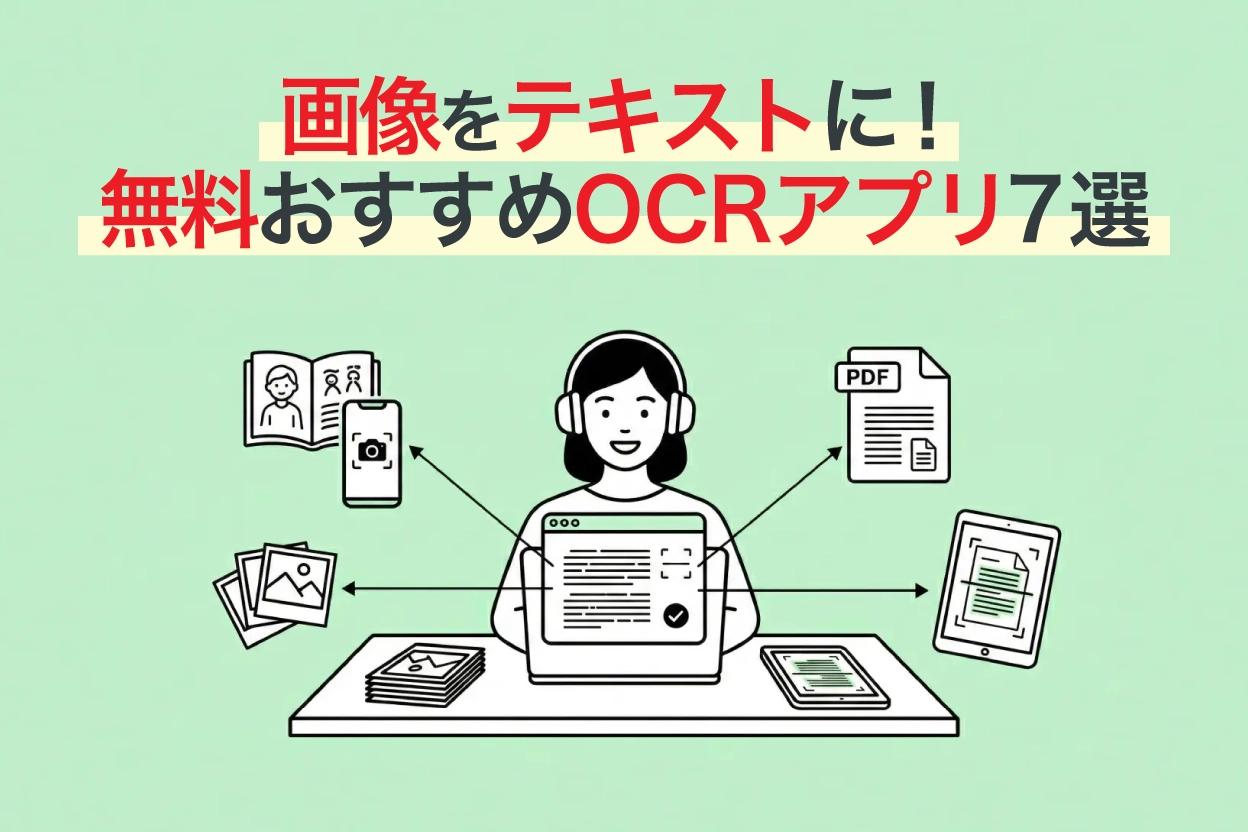
Görsellerdeki, fotoğraflardaki ve ekran görüntülerindeki metinleri hızlıca yazıya dökmek ve metne dönüştürmek istiyorum!

Görsel ve PDF belgelerindeki metinleri manuel olarak yazmak çok zor... Otomatik olarak okuyabilen bir araç yok mu?
Böyle durumlarda en yeni yapay zeka araçlarıyla OCR yapmak harika bir çözüm!
Basılı belgelerin yanı sıra el yazısı ve yabancı dildeki belgeleri de yüksek doğrulukla metne dönüştürebilirsiniz.
OCR araçları arasında, sadece tarayıcıda kullanılabilen web uygulamaları, akıllı telefonla doğrudan fotoğraf çekerek okuyabilen uygulamalar ve çevrimdışı olarak büyük miktarda belge işleyebilen PC yazılımları bulunmaktadır. El yazısı, dikey yazı ve yabancı dil desteği de araçtan araca farklılık gösterir.
Bu makalede, görsel, PDF ve fotoğraf OCR'ını destekleyen en iyi 7 yazıya dökme uygulamasını ücretsiz seçenekler, desteklenen formatlar, diller, el yazısı ve dikey yazı gibi farklılıklarla karşılaştıracağız.
Öncelikle karşılaştırma tablosuna göz atarak genel bir fikir edinin.
Görsel, PDF ve Fotoğraftan OCR Metin Çevirme ve Metinleştirme Uygulamaları Karşılaştırma Listesi [2026]
Ücretsiz kullanım limitleri ve desteklenen formatlar bir listede özetlenmiş olup, her birinin detaylı özellikleri tablonun altında açıklanmaktadır.
Yana kaydırabilirsiniz
| Araç Adı | Tip | Ücretsiz Kullanım | Desteklenen Formatlar | Desteklenen Diller | El Yazısı | Dikey OCR | AI Özetleme |
|---|---|---|---|---|---|---|---|
| Mr. Transcription | Web Uygulaması | Günde 10 görsele kadar ücretsiz | Görsel, PDF, Ses, Video | 100 Dil | ○ | ○ | ○ |
| Google Dokümanlar | Web Uygulaması | Ücretsiz | Görsel (2MB altı) | 200'den fazla dil | ○ | × | × |
| Microsoft OneNote | PC / Mobil Uygulama | Ücretsiz | Görsel, Ekran Görüntüsü, PDF (görsel ekleme yoluyla) | Japonca, İngilizce ve diğer birçok dil | △ | × | × |
| LINE (OCR Özelliği) | Mobil Uygulama | Ücretsiz | Kamera Çekimi, Görsel | Japonca, İngilizce ve diğerleri | × | × | × |
| Adobe Scan | Mobil Uygulama | OCR ayda 25 sayfaya kadar ücretsiz | Kamera Çekimi, Görsel→PDF | Ana Diller | ○ | × | × |
| iPhone Metin Tanıma Özelliği | iOS Standart Özelliği | Ücretsiz | Kamera, Fotoğraflar uygulamasındaki görseller | Japonca, İngilizce ve diğerleri | ○ | × | × |
| Yomitori Kakumei Ver.17 | PC Kurulumu | Yok | Görsel, PDF | Japonca, İngilizce | ○ | ○ | ○ |
※Fiyatlar ve ücretsiz kullanım limitleri 2026 Mart ayı itibarıyla geçerli bilgilerdir. En güncel bilgiler için lütfen her hizmetin resmi web sitesini kontrol edin.
Her bir uygulamayı daha detaylı inceleyelim.
Görsel, PDF ve Fotoğraflardan Metin Çevirme ve Metinleştirme için En İyi 7 OCR Uygulaması
1. Mr. Transcription

| Tip | Web Uygulaması (PC ve Akıllı Telefon Uyumlu) |
|---|---|
| Ücret | Ücretli (Abonelik Modeli) *Günde 10 görsel ücretsiz |
| Desteklenen Formatlar | Görsel, PDF, Ses, Video |
| Desteklenen Diller | Japonca, İngilizce dahil 100 dil |
| El Yazısı Desteği | ○ |
| Dikey Metin OCR | ○ (Gazete, dergi, kitaplardaki sütunları ve başlıkları otomatik tanıma) |
| AI Özetleme | ○ (3 satır özet, özetleme, içerik analizi, Soru-Cevap oluşturma) |
Görsel Metin Çevirme (OCR) aracı 'Mr. Transcription', dosyaları yükleyerek yapay zekanın otomatik olarak OCR metin çevirme yapabildiği bir web uygulamasıdır.
Tarayıcı üzerinde çalıştığı için bilgisayar, akıllı telefon veya tablet fark etmeksizin kullanılabilir.
Sadece görsel ve PDF değil, ses ve video dosyalarını da destekler ve 100 dil desteği ile el yazısı tanıma en güçlü özelliklerindendir.
Kayıt olmadan günde 10 görsele kadar ücretsiz denenebildiği için, OCR aracı arayanlar için ilk seçenek olarak da önerilir!
Ayrıca, diğer OCR uygulamalarında bulunmayan benzersiz bir özellik olarak, dikey metinlerin OCR'si de mümkündür!(Dikey OCR hakkında daha fazla bilgi için buraya tıklayın)
Gazete, dergi, kitap gibi dikey metinleri sütunlar, başlıklar ve fotoğraf alt yazıları dahil otomatik olarak tanıyarak doğru bir şekilde metin çevirme yapabilir.
Google Dokümanlar gibi diğer araçlarda sütunlu metinler ana metinle karışık olarak algılanırken, Mr. Transcription ile zahmetli düzenleme işlemlerine gerek kalmaz.
Ayrıca, OCR sonuçlarını doğrudan AI özetleme de mümkündür(AI özetleme hakkında daha fazla bilgi için buraya tıklayın).
3 satır özetleme, toplantı tutanağı oluşturma, içerik analizi, Soru-Cevap oluşturma gibi metinleştirme sonrası kullanımları tek bir hizmetle tamamlayabilirsiniz.
Bu şekilde, görsel ve PDF OCR için Mr. Transcription şiddetle tavsiye edilir!
Siz de 'Mr. Transcription' uygulamasını ücretsiz denemek ister misiniz?
2. Google Dokümanlar

| Tip | Web Uygulaması |
|---|---|
| Ücret | Ücretsiz (Google hesabı gereklidir) |
| Desteklenen Formatlar | Görsel (2MB altı) |
| Desteklenen Diller | 200'den fazla dil |
| El Yazısı Desteği | ○ |
Google Dokümanlar, Google hesabınız varsa ücretsiz olarak kullanabileceğiniz bir OCR yöntemidir. Görsel dosyalarını Google Drive'a yükleyip "Google Dokümanlar ile aç" seçeneğini seçerek otomatik olarak metin tanıma işlemi gerçekleştirilir.
200'den fazla dili desteklemesi en önemli özelliğidir.
El yazısı metinlerini okumayı da destekler.
Test görselleriyle denediğimizde, ücretsiz bir araç için yeterli tanıma doğruluğuna sahipti.
Ancak, yüklenebilecek dosya boyutunda 2MB'a kadar bir sınırlama bulunmaktadır.
Yüksek çözünürlüklü görselleri veya çok sayfalı PDF'leri işlemek istiyorsanız, diğer araçlarla birlikte kullanmayı düşünebilirsiniz.

【Ücretsiz】Google Dokümanlar ile Kolayca Metin Çevirme Yapmanın 4 Yolu
Google Dokümanlar'ın sesli yazma özelliğini ustaca kullanmak isteyenler için, gerçek zamanlı metin çevirme, ses verilerini metne dönüştürme, web toplantı tutanakları ve görsel/PDF metin çıkarma yöntemlerini detaylı olarak açıklıyoruz.
3. Microsoft OneNote
| Tip | PC uygulaması (Windows / Mac) / Mobil uygulama (iOS / Android) |
|---|---|
| Ücret | Ücretsiz (Microsoft 365 aboneliği olmadan da kullanılabilir) |
| Desteklenen Formatlar | Görüntü dosyaları, ekran görüntüleri, PDF (yazdırma görüntüsü olarak eklenir) |
| Desteklenen Diller | Japonca, İngilizce, Çince, Korece ve diğer birçok dil |
| El Yazısı Desteği | △ (Basılı metinler yüksek doğrulukta, el yazısı değişken doğrulukta) |
Microsoft'un not alma uygulaması OneNote, görüntülerdeki metni okuyarak dijitalleştiren standart bir OCR özelliğine sahiptir.
Görüntüye sağ tıklayıp "Görüntüden Metni Kopyala" seçeneğini belirleyerek tanınan metni panoya kopyalayabilirsiniz.
Özellikle kullanışlı olan özellik ekran görüntülerinden metin çıkarmadır.
Web sayfalarının veya uygulama ekranlarının ekran görüntülerini OneNote'a yapıştırıp OCR uygulayarak, kopyalanamayan ekran metinlerini kolayca çıkarabilirsiniz.
PDF metin çıkarmayı da destekler; PDF'yi OneNote'a "yazdırma görüntüsü" olarak eklediğinizde, her sayfa görüntü olarak yüklenir ve her sayfadan OCR ile metin çıkarılabilir.
Windows, Mac, iOS ve Android'de kullanılabilir olması ve Microsoft 365 aboneliği olmadan ücretsiz kullanılabilmesi de bir avantajdır.
Office ürünlerini düzenli olarak kullananlar için neredeyse hiç kurulum zahmeti yoktur.
Microsoft OneNote Resmi Sitesi
4. LINE (OCR Metin Tanıma Özelliği)

| Tip | Mobil uygulama (PC sürümünde de kullanılabilir) |
|---|---|
| Ücret | Ücretsiz |
| Desteklenen Formatlar | Kamera çekimi, sohbet içi görüntüler |
| Desteklenen Diller | Japonca, İngilizce ve diğerleri |
| El Yazısı Desteği | × |
Çoğu kişinin akıllı telefonlarında kullandığı LINE da, kamerayla çekilen fotoğraflardan veya sohbetlere eklenen görüntülerden metin okuma OCR özelliğine sahiptir.
Yeni bir uygulama yüklemenize gerek kalmadığı için "bu metni hemen okumak istiyorum" gibi gündelik kullanımlar için idealdir.
Çeviri özelliği de bulunduğundan, yurt dışı seyahatlerinde menüleri veya tabelaları okumak gibi kullanımlar için de pratiktir.
5. Adobe Scan
| Tip | Mobil Uygulama (iOS / Android) |
|---|---|
| Ücret | Ücretsiz (Ücretli planlar mevcut: aylık 450 JPY'den başlayan fiyatlarla) |
| Desteklenen Formatlar | Kamera çekimi → OCR'li PDF・JPEG çıktısı |
| Desteklenen Diller | Başlıca diller (Japonca, İngilizce, Hintçe vb.) |
| El Yazısı Desteği | ○ |
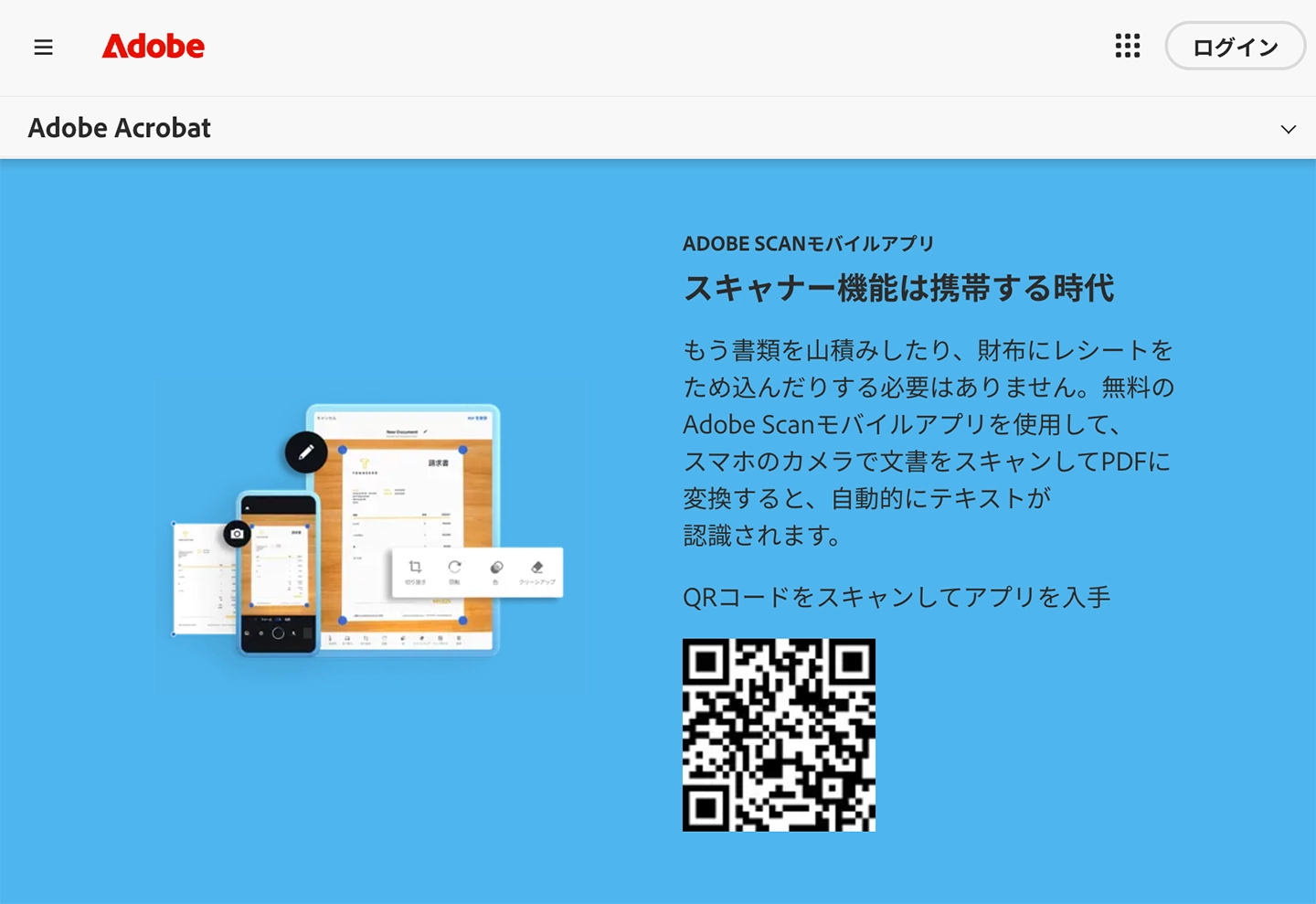
Adobe Scan, Adobe tarafından sunulan ücretsiz, OCR özellikli bir tarayıcı uygulamasıdır.
Belgeleri kamerayla çektiğinizde, otomatik olarak sınırları algılar ve düzeltir, böylece yüksek kaliteli PDF'ler oluşturur.
OCR işlemiyle metin aranabilir ve kopyalanabilir PDF'lere dönüştürülür.
Belgeler, kitaplar, kartvizitler, beyaz tahtalar gibi çekim modları seçilebilir ve bozulmalar ile parlamalar otomatik olarak düzeltilir.
Taranan PDF'ler otomatik olarak Adobe Document Cloud'a kaydedilir ve bilgisayar veya tabletlerden de erişilebilir.
Ücretsiz sürümde de OCR özelliği kullanılabilir ancak aylık 25 sayfa ile sınırlıdır.
Ücretli plana (Adobe Scan Premium) geçildiğinde 100 sayfaya kadar OCR yapılabilir, ayrıca dosya birleştirme ve sıkıştırma özellikleri de kullanılabilir hale gelir.
Acrobat Reader uygulamasıyla entegre edildiğinde, taranan PDF'lere doğrudan not ekleme, vurgulama ve imza atma da mümkündür.
Belge taramadan kullanıma kadar tüm süreci tek bir akıllı telefonla tamamlamak isteyenler için idealdir.
6. iPhone Metin Tanıma Özelliği (Live Text)
| Tip | iOS / iPadOS / macOS Standart Özelliği |
|---|---|
| Ücret | Ücretsiz (İşletim Sistemiyle Birlikte Gelir) |
| Desteklenen Formatlar | Kamera, Fotoğraflar Uygulaması, Safari Üzerindeki Görüntüler |
| Desteklenen Diller | Japonca, İngilizce, Çince, Fransızca, Almanca ve Diğerleri |
| El Yazısı Desteği | ○ |
iPhone (iOS 16 ve üzeri), iPad ve Mac'lerde standart olarak bulunan bir OCR özelliğidir.
Herhangi bir uygulama yüklemesi gerektirmez; metinleri doğrudan kamera veya Fotoğraflar uygulamasından tanıyabilir ve kopyalayabilirsiniz.
Kullanımı oldukça basittir.
Kamerayı metne doğrulttuğunuzda ekranın sağ alt köşesinde metin tanıma simgesi belirir.
Simgeye dokunduğunuzda, görüntüdeki metin doğrudan seçilebilir, kopyalanabilir, çevrilebilir ve aranabilir hale gelir.
Fotoğraflar uygulamasında kayıtlı görüntülerden de benzer şekilde metin çıkarabilirsiniz.
El yazısı tanıma özelliğini de destekler ve kamerayı tuttuğunuz anda metin gerçek zamanlı olarak dijitalleştirilir, bu da "şu an önümdeki metni hemen kopyalamak istiyorum" durumları için idealdir.
7. 読取革命Ver.17
| Tip | PC Kurulum Yazılımı (Windows) |
|---|---|
| Ücret | Ücretli (Tek Seferlik Satın Alma) |
| Desteklenen Formatlar | Görüntü, PDF |
| Desteklenen Diller | Japonca, İngilizce |
| El Yazısı Desteği | ○ |
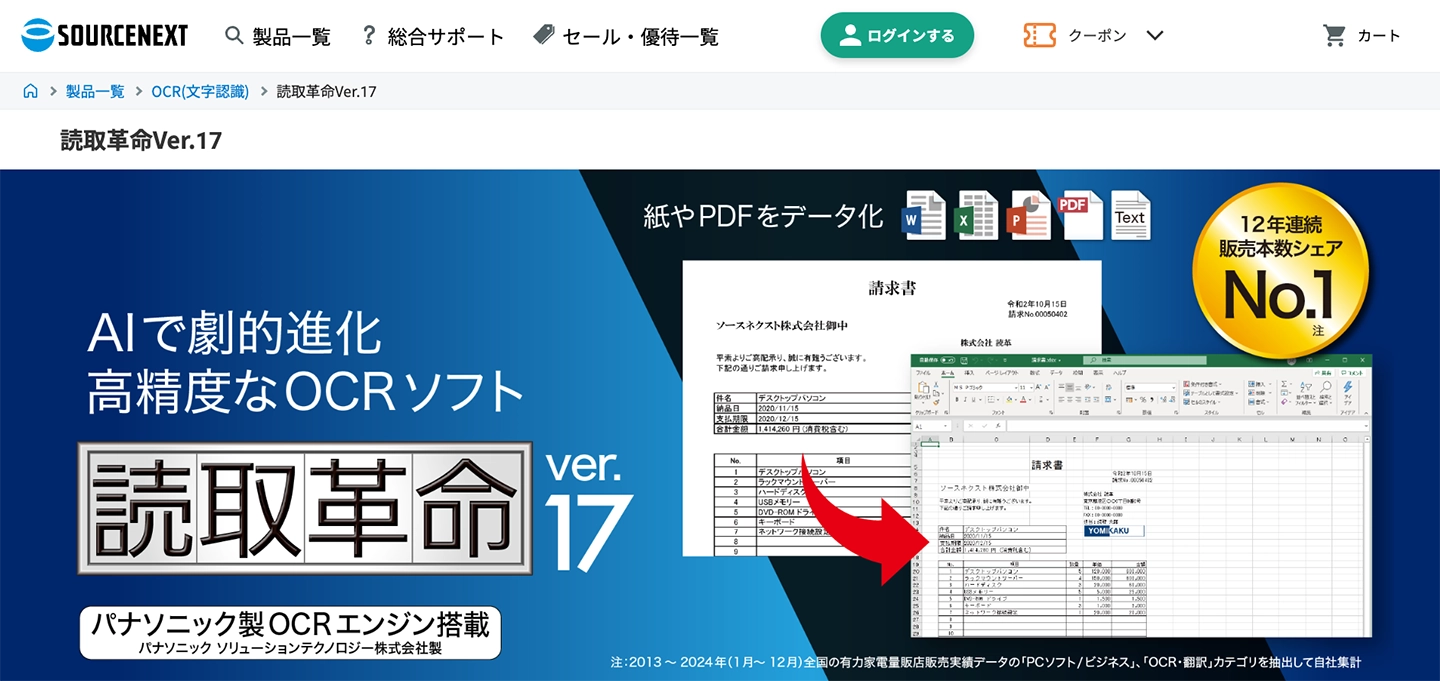
読取革命, SOURCENEXT tarafından satılan popüler bir OCR özel PC yazılımıdır.
En son Ver.17, ChatGPT ile entegrasyon özelliği olan "AI Total Assist"i içerir.
Bu özellik sayesinde, AI, alfabe O ve rakam 0 gibi OCR hatalarını düzeltebilir ve OCR ile taranan metinlerin özetini çıkarabilir.
Ayrıca, faks veya kopyalanmış düşük kaliteli belgeler ve el yazısı metinleri tanımada yüksek OCR doğruluğu ile öne çıkar.
Satın alınarak kullanılan bir yazılım olduğu için sürekli maliyeti yoktur ve çevrimdışı ortamda da kullanılabilir (AI asist özelliği için internet bağlantısı gereklidir) olması da önemli bir avantajdır.
Doğru OCR Uygulamasını Seçme Rehberi
Yedi farklı uygulama tanıttık, ancak "Sonunda hangisini seçmeliyim?" diye kafası karışanlar olabilir. Aşağıdaki kullanım amacına göre hazırlanmış rehbere göz atın.
| Şu kişiler için önerilir | Önerilen araç |
|---|---|
| El yazısı veya çok dilli görselleri yüksek doğrulukla OCR yapmak isteyenler | Mr. Transcription |
| Gazete, dergi, kitap gibi dikey yazılı belgeleri OCR yapmak isteyenler | Mr. Transcription (Dikey OCR özelliği. Sütunları ve başlıkları otomatik algılar) |
| OCR yapılmış metni AI ile özetlemek ve analiz etmek isteyenler | Mr. Transcription (AI özetleme, içerik analizi ve Soru-Cevap oluşturma desteği) |
| Sadece görselleri değil, ses ve videoları da yazıya dökmek isteyenler | Mr. Transcription (OCR dışındaki yazıya dökme işlemlerini de destekleyen tek hepsi bir arada araç) |
| Günlük olarak Google kullanan ve kolayca OCR yapmak isteyenler | Google Dokümanlar |
| Akıllı telefonla anında metin okumak isteyenler | LINE / iPhone Metin Tanıma |
| Ekran görüntüleri veya ekrandaki metinleri çıkarmak isteyenler | Microsoft OneNote |
| Belgeleri tarayıp PDF'e dönüştürmek ve yönetmek isteyenler | Adobe Scan |
| Çevrimdışı olarak çok sayıda belgeyi OCR yapmak isteyenler | Yomitori Kakumei Ver.17 |
Kararsız kalırsanız, önce Mr. Transcription'ı denemeniz önerilir.
Görsel, PDF, ses ve videoların tümünü destekleyen, dikey OCR ve AI özetleme gibi özellikleri tek bir hizmette sunan tek araç Mr. Transcription'dır.
【3 Adım】Fotoğraf, Görsel ve Ekran Görüntülerinden Metin Çıkarma ve Yazıya Dökme Adımları

Bu bölümde, popüler bir web tabanlı araç olan 'Mr. Transcription'ın görsellere özel sayfasını örnek alarak, görsel, fotoğraf ve ekran görüntülerinden OCR ile metin çıkarma adımlarını detaylı olarak açıklayacağız.
Mr. Transcription ile Görsel OCR İşlemi Akışı
Mr. Transcription kullanarak görsel, fotoğraf ve ekran görüntülerinden OCR ile metin çıkarma işlemi 3 basit adımda tamamlanır!
- Mr. Transcription'a erişin
- Görsel, fotoğraf veya ekran görüntüsünü yükleyin (veya akıllı telefon kamerasıyla çekin)
- "Yazıya Dök" düğmesine tıklayın ve görüntülenen sonucu kopyalayın
Yukarıdaki 3 adımda, birkaç saniye ila birkaç dakika içinde metin çıkarma işlemi tamamlanır.
PDF'leri OCR yapmak için, görsellere özel sayfa yerine PDF'lere özel sayfayı kullanın.
Her birine daha yakından bakalım.
【Adım 1】Mr. Transcription'a Erişim
Resmi Web Sitesi: Mr. Transcription
Öncelikle Mr. Transcription web sitesine erişin.
Akıllı telefon, bilgisayar veya tablet gibi internete bağlı herhangi bir cihazdan tarayıcı aracılığıyla her yerden kullanabilirsiniz.
【Adım 2】Görseli Yükleyin (veya Anında Çekin)
Metne dönüştürmek istediğiniz görseli, fotoğrafı veya ekran görüntüsünü yükleyin.
※Kitapları veya basılı materyalleri OCR yapmak istiyorsanız, önceden akıllı telefonunuzla çekin veya bir tarayıcıyla dijitalleştirin.
Tarayıcı ile okumak daha yüksek doğruluk sağlar.
Kamera ile çekerken, kağıt yüzeyine ışığın yansımamasına dikkat edin.
OCR doğruluğunu artırmanın püf noktası, mümkün olduğunca net görüntüler kullanmaktır.
Bulanık görüntüler veya aşırı derecede kendine özgü el yazısı, tanıma doğruluğunu düşürebilir.
Bilgisayar Kullanımı

Bilgisayardan yüklemenin iki yolu vardır.
- Görseli kutuya sürükleyip bırakın
- "Ses/Görsel Seç" düğmesine basarak dosyayı seçin
Akıllı Telefon/Tablet Kullanımı
Akıllı telefonunuzda yükleme kaynağını seçebilirsiniz.
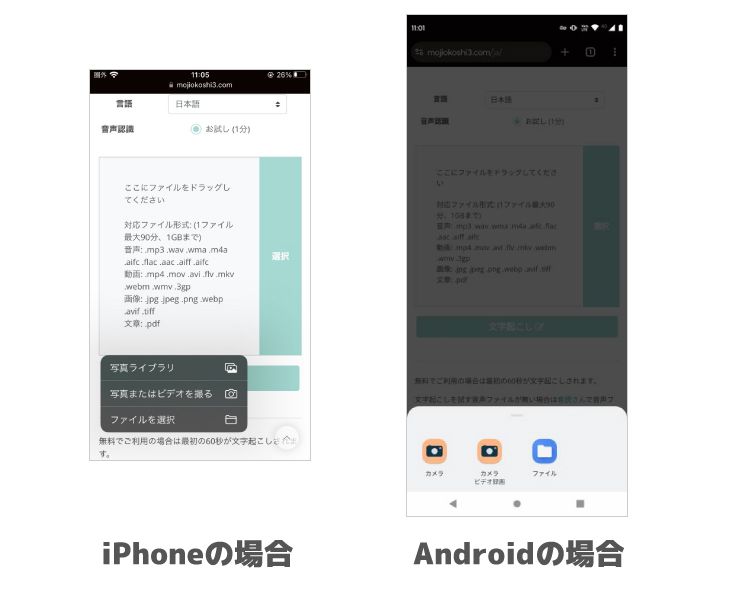
Anında çekim yaparak OCR yapmak istiyorsanız "Kamera"yı seçin.
Çekim yapıp OK düğmesine bastığınızda yükleme gerçekleşir.
Mevcut bir dosyayı yüklemek istiyorsanız "Dosya Seç" (iPhone) veya "Dosyalar" (Android) seçeneğini belirleyerek görsel dosyasını seçin.
Birden fazla görseli aynı anda yüklemek için şu adımları izleyin:
- Klasördeki görsele uzun basın
- Birden fazla seçim moduna geçmek için işaretleyin
- Gerekli görselleri seçin ve yükleyin
※Anında kamera ile çekilen birden fazla görseli aynı anda yükleyemezsiniz. Çekilen görselleri klasöre kaydettikten sonra yükleyin.
【Adım 3】 "Metin Çevir" düğmesine tıklayın ve sonucu kopyalayın
Görsel seçimi tamamlandıktan sonra "Metin Çevir" düğmesine tıklayın.
Görsel analizi başlar ve birkaç saniye ila birkaç dakika içinde OCR işlemi tamamlanarak metin görüntülenir.

Metin çeviri sonuçları görüntülendiğinde, gerekli metni kopyalayın.
Sonuçları anında düzenleyebilir veya metin dosyası olarak kaydedebilirsiniz.

Üstelik, Mr. Transcription ile sadece yatay değil, dikey metinleri de OCR yapabilirsiniz!
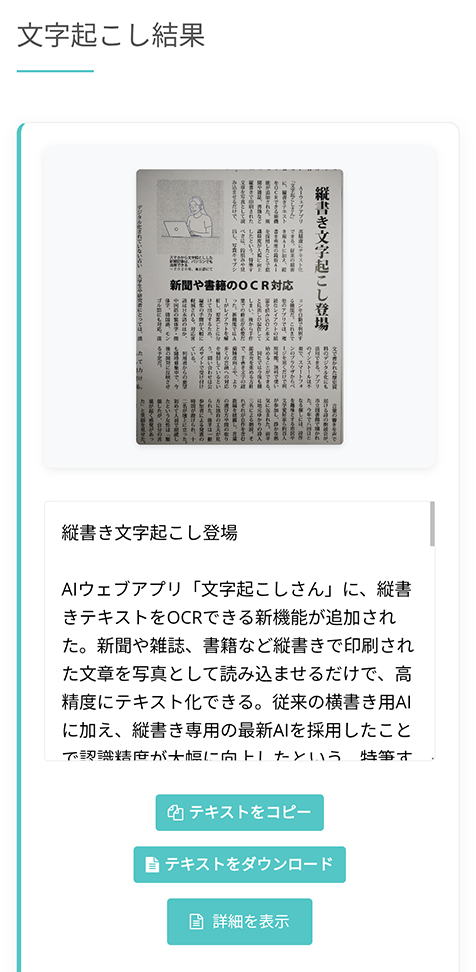
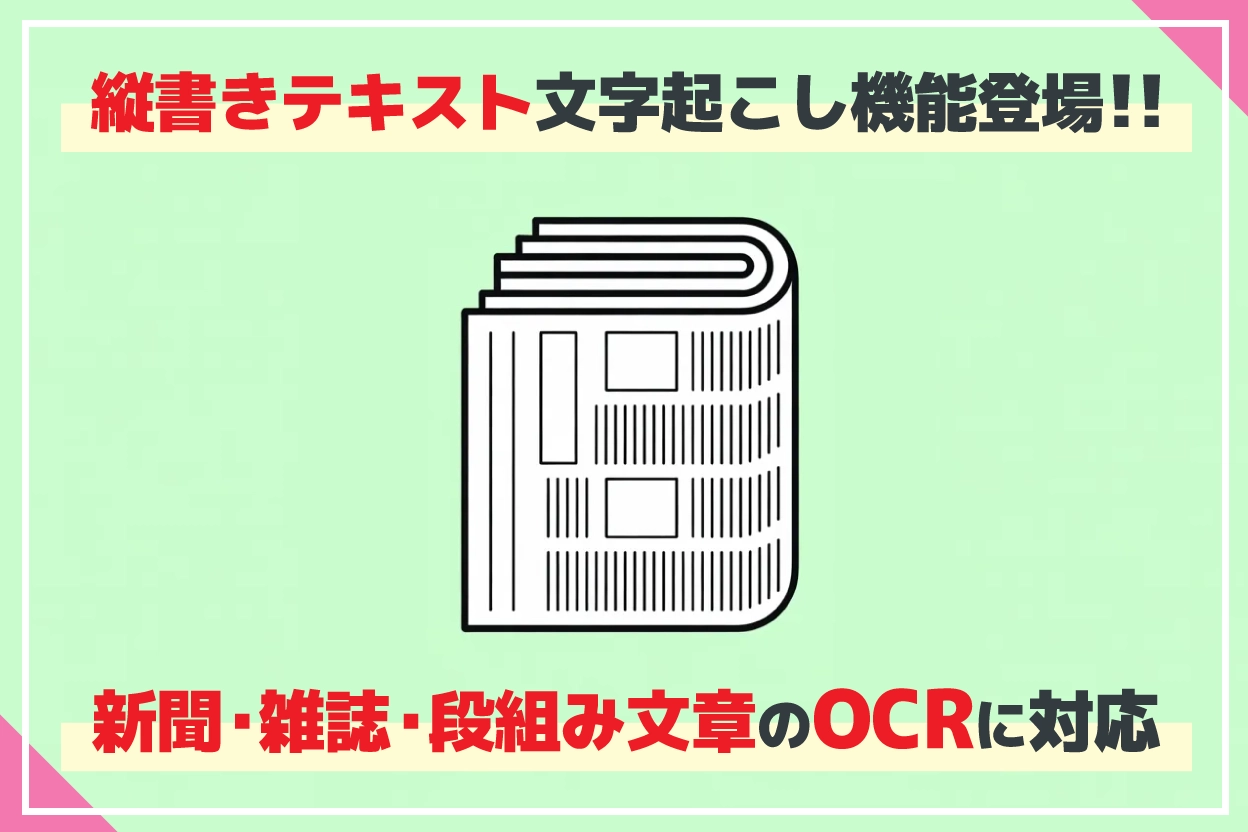
Dikey metin çeviri özelliği yeni çıktı! Gazete, dergi, kitap OCR'ı daha da kullanışlı hale geldi!
Gazete, dergi ve kitaplardaki dikey metinleri yüksek doğrulukla AI ile OCR yapabilen yeni bir özellik çıktı! Sütunlar, başlıklar ve altyazılar otomatik olarak tanınır. Akıllı telefonunuzla fotoğraf çekerek ücretsiz metin çevirisi yapabilen Mr. Transcription'ın nasıl kullanılacağı açıklanıyor.
Bir kez metin çevrilen verileri geçmişten istediğiniz zaman kontrol edebilir ve düzenleyebilirsiniz!
Bu ekranda, OCR sonuçlarından özetleme, analiz ve toplantı tutanağı oluşturma da mümkündür.
Özetleme, analiz ve toplantı tutanağı oluşturma özellikleri hakkında daha fazla bilgi için bu makaleye bakın.

【Ücretsiz】Mr. Transcription'a AI özetleme ve toplantı tutanağı oluşturma özelliği geldi! Nasıl kullanılacağı detaylıca açıklanıyor
Mr. Transcription'a AI özetleme ve toplantı tutanağı oluşturma özellikleri eklendi! Bu özellik sayesinde, sesten metne dönüştürülmüş uzun metinleri kolayca özetleyebilirsiniz. Toplantı tutanakları da tek bir düğmeye basarak kolayca oluşturulabilir! Günlük işleriniz, öğreniminiz ve bilgi düzenlemeniz daha sorunsuz hale gelecek...
Görsel, PDF ve Fotoğraf Metin Çeviri (OCR) Uygulamalarının Faydalı Olduğu 6 Senaryo
OCR uygulamaları tam olarak hangi durumlarda işe yarar?

Şimdi, OCR uygulamalarının başlıca 6 kullanım senaryosunu tanıtacağız!
- Kağıt belgeleri ve materyalleri tarayarak metne dönüştürme ve dijitalleştirme
- Kartvizit ve adres defteri bilgilerini otomatik kaydetme
- El yazısı notları ve defterleri dijital olarak kaydetme
- Fotoğraflardan metin çıkarma ve metne dönüştürme
- Kitapları, ders kitaplarını ve yayınları metne dönüştürme
- İngilizce (yabancı dil) kitapları OCR ile çevirme
Bu şekilde, kağıt veya görseldeki metni dijital verilere dönüştürerek yönetim, arama ve kullanım çok daha kolay hale gelir.
Her birine daha yakından bakalım.
1. Kağıt Belgeleri ve Materyalleri Tarayarak Metne Dönüştürme ve Dijitalleştirme
OCR'nin en yaygın kullanımlarından biri, kağıt belgelerin dijitalleştirilmesidir.
Geçmişte kağıt olarak oluşturulmuş belgeler depolarda veya raflarda birikmişse, OCR ile dijital verilere dönüştürmek yönetimi önemli ölçüde kolaylaştırır.
Kağıt belgelerin düzenlenmesi ve aranması zor olmasının yanı sıra, bozulma veya afet nedeniyle kaybolma riski de vardır.
Metne dönüştürüldüğünde tam metin araması yapılabilir ve yedeklemesi de kolaydır.
Yönetim kolaylığı ve veri koruma açısından büyük avantajlar sunar.
2. Kartvizit ve Adres Defteri Bilgilerini OCR ile Otomatik Kaydetme
Masada birikmiş düzensiz kartvizitleriniz varsa, OCR ile dijitalleştirerek bir veritabanı oluşturmanız önerilir!
Kamerayla kartvizitleri okuyup isim, şirket adı ve unvanı otomatik olarak tanıyarak yönetim uygulamasına kaydeden akıllı telefon uygulamaları da mevcuttur.
Kartvizitleri sadece değiş tokuş etmek değil, aynı zamanda uygun şekilde düzenlemek ve kullanmak önemlidir.
3. El Yazısı Notları ve Defterleri OCR Metin Çeviri ile Dijital Olarak Kaydetme

Hızlı not almak veya düşünceleri düzenlemek için kağıt notlar veya defterler daha kolay.
diyen birçok kişi vardır.
Bu kişiler için de OCR metin çeviri önerilir!
El yazısı notların ve ajanda içeriklerinin OCR ile metne dönüştürülmesi, bilgisayar veya akıllı telefona dijital veri olarak kaydedilmesini sağlar.
Görsel olarak kaydetmekten çok daha kullanışlıdır, çünkü metin araması yapabilirsiniz!
En Son Yapay Zeka El Yazısı OCR'yi de Destekliyor
En son yapay zeka OCR araçları, el yazısı metinleri yüksek doğrulukla tanıyabilir, bu nedenle aceleyle yazılmış notlar bile metne dönüştürülebilir.
El yazısı desteğinin doğruluğu araçtan araca değiştiği için, karşılaştırma tablosuna bakarak el yazısı desteği "○" olan bir araç seçmek önemlidir.
Mr. Transcription el yazısı OCR'yi destekler ve hafif karalamaları bile okuyabilir.
4. Fotoğraflardan Metin Çıkarma ve Dijitalleştirme
Kültürel miras tabelaları, yabancı dilde yazılmış metinler, restoran menüleri veya posterler gibi fotoğraflardaki metinleri dijitalleştirmek istediğinizde de OCR özelliği çok işinize yarar!
Yapay zeka tabanlı metin dönüştürme uygulamaları sayesinde, akıllı telefonunuzla çektiğiniz fotoğrafları yükleyerek otomatik olarak metin verisine dönüştürebilirsiniz.
Yurt dışı seyahatlerinizde harita veya tabela fotoğraflarından metinleri çıkarıp çeviri uygulamalarına yapıştırmak gibi kullanımlar için de oldukça pratiktir.
Hem iPhone hem de Android telefonlarda, fotoğraf çekip anında metin dönüştürme işlemi yapabilirsiniz.
5. Kitap, Ders Kitabı ve Yayınları Metne Dönüştürme (Kendi Kendine Dijitalleştirme)
Kağıt kitapları veya ders kitaplarını tarayarak e-kitap oluşturma işlemi olan "kendi kendine dijitalleştirme"de, OCR ile metinleştirme sayesinde tam metin araması yapılabilir.
Kesme işlemi gerektirmeyen kamera tipi belge tarayıcıları kullanarak, kitabı açık haldeyken basılı metinleri OCR ile okumak da mümkündür.
※Kendi kendine dijitalleştirilen verilerin yalnızca kişisel kullanım için olduğunu ve üçüncü şahıslara verilmemesi veya yayınlanmaması gerektiğini lütfen unutmayın.
6. İngilizce (Yabancı Dil) Kitapları OCR ile Çevirme
İngilizce veya yabancı dildeki kitapları ve basılı materyalleri okumak istediğinizde de OCR çok faydalıdır.
Taranmış yabancı dildeki metinleri OCR ile dijitalleştirdiğinizde, DeepL veya Google Çeviri gibi yapay zeka çeviri hizmetleriyle kolayca çevirebilirsiniz.
İngilizce dışında Çince, Korece, Fransızca, İspanyolca gibi birçok dili destekleyen metin dönüştürme araçlarını seçerek, dünyanın dört bir yanındaki kitapları okumak da mümkündür.
Çok dilli OCR desteği sunan bir araç kullanmak isterseniz, 100 dili destekleyen Mr. Transcription önerilir!
[Dosya Formatına Göre Rehber] PDF, Fotoğraf ve Ekran Görüntülerini Metne Dönüştürme Yöntemleri
![[Dosya Formatına Göre Rehber] PDF, Fotoğraf ve Ekran Görüntülerini Metne Dönüştürme Yöntemleri](https://storage.googleapis.com/mojiokoshi3/post/image/best-mojiokoshi3-for-image-to-text_20260226_002.webp)
"Bu dosya formatı da OCR ile işlenebilir mi?" sorusunu dosya formatına göre açıklayacağız.
PDF Metin Dönüştürme ve Dijitalleştirme
PDF'ler "metin PDF" (metin verisi içeren PDF) ve "görsel PDF" (taranmış görsellerden oluşturulmuş PDF) olmak üzere iki çeşittir.
OCR'ye ihtiyaç duyulan "görsel PDF"lerdir.
PDF metin dönüştürmeyi destekleyen araçlar arasında şunlar bulunur:
- Mr. Transcription: PDF dosyalarını doğrudan yükleyerek OCR yapabilir. Çok sayfalı belgelere de destek verir.
- Google Dokümanlar: PDF'i Google Drive'a yükleyip "Google Dokümanlar ile aç" seçeneğiyle metne dönüştürür.
- Microsoft OneNote: PDF'i "yazdırma görüntüsü" olarak ekleyip, her sayfa için OCR ile metin çıkarır.
- Adobe Scan: Akıllı telefonla kağıt belgeleri çekerek OCR özellikli PDF oluşturur.
- Yomitori Kakumei Ver.17: PDF okuma → OCR → Word/Excel çıktısı alma işlemlerini tek seferde yapar.
mevcuttur.
PDF'i OCR yapmak istediğinizde, öncelikle PDF Metin Dönüştürme (OCR) sayfasındaki ücretsiz kotayı (günde 10 görsel) veya Google Dokümanlar'ı denemeniz önerilir.
Mr. Transcription'a yükleme ve OCR sonuçlarını kontrol etme süreci, PDF'i OCR ile metne dönüştürme kullanımı sayfasında ayrıntılı olarak açıklanmıştır.
Fotoğraflardan (JPG・JPEG・PNG) Metin Dönüştürme ve Dijitalleştirme
Akıllı telefonla çekilen fotoğrafların veya JPG・PNG formatındaki görsel dosyaların metin dönüştürme işlemi, bu yazıda tanıtılan tüm OCR uygulamaları tarafından desteklenmektedir.
Fotoğraflardan metin dönüştürürken 3 noktaya dikkat edin:
- Mümkün olduğunca önden, gölge veya bulanıklık olmadan çekin (açılı çekimlerde tanıma doğruluğu düşebilir).
- Metin kısmı net görünecek şekilde, yeterli parlaklıkta çekim yapın.
- Çözünürlük için 300dpi ve üzeri bir değer hedefleyin (akıllı telefon standart kamerasıyla sorun yaşanmaz).
Hem iPhone hem de Android telefonlarda, fotoğraf çekip doğrudan OCR uygulamasına yükleyerek metne dönüştürebilirsiniz.
Ekran Görüntüsü (Screenshot) Metin Çevirme ve Metinleştirme
Web sitesi veya uygulama ekran görüntülerindeki metinler de OCR ile metinleştirilebilir.
Kopyalama yasağı olan ekranlardan, PDF'lerden veya korumalı belgelerden metin çıkarmak istediğiniz durumlarda da kullanışlıdır.
Ekran görüntüsü metin çevirme için önerilen 3 araç şunlardır:
- Mr. Transcription: Ekran görüntüsü yükleyerek kolayca OCR yapabilirsiniz.
- Microsoft OneNote: Ekran görüntüsünü yapıştırıp sağ tıklayarak metni kopyalamak en sorunsuz yöntemdir.
- iPhone Metin Tanıma Özelliği: Fotoğraflar uygulamasında kayıtlı ekran görüntülerinden doğrudan metin seçimi yapabilirsiniz.
Görsel, PDF ve Fotoğraf Metin Çevirme ve Metinleştirme Karşılaştırması Özeti
Bu makalede, görsel, PDF ve fotoğrafları OCR ile metin çevirme ve metinleştirme için önerilen 7 uygulamayı karşılaştırdık ve tanıttık.
Ücretsiz ve kolay OCR için 'Mr. Transcription' önerilir!
Geniş format desteği, çoklu dil desteği, el yazısı ve dikey yazı desteği ve hatta yapay zeka özetleme gibi tüm özelliklerin tek bir hizmette sunulması, kapsamlı gücünün cazibesidir!
- Görsel, PDF, ses ve video dahil her şeyi destekleyen hepsi bir arada OCR
- Dikey OCR özelliği: Gazete, dergi ve kitaplardaki sütunları ve başlıkları otomatik olarak tanır.
- Yapay zeka özetleme, toplantı tutanağı oluşturma ve içerik analizi gibi metin çevirme sonuçlarını doğrudan kullanma imkanı
- 100 dil desteği ile İngilizce ve Çince belgelerle uyumlu
- El yazısı tanıma desteği
Görsel, PDF ve fotoğrafları manuel olarak girmek, sayfa sayısı arttıkça büyük bir yük haline gelir.
Yapay zeka destekli OCR uygulamalarını kullanarak, fotoğrafları ve taranmış belgeleri dakikalar içinde doğru bir şekilde metinleştirebilir ve bu zamanı diğer işleriniz için kullanabilirsiniz.
OCR uygulaması seçerken kararsız kalırsanız, neden önce 'Mr. Transcription'ı ücretsiz denemiyorsunuz?
■ AI transkripsiyon hizmeti "Mr. Transscription"
"Mr. Transkripsiyon", sıfır başlangıç maliyetinden ve ayda 1.000 yen'den (* ücretsiz sürümü mevcuttur) kullanılabilen çevrimiçi bir transkripsiyon aracıdır.
- Ses, video ve görüntü gibi 20'den fazla dosya biçimini destekler
- Hem PC'den hem de akıllı telefondan kullanılabilir
- Tıbbi bakım, BT ve uzun süreli bakım gibi teknik terimleri destekler
- Altyazı dosyalarının oluşturulmasını ve konuşmacı ayırmayı destekler
- İngilizce, Çince, Japonca, Korece, Almanca, Fransızca, İtalyanca vb. dahil olmak üzere yaklaşık 100 dilde transkripsiyonu destekler.
Kullanmak için ses dosyasını siteden yüklemeniz yeterlidir. Transkripsiyon metni saniyeler ile onlarca dakika arasında mevcuttur.
10 dakikaya kadar çevirirseniz ücretsiz olarak kullanabilirsiniz, bu yüzden lütfen bir kez deneyin.

Ses, video ve görüntülerden kolayca yazıya aktarabilen "Bay Deşifre" dir.
Transkripsiyon, 10 dakikaya kadar ücretsiz olarak transkripsiyon yapmanızı sağlar.
Yazılı metni kopyalayabilir, indirebilir, arayabilir, silebilirsiniz vb.
Ayrıca röportaj videolarının yazıya dökülmesi için ideal olan altyazı dosyaları da oluşturabilirsiniz.
HP: mojiokoshi3.com
Email: mojiokoshi3.com@gmail.com
Email: mojiokoshi3.com@gmail.com
İlgili makale
Ses / video / görüntü transkripsiyon için transkripsiyon. Kurulum gerektirmeden herkesin ücretsiz olarak kullanabileceği bir transkripsiyon hizmetidir.
- Bay Transkripsiyon nedir?
- Mr. Transcription ile görüntülerin, seslerin ve videoların transkripsiyonu
- Ücretsiz kayıt
- Ücret planı
- Manuel
- Diğer ücretsiz hizmetleri deneyin






