![Mr. Transcription kullanım kılavuzu [kayıttan metin çevirme tamamlanana kadar]](https://storage.googleapis.com/mojiokoshi3/post/image/%E6%96%87%E5%AD%97%E8%B5%B7%E3%81%93%E3%81%97%E3%81%95%E3%82%93_%E4%BD%BF%E3%81%84%E6%96%B9.png)

文字起こしサービス(AIアプリ・個人・業者)比較まとめ【サイト・アプリ・PC・スマホ】
M4A Dosyalarını Metne Çevirme: iPhone Uyumlu, Ücretsiz Yöntemler
23 Ekim 2026
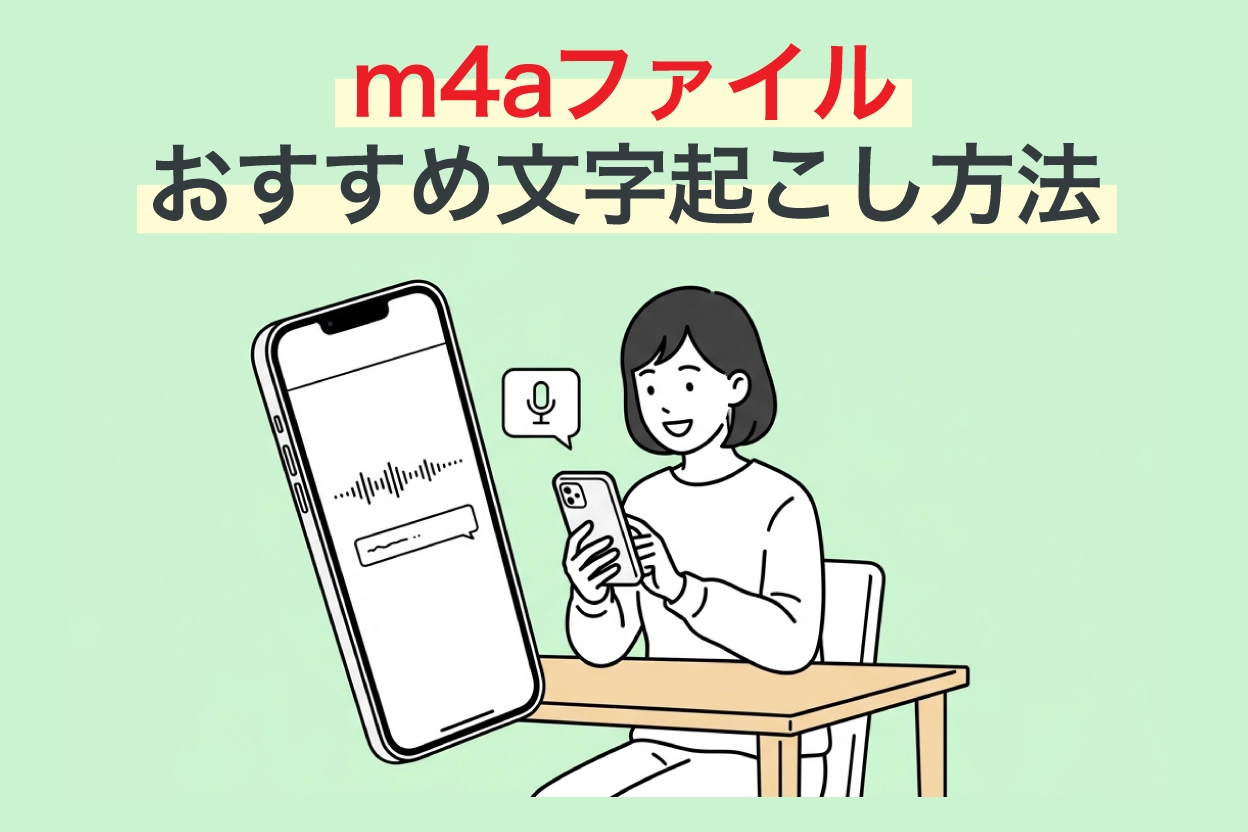
iPhone veya iPad ile kaydedilen m4a dosyalarını yazıya dökmek için ne yapmalıyım?

iPhone veya iPad'in Sesli Notlar uygulamasıyla kaydedilen m4a dosyaları, m4a uyumlu yapay zeka tabanlı yazıya dökme uygulamaları veya siteleri kullanılarak dönüştürmeye gerek kalmadan doğrudan yazıya dökülebilir.
Üstelik ücretsiz olarak kullanılabilecek uygulamalar ve siteler de mevcut, böylece hemen kolayca metne dönüştürebilirsiniz.
Bu makalede, m4a dosyalarını yazıya dökme yöntemleri, hem iPhone'dan doğrudan yükleme hem de bilgisayara aktardıktan sonra yazıya dökme adımlarıyla açıklanmaktadır.
Bu makalede öğrenecekleriniz:
- m4a dosyalarını iPhone'dan doğrudan veya Windows ya da Mac gibi bir bilgisayar aracılığıyla yazıya dökme adımları
- m4a uyumlu önerilen yapay zeka tabanlı yazıya dökme siteleri ve uygulamaları
- Yazıya dökme işlemi başarısız olduğunda çözüm yolları
- m4a dosyasının özellikleri
Şimdi, iPhone veya iPad'in Sesli Notlar uygulamasıyla kaydedilen m4a dosyalarını yazıya dökme adımlarını, yapay zeka tabanlı yazıya dökme web uygulaması 'Mr. Transcription' örneğini kullanarak açıklayalım!
m4a dosyalarını metne dönüştürmenin iki yolu vardır: iPhone'dan doğrudan yükleme ve bilgisayara aktardıktan sonra yükleme.
Yöntem 1: iPhone'un Sesli Notlar uygulamasından doğrudan yazıya dökme
Bu yöntem, yazıya dökme işlemini sadece iPhone veya iPad ile tamamlamanızı sağlar.
iPhone'un Sesli Notlar uygulamasına iOS 18.4'ten itibaren Türkçe yazıya dökme özelliği eklendi (iPhone 12 ve sonrası modellerde kullanılabilir).
Ses dosyasını Mr. Transcription'a yükleyerek daha yüksek doğrulukla metne dönüştürmek de mümkündür.
1. Sesli Notlar Uygulaması ile Kayıt Yapın
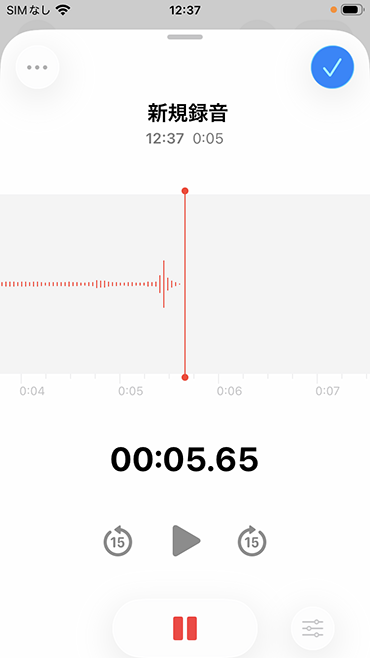
Toplantı veya röportaj içeriklerini iPhone veya iPad'inizin Sesli Notlar uygulamasıyla kaydedin.
iPhone veya iPad (iOS) Sesli Notlar uygulamasında, kaydı durdurduğunuzda "Yeni Kayıt" adıyla otomatik olarak kaydedilir.

2. Mr. Transcription Sitesini Açın

Mr. Transcription, Safari veya Google Chrome gibi tarayıcı uygulamalarından kullanılan bir web uygulamasıdır.
Buradan Mr. Transcription ana sayfasını açın.
3. m4a Dosyasını Yükleyin
"Dosya Seç"e dokunun.
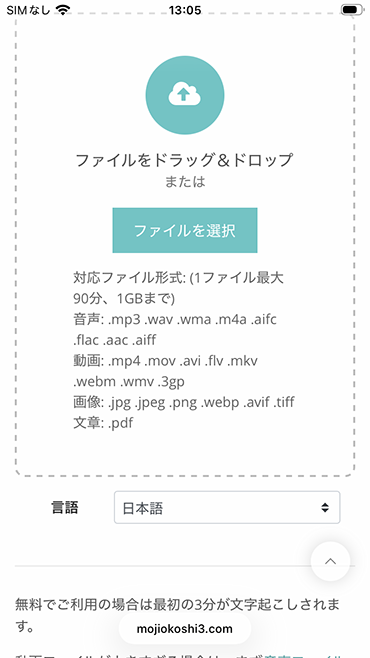
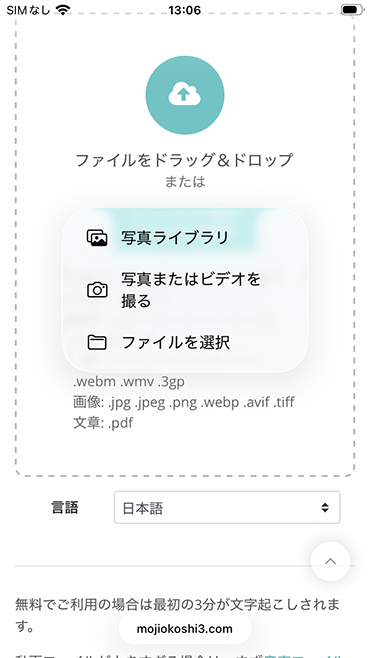
iOS menüsü açıldığında "Dosya Seç"e dokunun.
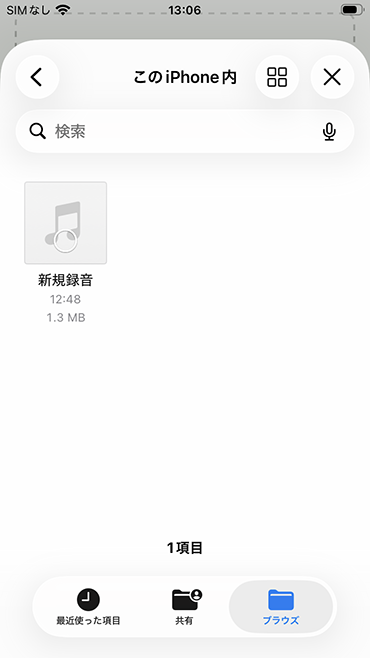
Kaydedilen ses dosyasını seçin.
Böylece dosya seçilmiş oldu.
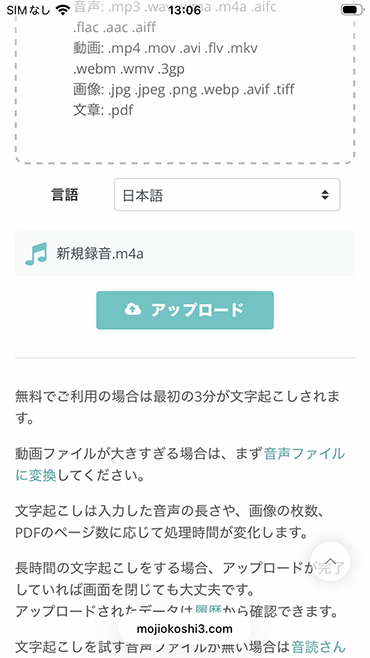
"Yükle"ye dokunduğunuzda, kaydedilen ses dosyasının yüklenmesi ve metin çevirme işlemi başlayacaktır.
※Yükleme sırasında tarayıcı ekranını kapatmamaya dikkat edin.
4. Ücretsiz Transkripsiyon İşlemi Tamamlandı
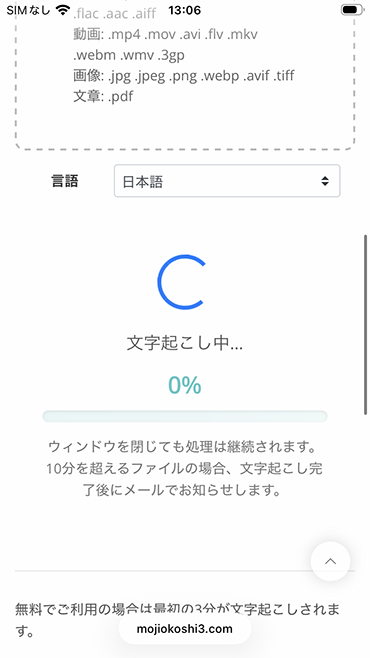
m4a dosyasının yüklenmesi tamamlandığında, transkripsiyon otomatik olarak başlar.
※Kayıtlı veya giriş yapmışsanız, yükleme bittikten sonra ekranı kapatabilirsiniz.
※Hesap kaydı olmadan transkripsiyon yapıyorsanız, ekranı kapatmadan transkripsiyonun tamamlanmasını bekleyin.
Transkripsiyon tamamlandığında ekran değişir ve transkripsiyon sonuçları görüntülenir.
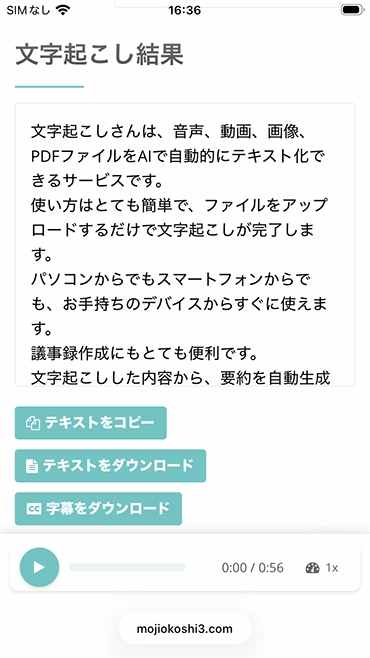
Transkripsiyon sonuçlarını bölüm bölüm ayrı ayrı sesli oynatabilir,
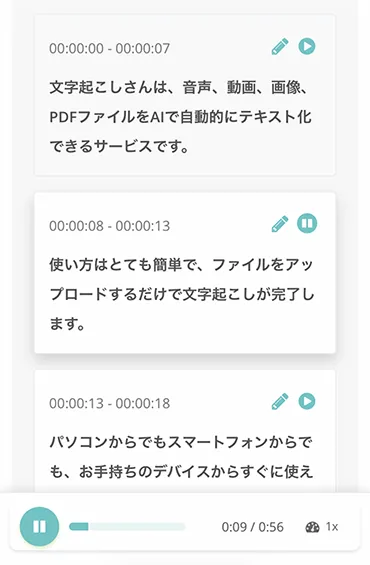
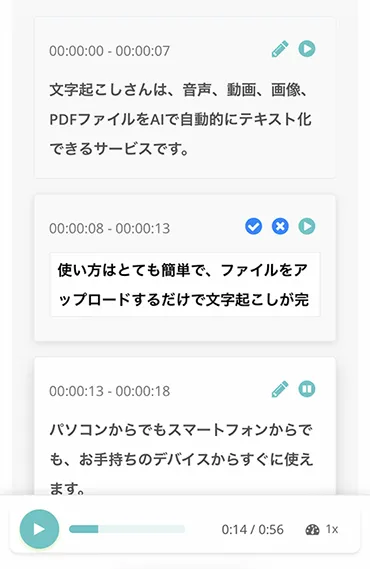
veya metni düzenleyip kaydedebilirsiniz.
Kayıt ve Giriş Yapıldığında E-posta Bildirimleri ve Geçmiş Özelliği de Kullanılabilir
Transkripsiyon bittiğinde e-posta ile bildirim alırsınız (kayıtlı veya giriş yapmışsanız).
■E-posta bildirimi örneği

Ekranı bir kez kapattıysanız, transkripsiyon sonuçlarını e-postadaki bağlantı veya Mr. Transcription web sitesindeki "Geçmiş" bölümünden de görebilirsiniz.
Yöntem 2: m4a Dosyalarını Windows/Mac Bilgisayarda Metne Dönüştürme
iPhone'un Sesli Notlar uygulamasında kaydedilen m4a dosyalarını Windows veya Mac bilgisayara aktardıktan sonra metne dönüştürme yöntemidir.
Transkripsiyon sonuçlarını bilgisayarın geniş ekranında kontrol etmek ve düzenlemek isteyenler için önerilir.
1. m4a Dosyalarını Windows veya Mac'e Aktarma
iPhone'dan Windows veya Mac'e m4a dosyalarını aktarmanın birkaç yolu vardır.
- AirDrop (Mac): Sesli Notlar'ın paylaş düğmesinden AirDrop ile gönderin.
- iCloud Drive: Sesli Notlar'ın paylaş düğmesinden "Dosyaya Kaydet" → iCloud Drive'a kaydedin ve bilgisayarınızdan erişin.
- E-posta/Mesaj: Sesli Notlar'ın paylaş düğmesinden e-posta veya mesaj yoluyla gönderin.
USB kablosuyla bağlandığında, sesli notların sesini bilgisayara aktaramazsınız (yalnızca fotoğraf ve videolar aktarılabilir).
2. Windows ve Mac Tarayıcı Uygulaması Üzerinden Metin Çevirme

Bilgisayarınızın tarayıcısında Mr. Transcription sitesini açın.
m4a dosyasını sürükle ve bırak yöntemiyle kolayca yükleyebilirsiniz.

Ardından, iPhone'dan doğrudan yüklediğinizde olduğu gibi, otomatik olarak metin çevirme işlemi gerçekleştirilir.
Sonuç ekranında metin düzenleme ve indirme, SRT altyazı dosyası dışa aktarma, yapay zeka özetleme ve toplantı tutanağı oluşturma gibi işlemler yapabilirsiniz.
Metin çevirme sonuçlarını bölümler halinde sesli oynatma ve içeriği düzenleme imkanınız da bulunmaktadır.
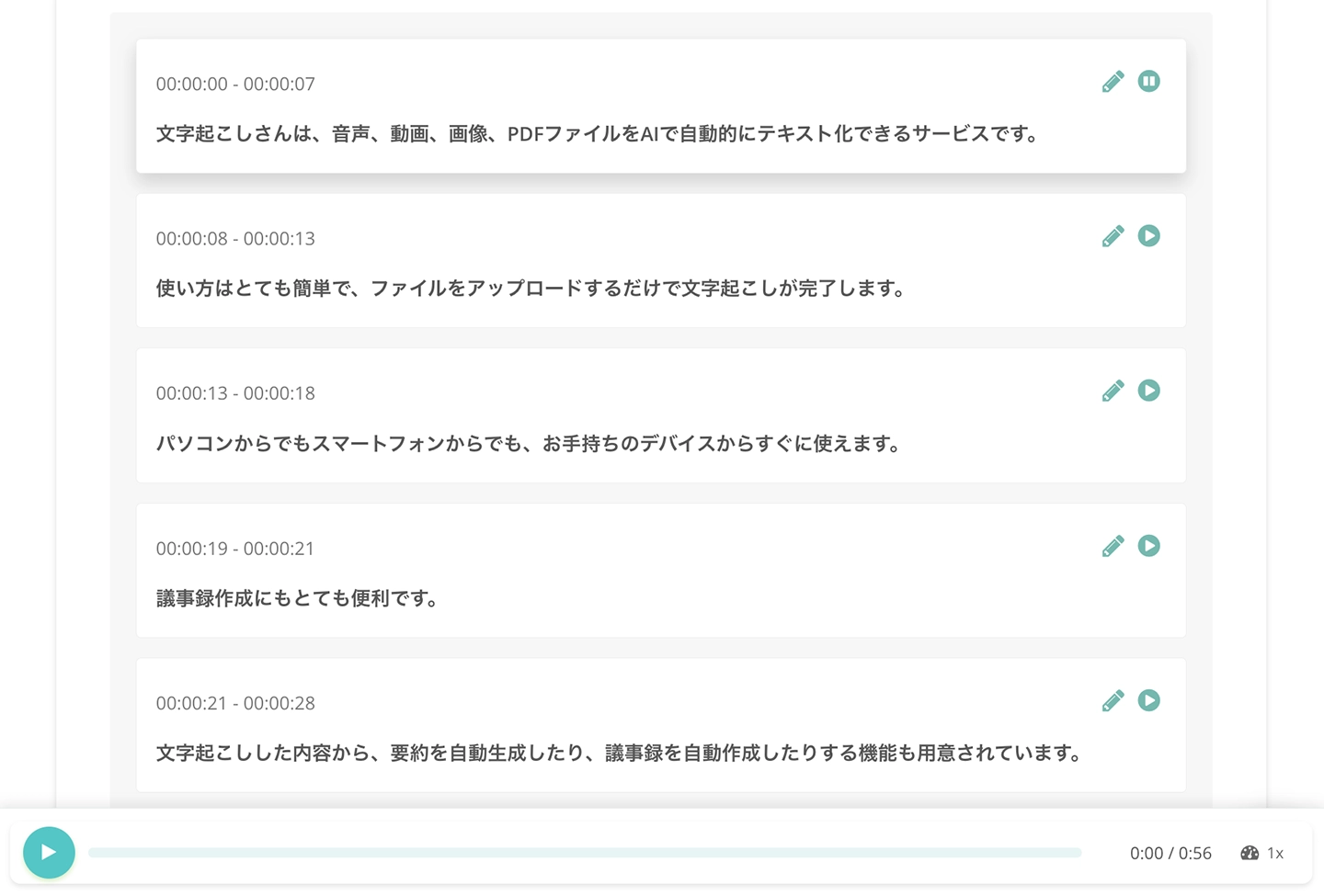
Mr. Transcription'ın temel kullanımı, bu makalede görsellerle birlikte açıklanmıştır. Lütfen göz atın.
[Ücretsiz Seçenekler Dahil] m4a Destekli Önerilen Yapay Zeka Metin Çevirme Uygulamaları ve Siteleri
m4a dosyaları, mp3 veya wav dosyalarından farklı olarak, bazı uygulamalar veya siteler tarafından okunmayabilir.
Bu nedenle, önceden m4a dosyalarını destekleyen bir hizmet seçmek önemlidir.
Burada, iPhone veya iPad ile kaydedilen m4a dosyalarını metne dönüştürebilen önerilen yapay zeka metin çevirme uygulamalarını ve sitelerini tanıtacağız.
1. Mr. Transcription: Ücretsiz Kullanılabilen, m4a Destekli Önerilen Web Uygulaması
m4a dosyalarını yazıya dökmek isteyenler için önerilen yapay zeka tabanlı yazıya dökme hizmeti'Mr. Transcription'dir.
Mr. Transcription, m4a dosyalarının yanı sıra mp3, wav, AAC, FLAC gibi ses dosyalarını, video, resim ve PDF'leri de yazıya dökebilen bir yapay zeka tabanlı yazıya dökme web uygulamasıdır.
En son yapay zeka ses tanıma motoru sayesinde, uzun dosyaları bile sadece 1 dakika içinde yüksek doğrulukla yazıya dökebilir.
Japonca ve İngilizce dahil 100 farklı dili desteklediği için yabancı dildeki sesleri yazıya dökmek istediğinizde de tavsiye edilir.
Ayrıca, yazıya dökme sonuçlarından yapay zeka özetleme ve otomatik toplantı tutanağı oluşturma özelliği de mevcuttur! (Detaylar için buraya tıklayın)
Toplantı veya röportaj kayıtlarını yazıya döküp doğrudan toplantı tutanağına dönüştürmek isteyenler için idealdir.
SRT altyazı dosyası olarak dışa aktararak videolara altyazı eklemek için de kullanabilirsiniz.
Tarayıcıdan kullanılan bir web uygulaması olduğu için kurulum gerektirmez.
iPhone, iPad (iOS), Windows ve Mac'ten aynı şekilde kullanılabilir.
Kayıt ve giriş yapmadan günde 3 dakikaya kadar, hesap kaydı ile günde 10 dakikaya kadar ücretsiz yazıya dökme imkanı sunar.
M4a dosyalarını yazıya dökmekte kararsızsanız, neden önce Mr. Transcription'ı denemiyorsunuz?
2. Rimo (eski adıyla Rimo Voice)
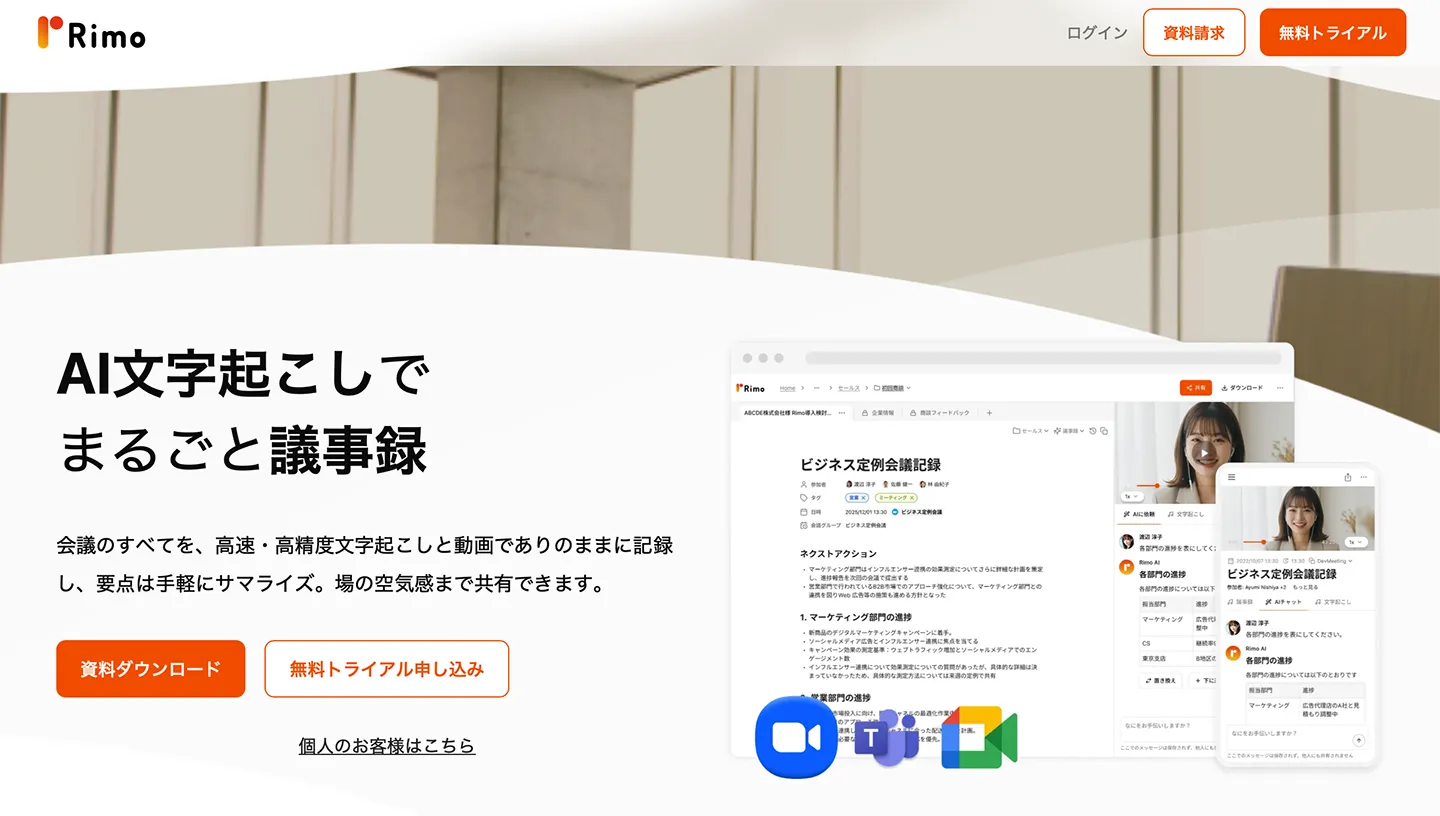
Rimo, hem yüz yüze hem de çevrimiçi toplantıları destekleyen bir yapay zeka toplantı tutanağı aracıdır.
Japonca dahil 30'dan fazla dili destekler ve teknik terimleri bile doğru bir şekilde tanıyarak yüksek doğrulukta yazıya dökme özelliğiyle öne çıkar.
Ses dosyalarını yükleyerek yazıya dökmenin yanı sıra, web konferans uygulamalarının kayıtlarını yazıya dökme imkanı da sunar.
Ücreti aylık 1.650 yen (vergi dahil) olup, kredi kartı kaydı gerektirmeyen ücretsiz deneme sürümü mevcuttur.
Bu hizmet, takım veya şirketler için yapay zeka destekli toplantı tutanağı çözümü arayanlara yöneliktir.
3. Texter
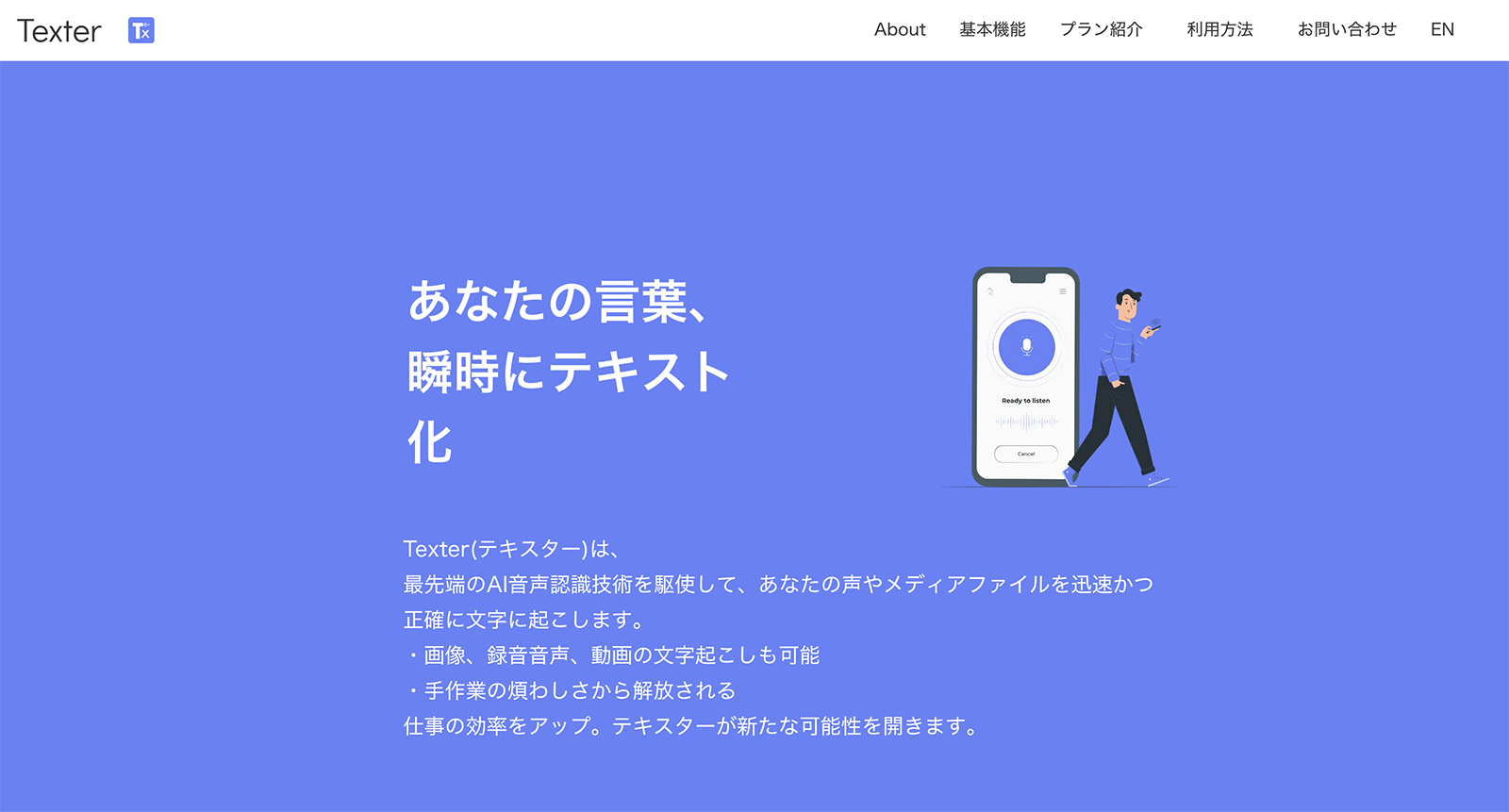
Texter, iPhone, iPad, Android ve Mac (Apple Silicon) uyumlu bir yapay zeka tabanlı konuşma metne dönüştürme uygulamasıdır.
Hem gerçek zamanlı konuşma metne dönüştürme hem de ses/video dosyalarını yükleyerek metne dönüştürme özelliklerini destekler.
iPhone'un sesli notlarından m4a dosyalarını içe aktararak metne dönüştürmek de mümkündür.
Yapay zeka özetlemenin yanı sıra, konu haritası (otomatik konu sınıflandırma ve görselleştirme) ve konu özeti gibi benzersiz özelliklerle, metne dönüştürülen içeriği yapılandırabilir ve düzenleyebilirsiniz.
Ancak, ücretsiz planda gerçek zamanlı konuşma metne dönüştürme 1 dakika ile sınırlıdır ve dosya dönüştürme de yalnızca kısa süreler için geçerli olup kısıtlamalar biraz daha katıdır.
Tamamen kullanmak için ücretli bir plana (aylık 1.500 yen'den başlayan fiyatlarla) ihtiyacınız olacaktır.
m4a Dosyalarını Metne Dönüştürme Başarısız Olduğunda Ne Yapmalı?
m4a dosyalarını metne dönüştürme sırasında sorun yaşadığınızda uygulayabileceğiniz çözümleri tanıtıyoruz.
Video Dosyası Boyutu Çok Büyükse
iPhone'un sesli notlarıyla kaydedilen m4a dosyaları, 1 saatlik kayıt için bile genellikle birkaç on MB civarında olduğundan, boyut nadiren bir sorun teşkil eder.
Ancak, iPhone kamerasıyla video çekildiğinde, birkaç dakikalık bir video bile kolayca 1GB'ı aşabilir.
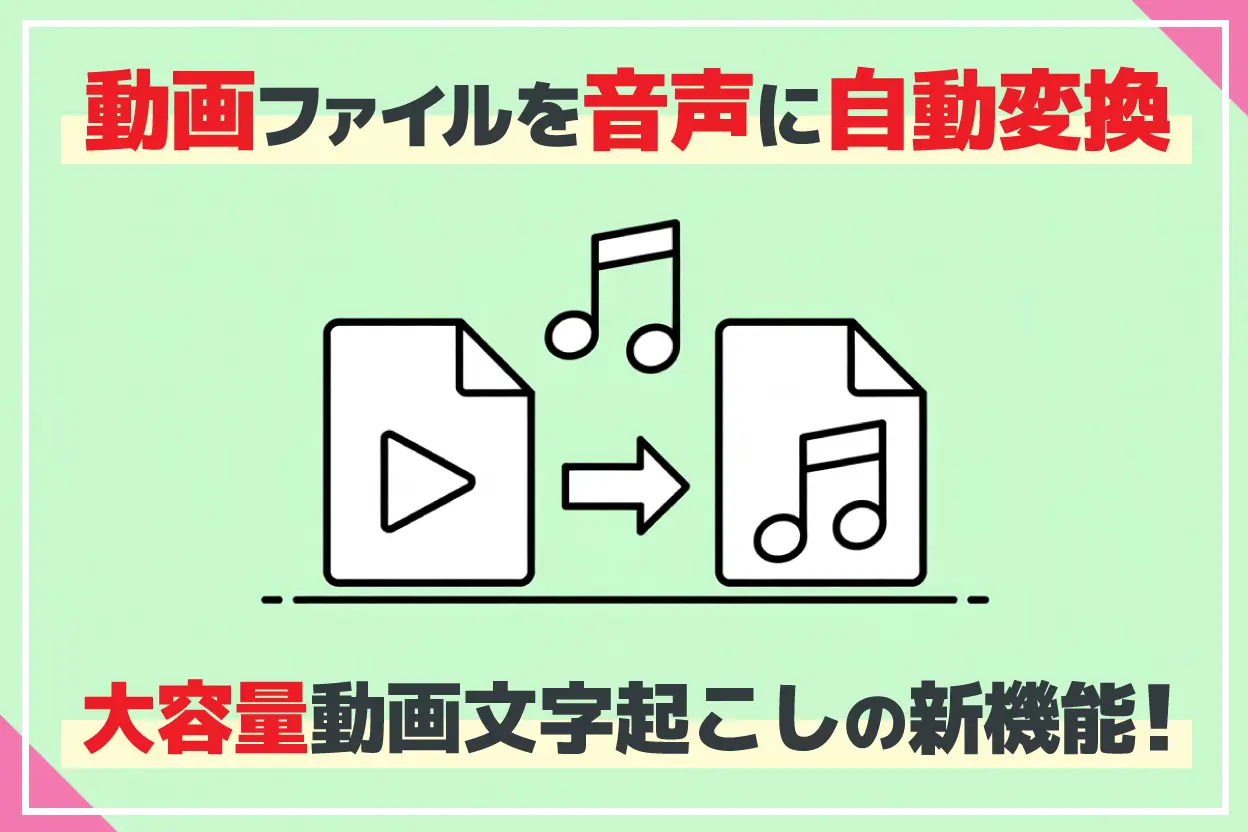
Mr. Transcription ile 100MB'ı aşan video dosyalarını yüklediğinizde, videodan yalnızca ses otomatik olarak çıkarılır.
Görüntü verilerini hariç tutmak, dosya boyutunu önemli ölçüde küçülterek sorunsuz bir şekilde metne dönüştürmeyi sağlar.
Üstelik, dönüştürme işlemi tarayıcıda gerçekleştiği için dosyaları sunucuya göndermenize gerek kalmaz.
Şirket içi gizli toplantı videoları gibi hassas veriler için bile güvenle kullanılabilir.
m4a dosyasının kayıt süresi çok uzunsa
Mr. Transcription'da, her plan için dosya başına kayıt süresi sınırı vardır.
- Ücretsiz (üye olmayan): 3 dakika
- Ücretsiz üye: 10 dakika
- Temel plan: 90 dakika
- Değer planı: 3 saat
- Premium plan: 5 saat
Sınırı aşan durumlarda, lütfen m4a dosyasını bölerek yükleyin.
※Her planın ücretlerini Fiyatlandırma Planları sayfasında kontrol edebilirsiniz.
m4a dosyalarını desteklemeyen bir site veya uygulama kullanıyorsanız
Bazı AI transkripsiyon siteleri veya uygulamaları m4a dosyalarını desteklemeyebilir.
Bu durumda, m4a dosyasını mp3 veya wav'a dönüştürüp sonra yükleme seçeneği mevcuttur.
Ancak, dönüştürme zahmetli olacağından, başından itibaren m4a'yı destekleyen bir hizmet seçmeniz önerilir.
Sesli Notlar ile kaydedilen dosya formatı m4a değilse
iOS 26'daki Sesli Notlar'a "Kayıt Modu" ayarı eklendi.
Kayıt modunu "Uzamsal" olarak ayarlayarak kayıt yaparsanız, dosya ".qta" formatında kaydedilebilir.
qta dosyaları, m4a dosyalarından farklı olarak birçok uygulama ve site tarafından okunamadığı için, yükleyemediğinizde dosya uzantısını kontrol etmeniz önerilir.
Kaydetme formatını m4a olarak ayarlamak için, "Ayarlar" uygulamasında "Uygulamalar" → "Sesli Notlar" yolunu izleyerek kayıt modunu "Mono" olarak değiştirin.
Bu ayarı yaptığınızda, bir sonraki kayıttan itibaren m4a formatında kaydedilecektir.
Transkripsiyon hatası oluştuysa
Yükleme başarısız olursa veya bir hata oluşursa, bu sayfada çözüm yolları açıklanmaktadır.
Lütfen inceleyin.
m4a Dosyası Nedir? Sesli Notların Ses Dosyası Özellikleri
m4a dosyası, ses ve müzik kaydetmek için kullanılan bir dosya formatıdır.
Video ve ses için kullanılan "mp4 dosyası"nın bir türüdür ve esas olarak iPhone, iPad, Mac gibi Apple ürünlerinde kullanılır.
iPhone veya iPad (iOS) üzerindeki Sesli Notlar uygulamasıyla kayıt yaptığınızda, genellikle m4a dosyası olarak kaydedilir.
Windows bilgisayarların Ses Kaydedicisi ile kayıt yapıldığında da m4a formatında kaydedildiği için, geniş bir yelpazede karşılaşılan bir dosya formatıdır.
Ancak, mp3 veya wav dosyaları gibi yaygın olarak kullanılan formatlardan farklı olarak, m4a dosyaları bazı uygulamalar veya siteler tarafından okunamayabilir.
Bu nedenle, m4a dosyalarını yazıya dökerken, m4a'yı destekleyen bir yapay zeka tabanlı yazıya dökme hizmeti kullanmanız önerilir.
m4a dosyasını destekleyen bir yazıya dökme uygulamasıyla, iPhone'da kaydedilen dosyaları dönüştürmeye gerek kalmadan, doğrudan Sesli Notlar uygulamasından yükleyerek yazıya dökme işlemi yapabilirsiniz.

M4A Dosyalarını Metne Çevirmek İçin Yapay Zeka Tabanlı Uygulama ve Siteler Önerilir
iPhone veya iPad (iOS) sesli notlarıyla kaydedilen m4a dosyalarını metne çevirmek için m4a uyumlu yapay zeka tabanlı metin çevirme uygulamaları veya siteleri kullanmanız önerilir.
M4a'yı destekleyen bir hizmetle, dosyaları dönüştürme zahmetine girmeden, kaydedilen m4a dosyasını doğrudan yükleyerek metne çevirebilirsiniz.
Doğrudan iPhone'dan yükleyebilir veya bilgisayarınıza aktardıktan sonra Windows veya Mac tarayıcınızda metne çevirebilirsiniz.
M4a dışındaki ses dosyalarını da içeren metin çevirme yöntemleri bu makalede ayrıntılı olarak açıklanmıştır. Lütfen göz atın.
Mr. Transcription ile m4a dosyaları da dahil olmak üzere geniş bir format yelpazesini destekler, yapay zeka özetleme, toplantı tutanağı oluşturma ve konuşmacı ayırma tek tıklamayla kullanılabilir.
Kayıt olmadan günde 3 dakikaya kadar ücretsiz metin çevirisi yapabilirsiniz.
Ücretsiz üye olduğunuzda günde 10 dakikaya kadar ücretsizdir.
M4a dosyalarını metne çevirme konusunda kararsızsanız, neden önce Mr. Transcription'ı denemiyorsunuz?
■ AI transkripsiyon hizmeti "Mr. Transscription"
"Mr. Transkripsiyon", sıfır başlangıç maliyetinden ve ayda 1.000 yen'den (* ücretsiz sürümü mevcuttur) kullanılabilen çevrimiçi bir transkripsiyon aracıdır.
- Ses, video ve görüntü gibi 20'den fazla dosya biçimini destekler
- Hem PC'den hem de akıllı telefondan kullanılabilir
- Tıbbi bakım, BT ve uzun süreli bakım gibi teknik terimleri destekler
- Altyazı dosyalarının oluşturulmasını ve konuşmacı ayırmayı destekler
- İngilizce, Çince, Japonca, Korece, Almanca, Fransızca, İtalyanca vb. dahil olmak üzere yaklaşık 100 dilde transkripsiyonu destekler.
Kullanmak için ses dosyasını siteden yüklemeniz yeterlidir. Transkripsiyon metni saniyeler ile onlarca dakika arasında mevcuttur.
10 dakikaya kadar çevirirseniz ücretsiz olarak kullanabilirsiniz, bu yüzden lütfen bir kez deneyin.

Ses, video ve görüntülerden kolayca yazıya aktarabilen "Bay Deşifre" dir.
Transkripsiyon, 10 dakikaya kadar ücretsiz olarak transkripsiyon yapmanızı sağlar.
Yazılı metni kopyalayabilir, indirebilir, arayabilir, silebilirsiniz vb.
Ayrıca röportaj videolarının yazıya dökülmesi için ideal olan altyazı dosyaları da oluşturabilirsiniz.
HP: mojiokoshi3.com
Email: mojiokoshi3.com@gmail.com
Email: mojiokoshi3.com@gmail.com
İlgili makale
Ses / video / görüntü transkripsiyon için transkripsiyon. Kurulum gerektirmeden herkesin ücretsiz olarak kullanabileceği bir transkripsiyon hizmetidir.
- Bay Transkripsiyon nedir?
- Mr. Transcription ile görüntülerin, seslerin ve videoların transkripsiyonu
- Ücretsiz kayıt
- Ücret planı
- Manuel
- Diğer ücretsiz hizmetleri deneyin






