【無料あり】画像・PDF・写真から文字起こし・テキスト化するOCRアプリおすすめ7選【2026年版】
【iPhoneボイスメモ|文字起こしのやり方を画像で解説】スマホで完結。パソコンでもOK
2026年8月3日


iPhoneのボイスメモで録音した音声を文字起こししたいんだけど、どうすればいいの?
iPhoneのボイスメモは、スマホで手軽に録音ができます。ICレコーダーなどの専用機器が不要なので、とっさのタイミングや、仕事から日常使いまで、いつでも気軽に録音することができます。
でも、ボイスメモには「文字起こし」の機能がありません。
- 会議の議事録に文字起こしが必要になった
- 証拠用に録音したけど、テキストでも残しておきたい
- どのデータが何なのかわからないからテキスト化したい
- YouTubeのテロップ用に台本のたたき台がほしい
などなど、意外とボイスメモの録音を文字起こししたいことがあります。
今回はiPhoneのボイスメモを「AI文字起こしサービス:文字起こしさん」を使ってスマホで簡単に文字起こしする方法を紹介します。
iPhoneだけで全部完結するのでとっても楽ちん。ぜひ試してみてくださいね!

【無料】iPhoneのボイスメモ対応おすすめAI文字起こしサービス

iPhoneのボイスメモで録音した音声ファイルのテキスト化なら『文字起こしさん』がおすすめ!
『文字起こしさん』は最新AIで高速・高精度に音声や動画、画像、PDFをテキスト化できるAIサービス。
ブラウザから誰でもすぐに、かんたん操作で使えます。
文字起こしさんの最新音声認識AIなら
- 長い音声でもわずか1分程度でテキスト化完了
- 100種類の外国語に多言語対応
さまざまなシーンで自由自在に使えますよ。
しかも『文字起こしさん』は無料!
登録・ログイン不要で1日3分まで、アカウント登録すると1日10分まで無料でテキスト化できるので、iPhoneのボイスメモ音声を文字起こししたいときは、まずは『文字起こしさん』を使ってみませんか?
iPhoneのボイスメモで音声入力・データを保存するには?
会議やインタビューの録音はiPhoneのボイスメモがかんたん

会議やインタビュー、講演会など、音声を録音したいときに一番手軽な方法が、iPhoneのボイスメモを使うことです。
iPhoneなら、標準でインストールされているボイスメモを使って誰でもかんたんに録音可能。
Androidスマホのボイスメモと比べて操作が分かりやすく、しかも高音質に録音することができます。
iPhoneのボイスメモで録音した音声ファイルは、AI文字起こしサービスでかんたんにテキスト化できます。
iPhoneのボイスメモで録音する方法
ボイスメモの音声を文字起こしするには、ボイスメモで録音したデータが必要です。
まずはボイスメモでの録音方法をおさらいします。
※iOS26の画面で解説しています。
「ボイスメモ」を起動
まず、ボイスメモを起動します。
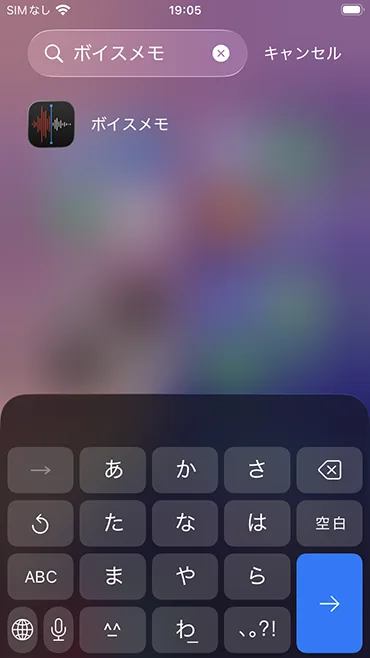
ボイスメモの場所がわからない場合は、検索ボックスで「ボイスメモ」と検索。するとボイスメモのアイコンが出てくるのでタップします。
画面下部の赤い録音ボタンをタップで、音声を録音

新しい音声を録音します。
赤い録音ボタン(◉)をタップします。

録音が終わったら停止ボタン(■)をタップして録音を完了。

音声ファイルが保存されます。
これで、iPhoneのボイスメモで音声を録音することができました。
iPhoneのボイスメモで録音した音声を文字起こしする流れ
つぎに、文字起こしさんを使ってボイスメモの録音ファイルを文字起こしする流れを解説します。
※iOS26の画面で解説します。
1. ウェブブラウザで文字起こしさんを開く
まず『文字起こしさん』のサイトを開きます。
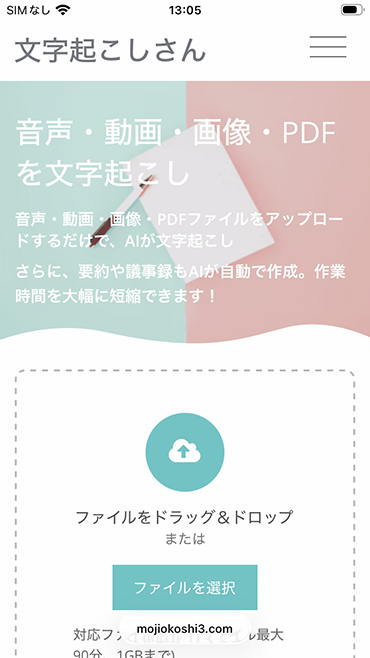
文字起こししたいファイルをアップロード
ファイルをアップロードする場所にページを少し下にスクロールします。

アップロード部分をタップするとメニューが出てくるので「ファイルを選択」をタップします。
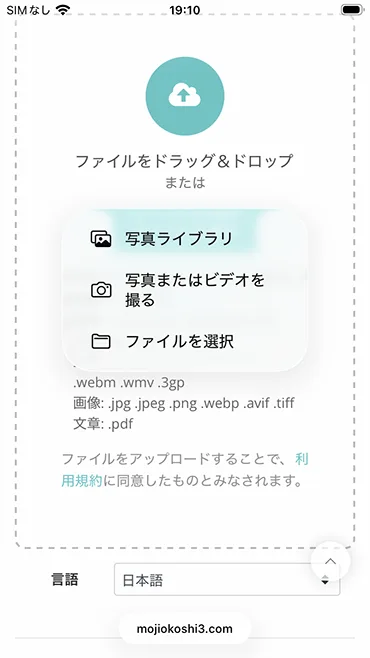
ボイスレコーダーアプリで録音した音声ファイルを選択します。

これでファイルを選択できました。
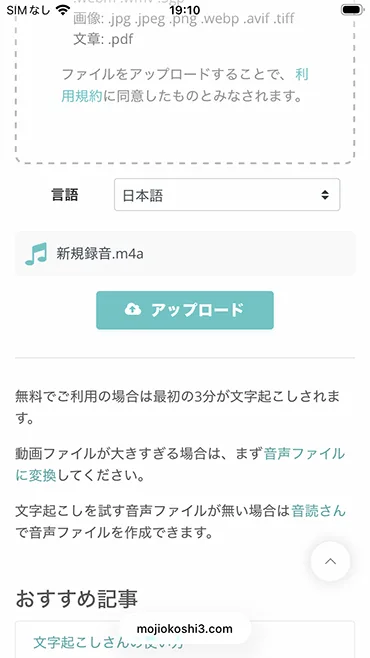
これで準備完了です!
「アップロード」ボタンをタップすると文字起こしが実行されます。
文字起こしさんでは登録不要で1日3分まで無料で文字起こしできます。
さらに、無料会員登録すると1日10分まで利用可能になりますよ。
文字起こし結果を確認

実際に文字起こしをすることができました。
文字起こしさんでは最新のAI文字起こしエンジンを使って便利にiPhoneのボイスメモ音声を文字起こしできますよ。
長い音声ファイルもわずか1分程度で文字起こし可能、しかも外国語の文字起こしにも対応しています!
iPhoneのボイスメモを文字起こししたいときは『文字起こしさん』を使ってみませんか?
無料で使う場合は1日10分まで文字起こしできます。

気に入ったらプランを購入して全時間を文字起こし
無料枠を超えて文字起こしをしたい場合は、有料プランを契約すると文字起こしすることができます。
コラム:長文の文字起こしにはお金がかかる
文字起こしさんでは無料枠(1日10分)を超えて文字起こしをする場合、有料プランの購入が必要です。
AI文字起こしサービスはたくさんありますが、残念ながら長時間の文字起こしを完全無料で行うことができるWebサービスはありません。
そんな中、文字起こしさんは他のサービスと比較するとかなり安価です。
文字起こしさんは、1時間あたりわずか25円〜で文字起こし可能!
人が文字起こしをするサービスに依頼をすると、もっと高くなり、1時間あたり1万5,000円くらいが相場のようです。
iPhoneボイスメモをもっと便利に活用しよう
iPhoneのボイスメモはスマホ1台でいつでもどこでも手軽に録音ができます。
録音時間に制限はなく、数十秒の短い録音〜数時間におよぶ長時間録音もできます。感度も割と良いです。
修羅場用にコソッと録音するのにも使えます。
でも、ボイスメモには「文字起こし」の機能がありません。後でデータを探したり、証拠用に確認する時にはどんな内容なのか、「文章」があったほうが断然いいです。

iPhoneのボイスメモは便利だけど文字起こしが大変…
そんな時にこそ、文字起こしさんをぜひ活用してください。
AI系の文字起こしアプリで最安値。1分あたり約2.5円という破格で文字起こしが可能です。
APIをたたかなくちゃいけない、などよくわからない専門的な作業も必要ありません。
ぜひこの機会に文字起こしさんを使ってみてくださいね。
■ AI文字起こしサービス『文字起こしさん』
『文字起こしさん』は初期費用ゼロ&月額1,000円から利用できる(※無料版あり)オンライン文字起こしツールです。
- 音声・動画・画像など20以上のファイル形式に対応
- パソコン・スマホどちらからも利用可能
- 医療・IT・介護などの専門用語にも対応
- 字幕ファイルの作成や、話者分離にも対応
- 英語、中国語、日本語、韓国語、ドイツ語、フランス語、イタリア語など約100言語の文字起こしに対応
利用方法はサイトから音声ファイルをアップロードするだけ。数秒〜数十分であっという間に文字起こしテキストが手に入ります。
10分までの文字起こしなら無料で利用できますので、まずは一度お試しください。

音声・動画・画像から文字起こしが簡単にできる「文字起こしさん」です。
文字起こしさんでは無料で10分までの文字起こしが可能です。
文字起こしした文章のコピー、ダウンロード、検索、削除などができます。
字幕ファイルの作成もできるのでインタビュー動画などの文字起こしにも最適です。
HP: mojiokoshi3.com
Email: mojiokoshi3.com@gmail.com
Email: mojiokoshi3.com@gmail.com
関連記事
音声・動画・画像の文字起こしなら文字起こしさん。インストール不要で誰でも無料で利用できる文字起こしサービスです。