1 saatlik yazıya dökme: karakter sayısı, süre ve maliyet
Teams Toplantısını Yazıya Dökme ve Kaydetme: AI ile Kolay Tutanak
14 Ekim 2026

Microsoft Teams toplantıları nasıl yazıya dökülür?
Microsoft Teams, ZOOM ile birlikte yaygın olarak kullanılan bir web toplantısı (görüntülü sohbet) sistemidir.
İş için web toplantısı yaptığınızda merak edilen konu, toplantının nasıl yazıya dökülüp kaydedileceği ve toplantı tutanağının nasıl hazırlanacağı olur.
Aslında Microsoft Teams'in bir yazıya dökme (transkripsiyon) özelliği bulunur, bu sayede web toplantısının içeriğini kolayca metne dönüştürebilirsiniz.
Ayrıca "AI yazıya dökme hizmeti" kullanmanızı da öneririz!
Microsoft Teams'in standart kayıt özelliğini kullanırsanız sesi bir AI yazıya dökme hizmetine yükleyerek çok daha yüksek doğrulukla yazıya dökebilirsiniz!
Teams ile yaptığınız web toplantılarını AI ile kolay ve yüksek doğrulukla yazıya dökmeye ne dersiniz?
[Ücretsiz] Teams web toplantılarını yazıya dökmek için önerilen AI hizmeti

Microsoft Teams ile yapılan web toplantılarını yazıya dökmek için önerebileceğimiz bir hizmet var.
Bu, AI yazıya dökme hizmeti olan "Mr. Transcription"!
"Mr. Transcription", en yeni AI kullanan bir AI yazıya dökme hizmetidir.
Microsoft Teams standart özellikleriyle de yazıya dökme yapabilir, ancak kaydettiğiniz dosyayı "Mr. Transcription" hizmetine yüklerseniz sesi daha yüksek doğruluk ve daha fazla işlevle metne dönüştürebilirsiniz.
Üstelik "Mr. Transcription", toplantı tutanağı oluşturma özelliğine sahiptir.
Yazıya döktüğünüz dosyadan otomatik olarak toplantı tutanağı oluşturabilirsiniz!

Tutanağın içeriğini Word biçiminde indirebildiğiniz için iş hayatında kolayca kullanabilirsiniz!
Yabancı dillerde yazıya dökmeyi de (100'den fazla dil) destekler.
Yalnızca yaklaşık 1 dakikada yazıya dökme tamamlandığı için toplantı tutanağınız hemen hazır olur.
Ayrıca "Mr. Transcription", kayıt olmadan günde 3 dakikaya kadar ücretsiz denenebilir; ücretsiz üyeler ise günde 10 dakikaya kadar yazıya dökebilir!
Web toplantılarını yazıya dökmenin bir yolunu arıyorsanız, önce "Mr. Transcription" hizmetini denemeye ne dersiniz?
Microsoft Teams'de yazıya dökmenin 3 yolu
Microsoft'un web toplantısı sistemi Microsoft Teams'de 3 farklı yöntemle yazıya dökme yapabilirsiniz.
1. Transkripsiyon özelliğiyle yazıya dökme
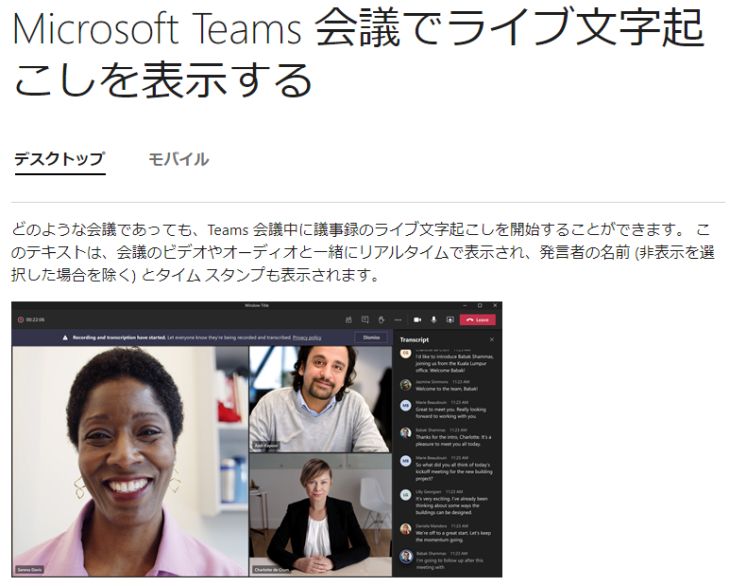
Microsoft Teams'de konuşulanları yazıya dökebilen bir standart özellik bulunur.
Bu özellik "Transkripsiyon" özelliğidir.
Transkripsiyon özelliğini açtığınızda toplantının içeriği otomatik olarak gerçek zamanlı biçimde metne dökülür.
Ardından toplantı bittiğinde metin verisi olarak otomatik şekilde kaydedilir.
Metin verisini Microsoft Teams masaüstü uygulamasından veya web sitesinden indirebilirsiniz.
Transkripsiyon özelliği ücretsiz planda kullanılamaz
Microsoft Teams'in ücretsiz ve ücretli planları vardır, ancak bu özellik ücretli bir plan satın almadan kullanılamaz.
Ayrıca belirtmek gerekirse Office 365 veya Microsoft 365 gibi bir sözleşme gerekir.
Microsoft'un resmi sitesine göre transkripsiyon özelliğini kullanabilen planlar şunlardır.
Office 365 E1, Office 365 A1, Office 365/Microsoft 365 A3, Office 365/Microsoft 365 A5, Microsoft 365 E3, Microsoft 365 E5, Microsoft 365 F1, Office 365/Microsoft 365 F3, Microsoft 365 Business Basic, Microsoft 365 Business Standard, Microsoft 365 Business Premium SKU
2. Canlı altyazı özelliğiyle altyazı gösterme
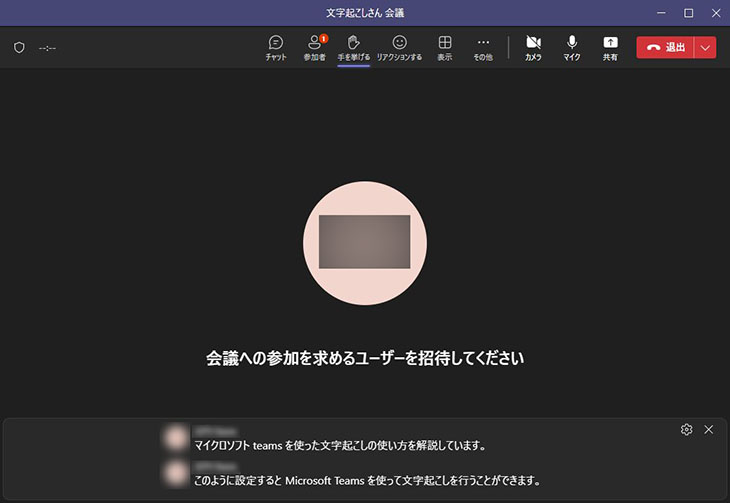
Microsoft Teams'deki diğer bir standart özellik "Canlı altyazılar" özelliğidir.
Canlı altyazı özelliğini açtığınızda, bu şekilde toplantının içeriği yazıya dökülür ve ekranın alt kısmında altyazı olarak gösterilir.
Canlı altyazı özelliği ücretsiz kullanılabilir ancak kaydedilemez
Bu canlı altyazı özelliği Microsoft Teams'in ücretsiz sürümünde de kullanılabilir.
Ancak buna karşılık yazıya dökülen içerik kaydedilemez.
Microsoft Teams toplantısının içeriğini kaydetmek için ücretli sürüm sözleşmesi gerekir.
3. Toplantıyı kaydedip AI hizmeti "Mr. Transcription" ile tutanak oluşturma
Microsoft Teams'de yazıya dökmek için önerdiğimiz yöntem "Mr. Transcription" kullanmaktır.
Microsoft Teams standart özellikleriyle de yazıya dökme yapabilir, ancak içeriği kaydedip AI yazıya dökme hizmeti "Mr. Transcription" hizmetine yüklerseniz daha yüksek doğrulukla ve daha kolay yazıya dökebilirsiniz!
1. Adım: Microsoft Teams'de toplantıyı kaydedin
AI yazıya dökme hizmeti "Mr. Transcription" ile yazıya dökerken Microsoft Teams'in kayıt özelliğini kullanırsınız.
Toplantıyı başlattıktan sonra aşağıdaki şekilde işlem yaparak Microsoft Teams'in kayıt özelliğini kullanabilirsiniz.
Toplantı denetimlerinde "Diğer eylemler" → "Kayıt ve transkripsiyon" → "Kaydı başlat" öğesine tıklayın
Kaydedilen ses OneDrive'a kaydedilir.
(Video olarak kaydedilirse SharePoint'e kaydedilir.)
Ses ve video kayıtları bulutta saklandığı için OneDrive veya SharePoint'in paylaşım özelliğinden indirmeniz gerekir.
Ardından indirdiğiniz dosyayı AI yazıya dökme hizmeti "Mr. Transcription" hizmetine yüklerseniz web toplantısını kolayca yazıya dökebilirsiniz.
2. Adım: "Mr. Transcription" ile ses dosyasını metne dönüştürün
Toplantının içeriğini kaydedip indirdikten sonra "Mr. Transcription" ile yazıya dökün.
Önce "Mr. Transcription" ana sayfasını açın, dosyayı seçin ve yükleyin.

Yazıya dökme, uzun dosyalarda bile yalnızca yaklaşık 1 dakikada tamamlanır.
Yazıya dökme işlemi bittiğinde ekran değişir ve sonuç görüntülenir.

Yazıya dökme sonucunu bölüm bölüm ayrı ayrı kontrol edebilirsiniz.
Oynat düğmesine basarak toplantı sesini bölüm bölüm, o konuşmanın bulunduğu yerden dinlemek de mümkündür.
Ekranın altındaki oynatıcıyla oynattığınızda, çalınan kısma göre metin görünümü değiştiği için yazıya dökme sonucunu kolayca kontrol edebilirsiniz.
Kayıt olup oturum açarak kullanıyorsanız yazıya dökmenin tamamlandığı e-posta ile bildirilir.
Bu durumda yazıya dökme sonucunu e-postadaki bağlantıdan veya menüdeki "Geçmiş" bölümünden görebilirsiniz.

3. Adım: "Mr. Transcription" ile toplantı tutanağı oluşturun
Yazıya dökme tamamlandığında sıra toplantı tutanağını oluşturmaya gelir.
Tutanak oluşturmak için "Mr. Transcription" hizmetinin tutanak oluşturma özelliğini kullanırsınız.
Yazıya dökme sonucunun altında "Özet" ve "Tutanak oluştur" düğmeleri bulunur.

Bunların arasından "Tutanak oluştur" düğmesine bastığınızda tutanak oluşturma işlemi başlar!
İşlem birkaç saniyede tamamlanır ve tutanak hazır olur!
Oluşturulan tutanağı Word biçiminde indirebilirsiniz.
"Mr. Transcription" ile tutanak oluşturmak işte bu kadar kolaydır.
Microsoft Teams web toplantısının tutanağını hazırlamak istediğinizde "Mr. Transcription" hizmetini kullanmaya ne dersiniz?
Microsoft Teams kayıt özelliğiyle ilgili dikkat edilecek noktalar
Microsoft Teams'in kayıt özelliğini kullanırken dikkat etmeniz gereken birkaç nokta vardır.
Ücretli sürüm sözleşmesi gerekir
Microsoft Teams'in kayıt özelliği ücretsiz sürümde kullanılamaz.
Microsoft'un resmi sitesine göre kayıt özelliğini kullanmak için aşağıdaki lisanslardan biri gerekir.
Office 365 Enterprise E1, E3, E5, F3, A1, A3, A5, M365 Business, Business Premium veya Business Essentials
Kayıt yapabilen kullanıcılar sınırlıdır
Microsoft Teams'in kayıt özelliğini yalnızca
- toplantının düzenleyicisi
- düzenleyiciyle aynı kuruluştaki kullanıcılar
kullanabilir.
Toplantıya konuk olarak davet edildiyseniz kayıt özelliğini kullanamazsınız, bu yüzden dikkatli olmanız gerekir.
Microsoft Teams'de yazıya dökme ve kayıt için ücretli plan gerekir
Görüldüğü gibi Microsoft Teams web toplantılarını yazıya dökmek veya kaydetmek için ücretli bir plan sözleşmesi gerekir.
Şirketinizin Microsoft Office sözleşmesi varsa Teams genellikle plana dahildir, ancak sözleşmenin bulunmadığı bir bilgisayarda toplantıyı yazıya dökmek istiyorsanız başka bir web toplantısı hizmetini kullanmanızı da öneririz.
Örneğin Teams'in rakibi olan ZOOM, ücretsiz planda bile yazıya dökülen içeriği kaydetmenize ve sesi kaydetmenize olanak tanır.
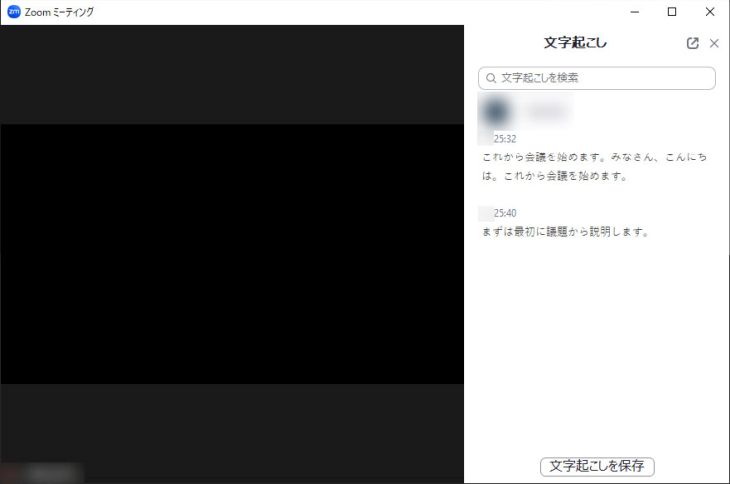
ZOOM'da web toplantısı içeriğini yazıya dökme ve kaydetme yöntemini bu makalede anlattık.

ZOOM'da kolayca toplantı tutanağı hazırlamak için yazıya dökme yöntemi nedir? Online toplantılar için önerilen verimlilik teknikleri
ZOOM web toplantılarının içeriğini yazıya dökme yöntemlerini anlatıyoruz. ZOOM'un standart özelliklerini kullanan yöntemi ve önerilen yazıya dökme araçlarıyla birleştirme yolunu ayrıntılı biçimde ele alıyoruz!
Microsoft Teams ve ZOOM dışındaki web toplantısı araçlarını da kapsayan yazıya dökme uygulamalarını karşılaştırmak istiyorsanız "Web toplantılarını yazıya dökme ve tutanak oluşturma için önerilen 10 uygulama [2026 sürümü]" makalesine de göz atın.
Web toplantılarını yazıya dökmek için AI yazıya dökme hizmeti "Mr. Transcription" önerilir.
Microsoft Teams ve ZOOM toplantılarının içeriğini yüksek doğrulukla metne dönüştürebildiğiniz için önce ücretsiz denemeye ne dersiniz?
■ AI transkripsiyon hizmeti "Mr. Transscription"
"Mr. Transkripsiyon", sıfır başlangıç maliyetinden ve ayda 1.000 yen'den (* ücretsiz sürümü mevcuttur) kullanılabilen çevrimiçi bir transkripsiyon aracıdır.
- Ses, video ve görüntü gibi 20'den fazla dosya biçimini destekler
- Hem PC'den hem de akıllı telefondan kullanılabilir
- Tıbbi bakım, BT ve uzun süreli bakım gibi teknik terimleri destekler
- Altyazı dosyalarının oluşturulmasını ve konuşmacı ayırmayı destekler
- İngilizce, Çince, Japonca, Korece, Almanca, Fransızca, İtalyanca vb. dahil olmak üzere yaklaşık 100 dilde transkripsiyonu destekler.
Kullanmak için ses dosyasını siteden yüklemeniz yeterlidir. Transkripsiyon metni saniyeler ile onlarca dakika arasında mevcuttur.
10 dakikaya kadar çevirirseniz ücretsiz olarak kullanabilirsiniz, bu yüzden lütfen bir kez deneyin.

Ses, video ve görüntülerden kolayca yazıya aktarabilen "Bay Deşifre" dir.
Transkripsiyon, 10 dakikaya kadar ücretsiz olarak transkripsiyon yapmanızı sağlar.
Yazılı metni kopyalayabilir, indirebilir, arayabilir, silebilirsiniz vb.
Ayrıca röportaj videolarının yazıya dökülmesi için ideal olan altyazı dosyaları da oluşturabilirsiniz.
HP: mojiokoshi3.com
Email: mojiokoshi3.com@gmail.com
Email: mojiokoshi3.com@gmail.com
İlgili makale
Ses / video / görüntü transkripsiyon için transkripsiyon. Kurulum gerektirmeden herkesin ücretsiz olarak kullanabileceği bir transkripsiyon hizmetidir.
- Bay Transkripsiyon nedir?
- Mr. Transcription ile görüntülerin, seslerin ve videoların transkripsiyonu
- Ücretsiz kayıt
- Ücret planı
- Manuel
- Diğer ücretsiz hizmetleri deneyin






