【2026年最新アプリ】Windows11対応文字起こし方法まとめ!おすすめ人気自動音声入力ソフト10選
Přepis Google Meet: rozšíření Koemoji a tipy na AI přepis
10. listopadu 2026


Chci přepsat Google Meet, ale nejde to!
Žádný problém! S rozšířením „Koemoji“ to půjde!

Google Meet je nástroj od Googlu pro webové schůzky (videohovory).
Při webových schůzkách přes Google Meet chce obsah schůzky přepsat do textu jistě mnoho lidí.
Jenže Google Meet nemá funkci přepisu řeči na text, takže obsah schůzky nelze v původní podobě převést do textu.
Nevadí!
Pomocí rozšíření pro Google Chrome „Koemoji“ můžete přepsat obsah webových schůzek i videohovorů v Google Meet!
V tomto článku vysvětlíme, jak přepisovat Google Meet pomocí „Koemoji“ a které AI nástroje pro přepis doporučujeme.
Díky AI zvládne přepis řeči na text dnes snadno každý.
Nechcete si pohodlně přepisovat schůzky pomocí Google Meet, „Koemoji“ a doporučeného AI nástroje pro přepis?
Zdarma: doporučená AI služba pro přepis schůzek

Pro přepis zápisů ze schůzek doporučujeme „Mr. Transcription“!
„Mr. Transcription“ je AI služba pro přepis nahraného zvuku, vhodná především pro zápisy ze schůzek.
Stačí nahrát soubor s nahrávkou a AI jej automaticky převede na text.
Soubor nahraný v hlasových poznámkách na iPhonu nebo telefonu s Androidem stačí nahrát na této stránce, takže přepis zvládne snadno každý.
Rozpoznávání řeči pomocí AI ve službě „Mr. Transcription“ je tak výkonné, že přepis zvládne asi za 1 minutu.
Protože do služby nahráváte soubor, nedochází k chybnému rozpoznání, které je u přepisu v reálném čase běžné.
Automatické vytvoření zápisu ze schůzky v Mr. Transcription
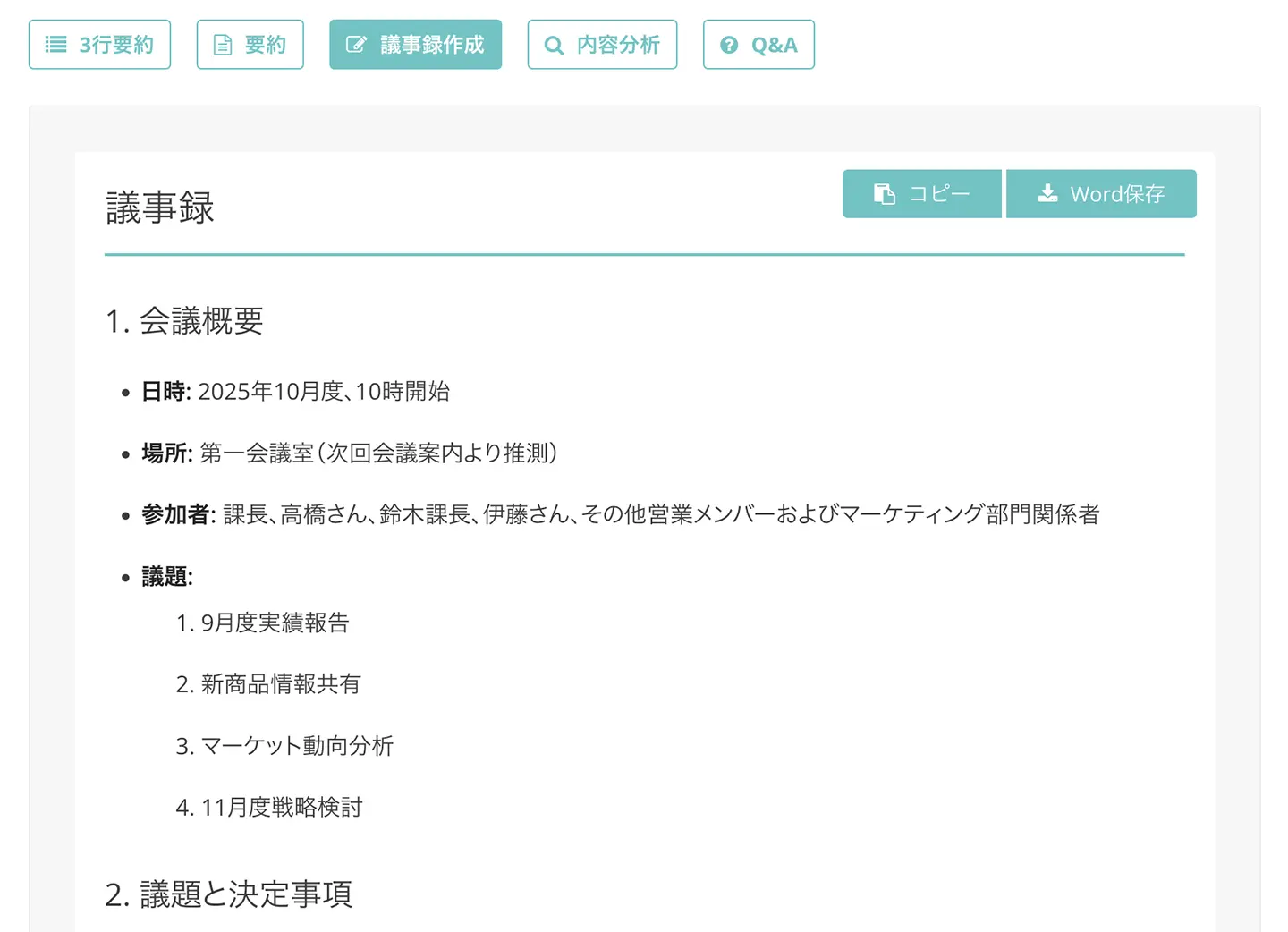
„Mr. Transcription“ nabízí funkci tvorby zápisů!
Po přepisu zvuku stačí kliknout na tlačítko „Vytvořit zápis“ a zápis je hotový už za několik sekund.
Soubor se zápisem lze stáhnout ve formátu Word.
Přepis i tvorbu zápisu zvládnete najednou, takže po skončení schůzky vytvoříte zápis hned a velmi plynule.
Žádné složité rozšíření: AI služba pro přepis, kterou můžete používat zdarma
Google Meet zvuk sám o sobě nepřepisuje, takže pro přepis je třeba nainstalovat rozšíření „Koemoji“.
Naproti tomu „Mr. Transcription“ žádné složité rozšíření nepotřebuje.
Navíc je „Mr. Transcription“ zdarma k použití!
S bezplatným členstvím můžete zdarma přepsat až 10 minut denně, takže zvuk převedete na text hned teď.
Pokud hledáte nástroj pro přepis, například pro zápisy ze schůzek, nezkusíte nejprve „Mr. Transcription“?
Jak přepsat zvuk z Google Meet?
Služba od Googlu pro webové schůzky (videohovory): Google Meet.
Je možné zvuk z Google Meet přepsat?
Stručně řečeno, samotný Google Meet přepis neumí, proto je třeba použít rozšíření „Koemoji“.
Co je Google Meet?
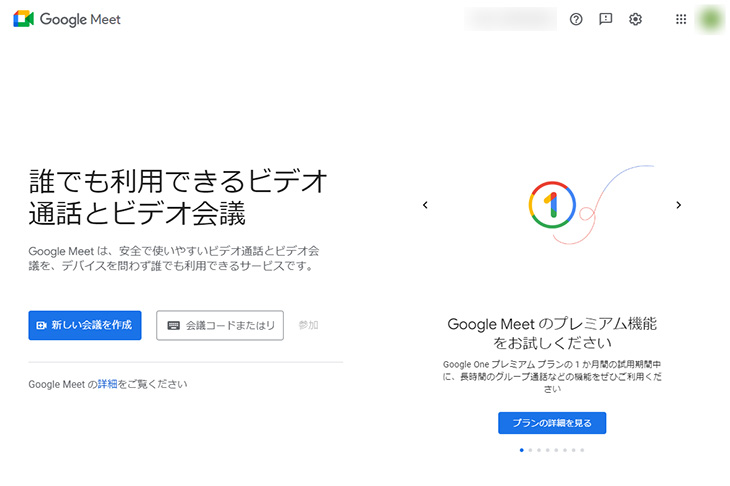
Google Meet je služba od Googlu, která podobně jako ZOOM umožňuje pořádat webové schůzky (videohovory).
Jeho předností je, že se lze přihlásit pomocí účtu Google.
Pokud používáte Gmail nebo telefon s Androidem, můžete webové schůzky pořádat právě pomocí tohoto účtu.
Google Meet lze navíc používat i z aplikace v telefonu.
Google Meet má funkci titulků
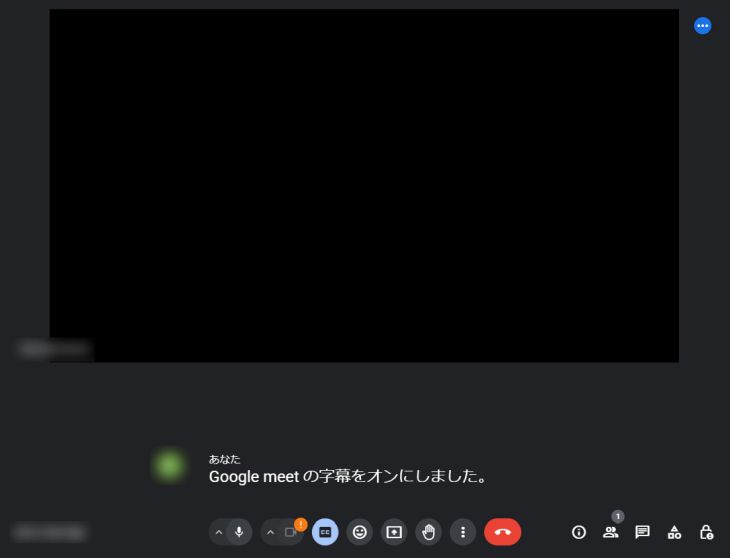
Google Meet má funkci, která řečený obsah zapisuje jako titulky.
Když ve webové schůzce (videohovoru) v Google Meet zapnete titulky, zobrazí se takto titulky ve spodní části obrazovky.
Google Meet nemá funkci přepisu
Funkce titulků v Google Meet bohužel nemá možnost ukládání.
Protože titulky nelze uložit, text zobrazený jako titulky nelze v původním stavu uchovat například jako zápis ze schůzky.
S rozšířením „Koemoji“ však lze obsah, o kterém se v Google Meet mluvilo, přepsat a uložit.
S rozšířením „Koemoji“ lze přepisovat
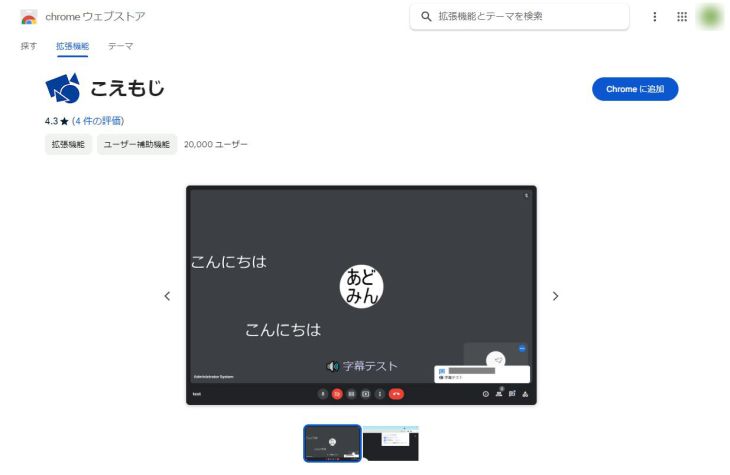
„Koemoji“ je rozšíření, které obsah titulků z Google Meet odesílá jako zprávy v chatu.
Google Meet má kromě videohovoru také funkci textového chatu.
Po instalaci „Koemoji“ lze do Google Meet přidat funkci, která využívá chat k ukládání obsahu titulků.
Jak přepsat Google Meet pomocí „Koemoji“
Jak tedy pomocí „Koemoji“ přepsat webovou schůzku nebo videohovor v Google Meet?
Vysvětlíme, jak nainstalovat „Koemoji“ do Google Chrome na počítači s Windows nebo Mac a jak přepis provést.
1. Nainstalujte „Koemoji“ do Google Chrome
Nejprve nainstalujte „Koemoji“ do Google Chrome.
Přes tento odkaz otevřete stránku „Koemoji“ v internetovém obchodě Chrome.
Klikněte na „Přidat do Chromu“.
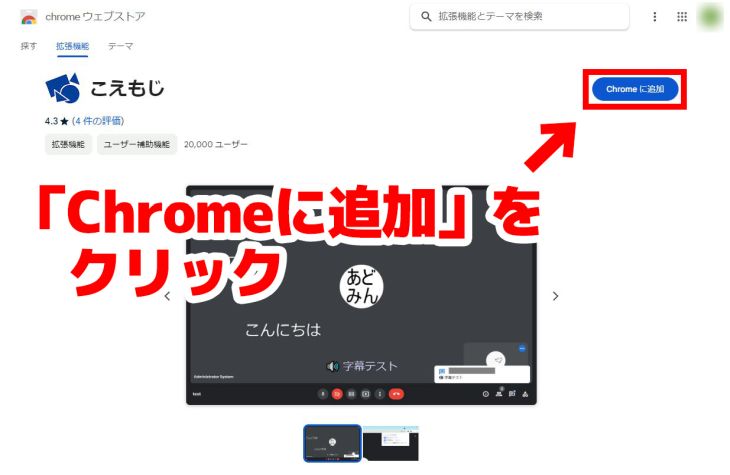
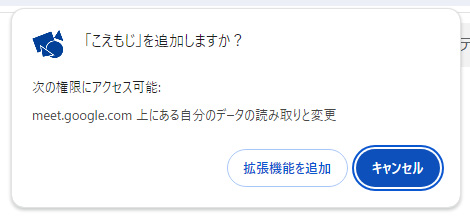
Po kliknutí se zobrazí potvrzovací okno, ve kterém klikněte na „Přidat rozšíření“.
Zobrazí se zpráva, že „Koemoji“ bylo přidáno do Chromu.
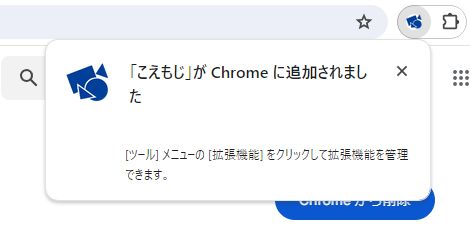
Tím je „Koemoji“ nainstalováno v Google Chrome.
2. Nastavte „Koemoji“ k použití
Nastavte „Koemoji“ tak, aby fungovalo v Google Meet.
Klikněte na ikonu rozšíření (ikona ve tvaru dílku skládačky) v pravém horním rohu Google Chrome.
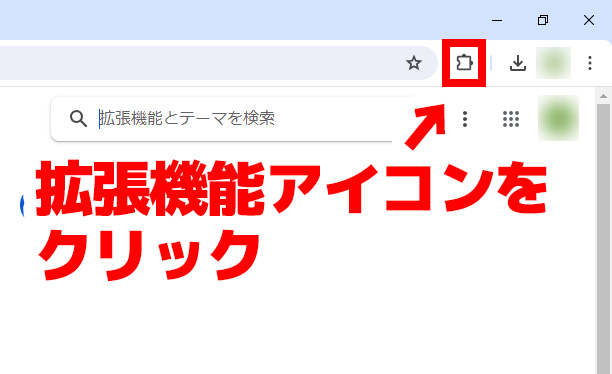
Po kliknutí na ikonu se zobrazí seznam nainstalovaných rozšíření.
V seznamu klikněte na „Koemoji“.
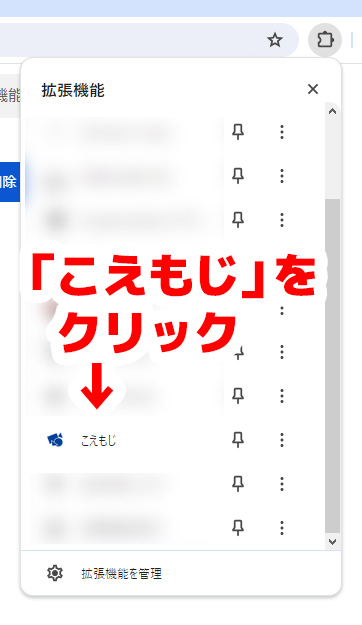
Po kliknutí na „Koemoji“ se zobrazí nastavení „Koemoji“.
Nastavení je takto velmi jednoduché.
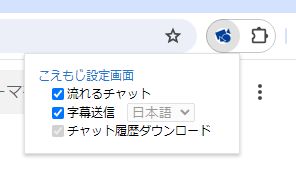
- Plynoucí chat
- Odesílání titulků
Zkontrolujte, zda jsou zaškrtnuty tyto dvě položky.
Pokud zaškrtnuté nejsou, zaškrtněte obě.
Tím je vše připraveno k přepisu webové schůzky (videohovoru) v Google Meet pomocí „Koemoji“.
3. Zahajte schůzku v Google Meet
Po instalaci „Koemoji“ zahajte webovou schůzku v Google Meet.
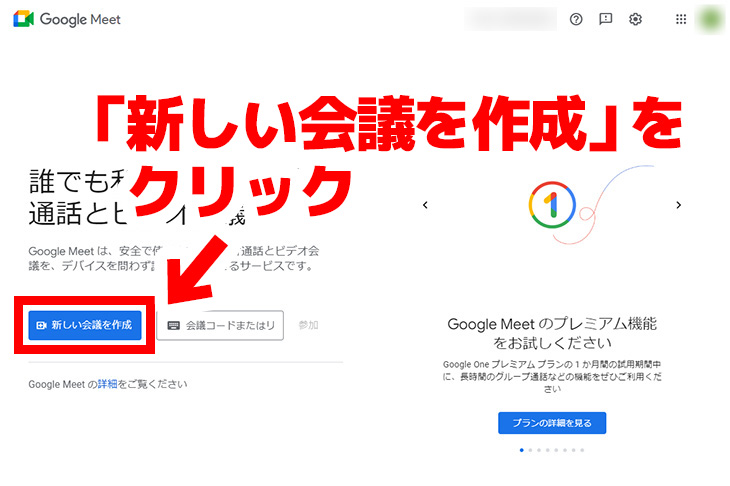
Otevřete úvodní stránku Google Meet.
Na úvodní stránce klikněte na „Nová schůzka“.
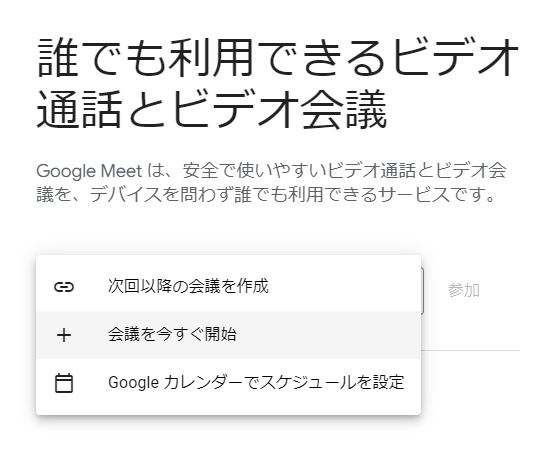
V zobrazené nabídce klikněte na „Zahájit okamžitou schůzku“ a webová schůzka v Google Meet začne.
* Pokud vás pozvali jiní, můžete schůzku otevřít také z pozvánkového odkazu.
Zobrazí se obrazovka webové schůzky.
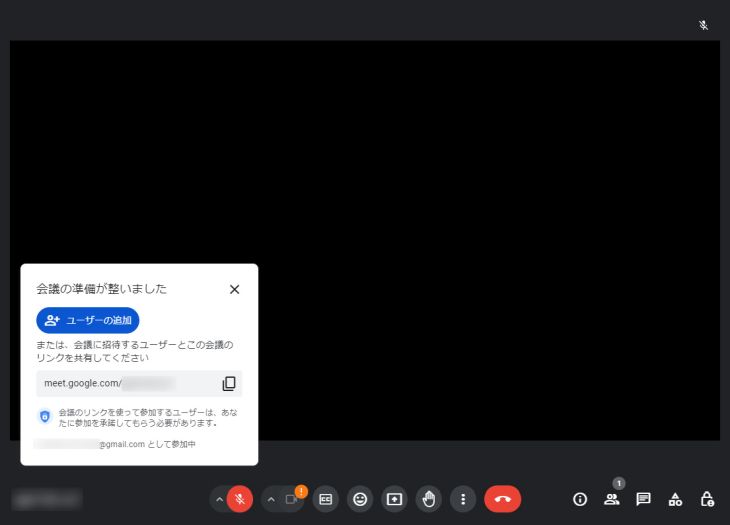
4. Zapněte mikrofon
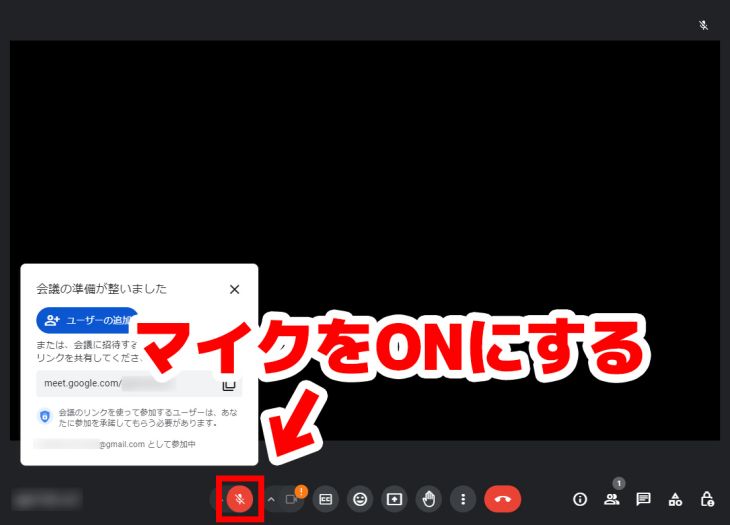
Až schůzka začne, zapněte mikrofon.
Kliknutím na ikonu mikrofonu můžete mikrofon zapnout (ON) a vypnout (ztlumit, OFF).
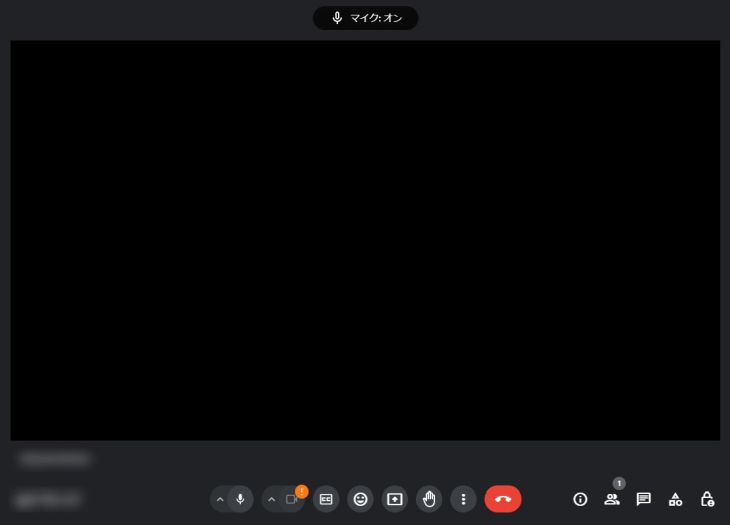
Po zapnutí mikrofonu se v horní části obrazovky zobrazí „Mikrofon: zapnutý“.
5. Zapněte titulky
Až budete připraveni, zapněte v Google Meet funkci titulků.
Titulky zapnete kliknutím na ikonu s nápisem „CC“ ve spodní části obrazovky.
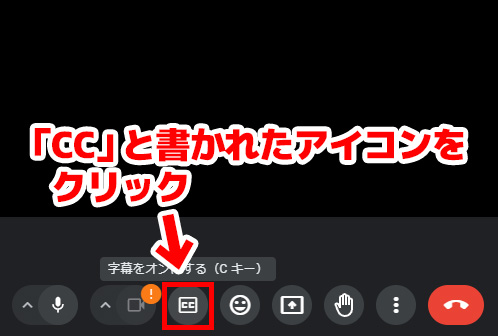
Tím jsou titulky zapnuty.
Jakmile se v Google Meet titulky zapnou, řeč se rozpoznává a titulky se zobrazují v reálném čase ve spodní části obrazovky.
6. Nastavte jazyk titulků na japonštinu
Při prvním použití titulků v Google Meet je třeba změnit jazyk z angličtiny na japonštinu.
Jazyk nastavíte tak, že nejprve kliknete na „Další možnosti“ (ikona s tečkami … ve svislé poloze).
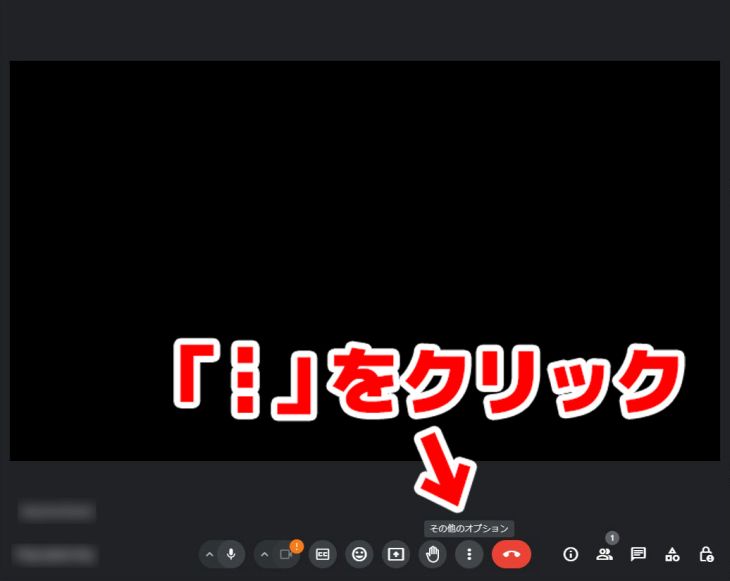
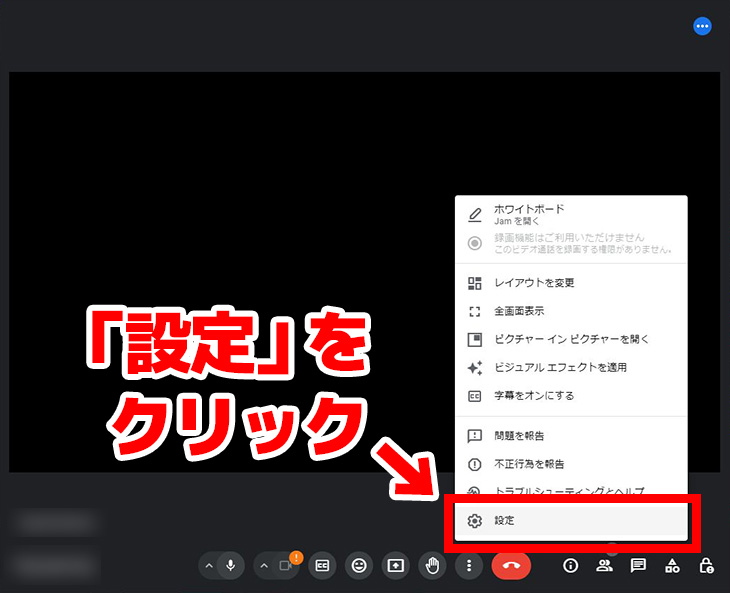
Otevře se nabídka, ve které klikněte na „Nastavení“.
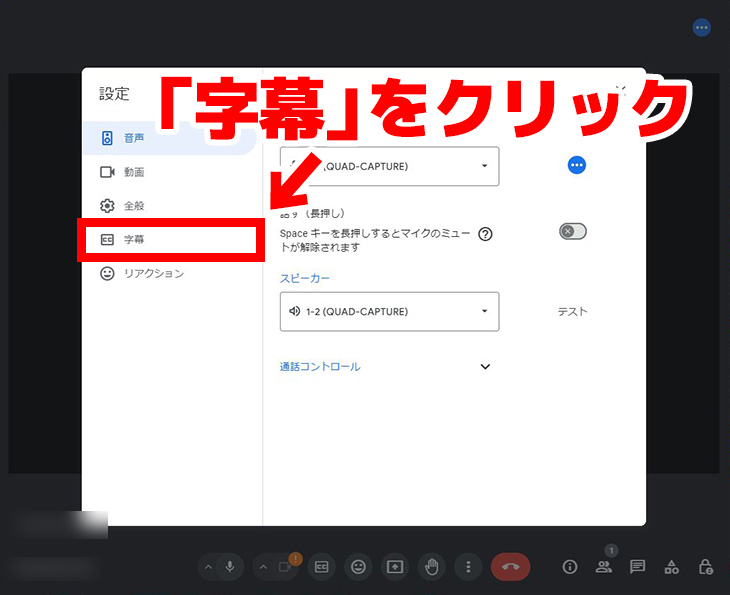
Otevře se okno nastavení, ve kterém klikněte na „Titulky“.
Otevřelo se nastavení titulků.
Jak vidíte, při prvním použití titulků v Google Meet je jazyk nastaven na angličtinu.
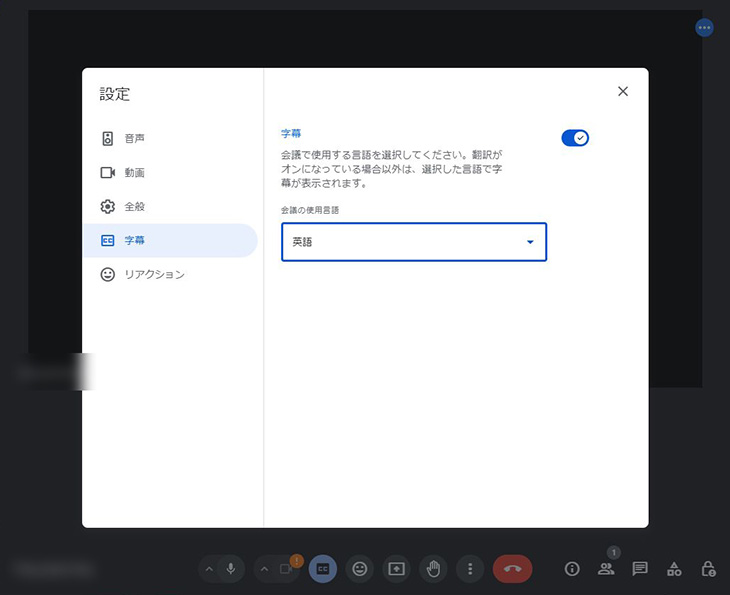
Kliknutím na „Angličtina“ otevřete nabídku jazyků a kliknutím vyberte „Japonština“.
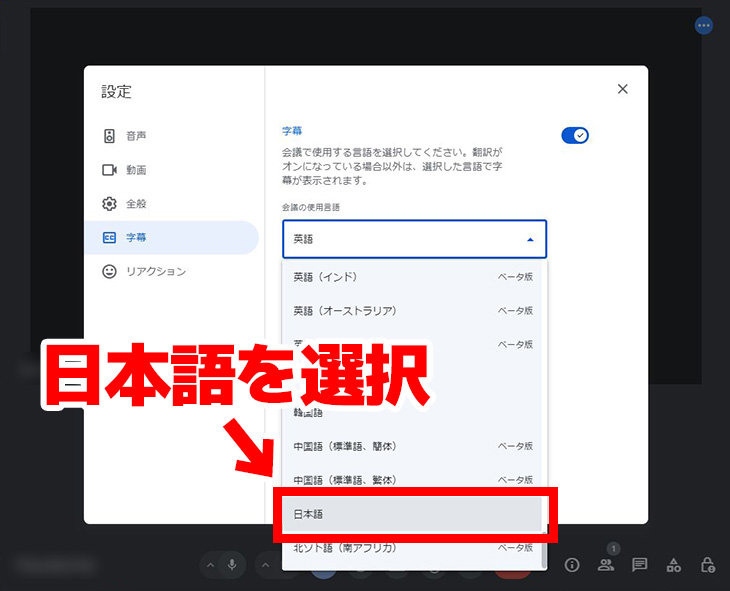
Tím jsou titulky v Google Meet nastaveny na japonštinu.
7. „Koemoji“ přepisuje titulky
Pokud zapnete funkci titulků v Google Meet s nainstalovaným „Koemoji“, automaticky se vpravo zobrazí okno chatu.
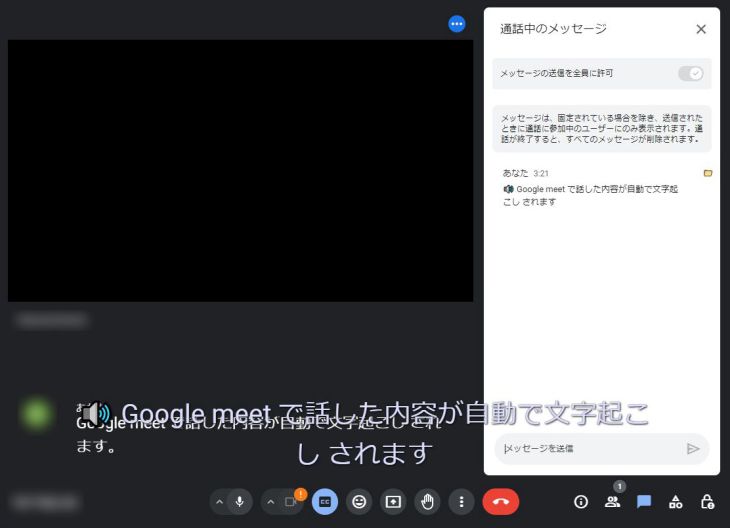
Když při zapnutých titulcích mluvíte, „Koemoji“ obsah titulků automaticky odesílá do okna chatu, jak vidíte.
8. Uložte obsah přepsaný pomocí „Koemoji“
Uložte obsah, který „Koemoji“ přepsal a odeslal do okna chatu.
K uložení klikněte na ikonu složky zobrazenou v okně chatu.
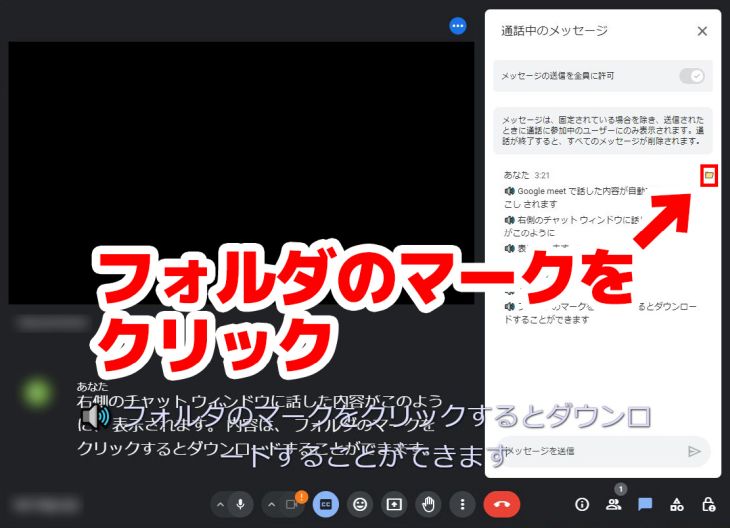
Po kliknutí se obsah přepisu automaticky stáhne jako textový soubor.
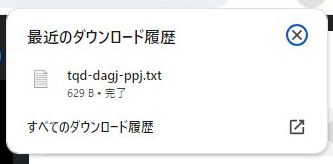
Po otevření textového souboru uvidíte uložený přepis Google Meet.
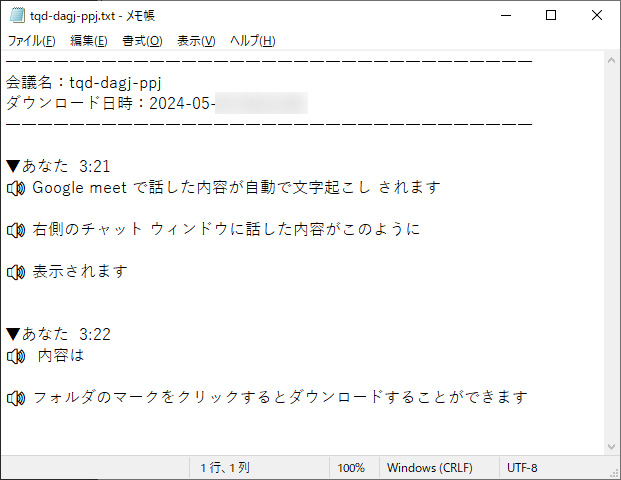
Tím je postup přepisu Google Meet pomocí „Koemoji“ dokončen.
Co dělat, když „Koemoji“ nepřepisuje?
I když jste „Koemoji“ nainstalovali a nastavili, může se stát, že přepis do okna chatu nefunguje správně.
V takovém případě může pomoci změna nastavení zvuku v počítači.
* Popisujeme nastavení pro počítač s Windows.
Nastavení výchozího mikrofonu ve Windows
Pokud se po instalaci „Koemoji“ v chatu Google Meet nezobrazují výsledky přepisu, může pomoci nastavení výchozího mikrofonu ve Windows.
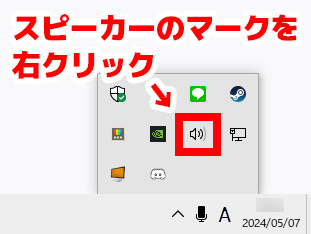
Klikněte pravým tlačítkem na ikonu reproduktoru vpravo dole na hlavním panelu (oznamovací oblast).
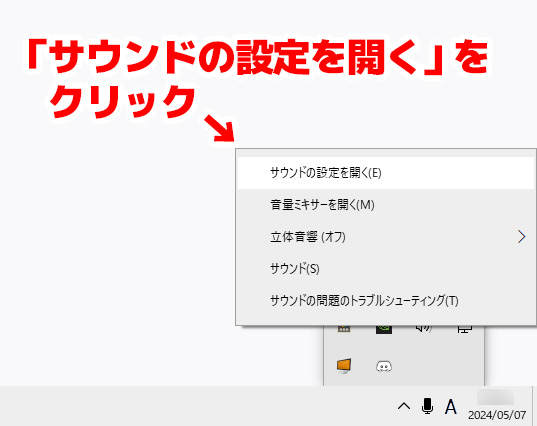
Otevře se místní nabídka, ve které klikněte na „Otevřít nastavení zvuku“.
Otevře se okno nastavení.
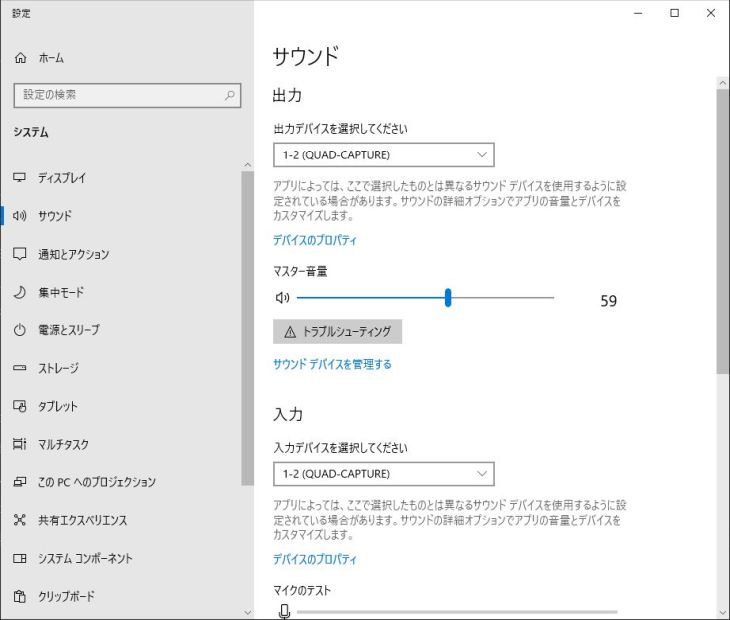
V části „Vstup“ v nastavení vyberte mikrofon, který používáte na schůzkách v Google Meet.
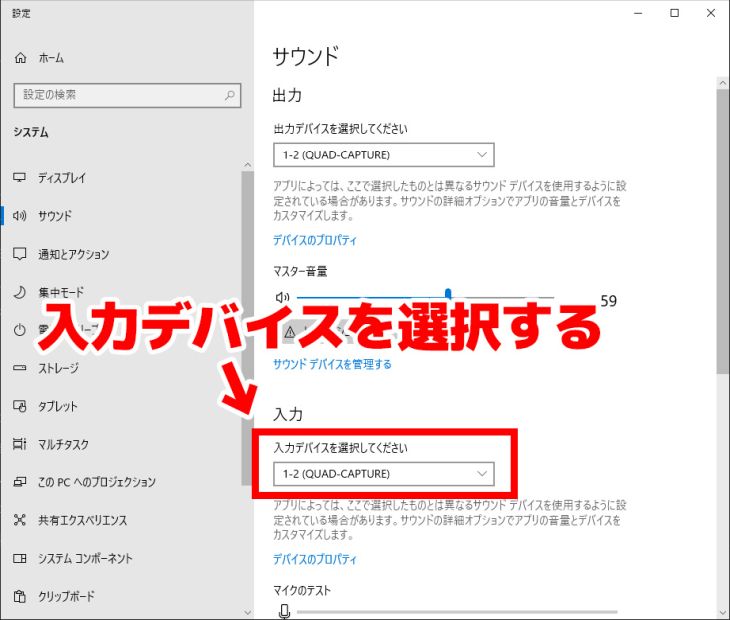
Pokud se Google Meet pomocí „Koemoji“ nepřepisuje, doporučujeme toto nastavení vyzkoušet.
ZOOM a Microsoft Teams: pohodlný přepis pomocí AI
V tomto článku vysvětlujeme také přepis v ZOOM a Microsoft Teams.
Přečtěte si ho.

Jak snadno vytvořit zápis ze schůzky v ZOOM? Tipy na efektivní přepis online schůzek
Vysvětlení přepisu webových schůzek v ZOOM: postup s vestavěnými funkcemi ZOOM i kombinace s doporučenými nástroji pro přepis.

Jak přepsat a nahrát webovou schůzku v Microsoft Teams? Snadný zápis pomocí AI přepisu
Vysvětlujeme 3 způsoby, jak při webové schůzce v Microsoft Teams přepisovat a vytvářet zápis.
Doporučená AI služba pro přepis webových schůzek
Takto lze pomocí „Koemoji“ přepsat webové schůzky i videohovory v Google Meet, vyžaduje to však pracnou instalaci a nastavení zvuku.
Ve skutečnosti existuje způsob, jak přepisovat snadno a bez pracných kroků.
Je to AI služba pro přepis, která přepíše zvuk po nahrání souboru s nahrávkou.
Doporučená AI služba pro přepis: „Mr. Transcription“
Pro přepis obsahu webových schůzek je vhodná AI služba „Mr. Transcription“!
„Mr. Transcription“ je AI služba pro přepis, která díky nejnovější AI umožní snadný přepis každému.
Nejnovější AI pro rozpoznávání řeči umožňuje přesný přepis už za zhruba 1 minutu.
Použití je velmi snadné: tady otevřete úvodní stránku a nahrajte soubor!
Žádná pracná instalace není potřeba!
Funkce tvorby zápisů! Zápis je hotový jedním kliknutím
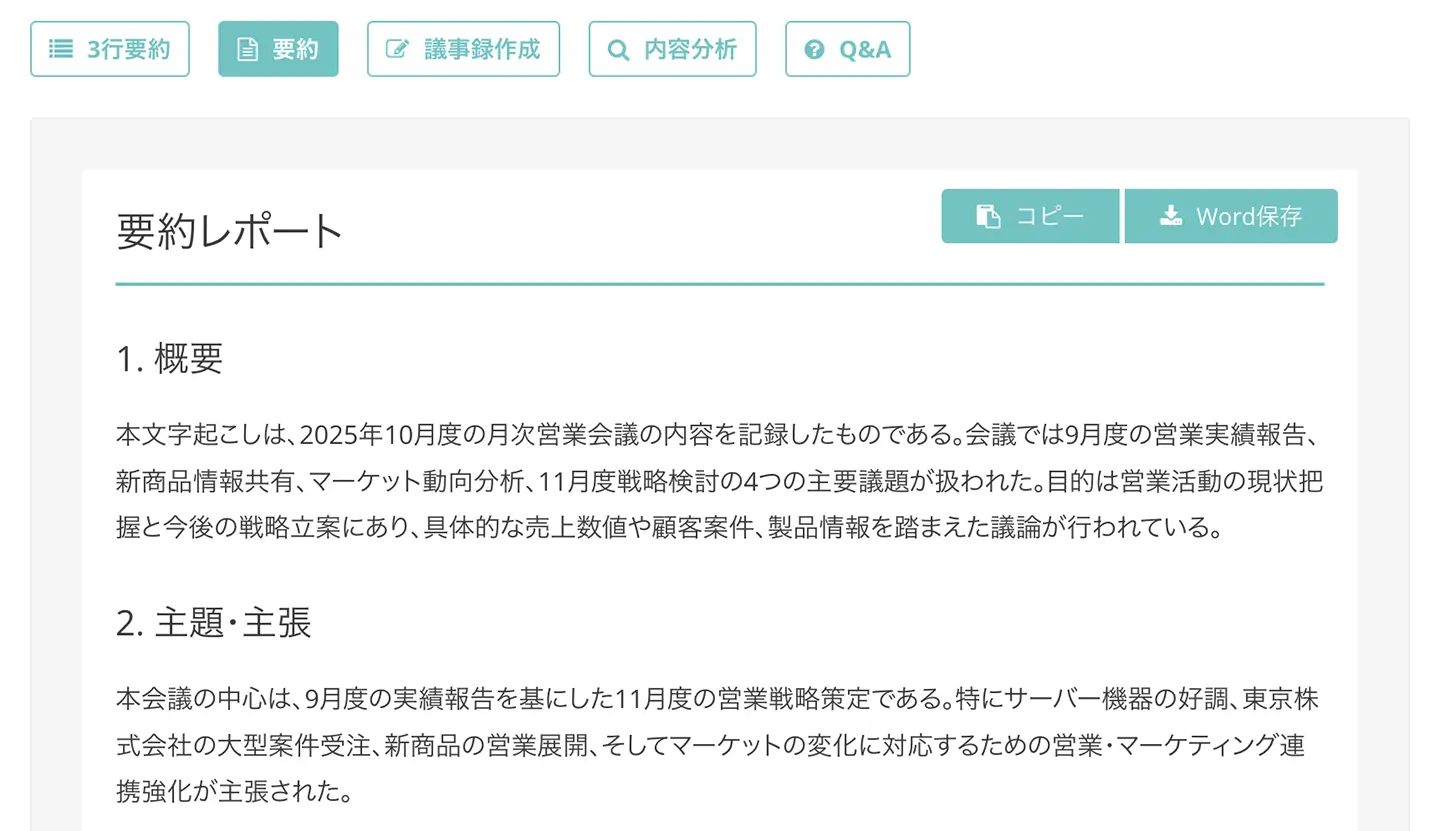
„Mr. Transcription“ má také funkci tvorby zápisů.
Funkce tvorby zápisů vytvoří pomocí nejnovější AI zápis z výsledku přepisu.
Po dokončení přepisu stačí kliknout na tlačítko „Vytvořit zápis“ a zápis je hotový už za několik sekund!
Soubor se zápisem lze stáhnout ve formátu Word.
Přepis → tvorba zápisu proběhnou v jednom kroku, takže zápis vytvoříte velmi snadno.
Existují i další aplikace pro přepis, které umí vytvářet zápisy.
V článku „7 doporučených aplikací pro přepis pro tvorbu zápisů ze schůzek! Představujeme nástroje pro vyšší efektivitu“ porovnáváme a představujeme aplikace pro tvorbu zápisů. Přečtěte si také tento článek.
Pohodlný přepis s nejnovější AI!
Služba „Mr. Transcription“ nabízí
- Superrychlý přepis i dlouhého zvuku za zhruba 1 minutu
- Podpora 100 jazyků
To jsou její přednosti.
A co víc, „Mr. Transcription“ můžete zdarma používat!
Zvukové soubory do 3 minut denně můžete přepsat zdarma bez registrace i přihlášení, takže zvuk či video převedete na text hned a bez námahy.
Po registraci účtu navíc můžete zdarma přepsat až 10 minut zvuku denně!
Pokud nevíte, jak přepisovat, nevyzkoušíte nejprve zdarma „Mr. Transcription“?
Jak vytvořit zápis ze schůzky v „Mr. Transcription“
Pokud chcete vytvořit zápis z nahrávky schůzky, doporučujeme „Mr. Transcription“!
Nyní stručně vysvětlíme, jak pomocí „Mr. Transcription“ přepsat zvuk a vytvořit zápis ze schůzky.
1. Přepište zvuk v „Mr. Transcription“
Nejprve přepište zvukový soubor.
Otevřete stránku „Mr. Transcription“.
Stiskněte „Vybrat soubor“ nebo soubor přetáhněte myší.
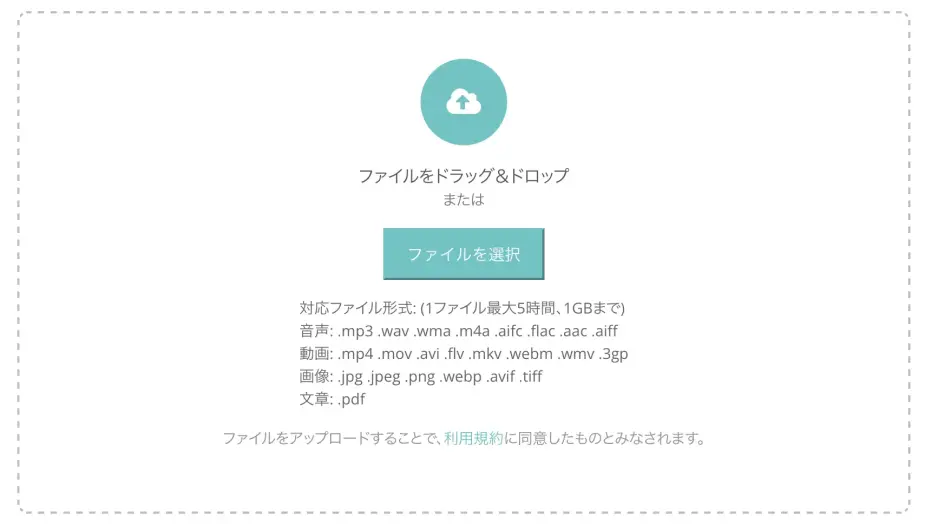
Po výběru zvukového souboru se nahrávání spustí automaticky.

Po dokončení nahrávání se spustí přepis.
Po dokončení přepisu se obrazovka přepne a zobrazí se výsledek přepisu.
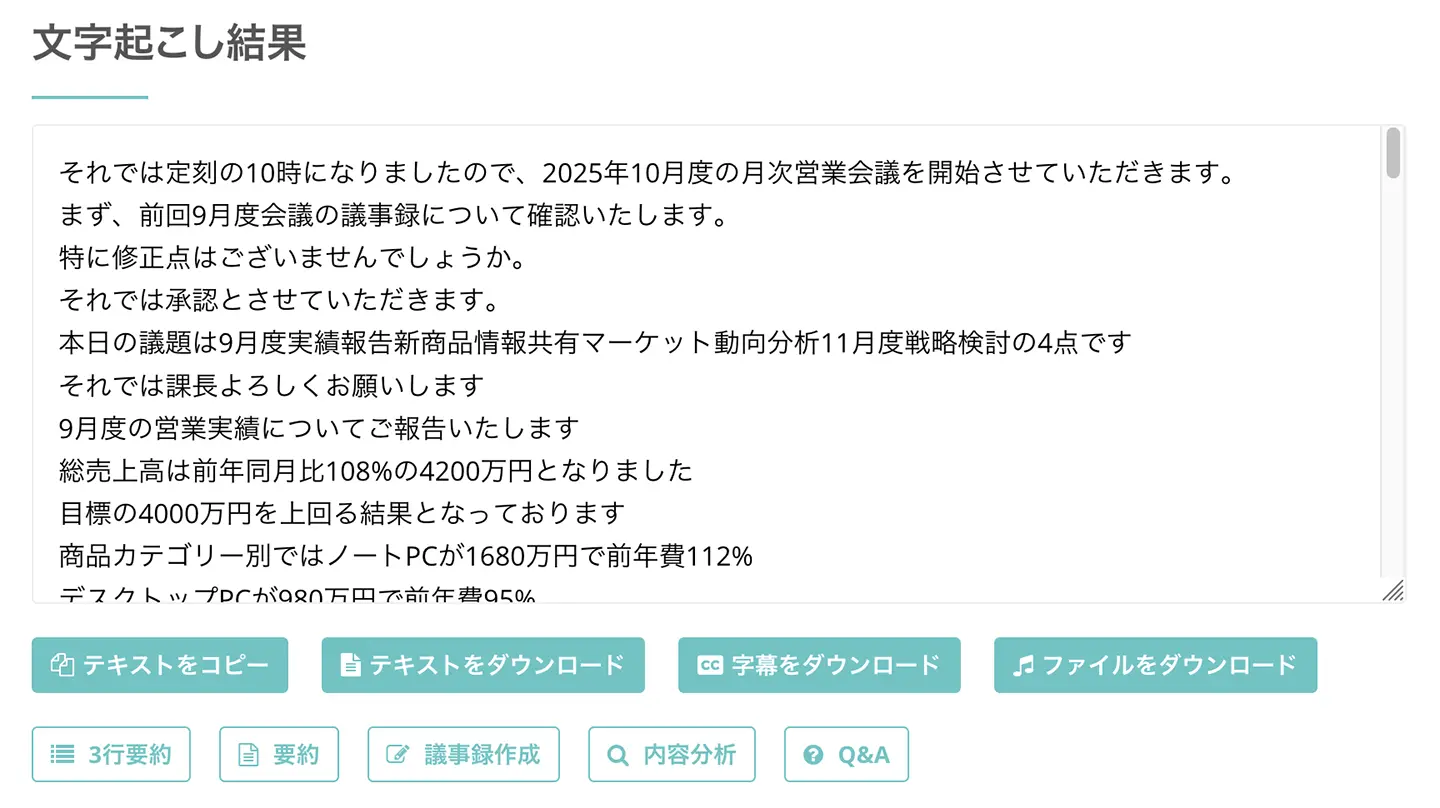
Výsledek přepisu si můžete prohlížet po jednotlivých částech.
Tlačítkem přehrávání vedle každého výroku můžete také přehrát zvuk dané části a výsledek přepisu zkontrolovat.
Když přehrajete zvuk v přehrávači ve spodní části obrazovky, zobrazený text se mění podle přehrávaného místa.
Jste-li zaregistrováni a přihlášeni, můžete po dokončení nahrávání během zpracování okno zavřít.
V takovém případě vás po dokončení přepisu upozorníme e-mailem.
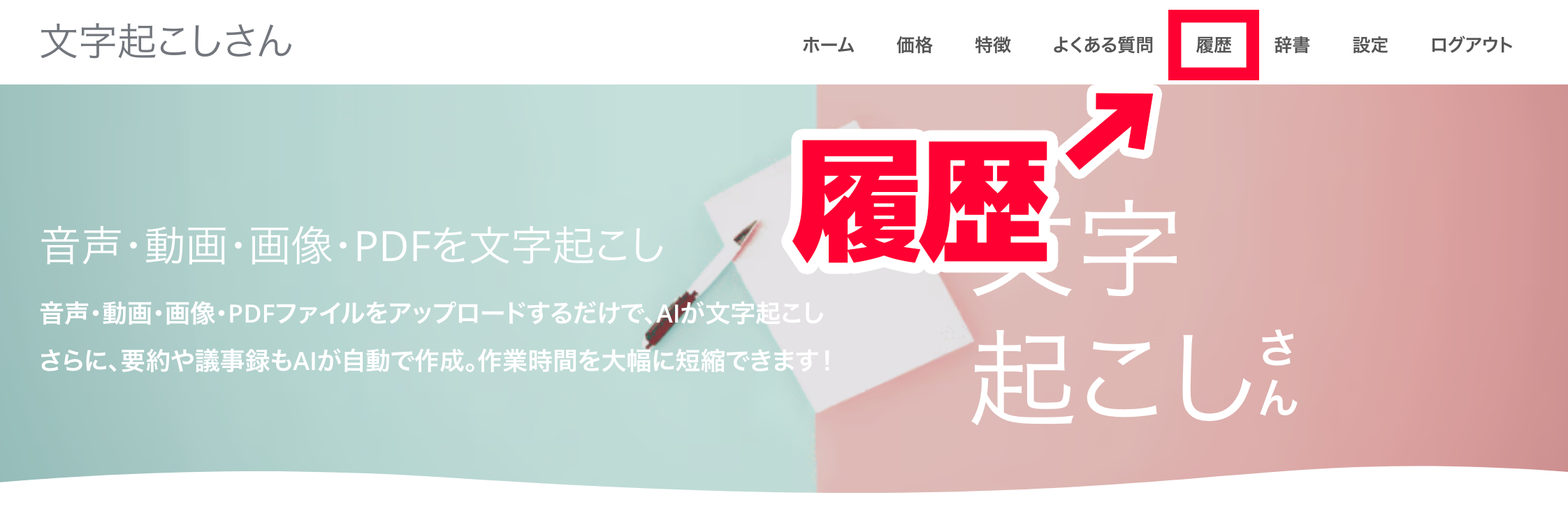
Výsledek přepisu najdete přes odkaz uvedený v e-mailu nebo v nabídce v části „Historie“.
2. Vytvořte zápis ze schůzky v „Mr. Transcription“
Dále pomocí funkce tvorby zápisů ve službě „Mr. Transcription“ vytvořte zápis ze schůzky.
Pod výsledkem přepisu se zobrazují tlačítka „Shrnutí“ a „Vytvořit zápis“.

Stisknutím tlačítka „Vytvořit zápis“ se spustí vytváření zápisu.
Zpracování pomocí AI je hotové už za několik sekund!
Obrazovka se přepne a zobrazí se vytvořený zápis.
Zápis lze uložit ve formátu Word.
Tím je postup vytvoření zápisu ze schůzky pomocí „Mr. Transcription“ dokončen.
Zápis dokončíte velmi snadno, tak proč byste si funkci tvorby zápisů ve službě „Mr. Transcription“ nevyzkoušeli také?
Pro zápisy z webových schůzek doporučujeme nástroje pro přepis
Chcete-li vytvořit zápis z webové schůzky, například v Google Meet, doporučujeme použít nástroj pro přepis.
Kombinací Google Meet a „Koemoji“ nebo použitím „Mr. Transcription“ zvládne přepis snadno a rychle každý.
Nezkusíte při přepisu webových schůzek AI nástroj pro přepis?
■ Přepisovací služba AI "Mr. Transcription"
"Mr. Transcription" je online přepisovací nástroj, který lze používat od nulových počátečních nákladů a 1 000 jenů měsíčně (* k dispozici bezplatná verze).
- Podporuje více než 20 formátů souborů, jako je zvuk, video a obrázky
- Lze použít z PC i smartphonu
- Podporuje technické termíny jako lékařská péče, IT a dlouhodobá péče
- Podporuje vytváření souborů s titulky a rozlišení mluvčích
- Podporuje přepis do přibližně 100 jazyků včetně angličtiny, čínštiny, japonštiny, korejštiny, němčiny, francouzštiny, italštiny atd.
Chcete -li jej použít, stačí nahrát zvukový soubor z webu. Přepis textu je k dispozici během několika sekund až desítek minut.

Je to „Mr. Transcription“, kdo může snadno přepisovat ze zvuku, videa a obrázků.
Registrace zdarma nyní!: 5 hodin / měsíc
Přepisovaný text můžete kopírovat, stahovat, vyhledávat, mazat atd.
Můžete také vytvořit soubory s titulky, což je ideální pro přepis videa z rozhovoru.
HP: mojiokoshi3.com
Email: mojiokoshi3.com@gmail.com
Vyzkoušejte bezplatný přepis zvuku a obrazu
Zkuste to teďSouvisející článek
Mr. Transcription pro přepis zvuku / videa / obrazu. Jedná se o přepisovou službu, kterou může kdokoli používat zdarma bez instalace.
- Co je Mr. Transcription?
- Přepis obrázků, zvuků a videí pomocí funkce Mr. Transcription
- Registrace zdarma
- Ohodnoťte plán
- manuál
- Vyzkoušejte naše další bezplatné služby






