文字起こしさんで見積書・請求書を簡単に発行する方法!銀行振込に対応
Gratis: 4 nemme måder at transskribere på i Google Docs
9. oktober 2026
Indholdsfortegnelse
Hvis du vil have gratis transskription, anbefaler vi Mr. Transcription!
Prøv det nuVidste du, at Google Docs, som du bruger hver dag, har en funktion til stemmeinput (transskribering)?
- Du vil gerne transskribere gratis.
- Du bruger altid Google Docs på arbejdet.
- Ud over transskribering af tale i realtid vil du også gerne prøve at omdanne optagelser til tekst og udtrække tekst fra billeder og PDF-filer.
Hvis det lyder som dig, er det helt ærligt synd ikke at bruge den!

Jeg vil gerne vide alt om, hvad man kan med transskribering i Google Docs!
Til dig har vi lavet en gennemgang af de transskriberingsværktøjer, der findes i Google Docs.
Når man søger information om transskribering i Google Docs, finder man ofte kun en vejledning i enten “stemmeinput i realtid” eller “omdannelse af lyddata til tekst”. Derfor gennemgår denne artikel alle de forskellige funktioner, der har med transskribering at gøre.
Når du har læst artiklen, kan du uden at installere nye apps nemt klare mange opgaver med Google Docs alene, f.eks. at skrive med stemmen og transskribere mødereferater.
Vi viser også en anbefalet metode til at uploade lydfiler som MP3 og transskribere dem, hvilket Google Docs ikke er god til.
Læs endelig med til sidst.
[Gratis] Anbefalet AI-transskriptionstjeneste, der er nemmere at bruge end Google Docs

Leder du efter en måde at transskribere lydfiler på, kan “Mr. Transcription” også anbefales!
“Mr. Transcription” er en AI-transskriptionstjeneste, der er gratis og nem at bruge.
Hvis du vil transskribere lydfiler som MP3 i Google Docs, kræver det en kompliceret opsætning, så lyden, der afspilles på pc'en, kan optages.
Med “Mr. Transcription” skal du derimod ikke opsætte noget som helst!
Du kan nemt transskribere en lydfil blot ved at uploade filen!
Du kan transskribere gratis uden registrering eller login, så hvorfor ikke prøve det her?
[Gratis] 4 nemme måder at transskribere på i Google Docs

Her gennemgår vi 4 metoder til nemt at transskribere i Google Docs.
Stemmeinput i realtid
Den nemmeste måde at transskribere på i Google Docs er “stemmeinput i realtid”.
Med stemmeinput i realtid bliver din tale automatisk omdannet til tekst, så snart du taler ind i mikrofonen.
Selv i det samme Google Docs er betjeningen og grænsefladen (udseendet) en smule forskellig afhængigt af operativsystemet, så vi gennemgår hvert operativsystem for sig.
Fremgangsmåde på computer (Windows og Mac)
Først kommer metoden til stemmeinput i realtid, når du bruger Google Docs i en browser på en Windows- eller Mac-computer.
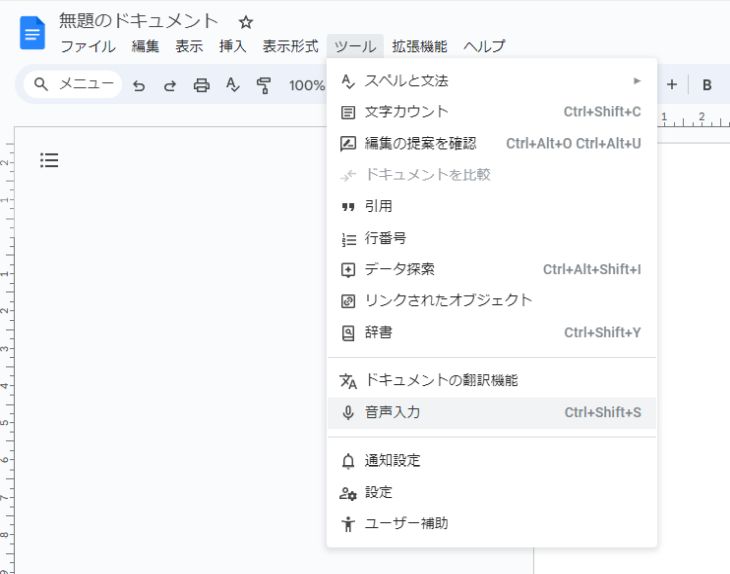
1. Værktøjer → Skriv med stemmen (Ctrl+Skift+S / ⌘+Skift+S)
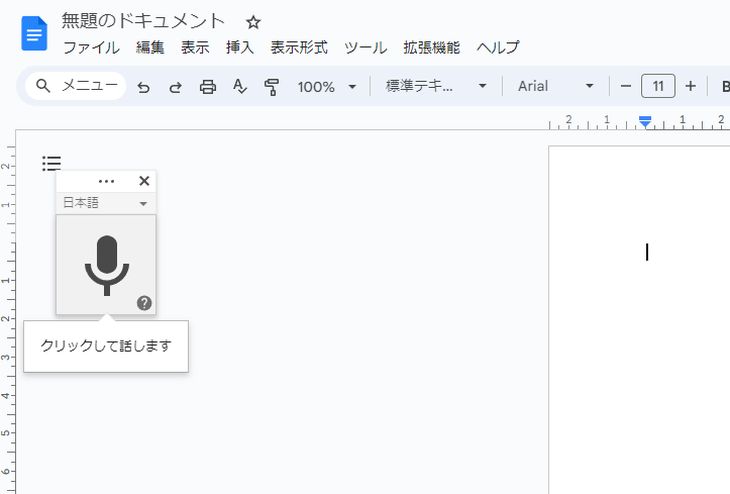
2. Klik på mikrofonen for at starte transskriberingen (mikrofonen bliver rød)
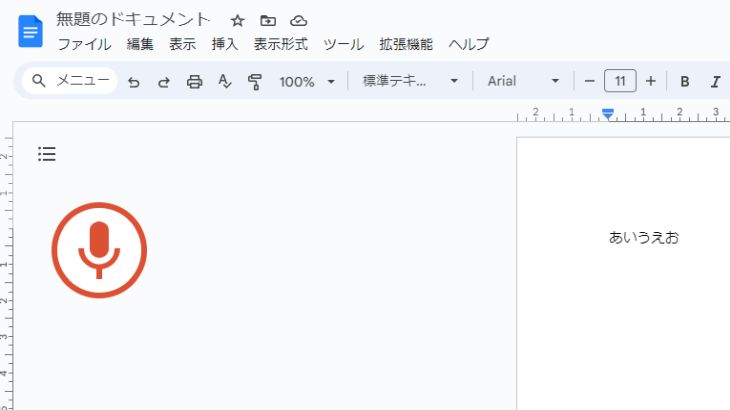
3. Klik på mikrofonen igen for at stoppe
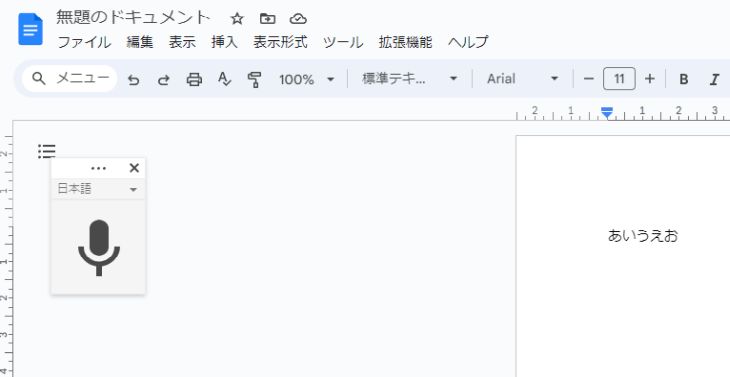
Nu kan du bruge stemmeinput på computeren i en browser som Google Chrome.
Fremgangsmåde på iPhone
Dernæst kommer metoden til stemmeinput på iPhone.
På iPhone bruger du ikke Google Docs' stemmeinput, men iPhones indbyggede stemmeinput.
1. Tryk på mikrofonknappen nederst på det virtuelle tastatur
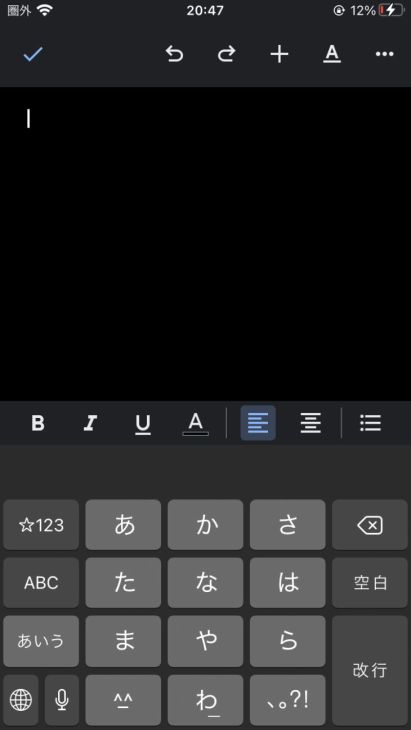
2. Der vises en bølgeform (transskriberingen starter)
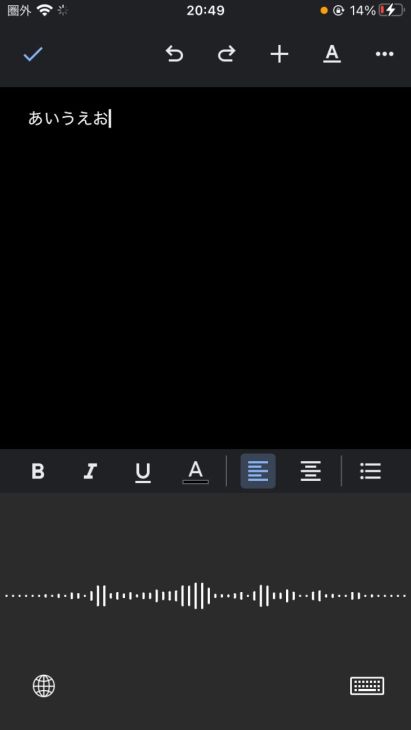
3. Tryk på bølgeformen for at stoppe
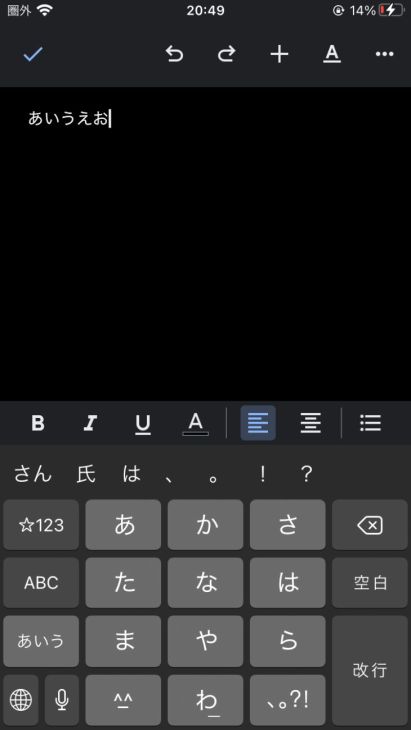
Også på iPhone kan du transskribere i Google Docs på denne måde.
Fremgangsmåde på Android
Til sidst kommer fremgangsmåden, når du transskriberer med Google Docs på en Android-smartphone.
* Her tager vi udgangspunkt i Android 12.
1. Tryk på mikrofonknappen på det virtuelle tastatur
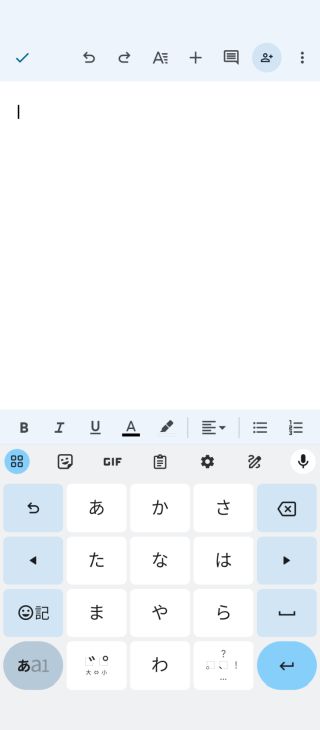
2. Mikrofonknappen skifter farve, og transskriberingen starter
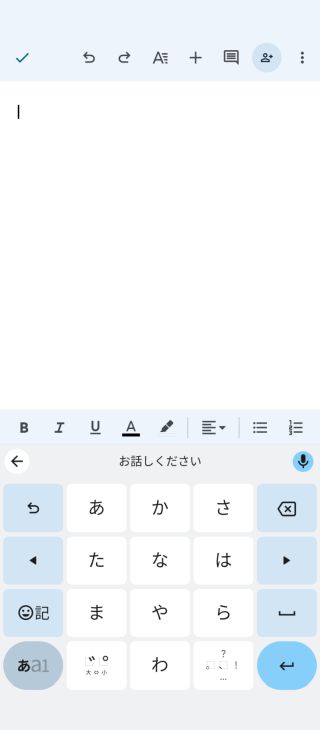
3. Tryk på mikrofonknappen igen for at stoppe
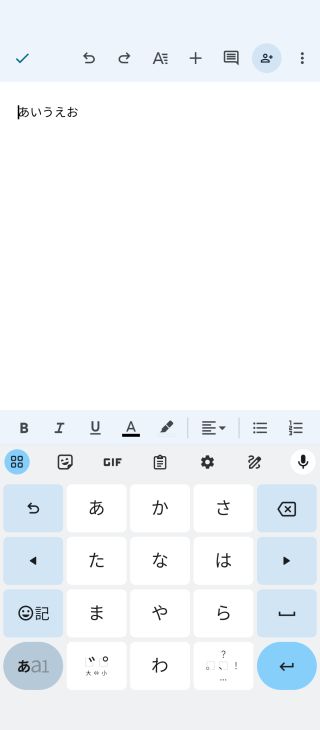
Nu har du transskriberet i Google Docs.
Bonus: Sådan indtaster du tegnsætning og symboler
Du kan ikke kun indtale tekst, men også ofte brugte symboler.
- Punktum på japansk (。): “まる”
- Komma på japansk (、): “とうてん”
- Japanske anførselstegn (「」): “かぎかっこ” / “かぎかっことじ”
Der findes mange andre ord, du kan indtale, så prøv dem endelig.
Skriv med stemmen - Hjælp til Dokumenter-editor
Dikter tekst på iPhone - Apple Support (Japan)
Skriv med stemmen - Android - Hjælp til Gboard
Sådan transskriberer du lyd og video med pc og Google Docs
Det, vi har gennemgået ovenfor, var metoden til at indtale det, du siger i realtid.
Faktisk kan du på en Windows- eller Mac-computer med lidt ekstra snilde også transskribere optagelser i Google Docs.
Sådan foregår transskribering af optagelser i Google Docs
Transskribering med Google Docs' funktioner foregår på følgende måde.
- Indstil funktionen Stereomixer på forhånd
- Afspil lyd- eller videodata
- Klik på mikrofonknappen i Google Docs (transskriberingen starter)
“Stereomixer” er en funktion, der får computeren til at genkende ikke kun lyd fra mikrofonen, men også lyd, der afspilles på selve enheden.
Opsætningen er meget forskellig på Windows og Mac, så vi gennemgår dem hver for sig.
Opsætning af stereomixer i Windows
I Windows kan du få Google Docs til at genkende afspillet lyd ved at gøre følgende.
1. Indstillinger: System → Lyd → vælg Input, og klik på “Administrer lydenheder”
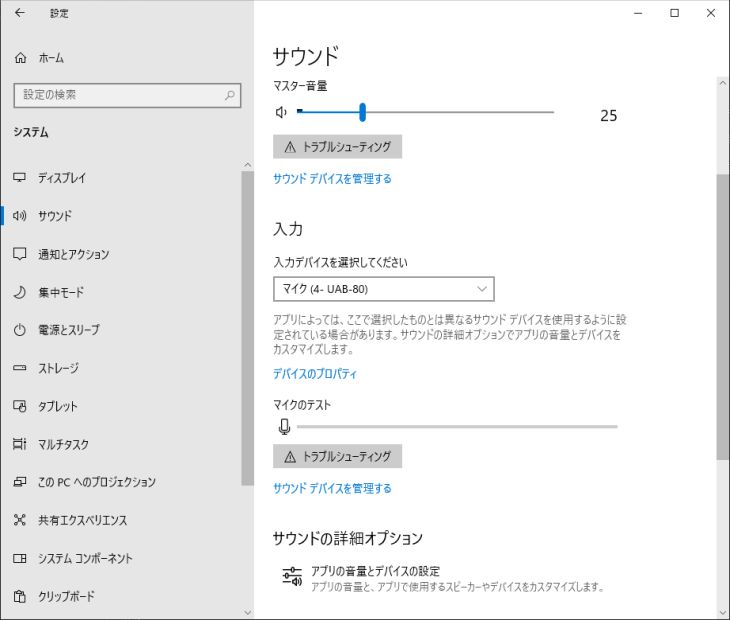
2. Inputenhed: vælg Stereomixer
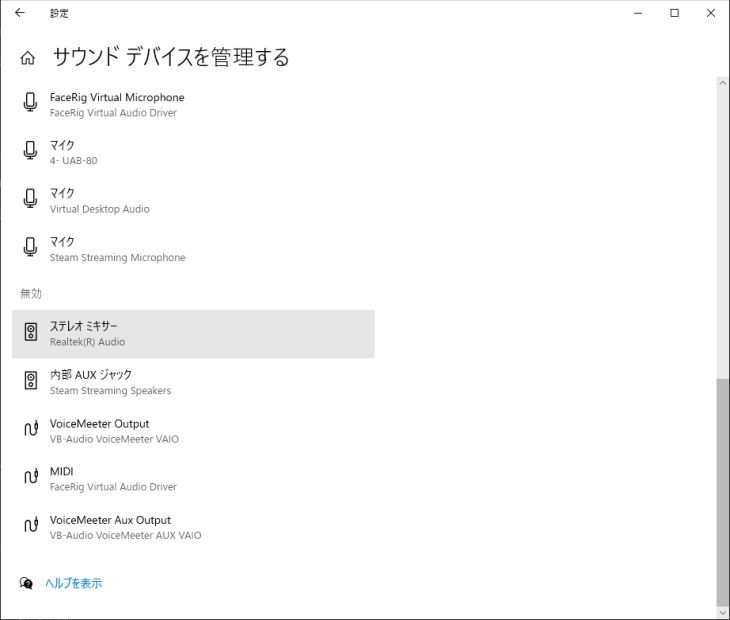
3. Klik på “Aktivér”
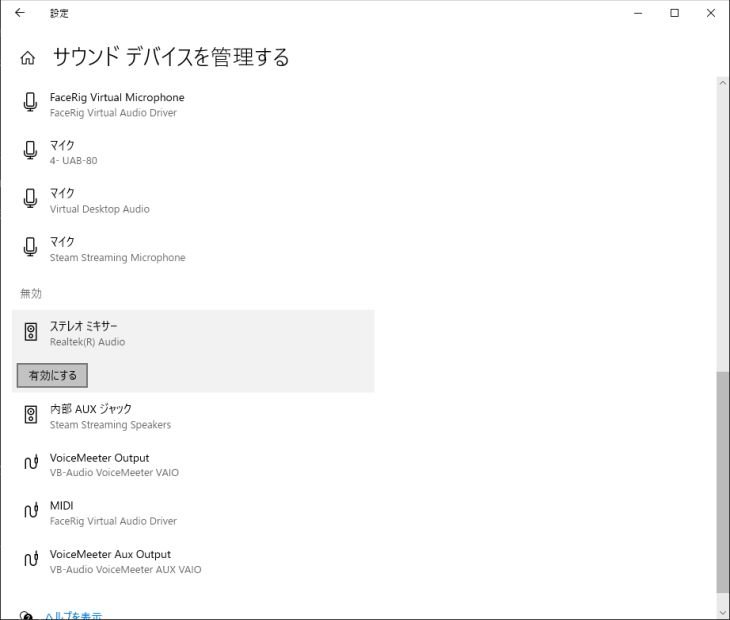
4. Gå tilbage til forrige skærmbillede, og vælg Input: Stereomixer
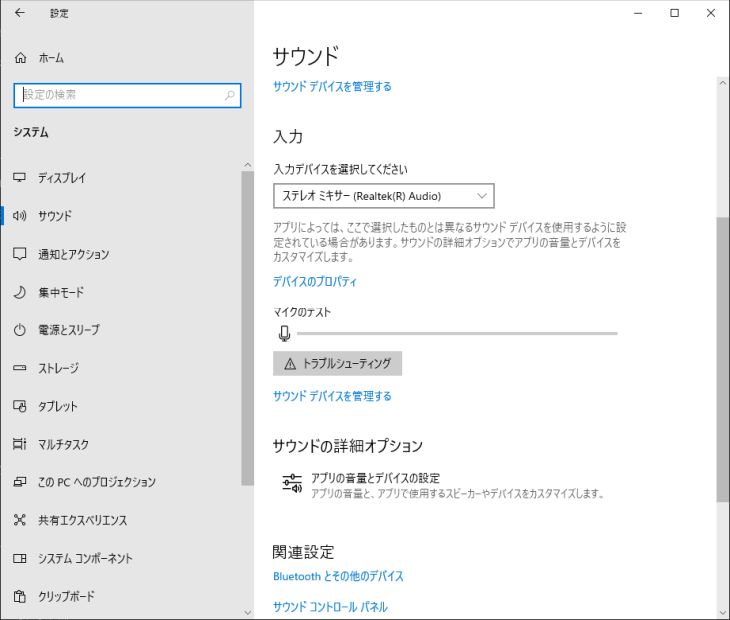
* Hvis Stereomixer ikke vises, hjælper det ofte at downloade “Realtek-lyddriveren” fra pc-producentens websted og installere den.
Til info: “VB-Audio VoiceMeeter Banana” er også en god mulighed til avanceret opsætning
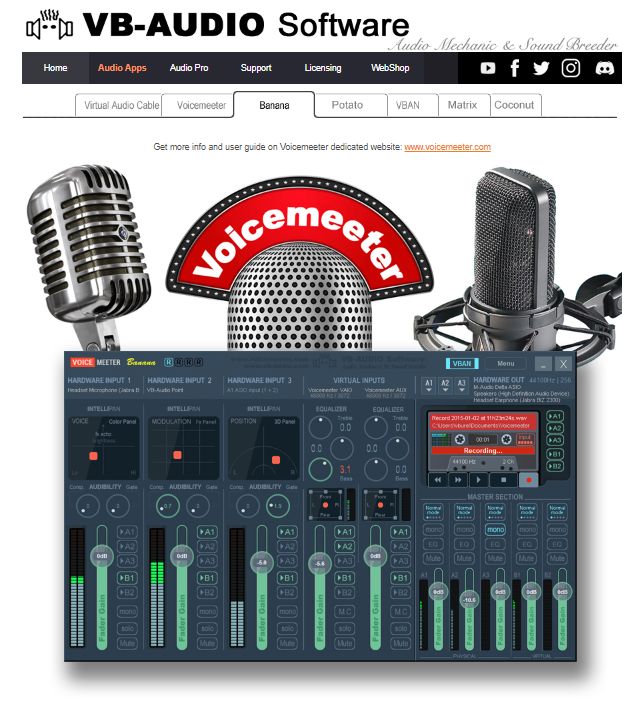
Programmet er svært at mestre fra starten, men hvis du vil have mere detaljerede indstillinger, kan du bruge programmet “VB-Audio VoiceMeeter Banana” til avancerede handlinger som at genkende, optage og bearbejde lyd, der afspilles på pc'en.
VB-Audio VoiceMeeter Banana er donationware (software, der beder om donationer), som også kan bruges gratis.
Det kan det samme som den “virtuelle lydenhed”-software til Mac, der omtales nedenfor, så det kan være værd at undersøge, hvis du er interesseret.
Opsætning af stereomixer på Mac
Mac har som standard ingen indbygget lydmixerfunktion, så
- en virtuel lydenhed
- en app til lydmixing
disse to skal du selv skaffe.
Det er dog ikke noget problem, for der findes gratis apps til dem begge.
Sådan opsætter du stereomixerfunktionen på Mac
På Mac kan du opsætte stereomixerfunktionen på følgende måde.
1. Installer Soundflower eller Blackhole *
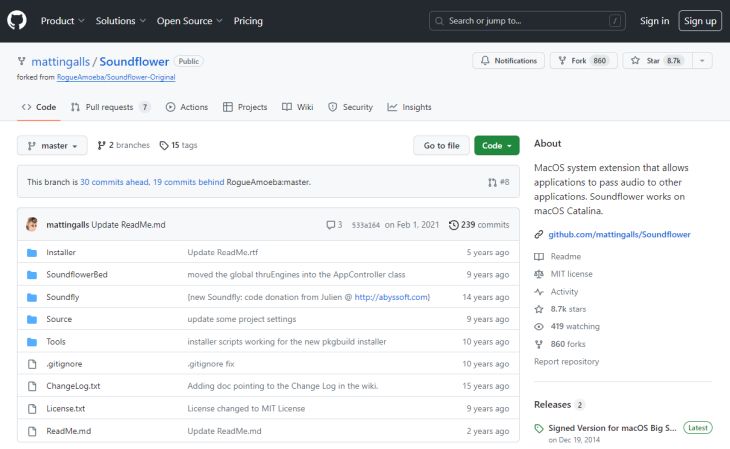
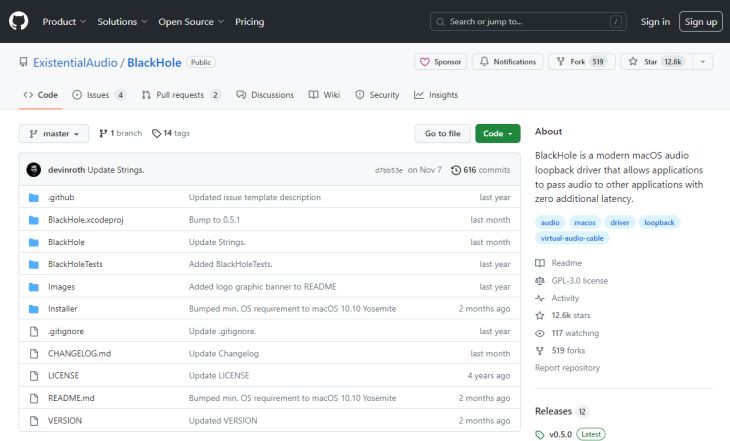
Først skal du installere en app til virtuel lydenhed.
Både Soundflower og Blackhole downloades og installeres fra GitHub.
* På en M1 Mac fungerer Soundflower ikke godt, så det anbefales at bruge Blackhole, som er en tilsvarende app til “virtuel lydenhed”.
2. Installer LadioCast (app til lydmixing)
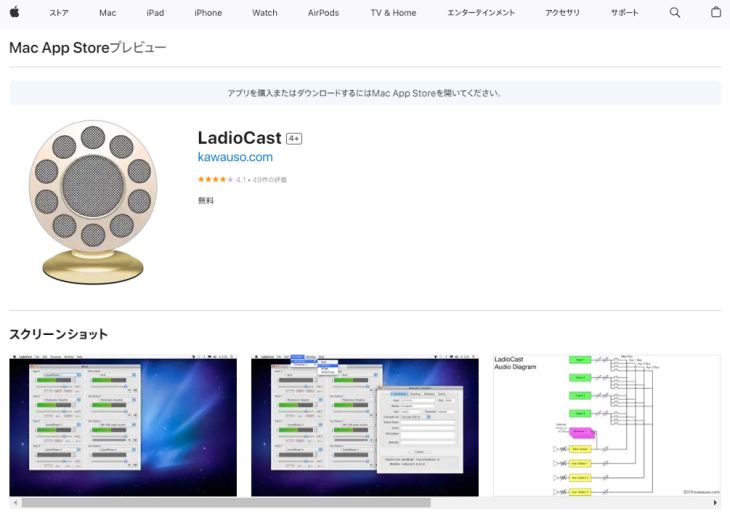
Dernæst skal du installere lydmixing-appen LadioCast.
Den kan installeres fra Mac App Store.
3. Foretag indstillingerne i Systemindstillinger
* Her gennemgår vi det med Soundflower.
Først skal du foretage indstillingerne for input og output.
- Output: Soundflower (64ch)
- Input: Soundflower (64ch)
Dernæst skal du foretage indstillingerne i LadioCast.
- Input: Soundflower (64ch) → aktivér “Main” og “Aux 1”
- Output Main: Soundflower (2ch)
- Output Aux 1: Indbygget output
Nu kan du også transskribere i Google Docs på Mac.
Som du kan se af gennemgangen, kræver det dog en kompliceret opsætning.
Hvis du vil transskribere nemt og smidigt, kan en AI-transskriptionstjeneste som “Mr. Transcription”, der omtales nedenfor, også anbefales.
På smartphone genkender mikrofonen den afspillede lydfil
På en smartphone findes der ingen passende stereomixer-app, så du har ikke andet valg end at lade den indbyggede mikrofon opfange den lydfil, der afspilles i smartphonens højttaler.
- Afspil den optagede lyd
- Transskriber i Google Docs
Men på en smartphone findes der ingen passende stereomixer-app, så du har ikke andet valg end at lade den indbyggede mikrofon opfange den lydfil, der afspilles i smartphonens højttaler, og medmindre lyddataene og afspilningsmiljøet er usædvanligt godt, fungerer denne metode ikke.
I så fald anbefales det at bruge en dedikeret transskriptionstjeneste.
Anbefalet dedikeret transskriptionstjeneste “Mr. Transcription”
Hvis du vil transskribere lydfiler nemt og smidigt, kan vi anbefale “Mr. Transcription”!
“Mr. Transcription” er en AI-transskriptionstjeneste, der kan omdanne tale til tekst med højere nøjagtighed end Google Docs.
I transskriptionsresultatet har hver replik en afspilningsknap.
Når du afspiller lyden, skifter tekstvisningen i takt med det sted, der afspilles, så du kan høre passager, der var svære at opfatte, igen med det samme.
Du kan åbne tjenesten i din browser her og begynde at transskribere med det samme.
Og “Mr. Transcription” er gratis!
Når du vil transskribere en lydfil, hvorfor ikke prøve “Mr. Transcription” gratis?
Transskribering med Google Docs i forskellige situationer
Nu gennemgår vi transskriptionsmetoder til forskellige situationer, f.eks. mødereferater og udtrækning af tekst fra billeder og PDF-filer.
Mødereferat (Zoom, Microsoft Teams osv.)
Hvis deltagerne er samlet på stedet, kan du med de metoder, der er gennemgået indtil nu, transskribere alles tale samtidig.
Ved onlinemøder gælder dog, at selv hvis kun referenten slår stemmeinput til, bliver kun vedkommendes egen stemme omdannet til tekst.
Med stereomixerfunktionen kan du transskribere lyden fra både mikrofon og højttaler samtidig, men vi viser også en nemmere metode.
Transskribering af mødereferat i Google Docs
På denne måde kan du transskribere et mødereferat i Google Docs.
- Del det samme dokument via Google Docs' delefunktion
- Hver deltager starter onlinemødeværktøjet og Google Docs på sin egen enhed
- Alle starter stemmeinput (transskribering) på samme tid
Men det er ikke en brugsmåde, funktionen oprindeligt er tænkt til, så vær opmærksom på problemer.
Hvis transskriberingen mod forventning ikke lykkes, og for at gøre det nemmere at redigere bagefter, bør du for en sikkerheds skyld også gemme lyddataene, f.eks. ved at bruge Zooms optagefunktion eller en separat optager (en smartphone).
I denne artikel gennemgår vi i detaljer, hvordan du transskriberer i ZOOM.
Læs den endelig.

Hvordan transskriberer du for nemt at lave mødereferater i ZOOM? Anbefalede teknikker til mere effektive onlinemøder
Vi gennemgår, hvordan du transskriberer indholdet af ZOOM-onlinemøder. Vi forklarer grundigt både metoden med ZOOMs standardfunktioner og metoden, hvor du kombinerer dem med et anbefalet transskriptionsværktøj!
Udtræk tekst fra billeder og PDF-filer
- Upload billedet eller PDF-filen til Google Drev
- Højreklik på filen
- Åbn med → Google Docs
På den måde kan du transskribere billeder og PDF-filer i Google Docs.
Sammen med de oprindelige billed- og PDF-data vises den automatisk transskriberede tekst.
De understøttede filtyper er fire: jpg, png, gif og pdf (op til 2 MB).
Konvertér PDF- og fotofiler til tekst - Computer - Hjælp til Google Drev
I denne artikel viser vi en endnu mere praktisk måde at transskribere billeder og PDF-filer på, så læs den endelig!
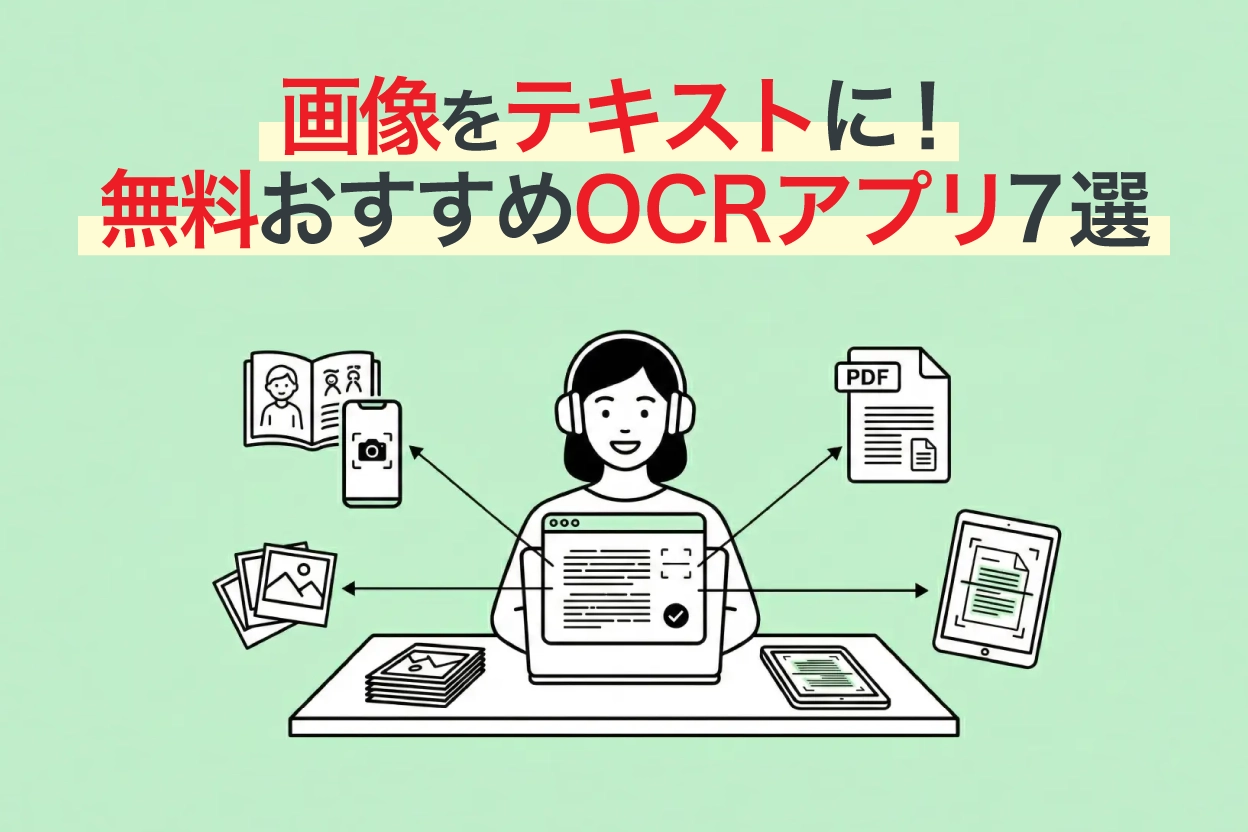
[Også gratis] 7 anbefalede OCR-apps til at transskribere og konvertere billeder, PDF-filer og fotos til tekst [2026-udgave]
Vi sammenligner 7 anbefalede apps, der bruger OCR til at transskribere og konvertere billeder, PDF-filer og fotos til tekst, på gratis niveau, nøjagtighed og understøttelse af håndskrift. Vi forklarer også fremgangsmåden og anvendelsesmulighederne ved at udtrække tekst fra smartphonefotos, scannede dokumenter og skærmbilleder.
Du kan prøve gratis at transskribere billeder med billedtransskriptionsværktøjet og PDF-filer med PDF-transskriptionsværktøjet.
Løsninger, når transskribering i Google Docs ikke virker
Hvis der ikke bliver transskriberet, selvom du taler ind i mikrofonen, kan der være tre årsager.
- Browserens mikrofontilladelse er ikke givet på pc'en
- Stemmeinput er ikke slået til på smartphonen
Hver af dem kan løses på følgende måde.
Sådan giver du browseren mikrofontilladelse på pc
I browseren (Google Chrome) på Windows og Mac kan du give mikrofontilladelse på følgende måde.
1. Vælg Anonymitet og sikkerhed i indstillingerne i Google Chrome
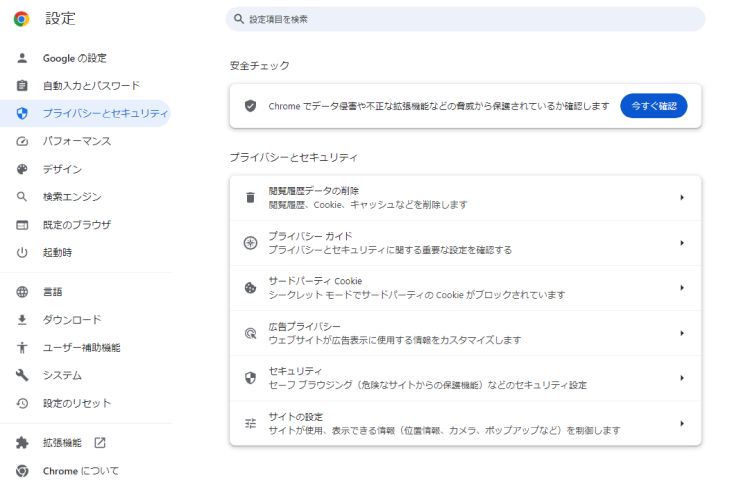
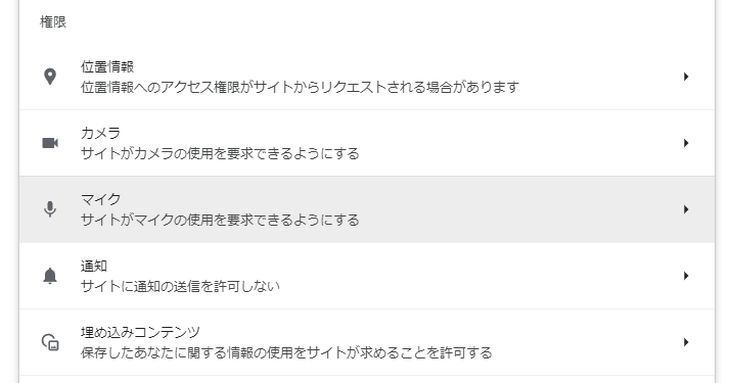
2. Vælg tilladelser (mikrofon) under “Webstedsindstillinger”
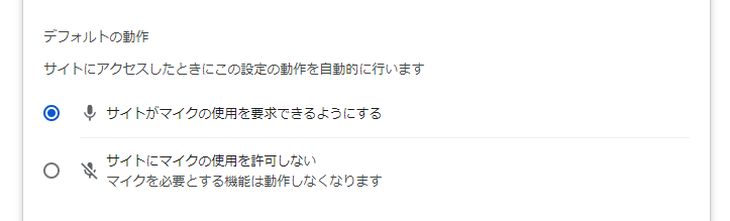
3. Slå “Websteder kan anmode om at bruge din mikrofon” til
Sådan slår du stemmeinput til på smartphonen
På iPhone og Android kan du slå stemmeinput til på følgende måder.
iPhone
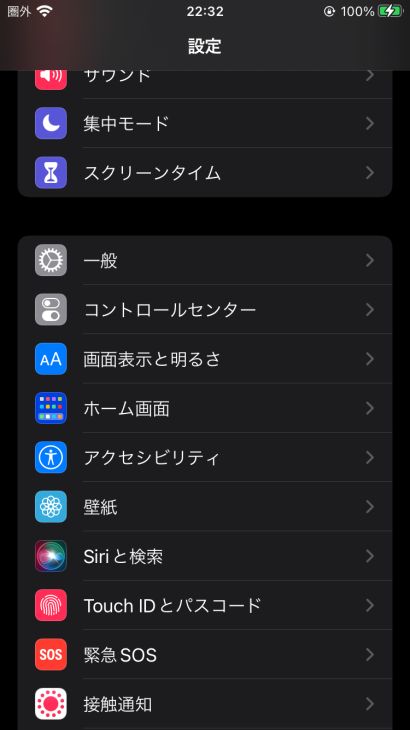
På iPhone kan du give mikrofontilladelse på følgende måde.
1. Åbn “Generelt” i appen Indstillinger
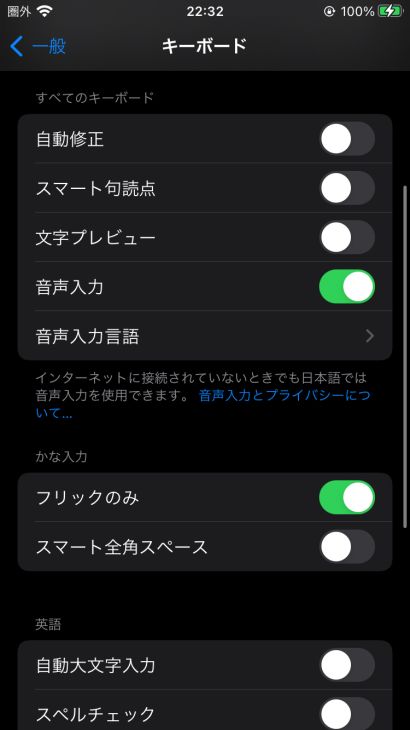
2. Slå “Dikteringsfunktion” til under “Tastatur”
Android
* Her tager vi udgangspunkt i Android 12.
1. Åbn appen Indstillinger
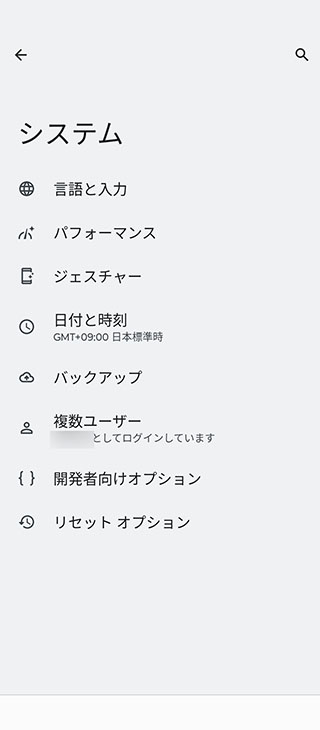
2. Åbn “Sprog og input”
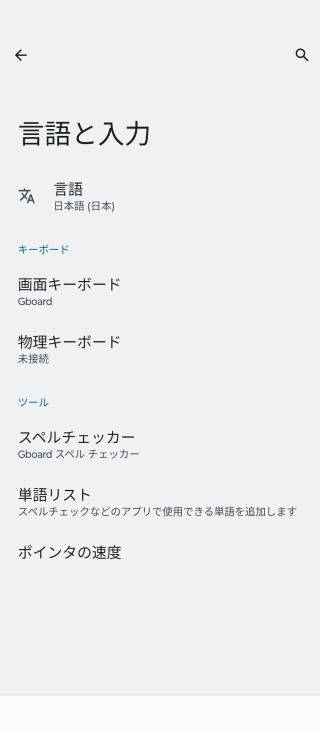
3. Vælg “Gboard” under “Tastatur på skærmen”
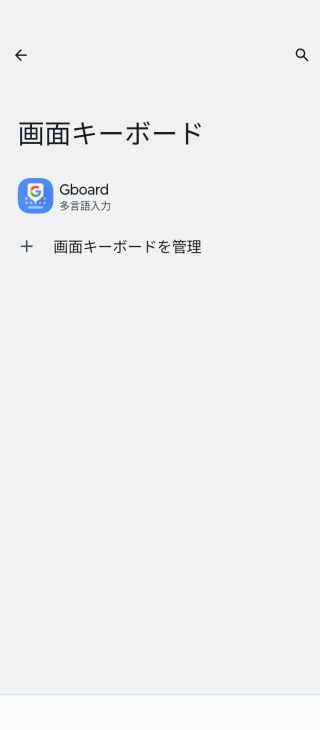
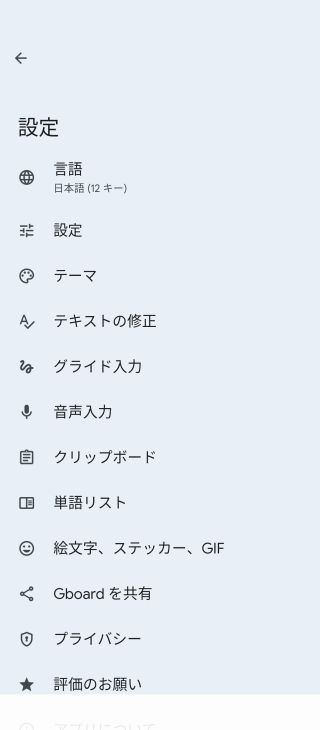
4. Vælg “Stemmeinput” på indstillingsskærmen i Gboard
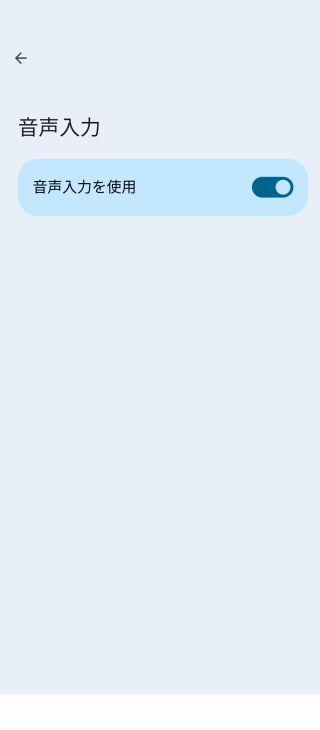
5. Slå stemmeinput til
Hvis der ikke bliver transskriberet, når du afspiller lyddata
Hvis der ikke bliver transskriberet, når du afspiller lyddata, kan der være følgende årsager.
- Stereomixeren er ikke slået til.
- Browseren er ikke aktiv.
Det mest almindelige er den anden årsag, “Browseren er ikke aktiv”.
Google Docs stopper automatisk transskriberingen, hvis et andet vindue er aktivt, så vær opmærksom på det.
Når du transskriberer,
afspil lyddata → klik på knappen til at starte transskribering
Hvis du gør det i denne rækkefølge, går det sjældnere galt, så det er en god idé at huske den.
Hvis transskriptionens nøjagtighed er lav
Hvis Google Docs genkender lyden, men transskriptionens nøjagtighed er lav, kan der være følgende årsager.
- Lydstyrken er lav
- Der er støj
- Der tales hurtigt
Ved stemmeinput i realtid anbefales det at holde munden tæt på mikrofonen, tale langsomt og tydeligt og om muligt bruge en ekstern mikrofon af høj kvalitet.
Hvis du transskriberer ud fra en optagelse, forbedres nøjagtigheden, hvis du bruger et redigeringsprogram som Audacity til at fjerne støj og justere lydstyrke og hastighed.
Hvis transskriberingen stadig ikke lykkes, eller den stopper undervejs, selvom du har prøvet disse tiltag, kan du bruge de anbefalede tjenester, der omtales i denne artikel, for at transskribere smidigt.
Ulemper ved at transskribere med Google Docs

Som det er gennemgået indtil nu, kan Google Docs bruges til at transskribere lyd, hvis man er opfindsom.
Men det er egentlig ikke en tjeneste, der er lavet til transskribering, så der er også ulemper.
Her gennemgår vi ulemperne ved at transskribere med Google Docs.
1. Opsætningen er kompliceret
Som det er gennemgået indtil nu, kræver det en meget kompliceret opsætning at transskribere lydfiler som MP3 i Google Docs.
Hvis du ikke er vant til pc'er, kan selve opsætningen tage flere timer….
Hvis du vil i gang med at transskribere smidigt, er en specialiseret tjeneste som “Mr. Transcription” mere praktisk.
2. Du skal holde Google Docs åbent
Når du transskriberer i Google Docs, skal du holde Google Docs åbent hele tiden under arbejdet.
Hvis der afspilles andre lyde end den lydfil, du vil transskribere, på pc'en, bliver de også transskriberet, så du kan ikke bruge andre programmer.
3. Det stopper efter et stykke tid
Google Docs' talegenkendelse stopper automatisk efter cirka 5-10 minutter.
Når du skal transskribere en lang lydfil, skal du slå funktionen til igen, hver gang den stopper, og det er meget besværligt.
4. Det kan ikke bruges fra smartphonen
I Google Docs til smartphone kan man ikke foretage den opsætning, der er beskrevet i denne artikel, så du kan ikke transskribere lydfiler.
Med en specialiseret tjeneste som “Mr. Transcription” kan du derimod bruge den i ethvert miljø: pc, smartphone og tablet!
4 anbefalede transskriptionstjenester ud over Google Docs
Til sidst præsenterer vi tjenester, der også kan transskribere smidigt i situationer, hvor Google Docs har svært ved det!
Vi anbefaler AI-transskriptionstjenester.
Også lyd- og videofiler, som Google Docs har svært ved, kan transskriberes nemt og smidigt.
1. Mr. Transcription
Leder du efter en transskriptionstjeneste ud over Google Docs, kan vi anbefale denne.
“Mr. Transcription” er en transskriptionstjeneste med den nyeste AI, hvor du nemt kan transskribere lyd-, video-, billed- og PDF-filer blot ved at uploade dem.
For at transskribere allerede optaget lyd i Google Docs kræves de komplicerede trin, der er beskrevet i denne artikel, men med “Mr. Transcription” er al den ulejlighed slet ikke nødvendig.
Med den nyeste højtydende AI kan selv lange lydfiler transskriberes på blot omkring 1 minut.
Og “Mr. Transcription” er gratis!
Du kan transskribere filer på op til 3 minutter uden registrering eller login, så hvorfor ikke prøve “Mr. Transcription” først?
2. Speechy Lite
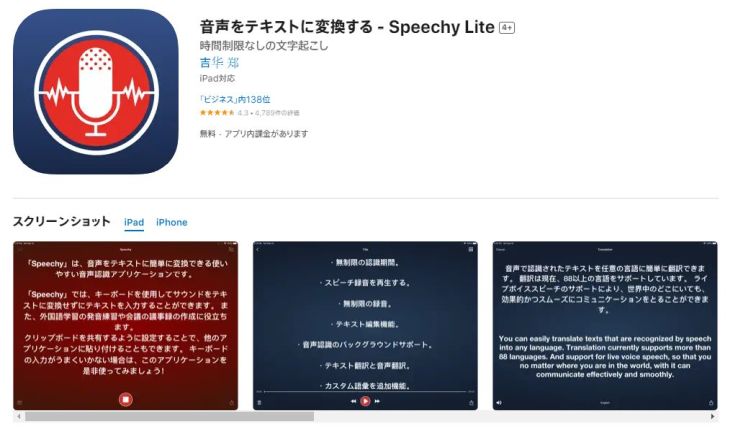
Speechy Lite er en oplagt app til nemt at transskribere på iPhone.
Den transskriberede tekst og optagelserne kan nemt deles med andre apps.
3. Speechnotes
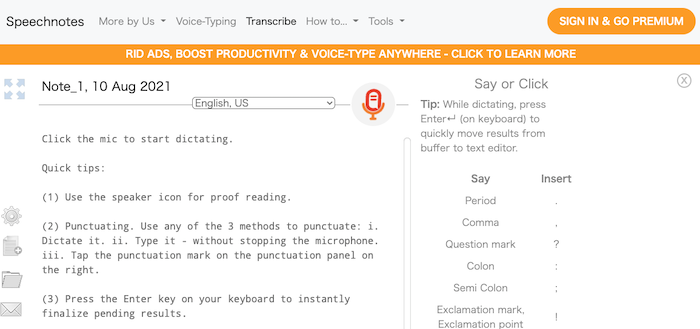
Speechy Lite, som blev omtalt ovenfor, findes kun til iPhone, så Android-brugere kan anbefales denne app.
Symboler understøttes både via talekommandoer og via tastaturgenveje.
4. Otter
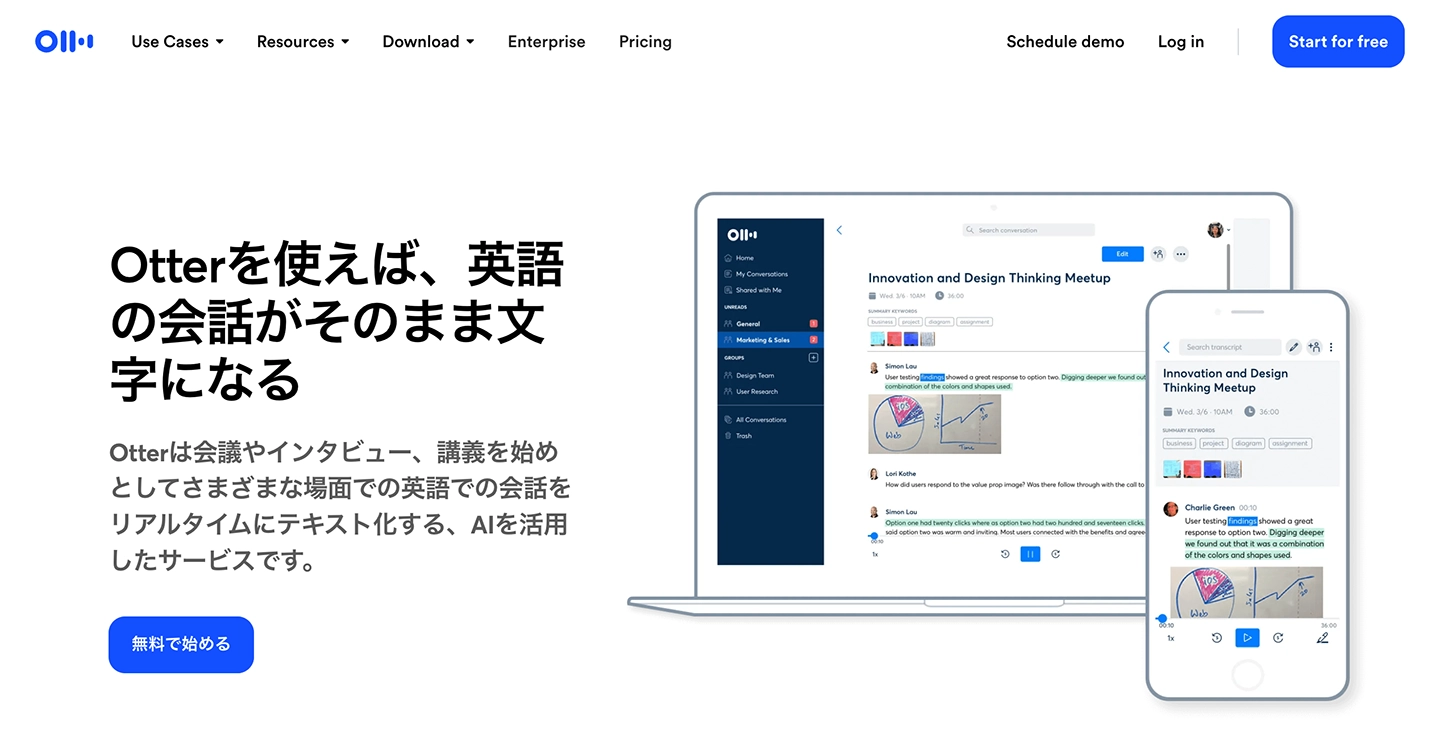
Hvis du vil have en meget præcis transskribering af engelsk, kan vi anbefale denne.
Det er en AI-transskriptionstjeneste, der understøtter engelsk, fransk, spansk, japansk og flere andre sprog, og som også kan skelne mellem talerne i samtaler med flere personer, så den egner sig også godt som værktøj til mødereferater.
Sådan transskriberer du i Google Docs: opsummering
Denne gang har vi gennemgået transskriptionsfunktionerne i Google Docs.
Google Docs bliver ofte opfattet som et alternativ til Microsoft Word, men faktisk har det også mange funktioner, der er mere praktiske end Words.
Brug endelig denne artikel som udgangspunkt, og prøv at udnytte de mange funktioner.
Og til transskribering er specialiserede tjenester også nemme at bruge, så det anbefales at bruge dem sammen med Google Docs!
■ AI-transskriptionstjeneste "Mr. Transcription"
"Mr. Transcription" er et online transskriptionsværktøj, der kan bruges fra nul startomkostninger og 1.000 yen om måneden (* gratis version tilgængelig).
- Understøtter mere end 20 filformater såsom lyd, video og billeder
- Kan bruges fra både pc og smartphone
- Understøtter tekniske termer såsom lægehjælp, IT og langtidspleje
- Understøtter oprettelse af undertekstfiler og taleradskillelse
- Understøtter transskription på cirka 100 sprog, inklusive engelsk, kinesisk, japansk, koreansk, tysk, fransk, italiensk osv.
For at bruge det skal du bare uploade lydfilen fra webstedet. Transkriptionstekst er tilgængelig på sekunder til titalls minutter.
Du kan bruge det gratis, hvis du transskriberer det i op til 10 minutter, så prøv det en gang.

Det er "Mr. Transcription", der let kan transkribere fra lyd, video og billeder.
Mr. Transcription giver dig mulighed for at transskribere i op til 10 minutter gratis.
Du kan kopiere, downloade, søge, slette osv. Den transskriberede tekst.
Du kan også oprette undertekstfiler, hvilket er ideelt til transskription af interviewvideoer.
HP: mojiokoshi3.com
Email: mojiokoshi3.com@gmail.com
Email: mojiokoshi3.com@gmail.com
Relateret artikel
Mr. Transcription til lyd / video / billedtranskription. Det er en transskriptionstjeneste, som alle kan bruge gratis uden installation.
- Hvad er Mr. Transcription?
- Transskription af billeder, lyde og videoer med Mr. Transcription
- Gratis registrering
- Takstplan
- brugervejledning
- Prøv også vores andre gratis tjenester