【文字起こしさんのエラー報告について】無料の音声文字起こし時間や画像枚数をプレゼント
Transskriber LINE talebeskeder: iPhone/Android Guide (2024)
17. august 2026

Indholdsfortegnelse
Hvis du vil have gratis transskription, anbefaler vi Transkription-san!
Prøv det nu
Jeg vil gerne vide, hvordan man transskriberer LINE talebeskeder!
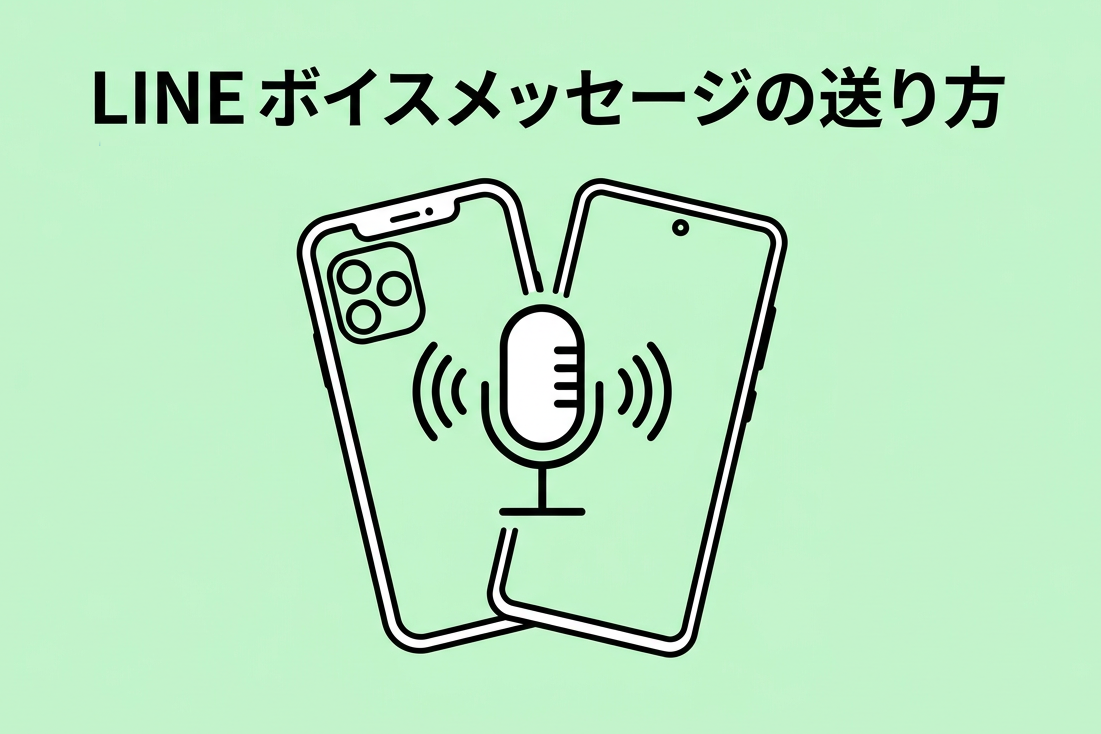
For at transskribere LINE talebeskeder skal du blot gemme talebeskeden og uploade den til en AI-transskriptionsside.
Du kan nemt konvertere dem til tekst fra både iPhone (iOS) og Android smartphones.
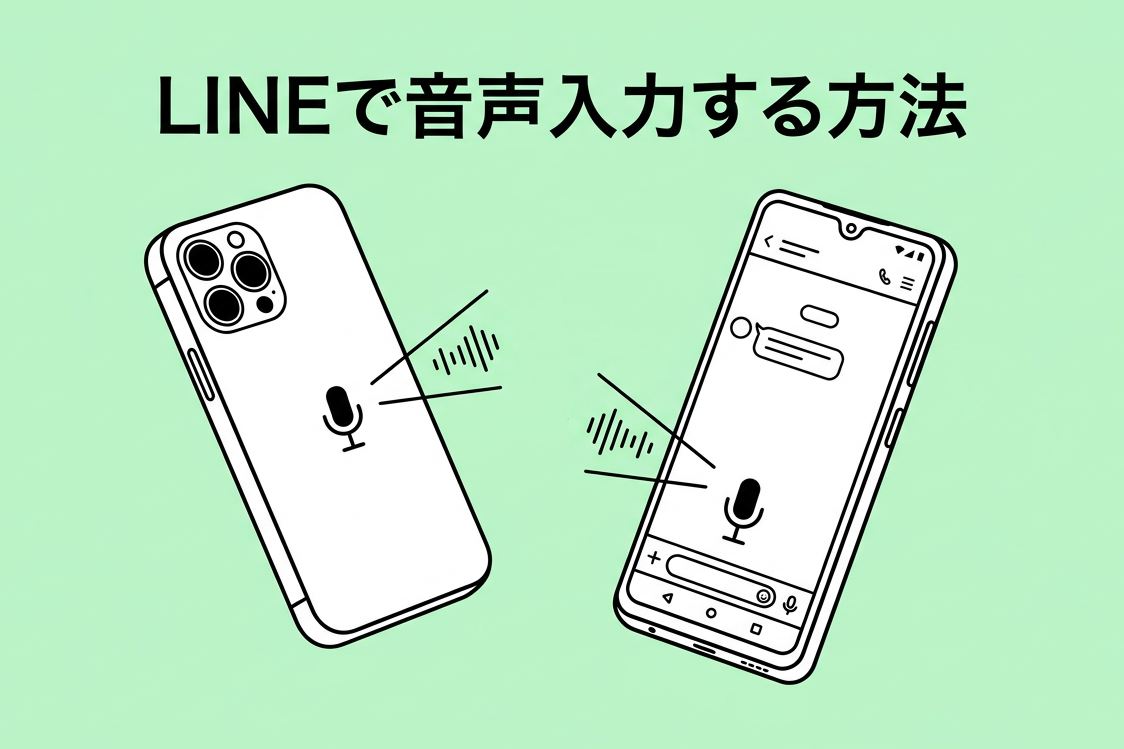
Denne artikel forklarer tydeligt, med skærmbilleder, hvordan man transskriberer LINE talebeskeder og opkaldslyd, samt hvordan man bruger LINE's stemmeinputfunktion.
Hvad du lærer i denne artikel:
- Sådan transskriberer du talebeskeder (kompatibel med iPhone og Android)
- Sådan optager og transskriberer du LINE opkald
- Sådan sender du LINE beskeder med stemmeinput
※Hvis du allerede har lydfilen til talebeskeden, kan du transskribere den ved blot at uploade den til Mr. Transcription.
Sådan transskriberer du LINE talebeskeder [iPhone/Android-kompatibel]
LINE talebeskeder kan nemt transskriberes med de nyeste AI-sider.
Transskriptionsprocessen er kun i 3 trin.
- Gem talebeskeden (gem lydfilen med LINE's videresendelsesfunktion)
- Upload til transskriptionssiden (vælg blot den gemte fil)
- Tjek transskriptionsresultatet (tekst kan kopieres eller downloades)
Lad os gennemgå de detaljerede trin sammen.
Trin 1: Gem talebeskeden
Først skal du gemme LINE talebeskeden på din iPhone eller Android smartphone.
For at gemme en talebesked skal du først trykke og holde på talebeskeden.
En menu åbnes over talebeskeden.
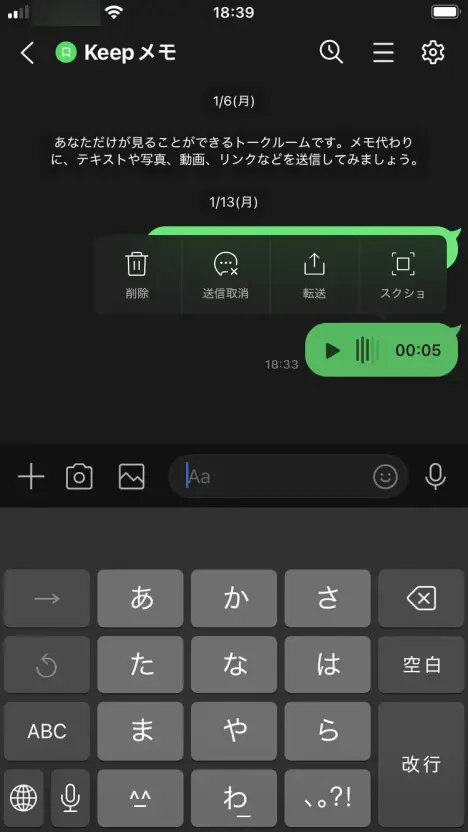
Vælg "Videresend" fra menuen.

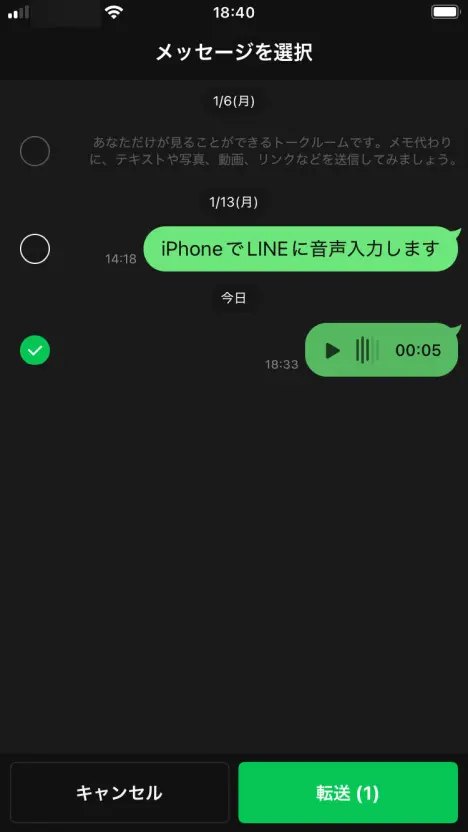
Du bliver bedt om at vælge, hvilken besked du vil videresende, så vælg talebeskeden med afkrydsningsfeltet og tryk på "Videresend"-knappen.
På den åbnede skærm skal du trykke på "Andre apps" under "Vælg destination".

Indtil videre er dette det samme for iPhone (iOS) og Android smartphones.
Herfra er betjeningen forskellig for iPhone og Android.
- For iPhone/iPad-brugere → Fortsæt med at læse
- For Android smartphone-brugere, tryk her
Sådan gemmer du talebeskeder på iPhone/iPad (iOS)
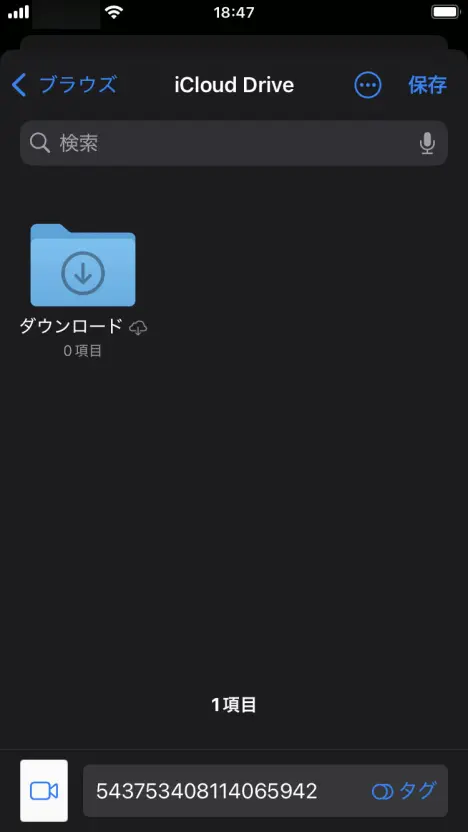
På iPhone eller iPad (iOS) skal du rulle menuen lidt ned og vælge "Gem i 'Filer'".
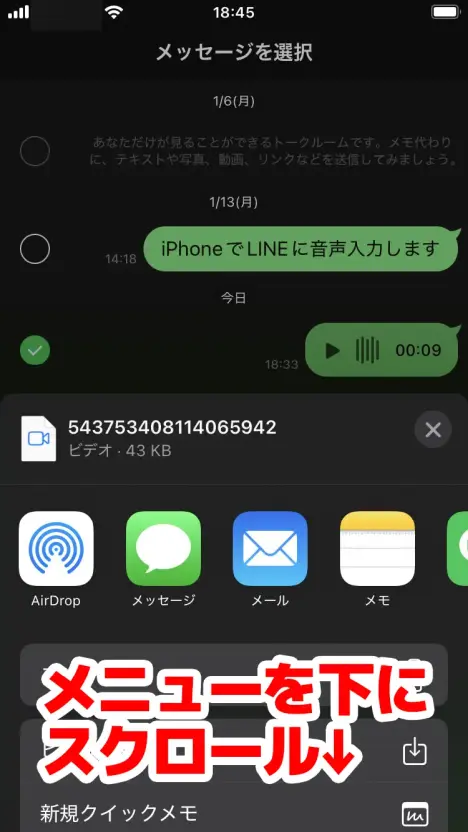
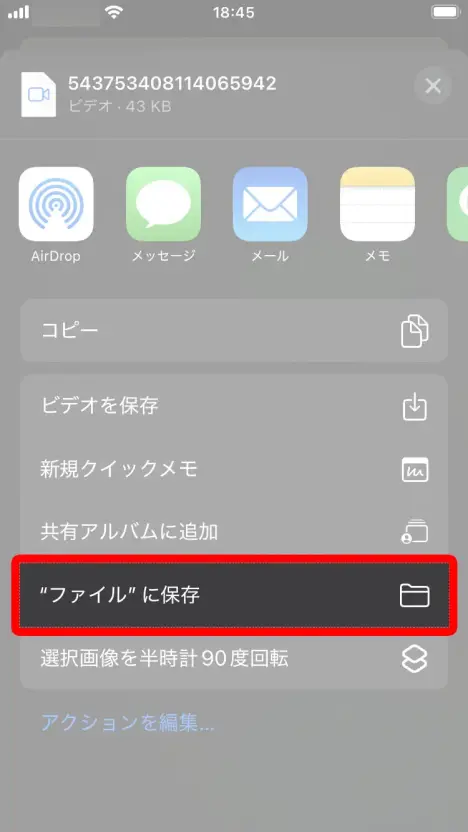
På den åbnede skærm skal du trykke på "Gem" øverst til højre for at gemme talebeskeden på din iPhone eller iPad.
Sådan gemmer du talebeskeder på Android smartphone
På Android smartphones skal du vælge destinationsappen.
Denne gang valgte vi "Files by Google Downloads" (standard filapp).
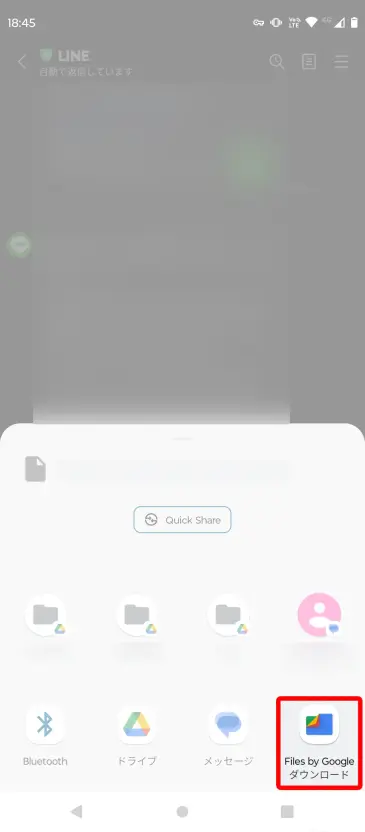
Når du har valgt, downloades og gemmes filen automatisk.
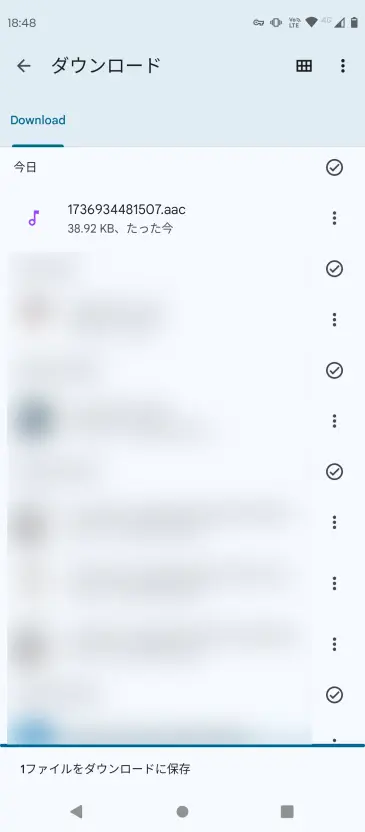
Nu er talebeskedens lyd gemt på din Android smartphone.
Trin 2: Upload til transskriptionssiden
Dernæst skal du uploade den gemte lydfil til AI-transskriptionssiden Mr. Transcription.
Åbn Mr. Transcription's startside herfra.

Rul lidt ned, tryk på "Vælg" og vælg filen.
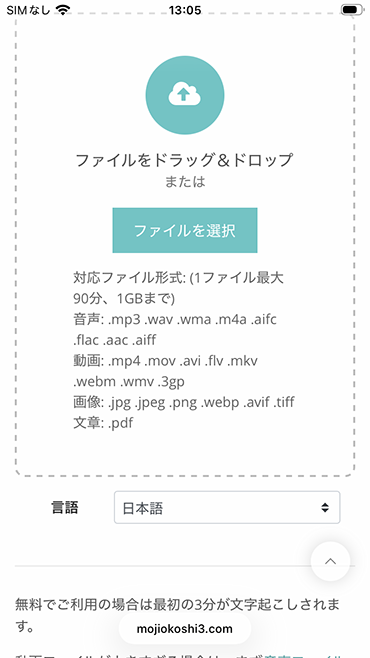
Herfra er betjeningen også lidt forskellig for iPhone (iOS) og Android.
- For iPhone/iPad-brugere → Fortsæt med at læse
- For Android-brugere, tryk her
Sådan vælger du en lydfil på iPhone/iPad (iOS)
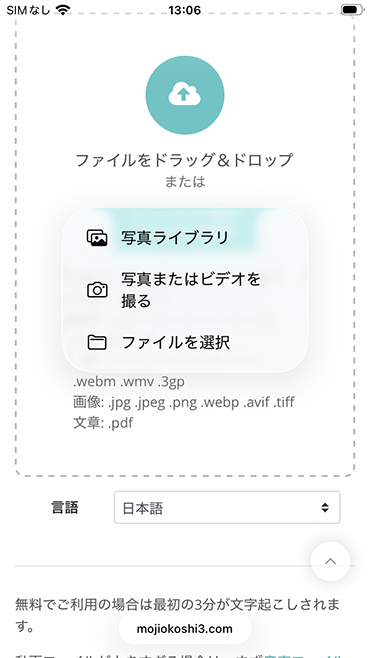
På iPhone eller iPad (iOS) åbnes en menu, når du trykker på "Vælg".
Tryk på "Vælg fil".
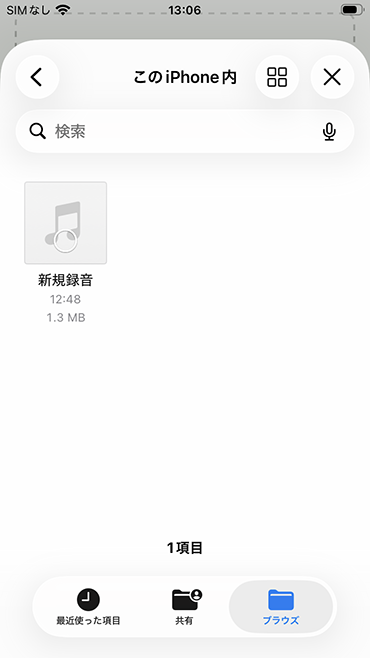
Filvalgsskærmen åbnes, så vælg den fil, du vil transskribere.
Sådan vælger du en lydfil på Android
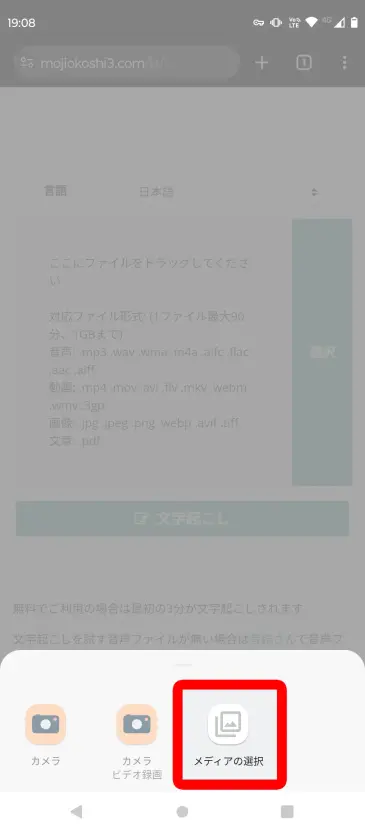
På Android smartphones skal du trykke på "Vælg" og vælge "Vælg medie" fra den åbnede menu.
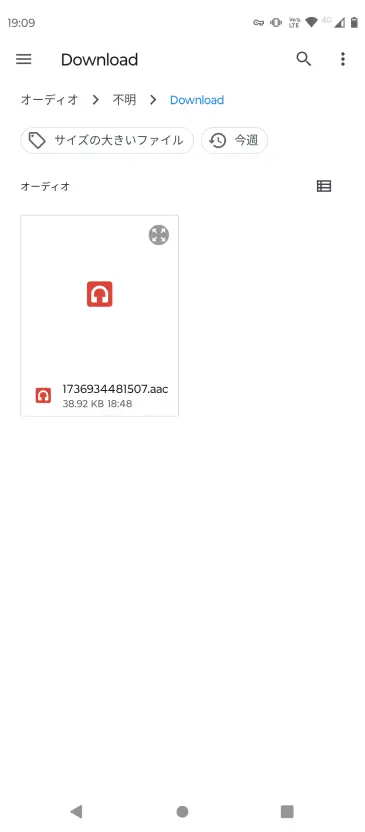
Filvalgsskærmen for "Files"-appen åbnes, så naviger til den mappe, hvor du gemte talebeskedfilen, og vælg filen.
Upload fil og start transskription
Når du har valgt filen, skal du trykke på "Transskriber"-knappen for at uploade lydfilen til talebeskeden.
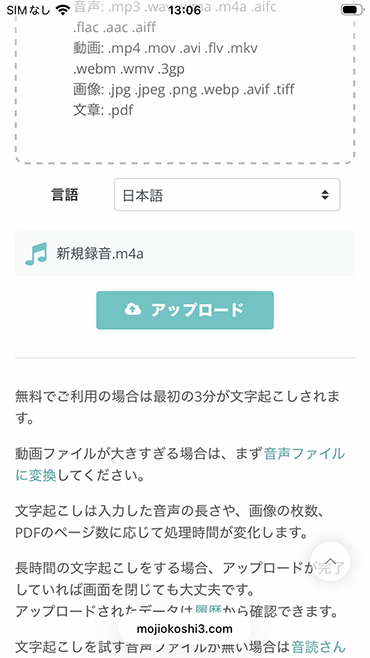
Uploadet er hurtigt, og transskriptionsprocessen starter automatisk.
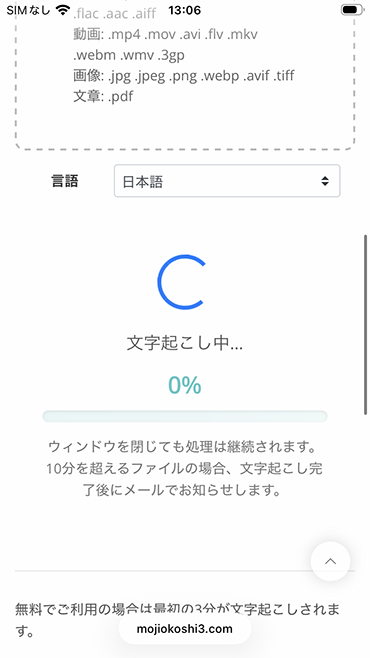
Trin 3: Tjek transskriptionsresultatet
For korte lydfiler afsluttes transskriptionsprocessen hurtigt.
Når transskriptionsprocessen er afsluttet, skifter skærmen, og transskriptionsresultatet vises.
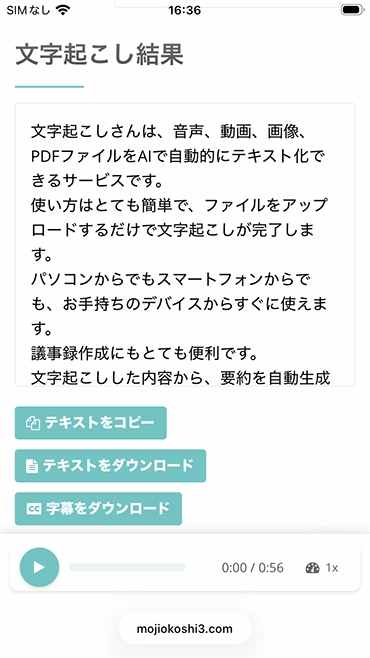
Transskriptionsresultatet kan kopieres som tekst eller gemmes som en tekstfil.
Du kan også afspille lyden i sektioner og redigere transskriptionsresultatet.
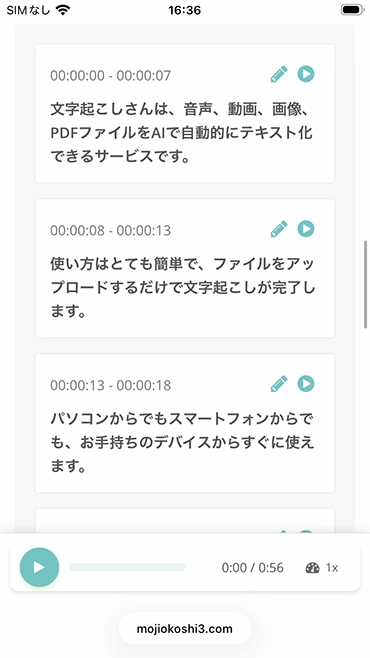
LINE talebesked lydfiler gemmes som m4a- eller MP4-filer på iPhone og som AAC-filer på Android smartphones.
Mr. Transcription understøtter alle disse filformater, så du kan transskribere talebeskeder direkte fra både iPhone og Android.

Understøttede filer og filstørrelser for Mr. Transcription. Sådan konverteres ikke-understøttede filer til understøttede filer
Vi guider dig gennem Mr. Transcription's understøttede filer, og hvad du skal gøre, hvis din fil ikke er understøttet.
Anbefalede sider til LINE transskription [understøtter talebeskeder]

Hvis du vil transskribere LINE talebeskeder eller opkaldslyd, anbefales AI-transskriptionssiden Mr. Transcription.
Mr. Transcription er en transskriptionsside, hvor alle nemt kan konvertere lyd til tekst med den nyeste AI.
Med den nyeste AI's høje præcision kan selv lange lydfiler transskriberes på kun omkring 1 minut.
Da det er en webapp, der bruges via browseren, fungerer den i ethvert miljø, herunder iPhone og iPad iOS, Android smartphones og tablets samt computere.
Den understøtter over 100 sprog, så du kan transskribere udenlandske talebeskeder direkte.
Derudover
■ AI-transskriptionstjeneste "Mr. Transscription"
"Mr. Transcription" er et online transskriptionsværktøj, der kan bruges fra nul startomkostninger og 1.000 yen om måneden (* gratis version tilgængelig).
- Understøtter mere end 20 filformater såsom lyd, video og billeder
- Kan bruges fra både pc og smartphone
- Understøtter tekniske termer såsom lægehjælp, IT og langtidspleje
- Understøtter oprettelse af undertekstfiler og højttaleradskillelse
- Understøtter transskription på cirka 100 sprog, inklusive engelsk, kinesisk, japansk, koreansk, tysk, fransk, italiensk osv.
For at bruge det skal du bare uploade lydfilen fra webstedet. Transkriptionstekst er tilgængelig på sekunder til titalls minutter.
Du kan bruge det gratis, hvis du transskriberer det i op til 10 minutter, så prøv det en gang.

Det er "Mr. Transskription", der let kan transkribere fra lyd, video og billeder.
Transkription giver dig mulighed for at transskribere i op til 10 minutter gratis.
Du kan kopiere, downloade, søge, slette osv. Den transskriberede tekst.
Du kan også oprette undertekstfiler, hvilket er ideelt til transskription af interviewvideoer.
HP: mojiokoshi3.com
Email: mojiokoshi3.com@gmail.com
Email: mojiokoshi3.com@gmail.com
Relateret artikel
Transskription til lyd / video / billedtranskription. Det er en transskriptionstjeneste, som alle kan bruge gratis uden installation.
- Hvad er Mr. Transcription?
- Transskription af billeder, lyde og videoer med Mr. Transcription
- Gratis registrering
- Takstplan
- brugervejledning
- Prøv også vores andre gratis tjenester