Slet og masseslet i Mr. Transcription: brug og vigtige punkter
Transskription af webmøder: 3 metoder til effektive referater
18. oktober 2026
Indholdsfortegnelse
Hvis du vil have gratis transskription, anbefaler vi Transkription-san!
Prøv det nu
Det er hårdt arbejde at transskribere webmøder ... ! Jeg vil gerne have referatet lavet automatisk!
Med udbredelsen af fjernarbejde er webmøder blevet en del af hverdagen.
Værktøjer til webmøder som ZOOM, Microsoft Teams og Google Meet er blevet helt almindelige.
Faktisk kan man nemt lave referater af webmøder med et AI-værktøj til transskription.
Med en moderne AI-transskriptionstjeneste bliver referatet færdigt automatisk på et øjeblik!
Transskriptionen tager kun cirka 1 minut, så alle nemt kan gøre indholdet af et webmøde om til tekst.
Vil du ikke prøve at transskribere dine webmøder let med en AI-transskriptionstjeneste?
Anbefalet tjeneste til transskription af webmøder
Hvis du skal lave referater af webmøder, anbefaler vi AI-transskriptionstjenesten Mr. Transcription.

Mr. Transcription er en webapp, der transskriberer med den nyeste AI.
Sammenlignet med værktøjer, der transskriberer i realtid, er den kendetegnet ved, at den transskriberer med højere nøjagtighed.
Den er også meget enkel at bruge!
Du skal blot uploade en lyd- eller videofil fra forsiden.
Lav referater automatisk med den nyeste AI-funktion!
Mr. Transcription har en funktion til referater!
Når lyddataene er transskriberet, kan du få indholdet af mødet sammenfattet som referat automatisk ved blot at trykke på knappen "Opret referat".
Det færdige referat kan downloades i Word-format, så det er nemt at bruge videre!
Du kan gennemføre hele forløbet fra transskription til referat i én og samme tjeneste, så til transskription af møder er Mr. Transcription det bedste valg.
Understøtter 100 sprog
Mr. Transcription egner sig også godt til transskription af webmøder med udlandet!
Den understøtter 100 sprog, bl.a. japansk og engelsk, så du kan undgå uenigheder om, hvad der blev sagt, når du gør forretning med udenlandske virksomheder.
En gratis transskriptionstjeneste
Desuden er Mr. Transcription gratis.
Du kan transskribere lyd gratis op til 3 minutter om dagen uden registrering eller login.
Hvis du også opretter et gratis medlemskab, kan du bruge tjenesten op til 10 minutter om dagen!
Vil du ikke prøve Mr. Transcription her?
3 måder at transskribere webmøder på
Hvilke måder findes der til at transskribere webmøder?

Der findes 3 måder at transskribere webmøder på.
- Transskribere med funktioner i selve værktøjet til webmøder
- Transskribere en optagelse med en transskriptionstjeneste
- Transskribere i realtid med en transskriptionstjeneste
1. Transskribere med funktioner i selve værktøjet til webmøder
Værktøjer til webmøder som ZOOM, Microsoft Teams og Google Meet kan transskribere ved hjælp af standardfunktioner eller udvidelser.
Først gennemgår vi kort, hvordan du transskriberer med standardfunktioner og udvidelser i værktøjet til webmøder.
ZOOM
I ZOOM kan du bruge undertekstfunktionen til enkelt at transskribere indholdet af et webmøde.
Sådan bruger du ZOOMs undertekstfunktion
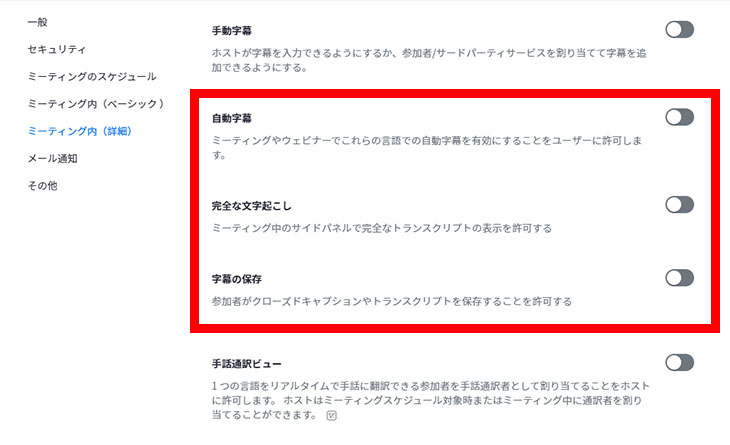
Log først ind på ZOOMs websted, og find følgende under indstillinger:
- Automatiske undertekster
- Fuld transskription
- Gem undertekster
Slå disse til.
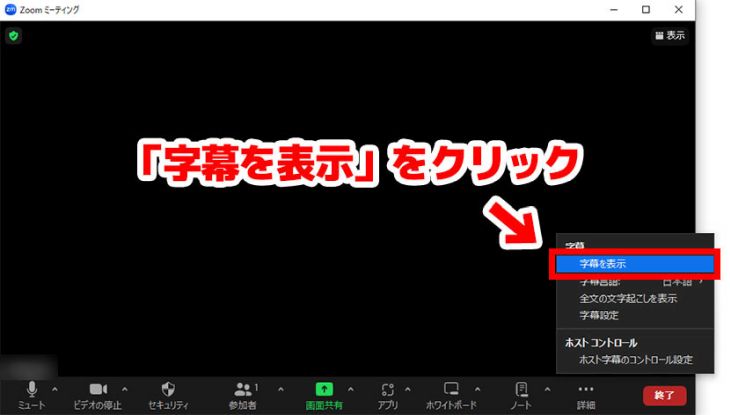
Når mødet er startet i ZOOM-appen, skal du i menuen nederst på skærmen klikke på "Vis undertekster".
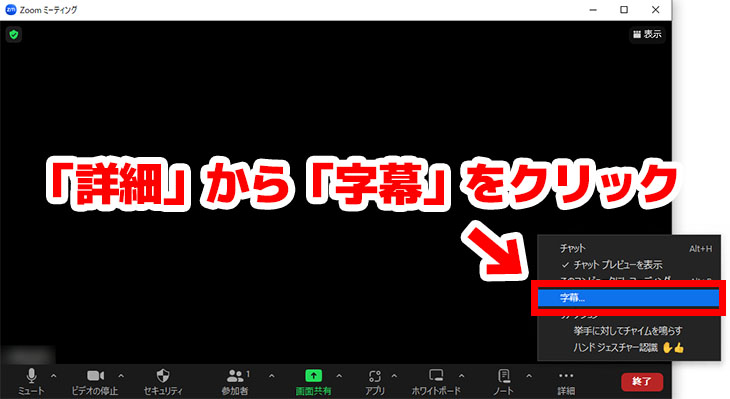
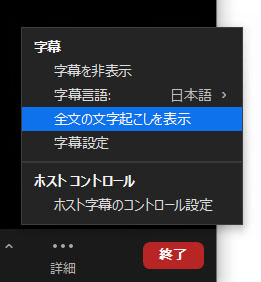
Mens underteksterne vises, skal du i undertekstmenuen klikke på "Vis hele transskriptionen".
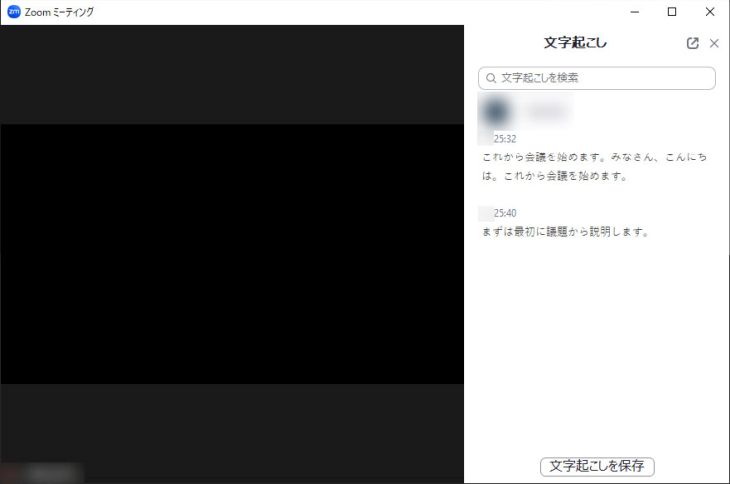
Indholdet af transskriptionen vises på denne måde.
Når mødet er slut, skal du, før du lukker appen, klikke på "Gem transskription" for at gemme indholdet.
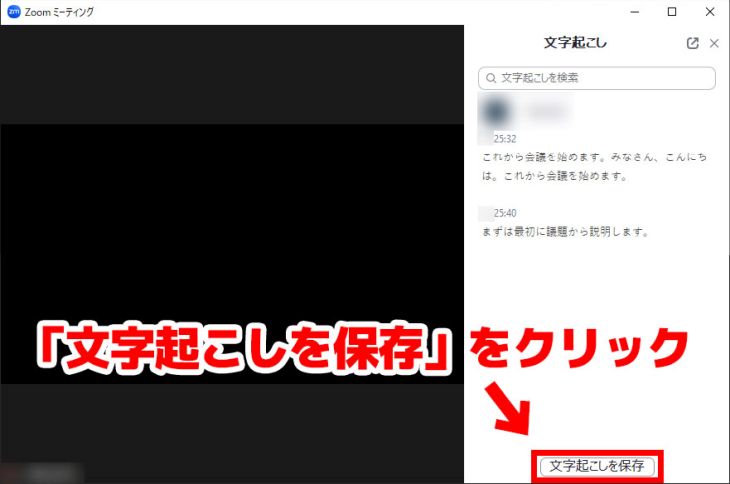
Dermed er transskriptionen af ZOOM færdig.
Du kan læse en mere detaljeret gennemgang af, hvordan du transskriberer ZOOM, i denne artikel.

Hvordan transskriberer du i ZOOM for nemt at lave referater? Anbefalede teknikker til mere effektive onlinemøder
Vi gennemgår, hvordan du transskriberer indholdet af webmøder i ZOOM. Vi forklarer grundigt både metoden med ZOOMs standardfunktioner og metoden, hvor du kombinerer dem med et anbefalet transskriptionsværktøj!
Microsoft Teams
I Microsoft Teams kan du transskribere indholdet af webmøder ved at bruge funktionen "Transskription".
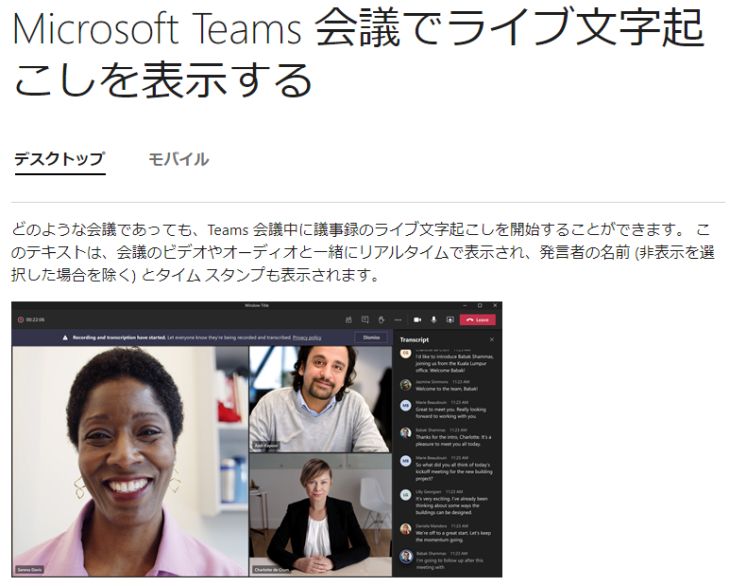
Med transskriptionsfunktionen bliver det, der bliver sagt, transskriberet i realtid.
Det transskriberede indhold gemmes automatisk som tekstdata, når mødet er slut.
Transskriptionsfunktionen kan dog kun bruges, hvis du har et betalt abonnement som Office 365 eller Microsoft 365.
Du kan læse en mere detaljeret gennemgang af, hvordan du transskriberer Microsoft Teams, i denne artikel.

Sådan transskriberer og optager du webmøder i Microsoft Teams. Lav nemt referater med AI-transskription
Vi gennemgår 3 måder at transskribere og lave referat på, når du holder webmøder i Microsoft Teams.
Google Meet
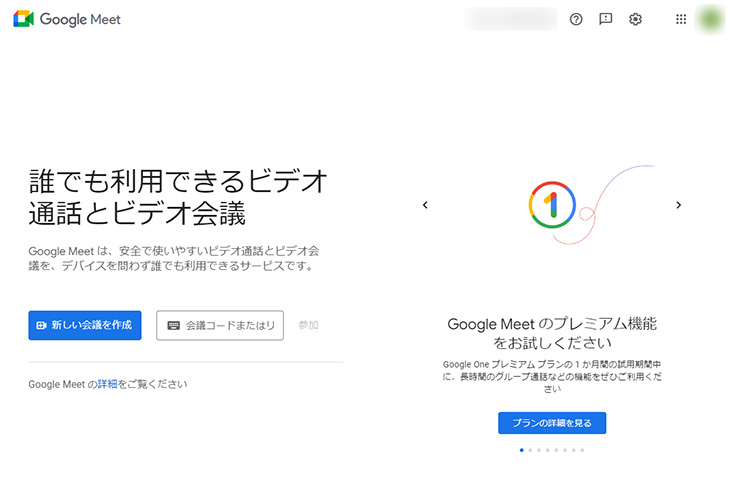
I Google Meet kan du transskribere indholdet af webmøder ved at bruge udvidelsen "Koemoji".
Sådan bruger du Koemoji
Åbn først Chrome Webshop, og installer "Koemoji" i Google Chrome.
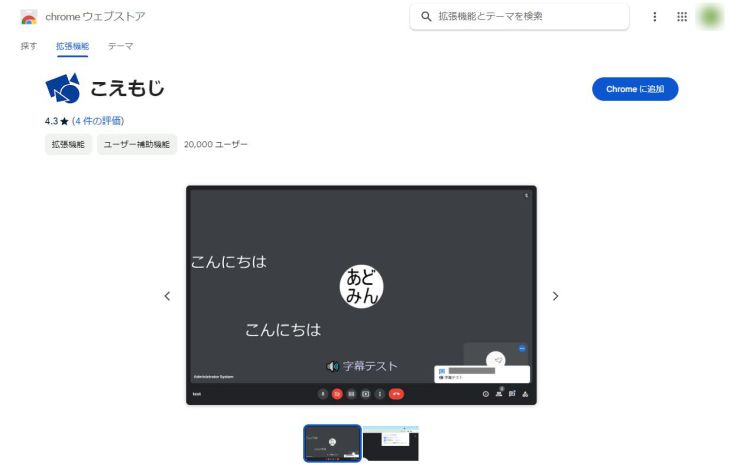
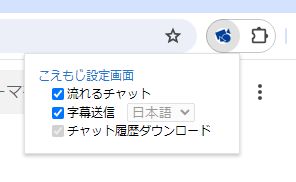
Åbn "Koemoji" fra administrationssiden for udvidelser. Se efter følgende:
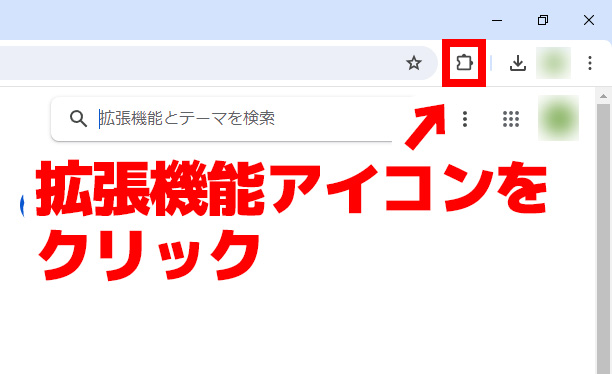
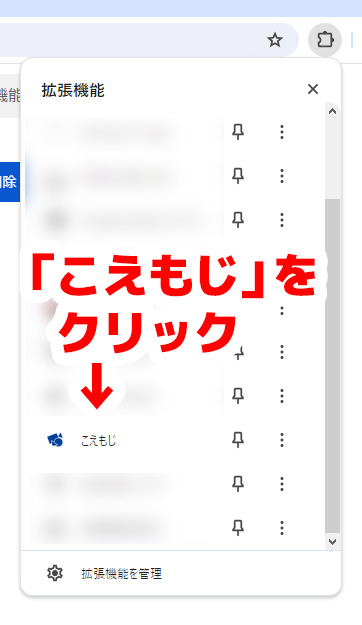
- Rullende chat
- Send undertekster
Kontrollér, at de er markeret.
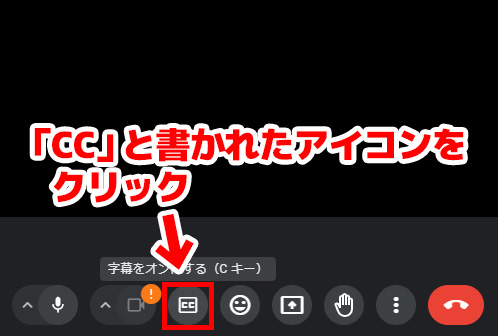
Når du i denne tilstand starter et møde i Google Meet, skal du klikke på ikonet med teksten "CC" nederst på skærmen for at slå underteksterne til.
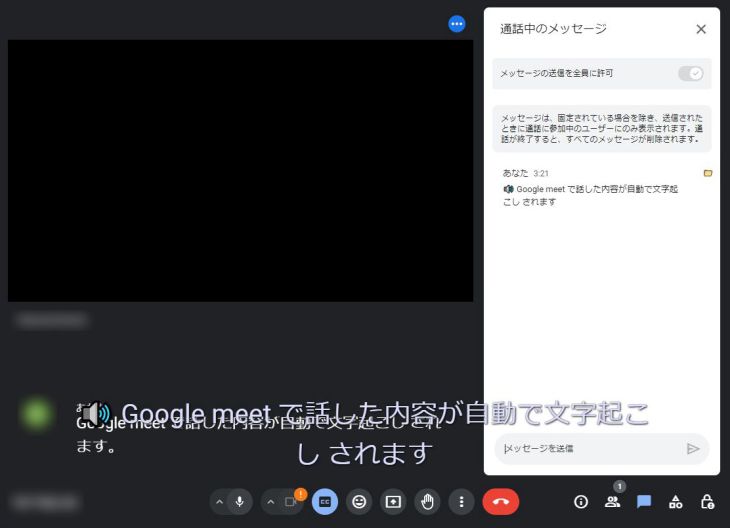
Når du slår underteksterne til i Google Meet med "Koemoji" installeret, bliver underteksternes indhold automatisk sendt til chatvinduet.
Til sidst skal du klikke på mappeikonet for at downloade transskriptionen.
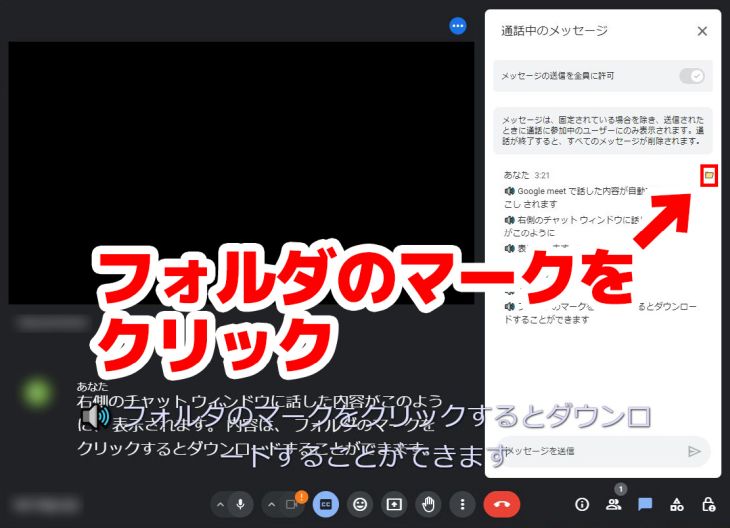
Dermed er transskriptionen af Google Meet færdig.
Du kan læse en mere detaljeret gennemgang af, hvordan du transskriberer Google Meet, i denne artikel.

Sådan transskriberer du møder i Google Meet. Brug af udvidelsen "Koemoji" og anbefalede metoder til AI-transskription
Vi gennemgår, hvordan du transskriberer webmøder i Google Meet med udvidelsen "Koemoji", og hvilke metoder til AI-transskription vi anbefaler.
2. Transskribere en optagelse med en transskriptionstjeneste og lave referat automatisk
Det er denne metode, vi anbefaler!
Værktøjer til webmøder som ZOOM, Microsoft Teams og Google Meet kan optage mødets indhold.
Når du har optaget webmødet, skal du blot uploade filen til AI-transskriptionstjenesten Mr. Transcription!
Desuden kan Mr. Transcription ikke bare transskribere til tekst, men også lave referater med den nyeste AI!
Referatet er færdigt i blot 3 trin!
Trin 1: Sådan optager du i ZOOM
Det er meget nemt at optage et webmøde i ZOOM.
Du skal blot klikke på "Optag" i menuen.

Når mødet er slut, bliver optagelsen automatisk konverteret til MP4-format og gemt.
Når skærmbilledet "Konverterer mødeoptagelse" forsvinder, er optagelsen gemt.
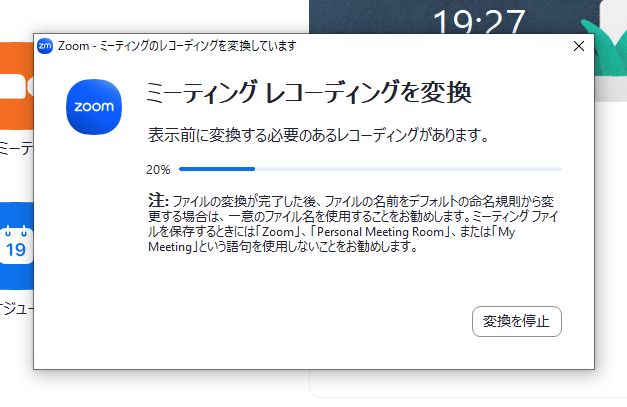
Du kan læse mere om, hvordan du optager i ZOOM, i denne artikel.
Sådan optager du i Microsoft Teams
I Microsoft Teams optager du webmøder på denne måde:
Klik på "Flere handlinger" → "Optag og transskribér" → "Optag" → "Start" i mødekontrollerne
Sådan kan du optage webmødet.
Den optagede lyd gemmes på OneDrive.
Du kan læse mere om, hvordan du optager i Microsoft Teams, i denne artikel.
Sådan optager du i Google Meet
I Google Meet bruger du ikke lydoptagelse, men videooptagelse.
* Der gemmes en videofil og ikke en lydfil, så når du transskriberer Google Meet, anbefaler vi en tjeneste, der også kan transskribere video, som Mr. Transcription!
For at optage et webmøde i Google Meet skal du først logge ind på Google Workspace som administrator og aktivere optagelsesfunktionen.
På mødeskærmen skal du klikke på "Optag mødet" for at starte optagelsen.

Når du vælger "Stop optagelse" og optagelsen slutter, bliver filen gemt på Google Drev.
Derefter skal du blot uploade den optagede fil til AI-transskriptionstjenesten Mr. Transcription, så er transskriptionen færdig.
* Bemærk, at du for at optage i Google Meet skal have et betalt abonnement på Google Workspace.
Trin 2: Transskribere den optagede lyd- eller videofil med Mr. Transcription
Det er meget nemt at transskribere filer, der er optaget i værktøjet til webmøder, med Mr. Transcription.
Åbn forsiden af Mr. Transcription her, og
- træk filen over i feltet "Træk filen hertil" med træk og slip
- tryk på knappen "Vælg" for at vælge filen
Vælg filen på en af de to måder.

Når du trykker på knappen "Transskribér", starter behandlingen automatisk.

Selv lange filer bliver transskriberet på cirka 1 minut.
Når transskriptionen er færdig, vises resultatet på forsiden på denne måde.

Hvis du trykker på afspilningsknappen ved siden af en udtalelse, kan du afspille lyden fra optagelsen eller videoen fra netop det sted.
Når du afspiller med afspilleren nederst på skærmen, skifter den viste tekst automatisk, så den følger det sted, der afspilles.
Hvis du registrerer din e-mailadresse, kan du også se transskriptionerne på siden "Historik".
Trin 3: Lave mødereferat med Mr. Transcription
Under transskriptionen vises knapper som "Resumé" og "Opret referat".

Når du trykker på knappen "Opret referat", begynder oprettelsen af mødereferatet.
Den nyeste AI er færdig på blot et par sekunder.
På denne måde blev indholdet af lyden til et referat!

Det oprettede referat kan downloades i Word-format.
Med Mr. Transcription kan du på denne måde nemt transskribere og lave referat ud fra indholdet af webmøder.
Talegenkendelsen er meget nøjagtig, så metoden kan også anbefales til dem, der ikke var tilfredse med værktøjer, der transskriberer webmøder i realtid.
Tjenesten er gratis uden registrering eller login, så vil du ikke prøve Mr. Transcription her?
3. Transskribere i realtid med en transskriptionstjeneste
Nogle AI-værktøjer til transskription kan transskribere indholdet af webmøder i realtid.
Fordi teksten laves i realtid, er transskriptionen også færdig, når mødet slutter.
Vær opmærksom på fejlgenkendelse og fejlkonvertering
Transskription i realtid ser ved første øjekast praktisk ud, men der kan opstå fejlgenkendelse og fejlkonvertering.
Talegenkendelse med AI kræver meget høj computerkraft, så i realtid kan behandlingen ikke altid følge med, og transskriptionen kan få forkert indhold.
Mødereferater er vigtigt materiale, der fastlægger arbejdets retning og får arbejdet til at gå glat.
Vi anbefaler, at du vælger metode ud fra, om du vægter bekvemmeligheden ved tekst i realtid eller den høje nøjagtighed, når du transskriberer efter optagelsen.
Hvis du vil transskribere med højere nøjagtighed, anbefaler vi Mr. Transcription, hvor du kan uploade lyd- eller videofiler og få dem transskriberet.
3 tjenester, der kan transskribere i realtid
1. Rimo (tidligere Rimo Voice)
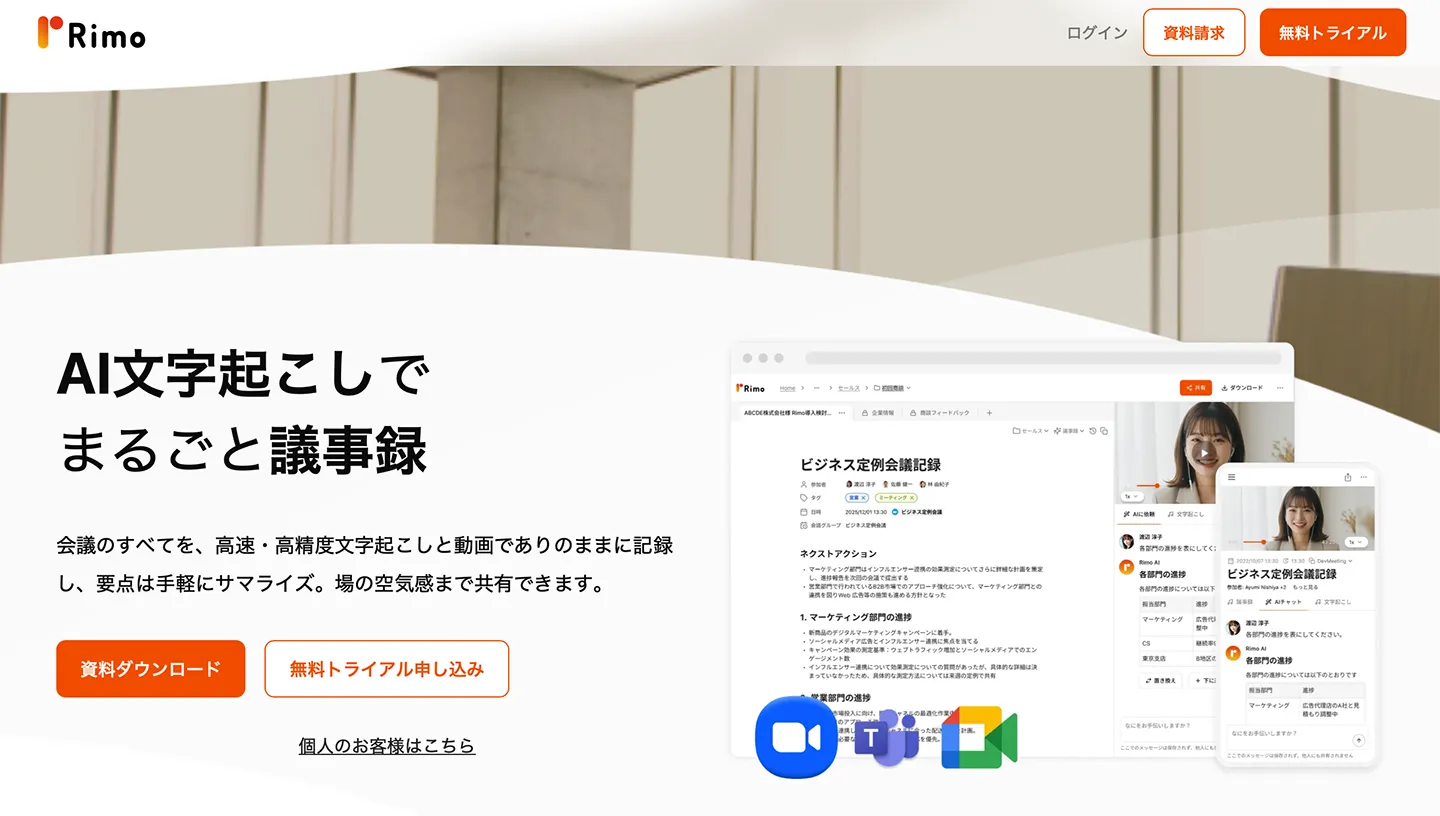
Rimo er en AI-transskriptionstjeneste, der understøtter over 30 sprog, bl.a. japansk.
Du kan transskribere webmøder med integration med Zoom, Microsoft Teams, Google Meet og Webex.
Den har også en AI-funktion til referater, som automatisk kan lave et resumé og referat af mødets indhold.
Personlige abonnementer starter ved 1.650 yen om måneden.
Til virksomhedsabonnementer kræves et tilbud.
2. Otolio (tidligere Smart Shoki)
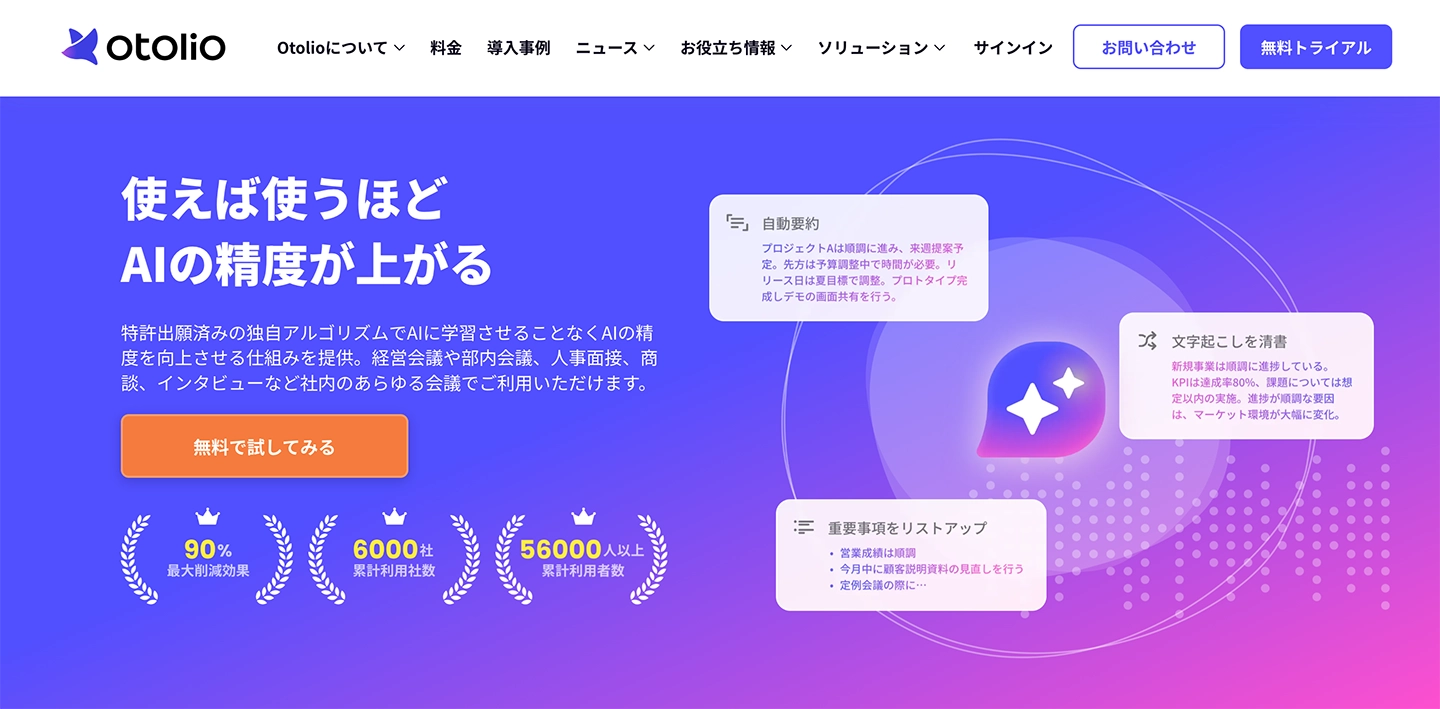
Otolio (tidligere Smart Shoki) er en transskriptionstjeneste til at lave referater effektivt.
Den kan optage indholdet af værktøjer til webmøder som ZOOM, Microsoft Teams og Google Meet og transskribere det i realtid.
Transskriptionens nøjagtighed er over 90 %.
Den er som udgangspunkt en tjeneste til virksomheder, og prisen varierer efter antallet af brugere.
Otolio (tidligere Smart Shoki)
3. Sloos
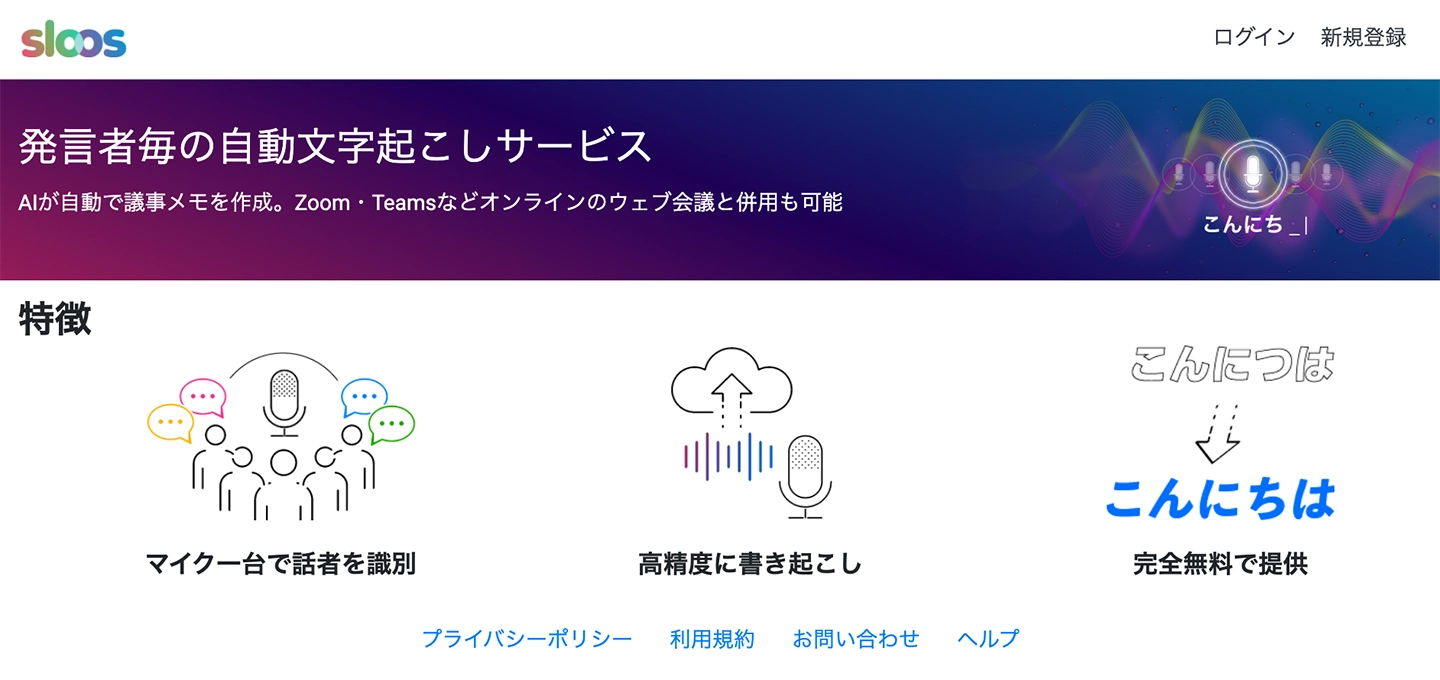
Sloos er en enkel transskriptionstjeneste, der understøtter referater af møder.
Den kan bruges sammen med webmøder i f.eks. ZOOM og Microsoft Teams, og AI'en laver noter om mødets indhold i realtid.
Den har også en funktion til taleradskillelse.
Den er en anbefalelsesværdig transskriptionstjeneste i realtid, hvis du ikke har brug for omfattende support.
Der findes også andre transskriptionsapps, der understøtter referater.
Hvis du vil sammenligne apps til realtid og apps med filupload på én gang, præsenterer vi dem i denne artikel. Læs den gerne også.

7 transskriptionsapps, der egner sig til mødereferater! Vi præsenterer anbefalede værktøjer til mere effektivt arbejde
Vi præsenterer anbefalede apps, der gør det mere effektivt at lave mødereferater. Vi gennemgår apps og værktøjer, hvor du uploader en fil til transskription, og dem, der transskriberer i realtid.
I denne artikel sammenligner vi desuden 10 transskriptionsapps til webmøder.
Vi præsenterer også gratis apps, så kig gerne forbi.

10 apps, der egner sig til transskription og referater af webmøder [2026]
Vi sammenligner transskriptionsapps, der automatiserer referater af webmøder og onlinemøder. Vi gennemgår, hvordan du vælger, også blandt gratis værktøjer, og hvordan du laver referat ud fra en optagelse.
■ AI-transskriptionstjeneste "Mr. Transscription"
"Mr. Transcription" er et online transskriptionsværktøj, der kan bruges fra nul startomkostninger og 1.000 yen om måneden (* gratis version tilgængelig).
- Understøtter mere end 20 filformater såsom lyd, video og billeder
- Kan bruges fra både pc og smartphone
- Understøtter tekniske termer såsom lægehjælp, IT og langtidspleje
- Understøtter oprettelse af undertekstfiler og taleradskillelse
- Understøtter transskription på cirka 100 sprog, inklusive engelsk, kinesisk, japansk, koreansk, tysk, fransk, italiensk osv.
For at bruge det skal du bare uploade lydfilen fra webstedet. Transkriptionstekst er tilgængelig på sekunder til titalls minutter.
Du kan bruge det gratis, hvis du transskriberer det i op til 10 minutter, så prøv det en gang.

Det er "Mr. Transskription", der let kan transkribere fra lyd, video og billeder.
Transkription giver dig mulighed for at transskribere i op til 10 minutter gratis.
Du kan kopiere, downloade, søge, slette osv. Den transskriberede tekst.
Du kan også oprette undertekstfiler, hvilket er ideelt til transskription af interviewvideoer.
HP: mojiokoshi3.com
Email: mojiokoshi3.com@gmail.com
Email: mojiokoshi3.com@gmail.com
Relateret artikel
Transskription til lyd / video / billedtranskription. Det er en transskriptionstjeneste, som alle kan bruge gratis uden installation.
- Hvad er Mr. Transcription?
- Transskription af billeder, lyde og videoer med Mr. Transcription
- Gratis registrering
- Takstplan
- brugervejledning
- Prøv også vores andre gratis tjenester