Notta & Mr. Transcription: KI-Transkription erklärt
YouTube Untertitel kostenlos: KI-Transkription für Videos
28. November 2025

Wie kann man Untertitel für Videos automatisch erstellen?

Automatische Untertitelgenerierung für YouTube-Videos ist empfehlenswert!
Verbringen Sie Stunden damit, Untertitel für Ihre Videos zu erstellen?
Die Umwandlung von Video-Audio in Text zur Erstellung von Untertiteln ist eine der zeitaufwendigsten Aufgaben bei der Videobearbeitung.
Tatsächlich können Sie Videountertitel automatisch erstellen, indem Sie modernste KI nutzen.
Laden Sie einfach Ihr Video auf einen modernen KI-Dienst hoch, und die Sprach-KI transkribiert den gesprochenen Inhalt automatisch in Text.Sie können die Untertitel als SRT-Datei herunterladen und einfach in Ihre Videobearbeitungssoftware oder auf YouTube einfügen.
Dieser Artikel erklärt detailliert, wie Sie Untertitel automatisch erstellen!
Wir zeigen Ihnen auch, wie Sie Untertitel in Adobe Premiere, DaVinci Resolve und YouTube-Videos einfügen können. Möchten Sie auch automatisch generierte Untertitel in Ihre Videos integrieren?
【Kostenlos】Empfohlener KI-Dienst zur automatischen Untertitelgenerierung

Wenn Sie Videountertitel automatisch erstellen möchten, ist Mr. Transcription die beste Wahl!
Mr. Transcription ist ein KI-Dienst, der Video-Audio erkennt und automatisch in Text umwandelt.
Das größte Merkmal ist, dass Sie Untertitel direkt aus Videos erstellen können.
Wenn Sie eine Videodatei auf die Website hochladen, erstellt die Spracherkennungs-KI automatisch Text aus der Videodatei.
Der konvertierte Text kann direkt als SRT-Datei heruntergeladen werden.
Danach müssen Sie die SRT-Datei nur noch in Ihre Videobearbeitungssoftware oder auf YouTube importieren, um die Untertitel automatisch und einfach einzufügen.
Und das Beste: Mr. Transcription ist kostenlos!
Da Sie es ohne Registrierung oder Anmeldung nutzen können, möchten Sie nicht zuerst Mr. Transcription verwenden, um YouTube-Videountertitel kostenlos automatisch zu erstellen?
【Kostenlos】Empfohlene Methode zur automatischen Untertitelgenerierung: Eine detaillierte Anleitung
Lassen Sie uns nun die Methode zur automatischen Untertitelgenerierung mit dem KI-Transkriptionsdienst Mr. Transcription vorstellen!
Mr. Transcription ist ein KI-Dienst, der es jedem leicht macht, YouTube-Videountertitel mit einfachen Schritten zu erstellen.
Sie können Videountertitel im SRT-Format speichern und diese einfach in Videobearbeitungssoftware oder auf YouTube importieren.
1. Videodatei für Untertitel vorbereiten

Zuerst bereiten Sie die Videodatei vor, für die Sie Untertitel automatisch erstellen möchten.
Die von Mr. Transcription unterstützten Videodateiformate sind:
- MP4
- MOV
- AVI
- FLV
- MKV
- WEBM
- WMV
- 3GP
Das bedeutet, dass alle gängigen Videodateiformate unterstützt werden, sodass Sie Dateien, die Sie mit Videobearbeitungssoftware exportiert haben, oder frisch mit Ihrem Smartphone aufgenommene Dateien direkt hochladen können.
Es wird auch empfohlen, nur die Audiospur des Videos zu exportieren und zu transkribieren
Wenn Sie Videos für Plattformen wie YouTube bearbeiten, gibt es eine empfohlene Methode.
Diese besteht darin, alle Bearbeitungen außer den Untertiteln zuerst abzuschließen und dann nur die Audiospur des Videos in Formaten wie MP3 oder WAV zu exportieren und hochzuladen.
Die Dateigröße von Dateien, die mit Videobearbeitungssoftware kodiert wurden, kann mehrere GB oder mehr betragen.
Audiodateien sind mit nur wenigen MB bis Zehn MB viel kleiner, sodass der Upload sofort abgeschlossen ist.
Dies ermöglicht eine viel reibungslosere Untertitelgenerierung, als wenn Sie die Videodatei direkt hochladen würden.
2. 【Kostenlos】Video-Audio transkribieren und in Text umwandeln
Sobald Sie die Video- oder Audiodatei vorbereitet haben, wandeln Sie sie mit Mr. Transcription in Text um.
Öffnen Sie zuerst die Startseite von Mr. Transcription.
Auf der Startseite wählen Sie die Video- oder Audiodatei auf eine der folgenden Weisen aus:
- Ziehen Sie die Datei per Drag & Drop
- Klicken Sie auf "Datei auswählen"

Wählen Sie die im Video verwendete Sprache aus.
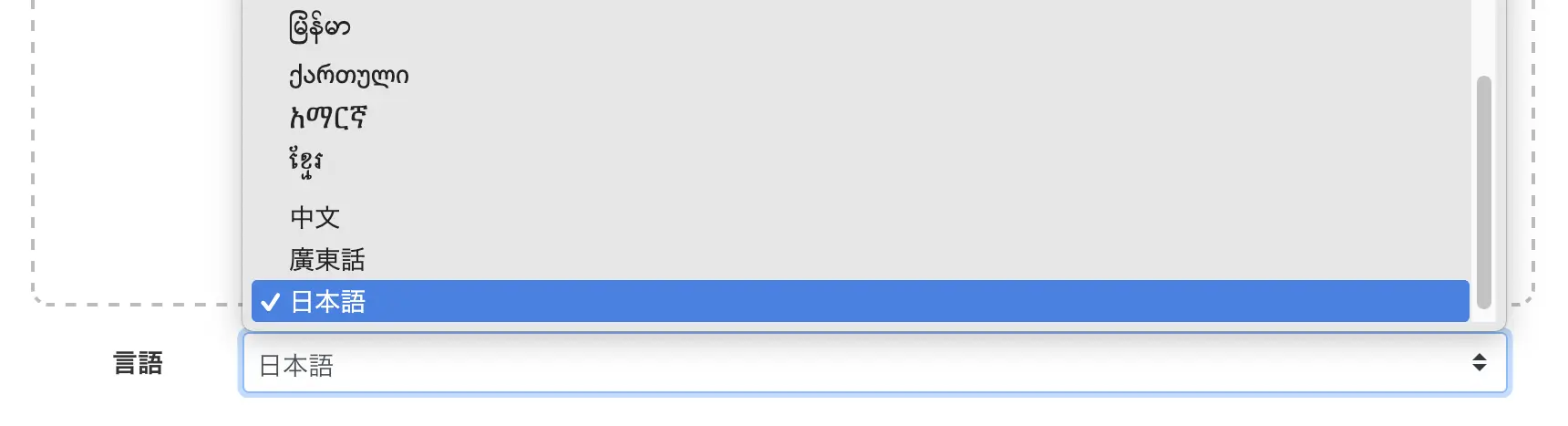
Normalerweise ist die auf Ihrem PC verwendete Sprache (z. B. "Deutsch" für Deutsch) bereits ausgewählt.
Wenn Sie YouTube-Videountertitel für ein ausländisches Publikum erstellen möchten, wählen Sie die im Video verwendete Sprache, z. B. Englisch.
Damit ist die Vorbereitung abgeschlossen.
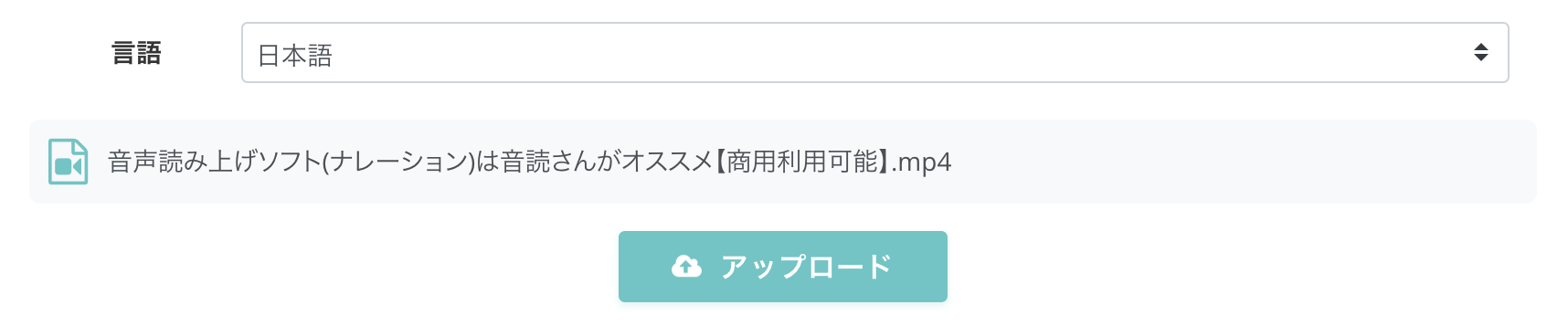
Klicken Sie auf die Schaltfläche "Hochladen".
Sobald der Upload abgeschlossen ist, beginnt die Transkription automatisch.

Mr. Transcription verwendet modernste Spracherkennungs-KI.
Selbst lange Videos oder Audiodateien werden in nur 10 Minuten verarbeitet.
Wenn Sie die Anwendung ohne Registrierung oder Anmeldung nutzen, warten Sie, bis die Verarbeitung abgeschlossen ist, während der Bildschirm geöffnet bleibt.
Wenn Sie registriert und angemeldet sind, erhalten Sie eine E-Mail-Benachrichtigung, sobald die Transkription abgeschlossen ist.

Sie können die Verarbeitungsergebnisse über den Link in der Benachrichtigungs-E-Mail oder über die Seite "Verlauf" im Menü überprüfen.
Transkriptionsverarbeitung für Videountertitel abgeschlossen
Nach Abschluss der Transkriptionsverarbeitung wechselt der Bildschirm und zeigt die Transkriptionsergebnisse an.
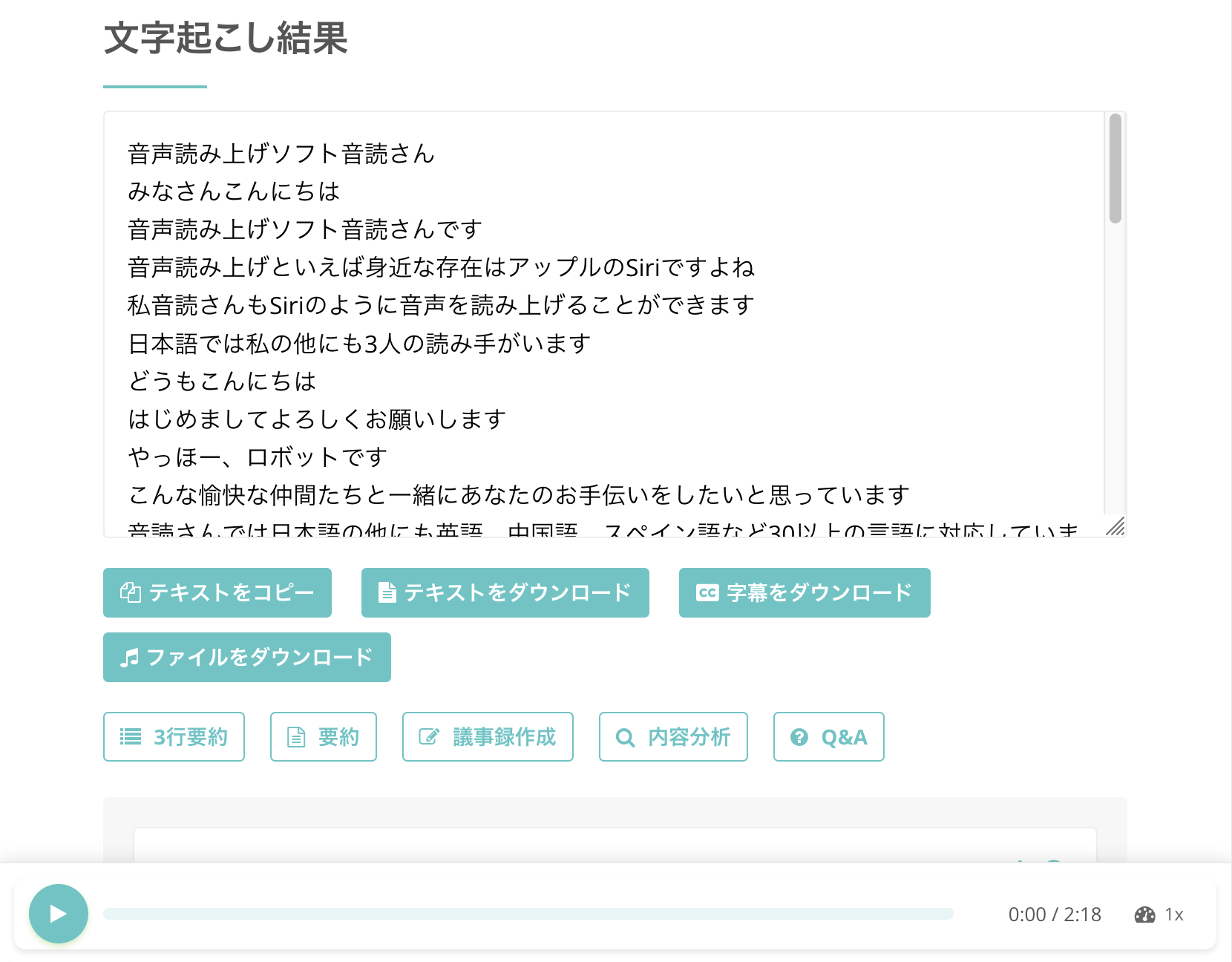
Bei Mr. Transcription ist keine spezielle Aktion erforderlich, um den transkribierten Inhalt als Untertitel zu speichern.
Es genügt, auf die Schaltfläche "Untertitel herunterladen" zu klicken.
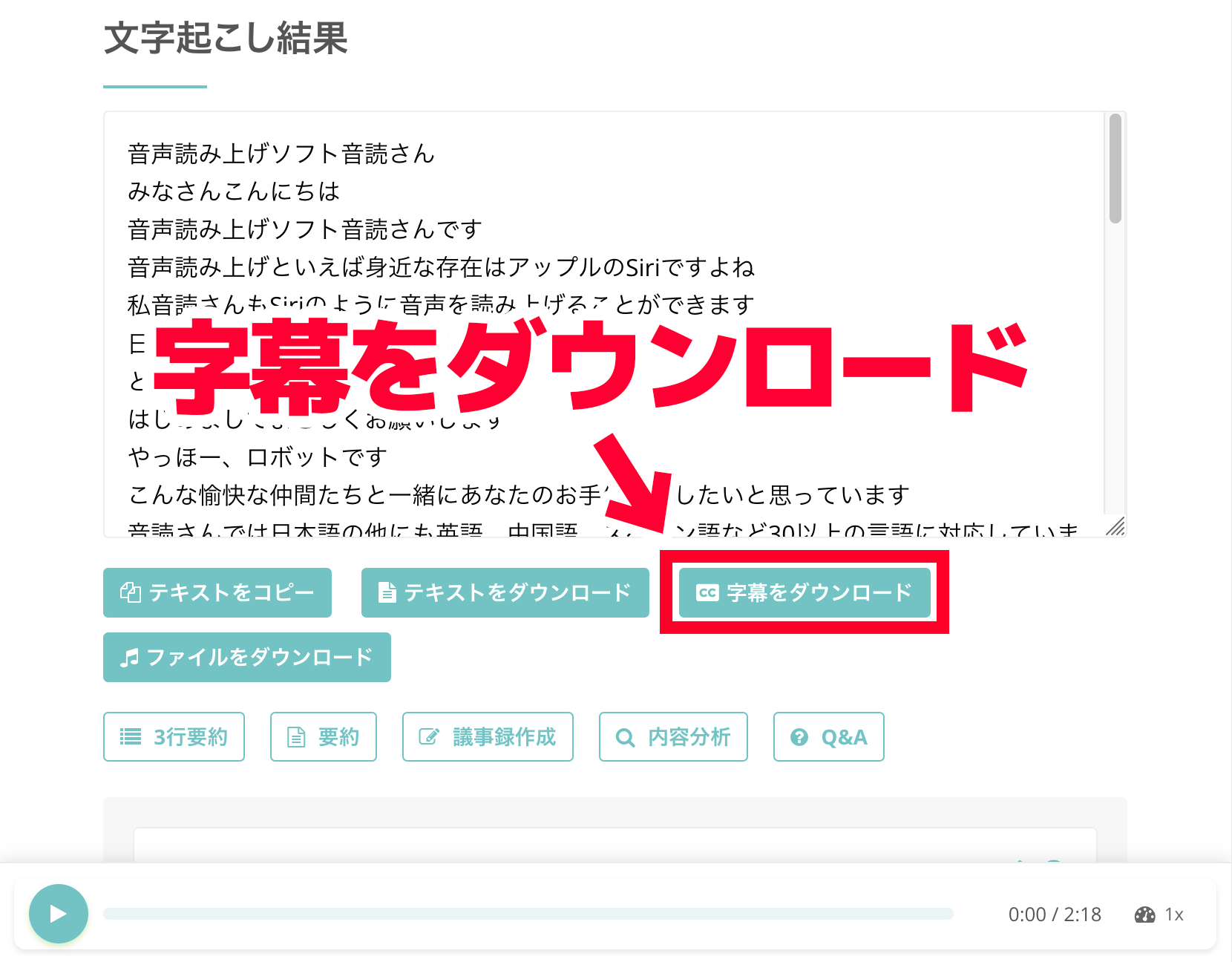
Wenn Sie die heruntergeladene Datei mit einem Texteditor öffnen, sehen Sie, dass sie automatisch in das SRT-Format für Videountertitel konvertiert wurde.
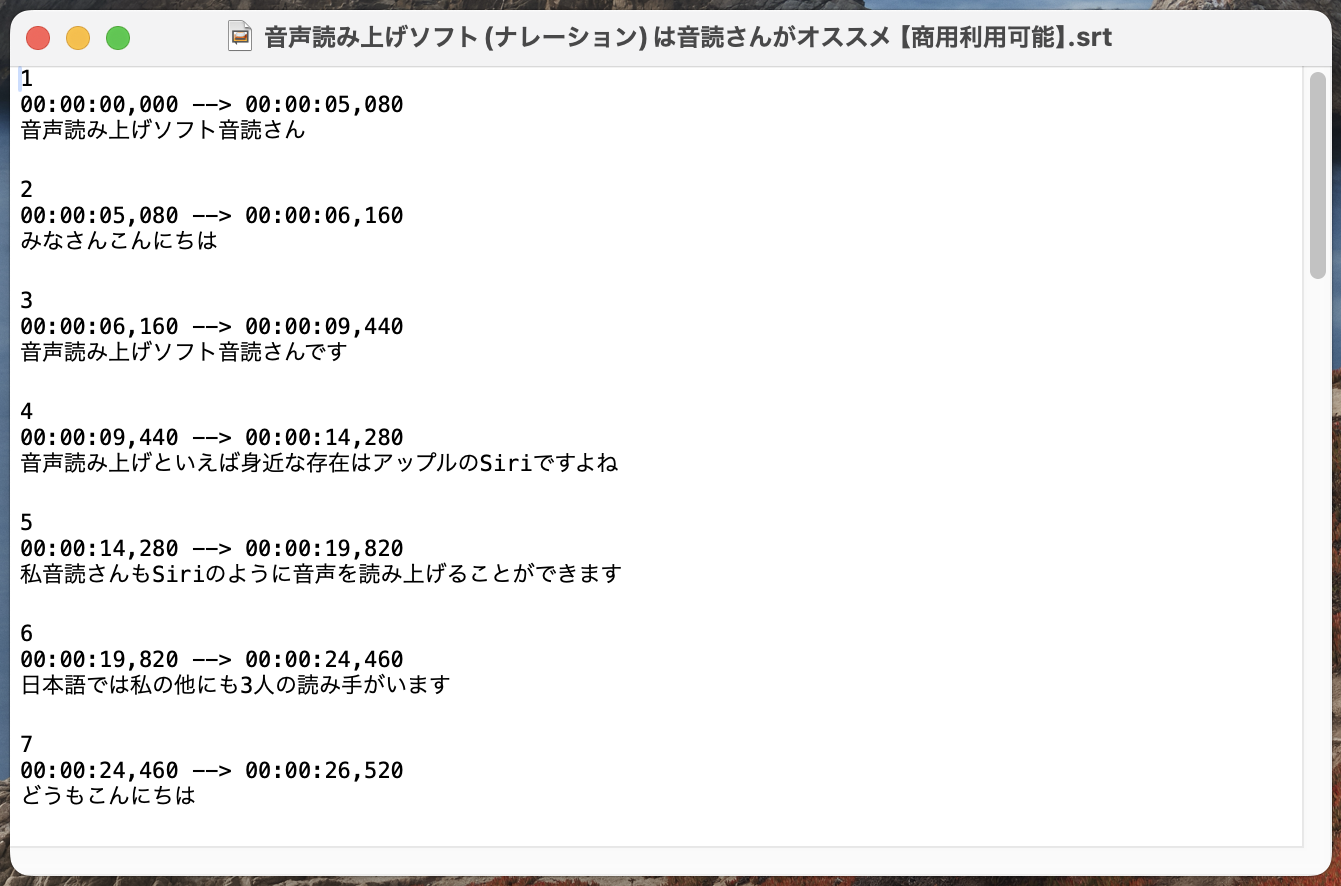
Auch über die Verlaufsseite herunterladbar
Die mit Mr. Transcription erstellten SRT-Dateien können auch über die Verlaufsseite heruntergeladen werden.
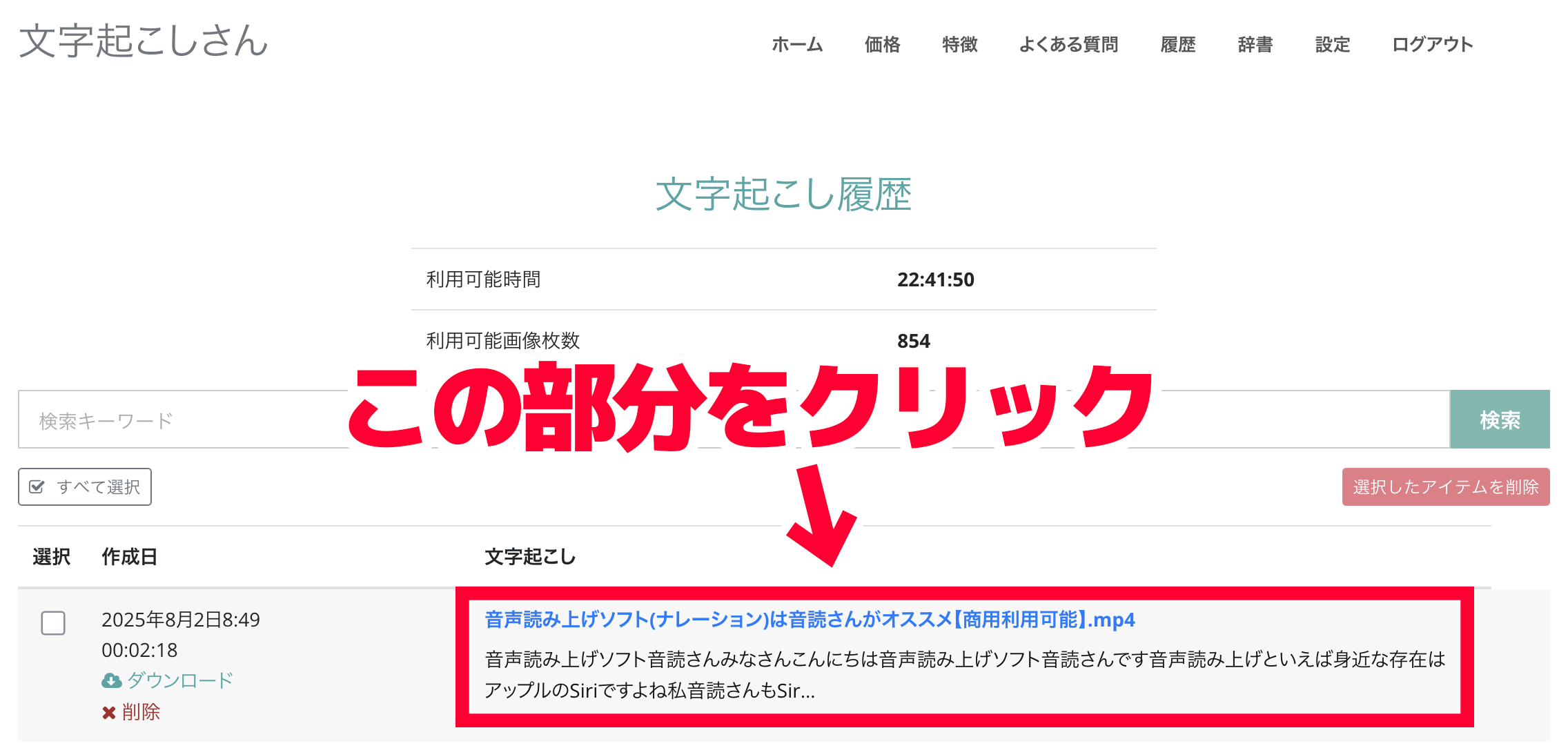
Die Verlaufsseite kann über das Menü auf der Seite von Mr. Transcription geöffnet werden.
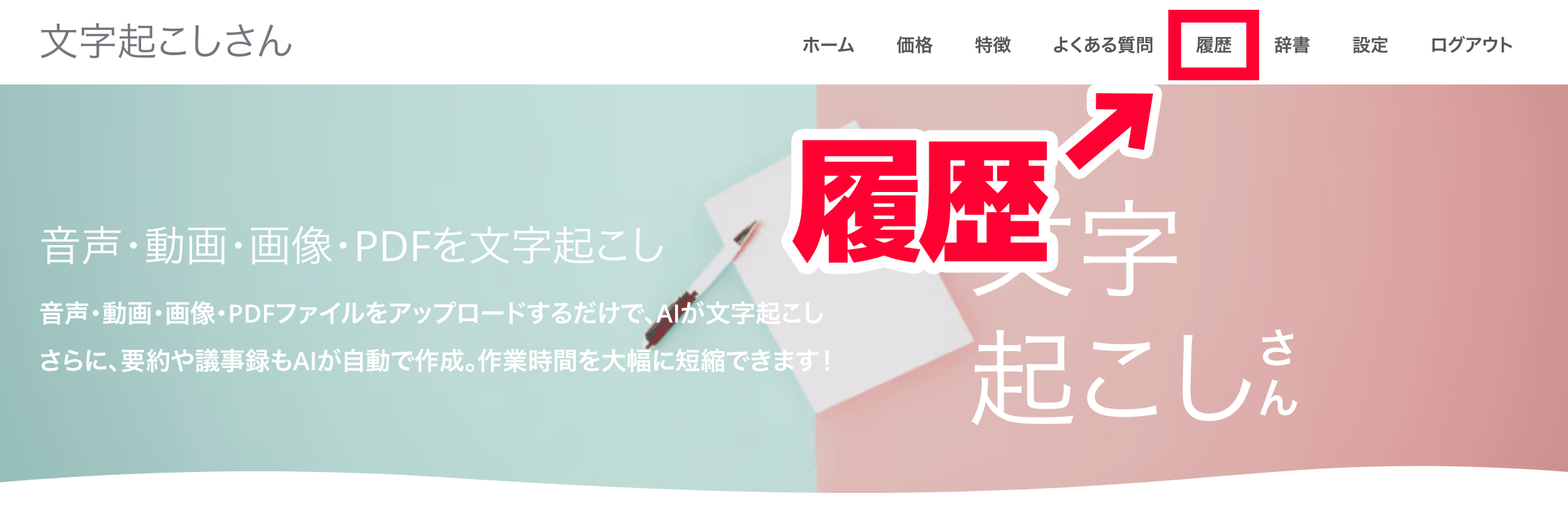
Sobald die Verlaufsseite geöffnet ist, klicken Sie auf den Bereich, in dem der Dateiname angezeigt wird.
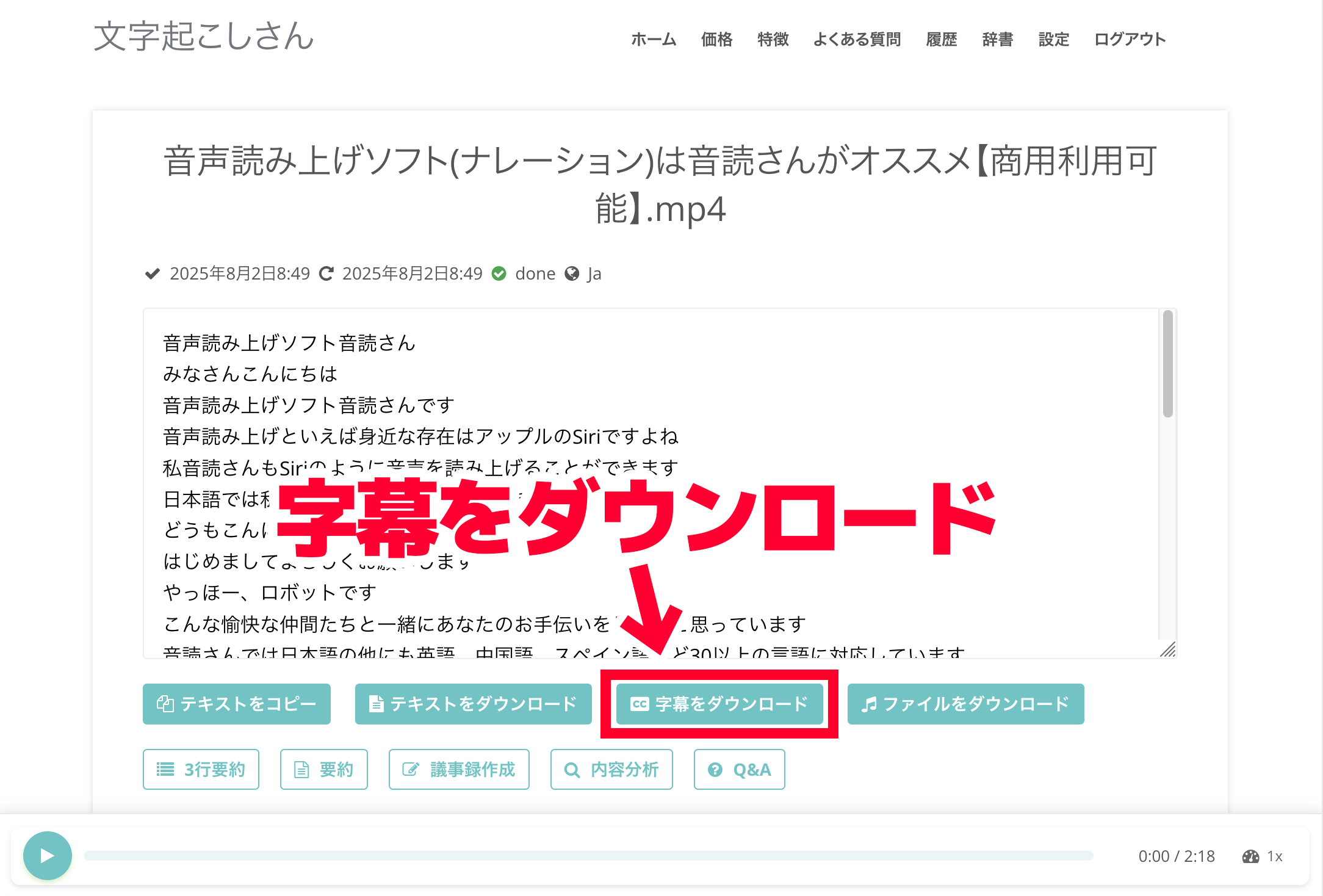
Die Detailseite der Transkriptionsergebnisse wird geöffnet. Klicken Sie dort auf "Untertitel herunterladen", um die Datei zu speichern.
Auf der Verlaufsseite werden die bisherigen Transkriptionsergebnisse in einer Liste angezeigt, sodass Sie früher transkribierten Text erneut als Untertitel speichern können.
3. Untertitel in Videobearbeitungssoftware oder YouTube-Verwaltungsoberfläche einfügen
Damit haben Sie erfolgreich eine SRT-Datei für Videountertitel kostenlos mit dem KI-Transkriptionsdienst Mr. Transcription automatisch erstellt.
Nun müssen Sie die SRT-Datei nur noch in Videobearbeitungssoftware wie Adobe Premiere Pro oder DaVinci Resolve oder in die Detailansicht eines auf YouTube hochgeladenen Videos importieren.
SRT-Dateien sind ein weit verbreitetes Standardformat für Videountertitel.
Sie können in einer Vielzahl von Anwendungen eingesetzt werden, von Videobearbeitungssoftware bis hin zu Videoplattformen.
Da Untertitel einfach automatisch eingefügt werden können, möchten Sie nicht auch zuerst mit Mr. Transcription eine SRT-Datei für Videountertitel automatisch erstellen?
So fügen Sie automatisch erstellte Untertitel in Adobe Premiere Pro ein
Im Folgenden wird erläutert, wie Sie eine mit dem KI-Transkriptionsdienst Mr. Transcription automatisch erstellte SRT-Datei in ein Video einfügen.
Zuerst zeigen wir Ihnen, wie Sie Untertitel aus einer SRT-Datei in Adobe Premiere Pro, einer auch von Profis verwendeten Videobearbeitungssoftware, einfügen.
※Hier wird die Windows-Version von Adobe Premiere Pro verwendet.
1. SRT-Datei der Untertitel in das Projekt importieren
Das Einfügen von Untertiteln aus einer SRT-Datei in Adobe Premiere Pro ist sehr einfach.
Öffnen Sie zuerst das Bearbeitungsprojekt des Videos, in das Sie Untertitel einfügen möchten.
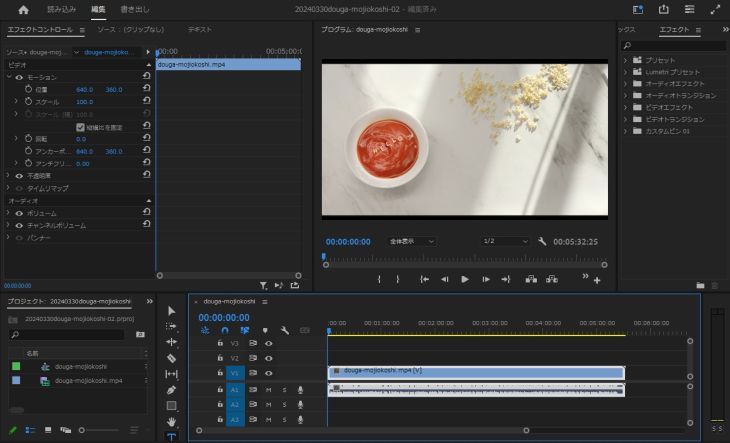
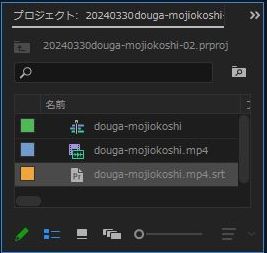
Unten links auf diesem Bildschirm befindet sich das Projektfenster (wo eine Liste von Materialien wie Videos und Audio angezeigt wird).
Importieren Sie die SRT-Datei hier.
Die Methode ist dieselbe wie beim Importieren anderer Materialien wie Videos oder Audio:
- Ziehen Sie die Datei direkt per Drag & Drop in das Projektfenster
- Wählen Sie "Importieren" aus dem Dateimenü
Beides ist in Ordnung.
In diesem Fall haben wir die SRT-Datei per Drag & Drop eingefügt.
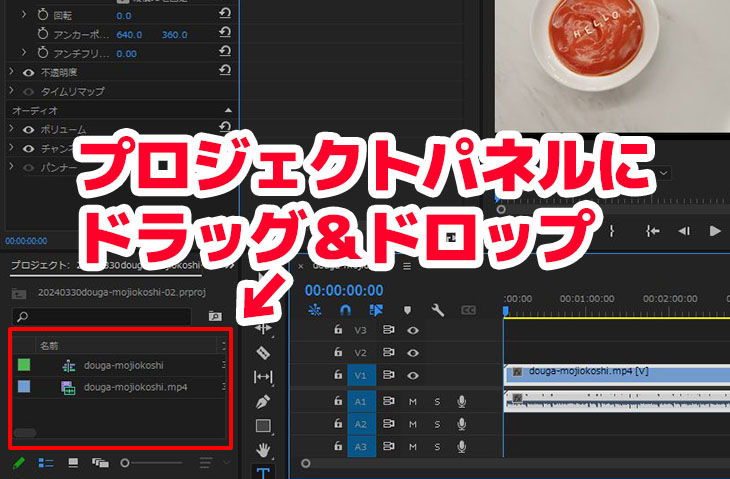
2. Untertitel auf der Zeitleiste platzieren
Als Nächstes ziehen Sie die importierte SRT-Datei per Drag & Drop auf die Zeitleiste und platzieren sie.
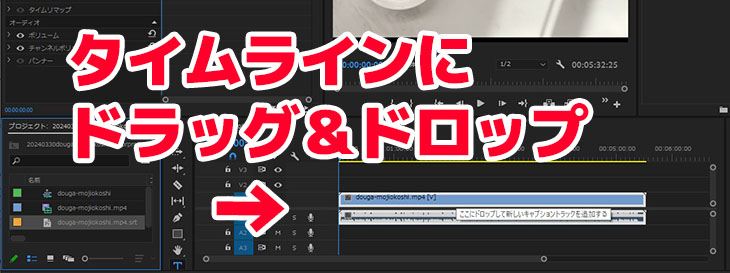
Der Dialog "Neue Untertitelspur" wird angezeigt. Überprüfen Sie den Inhalt und klicken Sie auf "OK".
■ KI-Transkriptionsdienst „Mr. Transkription“
"Mr. Transcription" ist ein Online-Transkriptionstool, das ab null Anschaffungskosten und 1.000 Yen pro Monat genutzt werden kann (* kostenlose Version verfügbar).
- Unterstützt mehr als 20 Dateiformate wie Audio, Video und Bilder
- Kann sowohl vom PC als auch vom Smartphone aus verwendet werden
- Unterstützt Fachbegriffe wie medizinische Versorgung, IT und Langzeitpflege
- Unterstützt die Erstellung von Untertiteldateien und die Sprechertrennung
- Unterstützt die Transkription in etwa 100 Sprachen, darunter Englisch, Chinesisch, Japanisch, Koreanisch, Deutsch, Französisch, Italienisch usw.
Um es zu verwenden, laden Sie einfach die Audiodatei von der Website hoch. Transkriptionstext ist in Sekunden bis zu mehreren zehn Minuten verfügbar.
Sie können es kostenlos verwenden, wenn Sie es bis zu 10 Minuten lang transkribieren, also versuchen Sie es bitte einmal.

Es ist "Mr. Transcription", der leicht von Audio, Video und Bildern transkribieren kann.
Mit der Transkription können Sie bis zu 10 Minuten kostenlos transkribieren.
Sie können den transkribierten Text kopieren, herunterladen, suchen, löschen usw.
Sie können auch Untertiteldateien erstellen, die sich ideal für die Transkription von Interviewvideos eignen.
HP: mojiokoshi3.com
Email: mojiokoshi3.com@gmail.com
Email: mojiokoshi3.com@gmail.com
|
Verwandter Artikel
Transkription für Audio- / Video- / Bildtranskription. Es ist ein Transkriptionsdienst, den jeder ohne Installation kostenlos nutzen kann.
- Was ist Herr Transkription?
- Transkription von Bildern, Tönen und Videos mit Mr. Transcription
- Kostenlose Anmeldung
- Tarif
- Handbuch