Mr. Transcription: Fehler melden & gratis Transkription sichern!
YouTube-Videos englisch untertiteln: SRT per KI übersetzen
9. Oktober 2026
Inhaltsverzeichnis
Wenn Sie eine kostenlose Transkription wünschen, ist Mojioffice.com empfehlenswert!
Versuchen Sie es jetztIch möchte wissen, wie ich YouTube-Videos englische oder fremdsprachige Untertitel hinzufüge!

In diesem Artikel zeigen wir Ihnen genau dafür, wie Sie YouTube-Videos übersetzte Untertitel auf Englisch oder in anderen Fremdsprachen hinzufügen!
Wenn Sie die Aufrufe und Abonnentenzahlen Ihres YouTube-Kanals steigern möchten, empfehlen sich Untertitel auf Englisch oder in anderen Fremdsprachen.
YouTube bietet zwar standardmäßig automatisch übersetzte Untertitel an, doch diese klingen oft unnatürlich oder enthalten Übersetzungsfehler.
In diesem Fall gilt: Wenn Sie eine mit KI-Transkription erstellte japanische SRT-Datei mit generativer KI übersetzen, können Sie selbst fremdsprachige Untertitel hinzufügen, die zum Inhalt des Videos passen.
Der Schlüssel zu englischen und fremdsprachigen Untertiteln ist, eine kostenlos nutzbare KI-Transkriptionsseite zu verwenden.
Mit der KI-Transkriptionsseite „Mr. Transcription“ erstellen Sie allein im Browser SRT-Untertiteldateien in höherer Qualität als die automatischen Untertitel von YouTube!
Orientieren Sie sich an der Methode in diesem Artikel und fügen auch Sie Ihren YouTube-Videos englische oder fremdsprachige Untertitel hinzu!
[Kostenlos] Transkriptionsseite für englische und fremdsprachige KI-Untertitel auf YouTube

Um YouTube-Videos englische oder fremdsprachige Untertitel hinzuzufügen, empfehlen wir „Mr. Transcription“!
„Mr. Transcription“ ist eine KI-Transkriptionsseite, die aus Videodateien SRT-Dateien für Untertitel erstellt.
Die Bedienung ist sehr einfach: Sie müssen lediglich Ihre Videodatei auf die Seite hochladen.
Danach klicken Sie nur noch auf „Untertitel herunterladen“ und erhalten eine japanische SRT-Datei, die in passende Längen und Zeitabschnitte unterteilt ist.
Die Datei lässt sich so exportieren, dass Sie sie direkt in Videobearbeitungsprogramme oder YouTube laden können. Übersetzen Sie diese SRT-Datei anschließend in eine Fremdsprache, und die fremdsprachigen Untertitel sind fertig.
Sie müssen auch keine lästige Software installieren, denn alles läuft komplett im Browser ab.
Und „Mr. Transcription“ ist kostenlos!
Ohne Registrierung können Sie täglich bis zu 3 Minuten kostenlos transkribieren, sodass Sie sofort eine SRT-Datei erstellen können.
Mit einer kostenlosen Mitgliedschaft sind es sogar bis zu 10 Minuten pro Tag.
Auch die kostenpflichtigen Tarife haben mit ab 1.000 Yen eine übersichtliche Preisgestaltung.
Die kommerzielle Nutzung ist ebenfalls erlaubt, sodass Sie sowohl bei der Monetarisierung von YouTube als auch im Unternehmen unbesorgt sein können (Details zur kommerziellen Nutzung finden Sie hier).
Wenn Sie nach einer Möglichkeit suchen, YouTube-Videos englische oder fremdsprachige Untertitel hinzuzufügen, probieren Sie doch zuerst „Mr. Transcription“ aus!
[Kostenlos] So fügen Sie YouTube-Videos KI-übersetzte Untertitel auf Englisch oder in anderen Fremdsprachen hinzu
Los geht es: Wir erklären Ihnen, wie Sie mit der KI-Transkriptionsseite „Mr. Transcription“ YouTube-Videos KI-übersetzte Untertitel auf Englisch oder in anderen Fremdsprachen hinzufügen!
Als Beispiel zeigen wir den Ablauf, wie ein japanisches Video englische KI-Untertitel erhält.
Der grobe Ablauf besteht aus
- Eine japanische SRT-Datei erstellen
- Mit einem generativen KI-Dienst in eine Fremdsprache übersetzen
- Die fremdsprachige SRT-Datei laden und das Video bearbeiten
drei Schritten.
1. Mit „Mr. Transcription“ aus dem Video eine japanische SRT-Datei erstellen
Transkribieren Sie zunächst Ihr YouTube-Video mit „Mr. Transcription“ per KI und erstellen Sie die japanische SRT-Datei, die als Grundlage für die Übersetzung dient.
Öffnen Sie die Seite von Mr. Transcription und wählen Sie im Dropdown-Menü „Sprache“ die Sprache der Audiospur Ihres Videos aus.

Die KI-Transkriptionsseite „Mr. Transcription“ unterstützt die Formate
- MP4
- MOV
- AVI
- FLV
- MKV
- WEBM
- WMV
- 3GP
Alle diese Formate werden unterstützt.
Klicken Sie auf „Datei auswählen“ oder ziehen Sie das Video per Drag-and-drop auf die Seite, um die Videodatei auszuwählen.
* Wenn Sie eine große Videodatei auswählen, wird sie automatisch in eine Audiodatei umgewandelt und dann hochgeladen.

Sobald Sie die Datei ausgewählt haben, beginnen der Upload und die Transkription automatisch.

Wenn Sie die Seite ohne Anmeldung nutzen, warten Sie einfach, bis die Verarbeitung abgeschlossen ist.
* Wenn Sie registriert und angemeldet sind, können Sie die Seite nach dem Ende des Uploads schließen. In diesem Fall erhalten Sie eine Benachrichtigungs-E-Mail, sobald die Transkription abgeschlossen ist.
Die KI-Transkription von „Mr. Transcription“ ist selbst bei langen Videodateien in etwa 1 Minute abgeschlossen!
Nach der Transkription wechselt die Anzeige und das Transkriptionsergebnis erscheint.

Wenn Sie neben einer Äußerung auf die Wiedergabetaste klicken, wird das Audio des Videos ab der Stelle dieser Äußerung abgespielt.
Spielen Sie das Video mit dem Player am unteren Bildschirmrand ab, wechselt die Textanzeige passend zur Wiedergabestelle.
Wenn Sie die Seite einmal geschlossen haben, klicken Sie auf den Link in der Benachrichtigungs-E-Mail oder

rufen Sie das Ergebnis über „Verlauf“ im Menü der Seite auf.

Klicken Sie unter dem Transkriptionsergebnis auf „Untertitel herunterladen“, um die japanische SRT-Datei zu speichern.

Die SRT-Datei können Sie auch über „Untertitel herunterladen“ auf der Verlaufsseite speichern.

Wenn Sie die gespeicherte SRT-Datei öffnen, sehen Sie den Inhalt im SRT-Format, das für Videountertitel weit verbreitet ist.

Mit „Mr. Transcription“ erstellen Sie also allein im Browser eine japanische SRT-Datei in höherer Qualität als die automatischen Untertitel von YouTube.
Wie Sie aus einer Videodatei eine japanische SRT-Datei erstellen, erklären wir in diesem Artikel noch ausführlicher.

[Kostenlos] SRT-Datei erstellen: Videountertitel nur im Browser anfertigen
So erstellen Sie eine SRT-Datei, die den Text und die Anzeigedauer von Untertiteln speichert. Mit einer KI-Transkriptionsseite gelingt das allein im Browser. Auch die Nutzung in Videobearbeitungsprogrammen und auf YouTube wird gezeigt.
Ab hier erstellen wir auf Grundlage dieser japanischen SRT-Datei englische Untertitel.
2. Die SRT-Datei mit einem generativen KI-Dienst ins Englische übersetzen
Sobald die japanische SRT-Datei mit „Mr. Transcription“ fertig ist, erstellen Sie als Nächstes mit einem generativen KI-Dienst die englischen Untertitel.
Wir empfehlen, die SRT-Datei unverändert bei einem generativen KI-Dienst hochzuladen und übersetzen zu lassen.
Laden Sie die SRT-Datei mit den japanischen Videountertiteln unverändert auf der Seite eines generativen KI-Dienstes wie ChatGPT, Claude oder Gemini hoch und lassen Sie sie übersetzen.
Der Vorteil dieser Methode: Sie erhalten eine Untertiteldatei, die sich direkt in Videobearbeitungsprogramme oder YouTube laden lässt.
Eine SRT-Datei enthält neben dem Inhalt der Untertitel auch deren Reihenfolge und den Timecode, der festlegt, zu welchem Zeitpunkt im Video ein Untertitel angezeigt wird.
Deshalb lässt sich der Inhalt mit einem KI-Übersetzungsdienst wie DeepL nicht einfach so übersetzen.
Mit generativen KI-Diensten wie ChatGPT, Claude oder Gemini gelingt es dagegen, die Informationen der SRT-Datei außerhalb der Untertitel beizubehalten und nur den Inhalt der Untertitel zu übersetzen.
Die automatisch übersetzten Untertitel von YouTube wirken inhaltlich oft unnatürlich. Wenn Sie die Übersetzung aber selbst von einer generativen KI erstellen lassen, erhalten Sie fremdsprachige Untertitel, die zum Kontext passen.
Beispiel für eine Übersetzungsanweisung (Prompt) an die KI
Wenn Sie die SRT-Untertiteldatei eines YouTube-Videos auf der Seite eines generativen KI-Dienstes übersetzen, empfiehlt sich eine Anweisung wie diese.
Erstelle aus der hochgeladenen SRT-Datei eine ins Englische übersetzte Untertiteldatei. Lass den Timecode und die Untertitelinformationen unverändert.
Mach sie als SRT-Datei herunterladbar.
Damit können Sie im SRT-Format bleiben und nur den Text vom Japanischen ins Englische übersetzen.
Wir probieren die Anweisung mit einem generativen KI-Dienst aus (diesmal verwenden wir Claude).
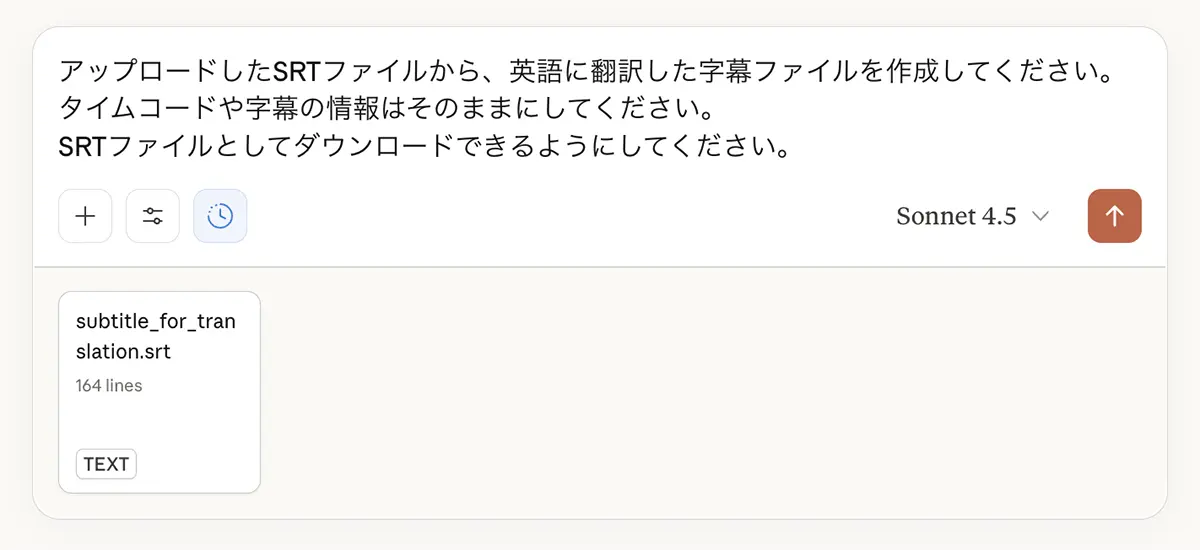
Wenn Sie die SRT-Datei hochladen und die Anweisung geben, werden die Untertitel wie hier vom Japanischen ins Englische übersetzt.
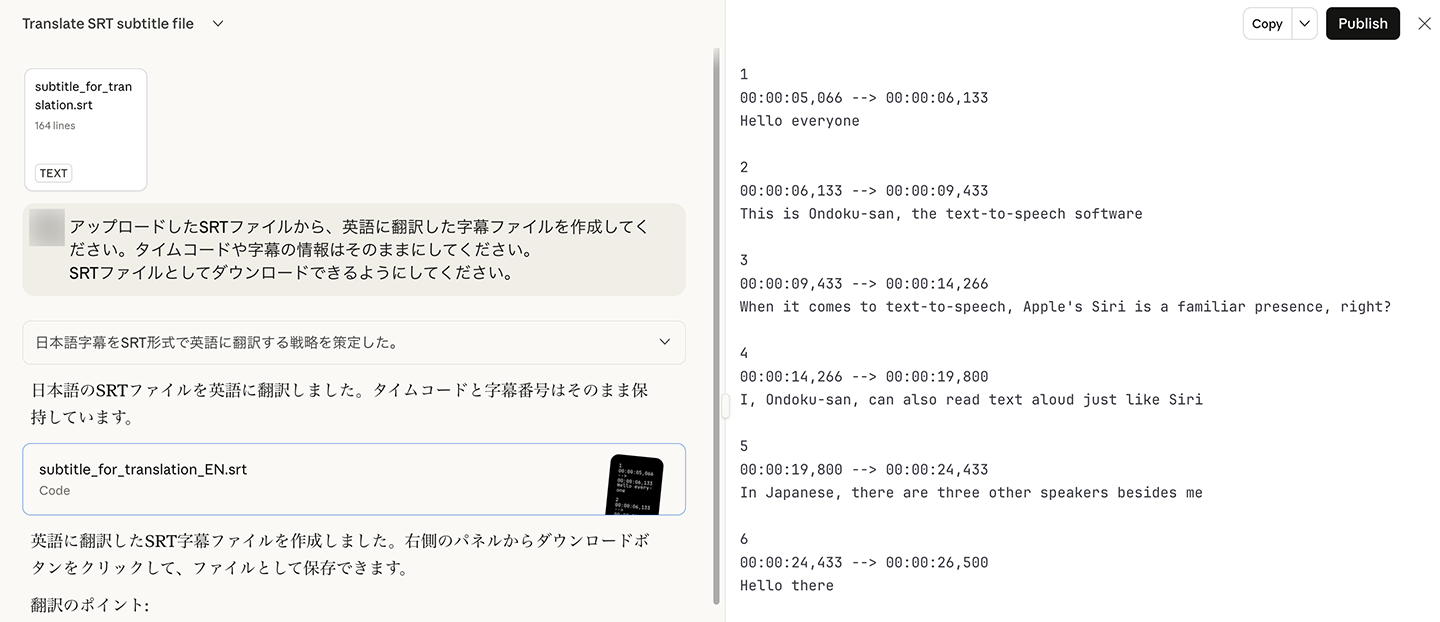
Das Übersetzungsergebnis lässt sich als Datei herunterladen.
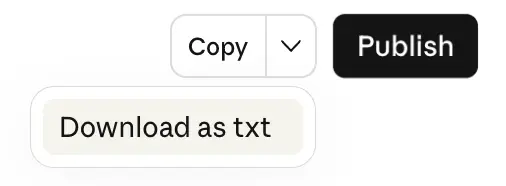
Wenn Sie die heruntergeladene Datei öffnen, liegt sie im SRT-Format vor.
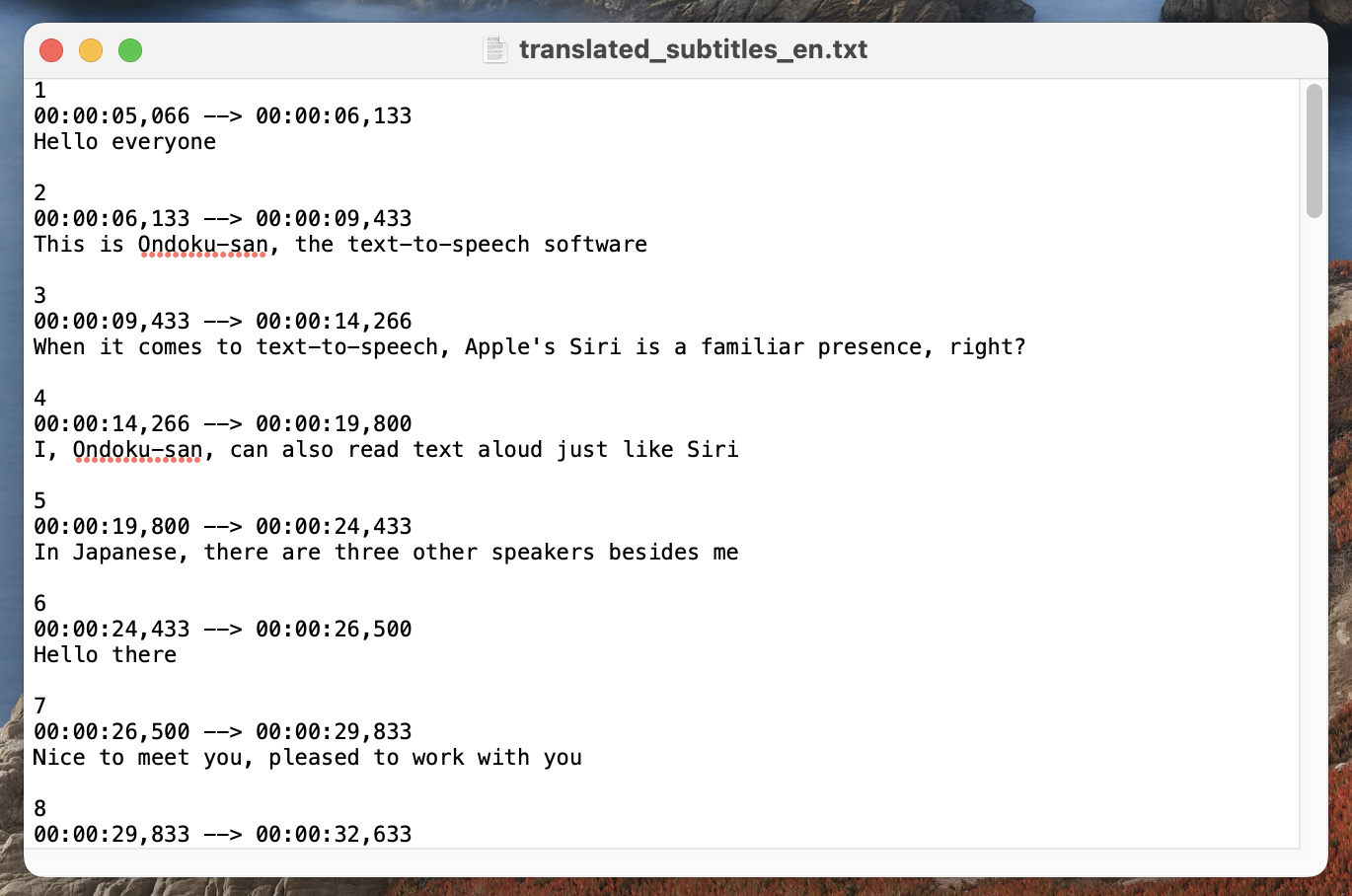
* Diesmal wurde die Datei als Textdatei (TXT) heruntergeladen, deshalb ändern wir nach dem Download die Dateiendung in SRT.
3. Die englische bzw. fremdsprachige SRT-Untertiteldatei laden und das Video bearbeiten
Damit ist die Datei mit den englischen Untertiteln fertig.
Jetzt müssen Sie diese SRT-Datei nur noch in ein Videobearbeitungsprogramm laden und das Video erstellen.
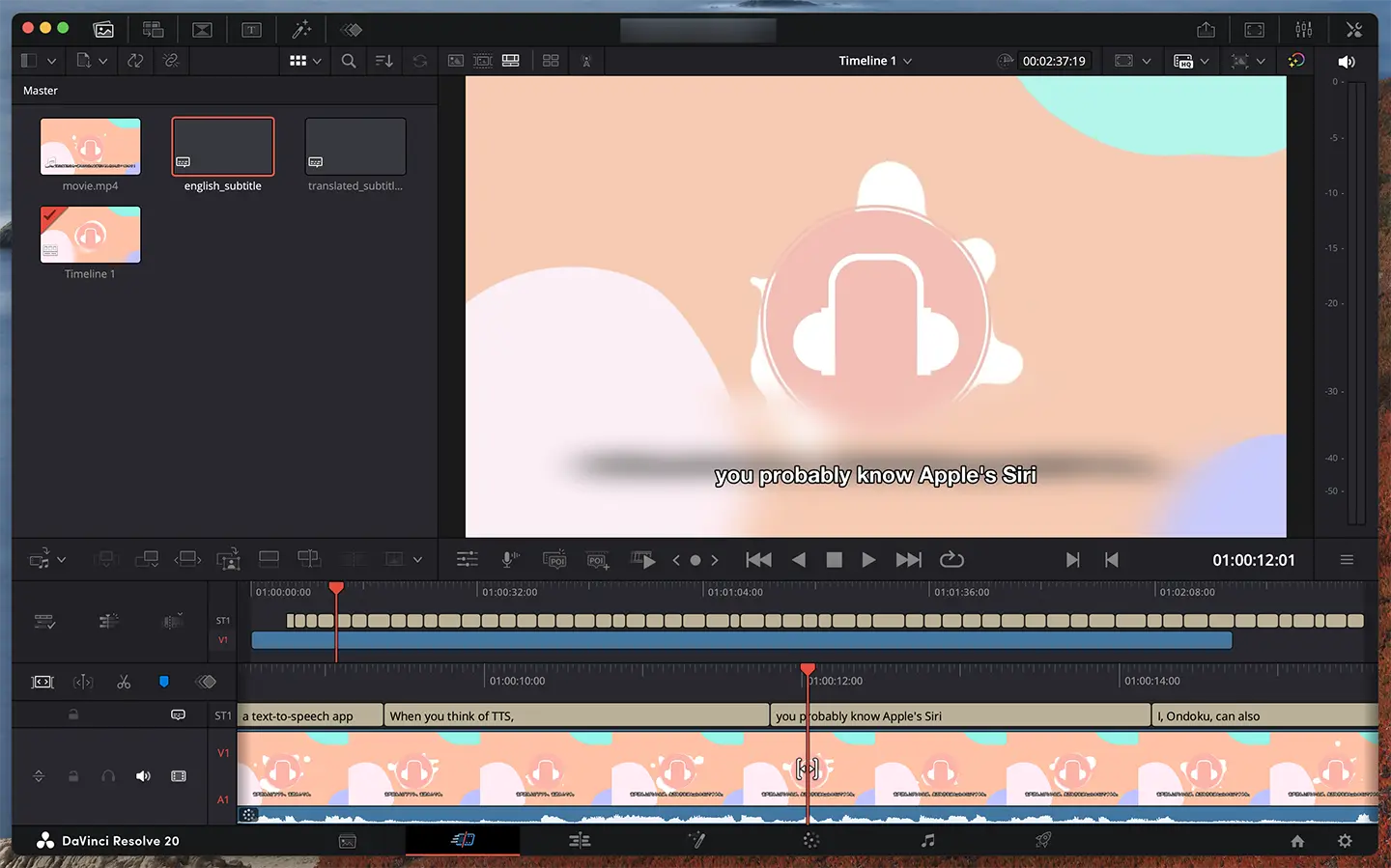
Wir laden sie in das Videobearbeitungsprogramm DaVinci Resolve.
Wie Sie sehen, ließ sie sich problemlos als englische Untertitel laden.
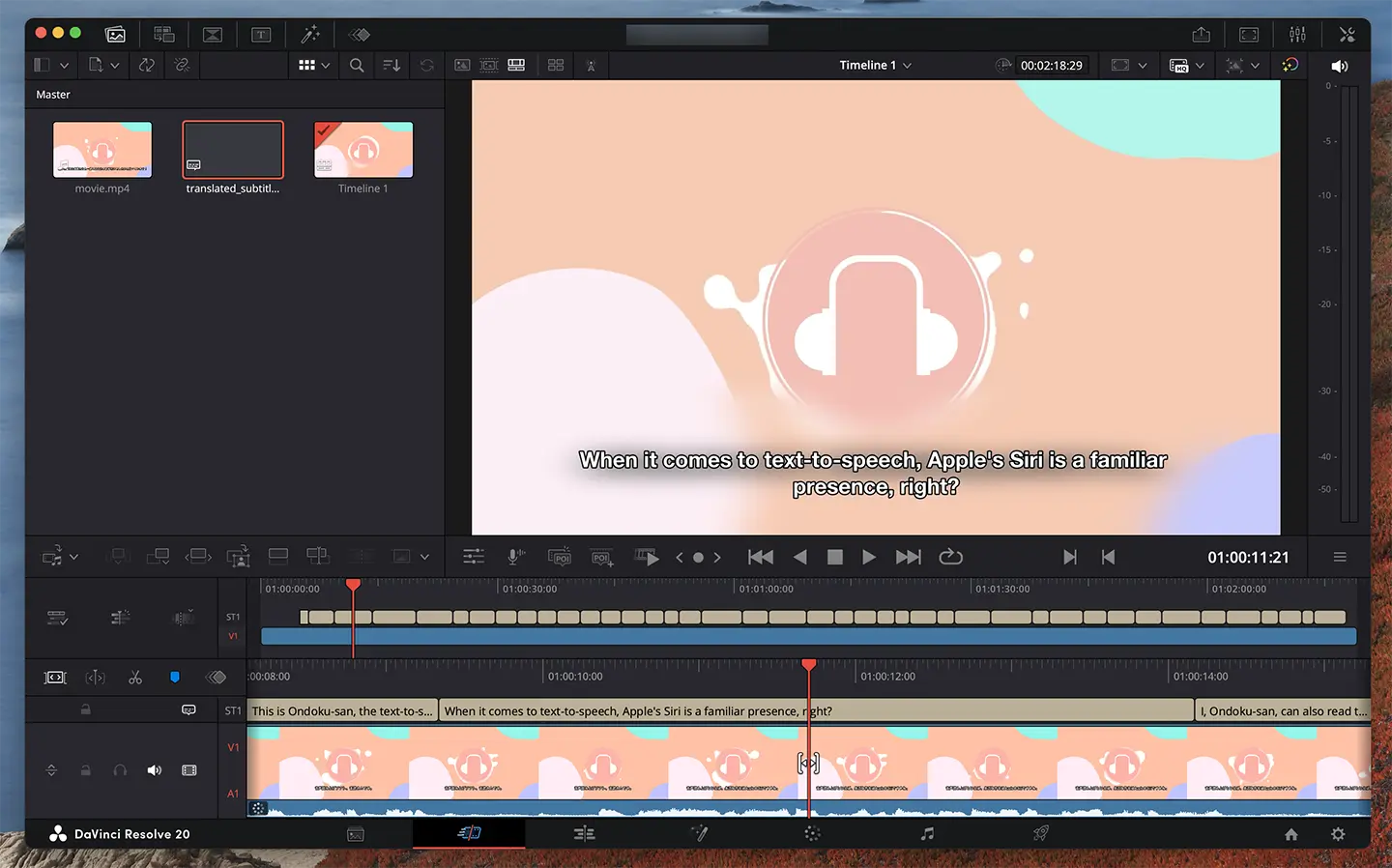
Danach bearbeiten Sie das Video und laden es auf YouTube oder in sozialen Netzwerken hoch, fertig!
Wie Sie Videos mit einer SRT-Datei Untertitel hinzufügen, erklären wir auch in diesem Artikel ausführlich.
[Kostenlos] SRT-Datei erstellen: Videountertitel nur im Browser anfertigen
So erstellen Sie eine SRT-Datei, die den Text und die Anzeigedauer von Untertiteln speichert. Mit einer KI-Transkriptionsseite gelingt das allein im Browser. Auch die Nutzung in Videobearbeitungsprogrammen und auf YouTube wird gezeigt.
So fügen Sie YouTube-Videos englische oder fremdsprachige SRT-Untertiteldateien hinzu
Englische oder fremdsprachige SRT-Untertiteldateien, die Sie mit generativer KI erstellt haben, können Sie auch zu bereits auf YouTube hochgeladenen Videos unverändert hinzufügen.
So laden Sie englische oder fremdsprachige Untertitel auf YouTube hoch
Um eine fremdsprachige SRT-Untertiteldatei zu einem bereits veröffentlichten YouTube-Video hochzuladen, öffnen Sie zunächst im Browser am PC die Seite „Videodetails“.
Klicken Sie im Menü links auf „Sprache“, um die Untertitelverwaltung zu öffnen.

Klicken Sie anschließend auf „Sprache hinzufügen“ und wählen Sie die gewünschte Sprache, zum Beispiel Englisch.

Damit wurde Englisch hinzugefügt.
* Mit der Standardfunktion von YouTube wird „Englisch (USA)“ mitunter automatisch übersetzt und hinzugefügt.

Klicken Sie auf den Namen der Sprache, um die Bearbeitungsseite für Titel, Beschreibung und Untertitel der hinzugefügten Sprache zu öffnen.
Geben Sie zuerst Titel und Beschreibung in dieser Sprache ein.

Danach klicken Sie im Bereich „Untertitel“ bei „Manuelle Transkription“ auf „Hinzufügen“.

Wählen Sie „Mit Zeitangaben“ aus.

Es öffnet sich die Dateiauswahl. Wählen Sie dort die übersetzte fremdsprachige SRT-Datei aus.

Sobald die SRT-Datei geladen ist, öffnet sich die Bearbeitungsseite für die Untertitel.

Prüfen Sie den Inhalt und klicken Sie, wenn alles passt, auf „Veröffentlichen“.
Damit haben Sie Ihrem YouTube-Video übersetzte Untertitel auf Englisch oder in einer anderen Fremdsprache hinzugefügt.
Wir empfehlen, auch die japanischen SRT-Untertitel hochzuladen
Auf dieselbe Weise können Sie auch die japanische SRT-Datei, die vor der Übersetzung ins Englische verwendet wurde, bei YouTube hochladen.
Wenn die Videosprache Japanisch ist, laden Sie die SRT-Datei auf der Seite „Sprache“ unter „Videosprache“ über „Manuell hochladen“ hoch.

Mit Untertiteln in der Originalsprache des Videos sprechen Sie noch mehr Zuschauer an.
Fremdsprachige Untertitel ganz einfach mit der KI-Transkriptionsseite „Mr. Transcription“ erstellen
Mit der KI-Transkriptionsseite „Mr. Transcription“ und generativer KI fügen Sie YouTube-Videos also ganz einfach übersetzte Untertitel auf Englisch oder in anderen Fremdsprachen hinzu.
Praktisch ist, dass Sie die japanische SRT-Datei allein im Browser erstellen können, ohne die Unterteilung eigens anzupassen, und sie anschließend mit generativer KI kontextgerecht in eine Fremdsprache übersetzen lassen.
Wenn Sie die Aufrufe und Abonnentenzahlen Ihrer YouTube-Videos steigern möchten, empfiehlt es sich, Ihre Videos mit englischen oder fremdsprachigen Untertiteln mehrsprachig zu machen.
Fügen auch Sie Ihren Videos mit dem kostenlos nutzbaren „Mr. Transcription“ fremdsprachige Untertitel hinzu!
Prompt für noch natürlichere KI-übersetzte Untertitel für YouTube-Videos

Wenn Sie die Untertitel Ihres YouTube-Videos in noch natürlicheres Englisch oder eine andere Fremdsprache übersetzen möchten, empfiehlt es sich, den Prompt um weitere Anweisungen zu ergänzen.
Ab hier stellen wir eine noch praxisnähere Methode zur Übersetzung von Untertiteln ins Englische oder in andere Fremdsprachen vor.
Der Prompt bei der ersten Übersetzung der englischen Untertitel
Bei der ersten Übersetzung der Untertitel ins Englische lautete die Anweisung
Erstelle aus der hochgeladenen SRT-Datei eine ins Englische übersetzte Untertiteldatei. Lass den Timecode und die Untertitelinformationen unverändert.
Mach sie als SRT-Datei herunterladbar.
und wurde so an den generativen KI-Dienst gegeben.
Darauf aufbauend ergänzen wir Anweisungen für noch natürlichere englische Untertitel.
Maximale Zeichenzahl und Zeilenzahl pro Untertitelzeile vorgeben
Für gut lesbare Untertitel empfiehlt es sich, die Zeichenzahl pro Untertitelzeile nicht zu hoch anzusetzen.
Lange Untertitel werden in Videobearbeitungsprogrammen und mit YouTube-Funktionen zwar umgebrochen angezeigt, aber zu lange Untertitel sind schwer lesbar, und die Zuschauer können sich schlechter konzentrieren.
Um das zu vermeiden, empfiehlt es sich, die Zeichenzahl pro Zeile und die maximale Zeilenzahl pro Untertitel festzulegen.
Als Zeichenzahl pro Untertitelzeile empfehlen wir
- Japanisch: höchstens etwa 20 Zeichen
- Englisch: etwa 25 bis 40 Zeichen (bei anderen Sprachen mit lateinischer Schrift ebenso)
Diese Länge wird empfohlen.
Außerdem sind 1 bis 2 Zeilen pro Untertitel optimal.
Drei oder mehr Zeilen sind schwer lesbar und sollten vermieden werden.
Um die Zeichen- und Zeilenzahl auf der Seite eines generativen KI-Dienstes vorzugeben, schreiben Sie zum Beispiel
Verwende höchstens 30 Zeichen pro Zeile.
Verwende höchstens eine Zeile.
Eine solche Angabe genügt.
Vorgeben, dass die Reihenfolge der Untertitel geändert werden darf
Anders als im Japanischen unterscheidet sich im Englischen und in anderen Fremdsprachen häufig die Anordnung der Wörter im Satz stark.
Besonders bei langen Sätzen verschiebt sich die Reihenfolge leicht.
Zum Beispiel:
Japanisch: YouTubeにアップロードする動画に読みやすい英語字幕をつけるためのAIサービスを使う人がどんどん増えています。 (sinngemäß: Immer mehr Menschen nutzen KI-Dienste, um Videos, die sie auf YouTube hochladen, leicht lesbare englische Untertitel hinzuzufügen.)
Englisch: More and more people are using AI services to add easy-to-read English subtitles to videos they upload to YouTube.
Vergleicht man diese beiden Sätze, sieht man, dass der Teil, der dem englischen Subjekt „More and more people“ entspricht, im japanischen Satz ziemlich weit hinten steht (der Teil „AIサービスを使う人がどんどん増えています“, also „Immer mehr Menschen nutzen KI-Dienste“).
Weil sich die Wortstellung im Japanischen und im Englischen oder anderen Fremdsprachen unterscheidet, führt eine Übersetzung ohne Änderung der Untertitelreihenfolge zu unnatürlichen, schwer lesbaren fremdsprachigen Untertiteln.
Deshalb empfiehlt es sich, bei der Übersetzung anzugeben, dass die Reihenfolge der Untertitel geändert werden darf.
Konkret genügt eine Anweisung wie
Du darfst die Reihenfolge der Untertitel ändern, damit der englische Text natürlich klingt. Der Sinn der Sätze darf sich dabei aber nicht ändern.
Eine solche Anweisung genügt.
Timecodes übersetzter Videountertitel teilen und zusammenführen
Außerdem haben Fremdsprachen mit lateinischer Schrift wie Englisch im Vergleich zum Japanischen mit seinen Kanji tendenziell mehr Zeichen.
Wenn die Untertitel durch die höhere Zeichenzahl schwer lesbar werden, geben Sie zum Beispiel an:
Englisch hat mehr Zeichen als Japanisch. Du darfst daher den Timecode teilen und bei Bedarf den Teil, der einem japanischen Untertitel entspricht, in zwei aufteilen.
Mit einer solchen Anweisung lassen sich zu lange Untertitel in mehrere aufteilen.
Je nach Fremdsprache werden die Untertitel auch kürzer
Je nach Fremdsprache kann die Zeichenzahl umgekehrt auch geringer sein als im Japanischen.
Chinesisch besteht zum Beispiel ausschließlich aus Han-Zeichen und hat daher weniger Zeichen als Japanisch.
In diesem Fall geben Sie umgekehrt zum Englischen an:
Chinesisch hat weniger Zeichen als Japanisch. Du darfst daher die Timecodes von Teilen, die mehreren japanischen Untertiteln entsprechen, zu einem zusammenführen.
Eine solche Anweisung genügt.
Beispiel für eine Anweisung zur Übersetzung von Videountertiteln an einen KI-Dienst
Fasst man alle hier vorgestellten Anweisungen zusammen, ergibt sich folgender Inhalt.
Erstelle aus der hochgeladenen SRT-Datei eine ins Englische übersetzte Untertiteldatei. Lass den Timecode und die Untertitelinformationen unverändert.
Mach sie als SRT-Datei herunterladbar.
Verwende höchstens 30 Zeichen pro Zeile.
Verwende höchstens eine Zeile.
Du darfst die Reihenfolge der Untertitel ändern, damit der englische Text natürlich klingt. Der Sinn der Sätze darf sich dabei aber nicht ändern.
Englisch hat mehr Zeichen als Japanisch. Du darfst daher den Timecode teilen und bei Bedarf den Teil, der einem japanischen Untertitel entspricht, in zwei aufteilen.
Videountertitel mit generativer KI tatsächlich in eine Fremdsprache übersetzen
Wir übersetzen die Videountertitel nun mit diesem Prompt und einem generativen KI-Dienst.
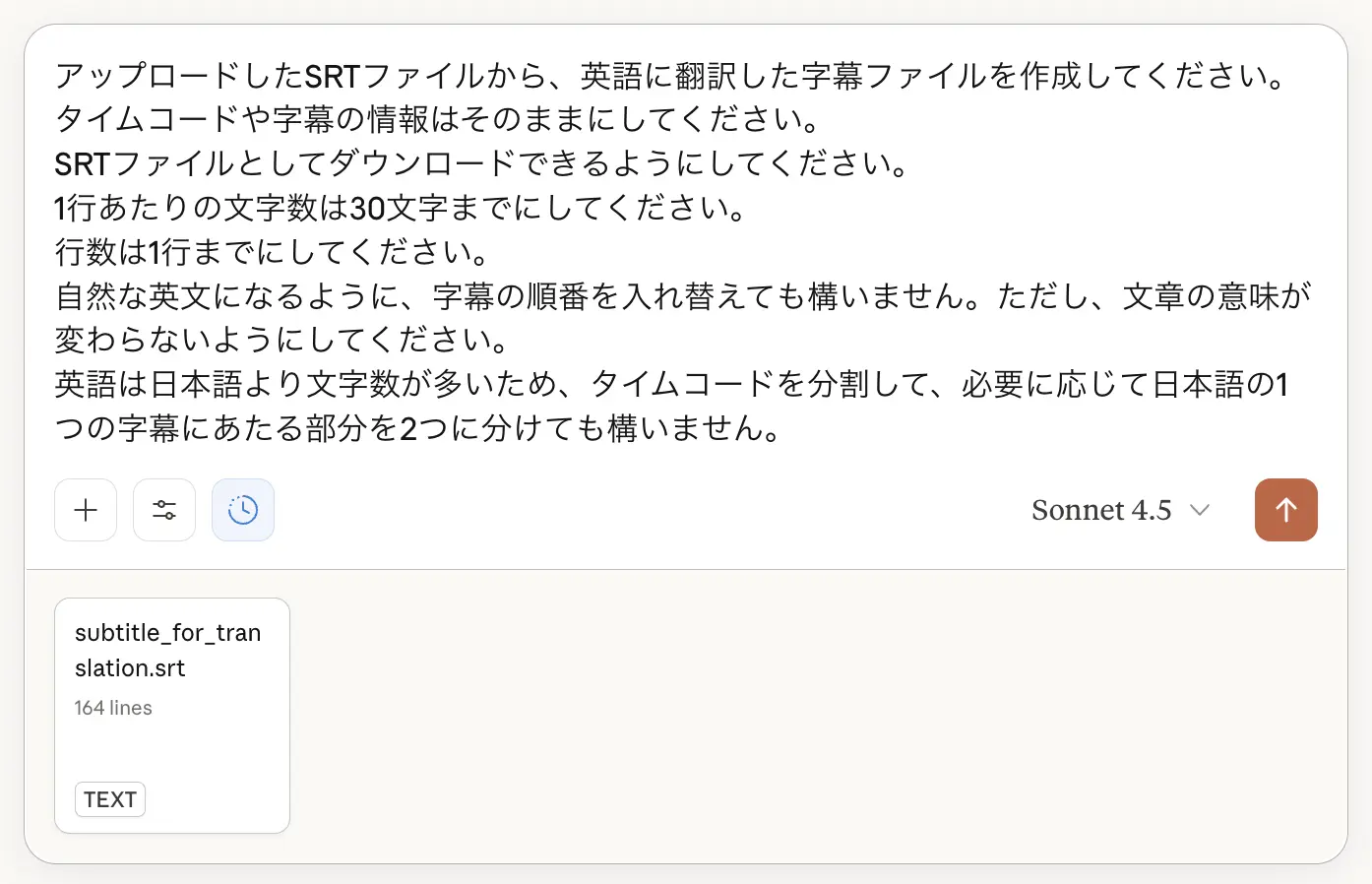
Daraufhin erstellt der Dienst eine SRT-Datei, die die Anweisungen umsetzt.
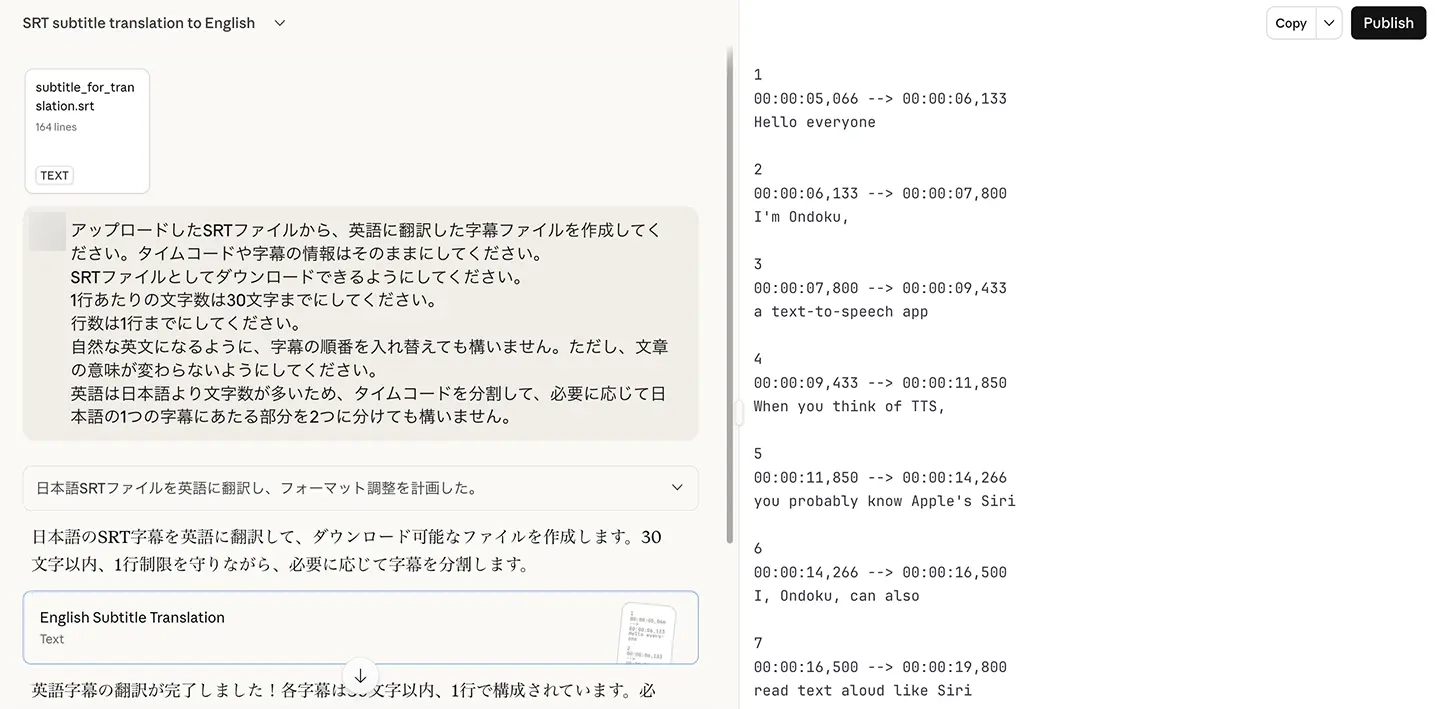
Wenn Sie die Datei in ein Videobearbeitungsprogramm laden, ist der Untertiteltext zeilenweise an natürlichen Stellen getrennt.
Außerdem berücksichtigt die Übersetzung die unterschiedliche Wortstellung im Japanischen und im Englischen.
Im Vergleich zur ersten Anweisung ist es gelungen, Untertitel in einem natürlicheren, kontextgerechten Englisch zu übersetzen.
Wenn Sie nicht nur die Untertitel, sondern das Video selbst übersetzen möchten, finden Sie in diesem Artikel ein anderes Vorgehen.

[Kostenlos] Videos übersetzen: Die beste Methode! Gespeicherte Videos und YouTube mit „Transkription und generativer KI“ übersetzen
So übersetzen Sie Videos kostenlos. Mit einer KI-Transkriptions-App erstellen Sie eine SRT-Datei und übersetzen sie mit Gemini oder ChatGPT, Schritt für Schritt mit Bildern. Auch gespeicherte Videos und Videos aus der Fotomediathek gelingen allein mit dem iPhone. Genauer als die automatische Übersetzung von YouTube: englische Videos ins Japa...
Möchten Sie YouTube-Videos mit der neuesten KI übersetzte Untertitel in einer Fremdsprache hinzufügen?
Mit der KI-Transkriptionsseite „Mr. Transcription“ und generativen KI-Diensten wie ChatGPT, Claude oder Gemini fügen Sie YouTube-Videos also übersetzte Untertitel auf Englisch oder in anderen Fremdsprachen hinzu.
Entscheidend ist, dass Sie eine japanische SRT-Datei in höherer Qualität als die automatischen Untertitel von YouTube allein im Browser erstellen und sie anschließend mit generativer KI kontextgerecht in eine Fremdsprache übersetzen lassen können.
„Mr. Transcription“ ist kostenlos nutzbar. Erstellen auch Sie zunächst mit der neuesten KI eine SRT-Datei für Ihr Video!
■ KI-Transkriptionsdienst „Mr. Transkription“
"Mr. Transcription" ist ein Online-Transkriptionstool, das ab null Anschaffungskosten und 1.000 Yen pro Monat genutzt werden kann (* kostenlose Version verfügbar).
- Unterstützt mehr als 20 Dateiformate wie Audio, Video und Bilder
- Kann sowohl vom PC als auch vom Smartphone aus verwendet werden
- Unterstützt Fachbegriffe wie medizinische Versorgung, IT und Langzeitpflege
- Unterstützt die Erstellung von Untertiteldateien und die Sprechertrennung
- Unterstützt die Transkription in etwa 100 Sprachen, darunter Englisch, Chinesisch, Japanisch, Koreanisch, Deutsch, Französisch, Italienisch usw.
Um es zu verwenden, laden Sie einfach die Audiodatei von der Website hoch. Transkriptionstext ist in Sekunden bis zu mehreren zehn Minuten verfügbar.
Sie können es kostenlos verwenden, wenn Sie es bis zu 10 Minuten lang transkribieren, also versuchen Sie es bitte einmal.

Es ist "Mr. Transcription", der leicht von Audio, Video und Bildern transkribieren kann.
Mit der Transkription können Sie bis zu 10 Minuten kostenlos transkribieren.
Sie können den transkribierten Text kopieren, herunterladen, suchen, löschen usw.
Sie können auch Untertiteldateien erstellen, die sich ideal für die Transkription von Interviewvideos eignen.
HP: mojiokoshi3.com
Email: mojiokoshi3.com@gmail.com
Email: mojiokoshi3.com@gmail.com
Verwandter Artikel
Transkription für Audio- / Video- / Bildtranskription. Es ist ein Transkriptionsdienst, den jeder ohne Installation kostenlos nutzen kann.
- Was ist Herr Transkription?
- Transkription von Bildern, Tönen und Videos mit Mr. Transcription
- Kostenlose Anmeldung
- Tarif
- Handbuch
- Testen Sie auch unsere anderen kostenlosen Dienste






