Angebote und Rechnungen bei Mr. Transcription einfach erstellen
Videountertitel automatisch erstellen: kostenlos per KI
9. Oktober 2026

Inhaltsverzeichnis
Wenn Sie eine kostenlose Transkription wünschen, ist Mojioffice.com empfehlenswert!
Versuchen Sie es jetztWie kann ich Untertitel für Videos automatisch erstellen?

Tippen Sie beim Erstellen von Videos auch stundenlang Untertitel und Einblendungen Zeichen für Zeichen ein?
Beim Videoschnitt gehört es zu den zeitaufwendigsten Arbeitsschritten, die Tonspur anzuhören und den Text passend zum Timing einzufügen.
In solchen Fällen empfiehlt sich eine KI-Transkriptionsseite!
Sie müssen lediglich Ihr Video hochladen, und schon wird automatisch eine SRT-Datei erzeugt. So können Sie Ihre YouTube-Videos mit hochwertigen Untertiteln versehen.
Ein weiterer Vorteil: Ohne komplizierte Einstellungen läuft alles allein im Browser.
In diesem Artikel erklären wir ausführlich, wie Sie Untertitel und Einblendungen für Videos mit einer KI-Transkriptionsseite automatisch erstellen.
Außerdem zeigen wir, wie Sie die Untertitel in Adobe Premiere, DaVinci Resolve und mit der Standardfunktion von YouTube einfügen. Möchten Sie Ihre Videos nicht auch mit automatisch erstellten Untertiteln versehen?
[Kostenlos] Untertitel und Einblendungen automatisch erstellen: Eine KI-Transkriptionsseite ist die beste Wahl

Zum automatischen Erstellen von Untertiteln und Einblendungen für Videos empfehlen wir „Mr. Transcription“.
„Mr. Transcription“ ist ein KI-Dienst, der die Tonspur eines Videos erkennt und automatisch in Text umwandelt.
Das größte Merkmal: Es genügt, ein Video hochzuladen, und die SRT-Datei wird automatisch erzeugt.
Sobald Sie eine Videodatei hochladen, hört die neueste KI die Tonspur ab und wandelt sie automatisch in Text um.
Den umgewandelten Text können Sie direkt im SRT-Format herunterladen.
Danach müssen Sie die SRT-Datei nur noch in Ihre Videoschnittsoftware oder in YouTube laden, und schon sind die Untertitel ganz einfach eingefügt.
Alles läuft im Browser, deshalb ist keine spezielle Software nötig.
Die Nutzung ist ohne Registrierung bis zu 3 Minuten pro Tag kostenlos.
Mit einer kostenlosen Mitgliedschaft können Sie den Dienst bis zu 10 Minuten pro Tag kostenlos nutzen.
Möchten Sie nicht gleich mit „Mr. Transcription“ kostenlos Untertitel für Ihr Video automatisch erstellen?
So erstellen Sie Untertitel und Einblendungen automatisch und so verwenden Sie „Mr. Transcription“
Los geht es: Wir zeigen, wie Sie mit dem KI-Transkriptionsdienst „Mr. Transcription“ Untertitel und Einblendungen automatisch erstellen.
„Mr. Transcription“ ist ein KI-Dienst, mit dem jeder dank einfacher Bedienung Untertitel für Videos erstellen kann.
Sie speichern die Untertitel im SRT-Format und können sie ganz einfach in Videoschnittsoftware oder YouTube laden.
1. Die Videodatei bereitstellen, die Untertitel erhalten soll

Halten Sie zunächst die Videodatei bereit, für die Sie Untertitel automatisch erstellen möchten.
„Mr. Transcription“ unterstützt folgende Videoformate:
- MP4
- MOV
- AVI
- FLV
- MKV
- WEBM
- WMV
- 3GP
Das sind alle unterstützten Formate.
Da alle gängigen Videoformate unterstützt werden, können Sie alles hochladen, von Dateien aus der Videoschnittsoftware bis zu frisch mit dem Smartphone aufgenommenen Dateien.
Wenn Sie eine große Datei auswählen, extrahiert Mr. Transcription automatisch nur die Tonspur und lädt sie hoch. Sie können also einfach die kodierte Videodatei direkt auswählen.
Natürlich können Sie auch nur die Audiospur exportieren und hochladen.
2. [Kostenlos] Die Tonspur des Videos transkribieren und die SRT-Datei automatisch erstellen
Sobald Ihre Video- oder Audiodatei bereit ist, wandeln Sie sie mit „Mr. Transcription“ in Text um.
Öffnen Sie zunächst die Startseite von „Mr. Transcription“.
Wählen Sie auf der Startseite die Sprache aus, die im Video gesprochen wird.
Normalerweise ist die Sprache voreingestellt, die Sie an Ihrem PC verwenden (bei Japanisch als Systemsprache also „Japanisch“).
Möchten Sie Untertitel für ein YouTube-Video für ein ausländisches Publikum erstellen, wählen Sie die im Video gesprochene Sprache, zum Beispiel Englisch.

Wählen Sie als Nächstes die Datei aus.
- Datei per Drag-and-drop ablegen
- Auf „Datei auswählen“ klicken
Dafür gibt es diese zwei Möglichkeiten.

Sobald Sie die Datei ausgewählt haben, beginnen Upload und Transkription automatisch.

„Mr. Transcription“ setzt die neueste KI ein.
Selbst lange Video- und Audiodateien sind in nur etwa einer Minute verarbeitet.
Wenn Sie den Dienst ohne Registrierung und Anmeldung nutzen, warten Sie mit geöffnetem Bildschirm, bis die Verarbeitung abgeschlossen ist.
Wenn Sie registriert und angemeldet sind, erhalten Sie nach Abschluss der Transkription eine Benachrichtigung per E-Mail.

Das Ergebnis können Sie über den Link in der Benachrichtigungs-E-Mail oder über die Seite „Verlauf“ im Menü einsehen.
Die SRT-Datei aus dem Transkriptionsergebnis herunterladen
Nach Abschluss der Transkription wechselt die Anzeige, und das Transkriptionsergebnis erscheint.

Vor dem Herunterladen können Sie das Transkriptionsergebnis auch prüfen: Mit der Wiedergabetaste neben einer Äußerung spielen Sie die Tonspur des Videos ab dieser Stelle ab.
Auch bei der Wiedergabe über den Player am unteren Bildschirmrand wechselt die Textanzeige passend zur aktuellen Wiedergabestelle.
Für die Erstellung der SRT-Datei sind bei „Mr. Transcription“ keine zusätzlichen Schritte nötig.
Klicken Sie einfach auf die Schaltfläche „Untertitel herunterladen“, und die SRT-Datei wird gespeichert.

Wenn Sie die heruntergeladene Datei in einem Texteditor öffnen, sehen Sie, dass sie automatisch in das SRT-Format für Untertitel umgewandelt wurde.

Download auch über die Verlaufsseite möglich
Die mit „Mr. Transcription“ erstellten SRT-Dateien können Sie auch über die Verlaufsseite herunterladen.
Die Verlaufsseite öffnen Sie über das Menü der Seite von „Mr. Transcription“.

Klicken Sie auf der geöffneten Verlaufsseite auf den Bereich, in dem der Dateiname angezeigt wird.

Die Detailseite des Transkriptionsergebnisses wird geöffnet. Klicken Sie auf „Untertitel herunterladen“, um die Datei zu speichern.

Auf der Verlaufsseite werden alle bisherigen Transkriptionsergebnisse als Liste angezeigt. Sie können also auch früher transkribierte Texte erneut als Untertitel speichern.
3. Die automatisch erstellte SRT-Datei in das Video einfügen
Damit haben Sie mit dem KI-Transkriptionsdienst „Mr. Transcription“ kostenlos eine SRT-Datei automatisch erstellt.
Jetzt müssen Sie die SRT-Datei nur noch in eine Videoschnittsoftware wie Adobe Premiere Pro oder DaVinci Resolve laden oder auf der Detailseite des bei YouTube hochgeladenen Videos einlesen.
Die SRT-Datei ist ein Standarddateiformat, das für Videountertitel weit verbreitet ist.
Sie lässt sich in vielen Situationen verwenden, von der Videoschnittsoftware bis zu Videoplattformen.
Wie Sie die Datei in die einzelnen Programme laden, erklären wir in den folgenden Abschnitten.
Wenn Sie mehr über SRT-Dateien erfahren möchten, lesen Sie auch diesen Artikel.

[Kostenlos] SRT-Datei erstellen: Videountertitel nur im Browser anfertigen
So erstellen Sie eine SRT-Datei, in der Untertiteltext und Anzeigedauer gespeichert sind. Mit einer KI-Transkriptionsseite gelingt das allein im Browser. Auch die Verwendung in Videoschnittsoftware und bei YouTube wird gezeigt.
Untertitel lassen sich so einfach automatisch erstellen. Möchten Sie nicht auch gleich mit „Mr. Transcription“ eine SRT-Datei für Ihr Video anfertigen?
So fügen Sie automatisch erstellte Untertitel in Adobe Premiere Pro ein
Im Folgenden erklären wir, wie Sie die mit dem KI-Transkriptionsdienst „Mr. Transcription“ automatisch erstellte SRT-Datei in ein Video einfügen.
Zuerst zeigen wir, wie Sie mit einer SRT-Datei Untertitel in Adobe Premiere Pro einfügen, einer Videoschnittsoftware, die auch von Profis genutzt wird.
*Die Erklärung bezieht sich hier auf die Windows-Version von Adobe Premiere Pro.
1. Die SRT-Datei in das Projekt importieren
Untertitel aus einer SRT-Datei in Adobe Premiere Pro einzufügen, ist sehr einfach.
Öffnen Sie zunächst das Schnittprojekt des Videos, in das die Untertitel eingefügt werden sollen.

Unten links in diesem Bildschirm befindet sich das Projekt-Bedienfeld (der Bereich, in dem Material wie Videos und Audiodateien aufgelistet wird).
Importieren Sie die SRT-Datei hier.
Die Methode ist dieselbe wie beim Importieren von anderem Material wie Videos oder Audiodateien:
- Die Datei direkt per Drag-and-drop in das Projekt-Bedienfeld ziehen
- Im Menü „Datei“ die Option „Importieren“ wählen
Beides funktioniert.
Dieses Mal haben wir die SRT-Datei per Drag-and-drop abgelegt.

Sobald die SRT-Datei geladen ist, erkennt Adobe Premiere Pro sie automatisch als Datei mit Untertiteln (Beschriftungen).

2. Die Untertitel in der Timeline platzieren
Ziehen Sie als Nächstes die importierte SRT-Datei per Drag-and-drop in die Timeline, um sie dort zu platzieren.

Das Dialogfeld „Neue Beschriftungsspur“ wird angezeigt. Prüfen Sie die Angaben und klicken Sie auf „OK“.

In der obersten Zeile der Timeline wird eine Spur „Untertitel“ hinzugefügt, und die Untertitel werden eingefügt.

Damit konnten Sie die Untertitel automatisch aus der SRT-Datei in die Timeline von Adobe Premiere Pro einfügen.

3. Untertitel in Adobe Premiere Pro anpassen
Das Aussehen der Untertitel, die in Adobe Premiere Pro als „Untertitel“ geladen wurden, lässt sich auch bearbeiten.
Um Schriftart und Farbe der Untertitel zu ändern, öffnen Sie das Bedienfeld „Essential Graphics“.
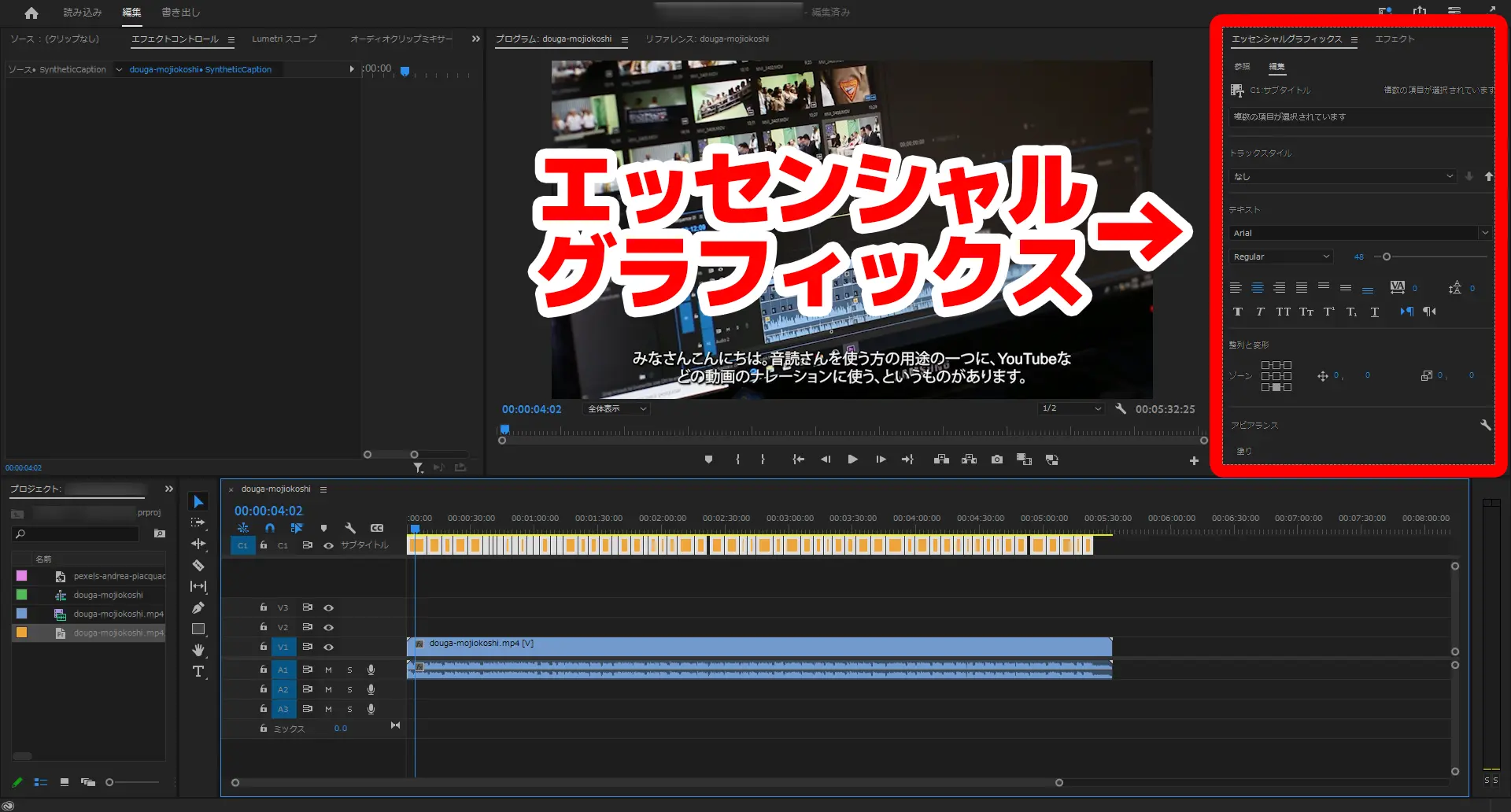
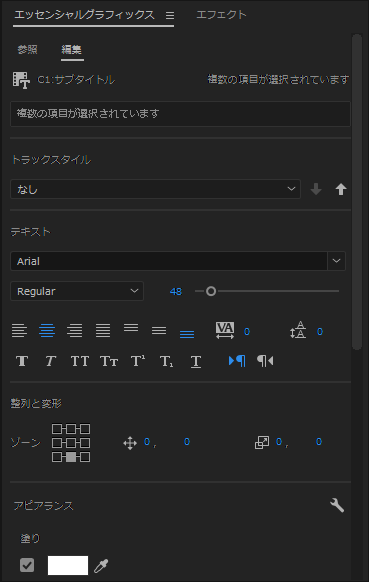
Wenn Sie die Ansicht „Bearbeiten“ öffnen, können Sie Schriftgröße, Schriftart, Effekte und mehr einstellen.
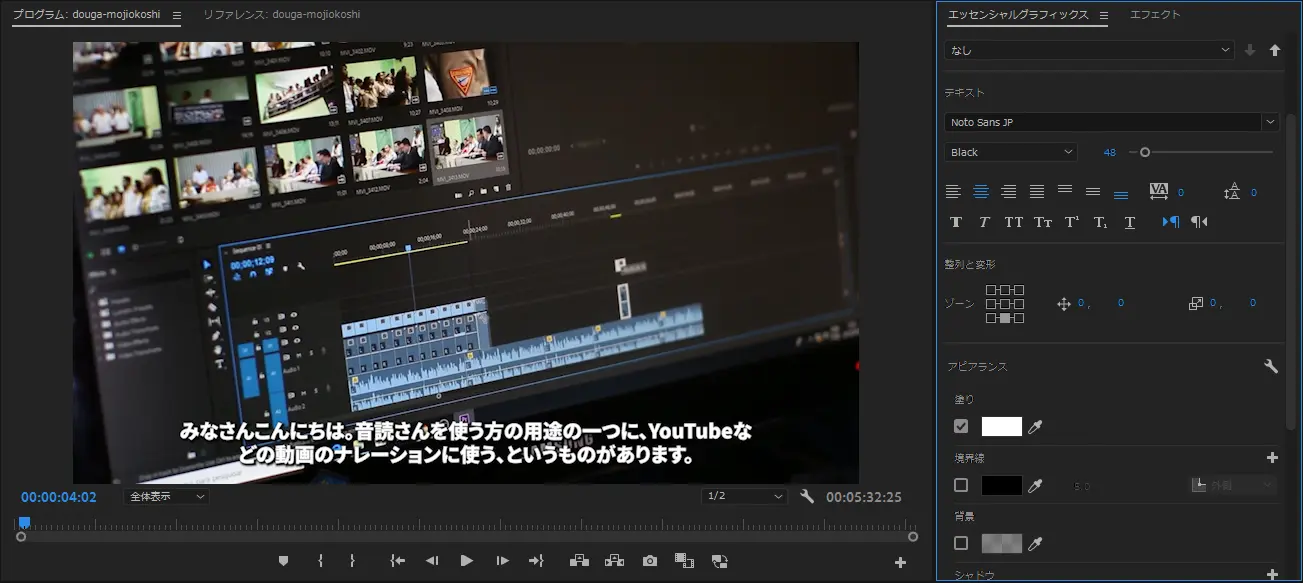
Sie können zum Beispiel wie hier die Schriftart der Untertitel ändern
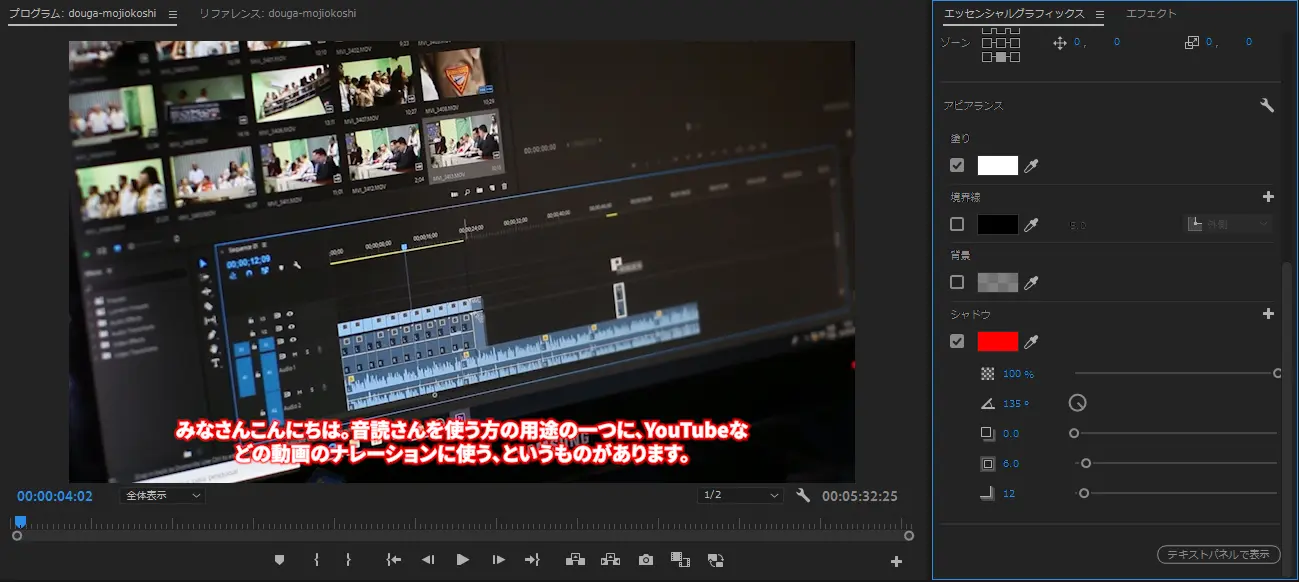
oder die Farbe der Untertitelkontur (Schatten) anpassen. Es sind vielfältige Änderungen möglich.
4. Das Video in Adobe Premiere Pro kodieren
Zum Schluss kodieren Sie den Projektinhalt mit den eingefügten Untertiteln und exportieren eine Datei, die Sie auf Videoplattformen wie YouTube hochladen können.
Wenn Sie die SRT-Datei mit dem KI-Transkriptionsdienst „Mr. Transcription“ automatisch erstellen, fügen Sie Ihrem Video auf diese Weise viel einfacher Untertitel hinzu, als wenn Sie sie selbst auf der Tastatur eintippen.
So fügen Sie automatisch erstellte Untertitel in DaVinci Resolve ein
DaVinci Resolve ist eine beliebte Videoschnittsoftware, deren professionelle Funktionen kostenlos nutzbar sind.
Auch in DaVinci Resolve können Sie wie in Adobe Premiere Pro ganz einfach Untertitel automatisch aus einer SRT-Datei hinzufügen.
1. Die SRT-Datei in DaVinci Resolve laden
Um die SRT-Datei mit den Untertiteln in DaVinci Resolve zu laden, öffnen Sie zuerst das Projekt.
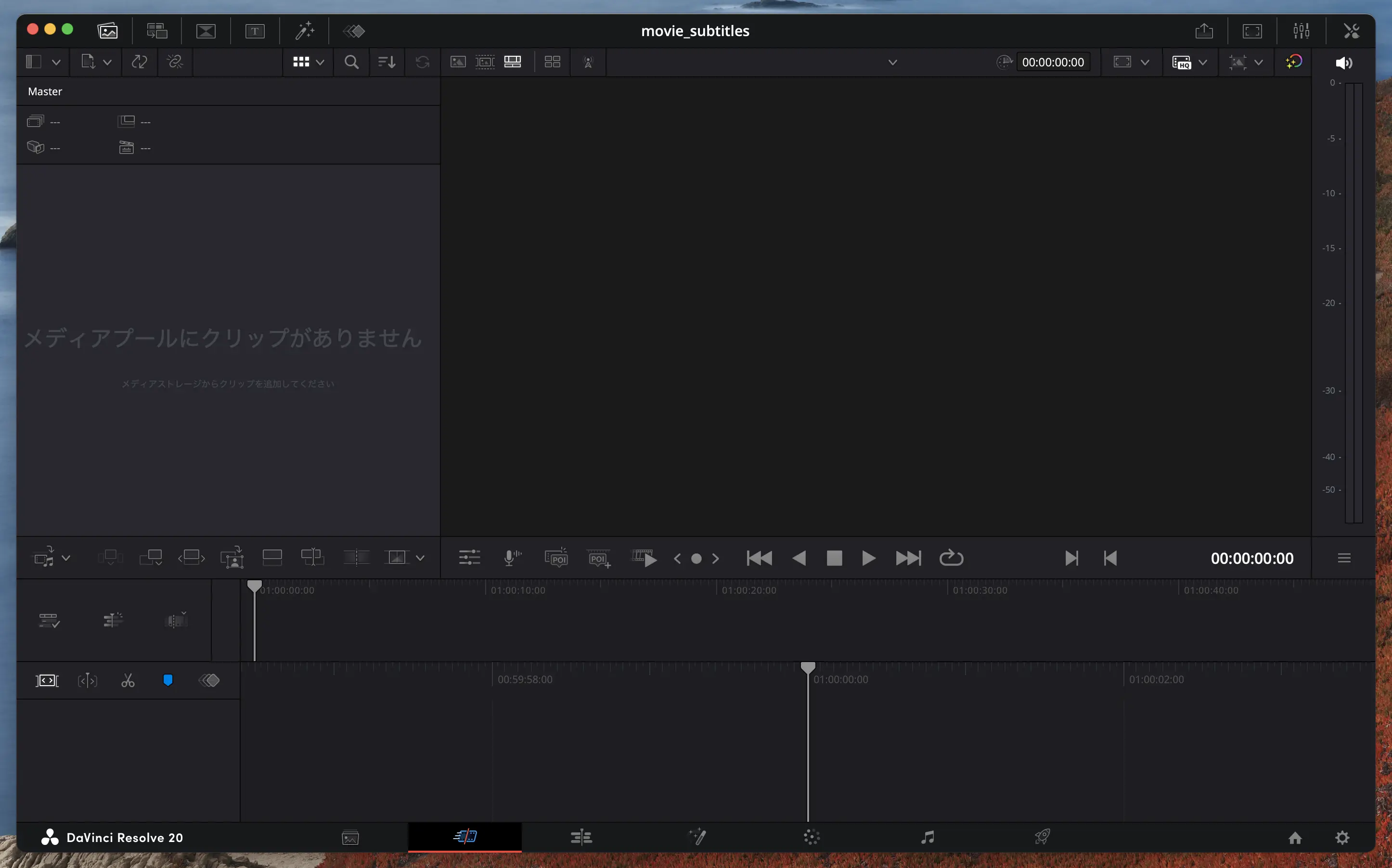
Nach dem Öffnen des Projekts importieren Sie die SRT-Datei in den Medienpool.
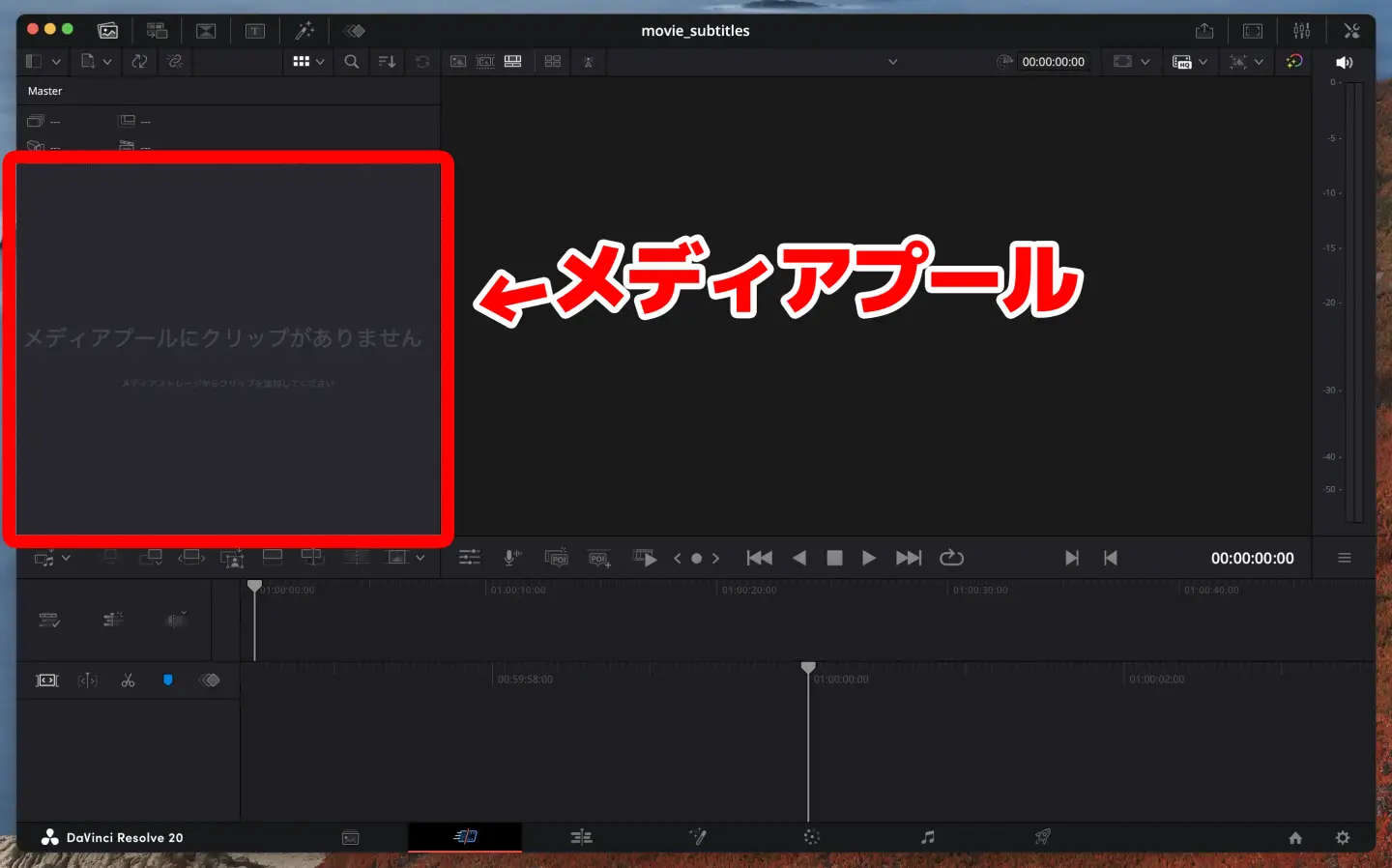
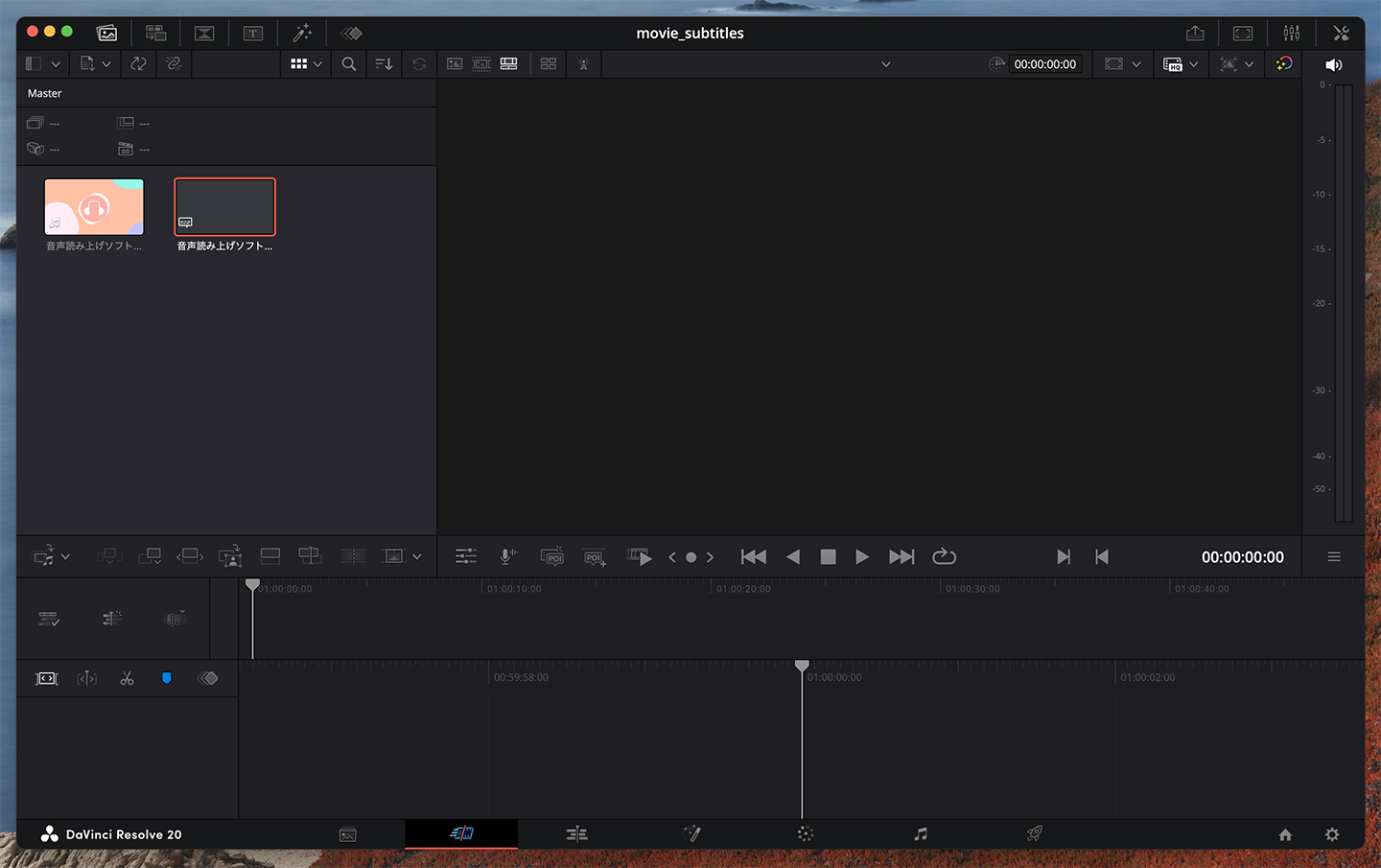
Es gibt zwei Möglichkeiten, die SRT-Datei in den Medienpool zu importieren.
- Die SRT-Datei direkt per Drag-and-drop in den Medienpool ziehen
- Im Menü „Datei“ die Optionen „Medien importieren“ → „Untertitel“ wählen
Bei beiden Methoden erscheint die SRT-Datei mit den Untertiteln nach erfolgreichem Import im Medienpool.
2. Die SRT-Datei mit den Untertiteln in der Timeline platzieren
Nachdem Sie die SRT-Datei in den Medienpool geladen haben, platzieren Sie die Untertitel in der Timeline.
Das ist ganz einfach.
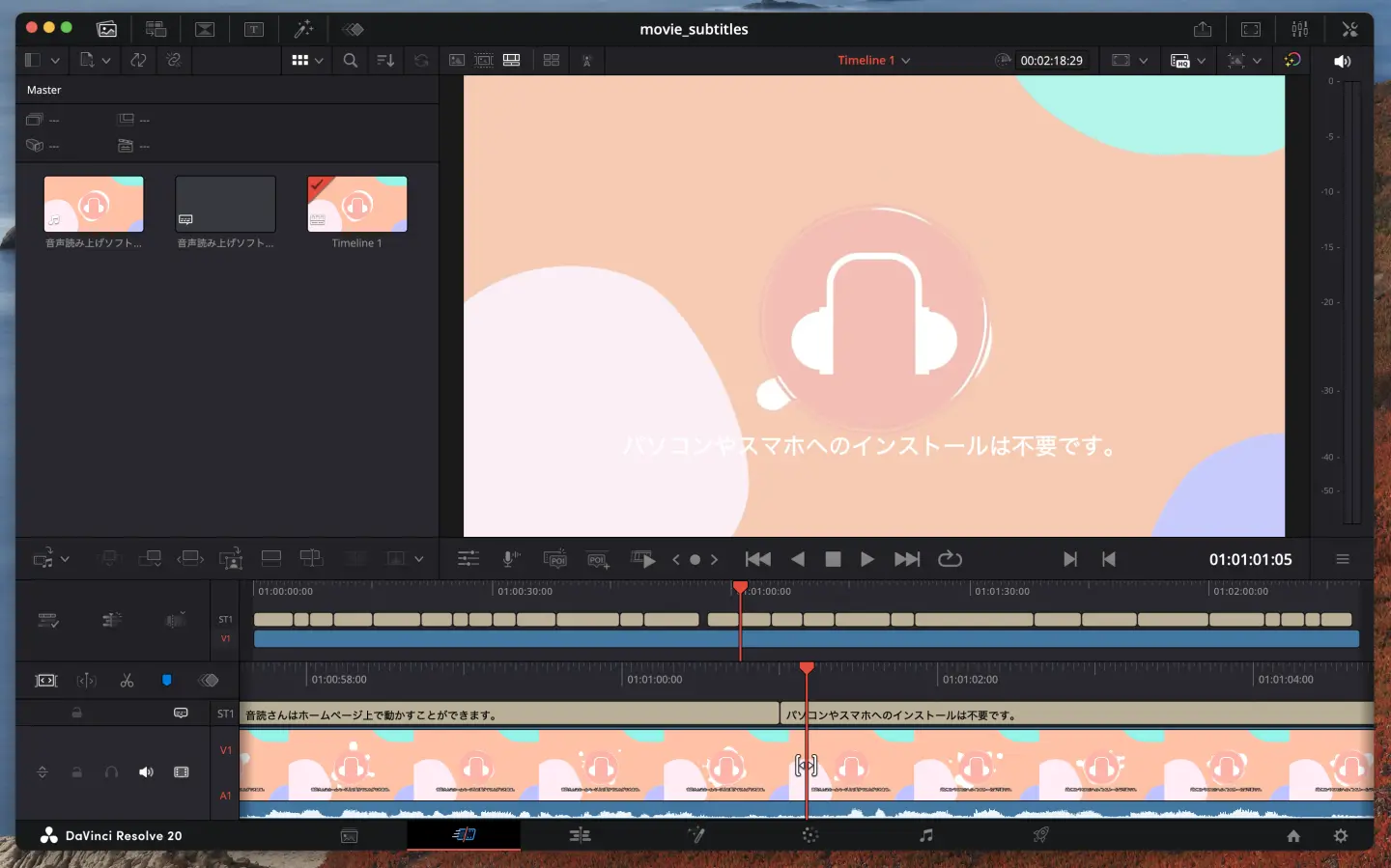
Ziehen Sie die SRT-Datei per Drag-and-drop in die Timeline.
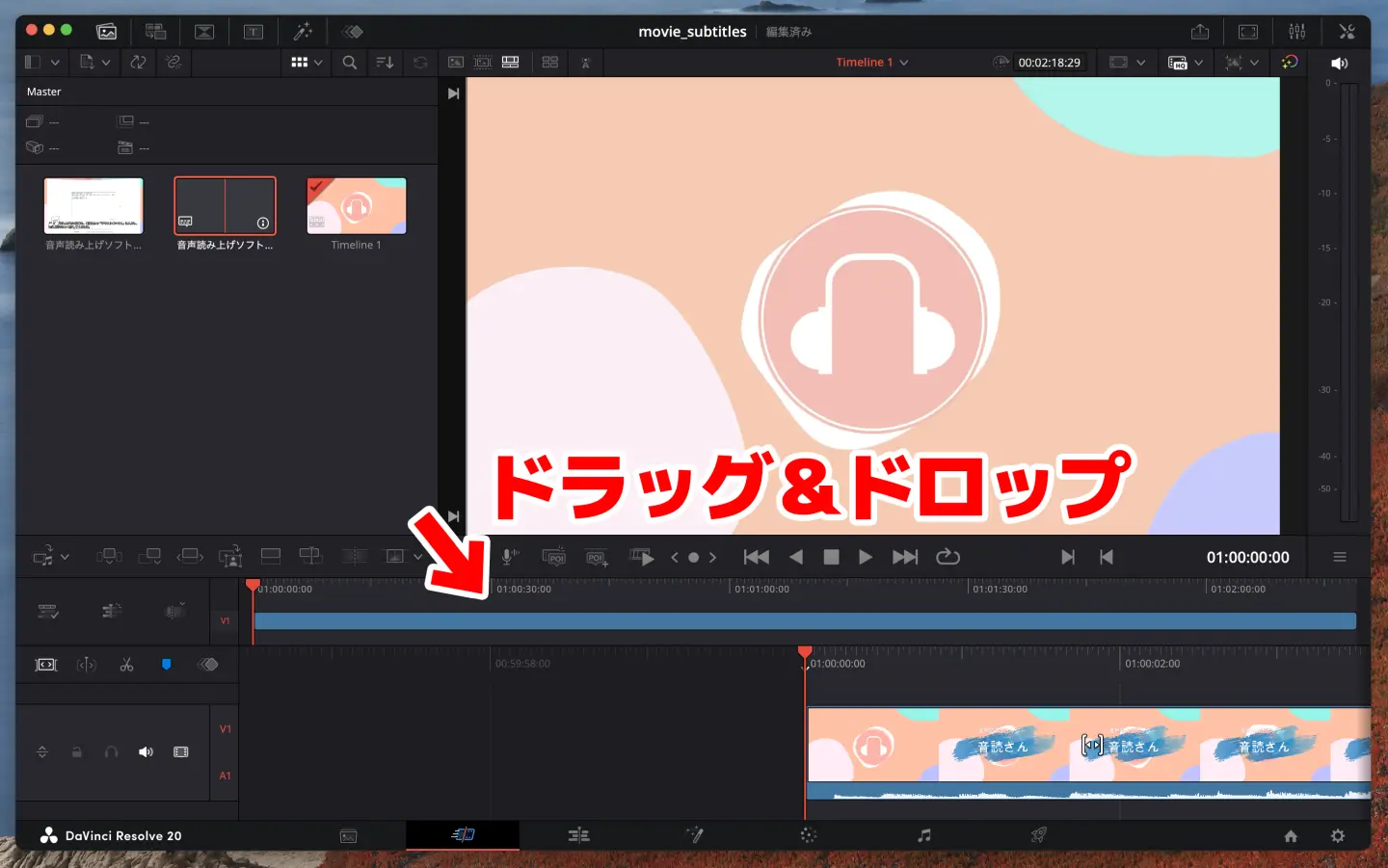
Dann werden die Untertitel wie hier über dem Videomaterial angezeigt.
3. Die Untertitelanzeige anpassen und das Video kodieren
Nachdem der Inhalt der Untertitel geladen ist, passen Sie das Aussehen an, indem Sie Anzeigegröße und Zeilenumbrüche bearbeiten.
Zum Schluss kodieren Sie das Video in einem Format, das zu Videoplattformen wie YouTube passt, und exportieren es.
Das kostenlos nutzbare DaVinci Resolve ist eine sehr leistungsfähige Videoschnittsoftware, die auch für professionelle Aufgaben geeignet ist.
In Kombination mit der automatischen Untertitelerstellung des KI-Transkriptionsdienstes „Mr. Transcription“ können Sie ganz einfach hochwertige Videos erstellen.
Verwandte Artikel zur Verwendung von Adobe Premiere Pro und DaVinci Resolve
Wie Sie Videodateien wie MP4 transkribieren und mit Untertiteln versehen, erklärt auch dieser Artikel ausführlich.
Schauen Sie gern hinein.

Video transkribieren und Untertitel erstellen: Empfohlene Schritte, um kostenlos aus MP4 eine SRT-Datei zu machen
So transkribieren Sie Videodateien wie MP4 und erstellen Untertitel (SRT-Datei). Laden Sie das Video im Browser hoch, erzeugen Sie den Untertiteltext und übernehmen Sie ihn in Adobe Premiere und DaVinci Resolve. Kostenlos...
So fügen Sie automatisch erstellte SRT-Dateien zu YouTube-Videos hinzu
Als Nächstes zeigen wir, wie Sie mit einer SRT-Datei Untertitel über die Standard-Untertitelfunktion von YouTube hinzufügen.
Mit der von „Mr. Transcription“ automatisch erstellten SRT-Datei können Sie Videos, die Sie in Ihren YouTube-Kanal hochgeladen haben, ganz einfach mit Untertiteln versehen.
YouTube unterstützt das Laden von SRT-Dateien
Bei Videos, die Sie bei YouTube hochgeladen haben, können Sie eine SRT-Datei laden und so automatisch Untertitel hinzufügen.
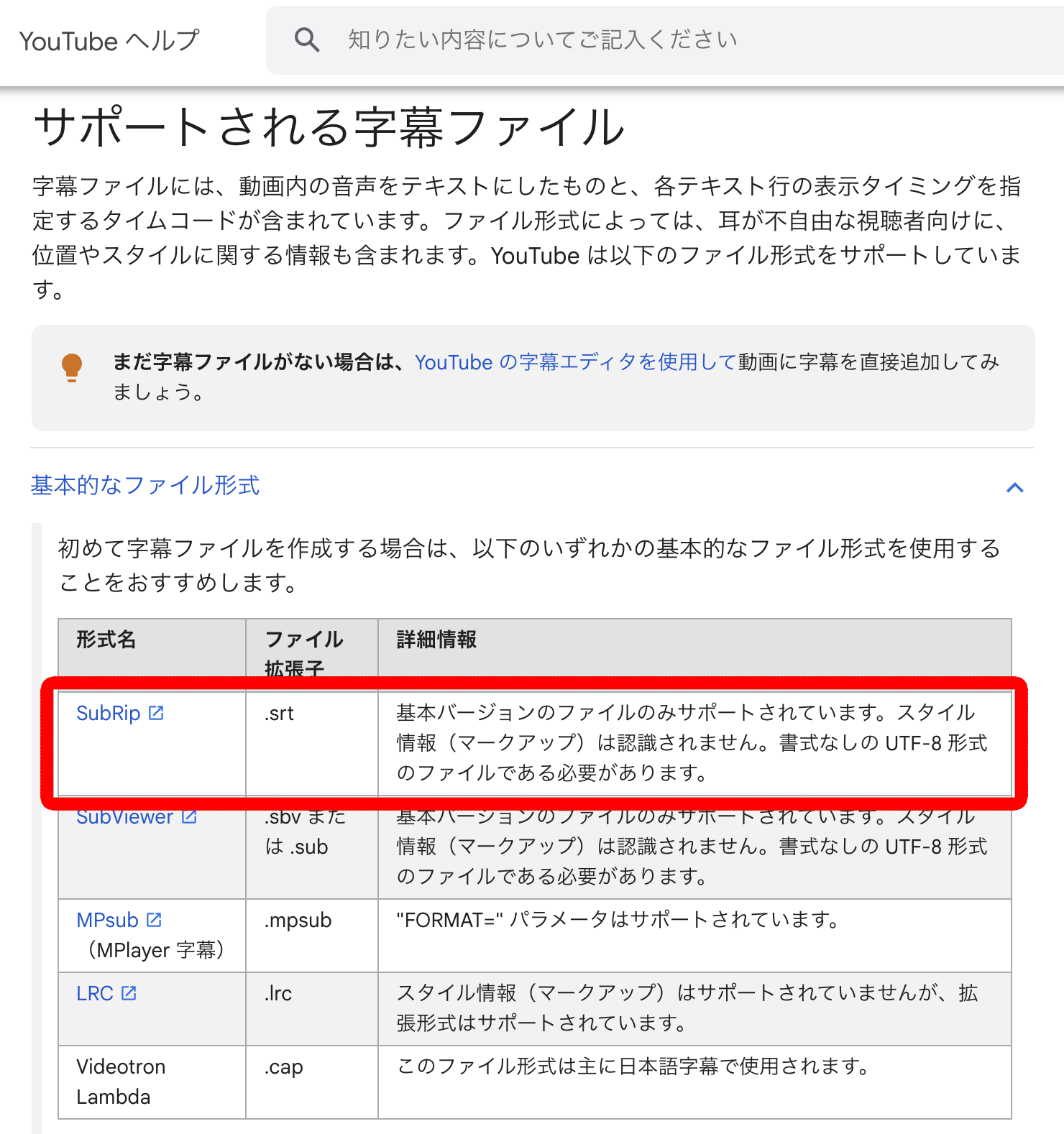
Laut der offiziellen YouTube-Website werden, wie hier zu sehen, neben SRT-Dateien verschiedene weitere Dateiformate für Videountertitel unterstützt.
Natürlich wird auch das Laden von SRT-Dateien unterstützt.
Auch bereits hochgeladene Videos lassen sich ganz einfach mit Untertiteln versehen. So werden ältere Videos besser verständlich, und mit fremdsprachigen Untertiteln können Sie zudem Aufrufe und Abonnentenzahlen steigern.
So laden Sie eine SRT-Datei mit japanischen Untertiteln bei YouTube hoch
Wir erklären, wie Sie bei YouTube mit einer SRT-Datei japanische Untertitel hinzufügen.
Öffnen Sie zunächst im Browser den Bildschirm „Videodetails“ des Videos, dem Sie Untertitel hinzufügen möchten.

Klicken Sie im Menü auf der linken Seite auf „Sprachen“.

Klicken Sie unter „Videosprache“ auf „Manuell hochladen“.
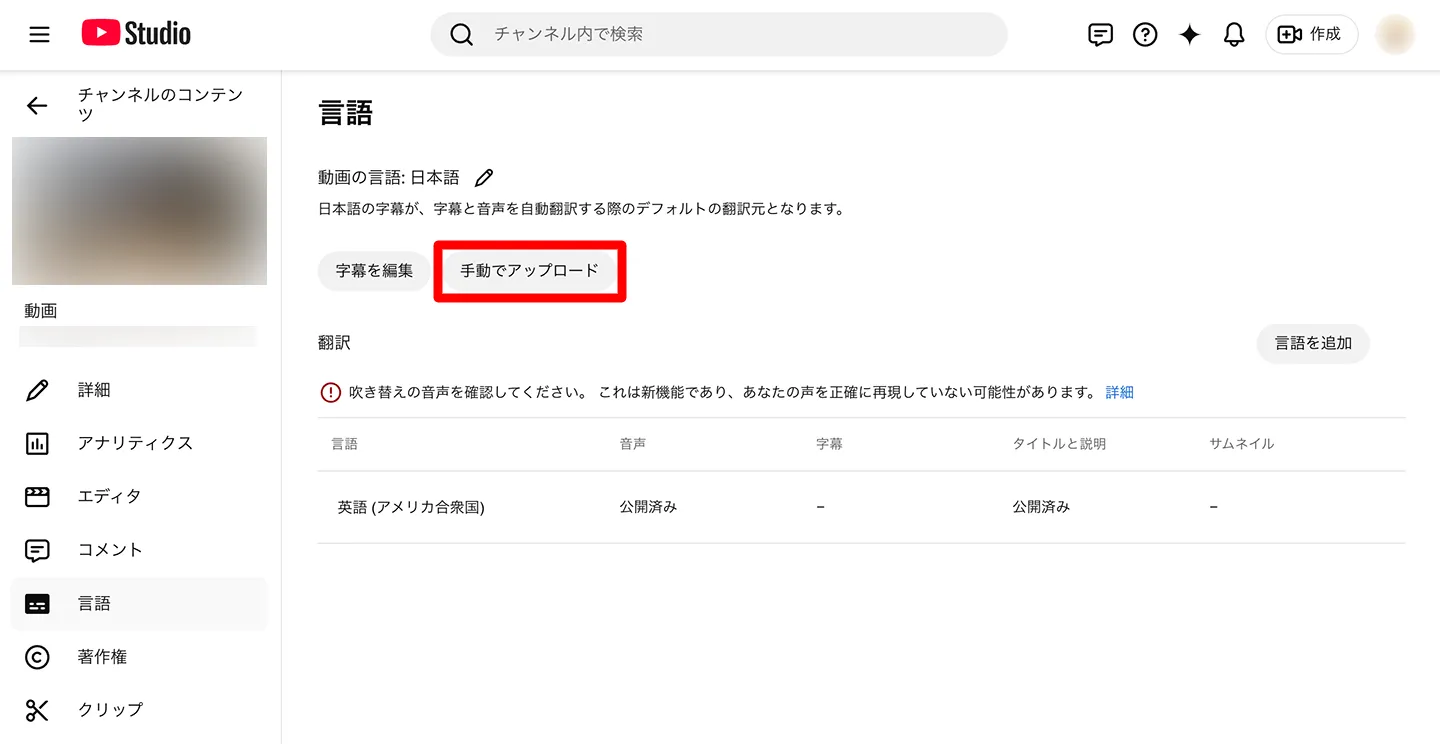
Es erscheint ein Fenster, in dem Sie wählen, ob Zeitangaben vorhanden sind. Wählen Sie „Mit Zeitangaben“.

Wählen Sie die automatisch erstellte SRT-Datei aus.

Sobald die SRT-Datei geladen ist, erscheint eine Meldung über den abgeschlossenen Upload, zum Beispiel „Japanische Untertitel hochgeladen“.

Damit konnten Sie japanische Untertitel aus der SRT-Datei in das YouTube-Video laden.
Was tun, wenn der Upload der SRT-Datei fehlschlägt?
Manchmal lässt sich die Datei auch nach der Auswahl von „Manuell hochladen“ nicht laden, und es erscheint ein Fehler.
In diesem Fall können Sie die SRT-Datei hochladen, nachdem Sie die automatisch transkribierten Untertitel erneut gespeichert haben.
Klicken Sie zuerst auf „Untertitel bearbeiten“.

Die von YouTube automatisch erstellten Untertitel werden angezeigt. Klicken Sie ohne Änderungen direkt auf „Veröffentlichen“, um sie zu speichern.

Wenn Sie danach erneut auf „Manuell hochladen“ klicken, können Sie die Untertiteldatei laden.
So fügen Sie eine SRT-Datei mit Untertiteln in einer Fremdsprache wie Englisch hinzu
Mit einer SRT-Datei können Sie auch Untertitel in Fremdsprachen wie Englisch ganz einfach hinzufügen.
Um fremdsprachige Untertitel hinzuzufügen, klicken Sie auf dem Bildschirm „Sprachen“ auf „Sprache hinzufügen“ und wählen die gewünschte Sprache aus, zum Beispiel Englisch.

Die Sprache wurde wie hier der Sprachliste hinzugefügt.
*Möglicherweise hat YouTube „Englisch (USA)“ bereits automatisch hinzugefügt.

Wenn Sie auf den Sprachnamen klicken, öffnet sich der Bearbeitungsbildschirm für Titel, Beschreibung und Untertitel. Geben Sie dort Titel und Beschreibung in dieser Sprache ein.

Klicken Sie in der Zeile „Manuelle Transkription“ auf „Hinzufügen“.

Wählen Sie „Mit Zeitangaben“.

Der Bildschirm zur Dateiauswahl wird geöffnet. Wählen Sie die SRT-Datei aus.

Sobald die SRT-Datei geladen ist, öffnet sich der Bearbeitungsbildschirm für die Untertitel.
Prüfen Sie den Inhalt und klicken Sie, wenn alles in Ordnung ist, auf „Veröffentlichen“.

Damit konnten Sie auch in anderen Sprachen als Japanisch Untertitel aus der SRT-Datei hinzufügen.
Wie Sie SRT-Dateien für fremdsprachige Untertitel wie Englisch mit KI-Übersetzung erstellen, zeigt dieser Artikel noch ausführlicher.
Wenn Sie mehr Zuschauer und Abonnenten aus dem Ausland gewinnen möchten, lesen Sie ihn unbedingt ebenfalls.

[Kostenlos] Englische Untertitel für YouTube-Videos: SRT-Datei nur im Browser per KI übersetzen
So versehen Sie YouTube-Videos kostenlos und nur im Browser mit englischen oder anderen fremdsprachigen Untertiteln. Mit Bildern: japanische SRT-Datei auf einer KI-Transkriptionsseite erstellen, per generativer KI übersetzen und bei YouTube hinzufügen.
Vorteile der automatischen Erstellung von SRT-Dateien für Videountertitel

Untertitel bringen Videos viele Vorteile.
Mit Untertiteln in Videos, die Sie auf YouTube, anderen Videoplattformen oder in sozialen Netzwerken hochladen, können Sie Aufrufe und Abonnentenzahlen auf einen Schlag steigern.
Mit Untertiteln lässt sich ein Video in jeder Situation ansehen
Der größte Vorteil von Untertiteln in YouTube-Videos ist, dass man sich Videos in vielen verschiedenen Situationen ansehen kann.
Im Pendlerzug, beim Warten im Café oder in der Pause im Büro: Es gibt viele Situationen, in denen man ein Video ohne Ton ansehen möchte.
Mit Untertiteln versteht man den Inhalt eines Videos auch ohne Kopfhörer.
Zuschauer können Videos frei nach ihrem Lebensstil ansehen, sodass mehr Menschen Ihre Videos anschauen.
Untertitel für das gesamte Video steigern Verständlichkeit und Attraktivität
Mit automatisch erstellten Untertiteln können Sie das gesamte Video untertiteln und so die Verständlichkeit für Zuschauer und die Attraktivität des Videos erheblich steigern.
Weil das Eintippen von Untertiteln mühsam ist, war es bisher üblich, nur wichtige Stellen eines Videos teilweise mit Untertiteln zu versehen.
Wenn Sie Untertitel mit der neuesten KI automatisch erstellen, können Sie das gesamte Video ganz einfach untertiteln.
Im Vergleich zu Teiluntertiteln lässt sich der Inhalt des Videos verständlicher vermitteln. Das macht das Video attraktiver und steigert Aufrufe und Abonnentenzahlen.
Mehr Barrierefreiheit für YouTube-Videos
Für Menschen mit Hörbehinderung sind Untertitel unverzichtbar, um Videos genießen zu können.
Außerdem verbessern Untertitel auch die Barrierefreiheit für ältere Zuschauer.
Künftig werden auch bei YouTube-Videos Barrierefreiheit und Zugänglichkeit verlangt.
Wenn Sie Untertitel mit der neuesten KI automatisch erstellen, kann jeder ganz einfach die Barrierefreiheit seiner YouTube-Videos erhöhen.
Untertitel und Einblendungen automatisch erstellen und mehr Zuschauer erreichen
Wie Sie sehen, erzeugt eine KI-Transkription die SRT-Datei automatisch, sobald Sie ein Video hochladen.
Mit dem KI-Transkriptionsdienst „Mr. Transcription“ sind keine komplizierten Einstellungen nötig, und Sie können Untertitel allein im Browser erstellen.
Probieren Sie doch zunächst „Mr. Transcription“ aus und erleben Sie die automatische Untertitelerstellung kostenlos.
Möchten Sie Ihre Videos nicht automatisch mit Untertiteln und Einblendungen versehen und so Aufrufe und Abonnentenzahlen Ihres YouTube-Kanals steigern?
■ KI-Transkriptionsdienst „Mr. Transkription“
"Mr. Transcription" ist ein Online-Transkriptionstool, das ab null Anschaffungskosten und 1.000 Yen pro Monat genutzt werden kann (* kostenlose Version verfügbar).
- Unterstützt mehr als 20 Dateiformate wie Audio, Video und Bilder
- Kann sowohl vom PC als auch vom Smartphone aus verwendet werden
- Unterstützt Fachbegriffe wie medizinische Versorgung, IT und Langzeitpflege
- Unterstützt die Erstellung von Untertiteldateien und die Sprechertrennung
- Unterstützt die Transkription in etwa 100 Sprachen, darunter Englisch, Chinesisch, Japanisch, Koreanisch, Deutsch, Französisch, Italienisch usw.
Um es zu verwenden, laden Sie einfach die Audiodatei von der Website hoch. Transkriptionstext ist in Sekunden bis zu mehreren zehn Minuten verfügbar.
Sie können es kostenlos verwenden, wenn Sie es bis zu 10 Minuten lang transkribieren, also versuchen Sie es bitte einmal.

Es ist "Mr. Transcription", der leicht von Audio, Video und Bildern transkribieren kann.
Mit der Transkription können Sie bis zu 10 Minuten kostenlos transkribieren.
Sie können den transkribierten Text kopieren, herunterladen, suchen, löschen usw.
Sie können auch Untertiteldateien erstellen, die sich ideal für die Transkription von Interviewvideos eignen.
HP: mojiokoshi3.com
Email: mojiokoshi3.com@gmail.com
Email: mojiokoshi3.com@gmail.com
Verwandter Artikel
Transkription für Audio- / Video- / Bildtranskription. Es ist ein Transkriptionsdienst, den jeder ohne Installation kostenlos nutzen kann.
- Was ist Herr Transkription?
- Transkription von Bildern, Tönen und Videos mit Mr. Transcription
- Kostenlose Anmeldung
- Tarif
- Handbuch
- Testen Sie auch unsere anderen kostenlosen Dienste






