Mr. Transcription: Turvallinen litterointi ja tietosuoja
Näytöntallennus iPhoneen: Lisää ohjauskeskukseen helposti (iOS)
14. maaliskuuta 2026

iPhone-ohjauskeskuksesta puuttuu näytön tallennuspainike...

Joskus näytön tallennuspainiketta ei löydy iPhonen tai iPadin ohjauskeskuksesta.
Näytön tallennustoiminnon voi helposti lisätä ohjauskeskuksen asetuksista.
Tässä artikkelissa kerrotaan, miten näytön tallennustoiminto lisätään iPhonen ohjauskeskukseen, kuvakaappausten kera.
Samoilla ohjeilla voit lisätä ohjauskeskukseen myös muita toimintoja kuin näytön tallennuksen, joten tutustu niihin ihmeessä.
※Ohjeet on tehty iOS 26 -näytön perusteella.
Ohjeet näytön tallennustoiminnon lisäämiseksi ohjauskeskukseen
Näytön tallennustoimintoa ei välttämättä löydy iPhonen tai iPadin ohjauskeskuksesta.
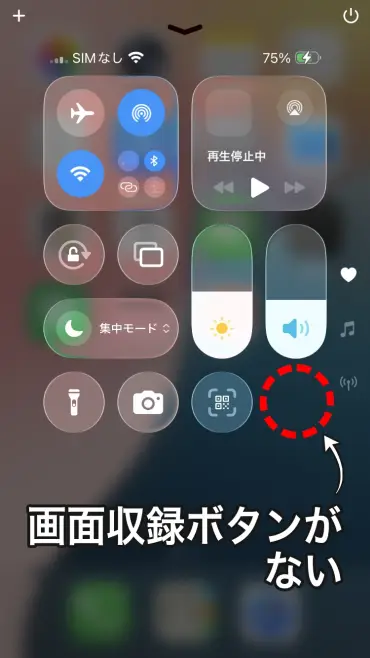
Tässä tapauksessa sinun on lisättävä näytön tallennustoiminto ohjauskeskukseen.
1. Avaa ohjauskeskuksen muokkausnäkymä
Lisätäksesi näytön tallennustoiminnon, napauta ensin ohjauskeskuksen vasemmassa yläkulmassa olevaa "+" -kuvaketta päästäksesi ohjauskeskuksen muokkausnäkymään.
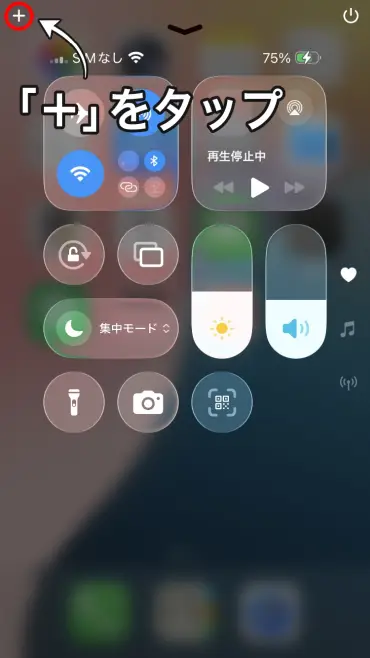
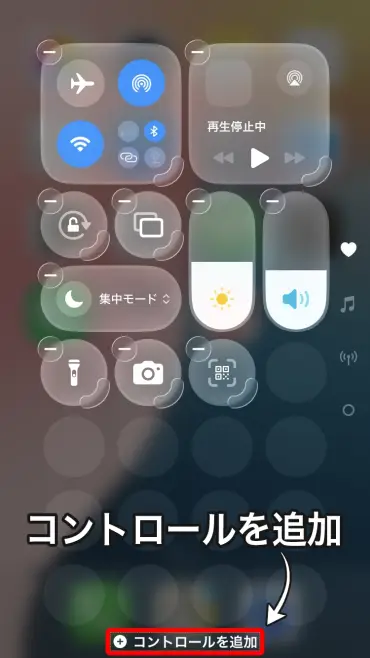
2. Napauta "Lisää säätimiä"
Napauta näytön alareunassa olevaa "Lisää säätimiä".
3. Valitse "Näytön tallennus"
Näkyviin tulee luettelo lisättävistä säätimistä, joista napauta "Näytön tallennus".
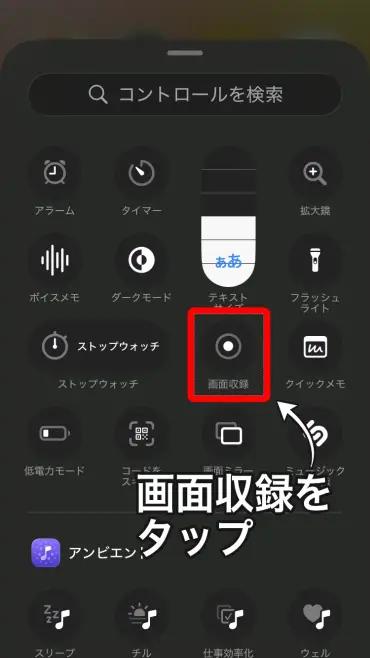
Tämän jälkeen näytön tallennustoiminto lisätään ohjauskeskukseen.
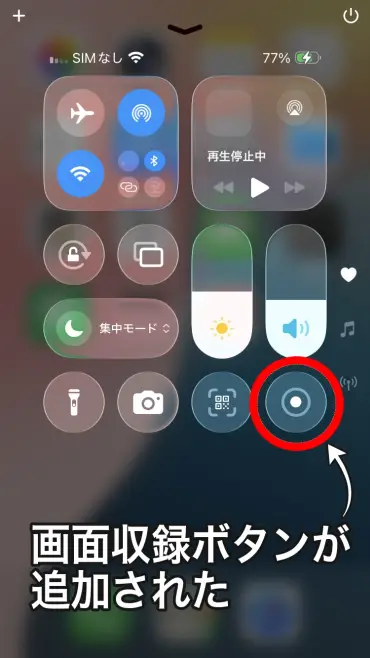
Nyt voit käyttää näytön tallennusta ohjauskeskuksesta.
Muita toimintoja voi lisätä samalla tavalla kuin näytön tallennuksen
Yllä kuvattuja ohjeita voi käyttää samalla tavalla myös muiden säätimien lisäämiseen kuin näytön tallennuksen.
"Lisää säätimiä" -näkymässä on tarjolla monia toimintoja, kuten ajastin, laskin, herätys ja tekstin koko.
Usein käytettyjen toimintojen lisääminen ohjauskeskukseen on kätevää, sillä niihin pääsee nopeasti käsiksi ilman sovellusten etsimistä.
Jos haluat litteroida näytön tallennuksella tallennetun videon

Jos haluat muuntaa näytön tallennuksella tallennetun videon sisällön tekstiksi, tekoälypohjainen litterointisivusto Mr. Transcription on suositeltava.
Lataat vain videotiedoston sellaisenaan, ja tekoäly litteroi äänen automaattisesti.
Se on kätevä myös silloin, kun haluat litteroida LINE-puheluiden tai verkkokokousten näytön tallennuksia pöytäkirjaksi.
Se on ilmainen ja rekisteröitymistä ei vaadita, joten kokeile ihmeessä.
■ AI-transkriptiopalvelu "Mr. Transscription"
"Mr. Transcription" on online-transkriptiotyökalu, jota voidaan käyttää nollasta alkukustannuksista ja 1 000 jenistä kuukaudessa (* ilmainen versio saatavilla).
- Tukee yli 20 tiedostomuotoa, kuten ääntä, videota ja kuvia
- Voidaan käyttää sekä tietokoneelta että älypuhelimesta
- Tukee teknisiä termejä, kuten sairaanhoito, IT ja pitkäaikaishoito
- Tukee tekstitystiedostojen luomista ja kaiuttimien erottelua
- Tukee transkriptiota noin 100 kielellä, mukaan lukien englanti, kiina, japani, korea, saksa, ranska, italia jne.
Voit käyttää sitä lataamalla äänitiedoston sivustosta. Transkription teksti on saatavilla sekunneista kymmeniin minuutteihin.
Voit käyttää sitä ilmaiseksi, jos kirjoitat sen enintään 10 minuutiksi, joten kokeile sitä kerran.

"Herran transkriptio" voi helposti transkriptoida äänestä, videosta ja kuvista.
Transkription avulla voit kopioida ilmaiseksi jopa 10 minuuttia.
Voit kopioida, ladata, etsiä, poistaa jne. Kirjoitetun tekstin.
Voit myös luoda tekstitystiedostoja, mikä on ihanteellinen haastatteluvideoiden transkriptioon.
HP: mojiokoshi3.com
Email: mojiokoshi3.com@gmail.com
Email: mojiokoshi3.com@gmail.com
Aiheeseen liittyvä artikkeli
Transkriptio audio / video / kuvan transkriptiota varten. Se on transkriptiopalvelu, jota kuka tahansa voi käyttää ilmaiseksi ilman asennusta.
- Mikä on herra Transkriptio?
- Kuvien, äänien ja videoiden transkriptio Mr. Transcriptionin avulla
- Ilmainen rekisteröinti
- Arviointisuunnitelma
- manuaalinen
- Kokeile muita ilmaisia palveluita





